Як дізнатися чіпсет материнської плати — 3 способи
Знадобилося дізнатися, як точно називається чіпсет материнки? Якщо документів під рукою не знайшлося – не страшно: все дізнатися можна і без папірців. У цій статті описується, що взагалі таке чіпсет, як він влаштований і за які процеси відповідає такий елемент системної плати.
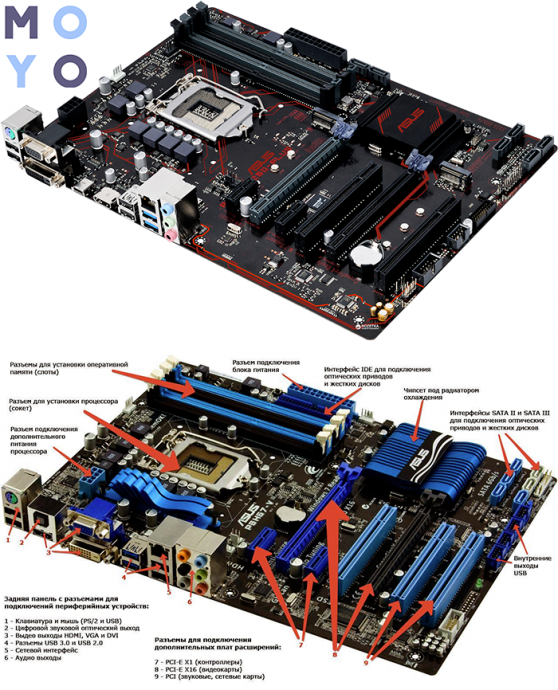
Що таке чіпсет в материнській платі
Комплект мікросхем, який грає роль «парламентера» (сполучної ланки) незалежних компонентів материнки – і є чіпсет.
Ведучий чіп, розташований на платі – це ЦПУ. Він керує іншими елементами. Здійснити це «без посередників» немає можливості. Так що набір мікросхем забезпечує спілкування процесора і інших комплектуючих:
- оперативки;
- системи введення/виводу;
- контролерами пристроїв периферійного типу і т.д.
Сам комплект мікросхем відповідає тільки за взаємозв’язок елементів в материнке, а тому не робить ніякого впливу на процес їх роботи. Зв’язок же здійснюється за допомогою системи шин. Шина – це така підсистема, яка бере участь у передачі інформації між різними функціональними відділами ПК.
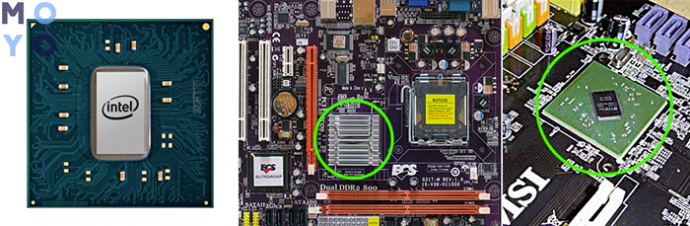
Де знаходиться чіпсет на материнській платі
На не самих нових, але все ще актуальних платах, чіпсетів два. Їх ще називають мостами, північним (СМ) і південним (ЮМ). Вони так називаються відповідно до їх географічним місцезнаходженням на системній платі. Північний компонент можна знайти трохи нижче гнізда для установки ЦП, а на протилежному боці від нього розташований південний елемент.
На зміну двухмостовим приходять одномостовие варіанти, де є тільки південний компонент. Куди ж поділи північний? Цей міст інтегрований в CPU. У сучасних моделях таке рішення – не рідкість. Таке рішення має 3 істотних переваги:
- Знижується показник енергоспоживання.
- Потужна процесорна система охолодження поліпшенню зниження зносу моста.
- Дешевшає виробництво.
Як влаштований чіпсет
Кожен елемент виконує свою функцію. Яку, і що це означає, пояснює нижченаведена таблиця.
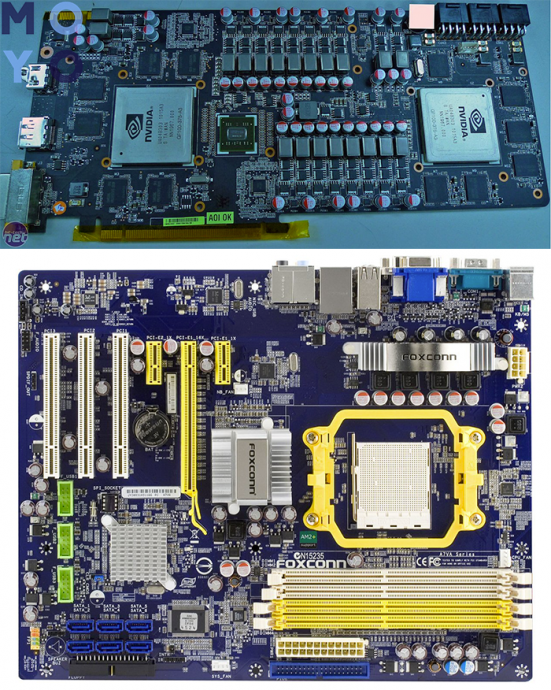
Базою для будь-якого моста є контролер-концентратор. В якості основи СМ виступає з’єднаний з ЦП через системну шину концентратор пам’яті (FSB – для моделей Intel і HyperTransport – для AMD). Як можна було зрозуміти, його функція – забезпечити інфообмен між ЦП і ОЗП.
Основа ЮМ – концентратор введення-виведення. Зв’язок з ЦПУ відбувається через північний елемент, а не напряму. «Південець» відповідає за спілкування між собою таких комплектуючих, як:
- ЦП;
- контролери HDD;
- USB і твердотільні накопичувачі.
Нормальна температура материнки і чіпсета
Середній показник температури материнки в районі 40 градусів з періодичними підвищеннями до 50 – це норма. При регулярному використанні комп’ютера для повсякденних завдань, таких, як серфінг в браузері або навіть сучасні ресурсомісткі гри, не варто побоюватися перегріву. Відмітка може досягти показників значно вище і стати критичною лише в разі несправності. Удари, падіння і інші дії, які можуть привести до механічних порушень, часто стають причиною поломки мостів, через що температура підвищується.
Потрібно врахувати, що у кожного компонента системи є свої температурні показники, як оптимальні, так і пікові. Зазвичай вони вказуються на коробці або в інструкції до комплектуючих.
Як дізнатися модель чіпсета
Визначити, який чіпсет у материнки, неважко. Зазвичай він вказується прямо в назві моделі. Наприклад, Х або AM4 (А) + номер для AMD, або H, B і Z + номер для Intel. Якщо ж коробки і документації під рукою немає, то дізнатися чіпсет можна через диспетчер задач в Віндовс. Всього-то потрібно відкрити список системних пристроїв і знайти рядок зі словом Chipset. Сторонній софт теж може допомогти. Нижче – 2 найзручніших представника.
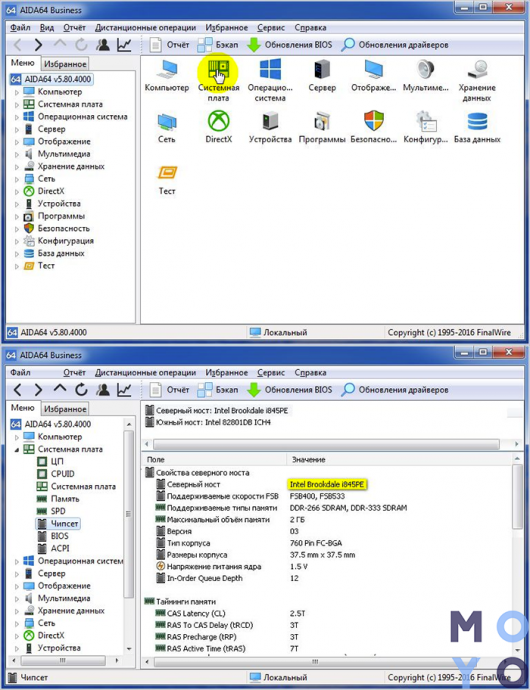
AIDA64
Популярна утиліта, яка відрізняється доброзичливим інтерфейсом. Після входу в програму необхідно знайти розділ, який називається «системна плата». Там можна дізнатися основні параметри материнки. Однак визначити повну версію пристрою в безкоштовній варіації софта, на жаль, не вдасться. Але є й альтернативний варіант, за який не потрібно платити.
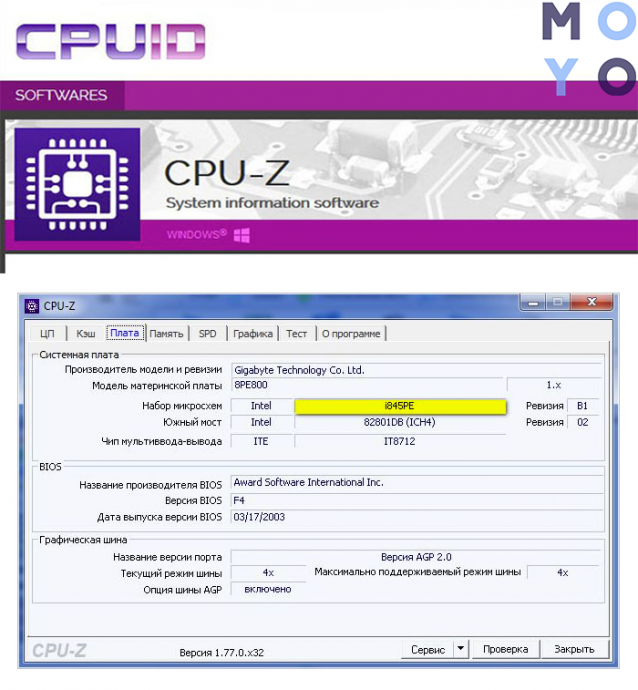
CPU Z
Практично аналог платної AIDA 64. Знаходиться у вільному доступі. Цю програму також варто завантажувати з офіційного сайту. Раніше у CPU Z був один суттєвий мінус – відсутність російськомовного інтерфейсу. Тепер же його додали, так що нарікань програма не викликає.
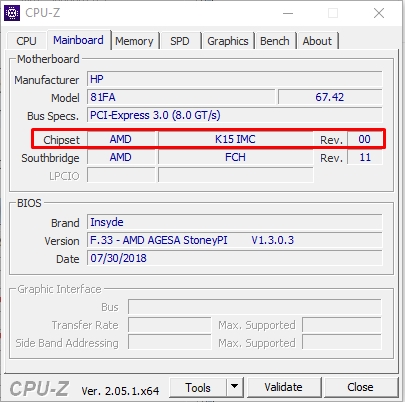
Щоб отримати необхідні відомості, після запуску програми на ПК вибрати MainBoard. Дані про чіпсет можна знайти в рядку з назвою ChipSet. Про південному мосту повідає рядок SouthBridge.
Де взяти драйвера для чіпсета
Знаючи про чіпсет всі потрібні дані, можна знайти необхідні драйвера двома способами:
- на сайті виробника, вказавши відповідні дані;
- через додаток для автоматичного пошуку ПО.
Зрозуміти, як саме позначається chipset материнки, нескладно, хоч через Віндовс, хоч скориставшись спеціальною програмкою.
Как определить неисправность материнской платы
Сбои материнской платы трудно диагностировать, поскольку они имеют много общих симптомов с неполадками других компонентов.
Признаки, говорящие о проблемах с материнской платой, аналогичны тем, что возникают при неисправности процессора: не загружается операционная система, появляется код ошибки, при запуске раздается писк, компьютер самостоятельно перезагружается, регулярно появляется «синий экран смерти» (BSOD). Кроме того, полная и частичная неработоспособность плат расширения также может вызываться поломкой материнской платы, а не самих подключаемых устройств.
Чаще всего материнские платы выходят из строя вследствие перегрева, ведь нагрев со временем вызывает износ любых аппаратных компонентов. Особенно это актуально для системных блоков с неправильно функционирующей системой охлаждения.
Проводим диагностику системной платы
Поскольку на материнской плате расположены различные компоненты, причин для сбоя может быть очень много. POST (самотестирование при включении) — одно из самых полезных средств для распознавания неполадок.
Система POST проверяет внутреннее аппаратное обеспечение ПК и совместимость установленных компонентов с материнской платой перед запуском, чтобы избежать некорректной загрузки и последующих ошибок. Если компьютер проходит POST-тест, материнская плата может издавать один звуковой сигнал (некоторые системы издают два звуковых сигнала) при запуске, после чего загрузка продолжится.
Однако если компьютер не проходит POST, он либо вовсе не издает звуковой сигнал, либо генерирует звуковой код, сообщающий пользователю об источнике проблемы. А современные материнские платы выводят POST-коды еще и на встроенные дисплеи, облегчая пользователю поиск ошибок. Загрузка в этом случае не происходит.
- Если на материнской плате есть диагностические светодиоды и дисплей для вывода POST-кодов, проверьте их на наличие кода ошибки, а затем уточните по этому коду в документации к материнской плате источник проблемы и способ ее решения. Этот же совет применим к звуковым сигналам.
- Если появляются сразу несколько кодов ошибок POST, устраняйте их в том порядке, в котором они представлены.
- Если при запуске ПК из системного блока раздается продолжительный писк — проверьте, не залипла ли у вас кнопка на клавиатуре. Иногда причинами звукового сигнала от системной платы могут становиться неполадки и механические повреждения на стороне устройства ввода. Попробуйте отключить клавиатуру и мышь, а затем перезагрузить ПК.
Что делать, если материнская плата не издает звуковых сигналов и не показывает код ошибки
Шесть простых шагов помогут определить большинство неисправностей.
1. Проверьте, подается ли питание на материнскую плату
Убедитесь, что питание от силового блока поступает ко всем компонентам системы. Светодиодные индикаторы должны гореть, а вентиляторы охлаждения — крутиться. Если после запуска ПК хоть один кулер остается неактивным — проблема обнаружена.
Внимание: хорошо бы еще убедиться в исправности блока питания, подключив его к заведомо рабочим компонентам. Либо подключить другой блок питания, в исправности которого вы уверены, к потенциально неисправной материнской плате.
2. Осмотрите детали платы
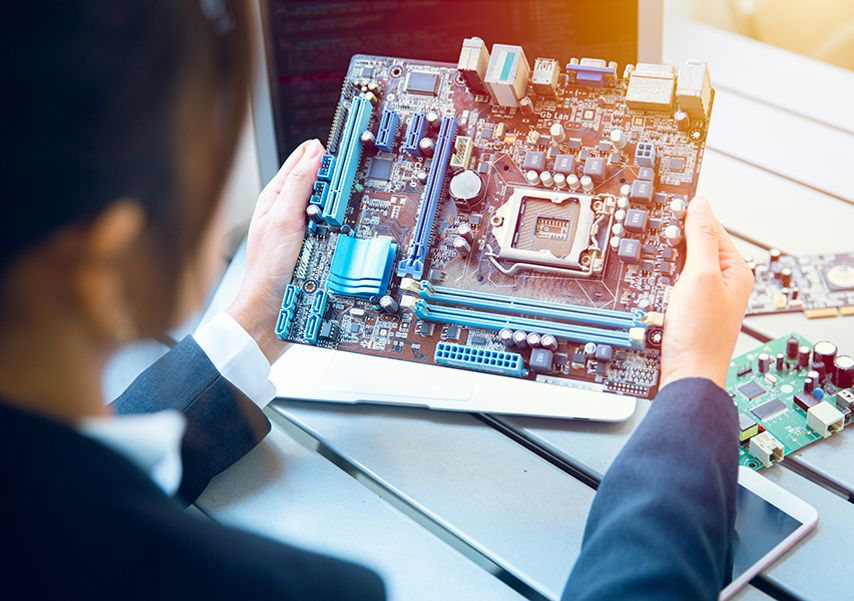
Осмотрите материнскую плату: есть ли вздутые конденсаторы, следы горения и протечки электролита. Конденсаторы выглядят как цилиндрические детали, распаянные на плате. Они не должны быть гнутыми, неровными, раздутыми до формы овала и лопнувшими у основания. Если обнаружили такие повреждения хотя бы на одном из конденсаторов, материнскую плату следует заменить.
Внимание: если материнская плата находится на гарантии, не стоит пытаться устранять повреждения самостоятельно.
3. Проверьте батарею BIOS или замкните перемычку CMOS
Вспомните, не экспериментировали ли вы с настройками BIOS/UEFI в ближайшее время? Причиной, из-за которой ПК не желает загружаться, могут стать сбои, вызванные изменениями в этой микропрограмме (например, когда выставили слишком высокие тайминги для оперативной памяти). В любом случае нелишним будет сбросить BIOS до заводских настроек перед началом загрузки. Самый простой способ сделать это — через интерфейс BIOS/UEFI, но в случае, когда ПК не загружается, потребуется вмешательство извне.
Вариантов сброса два: либо вытащить из материнской платы батарейку CR2032 на 5–10 минут, а затем вставить ее обратно, либо воспользоваться перемычкой CLRTC/CLR CMOS, замкнув ее контакты на пару секунд.
4. Осмотрите центральный процессор
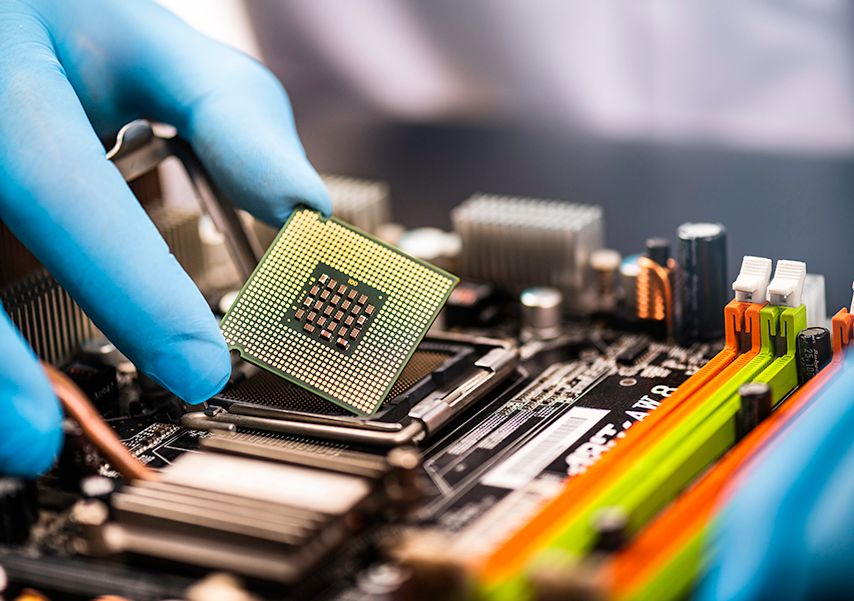
Процессор — основной элемент материнской платы, повреждение которого повлечет за собой схожие симптомы. Убедитесь в его работоспособности. Чтобы провести визуальную проверку, снимите CPU с системной платы и осмотрите основание чипа, не погнуты ли контакты. Если одна из контактных ножек повреждена, можете быть уверены, что проблема именно в этом.
Внимание: погнутые контакты процессора можно выгнуть обратно, но делать это нужно с осторожностью. Контактная ножка очень хрупкая и может сломаться при попытке отогнуть ее в исходное положение. Если это произойдет, вам придется покупать новый процессор.
5. Убедитесь, что компьютер не перегревается
Если компьютер начал самопроизвольно выключаться или перезагружаться, отключите его от питания и дайте остыть. Затем заново запустите, сняв боковую крышку с корпуса системного блока. Установите сервисную утилиту для измерения температур системных компонентов (например, AIDA64 или HWMonitor) и попробуйте проследить за тем, как изменяется нагрев чипсета системной платы и установленного на нее процессора: не достигает ли он критических параметров?
Внимание: диапазон поддерживаемых рабочих температур для чипсета и процессора можно найти на сайте производителя материнской платы и непосредственно CPU (также об этом вам сообщит и сервисное ПО).
6. Вытащите все микросхемы расширения
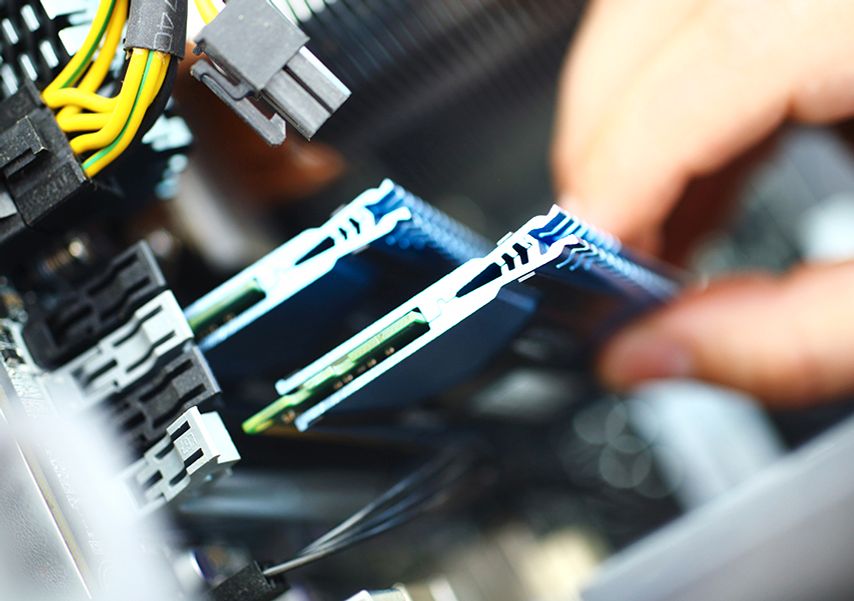
Звуковые карты и платы расширения, которые не требуются для запуска компьютера, лучше отключить. Если в процессоре есть интегрированное видеоядро, можно вытащить и дискретную видеокарту. То же самое можно проделать с планками оперативной памяти, попробовав запуститься с одной микросхемой DRAM. Если ПК запустится без ошибок — вы быстро определите неисправный компонент, подключая платы расширения обратно после каждого цикла запуска-выключения.
Внимание: если при подключении одной из планок оперативной памяти и PCI-e карты системный блок снова откажется запускаться, можно считать, что вы нашли слабое звено в компонентах или же обнаружили неработающий разъем платы.
Если ничего не помогло и обнаруженные поломки невозможно устранить самостоятельно
Чаще всего при выполнении одного из этих действий проблему удается устранить. Но разумеется, всегда бывают исключения.
Если материнская плата находится на гарантии, вы можете отнести ее в гарантийный сервис и претендовать на бесплатную замену и восстановление неработоспособных элементов устройства. Даже когда гарантия закончилась, в сервисе всё равно могут заменить детали. Но стоимость ремонта может оказаться сравнимой со стоимостью новой платы — тогда, конечно, смысла в нем нет.
Как узнать чипсет материнской платы
Чипсет материнской платы компьютера или ноутбука – это целый набор микросхем, которые отвечают за слаженную работу всех подключенных комплектующих, включая процессор, видеокарту, ОЗУ, жесткие диски и любую другую периферию. Зная модель чипсета можно установить предельные возможности и набор функций материнской платы. Чаще всего эта информация необходима при апгрейде, к примеру, чтобы подобрать новый, более производительный процессор. Но как узнать маркировку установленного чипсета?

Как устроен чипсет?

Условно чипсет разделяется на две составные части:
- северный мост;
- южный мост.
Первый отвечает за исправную и слаженную работу процессора, видеокарты, ОЗУ (условно этот набор называют «логикой»), второй – за все остальные подключенные устройства и периферию.

На заметку! В более современных материнских платах, а особенно часто в ноутбуках, используются комбинированные мосты, которые называются мультиконтроллерами (или «хаб»).
Зная модель чипсета можно узнать, какие процессоры поддерживает материнская плата, максимальный объем ОЗУ, а также допустимое количество USB-портов, накопителей. На сегодняшний день самыми известными производителями чипсетов являются компании Intel, AMD (ещё несколько лет назад на этом поприще была и Nvidia, но впоследствии компания сосредоточилась на видеоадаптерах).
Если вы хотите более подробно узнать, как узнать чипсет материнской платы, вы можете прочитать статью об этом на нашем портале.
Как узнать модель чипсета?
Самый верный способ узнать модель чипсета – визуально осмотреть материнскую плату. Но для этого потребуется разобрать ПК или ноутбук (с чем у многих как раз и могут возникнуть проблемы). Наименование чипсета указывается и на северном, и на южном мостах. Как правило, сами чипы – припаяны (BGA-сокет), закрыты небольшим радиатором (чипсет в большинстве моделей материнских плат греется не так сильно, как процессор или GPU).

Более простой вариант – воспользоваться специализированными программами. Лучшими в этом плане являются AIDA64 (или более старая версия утилиты Everest), а также CPU-Z.
AIDA64
Скачать программу можно на официальном сайте https://www.aida64.com/downloads (триал-версия, работающая в течение 30 дней, далее необходимо покупать лицензионный ключ). Качать следует редакцию Extreme, Engineer или Business (функционал у них идентичен, отличие заключается только в форме сервисной поддержки клиентов).
-
Перейдите на официальный сайт, выберите версию программы, щелкните по кнопке «Download».


На заметку! Данная инструкция подходит также для программы Everest (визуально они также выглядят одинаково).
CPU-Z можно скачать на официальной странице проекта https://www.cpuid.com/softwares/cpu-z.html.

После установки и запуска программы модель чипсета можно узнать в разделе «Mainboard», пункт «Chipset» или «Sourthbridge» (в зависимости от того, расположены ли на плате мосты или комбинированный мультиконтроллер).

Где взять драйвера для чипсета?
В 99% случаев драйвера для чипсета устанавливать не нужно – они уже интегрированы в Windows. Если же что-то работает неправильно (USB работает на минимальной скорости, частота процессора занижена, видеокарта не распознается должным образом), то лишь тогда драйвера следует установить. Но скачивать обязательно с сайта производителя материнской платы (или ноутбука), а не с сайтов AMD или Intel!
К примеру, для ноутбука Asus X55C с чипсетом HM76 драйвер можно получить следующим образом:
Шаг 1. Перейти на официальный сайт ASUS (asus.com).

Шаг 2. Ввести в поисковую форму «Asus x55c».

Шаг 3. Кликнуть на необходимую модель и перейти в раздел обзора данной модели. Далее выбрать «Поддержка» — «Драйвера».

Шаг 4. Выбрать необходимую версию операционной системы.

Шаг 5. Найти пункт с «Chipset» и скачать необходимый файл.

Как узнать возможности чипсета?
Данные о спецификации тех или иных чипсетов можно посмотреть на официальных сайтах AMD или Intel. К примеру, чтобы получить информацию о чипсете HM76 (Intel) необходимо:
Шаг 1. Перейти в Google, ввести в поисковой строке «Intel HM76».

Шаг 2. Перейти по первой ссылке, ведущей на сайт ark.intel.com. Там и будут указаны все спецификации необходимого чипсета.

Итого, узнать марку установленного чипсета можно и без разборки ПК или ноутбука.
Важно! Но стоит учесть, что не всегда все возможности чипсета используются производителями. Детальные спецификации необходимо уточнять именно у компании, выпустившей материнскую плату.
Как узнать какой чипсет на материнской плате компьютера или ноутбука?
Всем привет! Сегодня я расскажу вам, как узнать чипсет материнской платы на компьютере и ноутбуке. Конечно, можно попробовать разобрать ПК и посмотреть название на самой плате. Но на современных материнках это наименование будет найти сложно, да и с ноутбуком могут возникнуть трудности. Проще всего воспользоваться методами, которые описаны в статье ниже.
Способ 1: По модели материнской платы
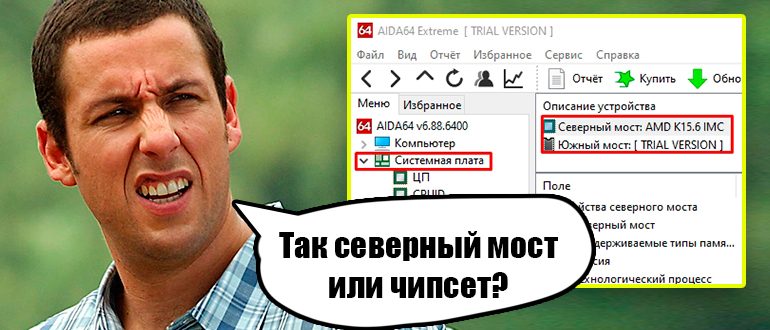
Самый простой способ узнать, какой чипсет установлен на вашей материнской плате – это узнать сначала модель самой материнки.
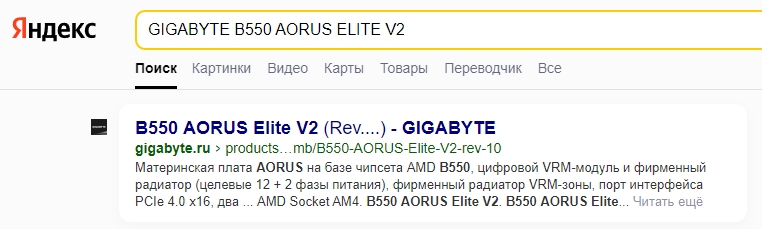
- После этого просто вбиваем модель в Google или Яндекс и переходим на официальную страничку производителя. Обязательно укажите и номер ревизии.
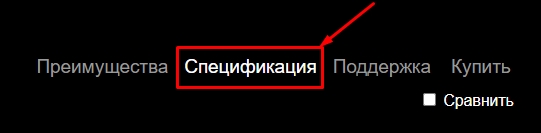
- На официальной странице производителя переходим на вкладку «Спецификации» или «Характеристики».
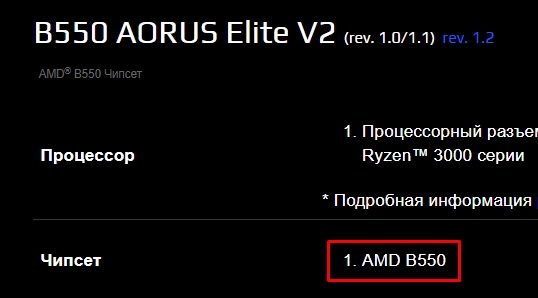
- В списке находим «Чипсет».
Способ 2: Информация из BIOS
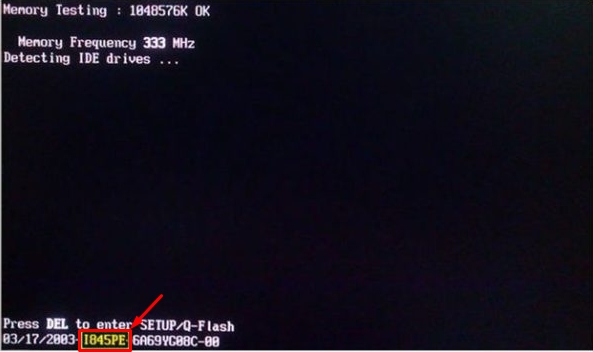
Некоторые BIOS/UEFI показывает наименование материнской платы и чипсета на начальном экране загрузки. При включении компьютера или ноутбука, или во время перезагрузки нажмите на кнопки:
Pause или Break
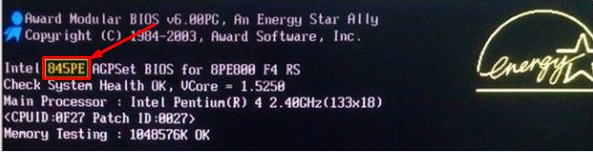
Процесс загрузки приостановится, и вы сможете увидеть название чипсета. Наименование может располагаться сверху или снизу окошка.
Способ 3: CPU-Z
Очень крутая и бесплатная программа, которая показывает почти все данные о вашем ПК. Скачиваем и устанавливаем утилиту . После запуска перейдите на вторую вкладку – смотрим в строчку «Chipset».
Способ 4: Speccy
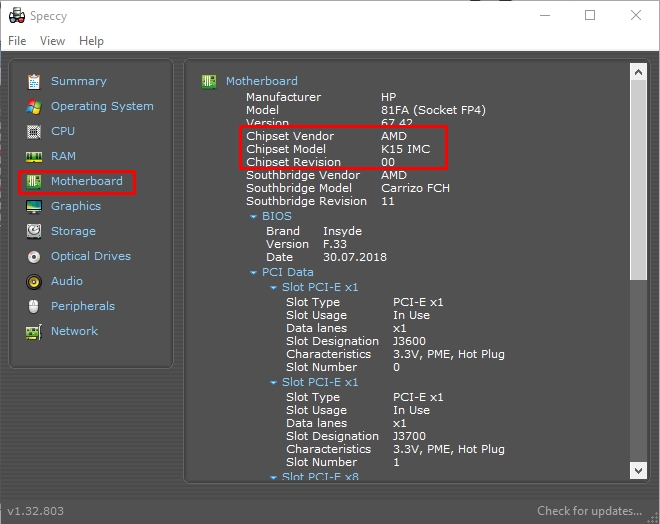
Бесплатная программа Speccy позволяет посмотреть почти все характеристики железа вашего компьютера. Её можно скачать с официального сайта . Выбирайте бесплатную Free-версию (нам её хватит). После установки запускаем ПО, переходим во вкладку «Motherboard» (Системная плата) и смотрим модель, ревизию и производителя чипсета. Если вы не видите наименование «Chipset» (Чипсет) – то вам необходим «Северный мост».
Способ 5: AIDA64
Программа хоть и платная, но обладает куда большим функционалом. Помимо характеристик железа вы можете тестировать различные комплектующие через стресс-тесты. Например, вы можете проверить CPU и GPU на работоспособность. Ссылка на официальный сайт . После установки раскрываем ветку «Системная плата» – «Чипсет» и смотрим наименование справа.