Как подготовить документ фотошоп к печати?
Подготовить документ можно в разных приложениях. Рассмотрим самые популярные варианты. Adobe Photoshop. 1.Убедитесь, что размер макета соответствует .
Подготовка макета к печати в Фотошопе занимает немного времени и не требует особых знаний. Необходимо только выполнить последовательно следующие шаги: Сначала нужно проверить, подходит ли выбранный формат макета допечатным стандартам. При необходимости измените размер изображения.
Чтобы обеспечить максимальную эффективность, можно включить команду «Печать» в число действий. (Photoshop предоставляет все параметры печати в одном диалоговом окне.) Выберите меню «Файл» > «Печатать. ». Выберите принтер, число копий и ориентацию макета.
Сохранение фотографии, подготовленной к печати. Для этого в меню Файл выбираем Сохранить как. В появившемся окне нужно ввести Имя файла. По умолчанию будет предложено исходное имя, но, вдруг исходный файл еще потребуется! Поэтому даем файлу другое имя.
Для сохранения итогового продукта необходимо нажать на Файл, а затем на Экспорт. В появившемся окне следует поставить галочку возле Встроить цветовой профиль, а после выбрать режим CMYK и сохранить файл. Самостоятельная подготовка макета для печати в Photoshop или Illustrator выполняется довольно просто.
Как распечатать Файл из фотошопа?
Выберите меню «Файл» > «Печатать. ». Выберите принтер, число копий и ориентацию макета. В области предварительного просмотра слева визуально настройте положение и масштаб изображения в соответствии с выбранными форматом и ориентацией бумаги.
Как подготовить документ фотошоп к печати? Ответы пользователей
Почему нельзя отдавать в печать неподготовленные файлы. Макет — это файл, который сделан в следующих программах: Adobe Photoshop, Illustrator, InDesign или .
Мы же покажем все на примере Adobe Photoshop и Adobe Illustrator. Шаг первый. Создание Файла. Создаем новый файл в любой из программ. Он .
Как распечатать в Фотошопе: печать картинки, фото, файлов через Photoshop
В этой статье мы разберемся, как распечатать в Фотошопе различные файлы, такие как картинки, фото и другие. Мы подробно рассмотрим печать в Фотошопе, чтобы вы могли быстро и легко создавать качественные отпечатки на листах А4 и А3 с помощью принтера и картриджей для цветной и черно-белой печати.
Подготовка к печати в Фотошопе
-
Откройте файл в Photoshop
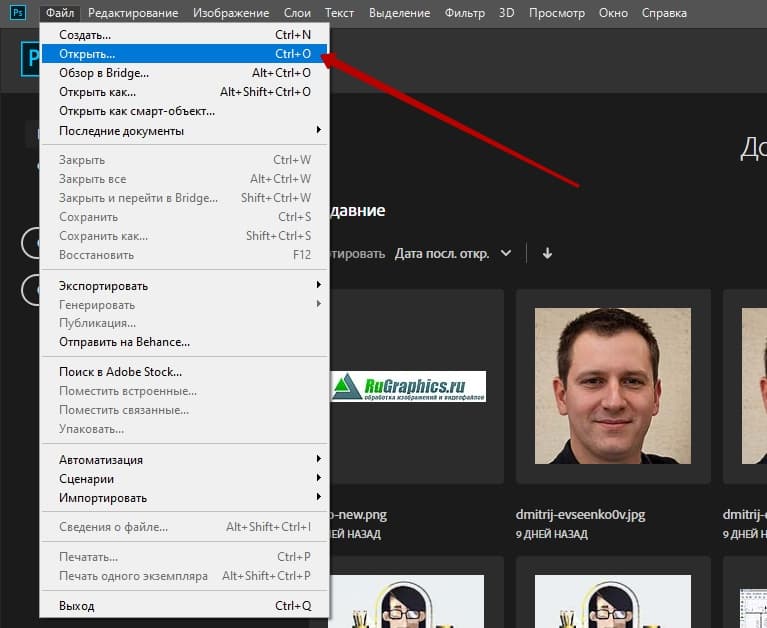
Запустите программу и откройте файл, который вы хотите распечатать, выбрав «File» > «Open» (Файл > Открыть) и найдя файл на вашем компьютере.
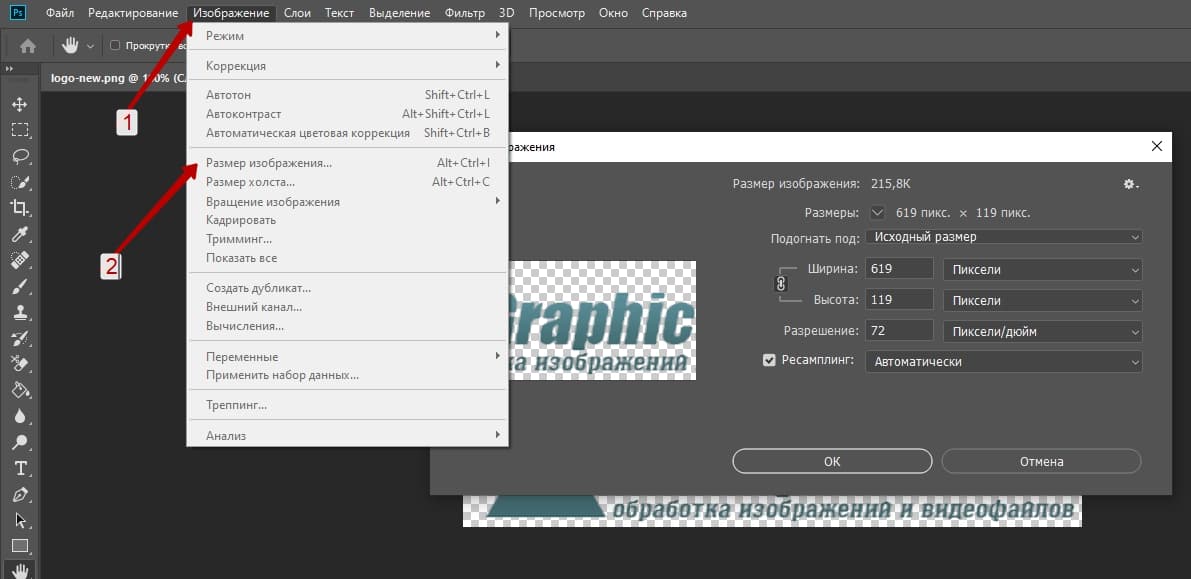
Прежде чем распечатать картинку или фото, убедитесь, что оно имеет подходящий размер и разрешение для печати. Выберите «Image» > «Image Size» (Изображение > Размер изображения) и установите нужные параметры.
Печать в Фотошопе пошагово
- Выберите «File» > «Print» (Файл > Печать) или нажмите Ctrl+P, чтобы открыть диалоговое окно печати.
- Выберите ваш принтер из выпадающего меню «Printer» (Принтер).
- Установите формат листа, на котором вы хотите распечатать изображение (например, А4 или А3).
- Установите ориентацию листа (портретную или ландшафтную) в разделе «Orientation» (Ориентация).
- В разделе «Color Management» (Управление цветом) выберите «Document» (Документ) и установите цветовой профиль, соответствующий вашему принтеру и бумаге.
- В разделе «Output» (Вывод) выберите тип печати – цветная или черно-белая.
- Если необходимо, установите дополнительные настройки печати, такие как качество печати, тип бумаги и т.д.
- Нажмите «Print» (Печать), чтобы отправить файл на принтер.
Советы по печати в Фотошопе
- При печати фотографий убедитесь, что ваш принтер и картриджи подходят для печати фотографий высокого качества.
- Если вы хотите распечатать изображение на нескольких листах бумаги, используйте функцию «Tiled Printing» (Печать по плиткам). Это позволит разбить изображение на несколько частей и распечатать их на разных листах.
- При печати векторных файлов, таких как логотипы или иллюстрации, убедитесь, что они имеют высокое разрешение, чтобы избежать потери качества при печати.
- Если вы не уверены в правильности настроек печати, попробуйте сначала распечатать тестовую страницу. Это поможет избежать ошибок и сэкономить расходные материалы.
Таблица: Настройки печати в Фотошопе
| Параметр | Описание |
|---|---|
| Принтер | Выберите модель вашего принтера. |
| Формат листа | Выберите размер бумаги для печати (например, А4, А3). |
| Ориентация | Выберите портретную или ландшафтную ориентацию листа. |
| Управление цветом | Установите цветовой профиль, соответствующий вашему принтеру и бумаге. |
| Вывод | Выберите тип печати – цветная или черно-белая. |
| Размер и разрешение | Установите подходящий размер и разрешение для печати. |
Какой принтер и картриджи лучше использовать для печати через Photoshop
Выбор принтера и картриджей для печати через Photoshop зависит от ваших потребностей, бюджета и предпочтений. Вот несколько советов для выбора принтера и картриджей:
- Определите цель печати: Если нужно печатать фотографии высокого качества, рассмотрите возможность использования фотопринтера. Для печати векторных изображений и текста обычный струйный или лазерный принтер будет достаточным.
- Разрешение принтера: Выберите принтер с высоким разрешением печати (обычно указывается в DPI – точках на дюйм). Чем выше разрешение, тем более четкими и детализированными будут отпечатки.
- Тип принтера: Струйные принтеры обычно предлагают лучшее качество цветной печати, особенно при печати фотографий, но могут быть медленнее и дороже в эксплуатации. Лазерные принтеры хорошо подходят для печати текста и черно-белых изображений, они быстрее и более экономичны, но качество цветной печати может быть ниже.
- Картриджи: Используйте оригинальные картриджи от производителя принтера или качественные совместимые картриджи. Они обеспечат оптимальное качество печати и снизят риск повреждения принтера. Например, картриджи для принтеров Samsung подойдут оригинальные или совместимые, однако, убедитесь, что выбираете картриджи от надежного производителя, чтобы избежать проблем с качеством печати или повреждением принтера.
- Цветовая гамма: Если вы планируете печатать фотографии с широкой цветовой гаммой, выберите принтер с поддержкой расширенной цветовой палитры, такой как Adobe RGB.
Некоторые популярные бренды принтеров, которые хорошо подходят для печати через Photoshop:
Печать через Photoshop
Для обеспечения корректного процесса печати и желаемого качества конечного продукта, как при выводе изображения на настольный принтер, так и при использовании типографского оборудования, рекомендуется ознакомиться с основными сведениями о печати.
Большинство пользователей Photoshop ограничиваются печатью изображений на струйном принтере. Photoshop позволяет выводить изображения на внешние устройства различных типов: как на бумажный носитель, так и на позитивную или негативную пленку. В последнем случае можно использовать пленку для создания оттиска, используемого механическим прессом.
Для простейших типов изображения, таких как черно-белый рисунок, используется только один цвет, выбранный из оттенков серого. Более сложные изображения, например фотографии, содержат цветовые переходы. Такой тип изображения известен как нерастрированное изображение.
Изображения, предназначенные для печати в типографии и содержащие более одного цвета, необходимо выводить на отдельные печатные формы: одна форма под каждый цвет. Данный процесс, именуемый цветоделением, обычно сводится к печати чернилами основных четырех цветов CMYK-палитры: голубой, пурпурный, желтый и черный. Photoshop позволяет пользователю задавать параметры формирования печатных форм.
Детализация напечатанного изображения зависит от разрешения самого изображения (в пикселах на дюйм) и разрешения принтера (в точках на дюйм). Разрешение большинства настольных лазерных принтеров PostScript составляет 600 точек на дюйм, а разрешение устройств фотовывода PostScript — 1200 точек на дюйм или выше. В струйных принтерах печать создается за счет микроскопических чернильных капель. И хотя фактически это не точки, разрешение большинства струйных принтеров приблизительно составляет от 300 до 720 точек на дюйм.
О настольной печати
Пользователи, не являющиеся типографскими работниками или сотрудниками студий печати, как правило, используют для печати настольные принтеры (струйные, сублимационные или лазерные), а не устройства фотовывода. Photoshop позволяет осуществлять управление печатью изображений.
На мониторах изображения выводятся с помощью света, а в настольных принтерах для отображения используются чернила и разнообразные красящие вещества. Поэтому цвета, отображаемые монитором, не могут в полной мере передаваться принтером. Однако используя в процессе работы специальные средства (например, систему управления цветом), можно добиться согласованности электронного изображения с его печатным вариантом. При выводе изображений на печать необходимо учитывать следующие рекомендации.
Если изображение имеет цветовой формат RGB, то при его печати на принтере нет необходимости переводить его в формат CMYK. Работать с изображениями рекомендуется в режиме RGB. Как правило, настольные принтеры настроены на прием данных RGB и оснащены локальным ПО для преобразования полученных изображений в формат CMYK. Большинство принтеров применяет указанное преобразование независимо от формата принимаемого изображения. Поэтому, при отправке на печать изображения в формате CMYK результаты могут быть некорректными.
Для предварительного просмотра результата вывода изображения на какое-либо устройство с известным профилем используется команда «Цветопроба».
Для обеспечения полного соответствия цветов электронного изображения и его отпечатка, в процессе печати необходимо осуществлять управление цветом. Для правильного управления цветом необходимо использовать хорошо отрегулированный и настроенный монитор. В идеале также следует создать заказной профиль специально для используемого принтера и бумаги для печати, хотя готовый профиль принтера может дать приемлемые результаты.
Печать изображений
В меню «Файл» Photoshop доступны следующие команды печати:
Выводит диалоговое окно «Печать», в котором можно просмотреть общий вид изображения и задать параметры. (Настроенные параметры сохраняются как новые значения по умолчанию при нажатии кнопки «Готово» или «Печать».)
Печать одного экземпляра
Осуществляет печать одного экземпляра изображения без открытия диалогового окна.
Чтобы обеспечить максимальную эффективность, можно включить команду «Печать» в число действий. (Photoshop предоставляет все параметры печати в одном диалоговом окне.)
Настройка параметров печати Photoshop и печать
Выберите принтер, число копий и ориентацию макета.
В области предварительного просмотра слева визуально настройте положение и масштаб изображения в соответствии с выбранными форматом и ориентацией бумаги. Или справа установите подробные параметры положения и размера, управления цветом, меток печати и т. д.
В ОС Mac OS разверните раздел «Управление цветом» и выберите параметр «Отправить 16-битные данные» для воспроизведения едва различимых полутонов, например яркого неба, с максимально возможным качеством.
- Чтобы вывести изображение на печать, нажмите кнопку «Печать».
- Чтобы закрыть диалоговое окно без сохранения настроек, нажмите кнопку «Отмена».
- Чтобы закрыть диалоговое окно и сохранить заданные настройки, нажмите кнопку «Готово».
Положение и масштаб изображений
Положение и размер изображения можно скорректировать с помощью параметров диалогового окна «Печать». Затененная рамка по краям страницы обозначает поля; область печати изображается белым цветом.
Базовый размер для вывода изображения определяется настройками размера документа в диалоговом окне «Размер изображения» . Масштабирование изображения с помощью параметров диалогового окна «Печать» влияет на размеры и разрешение только печатаемого изображения. Например, при установке масштаба в 50 % для изображения с разрешением 72 точки на дюйм оно выводится на печать с разрешением 144 точки на дюйм. При этом настройки размеров документа в диалоговом окне «Размер изображения» остаются неизменными. В диалоговом окне печати в поле «Разрешение печати» в нижней части раздела «Положение и размер» показано разрешение печати с текущим параметром масштаба.
Многие драйверы принтера сторонних производителей предоставляют возможность масштабирования в диалоговом окне «Настройки печати». Масштабирование изображения с помощью диалогового окна драйвера затрагивает все объекты на странице, включая размер всех типографских меток, таких как линии обреза и подписи. При изменении масштаба с помощью параметров команды «Печать» происходит преобразование только выводимого на печать изображения (размеры типографских меток не меняются).
Во избежание ошибок масштабирования рекомендуется отказаться от использования диалогового окна «Параметры печати» и задавать масштаб изображения в диалоговом окне «Печать».
Как печатать из Фотошопа?

Adobe Photoshop
Печать из Photoshop очень похожа на другие задачи в программе. Существует множество вариантов настройки, что означает, что вы можете распечатать свое изображение именно так, как хотите. Вы можете добавлять границы, водяные знаки, графику и другие элементы к изображению при печати.
Однако, чтобы обеспечить такой уровень настройки, простота приносится в жертву. Итак, вы нажимаете команду «Печать», и перед вами открывается огромный список параметров.
Выберите свой принтер
Итак, давайте рассмотрим эти разделы по разделам. В Photoshop перейдите в «Файл» и пройдите до конца, чтобы нажать «Печать». Или вы можете нажать Ctrl + P или Command + P на клавиатуре.

В открывшемся окне вы получите предварительный просмотр вашего проекта печати. Вы можете видеть, что мой размер имеет неправильный размер, и мы это исправим в ближайшее время.

Во-первых, мы хотим взглянуть на окно настройки принтера. В раскрывающемся списке «Принтер» убедитесь, что принтер, который вы хотите использовать, выбран. Для этого проекта нам нужно переключить макет с портретной на альбомную ориентацию.
Вы также можете нажать кнопку «Настройки печати», чтобы открыть это окно. Здесь вы можете настроить размер бумаги, тип носителя, качество печати и другие стандартные параметры принтера.

Выберите одну из предустановок вверху или настройте параметры внизу. Нажмите OK, когда закончите.
Управление цветом
Здесь все усложняется. Возможно, вы заметили, что когда вы пытались печатать из Photoshop в прошлом, то, что вы получаете на бумаге, выглядит несколько иначе, чем то, что вы видели на экране.
Вы должны правильно настроить управление цветом, чтобы получить наилучшие результаты, и этот вопрос становится довольно сложным.
Во-первых, вы должны начать с правильно откалиброванного монитора. Вы можете получить онлайн-программное обеспечение, чтобы помочь с этим, но идеально откалиброванный монитор требует покупки комплекта для калибровки, который может быть дорогим.
Далее, каждое сочетание принтера и бумаги будет давать немного отличающийся результат. Чтобы противодействовать нежелательным результатам, вы можете установить профили принтера, которые в основном объясняют принтеру, как он должен интерпретировать информацию.
Вы можете получить профили принтера у производителя, но для достижения наилучших результатов полезно создать свой собственный идеальный профиль для вашей установки.
Не волнуйтесь, вам не нужно тратить кучу бумаги, пытаясь сделать это правильно. Вы можете использовать функцию цветопробы в Lightroom, которая имитирует, как результаты печати будут выглядеть для комбинаций принтер/бумага на экране вашего компьютера. Вы можете настраивать профиль (или изображение) до тех пор, пока не получите желаемый результат.
В Photoshop вы можете разрешить управление цветом либо принтеру, либо Photoshop.

Положение и размер
Двигаясь вниз, теперь мы можем зафиксировать положение нашего проекта на странице. Прямо сейчас мой проект слишком велик для одного листа бумаги, и только часть его будет напечатана.
Давайте изменим ориентацию на Альбомную и установим флажок Масштабировать по размеру носителя. Photoshop автоматически изменит размер вашего проекта, чтобы он соответствовал установленному вами размеру бумаги. Он также покажет вам разрешение печати, чтобы вы могли увидеть, как оно могло измениться.

Вы также можете снять флажок «Масштабировать по размеру носителя», чтобы указать собственные значения в полях высоты и ширины.
Печать меток
В следующем разделе вы можете попросить Photoshop разместить небольшие метки в углах или центре вашего проекта. Это дает вам руководство для резки в случае необходимости.

Функции
Наконец, в поле «Функции» вы можете добавить границу к проекту и настроить ее толщину. Или вы можете перемещать метки обрезки внутрь или наружу с помощью функции выпуска за обрез.

Когда у вас все получится, нажмите «Печать» внизу. Если все настроено правильно, вы получите красивое представление своего проекта на бумаге.