Что такое Turbo Boost и как его включить на Core i7-860?
Turbo Boost (англ. Turbo Boost — досл. перев. Турбо Подъём) — технология компании Intel для автоматического увеличения тактовой частоты процессора свыше номинальной, если при этом не превышаются ограничения мощности, температуры и тока в составе расчетной мощности (TDP). Это приводит к увеличению производительности однопоточных и многопоточных приложений. Фактически это технология «саморазгона» процессора.
Какие факторы влияют на работу технологии Turbo Boost?
Доступность технологии Turbo Boost не зависит от количества активных ядер, однако зависит от наличия одного или нескольких ядер, работающих с мощностью ниже расчетной. Время работы системы в режиме Turbo Boost зависит от рабочей нагрузки, условий эксплуатации и конструкции платформы.
Как включить или отключить технологию Turbo Boost?
Технология Intel® Turbo Boost обычно включена по умолчанию в одном из меню bios. Помимо использования меню BIOS, пользователь никак не может изменить работу технологии Intel® Turbo Boost с помощью настроек аппаратного обеспечения или операционной системы. Когда технология Intel® Turbo Boost включена, она работает автоматически под управлением операционной системы.
Какие режимы работы доступны с технологией Intel® Turbo Boost?
* 1 шаг (+133 МГц) для одного активного ядра
* 2 шага (+266 МГц) для одного активного ядра
* 1 шаг (+133 МГц) для двух активных ядер
* 1 шаг (+133 МГц) для трех активных ядер
* 1 шаг (+133 МГц) для четырех активных ядер
Другими словами технология может поднять частоту одного ядра не более чем на 266 МГц от номинальной, двух и больше ядер — не более чем на 133МГц
FAQ : Процессоры Intel® : Общие вопросы
В: Являются ли номера процессоров Intel® показателем производительности?
О: Номера процессоров Intel » не являются показателем производительности. Номера процессоров указывают на различие характеристик процессоров одного семейства, а не процессоров разных семейств. Дополнительную информацию смотрите .
В: Чем отличаются различные серии процессоров Intel®?
О: Ответу на этот вопрос посвящен раздел нашего сайта .
В: Какие процессоры лучше AMD или Intel?
О: Совершенно очевидно, что одназначного ответа на этот вопрос не существует. Все зависит от поставленных целей, бюджета и даже личных предпочтений.
 Может быть, ответу на этот вопрос может помочь представленный график распространнености процессоров AMD » и Intel » в реально работающих системах. Этот график построен компанией PassMark Software, на основе тысяч результатов тестирования производительности компьютеров пользователей их ПО.
В: Что означают буквы A и P в названии модели процессоров Intel Xeon?
О: Буквы A и P в названиях моделей процессоров Intel » Xeon обозначают тип радиатора, который поставляется в комплекте с процессором (в том случае, когда поставляется Box версия).
- A — активный (active) радиатор;
- P — пассивный (passive) радиатор.
В каком случае, какой радиатор нужно использовать, зависит от того, в каком корпусе будет собираться сервер.
В: Что такое Dual-Core, Quad-Core, SIx-Core, Threads?
О: Dual-Core , Quad-Core , Six-Core означает, что процессор имеет, соответственно, 2, 4, 6 ядер, между которыми распределяется вычислительная нагрузка. В некоторых моделях процессоров, каждое из ядер может дополнительно обеспечивать распаралеливание нагрузки между несколькими потоками ( Threads ) внутри ядра. Подробнее см. описание технологии Hyper-Threading » .
В: Что такое GT/s?
О: GT/s это сокращение от giga-transfers/second (милиардов пересылок в секунду). Чаще всего используется как численная характеристика скорости работы с оперативной памятью процессоров Intel® » , поддерживающих технологию Intel® » QuickPath .
Иногда сокращение GT/s встречается в описании материнских плат. В этом случае имеется ввиду максимально возможное значение GT/s . Реальная скорость работы памяти будет зависеть от процессора, который вы поставите на эту материнскую плату.
Одна передача содержит 16 бит, следовательно, если для процессора указана скорость в 6,4 GT/s , то теоретическая суммарная пропускная способность одного соединения — 25,6 гигабайт в секунду (то есть 12,8 ГБ/с в каждую сторону); при этом один процессор может иметь несколько соединений.
В: Что такое Intel® QuickPath Technology и Intel® QuickPath Interconnect (QPI)?
О: Технология Intel® » QuickPath обеспечивает высокоскоростные соединения типа точка-точка для доступа к распределенной и разделяемой памяти. Впервые технология Intel® » QuickPath была реализована в процессорах основанных на микроархитектуре Tukwila и Nehalem. Эти микроархитектуры были первыми, которые использовали систему Intel® » QuickPath Interconnect ( QPI ) для существенного увеличения общей производительности.
Каждое процессорное ядро имеет встроенный контроллер памяти и высокоскоростное соединение для подключения других компонентов, что обеспечивает:
- Динамически масштабируемую полосу пропускания соединений процессора с остальными компонентами системы.
- Выдающуюся производительность и гибкость при работе с памятью.
- Надежность, доступность и обслуживаемость (availability, and serviceability — RAS) для достижения оптимального баланса между ценой, производительностью и энергоэффективностью.
В: Что такое Direct Media Interface (DMI)?
О: Direct Media Interface , сокр. DMI — последовательная шина разработанная Intel® » для подсоединения южного моста материнской платы (ICH) к северному мосту (MCH или GMCH). В материнских платах для процессоров с разъемом LGA 1156 (то есть для Core i3 , Core i5 и некоторых серий Core i7 и Xeon ) и со встроенным контроллером памяти, DMI используется для подсоединения чипсета (PCH) непосредственно к процессору. (Процессоры серии Core i7 для LGA 1366 подсоединяется к чипсету через шину QPI .)
Первыми чипсетами с DMI было семейство Intel® » i915, выпущенное в 2004 году.
По материалам с сайта wikipedia.org.
В: Что такое Front Side Bus (FSB)?
О: Front Side Bus ( FSB ) — шина, обеспечивающая соединение между x86-совместимым центральным процессором и внутренними устройствами.
Персональный компьютер, использующий FSB , устроен следующим образом: микропроцессор через FSB подключается к системному контроллеру, который обычно называют «северным мостом», (англ. Northbridge). Системный контроллер имеет в своём составе контроллер ОЗУ (в некоторых современных персональных компьютерах контроллер ОЗУ встроен в микропроцессор), а также контроллеры шин, к которым подключаются периферийные устройства. Получил распространение подход, при котором к северному мосту подключаются наиболее производительные периферийные устройства, например, видеокарты с шиной PCI Express 16x, а менее производительные устройства (микросхема BIOS’а, устройства с шиной PCI) подключаются к т. н. «южному мосту» (англ. Southbridge), который соединяется с северным мостом специальной шиной. Набор из «южного» и «северного» мостов называют набором системной логики, но чаще применяется калька с английского языка «чипсет» (англ. chipset).
Таким образом, FSB работает в качестве магистрального канала между процессором и чипсетом.
Каждая из вторичных шин работает на своей частоте (которая может быть как выше, так и ниже частоты FSB ). Иногда частота вторичной шины является производной от частоты FSB , иногда задаётся независимо.
В настоящее время FSB используется все реже. Ее место зянимают новые технологии, например, такие как Intel® » QuickPath Interconnect ( QPI ).
Из-за чего низкая производительность процессора Intel на ноутбуке. Как его можно ускорить? (про Turbo Boost)
Не так давно «разбирался» с медленной работой одного ноутбука (замечу, что моделька была оснащена современным на 2018г. Intel Core i7-7700HQ, т.е. достаточно производительная штука ) .
Как оказалось в последствии, причинами почему он притормаживал в играх — была отключенная технология Turbo Boost (есть на современных процессорах, позволяет поднимать производительность процессора во время нагрузки) , и не обновленные драйвера на видеокарту (использовались те, что были «поставлены» при инсталляции Windows).
Думаю, что с подобной проблемой (низкой производительности) сталкиваются многие пользователи своих устройств. Собственно, эта статья как раз о том, какие параметры могут сказаться на быстродействии ноутбука, как их проверить и поменять.
Материал актуален и для современных ноутбуков (2021-2022г.) с ЦП Intel Core i3, i5, i7.
Причины спада производительности процессора. Как ускорить ноутбук
Настройки электропитания
Первое, что порекомендую сделать — это обратить внимание на 📌электропитание.
Дело в том, что настройки по умолчанию на большинстве ноутбуков установлены для «оптимальной» работы устройства (т.е. часто направлены на экономию энергии, чтобы устройство могло дольше проработать от аккумуляторной батареи). При этом, если выставлено пониженное питание процессора — будет автоматически отключена функция Turbo Boost (что серьезно скажется на производительности).
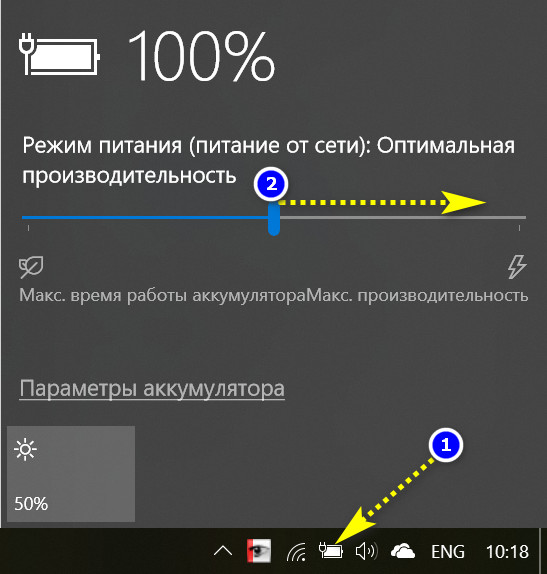
Для начала обратите внимание на системный трей: там должен быть значок «батареи». Щелкнув по нему левой кнопкой мышки — можно увидеть окно, в котором есть ползунок «производительности», сдвиньте его на максимум.
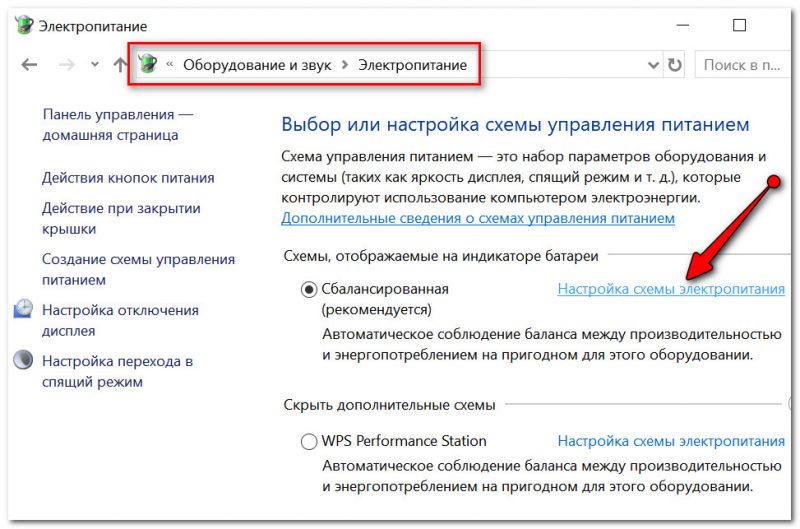
Далее необходимо 📌открыть панель управления, раздел «Оборудование и звук/Электропитание» . После необходимо либо выбрать схему электропитания с высокой производительностью, либо открыть настройки текущей схемы (как на скрине ниже). 👇
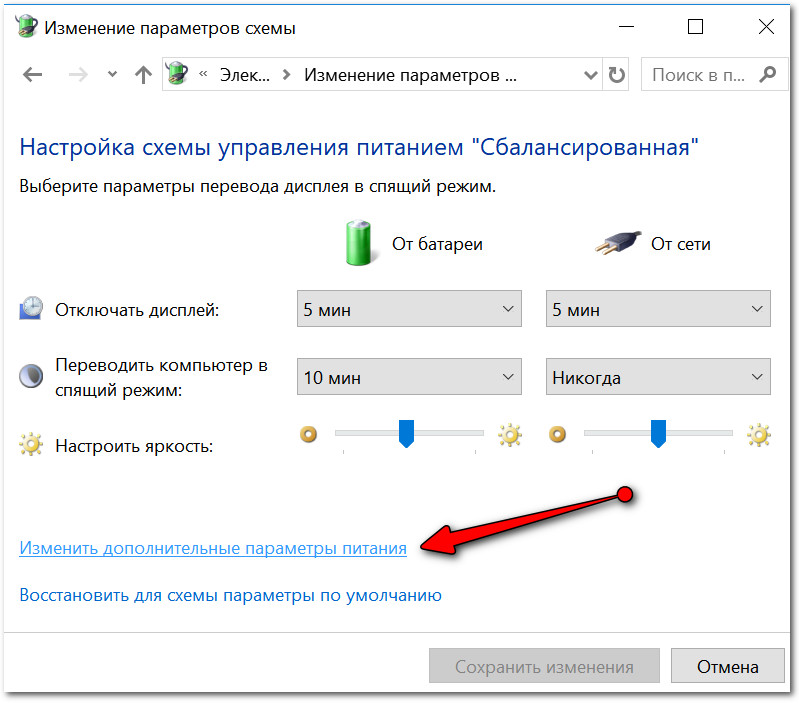
Затем перейти по ссылке «Изменить дополнительные параметры питания» .
Далее найти и раскрыть вкладку «Управление питанием процессора» : минимальное и максимальное состояние процессора выставить на 100% (как от батареи, так и от сети, пример на скрине ниже). 👇
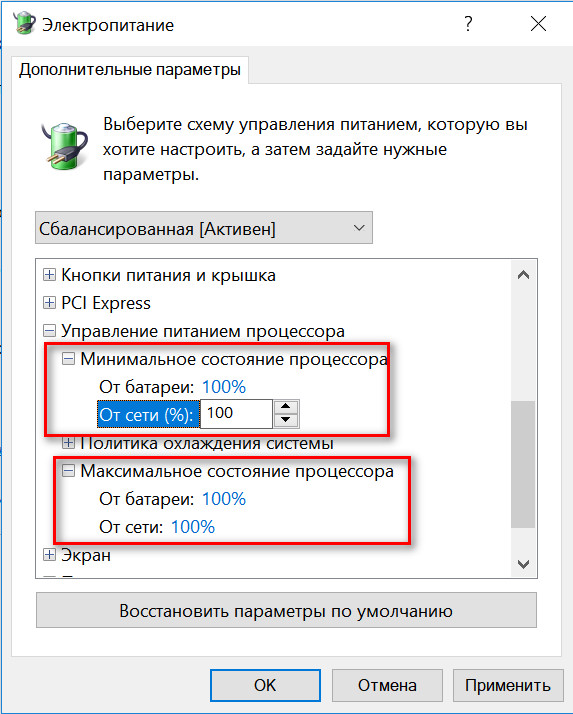
Управление питанием процессора
Кроме этого, обратите внимание на различные менеджеры питания, идущие в комплекте к вашим драйвера на ноутбук. Например, подобные штуки есть у Lenovo, Sony и пр. производителей.
Менеджер питания в ноутбуке Lenovo
Не «работает» Turbo Boost
Turbo Boost — это технология Intel, которая автоматически увеличивает тактовую частоту процессора при высокой нагрузке. Что в свою очередь проводить к увеличению производительности. Если «отбросить» некоторую терминологию, то это напоминает «умный саморазгон» ЦП.
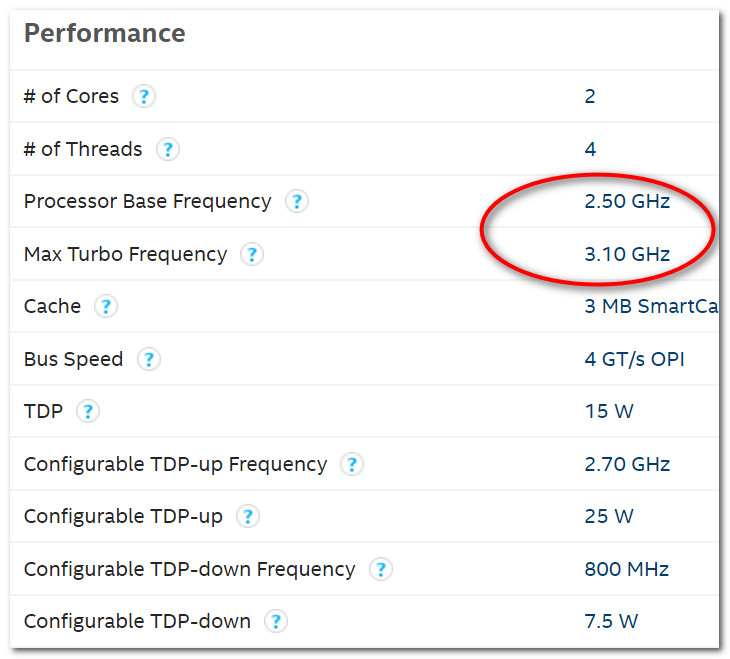
Поддерживают эту технологию процессоры Intel Core i5, i7 (и i3 8+ поколения). Чтобы проверить, поддерживает ли эту технологию именно ваш ЦП, необходимо зайти на сайт https://ark.intel.com/#@Processors и найти модель своего процессора. Если поддерживает, в характеристиках увидите строку «Max Turbo Frequency» (см. скрин ниже).
Чтобы узнать, используется ли технология Turbo Boost вашим ноутбуком, необходимо установить одну из спец. утилит:
- на официальном сайте Intel есть спец. монитор, для слежения за производительностью процессора (см. скрин ниже, слева). Если ваша производительность ЦП «прыгает» выше отметки темно синего цвета (в примере ниже 2,5 GHz) — то Turbo Boost поддерживается. Для тестирования — запустите какую-нибудь игру/просмотр фильма и пр. — в главном окне программы (вкладка CPU) обратите внимание на параметр Core Speed (частота там будет постоянно меняться, но ее максимум должен достигать того значения, которое мы видели в спецификации ЦП, в графе Max Turbo Frequency, т.е. 3,1 GHz или 3100 MHz, что одно и тоже (см. скрин ниже и выше)).
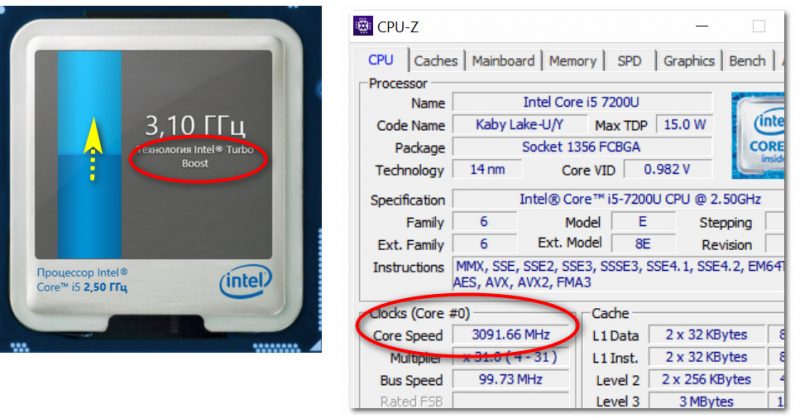
Работает ли Turbo Boost на ноутбуке (кликабельно). Monitor с сайта Intel и утилита (справа) CPU-Z
Из-за чего может не работать Turbo Boost (*если он поддерживается вашим ЦП):
- из-за настроек электропитания (обязательно выставите питание ЦП на 100%, см. первый шаг в статье);
- отсутствие драйверов (утилиты для авто-обновления);
- технология может быть отключена в BIOS/UEFI (см. скрин ниже, Turbo Mode). 📌 О том, как войти в BIOS
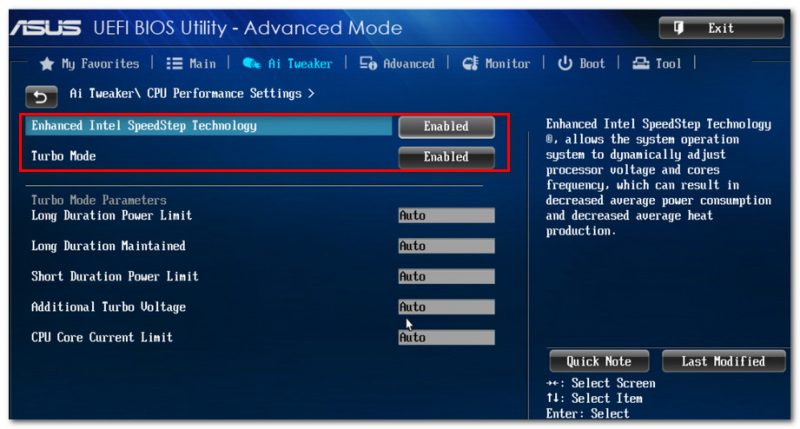
Turbo Boost (UEFI) / Кликабельно
Высокая температура, перегрев
Еще одна достаточно популярная причина снижения производительности ноутбуками — это 📌перегрев.
Дело в том, что, когда температура процессора достигает определенной точки — он начинает снижать свое быстродействие (чтобы уменьшить температуру).
Если температура продолжает расти и доходит до критической точки — устройство выключается. Современная двухуровневая защита (возможно, слышали уже где-то этот термин).
Кстати, критическая температура процессора, при достижении которой ноутбук выключится, указана в спецификации на сайте Intel (см. графу «T junction»).
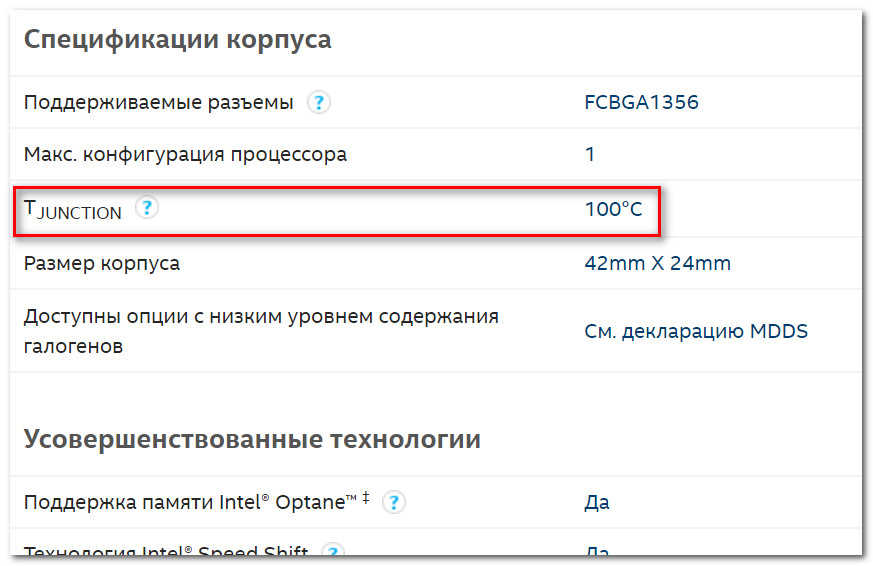
T junction (температура, при достижении который, ПК выключится)
Вообще, в целом, крайне нежелательно, чтобы температура процессора превышала 70° C.
📌 В помощь!
О том, как узнать текущую температуру, что считается нормой, и как бороться с перегревом, можете узнать из этой статьи: https://ocomp.info/greetsya-noutbuk.html

Загрузка посторонними приложениями
Нередко, когда производительность снижается из-за того, что помимо игры, которую запустил пользователь (скажем), на ноутбуке запущены какие-то сторонние «тяжелые» приложения. Нередко, когда пользователи ловят вирусы-майнеры (ставшие популярными в последнее время).
Для начала рекомендую открыть диспетчер задач (сочетание Ctrl+Shift+Esc) и отсортировать приложения по и нагрузке на ПЦ. Нередко, когда «непонятные» процессы нагружают систему (я уж не говорю о том, что иногда ЦП загружен, а чем — диспетчер может не показать. ).
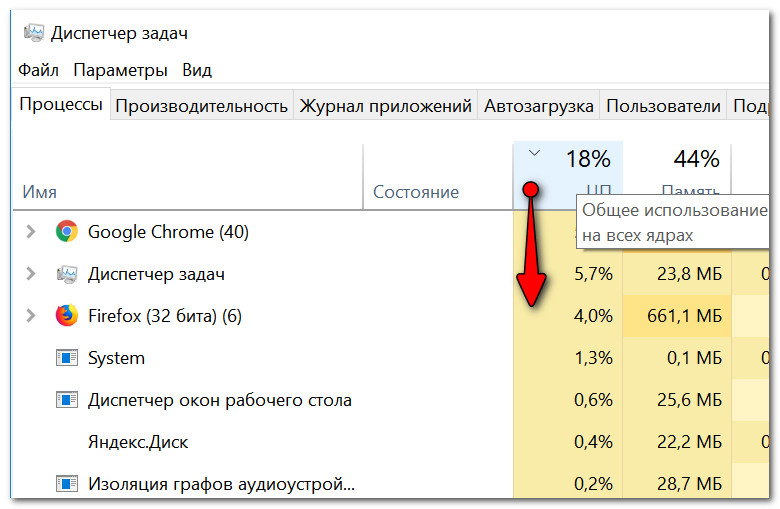
📌 В помощь!
Рекомендую ознакомиться со статьей о том, почем может быть загружен ЦП без видимой причины: https://ocomp.info/protsessor-zagruzhen-na-100-i-tormozit.html
*
Также не лишним будет проверить ПК полностью на вирусы и вредоносное ПО (отмечу, что одного классического антивируса часто недостаточно для этой процедуры). О том, как это сделать, см. эту статью: https://ocomp.info/esli-antivirus-ne-vidit-virusov.html
Не оптимальные настройки видеодрайвера и графики игры
Т.к. многие чаще всего недовольны производительностью именно в играх — вынес эту тему отдельный подраздел статьи.
*
Большинство пользователи не верят, что только за счет задания настроек видеодрайвера и самой игры — можно существенно повысить количество FPS. Отмечу, что порой FPS увеличивается на 100% и более!
Первое, что порекомендую, это оптимизировать настройки видеодрайвера. Т.е. выставить наибольшую производительность и отключить некоторые «эффекты» (сделать это можно, если зайти в настройки видеодрайвера, и активировать режим для опытного пользователя).
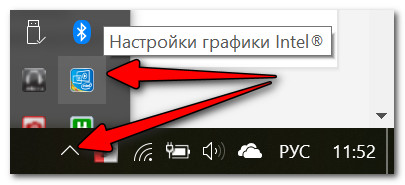
Настройка графики Intel
У меня на блоге уже есть 3 статьи по настройке видеокарт от Intel, AMD, nVidia. Чтобы здесь не повторяться, привожу ссылки:
- AMD — https://ocomp.info/kak-uskorit-videokartu-amd-radeon.html
- nVidia — https://ocomp.info/kak-povyisit-proizvoditelnost-videokart-nvidia.html
- IntelHD — https://ocomp.info/kak-uskorit-videokartu-intelhd-povyishenie-proizvoditelnosti-minimum-na-10-15.html
Кроме этого, обратите внимание на настройки графики в самой игре. Особое внимание на:
-
(чем оно выше, тем большая нагрузка на видеокарту, при его уменьшении — увеличивается кол-во FPS);
- качество графики;
- детализация;
- эффекты и тени (если есть).
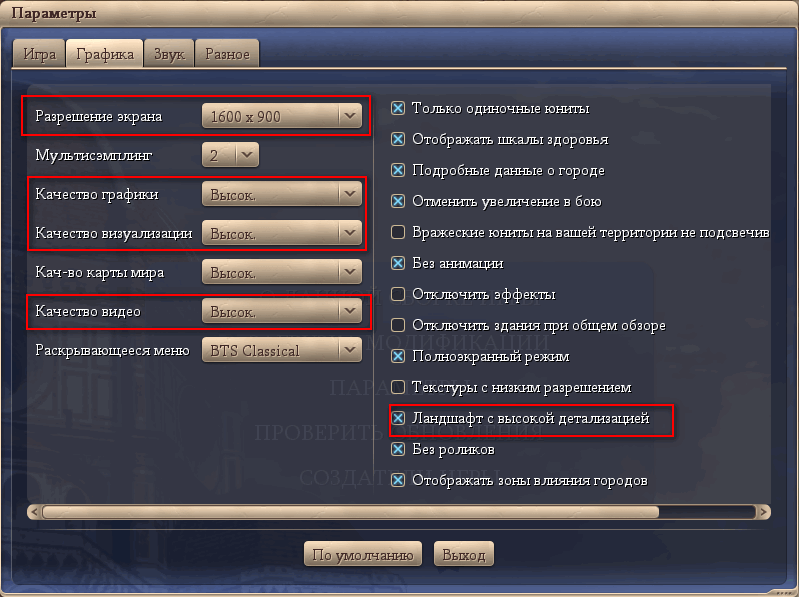
На что обратить внимание при настройке графики игры // на примере Civilization IV
📌 В помощь!
Почему тормозят игры (даже на мощном компьютере)? Устраняем лаги и тормоза — https://ocomp.info/pochemu-tormozyat-igryi.html
Не оптимизированная система
И еще не могу не отметить в этой статье, что несколько увеличить быстродействие ноутбука можно за счет оптимизации Windows. Как правило, она включает в себя несколько этапов: