Что за ошибка VIDEO_TDR_FAILURE и как ее исправить
Довольно часто в операционной системе Windows возникают проблемы, связанные с неправильной работой видеодрайверов и самой системой. Появление синего экрана с кодом VIDEO_TDR_FAILURE связано с нарушением работы видеокарты.
Что это за ошибка и почему возникает?
VIDEO_TDR_FAILURE – ошибка, связанная с нарушением работы видеодрайверов в Windows 7, 8, 10, которая обычно сопровождается появлением синего экрана (BSOD).

Чаще всего причиной появления являются нарушения в работе одного из модулей: atikmpag.sys, nvlddmkm.sys и igdkmd64.sys. Также возможно проблема кроется в системных файлах или в самой видеокарте.
Как исправить ошибку
Ниже представлены несколько эффективных способов исправить ошибку VIDEO_TDR_FAILURE в Windows 7, 8, 10.
Аппаратное ускорение в браузерах
Аппаратное ускорение в браузерах может привести к появлению данной ошибки. В разных браузерах процедура отключения аппаратного ускорения различна.
Яндекс.Браузер

Чтобы отключить аппаратное ускорение в Яндекс.Браузере, нужно перейти в настройки, затем найти подпункт «системные». Здесь необходимо найти пункт «Использовать аппаратное ускорение, если возможно» и снять галочку напротив него.
Opera

Чтобы отключить аппаратное ускорение в Опере, нужно так же перейти в настройки, выбрать пункт «Браузер», затем найти вкладку «Система» и напротив пункта «Использовать аппаратное ускорение, если доступно» снять галочку.

В браузере Google Chrome нужно зайти в настройки, там найти пункт «Система», в нем найти подпункт «Использовать аппаратное ускорение» и отключить его, нажав на кнопку справа.
Internet Explorer

Чтобы отключить данную функцию в Internet Explorer, нужно перейти в Сервис – Свойства обозревателя, далее необходимо зайти в пункт «Дополнительно», найти в нем подпункт «Использовать программную прорисовку вместо графического процессора» в пункте «Ускорение графики» и отключить его. Если этого пункта нет, значит функция не поддерживается.
Mozilla Firefox

В обозревателе Фаерфокс нужно перейти в настройки, выбрать вкладку «Дополнительные» и в пункте «Просмотр сайтов» необходимо отключить подпункт «По возможности использовать аппаратное ускорение».
Драйвер работает некорректно

Если проблема связана с неправильной работой видеодрайверов, то необходимо их переустановить, обновить либо же откатить до более ранней версии (если ошибка стала появляться после обновления). В некоторых случаях может понадобиться полное удаление драйверов и их повторная установка.
Настройки драйвера несовместимы с Windows

При несовместимости драйвера с операционной системой (ОС) нужно просто перенастроить драйвер в панели управления видеокарты и Windows. Если это не поможет, то можно переустановить драйвер, скачав более подходящую версию с официального сайта производителя компьютера/ноутбука.
Вирусы на компьютере
Если появление синего экрана с кодом остановки VIDEO_TDR_FAILURE связано с наличием вредоносных программ и файлов, то необходимо провести сканирование системы при помощи антивирусной программы и при обнаружении вирусов удалить их.
Проблемы с Windows
Довольно часто появление синего экрана с кодом VIDEO_TDR_FAILURE связано с проблемами в самой Windows: это может быть неправильно работающий системный компонент или что-то другое. Обычно ошибка связана с компонентом DirectX либо с версией Windows, которая несовместима с компьютером.

Если проблема с DirectX, то его нужно переустановить. Сделать это можно при помощи программы DirectX Happy Uninstall, которая позволяет переустанавливать и восстанавливать файлы DirectX.
Если проблема в версии Windows, придется переустановить более раннюю версию системы.
Слишком требовательное приложение

Слишком требовательное приложение или игра, которую попросту «не тянет» компьютер, тоже могут являться одной из причин появления BSOD. Здесь есть несколько выходов: понижение настроек (если это игра), удаление приложения и отключение работы программы в фоновом режиме.
Перегревается видеокарта
Проблема также может возникать из-за перегревания видеокарты. Для начала нужно узнать температуру видеокарты при помощи любой программы для измерения температуры (к ним относятся AIDA64, MSI Afterburner и др.), затем необходимо определить причину перегрева, а уже потом предпринимать меры для решения проблемы.

Например, если перегрев вызван наличием пыли в вентиляторах и радиаторе, то необходимо почистить их. Если высокая температура карты связана с работающими в фоне программами, то следует отключить их. Возможно, придется установить дополнительные вентиляторы в системном блоке или поменять термопасту.
Неправильный разгон
Неправильный разгон видеокарты, который ведет к потреблению большего количества ресурсов – еще одна причина возникновения ошибки. Неправильный разгон ведет не только к возникновению артефактов, а также к появлению синего экрана с ошибкой VIDEO_TDR_FAILURE.
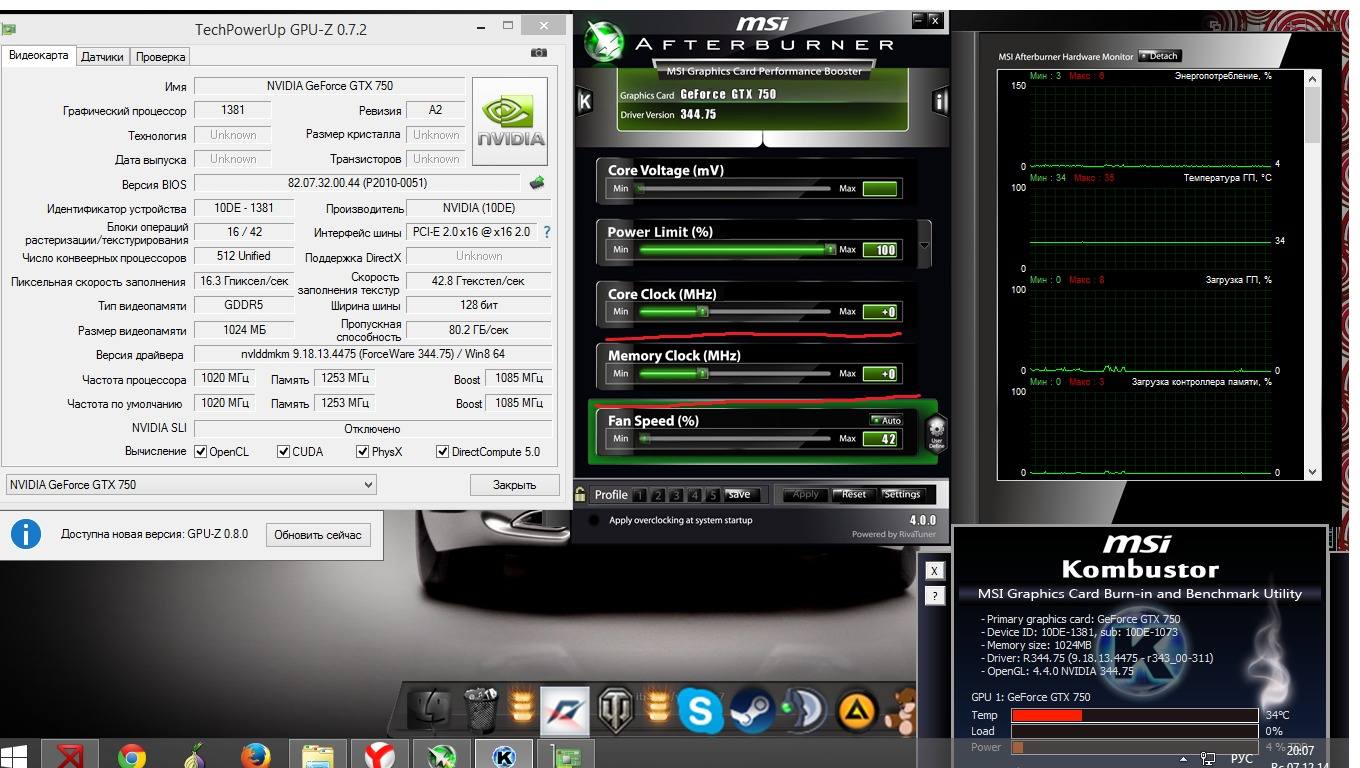
Сначала нужно провести стресс тест и на его основаниях принимать меры. При неудовлетворительных результатах теста рекомендуется уменьшить значение GPU либо вернуть его к стандартному. При низком GPU необходимо повысить его до среднего значения.
Неверный план электропитания

Неверно выстроенный план электропитания тоже приводит к появлению BSOD с кодом VIDEO_TDR_FAILURE. Самый простой способ исправить положение – зайти в настройки электропитания и выбрать схему «Сбалансированная».
Слабый блок питания
Зачастую пользователи, разгоняя видеокарту или меняя те или иные комплектующие ПК, забывают о блоке питания, мощности которого не всегда хватает, чтобы обеспечить энергией все комплектующие, из-за чего возможно появление данной проблемы.

Здесь два выхода: понижение GPU видеокарты либо покупка более мощного блока питания.
Неисправна видеокарта

Ошибка VIDEO_TDR_FAILURE может возникать и из-за физической неисправности видеокарты. В этом случае поможет только замена видеокарты или ее ремонт.
Исправление ошибки VIDEO_TDR_FAILURE (igdkmd64.sys) в ОС Windows
Ошибки ведущие к синему экрану смерти могут быть различными и довольно хлопотными для пользователей. Существуют различные формы BSOD (синий экран смерти), и мы уже говорили о решении ошибки nvlddmkm.sys ранее. В следующей инструкции мы собираемся поделиться некоторыми методами эффективного исправления igdkmd64.sys ведущей к синему экрану смерти
от Anatoliy | Обновнено 27.03.2023 | от Anatoliy
На скриншоте мы видим уведомление, показывающее «VIDEO_TDR_FAILURE», в котором TDR относится к Timeout, Detection and Recovery. Это означает, что ваш графический драйвер может перестать отвечать на запросы, и ваш компьютер перезагрузится через несколько минут. Чтобы решить эту проблему, нам нужно сначала проверить состояние ваших системных файлов.

Например, в ОС Windows 10, которая аналогична Windows 7 и 8. Есть несколько шагов, которые мы можем попробовать следующие шаги.
Шаг первый: нажмите «Win+X», выберите Командная строка (Администратор);

Шаг второй: введите «sfc/ scannow» и нажмите «Enter»;
В этом случае ваш компьютер проверит его состояние автоматически, и вы должны обратить внимание на результаты.

Иногда, если нет серьезных проблем, ошибки ведущие к синему экрану могут быть исправлены после завершения проверки. Но если нет, то нам нужно приложить дополнительные усилия.
Переустановите драйвер графической подсистемы
Шаг первый: «Win+R» и выберите диспетчер устройств;
Шаг второй: Разверните «Видеоадаптер» и щелкните правой кнопкой мыши устройство видеокарты, выберите «Удалить»;
Шаг третий: Затем вам нужно перейти на официальный сайт, чтобы скачать и установить новый драйвер, пожалуйста, обратите внимание на правильную версию.

Используйте Driver Booster
Все методы, о которых упоминалось выше, работают хорошо, если шаги были выполнены правильно. Но иногда этих шагов недостаточно и проблема все еще существует. В таком случае нам придется использовать инструмент обновления драйвера для лучшего решения. Driver Booster хорош в эффективном решении различных проблем связанных с драйверами устройств. Благодаря большой базе данных Driver Booster способен сканировать и исправлять большинство недостатков драйверов всего одним щелчком мыши.
Video tdr failure Windows 10: как исправить
Ошибка Video tdr failure на Windows 10 связана с графическими компонентами пк, но как определить точную причину ошибки Video tdr и устранить её? Разберемся сегодня!
Как исправить ошибку Video tdr failure на Windows 10
Эта проблема чаще всего связанна с работой видео карты. Пользователи последней версии ОС все чаще встречаются с кодом остановки Video tdr failure atikmpag sys в Windows 10. В тот момент, когда возникает проблема при взаимодействии видеокарты на ноутбуке с операционной системой, появляется «синий экран смерти».
В Windows 10 она может возникнуть в любой момент вашей работы на ПК. Неважно с чем вы работаете: играете в игры, слушаете музыкальные файлы ил иже сёрфите в Интернете. Ошибка делает отсылку к работе испорченного файла драйвера.
При возникновении ошибки на экране вы увидите надписи, содержащие информацию о том, какой файл является причиной поломки, например:
- igdkmd 32.sys;
- igdkmd 64.sys;
- atikmpag.sys.
Video tdr failure nvlddmkm sys — самое частое сообщение в Windows 10. Оно связано с неправильными адресами драйверов и чаще происходит с видеокартой NVIDIA.
Основные причины возникновения
Прежде чем начать рассматривать способы исправления ошибки в Windows 10, следует подробнее разобраться в её причинах. Как мы уже писали выше, главная проблема заключается в возникшем конфликте при взаимодействии видеокарты с операционной системой из-за повреждённого файла. Кроме этого существует ещё несколько причин:
- Видеокарта, которая установлена в вашем ПК, перегревается. Это происходит из-за большой нагрузки на систему. Также неполадка возникает по причине плохой работы охлаждающей системы. Она появляется, если воздух перестаёт равномерно циркулировать из-за большого количества пыли.
- Несоответствие оборудования с прошивкой ОС. Следите за тем, чтобы компьютер имел хотя бы минимальные соответствия с системой Windows, которую вы устанавливаете.
- Электрическое питание выставлено совершенно неправильно. В таком случае на синем экране появляется надпись с ошибкой video tdr failure.
- Что-то в компьютере вышло из строя и повлекло за собой ошибку файла драйвера.
Вот мы и обозначили главные причины возникновения ошибки.
Варианты устранения Video tdr failure
Разработчики Виндовс 10 не дают точной инструкции того, как починить код ошибки Video tdr failure. Но мы дадим вам несколько действенных советов. Они должны помочь справиться с неполадкой на ПК.
Обновить драйвера
Это первое, что нужно сделать при возникновении «синего экрана смерти». Процедуру следует выполнять вручную:
- Нажмите правую кнопку мыши и запустите «Диспетчер устройств».

- Когда вкладка откроется, переходите на то оборудование, с которым возникли проблемы (чаще всего это происходит с видеокартой NVIDIA). Нажимайте кнопку «Обновление».

- Если у вас скачаны драйвера, выбирайте второй пункт. Если нет – первый.

- Дождитесь скачивания драйвера и перезагрузитесь.

Этот способ помогает при наличии проблемы в устаревших драйверах.
Определяем совместимость видеокарты на с Виндовс 10
Для того чтобы это осуществить, найдите перечень устройств, совместимых с ОС. Например, здесь.
https://www.asus.com/ru/support/faq/1013107
Ищите свою модель видеокарты. Если вы не нашли ее в списке, устанавливайте драйвера от
Windows 7 или 8. Например, драйвер к NVIDIA можно скачать здесь.
http://www.nvidia.ru/Download/index.aspx?lang=ru
Введите в форму модель карты и выберите нужную ОС.
Можно выбрать пункт автоматического поиска.
Помимо этого советуем почистить от пыли внутренности ПК, если дело в перегревании техники.
Надеемся, наши советы помогут в решении данной проблемы. Также напоминаем вам, что она может заключаться в поломке деталей. В таком случае стоит обратиться в центр починки ПК и возможно заменить видеокарту.
Исправить ошибку Video tdr в Windows 10, 8.1, 7 [ПОЛНОЕ РУКОВОДСТВО]
Ошибки типа «синий экран смерти», такие как VIDEO_TDR_ERROR, могут вызвать много проблем на вашем компьютере с Windows 10. Эти ошибки будут перезагружать ваш компьютер каждый раз, когда они появляются, поэтому важно, чтобы вы знали, как их исправить.
Как исправить ошибку BSoD VIDEO_TDR_ERROR
Video_tdr_error – это относительно распространенная ошибка синего экрана, которая может появиться на любом ПК. Говоря об этой ошибке, пользователи сообщили о следующих проблемах:
- Video_tdr_error Windows 7, Windows 8.1 . Эта ошибка может появляться в любой версии Windows, и пользователи Windows 8.1 и 7 сообщали об этом. Даже если вы не используете Windows 10, вы сможете применить большинство наших решений к вашей версии Windows.
- Ошибка видео tdr nvlddmkm sys, dxgkrnl.sys . Иногда эта ошибка дает имя файла, ответственного за сбой. Как только вы узнаете, какой файл вызвал сбой, проведя небольшое исследование, вы легко сможете найти проблемное программное обеспечение или устройство.
- Ошибка видео tdr Nvidia, AMD, Geforce . Эта ошибка может быть вызвана драйверами графической карты, и пользователи Nvidia и AMD сообщили об этой проблеме. Тем не менее, вы сможете решить эту проблему, просто обновив драйверы.
- Ошибка видео tdr, синий экран, BSOD – . Это ошибка синего экрана, и, как и любая другая ошибка BSOD, она приведет к сбою вашего компьютера. Тем не менее, вы должны быть в состоянии исправить это с помощью одного из наших решений.
- Ошибка видео tdr при запуске, не загружается – Многие пользователи сообщали об этой проблеме при запуске. Это большая проблема, поскольку ваш компьютер вообще не сможет загрузиться, и в этом случае обязательно удалите настройки разгона и проверьте, помогает ли это.
Решение 1. Установите последние обновления Windows
Установка обновлений Windows имеет решающее значение для безопасности и стабильности вашей системы. В Windows 10 есть несколько проблем с определенным программным и аппаратным обеспечением, и иногда эти проблемы могут вызывать появление VIDEO_TDR_ERROR.
Чтобы предотвратить появление этой и других ошибок BSOD, мы рекомендуем вам использовать Центр обновления Windows и загрузить последние версии исправлений для Windows 10. Многие из этих обновлений предлагают новые функции, но есть также много исправлений ошибок, связанных как с аппаратным, так и программным обеспечением, поэтому, если вы хотите сохранить ваш компьютер в безопасности и без ошибок, мы настоятельно рекомендуем вам часто устанавливать последние обновления.
Иногда вы можете пропустить важное обновление из-за определенных ошибок, но вы всегда можете проверить наличие обновлений вручную, выполнив следующие действия:
- Нажмите Ключ Windows + I , чтобы открыть приложение Настройки .
- Когда откроется Приложение настроек , перейдите в раздел Обновление и безопасность .

- Теперь нажмите кнопку Проверить обновления .

Windows проверит наличие доступных обновлений и автоматически загрузит их в фоновом режиме. После загрузки обновлений они будут установлены автоматически, как только вы перезагрузите компьютер. После обновления Windows проблема должна быть решена.
Решение 2. Обновите драйверы
Ваша операционная система в значительной степени зависит от драйверов для работы с оборудованием, и если определенный драйвер устарел, отсутствует или поврежден, Windows 10 не сможет распознать и использовать это оборудование. Чтобы исправить эти типы ошибок, рекомендуется обновить драйверы, и вы можете легко сделать это прямо из диспетчера устройств, выполнив следующие действия:
- Нажмите клавиши Windows Key + X на клавиатуре, чтобы открыть меню Power User. Выберите Диспетчер устройств из списка.

- Когда откроется Диспетчер устройств , найдите драйвер, который вы хотите обновить, щелкните его правой кнопкой мыши и выберите Обновить драйвер .

- Выберите Автоматический поиск обновленного программного обеспечения драйвера и позвольте Windows 10 загрузить соответствующий драйвер.

- Повторите эти шаги для всех драйверов, которые вы хотите обновить.
Некоторые пользователи утверждают, что использование диспетчера устройств для обновления драйверов не является наиболее эффективным методом, поскольку диспетчер устройств не всегда загружает последние версии драйверов, поэтому многие пользователи предлагают обновить драйверы вручную.
Обновление драйверов вручную не сложно, и все, что вам нужно сделать, это посетить веб-сайт производителя вашего оборудования и загрузить последние версии драйверов для вашего устройства. Пользователи сообщали о проблемах с контроллером Nforce Ethernet, поэтому не забудьте сначала обновить этот драйвер, а затем перейти ко всем остальным драйверам.
Если вы хотите исправить сбои и ошибки BSOD, важно обновить все ваши драйверы.Обновление драйверов вручную – длительный и утомительный процесс, поэтому вы можете использовать это программное обеспечение обновления драйверов, которое автоматически загружает все необходимые драйверы.
- ЧИТАЙТЕ ТАКЖЕ: исправлено: ошибка SYSTEM_PTE_MISUSE в Windows 10
Решение 3. Переустановите драйверы дисплея
Иногда VIDEO_TDR_ERROR ошибка BSOD может быть вызвана вашими драйверами видеоадаптера, и чтобы исправить эту ошибку, вам придется переустановить драйверы вашей графической карты. Самый простой способ удалить драйверы графической карты – использовать инструмент удаления драйверов дисплея. Это бесплатный инструмент, который удалит драйвер графической карты вместе с любыми файлами и записями реестра, связанными с вашей графической картой.
После удаления драйвера графической карты вам необходимо посетить веб-сайт производителя графической карты и загрузить последние версии драйверов для вашей графической карты. Некоторые пользователи утверждают, что последние драйверы графических карт могут вызвать эту ошибку, поэтому вы можете установить более старую версию драйверов и проверить, устраняет ли она проблему.
Решение 4 – Удалить настройки разгона

Разгоняя ваше оборудование, вы можете получить более высокую производительность, но если ваши настройки разгона не стабильны, вы можете вызвать появление ошибки VIDEO_TDR_ERROR Blue Screen of Death. Чтобы исправить эту и любые другие ошибки BSOD, вызванные разгоном, мы настоятельно рекомендуем вам удалить все настройки разгона.
Несколько пользователей сообщили, что они исправили проблему, просто изменив частоту своей оперативной памяти. По их словам, они изменили частоту своей оперативной памяти с 2400 МГц до 1600 МГц, и это решило проблему для них.
Немногие пользователи сообщили, что им удалось исправить эту ошибку, разогнав ядро на 50, так что вы можете попробовать и это. Следует отметить, что разгон и разгон могут быть потенциально опасными, поэтому соблюдайте особую осторожность.
Решение 5. Очистите компьютер и проверьте источник питания.
VIDEO_TDR_ERROR Ошибка BSOD может иногда появляться, если ваш компьютер перегревается, поэтому мы советуем вам очистить его от пыли. Иногда пыль может засорить вентиляторы на вашем GPU или процессоре и привести к их перегреву, поэтому очень важно проверить температуру и очистить компьютер сжатым воздухом.
Если ваш компьютер чист от пыли, но ошибка все еще сохраняется, обязательно проверьте блок питания. Если блок питания неисправен или не может вырабатывать достаточное количество энергии, вам, возможно, придется заменить его на новый.
Решение 6 – Проверка на неисправное оборудование
Ошибки Blue Screen of Death иногда могут быть вызваны неисправным оборудованием, поэтому мы настоятельно рекомендуем вам проверить, правильно ли работает ваша RAM. Если проблема не в вашей оперативной памяти, наиболее вероятная аппаратная причина – ваша графическая карта, поэтому обязательно проверьте ее. Немногие пользователи сообщили, что проблема была вызвана контроллером Ethernet, и, по их словам, единственным решением было установить новую карту Ethernet.
VIDEO_TDR_ERROR Ошибка Blue Screen of Death обычно вызывается вашей графической картой, но вы можете легко исправить ее с помощью одного из наших решений.
Решение 7 – Используйте Восстановление системы
Иногда ошибка VIDEO_TDR_ERROR может появляться из-за установленных приложений или обновлений Windows. Если эта проблема появилась недавно, вы можете исправить ее, просто выполнив Восстановление системы.
Если вы не знакомы, Восстановление системы – это полезная функция, которая позволяет восстановить вашу систему до более раннего состояния. Таким образом, вы можете исправить многие проблемы с программным обеспечением на вашем компьютере. Чтобы выполнить восстановление системы, вам необходимо сделать следующее:
- Перезагрузите компьютер несколько раз во время загрузки, чтобы заставить компьютер выполнить автоматическое восстановление.
- Теперь выберите Устранение неполадок> Дополнительные параметры> Восстановление системы .
- Выберите ваше имя пользователя и введите пароль вашей учетной записи.
- Появится окно восстановления системы. Нажмите кнопку Далее , чтобы продолжить.

- Появится список доступных точек восстановления. Если доступно, установите флажок Показать больше точек восстановления . Теперь выберите нужную точку восстановления и выберите Далее .

Следуйте инструкциям на экране, чтобы восстановить ваш компьютер. Как только ваш компьютер будет восстановлен, проверьте, сохраняется ли проблема. Если нет, это означает, что проблема была вызвана сторонним приложением или драйвером. Чтобы предотвратить появление этой проблемы, рекомендуется внимательно следить за обновлениями.
Windows 10 имеет тенденцию автоматически устанавливать обновления системы и драйверов, и иногда обновление может вызвать эту проблему. Если эта проблема появляется снова, не забудьте проверить, был ли установлен какой-либо драйвер или обновление.
Если это так, вам нужно будет восстановить систему и заблокировать автоматическую установку обновлений Windows.Кроме того, также рекомендуется заблокировать Windows от обновления драйверов.
Примечание редактора . Этот пост был первоначально опубликован в июне 2016 года и с тех пор был полностью переработан и обновлен для обеспечения свежести, точности и полноты.