Различие временных файлов (*.sс$) и файлов автосохранения (*.sv$)
Документы с расширением *.sv$ — это файлы автосохранения Автокада. Не стоит путать их с временными, которые имеют расширение *.sс$.
Пользователь может отключить автоматическое сохранение (читать подробнее про настройку автосохранения), а вот временные файлы Автокада создаются всегда, независимо от настроек. Нужны они, чтобы программа нормально функционировала. Отключить их создание нельзя, но временные файлы AutoCAD *.sс$ сами удаляются, если работа в программе нормально завершается.
При аварийном окончании работы эти файлы сохраняются на вашем компьютере в специально отведенном месте на диске. Открыть их путем переименования расширения вручную на *.dwg не получится.
Однако для нас при восстановлении чертежей они не представляют особого интереса. Поэтому сконцентрируем все внимание на файлах автосохранения (*.sv$). Читайте про процесс восстановления чертежей с помощью этих файлов.
Почему у файлов автосохранения (*.sv$) такое сложное название?
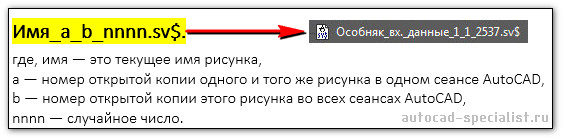
Ранее мы определились, что в случае, если активна опция автосохранения файлов, программа по истечению установленного временного интервала сохраняет чертеж в специальную папку. При этом имя автосохраненного файла генерируется автоматически. Форма записи имеет следующий вид:
Где хранятся файлы автосохранения Автокад?
Диспетчер восстановления чертежей Автокад открывает файлы автосохранения по умолчанию. Однако бывает так, что в Диспетчере нет подходящего файла, т.к. он имеет очень позднюю дату сохранения.
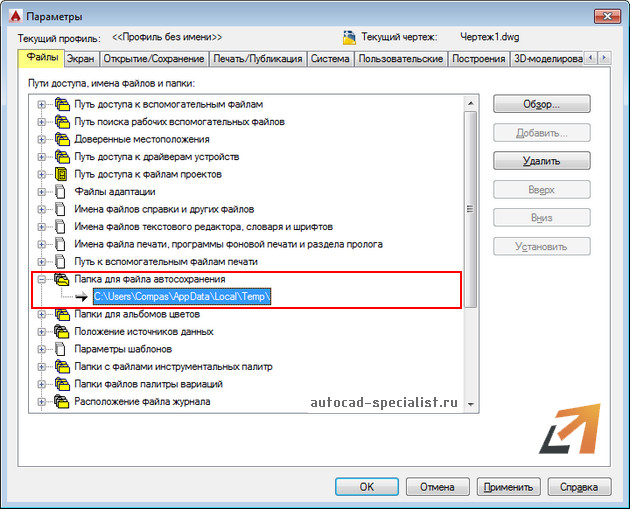
Посмотреть место хранения этих файлов можно, прописав в командной строке «ПАРАМЕТРЫ». Далее нужно перейти на вкладку «Файлы» и нажать на знак «+» возле требуемой папки. Например, «Папка для файла автосохранения». Вы увидите путь к папке. Можете его скопировать и вставить в проводнике. В открывшейся папке найдете подходящие файлы.
Теперь вы знаете, где хранятся временные файлы Автокада, файлы автосохранения и резервные копии. Поэтому, если случилось так, что в испорчен файл Автокад, его можно восстановить посредством изменения расширения с (*.sv$) на (*.dwg) или (*.bak) на (*.dwg).
Диспетчер восстановления чертежей
Отображение списка всех файлов чертежей, открытых в момент сбоя программы или системы.
ВОССТАНЧЕРТЕЖА (команда)  найти
найти
В AutoCAD наведите курсор на стрелку вниз, чтобы прокрутить меню вниз.
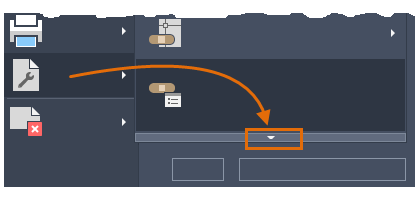
В AutoCAD LT введите ВОССТАНЧЕРТЕЖА в командной строке.
В Диспетчере восстановления чертежей можно предварительно просмотреть и открыть каждый файл чертежа или резервной копии, чтобы выбрать тот, который следует сохранить в качестве восстановленного файла DWG.
Список параметров
Отображаются следующие параметры.
Резервное копирование
Отображение файлов чертежей, которые может потребоваться восстановить после программного или системного сбоя. Элемент чертежа верхнего уровня состоит из набора файлов, связанных с каждым чертежом. Если опция доступна, отобразятся до 4 файлов, приведенных ниже.
- Восстановленный файл чертежа, сохраненный во время программного сбоя (DWG, DWS)
- Файл автоматического сохранения, также называемый файлом “автосохранения” (SV$)
- Файл резервной копии чертежа (BAK)
- Исходный файл чертежа (DWG, DWS)
Как только открывается и сохраняется файл чертежа или резервная копия файла, соответствующий элемент чертежа верхнего уровня удаляется из раздела «Файлы архива».
Подробности
Сведения о выбранном элементе в разделе «Файлы архива».
- При выборе элемента чертежа верхнего уровня выводится информация о каждом доступном файле чертежа или резервной копии файла, связанной с исходным файлом.
- При выборе отдельного файла чертежа или резервной копии файла выводится дополнительная информация об этом файле.
Образец
Миниатюра выбранного чертежа или резервной копии файла чертежа.
Пункты контекстного меню
Щелкните правой кнопкой мыши на элементе чертежа, чертеже или резервной копии файла чертежа, или в области раздела «Файлы архива». Откроется контекстное меню с нужными параметрами.
Открытие всех файлов чертежей или резервных копий файлов, связанных с выбранным элементом чертежа верхнего уровня.
Удаление выбранных элементов чертежа верхнего уровня.
Открытие выбранного файла чертежа или резервной копии файла для восстановления чертежа. Можно выбрать несколько файлов с помощью клавиш Shift и Ctrl.
Отображает диалоговое окно «Свойства файла» для выбранного файла чертежа или резервной копии в Проводнике.
Развертывание всех элементов чертежей верхнего уровня. Доступ к этому параметру можно получить, щелкнув правой кнопкой мыши в области раздела «Файлы архива».
Свертывание всех элементов чертежей верхнего уровня. Доступ к этому параметру можно получить, щелкнув правой кнопкой мыши в области раздела «Файлы архива».
САПР для инженера
Надеюсь, описанные советы помогут вам избежать потери данных.
С остальными приемами работы в AutoCAD можно познакомиться на странице блога.
С уважением, Андрей
54 комментария:

Проблема с 13 автокадом, случайно изменил открывать данный тип файлов bak через AutoCAD, application все чертежи с ума посходили, везде вес изменился , а при изменении сразу кривиться весь чертеж, подскажите как исправить ошибку
По месту надо смотреть, удаленно сложно что-то посоветовать. Попробуйте воостановить параметры AutoCAD по-умолчанию
Затык с Акад 2013 при работе с таблицей:
1. Выделяю ячейку;
2. Жму CTRL+C;
3. Наблюдаю около 20 секунд окошечко сохранения в некий .tmp файл.
4. Нервничаю, поскольку этот процесс происходит с завидной регулярностью 🙂
Можно ли как то отключить это сохранение?
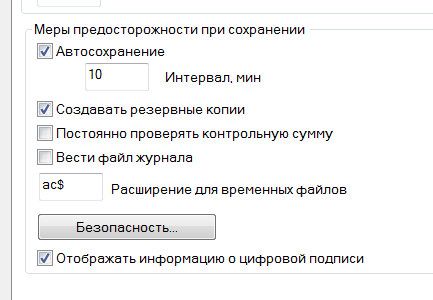
Да и вообще ВСЕ автосохранения в акаде (галочка на первом скриншоте снята давно и приципиально — не люблю когда программы делают что-то без моего ведома. У меня Ctrl+S уже на уровне рефлексов.)
Если создается файл tmp, то оперативной памяти мало.
Хм, добавил памяти. Было 4 Гб, стало 12 Гб. Первую неделю — все летало. Теперь опять та же ситуация. При этом в диспетчере ресурсов показывается что свободно около 7,5 Гб. Может быть дело не только в памяти?
Более действенно Файл-> Утилиты -> Восстановить, по сравнению с диспетчером восстановления чертежа. При этом проверено, что результат разный. Например, исчезают наведенные бесконечные линии, или восстанавливается потерянная прокси-графика. После этого обязательно сразу сохранить. Полезно открывать через такое восстановление даже, если как бы не было сбоя, но чего-то в файле вдруг перестало работать.
Здравствуйте.
Автокад 2014,есть огромное желание автоматически сохранять файлы .bak в отдельную папку.
Панель Express Tool активировал как Вы рассказали.
Ввожу команду MOVEBAK ответ: Команда: MOVEBAK
Неизвестная команда "MOVEBAK".
Начал осваивать Автокад 2017 , там панель Express Tool уже была.
Ввожу команду MOVEBAK-ответ,запрос продолжения команду, ввожу путь без пробелов(C:\Users\. \YandexDisk\Архивы\Хранилище_Файлы_bak
Ответ вводит из буфера обмена мой путь в чертеж.
повторяю с вводом пути "C:\Users\. \YandexDisk\Архивы\Хранилище_Файлы_bak"
пишет нет такого.
Из журнала: Команда: MOVEBAK
New value for MOVEBAK, or . for none <>: "C:\Users\. \YandexDisk\Архивы\Хранилище_Файлы_bak"
Not a directory: "C:\Users\. \YandexDisk\Архивы\Хранилище_Файлы_bak"
Точками указан пользователь на англ.языке.
В чем дело?
Спасибо.
Добрый день! Попробовал разные варианты, в том числе и я ЯДиском, все работает. Не знаю, в чем может быть проблема
Как восстановить несохраненные или удаленные файлы AutoCAD
Данная статья говорит, как восстановить несохраненные файлы AutoCAD файлы с помощью простых способов, как Recoverit, и создать резервную копию сам по себе.

Дмитрий Соловьев
2021-04-28 10:18:04 • Обновлено: Восстановление файлов • Проверенные решения
AutoCAD — это широко используемое программное обеспечение для создания проектов на компьютере и черчения. Архитекторы используют его для создания чертежей, таких как мосты, компьютерные микросхемы и здания. Хотя большинство людей не сталкиваются с какими-либо проблемами с этим программным обеспечением, иногда можно ошибиться и не сохранить свою работу. Файлы AutoCAD сохраняются в формате DWG с расширением .dwg. В случае, если вам также интересно, как восстановить потерянную работу или проекты, вы можете посмотреть ниже. В этой статье мы узнаем о методах восстановления несохраненного файла AutoCAD, если он был удален или вы не сохранили его.
Можно ли восстановить несохраненный или удаленный файл AutoCAD?
Да, мы знаем, что рендеринг черновика в AutoCAD занимает очень много времени. Потеря файла там может не только напрасно тратить ваши драгоценные усилия, но также может быть причиной того, что вы пропустите сроки. Вот несколько способов восстановления несохраненных файлов AutoCAD:
Метод 1: восстановить несохраненный файл Autocad с обратной стороны
— Используйте метод резервного копирования (.bak)
Для этого метода все, что вам нужно сделать, это изменить расширение файла BAK на DWG. Это можно сделать в проводнике Windows. Шаги для того же:
Шаг 1: В проводнике Windows все, что вам нужно сделать, это найти файл резервной копии, который имеет расширение .bak.
Шаг 2: После этого все, что вам нужно сделать, это щелкнуть правой кнопкой мыши по файлу и выбрать опцию переименования.
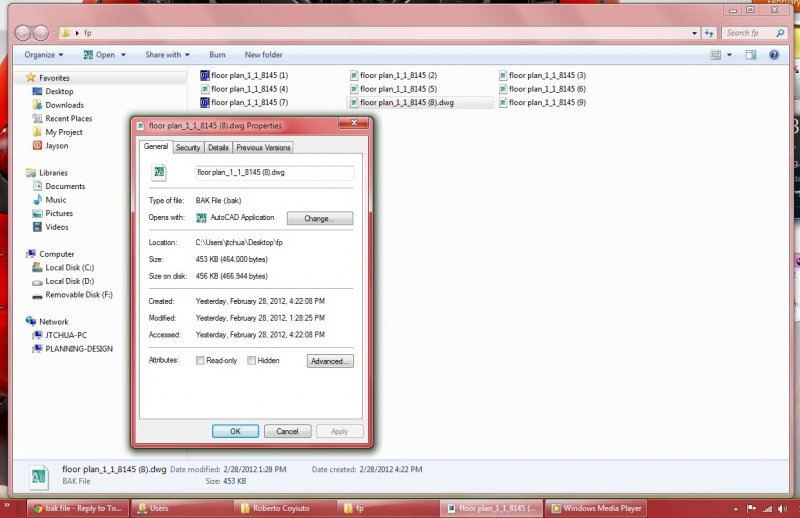
Шаг 3: Опубликуйте это, вы можете ввести новое имя, изменив расширение на .dwg.
Шаг 4: Затем вы можете просто открыть файл, как и любой простой файл чертежа.
— Используйте метод автоматического сохранения (.sv$)
Шаг 1: Начните с определения местоположения папки автосохранения ((C:\Users\\AppData\Local\Temp\)
Шаг 2: Найдите файлы с расширением — .sv$. Вы можете найти файлы с одинаковым именем, а также с разными датами и временем, например .dwg файл, который был поврежден.
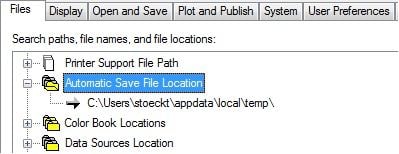
Шаг 3: Затем вы можете снова переименовать расширение из .sv $ и изменить его на.dwg.
Шаг 4: После этого просто попробуйте открыть новый файл, и вы сможете восстановить несохраненный файл AutoCAD.
— Сохранить временные файлы (.ac$) расширение
Шаг 1: Во-первых, вам нужно перейти к пути к временному файлу, который может быть помечен как «C:\Users\username\AppData\Local\Temp». Кроме того, вы можете получить к нему доступ с помощью WIN+R -> %temp%.
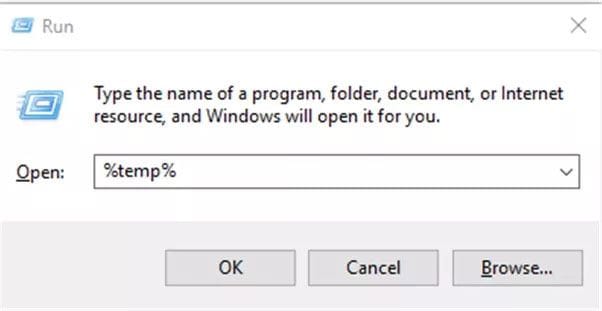
Шаг 2: Затем, чтобы восстановить удаленные файлы Autocad, вы можете найти те файлы, которые имеют расширение BAK или ac$. Вам нужно будет определить правильный файл с помощью либо размера файла, либо его частичного имени.
Шаг 3: Скопируйте этот файл на локальный сервер. Вы не захотите повредить временные файлы в этом процессе.
Шаг 4: После этого просто откройте файл AutoCAD, перейдите к утилитам рисования и восстановите. После этого откроется диалоговое окно открытия файла.
Шаг 5: Найдите предыдущий временный файл, а затем, после завершения процесса восстановления, вы сможете восстановить несохраненный файл AutoCAD.
Видеоурок: Восстановление файла автосохранения или резервной копии AutoCAD
Недавние видео из Recoverit
Метод 2: восстановить удаленные файлы AutoCAD с помощью профессионального инструмента
Мы настоятельно рекомендуем использовать Recoverit подходит вам, когда вы хотите восстановить удаленные файлы AutoCAD. Это профессиональный инструмент, который к тому же довольно прост в использовании. Вот шаги, которые необходимо выполнить для этого конкретного инструмента:
Шаг 1: Выберите место
Первый шаг к восстановлению данных на любом компьютере — сначала найти место, где вы их потеряли. Вы можете выбрать жесткий диск на вкладке. Или перейдите на Рабочий стол — выберите вкладку местоположения. Кроме того, вы можете нажать кнопку «Пуск», чтобы просканировать местоположение.
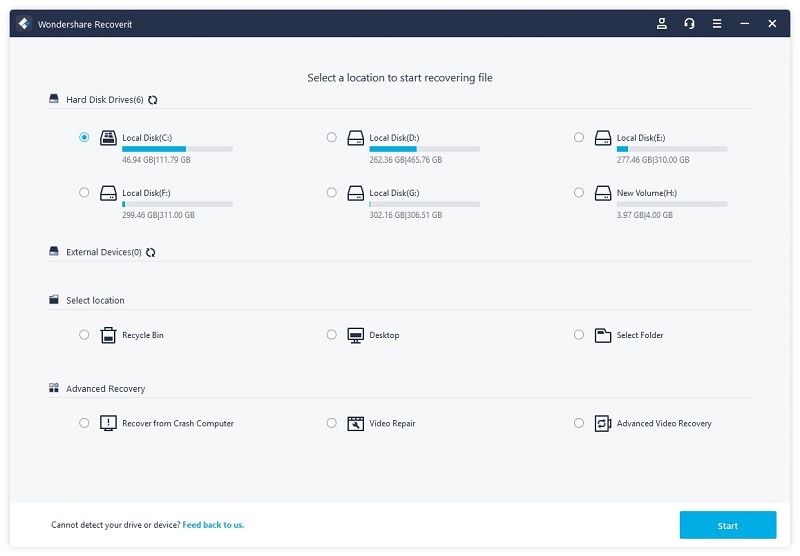
Шаг 2: Тщательно просканируйте локацию
Этот процесс с помощью Recoverit довольно удобен. Для запуска процесса потребуется несколько минут. Вы можете внимательно изучить процесс и определить файлы, которые необходимо восстановить. Для большего удобства вы даже можете остановить процесс в любой момент. Мы рекомендуем вам постоянно приостанавливать процесс, если данных много. Файлы .DWG могут иметь частичные имена, которые может быть трудно распознать. Следовательно, вы можете внимательно просматривать данные, чтобы найти свои файлы.
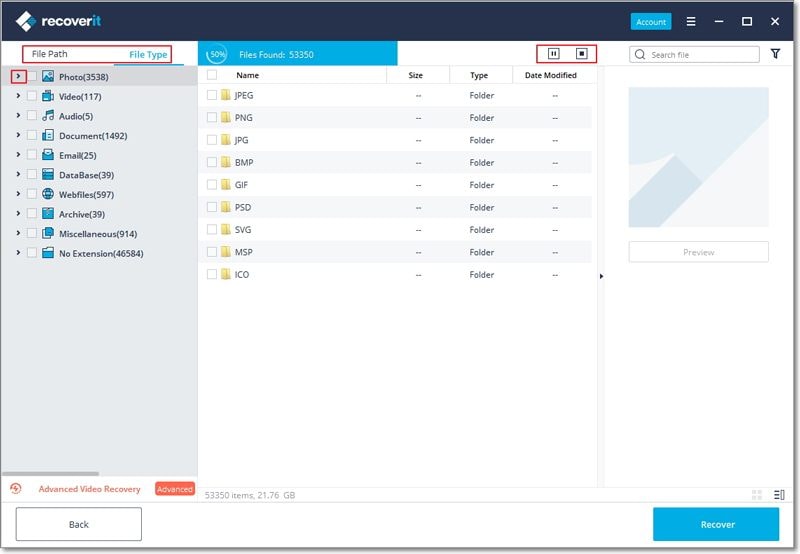
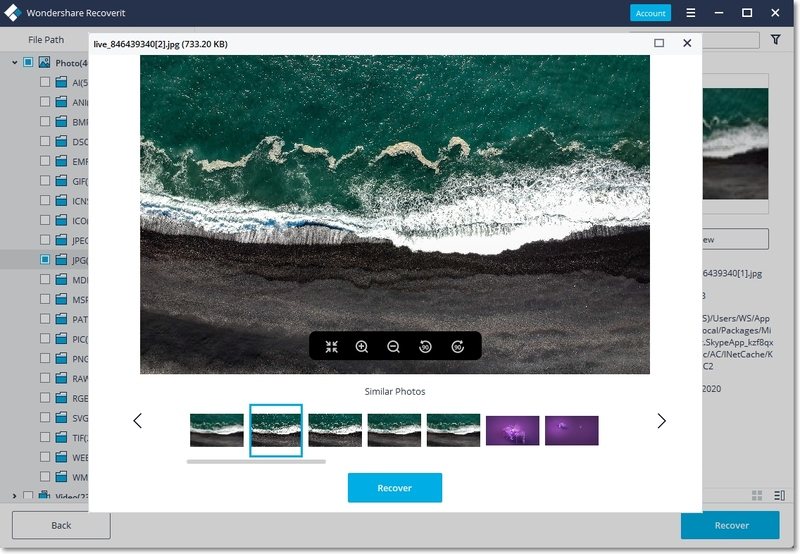
Шаг 3. Запустите предварительный просмотр, а затем восстановите файлы.
Последняя и самая важная функция восстановления файлов AutoCAD — это просто предварительно просмотреть файлы, которые вы могли потерять, а затем восстановить их для просмотра. Таким образом, вы можете восстановить несохраненные или удаленные файлы и использовать их снова.
Вы также можете использовать те же функции на своем MAC. Используйте Recoverit для восстановления несохраненных файлов AutoCAD.
Дополнительные советы по резервному копированию и защите файлов AutoCAD
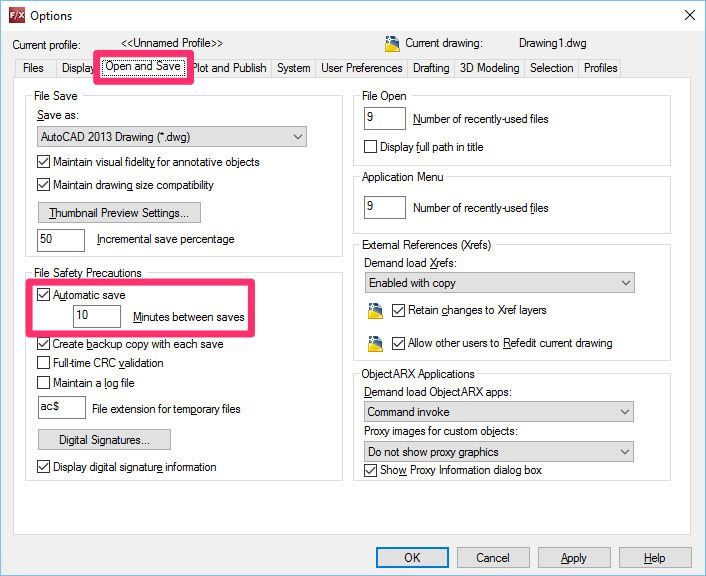
Одним из наиболее важных шагов по защите вашей работы является включение функции автосохранения в файлах AutoCAD. Это почти похоже на функцию автосохранения в Документах Google. Если эта функция включена, вам больше никогда не придется терять свою работу. Вот шаги, которые вы можете использовать, чтобы сделать то же самое:
Шаг 1: Перейдите в диалоговое окно параметров САПР. Открыть эту коробку.
Шаг 2: Щелкните правой кнопкой мыши параметр открытия и сохранения в этом конкретном поле.
Шаг 3: Щелкните правой кнопкой мыши параметр открытия и сохранения в этом конкретном поле.
Нижняя граница
Мы надеемся, что приведенное выше руководство поможет вам восстановить несохраненный файл в AutoCAD. Мы рекомендуем вам использовать Recoverit, поскольку это профессиональный инструмент, который легко поможет вам восстановить ваши данные. Он также безопасен и надежен в использовании. Он работает как для MAC, так и для Windows, поэтому вам не нужно беспокоиться о том, какую операционную систему вы используете. Восстанавливайте несохраненные файлы AutoCAD тем способом, который вам больше подходит, и не беспокойтесь о повторении тяжелой работы.