Как вставить / извлечь SIM-карту или SD-карту из Samsung Galaxy A52s
Слот для сим карты самсунг а52? Слот для SD-карты Samsung A52s? Тип сим-карты Samsung Galaxy A52s? Емкость карты micro SD для Samsung Galaxy A52s? Размер SD-карты Samsung Galaxy A52s? Есть ли в Samsung A52s слот для SD-карты? Лоток для сим карты самсунг а52?
Чтобы вставить новую сим-карту в Samsung Galaxy A52s смартфон, убедитесь, что вы выключили телефон. Да, вставка SIM-карты в устройство, когда оно не выключено, может повредить ваш телефон. Следуйте шагу ниже, чтобы вставить SIM-карту в Samsung A52s.
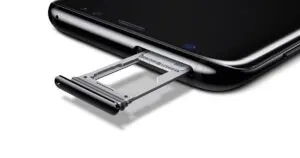
Шаг 1: Убедитесь, что вы выключили устройство.
Шаг 2: Тогда из нижнего левого края устройства (дисплеем вверх), просто извлеките лоток для карт и выполните одно из следующих действий:
Чтобы вставить SIM-карту:
Убедитесь в том, золотые контакты обращены вверх, затем нажмите на карту, чтобы зафиксировать ее на месте.
Чтобы удалить SIM-карту:
Когда лоток для SIM-карты извлечен, извлеките SIM-карту из лотка.
Тип SIM-карты Samsung Galaxy A52s
Samsung A52s поддерживает две SIM-карты размера Nano.
Емкость карты памяти micro SD для Samsung Galaxy A52s
Samsung Galaxy A52s поддерживает карты micro SD, и вы можете расширить ее до 256 ГБ.
Как вставить карту Micro SD в Samsung A52s
Шаг 1: Вставьте выталкивающий штифт в отверстие на лотке, чтобы ослабить лоток..
Шаг 2: Аккуратно вытащите лоток из слота лотка.
Шаг 3: Теперь поместите карту MicroSD в лоток золотыми контактами вниз.
Шаг 4: Аккуратно вдавите карту MicroSD в лоток, чтобы зафиксировать ее.
Шаг 5: Наконец, вставьте лоток обратно в слот для лотка.
Примечание: Всегда проверяйте лоток высох, прежде чем вставлять его в устройство.
Как использовать две SIM-карты США на Samsung A52s
Ну, Samsung поставляется с двойной лоток для SIM-карты. В этом лотке есть место для двух нано-SIM-карт.
Типы лотка для SIM-карты на устройстве Samsung
- Одна SIM-карта: Слот для SIM-карты 1
- Две сим-карты: 2 слота для SIM-карт
- Гибридная SIM-карта: 1 слот для SIM-карты и гибридный слот
Гибридный лоток для SIM-карты может возьмите либо вторую сим-карту, либо карту microSD для расширения памяти. Это дает вам возможность выбирать между второй SIM-картой или дополнительным хранилищем.
Чтобы узнать, какой тип лотка для SIM-карты установлен на вашем устройстве Samsung, выньте лоток для SIM-карты и посмотрите. Теперь, если он говорит SIM2 это две SIM-карты, если он говорит SIM2\микроСД это гибрид.
Как активировать/включить вторую SIM-карту
Когда оба SIM-карты активированы, вы можете принимать звонки и сообщения на обе карты. Однако вам не разрешено принимать новые вызовы на обе SIM-карты одновременно. Чтобы сменить SIM-карту, выполните следующие действия.
Шаг 1: Перейдите на Настройки , затем нажмите Коммутация
Шаг 2: Нажмите Диспетчер SIM-карты
Шаг 3: Нажмите SIM-карту, которую вы хотите включить.
Шаг 4: Коснитесь переключателя, чтобы активировать SIM-карту.
Шаг 5: Нажмите Имя, введите имя, которое вы хотите присвоить этой SIM-карте, и нажмите «Готово»..
Как переключаться между SIM-картами на Samsung A52s
После того, как вы включили две SIM-карты на своем устройстве, вы можете легко переключаться между ними, используя панели быстрого доступа или через меню настроек.
Шаг 1: Проведите вниз от верхней части экрана, чтобы открыть панель быстрого доступа.
Шаг 2: Нажмите Объявления , Текстовые сообщения, or Мобильные данные
Шаг 3: Нажмите на SIM-карту, на которую хотите переключиться.
Переключение SIM-карт через настройки
Шаг 1: Откройте приложение Настройки приложение, и нажмите Коммутация
Шаг 2: Нажмите Диспетчер SIM-карты
Шаг 3: Нажмите Объявления , Текстовые сообщения, or Мобильные данные
Шаг 4: Нажмите Сим-карта вы хотели бы перейти на.
О Samsung Galaxy A52s
Samsung Galaxy A52s — достойный смартфон с разрешением 1080 x 2400 пикселей с большим экраном размером 6.5 дюймов под панелью Super AMOLED. Телефон оснащен чипсетом Qualcomm Snapdragon 778G 5G и работает под управлением ОС Android 11 со встроенной памятью 128 ГБ 6 ГБ ОЗУ, 128 ГБ 8 ГБ ОЗУ, 256 ГБ 8 ГБ ОЗУ и многими другими.
Где находится карта памяти в телефоне самсунг
Современные мобильные телефоны умеют многое: делать фотографии, записывать видео, хранить музыку и документы. Но быстро заполняющаяся память девайса может стать проблемой. Чтобы расширить ее, нужно использовать карту памяти. Но как ее найти в смартфоне Samsung и вставить?
Карта памяти в некоторых моделях телефонов Samsung может располагаться несколькими способами: под задней крышкой, в боковом слоте или в SIM-лотке. Эта инструкция поможет разобраться, как найти и установить карту памяти для своего телефона Samsung.
Перед продолжением рекомендуем полностью выключить телефон и извлечь SIM-карту, чтобы ничего не повредить. Также следует использовать только карты памяти формата MicroSD.
Карта памяти в телефоне Samsung
Что такое карта памяти в телефоне Samsung?
Карта памяти — это небольшая пластиковая карта, которая предназначена для расширения встроенной памяти телефона. В телефонах Samsung используются карты памяти с форматом MicroSD. Это позволяет увеличить объем хранения фотографий, видео, музыки и других файлов.
Как установить карту памяти в телефон Samsung?
Чтобы установить карту памяти в телефон Samsung, необходимо найти слот для карты. В большинстве моделей это слот располагается сбоку от телефона и закрыт защитной крышкой. Чтобы установить карту, необходимо открыть крышку, вставить карту памяти в слот и закрыть крышку.
Где находится карта памяти в телефонах Samsung разных моделей?
| Модель телефона Samsung | Место расположения слота для карты памяти |
|---|---|
| Samsung Galaxy S21 | Слот для карты памяти располагается на боковой стороне правее кнопок громкости, накрыт защитной крышкой. |
| Samsung Galaxy A52 | Карта памяти устанавливается вместо одной из двух SIM-карт в слот, расположенный на левой боковой стороне. |
| Samsung Galaxy Note 20 | Слот для карты памяти находится на левой стороне телефона, под SIM-картой. |
Зачем нужна карта памяти в телефоне Samsung?
Карта памяти может понадобиться тем, у кого на телефоне много фотографий, видео и других файлов. Она позволяет увеличить объем доступной памяти и не опасаться, что память телефона может быть переполнена. Кроме того, карту памяти удобно использовать для переноса файлов между устройствами или для резервного копирования.
Как правильно найти?
Чтобы найти карту памяти в телефоне Samsung, нужно знать, что она может быть размещена в разных местах в зависимости от модели. В некоторых моделях карта памяти может быть расположена рядом с SIM-картой, в других – сзади, где находится камера, а в третьих – под съемной задней крышкой.
Если вы не знаете, где на вашей модели Samsung находится карта памяти, первым делом лучше заглянуть в руководство пользователя. В нем обычно есть информация о размещении карты памяти.
Если у вас нет руководства, можно воспользоваться интернетом. Зайдите на официальный сайт Samsung и найдите технические характеристики вашей модели телефона. Там точно будет указано, где находится карта памяти.
Также можно попробовать поискать карту памяти в самом телефоне. Это можно сделать, открыв корпус или заднюю крышку телефона (в зависимости от модели) и внимательно осмотрев все отверстия и кармашки. Если вы все же не можете найти карту памяти, обратитесь к профессионалам, которые помогут вам решить эту проблему.
Где расположена карта памяти?
В большинстве современных телефонов Samsung карта памяти располагается в специальном слоте на боковой стороне устройства. В некоторых моделях слот для карты памяти может быть расположен на задней или верхней стороне телефона.
Если устройство поддерживает вынимаемую карту памяти, то слот можно обычно найти рядом с SIM-картой. Чтобы получить доступ к нему, необходимо использовать пластиковую или металлическую иглу, которая обычно поставляется в комплекте с телефоном.
Важно отметить, что не все модели Samsung поддерживают использование карт памяти. Например, в некоторых телефонах линейки Galaxy S и Galaxy Note нет слота для карт памяти. В таких случаях, единственным способом расширить память устройства может быть использование облачных сервисов или внешних накопителей.
Таким образом, перед покупкой смартфона Samsung следует убедиться в наличии слота для карты памяти, если такая возможность является важной для пользователя.
Пошаговая инструкция по установке
Шаг 1: Включите телефон Samsung и разблокируйте его.
Шаг 2: Найдите место для установки карты памяти. Обычно это находится на боковой стороне телефона или под задней крышкой.
Шаг 3: Откройте слот для карт памяти, используя клейкий или металлический инструмент. Обычно слот находится на боковой стороне телефона.
Шаг 4: Вставьте карту памяти в слот. Обратите внимание на правильное направление вставки, чтобы не повредить карту и телефон.
Шаг 5: Закройте слот для карт памяти и убедитесь, что он надежно закреплен, чтобы карта не выскочила из него.
Шаг 6: Проверьте наличие карты памяти в телефоне. Для этого зайдите в меню «Настройки» и найдите раздел «Память». Там должно быть указано, что карта памяти установлена.
Шаг 7: Начните использовать карту памяти для сохранения данных на телефоне Samsung.
Как открыть карту памяти на телефоне Samsung: пошаговое руководство
Многим владельцам смартфонов Samsung часто требуется открыть карту памяти в своем устройстве. Это может потребоваться, когда вы хотите добавить новые файлы или проверить содержимое уже имеющихся. Но как найти и открыть карту памяти на вашем телефоне Samsung?
Сначала вам нужно найти слот для карты памяти на вашем устройстве. Обычно он находится на боковой стороне смартфона, рядом с разъемом для зарядки. Используйте тонкий предмет, такой как штырек для SIM-карты или штык-нож, чтобы аккуратно открыть крышку слота для карты памяти.
Когда слот для карты памяти открыт, вставьте карту памяти внутрь, убедившись, что контактные пластины карты соответствуют контактам в слоте. Затем закройте крышку слота для карты памяти, чтобы надежно закрепить карту внутри устройства.
Теперь, когда карта памяти установлена, вы можете открыть ее на своем телефоне Samsung. Перейдите в меню «Настройки» на вашем устройстве и найдите раздел «Память» или «Хранилище». В этом разделе будет находиться опция «Карта памяти». Нажмите на нее, чтобы открыть содержимое вашей карты памяти.
а) Перейдите в меню настройки
Чтобы открыть карту памяти на телефоне Samsung, вам необходимо выполнить следующие шаги:
- Перейдите в меню настройки.
- На главном экране вашего телефона найдите иконку «Настройки». Она обычно представлена в виде шестеренки.
- Каснитесь иконки «Настройки», чтобы открыть меню настроек.
После выполнения этих шагов вы окажетесь в меню настроек вашего телефона Samsung.

б) Найдите раздел «Память»
Чтобы открыть карту памяти на телефоне Samsung, вам необходимо выполнить следующие шаги:
- Включите ваш телефон Samsung и разблокируйте его, если необходимо.
- На главном экране телефона найдите иконку «Настройки» и нажмите на нее.
- В открывшемся меню настройки, прокрутите вниз и найдите раздел «Память».
- Нажмите на раздел «Память», чтобы открыть его.
После выполнения этих шагов вы попадете в меню, где можно увидеть информацию о доступном пространстве на встроенной памяти и на карте памяти.
Примечание: Местоположение раздела «Память» может немного отличаться в зависимости от модели телефона Samsung и версии операционной системы.
в) Выберите «Карта памяти»
Для того чтобы открыть карту памяти на телефоне Samsung, нужно выполнить следующие шаги:
- На главном экране телефона найдите иконку «Настройки».
- Касанием выберите иконку «Настройки», чтобы открыть меню.
- В меню «Настройки» найдите раздел «Устройство» и коснитесь его.
- В разделе «Устройство» найдите и выберите «Хранилище».
- В меню «Хранилище» выберите «Карта памяти».
После выполнения указанных шагов вы сможете открыть карту памяти на телефоне Samsung и просмотреть ее содержимое.

г) Нажмите на кнопку «Открыть»
Чтобы открыть карту памяти на телефоне Samsung, выполните следующие шаги:
- На самсунг телефоне найдите флешку или слот для карты памяти. Обычно он располагается на боковой или верхней стороне устройства. Возможно, вам потребуется использовать штырь для извлечения слота для карты памяти.
- Вставьте карту памяти в слот, следуя указателям на устройстве.
- Включите телефон и разблокируйте его, если это требуется.
- Настройки будут открыты автоматически после разблокировки. Если этого не произошло, найдите значок «Настройки» на экране главного меню или на рабочем столе и нажмите на него.
- В меню настроек найдите раздел «Память» или «Хранилище».
- Найдите и нажмите на пункт меню «Карта памяти», «SD-карта» или подобный.
- В открывшемся окне выберите пункт меню «Открыть».
После нажатия на кнопку «Открыть», ваша карта памяти будет доступна на телефоне Samsung, и вы сможете использовать ее для хранения и перемещения файлов.
Как Найти Флешку в Телефоне Самсунг
Когда у вас есть флешка или карта памяти, вставленная в ваш телефон Samsung, вы можете столкнуться с тем, что не можете найти ее содержимое в файловом менеджере.

Чтобы найти флешку в телефоне Samsung, выполните следующие шаги:
- Зайдите в меню телефона, нажав на значок приложений внизу экрана или свайпнув влево или вправо на домашнем экране.
- Найдите и нажмите на иконку файлового менеджера. Обычно эта иконка выглядит как папка.
- В файловом менеджере найдите пункт «Внешние устройства» или «Внешняя память». Это может быть отдельный раздел или вкладка.
- После выбора этого пункта вам покажутся все доступные на устройстве флешки и карты памяти.
- Найдите нужную флешку или карту памяти в списке устройств и нажмите на нее.
Теперь вы должны увидеть содержимое флешки или карты памяти. Вы можете просматривать файлы, копировать и перемещать их в другие папки на вашем телефоне.
Не забывайте, что наличие файлового менеджера или доступа к внешним устройствам может различаться в зависимости от модели и версии операционной системы вашего телефона Samsung.
Теперь вы знаете, как найти флешку в телефоне Samsung и обращаться с ее содержимым в файловом менеджере. Удачного использования!
а) Перейдите в меню настройки
Чтобы найти и открыть карту памяти на телефоне Samsung, вам потребуется выполнить следующие действия:
- На главном экране вашего телефона найдите иконку «Настройки». Она может быть представлена в виде шестеренки или иметь название «Настройки».
- Коснитесь этой иконки, чтобы открыть меню настроек.
- В меню настройки прокрутите вниз и найдите раздел «Устройство».
- Коснитесь раздела «Устройство», чтобы открыть его настройки.
- В разделе «Устройство» найдите и выберите пункт «Память» или «Хранилище».
- В пункте «Память» или «Хранилище» вам нужно будет найти и выбрать опцию «Карта памяти», «SD-карта» или что-то похожее, указывающее на наличие внешней флешки в телефоне.
После выполнения этих шагов вы сможете открыть и управлять картой памяти на вашем Samsung телефоне.
Задавайте вопросы, получайте полезные советы и помощь от других пользователей
Пример будет показан на фото, все остальные файлы, такие как музыка, документы и.т.д перемещаются аналогично.
1. Открываем меню приложений, и переходим в папку «Samsung».
2. Открываем приложение «Мои файлы».
3. Заходим в «Память устройства».
4. Далее переходим в папку «DCIM».
5. Открываем папку «Camera» в ней располагаются фотографии и видеозаписи.
6. Нажимаем на любой из объектов и удерживаем некоторое время.
7. Для того чтобы выделить остальные, жмём на кнопку «Все».
8. В нижнем меню, жмём на кнопку «Переместить». 9. Теперь нужно вернутся на главный экран, данного приложения, для этого несколько раз нажимаем на кнопку «Назад».
10. Переходим в раздел «Карта памяти».
11. Далее открываем папку «DCIM».
12. Заходим в папку «Camera».
13. Вот мы и на месте, жмём «Переместить сюда».
Трудности с решением проблемы могут быть тогда, когда пользователю необходимо исправить ошибку без использования форматирования. Чтобы устранить неисправность, необходимо воспользоваться специальным программным обеспечением на самом телефоне. Для этих целей подойдет программа Undeleter.
Вставьте SDCard в слот Samsung A01 / A01s / A10
Первое, что вам нужно сделать, это получить SD-карту. В устройство Samsung A128 можно вставить до 20 ГБ карт памяти.
Шаг 1: В верхней части устройства вставьте инструмент для извлечения SIM-карты в отверстие на лотке для SIM-карты/карты памяти, а затем нажмите, пока лоток не выдвинется.
Шаг 2: Теперь вы можете поместить SD-карту в лоток. Убедитесь, что золотые контакты обращены вниз, а карта установлена правильно.
Когда ваш ноутбук иликомпьютер не распознает SD-карту, вы можете попробовать обходные пути:
Восстановление данных через USB Card Reader
Восстановить и скопировать данные с неисправного накопителя можно с помощью специального адаптера USB Card Reader. Данное устройство можно как приобрести в любом техническом магазине, так и заказать через Интернет.
Важно! При покупке адаптера USB Card Reader важно обратить внимание на то, чтобы в спецификации значилась поддержка флеш-карт MicroSD.
Чтобы исправить проблему, потребуется воспользоваться персональным компьютером:
- Отключить мобильный телефон и извлечь из слота SD.
- Вставить накопитель в USB Card Reader и подключить его к компьютеру.
- Затем требуется открыть проводник Windows и запустить просмотр файлов через адаптер. Если данные отобразились, то их необходимо перекинуть на рабочий стол компьютера или в другой каталог.
Шаг 1.Нажмите клавиши Win+R, чтобы открыть диалоговое окно «Выполнить», и введите cmd. Нажмите Enter.
На самом телефоне с помощью специальных утилит
Для восстановления файлов необходимо воспользоваться утилитой Undeleter:
- Найти программу в Play Market и выполнить ее установку на устройство.
- Запустить приложение и нажать на кнопку «Далее».
- Начнется процесс инициализации Root-прав. Если права суперпользователя не установлены, необходимо воспользоваться утилитой Kingoroot.
- В диалоговом окне нажать на кнопку «Предоставить».
- В новом контекстном окне требуется отметить чекбоксы, где указаны виды файлов, которые подлежат восстановлению.
- Выбрать в списке «Восстановление файлов» и нажать на кнопку «Продолжить». Начнется автоматический процесс поиска установленных внешних накопителей.
- В главном окне отобразится «Внешняя память» и «Внутренняя память». Необходимо выбрать 2 вариант.
- Затем пользователю будет предложено выбрать способ сканирования: «Глубокая проверка» или «Поверхностное сканирование». Чтобы получить максимальный результат, требуется активировать 1 метод.
- Затем отметить чекбоксы с типом файлов, которые требуется найти и восстановить.
- Начнется процесс сканирования, по его окончанию владельцу смартфона будет представлен список найденных на флешке данных. Для восстановления нужно активировать опцию «Восстановить все».
Когда восстановить карту-памяти невозможно
Если телефон начинает писать, что «SD карта повреждена», то дело может быть в механическом повреждении MicroSD. Проблемы возникают при не аккуратном обращении: пользователь уронил смартфон, в слот с картой попала влага и т. д.
Важно! В данной ситуации исправление проблемы невозможно. Пользователю остается купить только новый съемный накопитель.
При механическом повреждении карты памяти пользователю не удастся восстановить какие-либо данные. Если ошибки с отображением флешки возникают при сбое в работе операционной системы, то владельцу смартфона будут помогать специальные утилиты, которые смогут отформатировать карту или восстановить информацию.
Как сделать чтобы файлы сохранялись на карту памяти Samsung?
- Откройте приложение Интернет и нажмите кнопку Еще или Опции (может выглядеть как три точки).
- Выберите пункт Настройки.
- Выберите пункт Дополнительно.
- Выберите пункт Параметры содержимого. …
- Выберите пункт Хранилище по умолчанию или Сохранить содержимое.
- Выберите пункт Карта памяти.
Установите переключатель возле пункта «Внутренняя память», нажмите «Далее». Или в планшете перейдите по пути: «Настройки» — «Хранилище и USB-накопители», затем тапните пункт «SD-карта». Далее вызовите меню опций (обычно — нажатие на три точки или черточки в правом верхнем углу экрана «SD-карта»), выберите «Настроить».
Чтобы исправить проблему, потребуется воспользоваться персональным компьютером:
Как сделать SD-карту настройками по умолчанию в Samsung A10 / A01S / A01
Шаг 1: Перейдите в «Настройки»> «Хранилище»> и нажмите « Форматировать как внутреннюю память ».
Шаг 2: Теперь у вас будет возможность перенести все ваши данные (кроме приложений) на SD-карту вашего Samsung A01.
Шаг 3: Готово. Теперь любое загруженное вами приложение или файлы будут сохраняться на внешней памяти вашего Samsung A10.
Шаг 4: Чтобы отменить настройку, которая должна сделать ваше внутреннее хранилище настройками по умолчанию, вернитесь к Настройки хранилища > и нажмите Установить внутреннюю память в качестве памяти по умолчанию.
У меня есть только хромбук, для которого это не работает. Могу ли я что-нибудь сделать?
Это не работает. В Android 11 на Samsung a01 нет возможности «отформатировать как внутреннюю память». Просто возможность отформатировать SD-карту. Также нет возможности установить приложения по умолчанию на SD-карту. Похоже, Samsung удалила возможность использовать SD-карту в качестве внутренней памяти.
Samsung A01 не дает вам такой возможности форматирования как внутреннего. Что делать сейчас?
Жаль это слышать. Просто переместите часть памяти из внутренней памяти на SD-карту. Обратите внимание, что вы не можете перемещать приложения, только музыку, видео, изображения и другие файлы.
«SD-карта повреждена»: как исправить ошибку без форматирования
Трудности с решением проблемы могут быть тогда, когда пользователю необходимо исправить ошибку без использования форматирования. Чтобы устранить неисправность, необходимо воспользоваться специальным программным обеспечением на самом телефоне. Для этих целей подойдет программа Undeleter.
Как получить доступ к содержимому вашей SD-карты на Samsung Galaxy A31?
Чтобы просмотреть содержимое вашей SD-карты, вам просто нужно перейти в проводник файлов и папок вашего Samsung Galaxy A31. Во-вторых, нажмите SD-карту или SD-хранилище.
Если эта SD-карта старая или не ваша, и вы больше не хотите иметь то, что она содержит, в этом конкретном случае отформатируйте SD-карту вашего Samsung Galaxy A31 перед ее использованием.
Вы можете определить местоположение приложений или изображений по умолчанию, чтобы сэкономить внутреннее пространство для хранения на Samsung Galaxy A31. Ознакомьтесь с нашей статьей, чтобы узнать, как установить SD-карту в качестве хранилища по умолчанию для ваших фотографий на Samsung Galaxy A31.
Как проверить и переименовать SD-карту на Samsung Galaxy A31?
Обычно после установки SD-карта автоматически определяется вашим Samsung Galaxy A31. SD-карту можно использовать для хранения информации, например фотографий, а также в качестве дополнительной памяти для установки приложений. Чтобы переименовать SD-карту, эта манипуляция непростая и может повредить файлы на карте.
Серия Samsung Galaxy A10, такая как Samsung A10, Samsung A01s и Samsung A01, имеет приятный дизайн корпуса, а также хороший аккумулятор. В телефоне отличная камера. Он имеет средний объем встроенной памяти 16 ГБ и 32 ГБ встроенной памяти.
Как открыть слот карты памяти на самсунг
Для тех, кто знает, это может быть очевидным, но есть много людей, которые могут пропустить это микроотверстия, так как они не очень хорошо интегрированы в дизайн.
Шаг 1: найдите небольшое отверстие на корпусе устройства.
Шаг 2: найдите инструмент для вставки сим карты внутри коробки вашего телефона. Если потеряли, то можете использовать что-то вроде скрепки.
Шаг 3: вставьте инструмент в отверстие, жестко нажмите и слот должен выскочить.
Шаг 4: удалите сим карту из лотка или тщательно поместите в него сим карту или флешку.
Шаг 5: вставьте лоток обратно в телефон и нажмите на него, чтобы закрыть.
Как открыть слот для сим карты?
Как открыть слот для сим-карты ключом?
- Выключите мобильный телефон
- Найдите на одной из панелей маленькое круглое отверстие
- Поместите в него инструмент и нажмите, слот должен выскочить
- Разместите в лоток-пазл сим-карту/SD-card или извлеките необходимое
- Вставьте слот до плотного закрытия
Как открыть лоток сим карты скрепкой
Только остерегайтесь скрепки с пластиковым покрытием, а так, любая маленькая скрепка откроет лоток – просто выпрямите один конец и сильно нажмите.
Когда закончите не выбрасывайте ее, а можете использовать в работе, чтобы скрепить различные кусочки бумаги вместе.

: С помощью скобы для степлера

С помощью скобы для степлера
Один из самых менее очевидных скрепки для сим-лотка находиться в степлере. Если аккуратно нажать на степлер, одна скопа выйдет без согнутых концов. Осторожно вытяните ее и извлеките лоток для SIM-карты.
Использование иглы для швейных машин
Швейная игла имеет аналогичную структуру специальных ключей. Вследствие этого, является универсальной для извлечения лотка для SIM-карта на любом мобильном устройстве. Кроме того, швейная игла присутствует практически в каждом доме или квартире, где есть женщина!
- Возьмите тоненькую иглу, вставьте в отверстие, которое располагается в области лотка для SIM-карт, а затем просто надавите для того, чтобы извлечь лоток.

Как правильно открыть лоток SIM-карты без ключика
Специальный ключ от смартфона – дополнительная мелочь, которая имеет свойство теряться. Как в таком случае открыть лоток для SIM-карты? Да очень просто – для этого сгодится любое металлическое изделие подходящей толщины, чтобы вставилось в отверстие.
Если вы пользователь компьютера, то наверняка знаете, как открыть привод CD или DVD-дисков, когда он сам не открывается, а диск нужно достать. Там на лотке дисковода тоже есть отверстие, в которое можно вставить, например, булавку или тонкую спицу, и надавить. Лоток выдвинется и диск можно взять.
Здесь принцип тот же – нужно просто вставить что-нибудь подходящее и нажать, и симка выдвинется.
Если вы зашиваете носки или брюки столько же времени, сколько и мы (хотя вам это, по большому счету, не очень-то интересно знать), тогда у вас должна быть игла (или несколько), находящаяся в какой-нибудь шкатулке в каком-нибудь ящике вашего шкафа. Просто вставьте не заостренный конец иглы в отверстие для извлечения SIM-карты и нажмите заостренным краем иглы о край стола. Мы бы посоветовал вам не пытаться сделать так, используя вашу руку.

Как вытащить SIM-карту из iPhone
В целом правила схожи с инструкциями, которые мы предоставляли выше. Так как у iPhone слот практически идентичный с Android-устройствами, ваша основная задача – это достать слот с застрявшей симкой. Произойти это может по самым разным причинам, начиная с того, что неправильно помещенная симка не давала закрыть слот, который все же был задвинут грубой силой, заканчивая тем, что симка вышла из своего естественного положения уже внутри телефона. Хоть такие случаи происходят очень редко, лучше быть подготовленными заранее.
Если застрял целый слот, действовать нужно очень осторожно.
Вся сложность задачи состоит в том, чтобы аккуратно достать целый слот без использования механизма, который предусмотрен по умолчанию. Некоторые используют иглу для этих целей, так как именно иголка может быть довольно прочным и небольшим помощником, который проникнет даже в самые узкие места возле слота.
А что, если сдвинуть слот или SIM-карту с места просто не получается? Как быть, если попытки не увенчались успехом, и ваш айфон съел симку? Если видите, что процесс не сдвинулся с мёртвой точки, постарайтесь сделать проще – отнесите его специалистам, например, в сервисный центр. Квалифицированные профессионалы гарантировано смогут вам помочь, не повредив при этом сам iPhone.
: С помощью булавки или иголки

С помощью булавки или швейной иголки
Булавка или иголка есть в любом доме, я даже встречал швейные наборы в номерах отелей. Не редко можно найти булавку на бирке новой одежды. Но будьте осторожны при ее использовании.
Использование канцелярской скрепки
Канцелярская скрепка есть в каждом доме. Поэтому, если вы не нашли иглу для швейных машин, то обязательно найдёте канцелярскую скрепку! Важно заметить, что скрепкой также можно открыть лоток для SIM-карт на любом телефоне, включая iPhone, Samsung и LG.
- Возьмите канцелярскую скрепку, вставьте в отверстие, которое располагается в области лотка для SIM-карт, а затем просто надавите для того, чтобы извлечь лоток.

Если не получилось достать симку самостоятельно
Не нужно отчаянно пытаться достать карточку другими методами, например, запихивая туда дополнительные инструменты или мелкие предметы. Это может привести к поломке, и даже если вы достанете сим-карту успешно, гарантии того, что ваш смартфон будет работать так же стабильно, как и раньше, нет.
Не уверены в своих силах? Отнесите девайс к мастерам! Да, возможно, это будет стоить определенной суммы, но при этом вы не потратите уйму времени и сил на то, что вряд ли получится. Кроме того, таким образом вы лишите себя всех рисков, связанных с неумелым использованием инструментов. Помните, что все инструкции, которые вы прочитали в этой статье, вы осуществляете на свой страх и риск, и под свою ответственность. Максимально верным решением в такой нестандартной ситуации будет отнести телефон в сервисный центр, где его гарантировано смогут реанимировать.
Конструкция мобильных устройства модернизируется каждый год. Если раньше, для изъятия и замены SIM-карты нужно было снимать крышку и батарейку, то сегодня достаточно просто использовать ключ для открытия специального лотка.
Стоит заметить, что специальный ключ комплектуется в коробке с мобильным устройством. Но, что делать, если этот ключ был утерян, либо вы приобрели устройство без коробки с рук по объявлению?
В сегодняшней статье мы подробно поговорим о том, как открыть слот для сим карты при помощи подручных инструментов.
Способ №1. Использование специального ключа
Как мы говорили ранее, каждое мобильное устройство, которое имеет выдвижной лоток для SIM-карт, комплектуется специальным ключом в коробке.

Таким образом, с помощью специального ключа можно открыть слот для установки или извлечения SIM-карты или карты памяти MicroSD.
- Вставьте специальный ключ в отверстие, которое располагается в области лотка для SIM-карт.

- После этого нажмите на ключ, чтобы открыть лоток. Затем аккуратно подденьте лоток двумя пальцами и выньте с мобильного устройства.

Способ №2. Использование иглы для швейных машин
Швейная игла имеет аналогичную структуру специальных ключей. Вследствие этого, является универсальной для извлечения лотка для SIM-карта на любом мобильном устройстве. Кроме того, швейная игла присутствует практически в каждом доме или квартире, где есть женщина!
- Возьмите тоненькую иглу, вставьте в отверстие, которое располагается в области лотка для SIM-карт, а затем просто надавите для того, чтобы извлечь лоток.

Способ №3. Использование канцелярской скрепки
Канцелярская скрепка есть в каждом доме. Поэтому, если вы не нашли иглу для швейных машин, то обязательно найдёте канцелярскую скрепку! Важно заметить, что скрепкой также можно открыть лоток для SIM-карт на любом телефоне, включая iPhone, Samsung и LG.
- Возьмите канцелярскую скрепку, вставьте в отверстие, которое располагается в области лотка для SIM-карт, а затем просто надавите для того, чтобы извлечь лоток.

Способ №4. Использование реечных гвоздей

Мы рассказали вам о лучших способах, которые позволят открыть лоток для SIM-карт на любом устройстве. Тем не менее, предлагаем к просмотру видео о том, как открыть лоток для сим карты.
Прежде чем достать СИМ карту из телефона Samsung, нужно извлечь слот с картой.
Извлечение СИМ карты или USIM-карты:
- Вставьте штифт для извлечения СИМ карты в отверстие слота, чтобы открыть его
- Убедитесь, что штифт для извлечения расположен перпендикулярно отверстию. В противном случае можно повредить устройство
- Осторожно вытащите слот из соответствующего разъёма
- Попробуйте достать СИМ карту из телефона Samsung
- Вставьте слот обратно в соответствующее гнездо

Установка microSD в Samsung
Установка microSD в Samsung должна проходить по данному порядку:

- Вставьте штифт для извлечения в отверстие слота, чтобы открыть его
- Осторожно вытащите слот из соответствующего разъёма
- Поместите карту памяти в слот 2 золотистыми контактами вниз
- Аккуратно нажмите на карту памяти, чтобы зафиксировать ее в слоте
- Вставьте слот обратно в соответствующее гнездо
- Готово! Установка microSD в Samsung прошла успешно
Ёмкость карты памяти для Samsung может отличаться от ёмкости карты памяти других телефонов, и в зависимости от производителя и типа карты памяти, она может быть несовместима с вашим устройством. В инструкции к вашей модели устройства найдите информацию о максимальном объёме карты.
Как извлечь сим карту из смартфона, если потерял ключ от лотка сим карты?
Как открыть лоток сим карты у смартфона Самсунг без ключа?
Чем заменить ключ сим карты для смартфонов самсунг, айфон?
Как открыть отсек сим карты у смартфона Samsung без ключа?
Вставляете её в дырочку лотка сим-карты и слегка надавливаете. Лоток немного выдвинется, аккуратно тянете за него и вытаскиваете.
Конструкция мобильных устройства модернизируется каждый год. Если раньше, для изъятия и замены SIM-карты нужно было снимать крышку и батарейку, то сегодня достаточно просто использовать ключ для открытия специального лотка.
Стоит заметить, что специальный ключ комплектуется в коробке с мобильным устройством. Но, что делать, если этот ключ был утерян, либо вы приобрели устройство без коробки с рук по объявлению?
В сегодняшней статье мы подробно поговорим о том, как открыть слот для сим карты при помощи подручных инструментов.
Способ №1. Использование специального ключа
Как мы говорили ранее, каждое мобильное устройство, которое имеет выдвижной лоток для SIM-карт, комплектуется специальным ключом в коробке.
Таким образом, с помощью специального ключа можно открыть слот для установки или извлечения SIM-карты или карты памяти MicroSD.
- Вставьте специальный ключ в отверстие, которое располагается в области лотка для SIM-карт.
- После этого нажмите на ключ, чтобы открыть лоток. Затем аккуратно подденьте лоток двумя пальцами и выньте с мобильного устройства.
Способ №2. Использование иглы для швейных машин
Швейная игла имеет аналогичную структуру специальных ключей. Вследствие этого, является универсальной для извлечения лотка для SIM-карта на любом мобильном устройстве. Кроме того, швейная игла присутствует практически в каждом доме или квартире, где есть женщина!
- Возьмите тоненькую иглу, вставьте в отверстие, которое располагается в области лотка для SIM-карт, а затем просто надавите для того, чтобы извлечь лоток.
Способ №3. Использование канцелярской скрепки
Канцелярская скрепка есть в каждом доме. Поэтому, если вы не нашли иглу для швейных машин, то обязательно найдёте канцелярскую скрепку! Важно заметить, что скрепкой также можно открыть лоток для SIM-карт на любом телефоне, включая iPhone, Samsung и LG.
- Возьмите канцелярскую скрепку, вставьте в отверстие, которое располагается в области лотка для SIM-карт, а затем просто надавите для того, чтобы извлечь лоток.
Способ №4. Использование реечных гвоздей
Реечные гвозди отлично справляются с извлечением лотков для SIM-карт. Несомненно, найти такие гвозди – дело не из легких. Тем не менее, данный способ имеет место быть, и им можно пользоваться.
Мы рассказали вам о лучших способах, которые позволят открыть лоток для SIM-карт на любом устройстве. Тем не менее, предлагаем к просмотру видео о том, как открыть лоток для сим карты.
Примечание! Если вы когда-нибудь воспользуетесь этими способами открыть сим лоток, будьте аккуратны. Подумайте, что и как вы делаете! Кроме того, убедитесь, что вы вставляете в правильное отверстие, а не в отверстие микрофона.
Способ №1: С помощью скрепки, кнопки или канцелярской кнопки
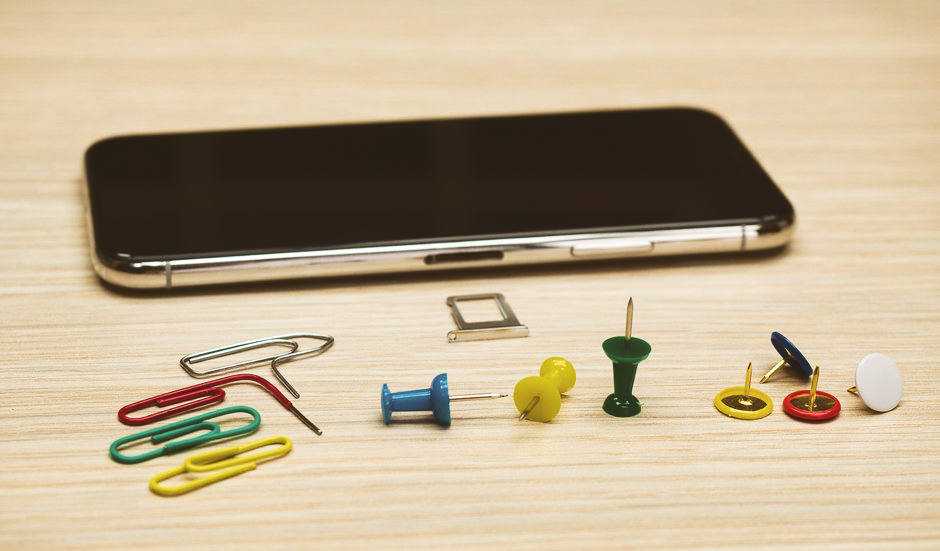
Как альтернативу можно использовать чертежную кнопку, но они как правило, слишко толстые, чтобы поместиться в большинство лотков для SIM-карты. У меня получилось открыть iPhone XS, и не получилось Samsung Galaxy Note 9 и Honor View 20.
Способ №2: С помощью булавки или иголки
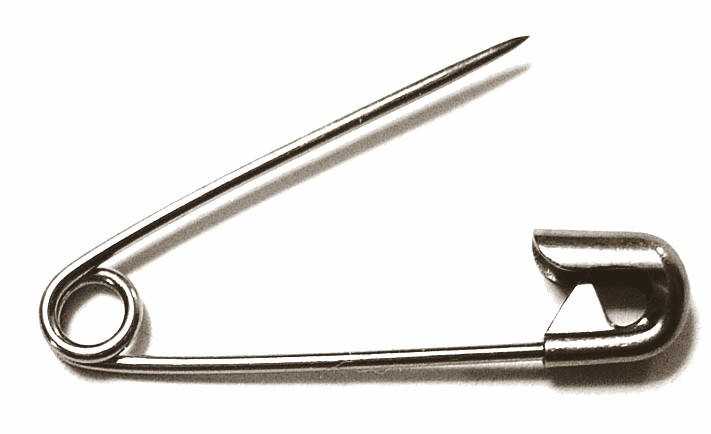
Булавка или иголка есть в любом доме, я даже встречал швейные наборы в номерах отелей. Не редко можно найти булавку на бирке новой одежды. Но будьте осторожны при ее использовании.
Способ №3: С помощью серьги
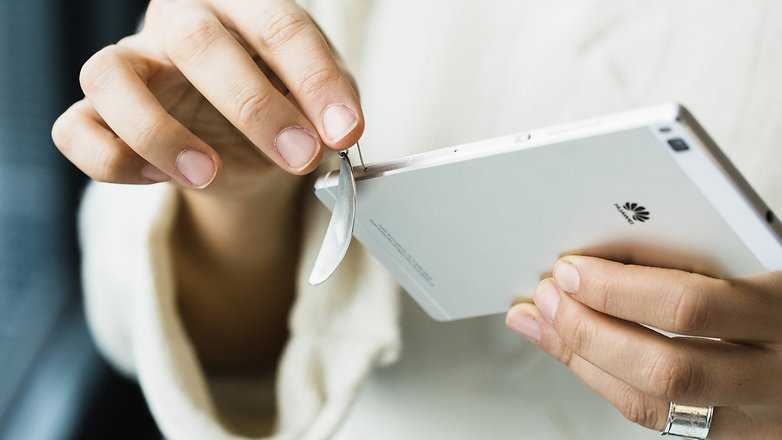
Забавный факт: идея для этого поста пришла, когда я увидел, как девушка вытащила сим-лоток iPhone с помощью своей серьги.
Опять же, не все серьги достаточно тонкие, чтобы поместиться в отверстие лотка, но попробовать не мешает. Просто аккуратно давите, если не хотите испортить серьгу.
Способ №4: С помощью скобы для степлера
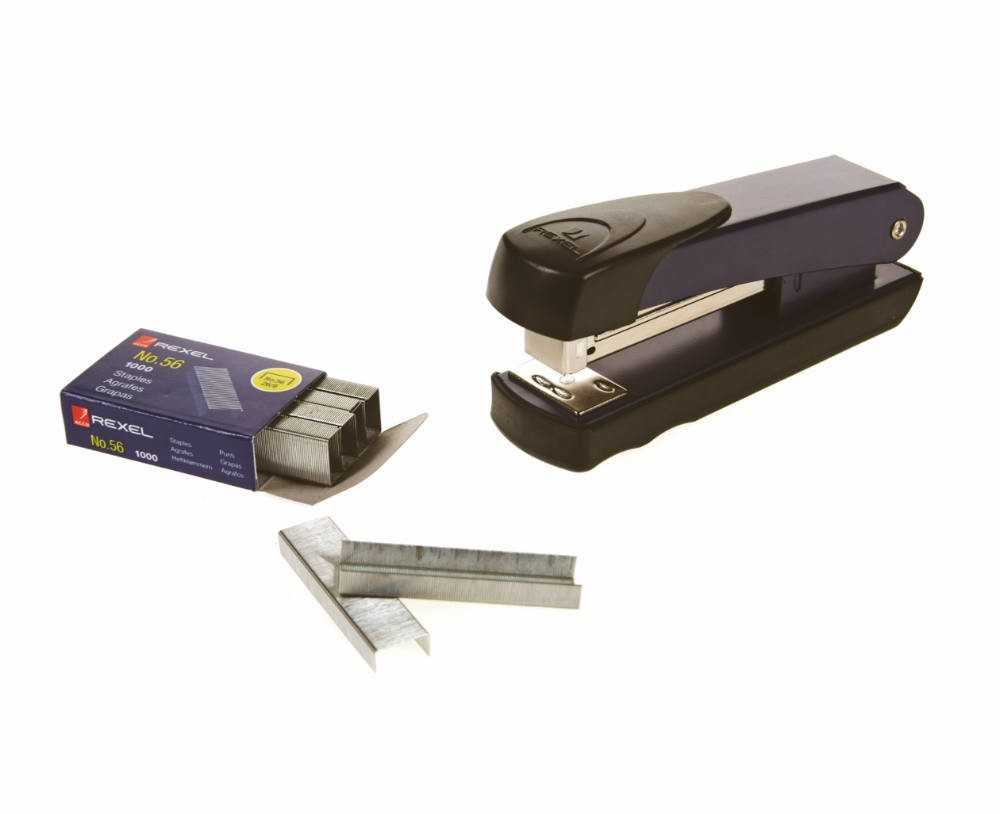
Один из самых менее очевидных скрепки для сим-лотка находиться в степлере. Если аккуратно нажать на степлер, одна скопа выйдет без согнутых концов. Осторожно вытяните ее и извлеките лоток для SIM-карты.
Способ №4: С помощью механического карандаша

Тонкий кусок свинца, торчащий из механического карандаша, действительно может выдвинуть лоток SIM-карты. Тем не менее, рассмотрим этот способ как крайний вариант, вы же не хотите, чтобы кусок стержня случайно попал в телефон. Самое главное, быть осторожным при давлении, чтобы свести к минимуму вероятность поломки стержня.
Способ №4: С помощью зубочистки
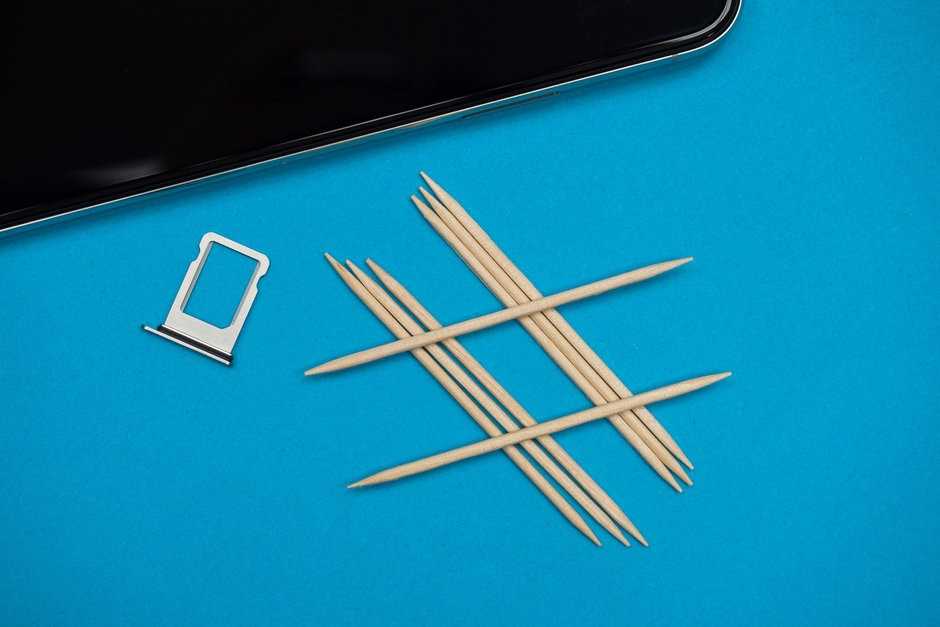
Наконец, с помощью тонкой зубочистки такж можно вытащить некоторые сим-лотки, но, опять же, не используйте ее, если у вас что-то нета с руками. Дерево легко раскалывается, я думаю, что вы не хотите, чтобы осколки застряли внутри сим-лотка.
Заключение
Дорогие друзья! Если у вас остались вопросы касательно открытия лотка для SIM-карты, задавайте их комментариях.
Буду весьма признателен, если поделитесь этой статьей в социальных сетях.