Почему ноутбук не видит электронную книгу
Современные ноутбуки имеют множество возможностей, одной из которых является удобное чтение электронных книг. Однако, иногда бывает так, что при подключении к ноутбуку электронная книга не распознается. Это может быть вызвано несколькими причинами, рассмотрим их подробнее.
Первая причина, почему ноутбук не распознает электронную книгу, заключается в неправильном подключении читалки к компьютеру. Кабель может быть поврежден, порт USB неисправен, или подключено несколько устройств одновременно. В этом случае достаточно проверить кабель и подключить устройство заново.
Вторая причина заключается в наличии конфликтов между устройствами. В особенности это касается устройств совместимых с оборудованием старших моделей. В таком случае требуется обновить драйверы компьютера и электронной книги для их правильного взаимодействия.
Несовместимость формата книги является еще одной причиной нераспознания электронной книги ноутбуком. Некоторые читалки поддерживают только определенные форматы, и если книга сохранена в другом формате, ноутбук не сможет ее открыть. В этом случае поможет конвертирование формата книги в поддерживаемый формат.
Изучив причины нераспознания электронной книги ноутбуком, можно устранить проблему и насладиться чтением без каких-либо затруднений.
Ошибки формата файла
Неисправность в работе электронной книги может быть вызвана ошибками в формате её файла. Если проблема именно в этом, то, скорее всего, книга не откроется на устройстве и подключить её не получится.
Один из распространенных форматов книг — это ePub. Если вы скачали книгу в этом формате, но ваше устройство не поддерживает его (например, читалка работает только с форматом PDF), то книга не будет отображаться.
Также часто возникает ситуация, когда книга имеет ошибки в самом файле, например, были удалены необходимые теги или данные искажены. В этом случае книга может открыться, но содержание может быть неправильным и нечитабельным.
- Если возникают подобные проблемы, то необходимо проверить, имеется ли поддержка выбранного формата устройством. Если нет, то нужно найти версию в том формате, который поддерживается.
- Также стоит проверить файл на наличие ошибок. Для данной задачи можно воспользоваться специальными программами-валидаторами и исправить ошибки.
- Если не удалось решить проблему самостоятельно, можно обратиться за помощью к специалистам-техническим поддержкам производителей устройств или провайдеров услуг.
Обновление драйверов устройств
Если ноутбук не распознает электронную книгу, одной из возможных причин может быть устаревший драйвер на порт USB, к которому подключена книга. Драйверы устройств являются связующим элементом между аппаратным обеспечением и операционной системой. Устаревший драйвер может привести к ненадежной работе устройства или даже его неработоспособности.
Чтобы исправить проблему с драйвером, необходимо обновить его на более новую версию. В большинстве случаев, необходимо зайти на сайт производителя ноутбука и найти раздел «Поддержка» или «Драйверы и загрузки». В этом разделе можно найти актуальные версии драйверов для устройств на конкретной модели ноутбука.
После скачивания нужной версии драйвера, следует запустить установщик и следовать инструкциям. После обновления драйверов, рекомендуется перезагрузить компьютер, чтобы изменения вступили в силу. В большинстве случаев, обновление драйверов устранит проблему с распознаванием электронной книги.
Если проблема с распознаванием устройства сохраняется, необходимо проверить другие возможные причины, такие как повреждение USB-кабеля, неправильные настройки экрана, ошибки операционной системы и т.д.
Неисправности порта USB
Порты USB являются одним из наиболее используемых интерфейсов для подключения устройств к компьютеру. Однако, порты USB могут иметь различные неисправности, которые могут привести к неспособности распознавания подключенного устройства, такого как электронная книга.
Одной из причин неисправности порта USB может быть физический дефект, такой как: загрязнение разъема, повреждения пластикового порта, сломанные контакты и т.д. В таком случае, рекомендуется проверять порт USB на физические повреждения или окисление контактов. Если обнаружены повреждения, то требуется провести ремонт порта USB.
Другой причиной неисправности порта USB может быть неустойчивая работа драйвера. В таком случае, нужно проверить, установлен ли правильный драйвер для порта USB в операционной системе. Если драйвера нет, то его необходимо установить вручную или выполнить поиск обновления драйвера через меню управления компьютером.
Кроме этого, возможно потребуется обновление операционной системы, которая может содержать явные ошибки в работе с портом USB. Также могут иметь место конфликты между устройствами, если несколько устройств одновременно используют один порт USB. Решением этого может быть перевод подключаемого устройства на другой порт, либо, если это невозможно, использование активного USB-концентратора.
В целом, неисправности портов USB — достаточно распространенная проблема, которая возникает у многих пользователей. Поэтому, чтобы избежать подобных ситуаций, рекомендуется следить за состоянием портов USB и проводить их периодическую диагностику.
почему электронная книга не подключается к компьютеру через usb но заряжается
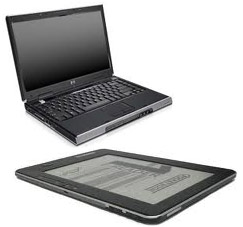 Современные электронные книги в глазах почитателей литературы становятся всё более привлекательной альтернативой бумажным изданиям. С течением времени, в процессе совершенствования, они приобретают всё большее количество полезных функций и оснащаются более современным ПО. Однако, как и любая другая техника, электронная книга не застрахована от мелких неполадок в работе. Иногда их владельцы встречаются с проблемой, когда компьютер, к которому подключается устройство, не распознаёт его. В этой статье будут рассмотрены основные причины подобных неполадок, а также приведены советы по самостоятельному их устранению.
Почему компьютер может не видеть электронную книгу
Существует целый ряд причин, по которым может отсутствовать соединение между компьютером и электронной книгой, и экспертами принято разделять их на две большие группы:
В первую очередь стоит проверить состояние кабеля, посредством которого электронная книга подключается к устройству. Большинство современных ридеров оснащается кабелем mini-USB и, если в доме найдётся ещё один подобный кабель, необходимо попробовать подключить книгу через него. Кроме того, нелишним будет проверить и входы для кабеля как на компьютере, так и на самом устройстве.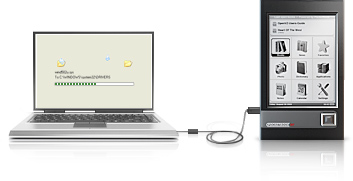
СПРАВКА! Если есть сомнения в исправности порта, можно выбрать вход, который точно является рабочим (например, тот, от которого работает клавиатура) и попытаться произвести подключение через него.
Бывает компьютер «не видит» книгу просто потому, что она полностью разряжена. Решение в этом случае простое – зарядка ридера. Кроме того, многие компьютеры могут не увидеть электронную книгу оттого, что одновременно задействовано под разные устройства слишком много портов. Большинство современных клавиатур, мышек и прочих устройств работают именно через USB-входы, порой «перегружая» собой систему.
СПРАВКА! Если компьютер оснащён большим количеством портов, это не значит, что все они могут работать одновременно.
Что делать, если компьютер не видит электронную книгу
Для пользователей, не обладающих глубоким опытом в ремонте компьютерной техники, доступны всего несколько операций по самостоятельному устранению неполадок с ридером. Кроме вышеописанных методов, пользователь может:
Если все перечисленные в данном материале действия не помогли исправить неполадки, стоит обратиться в сервис по ремонту техники. Специалисты смогут быстро и точно выявить имеющуюся неисправность и вернуть устройству полную работоспособность.
Почему электронная книга не подключается к компьютеру через usb но заряжается

Елена, Если компьютер не распознает устройство, следуйте ниже приведенным рекомендациям:
Далее подключите устройство к ПК с помощью USB-кабеля и на устройстве, появится окно с выбором «Cвязь с ПК» или «Зарядка». Выбираем « Связь с ПК». Далее перейдите на компьютере в “Мой компьютер” и проверьте: должен появиться съемный диск, который определился как устройство Pocketbook.
2. Проверьте, надежно ли кабель вставлен в разъем USB. Попробуйте переключить USB кабель на другой разъем компьютера; если есть возможность, подключите устройство к ПК через другой USB кабель;
3. Если Вы используете стационарный компьютер, попробуйте вставить кабель в USB-разъем на задней панели системного блока;
4. Убедитесь, что на Вашем устройстве установлена актуальная версия программного обеспечения (прошивки). Для проверки на Pocketbook перейдите в: «настройки – информация об устройстве – версия ПО». Актуальные версии прошивок (в названии будут иметь более высокое значение числа) доступны на официальном сайте www.pocketbook-int.com (в разделе «поддержка» следует выбрать модель устройства). При необходимости обновления в подразделе «документация» Вы найдете инструкцию по обновлению прошивки.
5. Если Вы используете актуальную версию программного обеспечения, и вышеописанные рекомендации не помогли, отформатируйте внутреннюю память устройства (Настройки – Обслуживание – Форматирование внутренней памяти либо либо Настройки – Дополнительные настройки – Система – Форматирование вcтроенной памяти). Обратите внимание, форматирование удаляет с устройства пользовательские файлы (книги, фото, музыку), поэтому перед выполнением данной процедуры рекомендуется сделать резервную копию данных на компьютере или внешней карте памяти.
Компьютер не видит электронную книгу
Современные электронные читалки становятся все умнее, некоторые модели даже оснащены вай-фаем, благодаря чему вы можете скачивать книги из интернета. Но все равно удобнее загружать книги с компьютера, подключив читалку при помощи шнура. Однако случается так, что компьютер не видит электронную книгу.
Если ПК не видит электронную книгу, причин этому может быть довольно много, но все они делятся на две основные группы: аппаратные и программные. Аппаратные причины связаны с неисправностью «железа»: проблема может быть в кабеле или разъеме. Программные причины связаны со сбоем в работе ПО компьютера или электронной книги.
Для начала попробуйте исключить аппаратные проблемы, проверив целостность кабеля и разъема. Внимательно осмотрите разъем и кабель на предмет повреждений — возможно, их удастся заметить невооруженным глазом. Если у вас есть другой кабель, попробуйте подключить электронную книгу с его помощью (многие читалки оснащены стандартными кабелями mini-USB, так что можно попробовать кабель от другого устройства с разъемом mini-USB).

Также стоит проверить USB-порты компьютера. К примеру, если вы подключили электронную книгу в порт на передней панели, ей может банально не хватать питания, в этом случае нужно подключить ее в один из задних портов. То же происходит и в случае, если вы подключаете книгу через USB-удлинитель. Или же порт может быть попросту неисправен, поэтому нужно попробовать любой другой свободный порт.
Если электронная книга полностью разрядилась, компьютер может ее не увидеть. Поэтому нужно сначала подзарядить книгу, а потом подключать ее к компьютеру. Если к книжке прилагается зарядное устройство, проблем с этим не возникнет. Для книги, заряжающейся от USB, можно отдельно приобрести специальное зарядное устройство с USB разъемом.
Еще одна возможная причина того, что компьютер не желает видеть вашу читалку — слишком большое количество уже подключенных к нему USB-устройств. Если по USB уже подключены мышь, клавиатура, USB-колонки, фотоаппарат и кружка с подогревом, то еще и книжку компьютер просто-напросто не потянет. Если в системном блоке много выходов USB, это еще не значит, что все они могут быть задействованы одновременно.
Иногда причиной того, что компьютер не видит электронную книгу, может быть «глюк» прошивки книги. Для начала попробуйте выключить книгу и включить ее снова. Если в книге присутствует спящий режим, ее надо именно выключить, а не переводить в этот режим. Если книга при подключении зависла (такое тоже случается), можно попробовать ее перезагрузить при помощи кнопки Reset, предварительно отключив от компьютера. В некоторых моделях книг за перезагрузку отвечает не отдельная кнопка, а длительное нажатие кнопки питания. И компьютер на всякий случай тоже перезагрузите — хуже точно не сделаете.
Также проблема может быть в драйверах. Чтобы проверить эту догадку, зайдите в Панель управления, а в ней — Диспетчер устройств. В диспетчере вы увидите список устройств, найдите в нем электронную книгу. Кликните правой кнопкой мыши и выберите в контекстном меню пункт Обновить драйверы. Если обновление драйверов не помогло, выберите пункт Удалить. Затем отключите электронную книгу, перезагрузите компьютер и попробуйте подключить ее заново.
Напоследок попробуйте подключить электронную книгу к какому-нибудь другому компьютеру. Если выяснится, что не видит электронную книгу только ваш компьютер, а на остальных все нормально, то проблема именно в вашем ПК, а книга ни в чем не виновата. Если же другие компьютеры тоже отказываются видеть книгу, то проблема с книгой, поэтому стоит отнести ее в сервис: специалисты определят «виновника» (это может быть прошивка или железо) и устранят неисправность.
HPC.ru
Форум пользователей КПК Pocket PC, Palm, коммуникаторов Symbain и прочих мобильных устройств
Книжка не подключается к компьютеру
Книжка не подключается к компьютеру
Сообщение EirasOrlet » Чт окт 28, 2010 16:22
Onyx Boox 60. Подключаю ее к компьютеру через USB, но никакого окна не выскакивает на экране. И комп ее не видит и просто заряжает.
Как исправить?
Как сделать хард рессет на книге?
Сообщение Macros+ » Чт окт 28, 2010 17:47
Re: Книжка не подключается к компьютеру
Сообщение leonidleo » Чт окт 28, 2010 19:55
EirasOrlet писал(а): Onyx Boox 60. Подключаю ее к компьютеру через USB, но никакого окна не выскакивает на экране. И комп ее не видит и просто заряжает.
Как исправить?
Как сделать хард рессет на книге?
Re: Книжка не подключается к компьютеру
Сообщение Macros+ » Чт окт 28, 2010 23:30
Сообщение slartus » Пт окт 29, 2010 06:59
Сообщение EirasOrlet » Пн ноя 08, 2010 22:29
Сообщение EirasOrlet » Пн ноя 08, 2010 22:43
Сообщение Lexander » Вт ноя 09, 2010 00:42
Сообщение slartus » Вт ноя 09, 2010 06:32
Сообщение EirasOrlet » Ср ноя 17, 2010 21:25
Сообщение Анна2012 » Чт янв 26, 2012 17:26
Сообщение Злой Зилов » Чт янв 26, 2012 17:35
1. Попробовать другой комп
2. Попробовать другой кабель
У меня на последней работе устройства нормально не подключались (политика компании), но заряжаться заряжались.
Booken Cybook Muse Frontlight (Carta)
Barnes & Noble NOOK Simple Touch™ with GlowLight™/ReLanch+CoolReader
ONYX Boox M91S Odysseus, Firmware v.1.7 20120517
Сообщение Анна2012 » Чт янв 26, 2012 20:58
Сообщение dv1024 » Чт янв 26, 2012 21:46
Компьютер не видит электронную книгу
Ответы (100)

Вероятно комп в данных момент перегружен устройствами или информацией (необходимо очистить ненужные файлы). Или книга содержит кучу всего, тогда стоит дождаться, пока комп ее прочитает. Или вирусняк какой. вероятнее всего вирусняк — 7 лет назад
У меня была похожая оказалось в книги шла, но гаджет не распознавалось и, соответсвенно, нельзя было сбросить что-или в провод и всё стало хорошо!
Чаще всего наш комп не находит электронную книгу по причине неполадок с Юсб портом или некачественным кабелем для играть роль и прошивка в книге электронной, и ее следует всего лишь обновить. И еще очень важно перепроверить дрова установочные для вашей на диспетчера гаджетов и определите актуальность дрова,может его следует обновить или его совсем нет и он не был установлен или слетел. Попытайтесь заменить провод на иной или перекинуть Юсб порты, или отключить иные не нужные станет ли книга функционировать на другом компьютере,чтоб для себя сделать выводы-в чем дело.
У меня была такая же беда, лишь с телефоном на андроиде. Дело оказалось в шнуре. Сейчас делают кабели, которые спустя гнездо Юсб соединяются с вилкой и таким образом образуют универсальный провод для передачи информации и для зарядки. Часто происходит так, что провод начинает функционировать лишь как передатчик информации, заряжая гаджет (будучи подключенным в э/сеть) так медленно, как будто гаджет всего лишь подключено к компу. В вашем случае наоборот. Поэтому стОит всего лишь заменить провод.
Лишь что столкнулась с подобной проблемой.У меня книга Evromedia Classic Pro. Не лишь комп не находит книгу но и сама книга не загружается. Но горит зелененький значок. Я оставила книгу включенной на 1 час. Затем несколько раз включала и выключала ее от компьютера. Несколько раз нажимала кнопку включения- отключения. И наконец книга ожила, загрузилась главная страница, после чего я опять ее включила в компьютер и на компе она отобразилась.
Комп не находит электронную книгу
Допустимо действовать методом исключения, и проверять по порядку задействованные компоненты. То есть, попробовать использовать иной провод, иной Юсб порт, отключить иные ненужные в этот момент устройства от других Юсб портов, отключить / запустить электронную книгу, обновить дрова, попробовать подрубить электронную книгу к другому компу. Все эти способы были использованы. Но как обновить дрова, если книга не соединяется к компу? — 6 лет назад А к другому компу соединяется? А что сказали продавцы книги? — 6 лет назад К другому компу так же не соединяется — 6 лет назад
Вероятнее всего, Ваша беда заключается в ошибке при прошивке электронной книге, если со шнуром и компом все ОК. Однако все же попытайтесь перепроверить дрова для электронной книги. Для данного зайдите в диспетчер гаджетов и гляньте, установлен ли драйвер совсем. Можете снести ранее установленные дрова, перезагрузить комп и попробовать опять.
Это может быть, если на компе установлено специальное антивирусное приложение для всех usb-гаджетов, которые подключаются к Комп. Если эта программа обнаружит вирусняк на гаджете, то она даже не сообщит о вирусе, а всего лишь блокирует это гаджет, так что его даже не станет видно на Компьютер.
Чаще всего коппьютер не находит электронную книгу из-за попломки в шнуре, также это может быть связано с тем что USB-порт плохо функционирует. Но есть случаи, когда на компе всего лишь не установлены дрова для электронной книги.
Причин может быть много, поэтому в этом случае лучше действовать методом исключения. Например, попробовать заменить провод(скорее всего в нём дело), попробовать подрубить к другому Юсб порту, обновить дрова и т. д.
В шнуре мой забрал, а второй всего лишь заряжает.
Может дело в драйверах,глянь драйвер стоит ли. Иные компьютеры так же не видят книгу — 7 лет назад
Может быть, в книге. Пробуй найти дрова для нее или специальное ПО для нее (как правило, есть на сайте фирмы-изготовителя) для ее модели.
Беда может быить в том, что шина Юсб просаживается. я такие вещи подключаю спустя USB-хаб с автономным питанием 220 В
Если Компьютер не находит электронную книгу, причин этому может быть довольно много, но все они делятся на две основные группы: аппаратные и программные. Аппаратные варианты связаны с неисправностью «железа»: беда может быть в шнуре или разъеме. Программные варианты связаны со сбоем в работе ПО компа или электронной книги.
Компьютер. не находит электронную книгу, подключенную спустя Юсб,минуты спустя три после начала работы. Подключив штекер опять, картина повторяется. В чем может быть первопричина?
То что идет зарядное устройство, не показатель что провод полностью исправен. Так как питание идет всего лишь по двум контактам, а их там больше. Это так же может быть и гнездо. Пробуйте иной провод. Карту памяти допустимо перепроверить на Комп.
Добрый день. Попытайтесь иной юсб провод и иной гнездо на компе. Также попытайтесь сброс до заводских настроек.
Попытайтесь обновить ПО, сброс до заводских настроек. Может неисправности с разъёмом (контакты отвечающие за данные).
Установить програмулину, которая находит такие файлы книги
Подключи не к морде компьютера, а сзади. Смени Usb шнурок на больше приличный
Думаю переустановка дров спасет, в диспетчере гаджетов снеси дрова своего девайса, а дальше windows сама их установит
Потому что Винда 7.
Если Комп не находит электронную книгу, причин этому может быть довольно много, но все они делятся на две основные группы: аппаратные и программные. Аппаратные варианты связаны с неисправностью «железа»: беда может быть в шнуре или разъеме. Программные варианты связаны со сбоем в работе ПО компа или электронной книги.
Как сбросить дефолтные конфиги
На эл. книге должно быть написано что-то вроде данного:
Для подключения книги к комп жмите «ок»
Почему компьютер не видит электронную книгу?
Раньше с компьютера на книгу сбрасывал файлы, но сейчас при соединении книги с компьютером книга заряжается и не читается компьютером. Что делать?
Книга — Wexler. О.С. компьютера — Windows XP
Возможно компьютер в данных момент перегружен устройствами или информацией (нужно очистить ненужные файлы). Или книга содержит кучу всего, тогда стоит подождать, пока компьютер ее прочитает. Или вирус какой.
У меня была похожая проблема.Дело оказалось в кабеле.Зарядка книги шла, но устройство не распознавалось и, соответсвенно, нельзя было сбросить что-либо в книгу.Поменял кабель и всё стало хорошо!
Для того, чтоб компьютер видел вашу электронную книгу, нужно чтоб в компьютере были установлены драйвера для данной модели электронной книги.
Если ваш компьютер раньше определял вашу электронную книгу, а сейчас не определят, то возможно, что вы удалили нужный драйвер или на компьютер было автоматически установлено обновление системы, которое заблокировало данный драйвер.
Чтоб это исправить, нужно дать возможность аккумулятору вашей электронной книги зарядится полностью.
Поле чего, отключить электронную книгу от компьютера и включить снова.
На компьютере, нажать "ПУСК" — "ПАНЕЛЬ УПРАВЛЕНИЯ" — "СИСТЕМА" — "ОБОРУДОВАНИЕ".

Где посмотреть, есть ли в списке установленного оборудования, ваша электронная книга. Если её нет, то нужно нажать кнопочку — "ОБНОВИТЬ ОБОРУДОВАНИЕ".

Если электронная книга появилась — то просто продолжаете с ней работать.
Если электронная книга появилась, но рядом с ней загорелся желтый треугольник с восклицательным знаком, это значит, что отсутствует или поврежден драйвер устройства.
Там есть кнопочка — "ОБНОВИТЬ ДРАЙВЕР УСТРОЙСТВА", нажимаете её и обновляете драйвер.

Иногда, после обновления драйвера устройства, чтоб устройство начало нормально работать, необходимо перезагрузить и сам компьютер.
Ну а если, после того, как вы обновили установленное оборудование, у вас ваша электронная книга все равно не появилась, то тут все сразу понятно. Пришло время поменять ваш USB шнур, с помощью которого, вы подключаете электронную книгу к компьютеру.
Компьютер не видит электронную книгу
Современные электронные читалки становятся все умнее, некоторые модели даже оснащены вай-фаем, благодаря чему вы можете скачивать книги из интернета. Но все равно удобнее загружать книги с компьютера, подключив читалку при помощи шнура. Однако случается так, что компьютер не видит электронную книгу.
Если ПК не видит электронную книгу, причин этому может быть довольно много, но все они делятся на две основные группы: аппаратные и программные. Аппаратные причины связаны с неисправностью «железа»: проблема может быть в кабеле или разъеме. Программные причины связаны со сбоем в работе ПО компьютера или электронной книги.
Для начала попробуйте исключить аппаратные проблемы, проверив целостность кабеля и разъема. Внимательно осмотрите разъем и кабель на предмет повреждений — возможно, их удастся заметить невооруженным глазом. Если у вас есть другой кабель, попробуйте подключить электронную книгу с его помощью (многие читалки оснащены стандартными кабелями mini-USB, так что можно попробовать кабель от другого устройства с разъемом mini-USB).
Также стоит проверить USB-порты компьютера. К примеру, если вы подключили электронную книгу в порт на передней панели, ей может банально не хватать питания, в этом случае нужно подключить ее в один из задних портов. То же происходит и в случае, если вы подключаете книгу через USB-удлинитель. Или же порт может быть попросту неисправен, поэтому нужно попробовать любой другой свободный порт.
Если электронная книга полностью разрядилась, компьютер может ее не увидеть. Поэтому нужно сначала подзарядить книгу, а потом подключать ее к компьютеру. Если к книжке прилагается зарядное устройство, проблем с этим не возникнет. Для книги, заряжающейся от USB, можно отдельно приобрести специальное зарядное устройство с USB разъемом.
Еще одна возможная причина того, что компьютер не желает видеть вашу читалку — слишком большое количество уже подключенных к нему USB-устройств. Если по USB уже подключены мышь, клавиатура, USB-колонки, фотоаппарат и кружка с подогревом, то еще и книжку компьютер просто-напросто не потянет. Если в системном блоке много выходов USB, это еще не значит, что все они могут быть задействованы одновременно.
Иногда причиной того, что компьютер не видит электронную книгу, может быть «глюк» прошивки книги. Для начала попробуйте выключить книгу и включить ее снова. Если в книге присутствует спящий режим, ее надо именно выключить, а не переводить в этот режим. Если книга при подключении зависла (такое тоже случается), можно попробовать ее перезагрузить при помощи кнопки Reset, предварительно отключив от компьютера. В некоторых моделях книг за перезагрузку отвечает не отдельная кнопка, а длительное нажатие кнопки питания. И компьютер на всякий случай тоже перезагрузите — хуже точно не сделаете.
Также проблема может быть в драйверах. Чтобы проверить эту догадку, зайдите в Панель управления, а в ней — Диспетчер устройств. В диспетчере вы увидите список устройств, найдите в нем электронную книгу. Кликните правой кнопкой мыши и выберите в контекстном меню пункт Обновить драйверы. Если обновление драйверов не помогло, выберите пункт Удалить. Затем отключите электронную книгу, перезагрузите компьютер и попробуйте подключить ее заново.
Напоследок попробуйте подключить электронную книгу к какому-нибудь другому компьютеру. Если выяснится, что не видит электронную книгу только ваш компьютер, а на остальных все нормально, то проблема именно в вашем ПК, а книга ни в чем не виновата. Если же другие компьютеры тоже отказываются видеть книгу, то проблема с книгой, поэтому стоит отнести ее в сервис: специалисты определят «виновника» (это может быть прошивка или железо) и устранят неисправность.