Как обойти блокировку Google Pay?
Из-за политической ситуации в Российской Федерации финансовые платформы, которыми привыкли пользоваться граждане, сегодня стали недоступными. Наложенные санкции приносят неудобства, и вопрос о том, как обойти блокировку Google Pay в России, актуален как никогда. Без этого приложения смартфон из удобного, полноценного инструмента для покупок и расчетов становится стандартным средством для связи.
Для доступа к важному и нужному приложению, в первую очередь, понадобится VPN Сервис, поскольку без него дальнейшие действия будут невозможны. Обход блокировки Google Pay сделает доступными для расчетов на просторах интернета банковские карты. Эта возможность позволит хоть частично ощутить ту свободу использования финансового инструмента, которая была доступна совсем недавно.
Оптимальные сервисы для снятия ограничений
Можно скачать VPN бесплатно на телефон или же купить прокси сервис для гаджета. Преимуществом купленной программы является получение больших возможностей для свободной работы в Интернете. Вопрос о том, как обойти блокировку Google Pay на Андроид, отпадет сразу же, если подобрать правильную систему, позволяющую «обхитрить» запреты.
Одними из наиболее востребованных среди пользователей сервисов являются:
- AltVPN;
- Surf Shark;
- ExpressVPN;
- CuberGhost.
Эти VPN приложения для устройства Android не представляют ни малейшей опасности для смартфона. Прокси-сервис полностью отвечает всем канонам безопасности, поэтому за свои финансы в момент использования ВПН беспокоиться не стоит. Тем не менее, о бдительности не нужно забывать. Не следует оставлять данные с банковскими реквизитами персональных счетов на сомнительных ресурсах.
Особенности программы VPN
Платформа предназначена для изменения месторасположения пользователя сети. Именно благодаря особенностям программы, граждане России смогут найти ответ на вопрос, как обойти блокировку Google Pay 2022. Смена расположения меняет алгоритм работы Гугл Pay, и система не распознает физическое местонахождение человека
Можно выбрать любую страну из списка предложенных в VPN. Если купить VPN, то перечень мест для смены геолокации значительно увеличится, что предоставит широкие возможности для использования кошелька для разных ПО.
Покупка программы также гарантирует пользователю высокую скорость, что поможет производить расчеты в считанные минуты. VPN откроет для жителей России, пострадавших из-за политической ситуации, доступ к любимым играм и другим ресурсам с платным контентом.
Процесс обхода запрета
Многие платформы с платным контентом отказались от предоставления услуг владельцам российского кошелька GooglePay. Однако, опытные игроки и пользователи нашли способ, как оплатить Google Pay в России. Система дает отказ, отталкиваясь от местонахождения смартфона. Если же точку геолокации изменить и установить другую страну, то этой проблемы не будет.
Установка и использование ПО от нашей компании Alt VPN элементарны, и с этим разберется каждый пользователь. Главное – выполнить все действия в правильной последовательности.
1. Скачать прокси-сервис на смартфон и затем установить его, согласно инструкции.
2. После установки необходимо зайти во вкладку перечня государств.
3. Выбрать желаемую страну, которая поможет разобраться с работой приложения.
4. Как обойти блокировку Google Pay будет понятно на интуитивном уровне. В приложении после выбора страны меняются данные о геолокации смартфона, и в Гугл Пей эти данные тоже изменятся.
5. После выбора страны нужно авторизоваться в приложении.
6. Во вкладке настроек вводятся нужные данные, которые затем будут выставляться автоматически.
Чаще всего для подключения платежного инструмента выбирают сервис Турции, потому что тут больше всего возможностей для расчетов. Однако, такой прокси-сервис может оказаться платным.
Как обойти систему
Если нужно произвести расчеты, а ввиду санкций, в России отключили такую возможность, то есть несколько способов. В приложении можно детально прочитать, как добавить карту Мир в Google Pay. В любом случае, этот процесс должен быть выполнен через VPN, чтобы запутать фактическое месторасположение. Также реквизиты карты должны вводиться в международном формате с подключенным в этот момент ПО, меняющим геолокацию пользователя.
Платежный инструмент будет работать в онлайн-режиме в момент, когда включена локация другой страны. Желательно выбирать страны запада, у них больше доступов к различным преимуществам. Перед тем, как добавить карту в Google Pay, следует внимательно проверить айпи-адрес и страну в настройках приложения.
Также рекомендовано почистить кэш всех приложений, чтобы предыдущие данные не были замечены. В режиме без подключения устройства понадобится удалить все существующие карты и счета из Google Pay. Затем надо заново ввести все данные уже в режиме подключения геолокации к другому государству.
Вносить информацию нужно предельно внимательно и пробовать выбирать разные страны в ВПН при возникновении ошибок. Прежде, чем ввести платежные данные, стоит обратиться в банк и временно заблокировать карту до момента подтверждения ее добавления в систему. После того, как удастся добавить карточку, можно снимать блокировку. В любом случае, речь идет о финансовых платежных инструментах, и нужно быть предельно осторожными при их внесении с использованием ВПН.
Несмотря на то, что жизнь идет не в привычном русле, всегда можно найти выход и воспользоваться тем, что нужно, обойдя систему. Комфорт платежей и возможность рассчитываться в сети интернет имеют огромное значение в современном мире. Поэтому нужно находить подходящее ПО от проверенных провайдеров.
Что делать, если Гугл Пей не добавляет карту: простые советы
Google Pay позволяет упростить оплату товаров и услуг, а также хранить все карты в одном месте. Однако, иногда могут возникнуть проблемы с добавлением карты в приложение.
Чаще всего причиной проблемы является неправильно введеный номер карты или недостаточно средств на счете. Но что делать, если все данные введены верно, но карта по-прежнему не добавляется?
В данной статье мы расскажем о возможных причинах данной проблемы и предложим вам несколько решений, чтобы вы могли быстро и без труда добавить карту в Google Pay.
Как добавить карту в Google Pay
Первый способ
Если ваша карта не добавляется в Google Pay, попробуйте проверить, правильно ли введены данные банковской карты. Иногда даже одна цифра может вызвать ошибку. Также убедитесь, что ваша карта поддерживается в Google Pay, и что ваш банк разрешает использование мобильного приложения. Если все данные верны, а карта не добавляется, попробуйте следующий способ.
Второй способ
Попробуйте зайти в настройки Google Play и обновить информацию об аккаунте. Также попробуйте удалить карту из Google Pay и добавить ее заново. Если это не помогает, обратитесь в службу поддержки Google Pay, чтобы получить более подробную информацию по вашей проблеме.
Третий способ
Если все остальные методы не работают, попробуйте добавить карту через сайт Google Pay. Для этого зайдите на сайт pay.google.com, зарегистрируйтесь и добавьте карту. Затем зайдите в приложение Google Pay на своем мобильном устройстве, и карта должна появиться в списке доступных.
Теперь вы знаете, что делать, если ваша карта не добавляется в Google Pay. Следуйте инструкциям, и вы сможете использовать все преимущества онлайн-оплаты через мобильное приложение Google Pay.
Какие карты не принимает Google Pay?
Google Pay – один из самых удобных и безопасных способов оплаты в Интернете. С его помощью можно оплатить покупки, а также отправить деньги друзьям и близким. Однако, не все карты принимаются системой. Рассмотрим, какие карты может не принимать Google Pay.
- Несовместимые карты: Google Pay не принимает некоторые карты, такие как American Express в некоторых странах и некоторые карты Discover.
- Старые карты: Если карта была выпущена до того, как была введена технология NFC (бесконтактная оплата), она может не поддерживать Google Pay.
- Отказ банка: Некоторые банки могут не поддерживать Google Pay, из-за этого может произойти отказ при попытке добавления карты.
- Карты без подтверждения: Для добавления карты в Google Pay, необходимо, чтобы были выполнены условия подтверждения владения карты. Если банк не поддерживает данную функцию, данный тип карты может не приниматься системой.
В целом, Google Pay поддерживает большинство видов платежных карт, включая кредитные, дебетовые и предоплаченные. Если возникла проблема при попытке добавления карты, рекомендуется обратиться в банк, который выпустил данную карту, для получения подробной информации.
Как добавить банковскую карту в Google Play?
Шаг 1: Проверьте совместимость карты с Google Play
Перед тем как добавлять карту в Google Play, убедитесь, что она совместима с этим сервисом. Зачастую, определенные банки или страны не поддерживаются. Поэтому, перед добавлением, проверьте перечень поддерживаемых карт на официальном сайте Google Play.
Шаг 2: Добавьте карту в Google аккаунт
Для того, чтобы добавить карту в Google Play, ее необходимо привязать к Google аккаунту. Для этого перейдите на страницу настроек Google аккаунта, в которых можно добавить платежные данные. Введите информацию о карте, указав имя держателя, номер карты, срок действия и CVV код.
Шаг 3: Добавьте карту в Google Play
После добавления карты в Google аккаунт, перейдите в приложение Google Play и откройте раздел платежей. Нажмите на кнопку «Добавить новую карту», чтобы карта была связана с Google Play. Введите данные карты, подтвердите операцию и готово!
Вы можете добавлять несколько карт в Google Play и использовать их для оплаты приложений, фильмов, музыки и других цифровых товаров. Кроме того, С помощью Google Pay вы можете оплачивать товары и услуги в магазинах и онлайн магазинах в режиме онлайн без необходимости ввода данных карты каждый раз.
Как добавить карту в Гугл Пей в 2023 году?
Шаг 1: Проверьте совместимость вашей карты
Перед тем, как добавить карту в Гугл Пей, убедитесь, что ваша карта поддерживает эту функцию. Некоторые карты, такие как виртуальные или попреоплаченные, могут не работать с Гугл Пей. Но вообще, большинство кредитных и дебетных карт можно добавить в Гугл Пей.
Шаг 2: Установите и запустите Гугл Пей
Если вы еще не установили приложение Гугл Пей, сделайте это на своем телефоне. Затем запустите приложение и войдите в свою учетную запись Гугл.
Шаг 3: Добавьте карту
Выберите «Добавить карту» в меню Гугл Пей. Далее, введите данные вашей карты, такие как номер, имя держателя, срок действия и код CVV. Убедитесь, что эта информация введена верно.
Шаг 4: Подтвердите карту
Чтобы окончательно добавить карту в Гугл Пей, вам нужно подтвердить ее. Гугл Пей может попросить вас ввести код проверки, который будет отправлен на ваш телефон или электронную почту. Другой способ подтверждения — это временное удержание небольшой суммы на вашей карте (обычно до $1), которую вы потом можете вернуть на свой счет.
Шаг 5: Начните использование
Как только ваша карта подтверждена, вы можете начинать использовать Гугл Пей для совершения покупок в Интернете или в магазинах, которые поддерживают функцию оплаты через Гугл Пей. Оплачивайте покупки быстро и удобно с помощью своего телефона и Гугл Пей.
Почему невозможно добавить карту в Google Pay
1. Ошибка в данных карты
Одна из самых частых причин, по которой невозможно добавить карту в Google Pay — это ошибка в данных карты. Проверьте правильность введенных данных, включая номер, срок действия, CVC и имя держателя карты. Даже маленькая ошибка может привести к блокировке карты в Google Pay.
2. Ограничения банка
Многие банки ограничивают использование карт в Google Pay. Некоторые предоставляют данную услугу только клиентам с определенным статусом или на определенных тарифах. Возможно, ваш банк еще не подключился к Google Pay, поэтому вам не удается добавить карту в мобильный кошелек.
3. Проблемы с сетью или телефоном
Некоторые пользователи могут столкнуться с проблемой добавления карты в Google Pay из-за проблем с их телефоном или интернет-соединением. Убедитесь, что ваше устройство имеет доступ в интернет и вы можете использовать другие приложения на вашем телефоне.
4. Ограничения страны
Некоторые страны имеют ограничения на использование Google Pay. Если вы живете в стране, где данная услуга еще не запущена, вы не сможете добавлять карты в Google Pay. Проверьте список поддерживаемых стран на сайте Google Pay.
Если вы столкнулись с проблемой, которая не решается, свяжитесь со службой поддержки Google Pay для получения дополнительной помощи.
Почему гугл Пей не удается добавить карту?
Если вы сталкиваетесь с проблемами при добавлении карты в гугл Пей, возможно, есть несколько причин, по которым это может происходить.
- Неправильно введенные данные: убедитесь, что вы ввели правильно номер карты, срок действия, имя владельца карты и код CVV. Ошибки могут произойти, если данные были введены с ошибками или если данные вашей карты были изменены.
- Лимит кредитного лимита: если кредитный лимит на карте превышен, гугл Пей не сможет добавить карту. Убедитесь, что у вас достаточно денег на карте для добавления в гугл Пей.
- Блокировка карты: если вашу карту заблокировали за нарушение правил или безопасности, гугл Пей не сможет ее добавить.
- Ошибка у гугл Пей: могут существовать технические проблемы в самом приложении гугл Пей, которые не доступны пользователю.
Если вы не смогли добавить свою карту в гугл Пей, попробуйте связаться с поддержкой гугл Пей, чтобы получить дальнейшую информацию о возможных проблемах и решениях.
Как привязать банковскую карту к Google Pay
Шаг 1: Установить приложение Google Pay
Первым делом необходимо скачать приложение Google Pay из Google Play или App Store. После установки запустите приложение и нажмите на «Добавить карту».
Шаг 2: Вводить данные карты
В следующем окне необходимо ввести данные вашей банковской карты – номер, имя держателя, срок действия, а также код CVV. Убедитесь, что все данные введены корректно.
Если Google Pay поддерживает ваш банк, то он автоматически определит тип карты (дебетовая или кредитная). Если не поддерживает, то выберите тип самостоятельно.
Шаг 3: Подтвердить карту
После ввода данных карты, Google Pay попросит вас подтвердить её. Обычно это происходит через 3D-Secure – специальный протокол, который обеспечивает безопасность при оплате в Интернете.
- Если у вас есть подключенная услуга SMS-оповещений, вам может прийти одноразовый пароль для подтверждения оплаты.
- В некоторых случаях возможно позвонить в банк и подтвердить оплату по телефону.
- Также могут быть другие способы подтверждения, в зависимости от вашего банка.
Шаг 4: Готово
Если все прошло успешно, ваша карта теперь привязана к Google Pay и вы можете начинать платить с помощью телефона или часов с поддержкой NFC. Также, если установлено соответствующее приложение вашего банка, вы сможете получать уведомления о транзакциях.
Как подтвердить карту в Google Pay
Шаг 1: Введите данные карты
Если у вас возникают проблемы при добавлении карты в Google Pay, первый шаг — убедиться, что вы ввели все данные правильно. Проверьте номер карты, срок действия, CVV код и баланс. Если все данные введены верно, перейдите к следующему шагу.
Шаг 2: Подтвердите данные карты
Чтобы добавить карту в Google Pay, необходимо подтвердить данные карты. Вам может понадобиться проверочный платеж или код из СМС. Если вы не можете подтвердить данные карты, свяжитесь со службой поддержки своего банка или кредитной организации.
Шаг 3: Проверьте, что карта подходит для Google Pay
Некоторые карты могут не подходить для использования в Google Pay. Убедитесь, что ваша карта совместима с Google Pay. Если вы не уверены, обратитесь к своему банку или кредитной организации.
Шаг 4: Обновите приложение Google Pay
Если у вас все еще возникают проблемы с добавлением карты, попробуйте обновить приложение Google Pay. Загрузите последнюю версию приложения из Google Play Маркет или App Store.
Шаг 5: Свяжитесь со службой поддержки Google
Если все еще не удается добавить карту в Google Pay, свяжитесь со службой поддержки Google. Они помогут вам решить проблему.
Что делать, если не работают карты от Google?
Проверьте интернет-соединение
При работе с картами Google необходимо иметь стабильное интернет-соединение. Если у вас возникли проблемы с картой, проверьте, подключены ли вы к сети Wi-Fi или мобильному интернету. Если проблема не решена, попробуйте перезагрузить устройство и повторите попытку.
Обновите приложение или браузер
Если Google Maps не работает или отображает ошибки, попробуйте обновить приложение на вашем устройстве или обновить браузер на компьютере. Это может помочь устранить проблему.
Проверьте настройки приложения или браузера
Если Google Maps по-прежнему не работает, возможно, проблема связана с настройками вашего приложения или браузера. Проверьте настройки конфиденциальности, доступ к местоположению и разрешения на использование карт.
Свяжитесь с технической поддержкой Google
Если все вышеуказанные решения не помогли, обратитесь к технической поддержке Google. Они могут помочь вам решить любые проблемы с картами Google и ответить на ваши вопросы.
Как проверить, что карта подключена к Google Pay?
1. Проверьте доступность карты для оплаты в Google Pay
Первым делом, убедитесь, что ваша карта доступна для оплаты в Google Pay. Для этого зайдите в приложение Google Pay и выберите «Добавить карту». Если ваша карта доступна, она появится в списке доступных для добавления.
Если же ваша карта не поддерживается, обратитесь в банк, который выпустил вашу карту, чтобы узнать возможна ли поддержка Google Pay на вашем типе карты.
2. Убедитесь, что карта привязана к вашему аккаунту Google Pay
Если ваша карта доступна для оплаты в Google Pay, убедитесь, что она привязана к вашему аккаунту. Для этого зайдите в настройки Google Pay и выберите «Мои карты». Если ваша карта привязана к аккаунту, она будет отображаться в списке.
3. Проверьте ограничения банка на использование карты в Google Pay
Некоторые банки могут установить ограничения на использование карты в Google Pay. Убедитесь, что вы узнали все ограничения, которые установил ваш банк. Возможно, вам придется связаться с представителем банка, чтобы разобраться в этом вопросе.
4. Свяжитесь с поддержкой Google
Если вы выполнили все вышеперечисленные шаги и все еще не можете добавить карту в Google Pay, свяжитесь с поддержкой Google. Разработчики Google смогут помочь вам решить проблему и добавить карту в Google Pay.
Как быстро открыть Google Pay
Быстрый доступ к Google Pay может получить каждый человек, владеющий смартфоном на базе Android. Благодаря этому сервису можно не только совершать покупки в магазинах, но и оплачивать проезд, приобретать различные игровые элементы в приложениях и т. д. Давайте разберемся с удобным способом вызова платежного средства.
Google Pay – что это
С помощью данного приложения владелец смартфона может оплачивать покупки в магазине Play Market, в других онлайн- и офлайн-магазинах. К сервису можно привязать кредитную, дебетовую, бонусную (подарочную) карту, посадочный талон и даже билет-приглашение на мероприятие. Google Pay представляет собой мобильное приложение, которое можно установить практически на все модели телефонов Android (выше 4.4 версии).
Сразу же после настройки приложения и добавления карты смартфон может использоваться для бесконтактной оплаты. Вам даже не нужно запускать Google Pay. Достаточно разблокировать экран любым способом и приложить девайс к терминалу и удерживать его, пока не появится оповещение об успешной транзакции.
Где принимают Google Pay
С сервисом бесконтактной оплаты сотрудничает несколько тысяч крупных торговых компаний. Нужную информацию пользователь может найти на официальных сайтах. На главных страницах (преимущественно внизу) присутствует логотип Google Pay, который свидетельствует о возможности приобретения товаров через бесконтактный сервис.
Как настроить
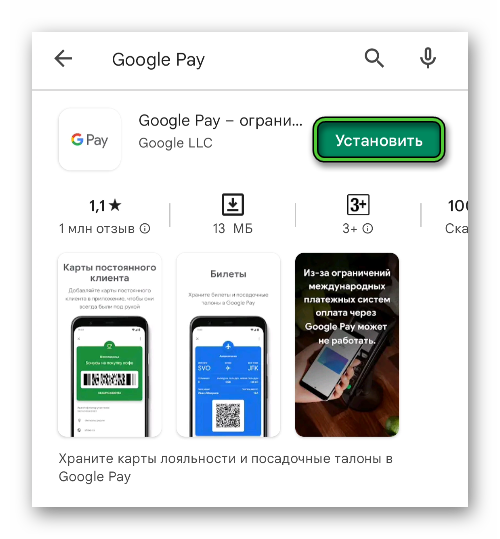
На современных смартфонах (2020-2022 года выпуска) приложение Google Pay установлено по умолчанию. На более устаревшие модели программу можно установить из официального магазина Google Play.
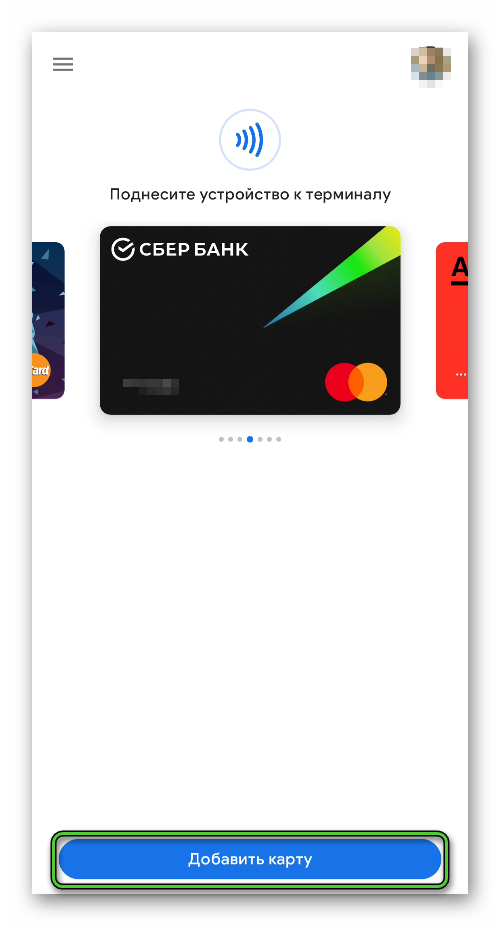
- Инструкция, как настроить сервис:
- Открываем приложение (если его нет, то сначала скачиваем).
- Входим в Google-аккаунт, если система попросит.
- Привязываем карту к сервису.
- Подтверждаем действие.
Как пользоваться
Чтобы полноценно пользоваться сервисом, нужно активировать НФЦ-технологию в приложении Google Pay. Проверить ее можно так:
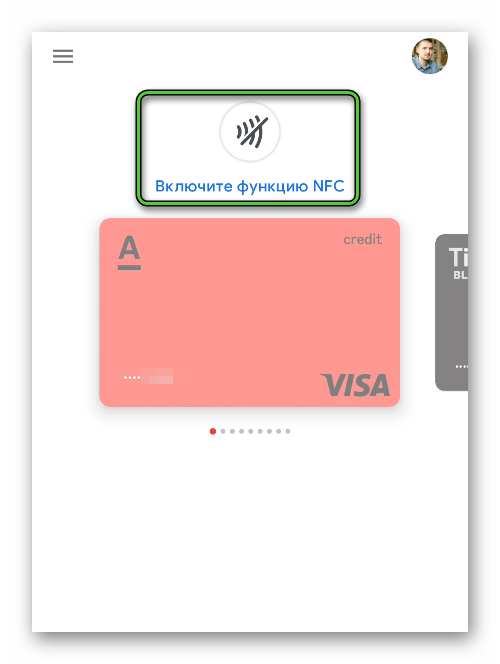
- Откройте платежный сервис.
- Добавьте карту, если не сделали этого ранее.
- Нажмите на надпись «Включите функциюNFC».
- Подтвердите это действие.
Если надпись не отображается, то NFC уже активен.
После активации можно приступать к привязке карты. Инструкция:
- Открываем Google Pay.
- Находим пункт «Добавить карту» и нажимаем на него.
- Выбираем вариант с банковской картой.
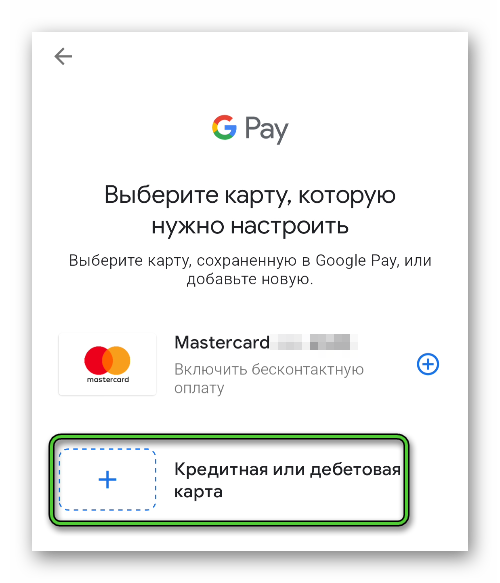
- Наводим камеру на банковский продукт или вводим данные вручную.
- Подтверждаем способ оплаты, выбирая наиболее подходящий (сканирование отпечатка, ввод ПИН-кода).
- Вводим уникальный код из сообщения на привязанный к карточке номер.
Как открыть Google Pay с экрана блокировки? Такой возможности в приложении нет. Для использования бесконтактной оплаты обязательно нужно разблокировать смартфон.
Совершать покупки с помощью сервиса Google Pay просто. Для начала нужно внимательно осмотреть терминал и найти на нём значок «NFC» либо логотип Google Pay. Финансовые компании, которые сотрудничают с сервисом:
- Ак Барс;
- Русский Стандарт;
- Райффайзенбанк;
- МТС банк;
- Россельхозбанк;
- Тинькофф;
- ВТБ;
- СберБанк.
Инструкция, как оплатить покупку:
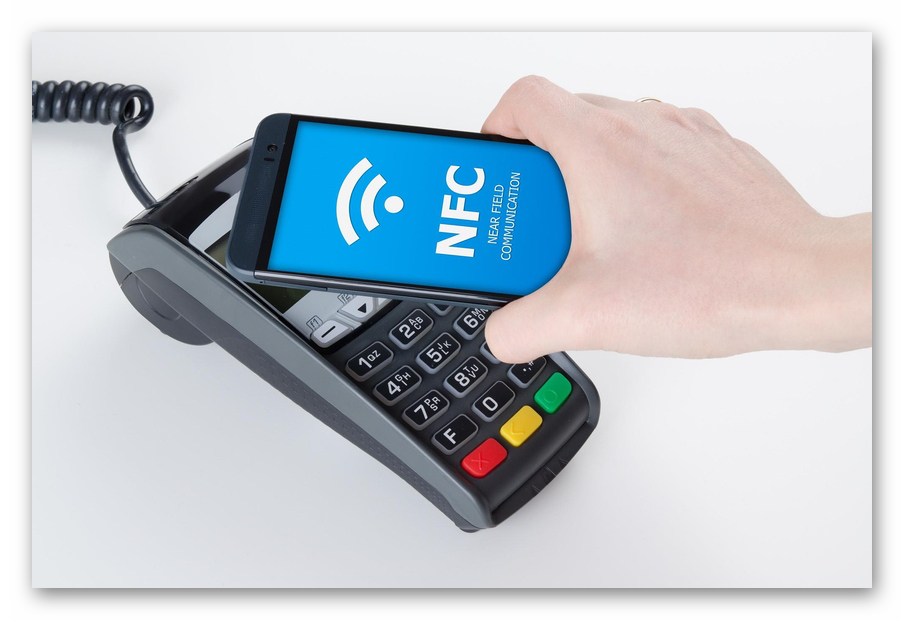
- Снимаем блокировку с экрана.
- Подносим гаджет к терминалу.
- Вводим PIN-код или подтверждаем операцию отпечатком пальца, если это требуется
- Ждем подтверждения об успешно совершенной покупке.
Если операция прошла правильно, то на экране смартфона появится галочка. Если списания денежных средств не произошло, то нужно выполнить ряд простых действий:
- Меняем положение гаджета (антенна НФЦ обычно находится в нижней или верхней части смартфона).
- Подносим гаджет ближе к платежному терминалу.
- Подольше держим смартфон около аппарата.
Если после выполнения вышеописанных действий оплата не прошла, то нужно позвонить на горячую линию банка-эмитента и как можно подробнее описать ситуацию консультанту.
Посредством сервиса также можно совершать покупки в приложениях. Для этого:
- Переходим на официальный сайт торговой компании.
- Внизу страницы находим логотип GooglePay.
- Кликаем по нему.
- Заполняем онлайн-форму, выбирая тип оплаты.
- Указываем адрес, по которому нужно доставить товар.
- Подтверждаем заказ.
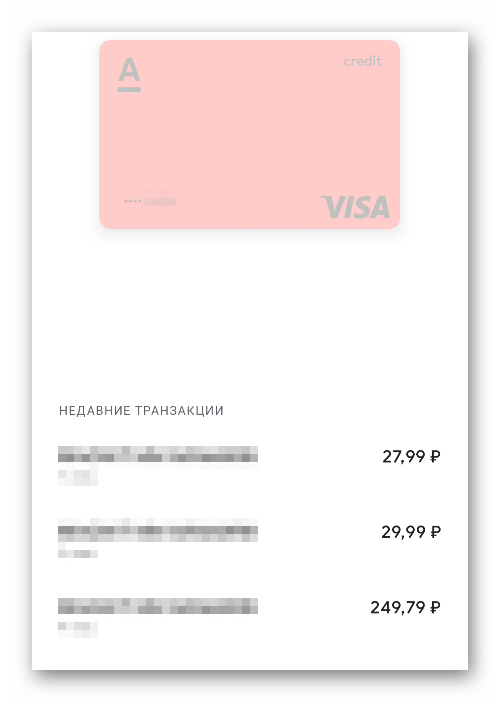
Владелец банковской карты в любое время может получить информацию об историях транзакции. Данные можно найти в приложении Google Pay в разделе «Недавние транзакции».
Чтобы развернуть список, нажмите на кнопку «Еще».
Безопасность бесконтактной оплаты
Разработчики приложения гарантируют полную сохранность конфиденциальных данных. Во время совершения покупки через терминал на экране аппарата высвечивается только виртуальный счет, а не реальный номер пластиковой карты. Благодаря встроенной защите пользователь может помимо ПИН-кода добавить и графический ключ.
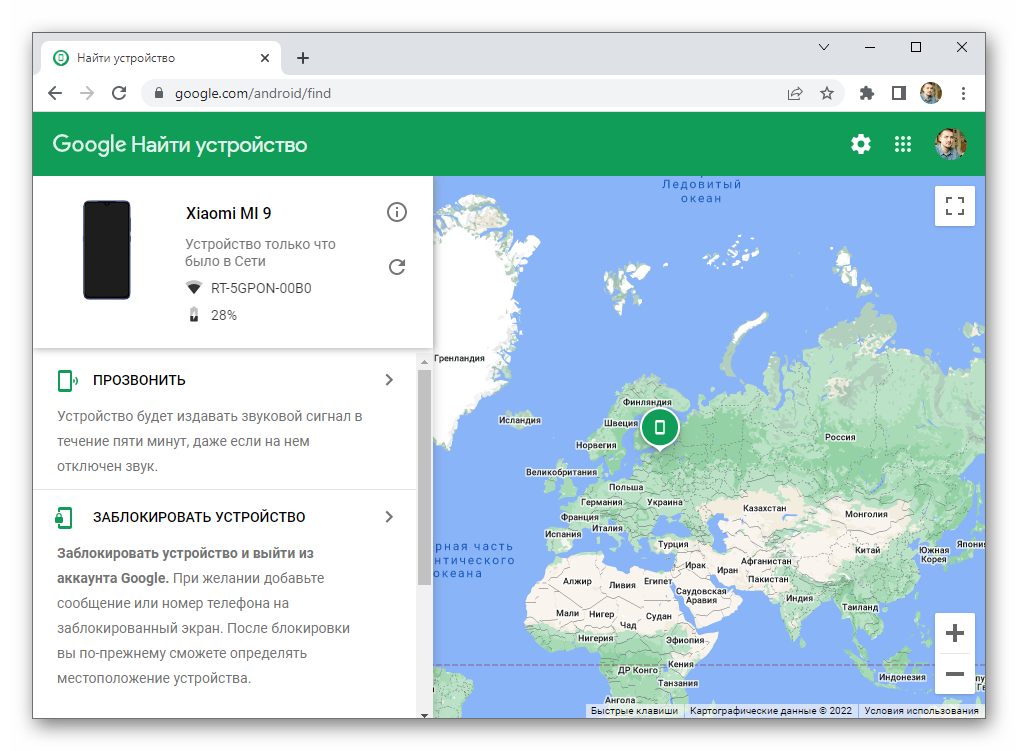
Посредством сервиса Найти устройство пользователь может в любое время заблокировать свой Google аккаунт и удалить платежные данные из системы Google Pay. Это можно сделать при краже или утере смартфона.
Возможные неполадки
При совершении покупки через бесконтактную систему оплаты владельцы пластиковых карт могут столкнуться с некоторыми проблемами. На экране терминала иногда появляется надпись «Истек срок действия карты», то необходимо войти в Google Pay и изменить устаревшие данные на актуальные.
Что делать, если при совершении оплаты на терминале появляется надпись «Выберите иной способ оплаты»:
- Проверяем срок действия банковского продукта.
- Смотрим остаточный баланс на карте (если денег не хватает, то оплата не пройдет).
- Связываемся с банком и узнаем у консультанта о состоянии счета.
Появление надписи «Банк отклонил транзакцию» может указывать на недостаток средств или блокировку карточного счета.
Не работает Google Pay? Мы знаем, что делать!

Пользователи смартфонов нередко сталкиваются с ситуацией, когда не работает Google Pay и оплата не проходит. Пути решения проблемы зависят от обстоятельств — не устанавливается приложение, не получается добавить или удалить карту, возникли трудности с проведением платежа в магазине и т. д. Ниже рассмотрим каждую из ситуаций, приведем возможные причины и способы их устранения.
ВАЖНО! Сервисы Google Pay не работают в России с марта 2023 года.
Частые проблемы и пути решения
В случае, когда не работает Андроид Пей, начните с общей диагностики. Важно понять, в чем именно проблема — в установке, добавление/удалении карты, самом приложении или оплате. Для удобства рассмотрим каждый вариант отдельно.
Не работает Google Pay
Если раньше Гугл (Андроид) Пей функционировал нормально, а теперь не работает, причина может быть в телефоне или программе.
- Устарело ПО. Разработчик смартфона время от времени выпускает обновления и исправляет имеющиеся ошибки. Задача пользователя — проверять их наличие, загружать и устанавливать в телефон. Как вариант, можно установить автоматическое обновление в настройках.
- Низкий заряд батареи. При рассмотрении вопроса, почему не работает Android Pay, важно помнить об уровне заряда аккумулятора. Если АКБ разряжен, приложение может не запуститься, а на дисплее появляется соответствующая надпись. Для решения проблемы перезагрузите аппарат.
- Программный сбой. Бывают ситуации, когда Гугл (Android) Pay не работает или периодически «вылетает». Если рассмотренные решения не помогли, можно удалить софт и поставить его снова.
Если смартфон поддерживает Андроид Пей и соответствует требованиям Google, проблемы с ПО возникают крайне редко.

Не устанавливается
При попытке установить приложение Google Pay многие сталкиваются с трудностями. Выделим главные причины:
- Несоответствие ПО требованиям компании Гугл. Установка Гугл Пей доступна для смартфонов, имеющих ОС Андроид 5.0 и выше. В ином случае нужно обновить систему (если это возможно) или купить новый телефон, поддерживающий систему.


- Отсутствие модуля NFC. Нередко возникают ситуации, когда Google (Android) Pay не устанавливается и не работает при отсутствии устройства NFC или его отключения. Нужно убедиться в наличии модуля. Это можно сделать в характеристиках или через настройки аппарата. При наличии NFC его необходимо включить.


- Нахождение не в той стране. Граждане Беларуси или ряда других стран жалуются, мол, не могу установить Андроид Пей. Причина в том, что программа поддерживается не во всех государствах. Сегодня Android Pay доступна в США, Польше, России, Украине, Великобритании и ряде других стран. Полный перечень можно найти на странице сервиса Google. Этот нюанс нужно учесть при планировании поездки в другую страну.
- В телефоне предусмотрены root права или установлено кастомное ПО. Приложение Google Pay не работает во «взломанных» устройствах из-за снижения уровня безопасности. При попытке установить приложение вываливается ошибка. Для исправления ситуации может потребоваться сброс до заводских настроек, а в случае с root — использование специальной программы Magisk для маскирования прав суперпользователя.


- Смартфон не одобрен компанией Гугл и не имеет защиту ПО. Android Pay не работает на устройствах, которые не проверены Google. Этот нюанс нужно учесть на этапе покупки аппарата.
Бывают ситуации, когда ошибка появляется в момент загрузки Гугл Пей с магазина. Причиной может быть банальная блокировка загрузчика.
Не добавляется карта
Владельцы смартфонов с Android жалуются на ситуации, когда не добавляется карта в приложение. Иногда попадаются комментарии, мол, не могу ввести индекс в Андроид Пей или другие данные. Выделим главные причины:
- Банк-эмитент пластиковой карты не работает с сервисом Гугл и не поддерживает Android Pay. Во избежание проблемы нужно сразу уточнить, какие банки работают с сервисом бесконтактных платежей, кроме крупных ассоциаций типа Сбербанка или того же ВТБ. Кстати, не забывайте, что есть еще возможность оплаты по QR-коду через ВТБ.
- Платежная карта имеет явные повреждения. Пользователь наводит камеру на «пластик», но данные не сканируются. Для решения проблемы можно использовать ввод информации вручную или поменять «пластик».
- Ошибка владельца. Карта не добавляется, если пользователь ошибся при вводе информации — периода действия, 16-значного номера или других сведений. Во избежание таких проблем важно внимательно вводить данные.
- Неправильный код. При добавлении «пластика» на телефон приходит подтверждение в виде набора символов. Ключ из SMS нужно перенести в специальное поле. Таким способом человек подтверждает указанных данных и личность. Ввод неправильного кода при добавлении «пластика» в Android Pay приводит к блокировке добавления карты.

При подвязке «пластика» будьте внимательны, чтобы избежать ошибок. Все данные должны вводиться корректно. Даже если «пластик» подвяжется, но сведения некорректны, платежный сервис работать не будет.
Не удаляется карта
Бывают ситуации, когда добавленный ранее «пластик» не удаляется. Такая необходимость возникает при смене карты и реквизитов платежного инструмента. В обычном режиме удаление производится через приложение. Необходимо зайти в Гугл Pay, выбрать способы оплаты, нажать на интересующую карту и удалить ее.
Если такой метод не работает, можно отвязать «пластик» через официальный сайт Гугл. Для этого войдите в «Центр платежей» на ПК или через телефон, слева выберите раздел «Способ оплаты», найдите свою карточку и удалите ее. На завершающем этапе нужно подтвердить свое действие. В крайнем случае, если приложение не работает, и карта не удаляется, можно деинсталлировать Android Pay, а после установить его с нуля.


Не получается оплатить
Владельцы смартфонов часто интересуются, почему не работает Google Pay при попытке оплаты товара в магазине. Здесь может быть множество причин:
- Смартфон находится в режиме блокировки . По правилам телефон с Гугл (Android) Pay нужно подносить к терминалу в разблокированном состоянии. В ином случае платежный сервис не работает.
- Модуль NFC отключен или принимающий аппарат (терминал) не улавливает его сигнал. Для решения проблемы нужно поменять позицию смартфона, к примеру, поднести его ближе.
- Времени контакта между смартфоном и терминалом не хватило для проведения транзакции. Аппарат нужно удерживать до тех пор, пока не появится зеленый флажок.
- Телефон вибрирует, на дисплее видна зеленая отметка, но сервис не работает. Это свидетельствует о том, что Android Pay передал данные, но терминал не отвечает (пищит и подает другие странные звуки). В таком случае нужно обратиться за помощью к человеку за кассой.
- Отклонение «пластика». Если карточка не работает, и терминал отказался проводить операцию, нужно обратиться в банк для выяснения причины. Возможно, платежный инструмент заблокирован или возникли другие трудности.
- Низкий баланс. Иногда Android Pay не работает из-за нехватки средств на карточке клиента. Проверьте баланс и убедитесь, что денег достаточно для проведения платежа.
- Отключился NFC-модуль. Перейдите в настройки и включите его снова.

Если указанные действия не дали результата, и Гугл (Android) Pay все равно не работает, попробуйте удалить карту и добавить ее снова. Если трудности возникают со всеми видами бесконтактных платежей, обратитесь в техподдержку Гугл Пей.
Не работает Google Pay : 10 комментариев
Всё работало,но недавно телефон начал отказываться оплачивать пишет:рано убрали телефон,на самом деле пользовался почти два года всё нормально обращаться умею,рут.права не установлены всё что надо включено а что мешает отключено,тут был совет отключить установку с неизвестных источников.Все сделал и не работает.
Android 7.1.1 Аналогичная проблема. Установил 2-3 месяца назад. Вначале оплата работала. Потоп пошли сбои, оплата проходила через раз, через 2 и т.д. Ничего не пишет, оплата не идет и все…
Сейчас все карты оплаты не работают. Переустановил вчера Google Pay, удалил и снова добавил карты. Сегодня попробовал оплатить, оплата не прошла, пришлось доставать карту.
О том, что включаю ли я NFC-модуль, можно не спрашивать. С другими приложениями он работает.
Есть ли смысл использовать Google Pay, если нужно все равно носить карты.
Я думаю нет! Зачем этот геморой…
Дурдом а не гугл пей,в одном магазине работает в двух других нет,ошибка выскакивает..бред.Самсунг пей работает везде без сбоев.Но у него косяк один нужно отпечаток пальца,который хреново работает на а-50,или пин-код вводить,а это уже геморрой)
гугл пей-вывод…днище,а не прога.Или просто не для нашей страны.
Обновите Сервисы Google Play до последней версии, сделав следующее:
Откройте Магазин Google Play, затем найдите и установите Сервисы Google Play. Затем, откройте Сервисы Google Play Services Info, коснитесь Google Play Store и попробуйте вручную обновить сервисы Google Play.
3. Если проблема остается нерешенной, удалите данные приложения Google, выполнив следующие действия:
Откройте Настройки, найдите и войдите в пункт Приложения, зайдите в пункт Показать системные процессы.
А. Найдите и войдте в Сервисы Google Play, перейдите в Память >Управление хранилищем и нажмите ОЧИСТИТЬ ДАННЫЕ.
Б. Найдите Google Services Framework, затем, перейдите в Память> ОЧИСТИТЬ ДАННЫЕ
В. Найдите Google Pay, затем, перейдите в Память>ОЧИСТИТЬ ДАННЫЕ.
Если проблема все еще не решена, мы рекомендуем сообщить о проблеме в Google.
С наилучшими пожеланиями,
Центр поддержки компании Huawei.
У меня после очистки памяти всё заработало.
Добрый день. Что делать, если значок бесконтактной оплаты зачëркивается на всех картах, и появляется надпись «не настроено»? Переустановка приложения и карт не помогает. SuperSU пишет, что телефон не рутирован.
Что делать,если все работало,но после оплаты пошел в банк и прикладываю телефон но он ни как не реагирует хотя все работало и было включено ,а щас телефон не как не реагирует на то что я прикладываю телефон,что делать?
У меня тоже самое. Когда я зашëл в настройки бесконтакной оплаты, то У У меня высветилось, что устройство не сертифициранно или что-то вроде того,. Я сейчас дословно не помню. У меня redmi 9c с 2гб оперативки. Так что если я зайду в google pay, то мне предëтся сюда перезаходить обратно и снова писать это. Скорее всего. Да и плюс на xiaomi и redmi вышла новая прошивка miui 12, в которой google наделал кучу ошибок. А всë из-за того, что с переходом пользователя на эту новую прошивку его телетелефон становится уже не xiaomi redmi, а redmi powered by android, благодаря которому мне кажется, что google бросил свои прошлые проекты как: google pay ну и т. д. С google фото вообще другая история: google начал с них требовать с них деньги за хранение денег
после установки программ Пандора (автосигнализация) начались проблемы. Конфликт не могу определить: Начинаю расплачиватся, срабатывает паника на автомобиле ��