Как синхронизировать контакты Android с Google

О сохранении списка контактов на Android-устройстве стоит задуматься, если вы намерены выполнить его полный сброс или перепрошивку. С этим, конечно, может помочь и стандартный функционал контакт-листа – импорт/экспорт записей.
Впрочем, есть и другой, более предпочтительный вариант – синхронизация с «облаком». Эта функция позволяет не только обеспечить сохранность списка контактов, но и сделать его общедоступным со всех наших устройств.
Чтобы пользоваться такой возможностью, необходимо должным образом настроить автоматическую синхронизацию данных на Андроид-девайсе. Как это сделать, мы далее и расскажем.
Настройка автосинхронизации в Android
Для того, чтобы правильно сконфигурировать параметры синхронизации данных в «Зеленом Роботе», нужно выполнить несколько простейших действий.
-
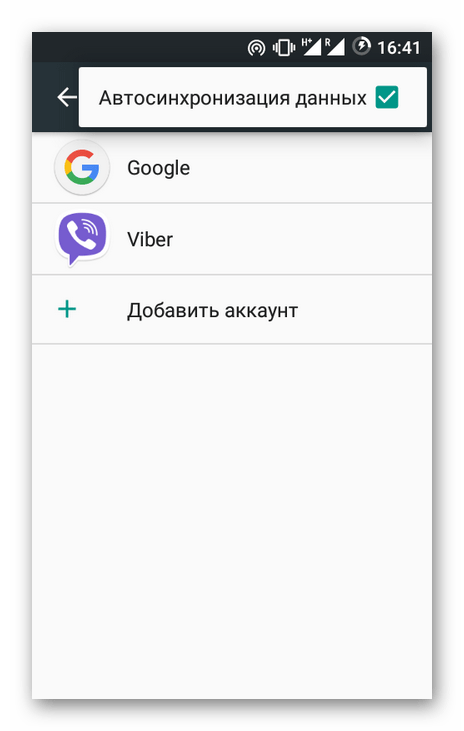
Первым делом необходимо перейти в «Настройки» — «Аккаунты», где в дополнительном меню единственный пункт «Автосинхронизация данных» должен быть активирован.
Обычно этот чекбокс всегда отмечен, но если по какой-то причине это не так — отмечаем его самостоятельно.
Именно использование всех настроек, описанных выше, приводит к желаемому нами результату — все контакты автоматически синхронизируются с серверами Google и при желании восстанавливаются за пару касаний.
Получаем доступ к контактам на ПК
Синхронизация контактов с Гугл — очень полезная функция еще и потому, что доступ к списку номеров вы можете получить с абсолютно любого устройства, поддерживающего полноценную работу с сетью.
Помимо Андроид и iOS-гаджетов, с вашими контактами можно удобно работать и на ПК. Для этого интернет-гигант предлагает нам воспользоваться браузерным решением Google Contacts. Этот сервис включает в себя весь функционал «мобильной» адресной книги.
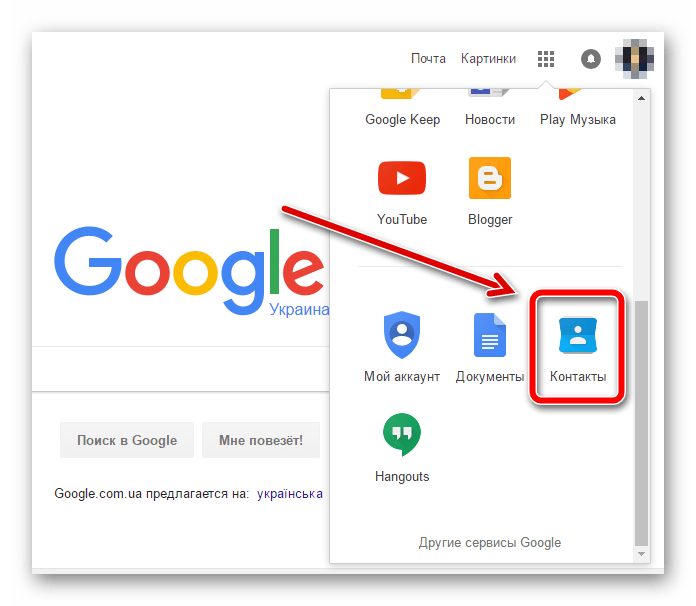
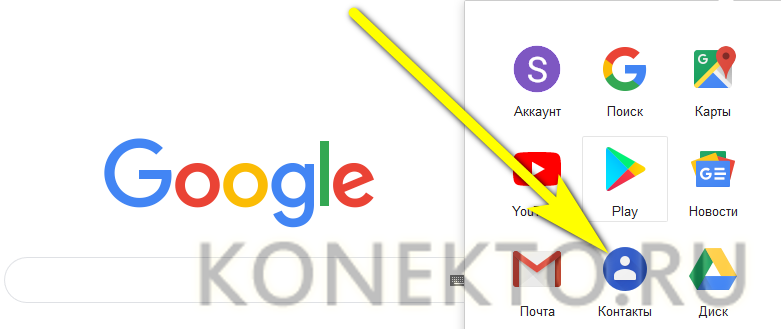
В браузерную версию Контактов войти можно уже привычным нам образом — при помощи меню «Приложения Google».
Сервис предлагает все то же, что и соответствующее приложение на вашем смартфоне: работа с имеющимися контактами, добавление новых, а также их полноценный импорт и экспорт. Полностью аутентичен и интерфейс веб-версии Контактов.
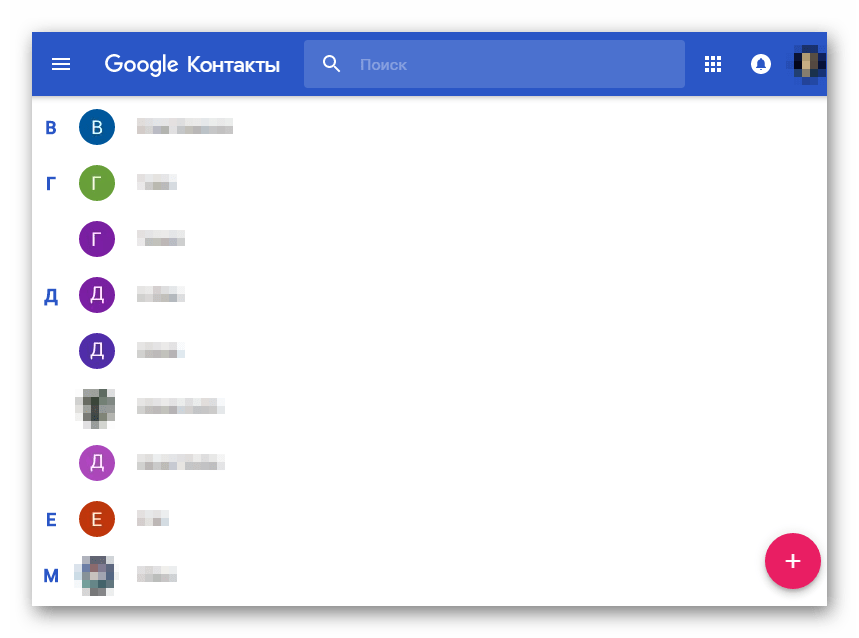
В целом, вся экосистема, предоставляемая «Корпорацией Добра», позволяет обеспечить максимальную сохранность ваших контактов и удобство работы с ними.
Синхронизация контактов Android-устройства с Google аккаунтом
Синхронизация контактов полезна во многих случаях. Например, если вам нужно сделать сброс данных к заводским настройкам или использовать контакты вашей записной книжки на другом устройстве. Приведу краткую инструкцию, как синхронизировать контакты с Google на Android.
Если учетная запись не привязана к Android устройству:
-
Нажмите «Настройки» → «Учетные записи» → «Добавить учетную запись» → «Google».
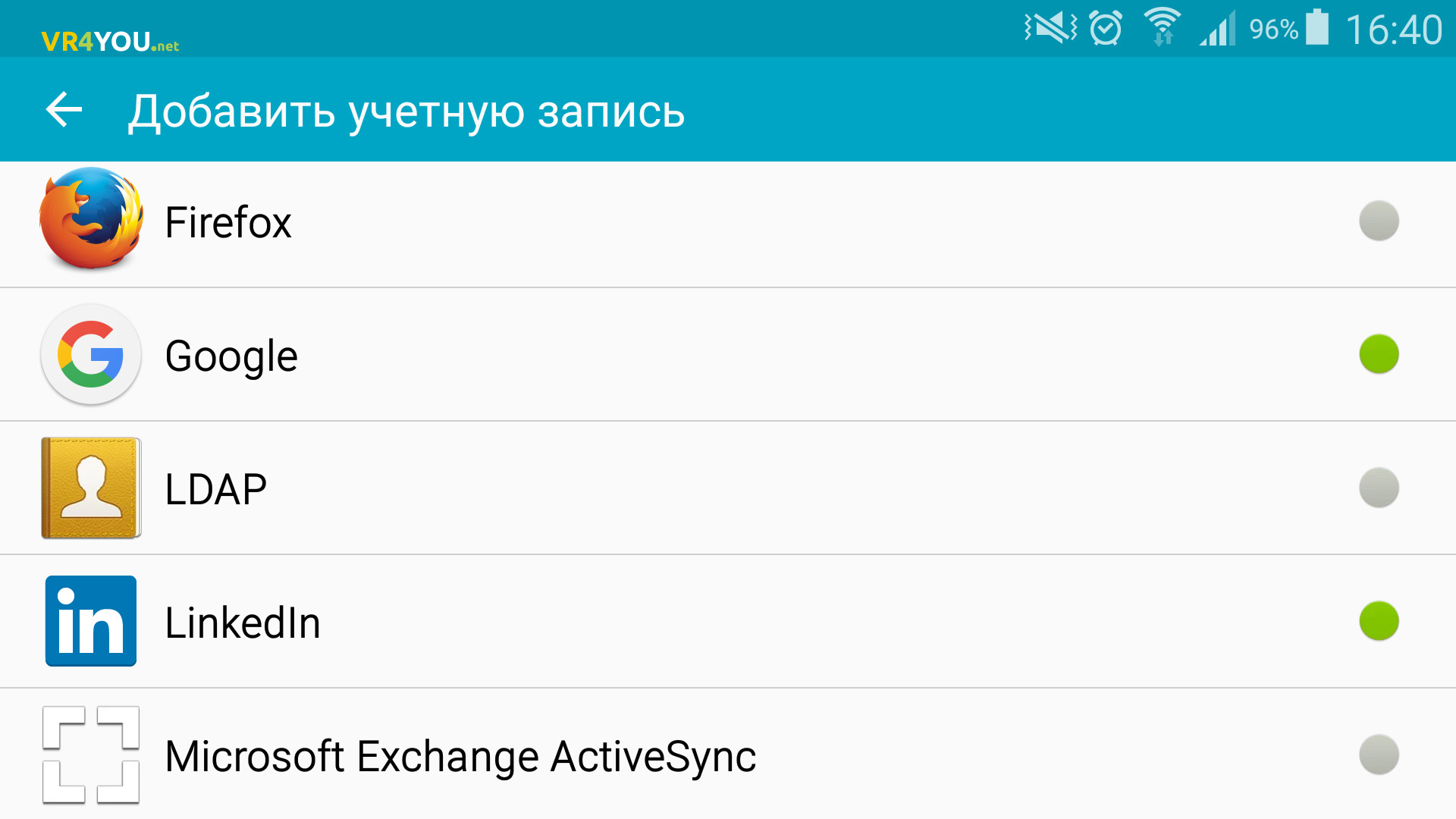
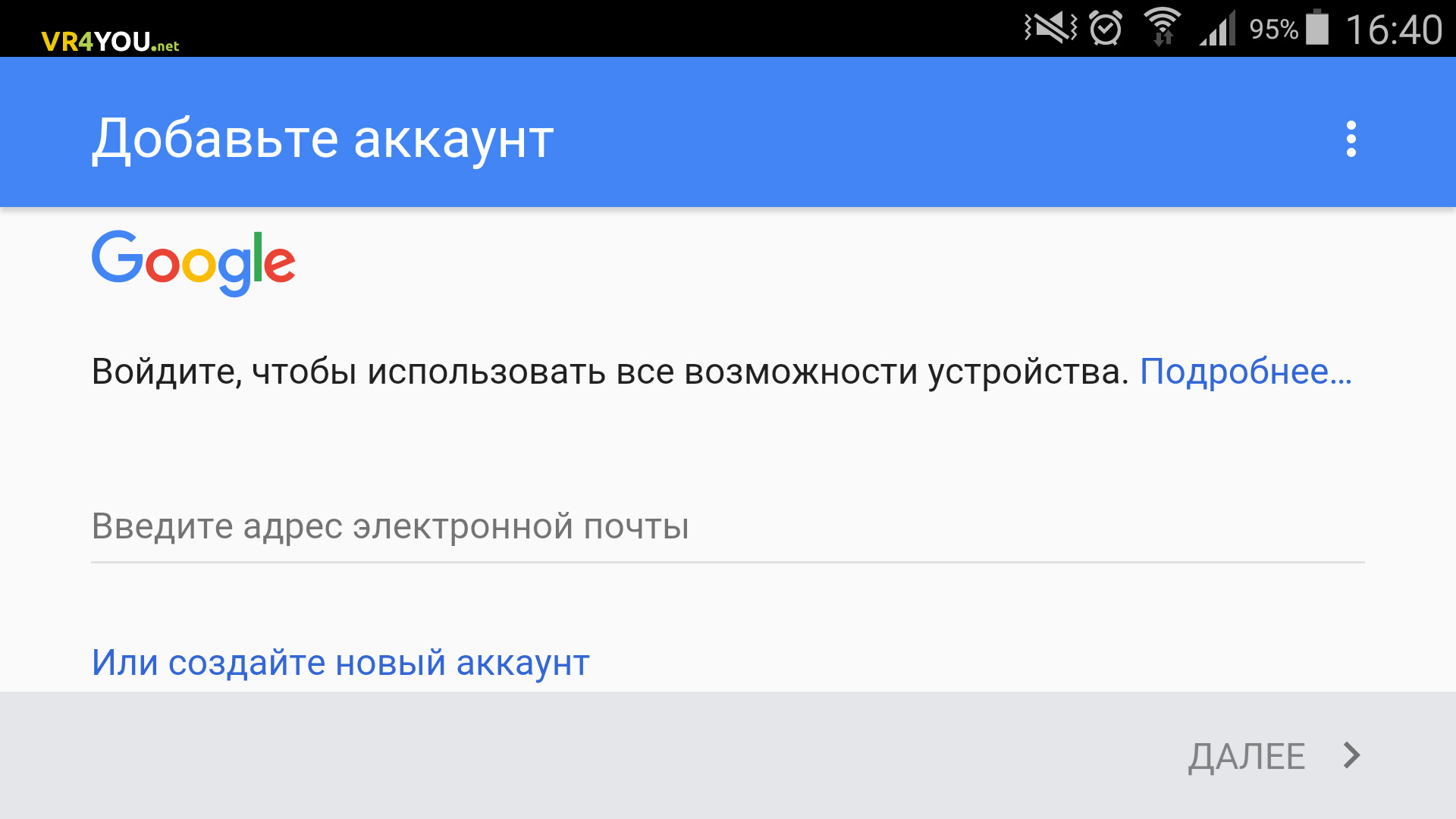
Синхронизировать можно только те контакты, которые привязаны к аккаунту Google, а не к устройству. После входа в учетную запись на устройстве, нужно переместить в нее контакты из вашей записной книжки:
-
Зайдите в «Контакты» → нажмите левую кнопку «Меню» на устройстве → выберите «Переместить контакты на устройство».
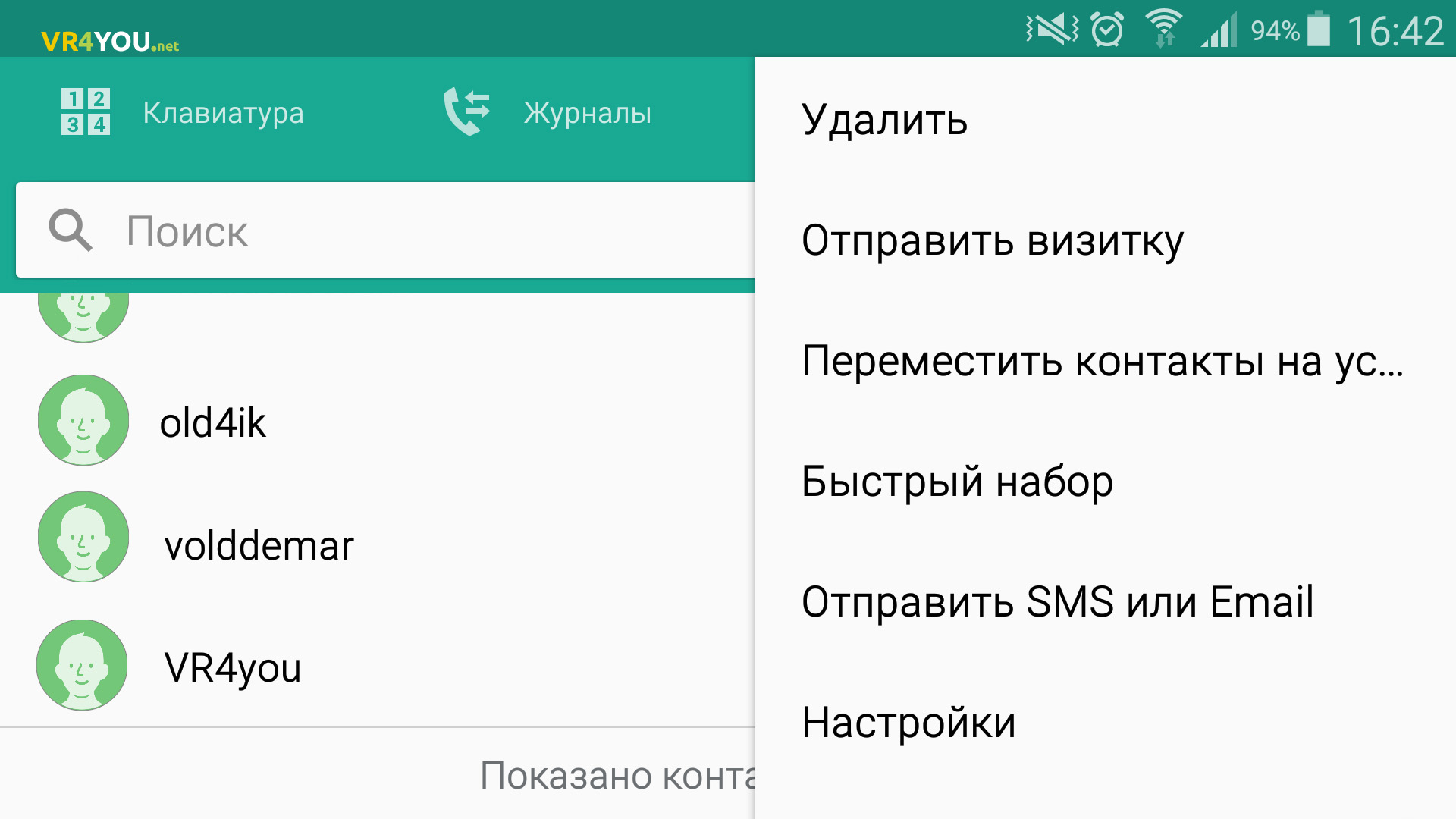
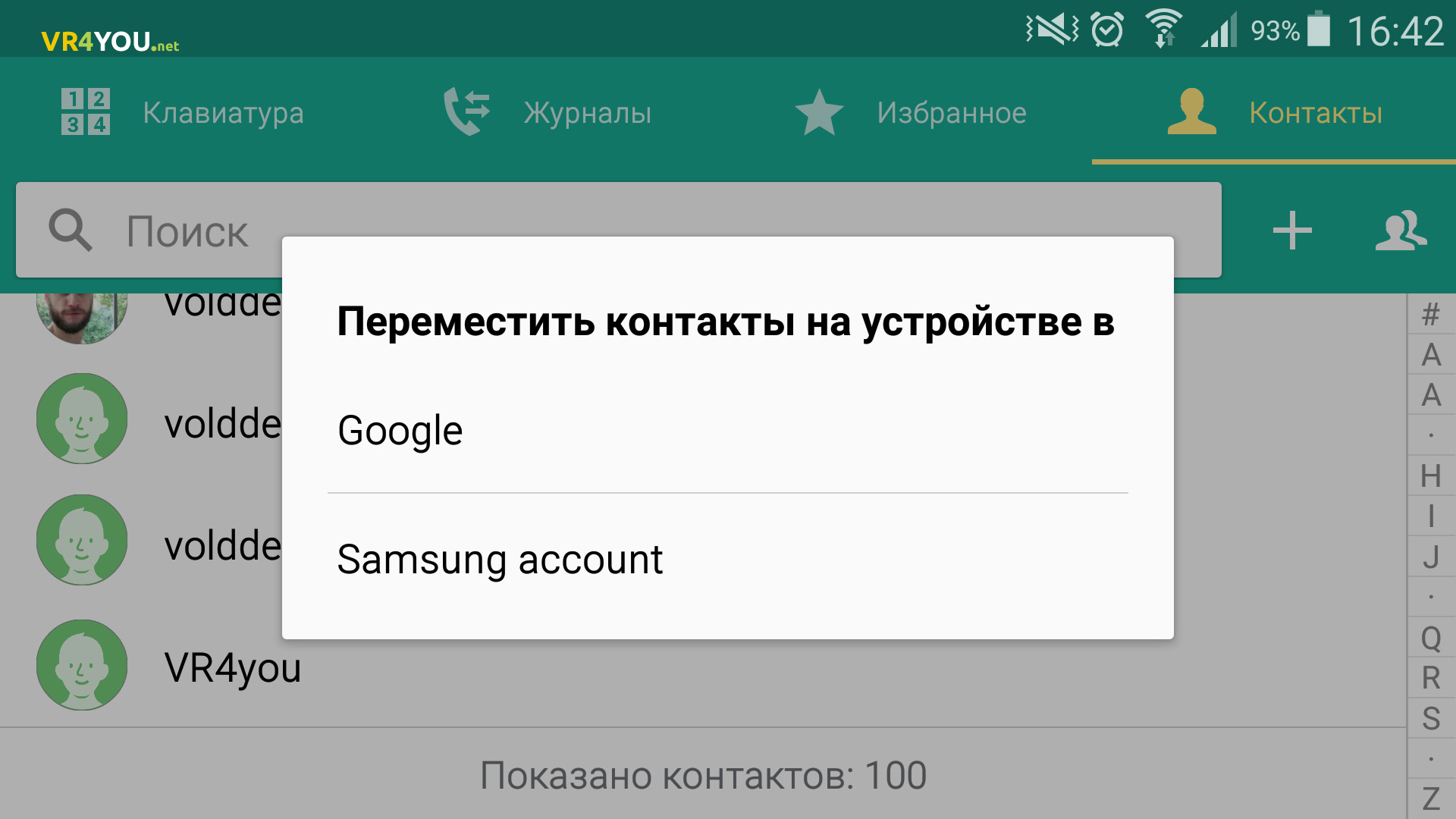
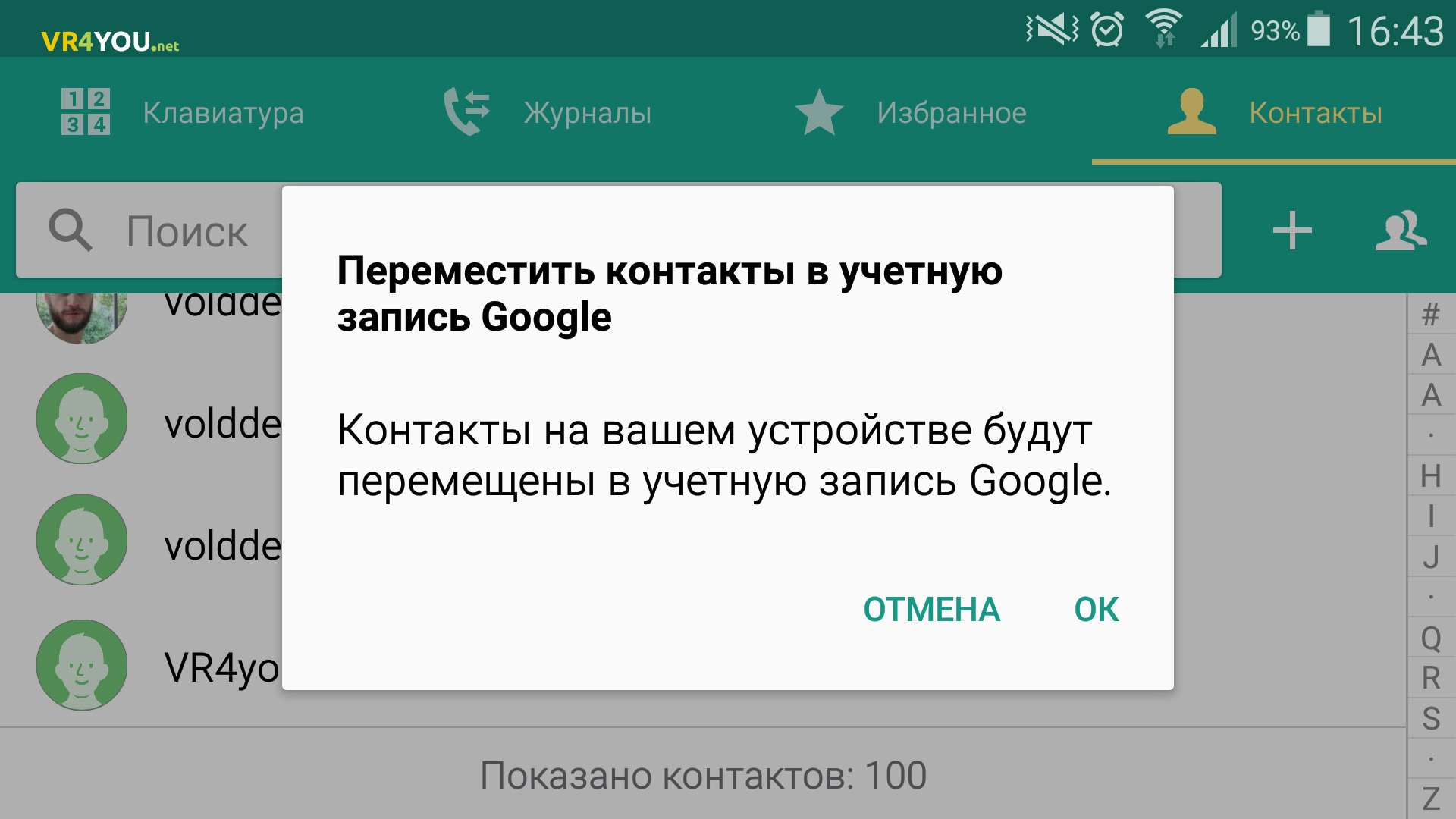
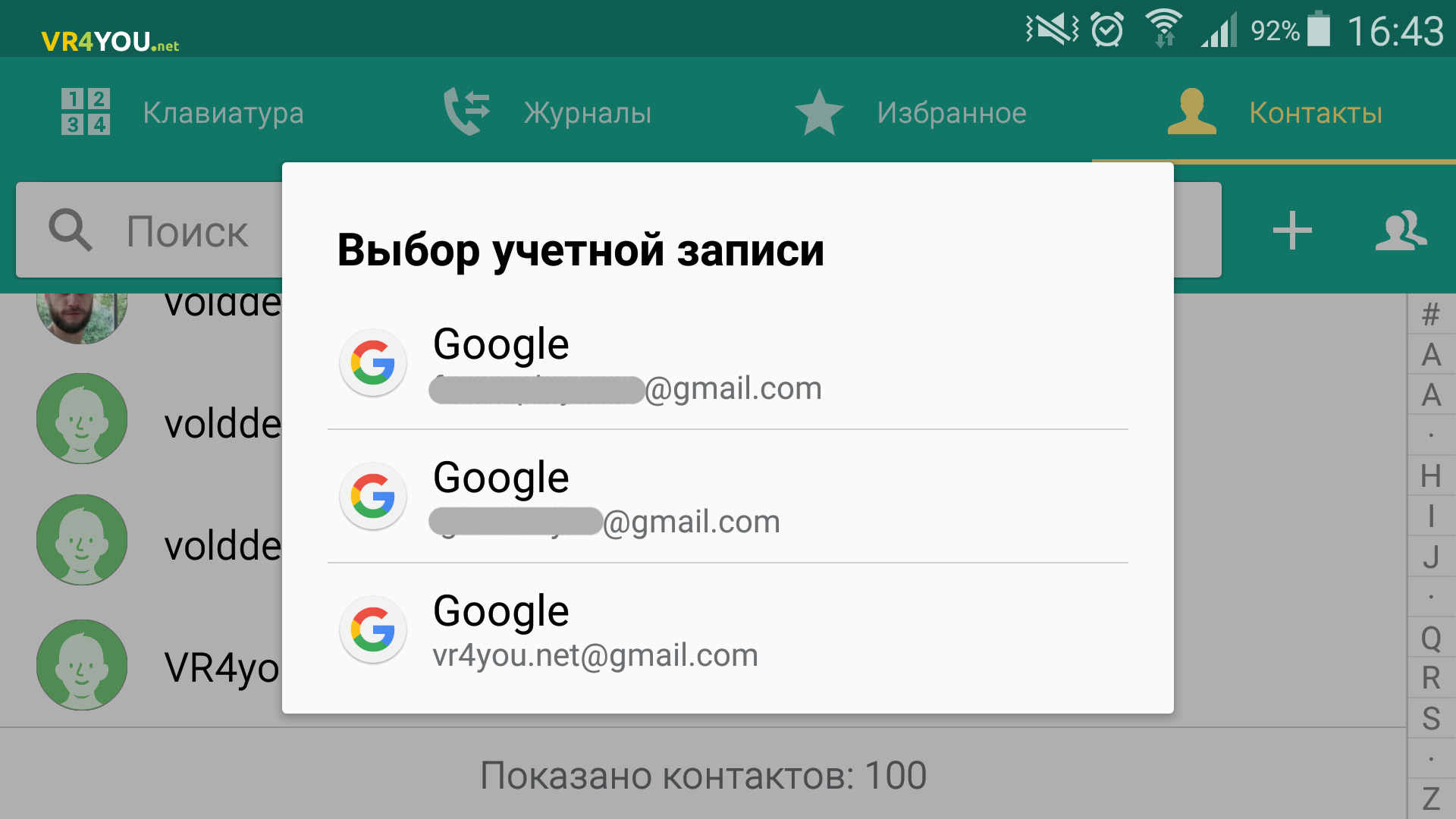
После этого, данные будут привязаны к вашей учетной записи, и их можно синхронизировать с другими планшетами и смартфонами, выполнив аналогичный вход в аккаунт Google.
При добавлении новых контактов к учетной записи Google (то есть, выбрав подключенный профиль Google местом сохранения), Android-устройство сделает синхронизацию после подключения к интернету.
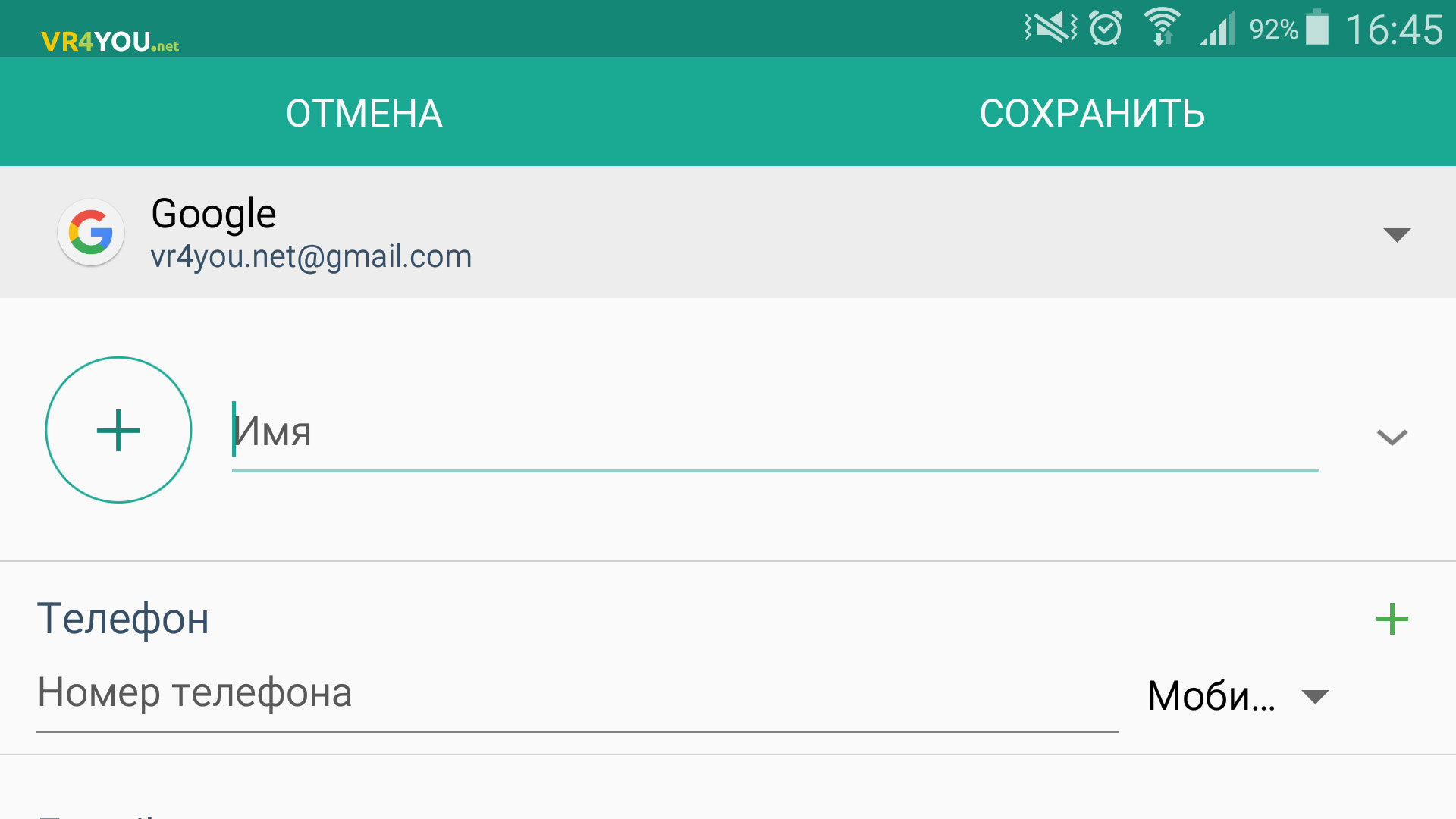
Автосинхронизация происходит с определенной периодичностью. Чтобы ускорить процесс:
-
Зайдите в «Настройки» → «Учетные записи» → «Google» и нажмите на свой профиль.
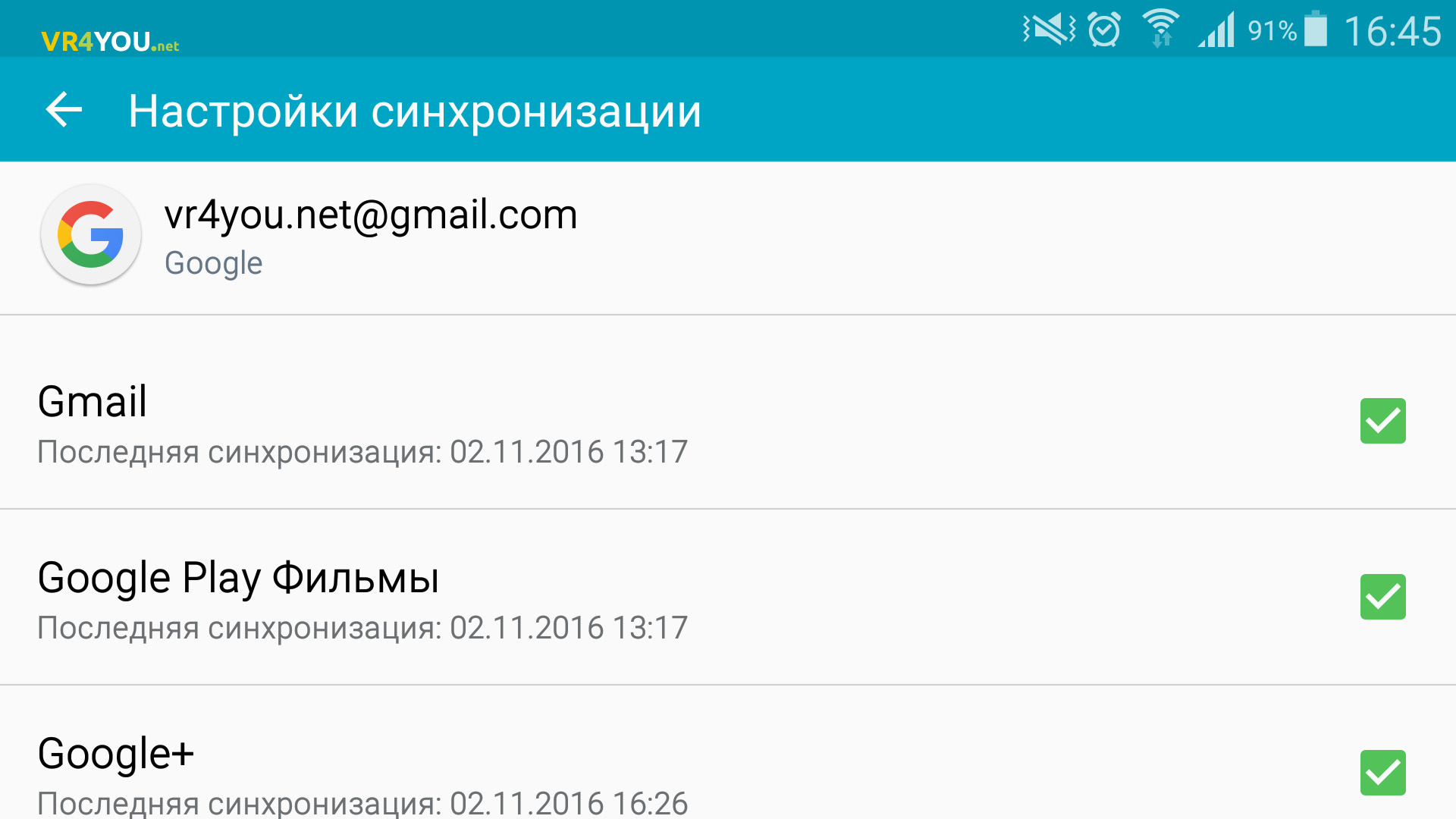
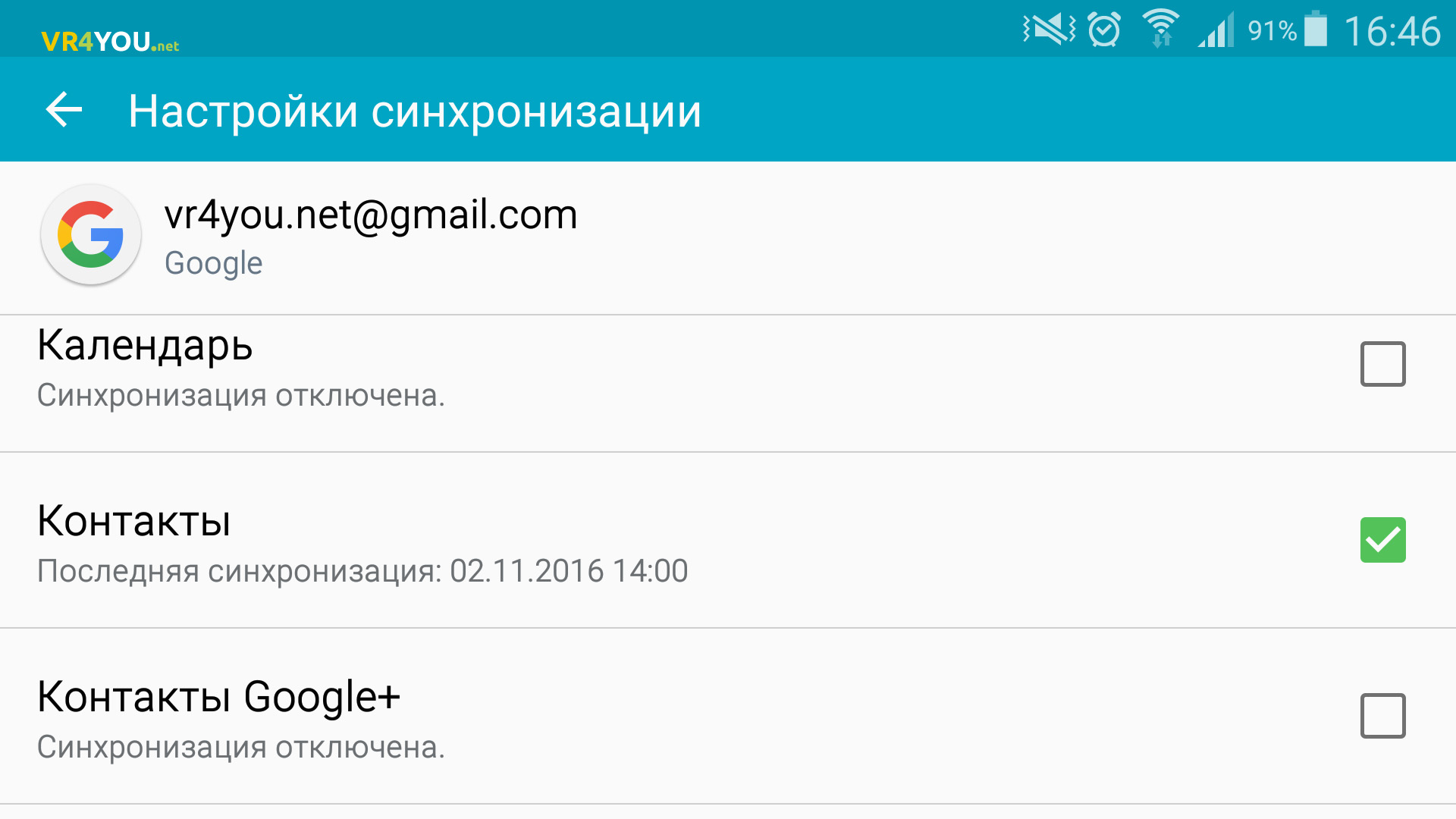
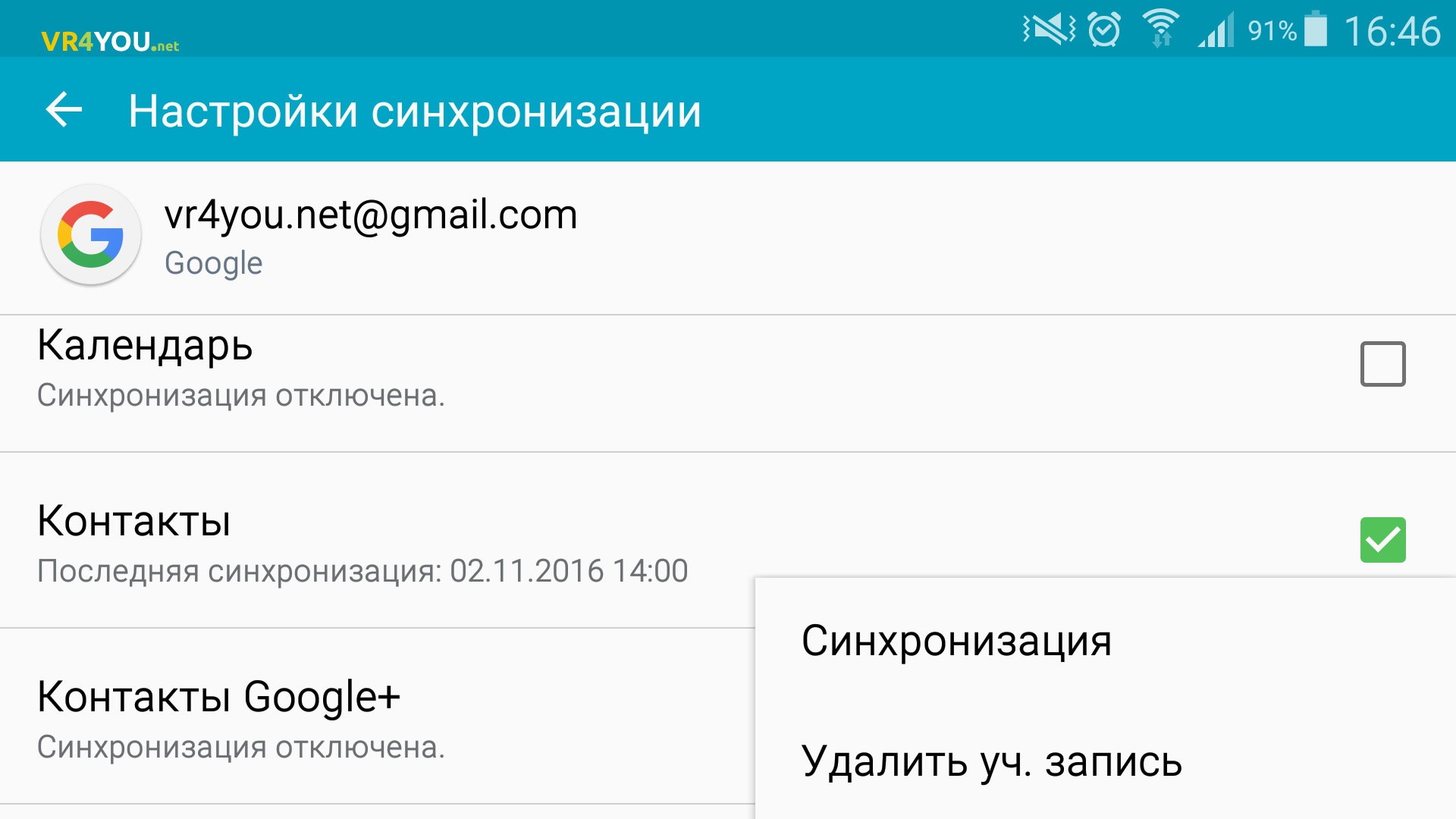
Если нужно отключить профиль после синхронизации, в этом поможет статья: как выйти из учетной записи Google на Android?
Как синхронизировать контакты с Андроида на Google?
Узнав, как восстановить удалённые СМС на Андроиде, и подготовившись к возможным неприятным сюрпризам в будущем, пользователь может наслаждаться жизнью — или ещё сильнее увеличить уровень безопасности данных и перенести часть важной информации в облако Google. В частности, это касается хранимых в телефоне контактов. Как проводится синхронизация в аккаунте Гугл — попробуем разобраться.
Как синхронизировать контакты с Google?
Если учётная запись Гугл уже привязана на телефоне под управлением Android (обычно это делается на этапе первичной настройки), то синхронизироваться с облаком будет не сложнее, чем заблокировать номер. Пользователю нужно:
- Войти в меню приложений ОС Андроид и открыть «Настройки».
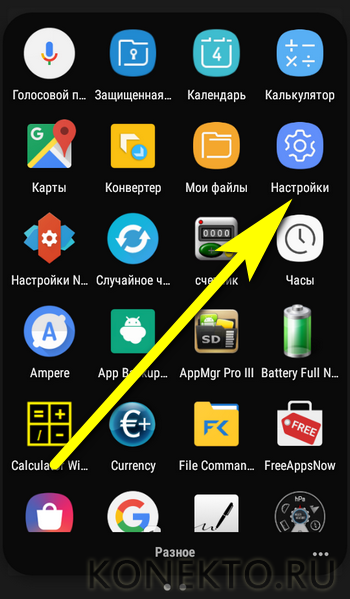
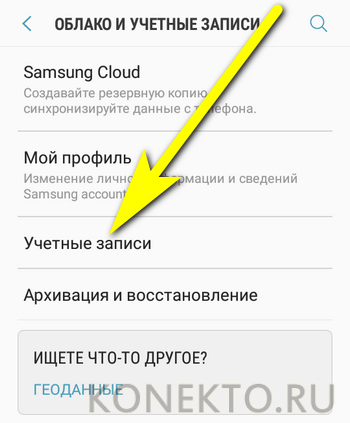
- Найти раздел «Облако и учётные записи» или имеющий схожее наименование — именно здесь можно посмотреть свои текущие аккаунты и сохранить контакты с телефона.

- В подразделе «Учётные записи».
- Перейти к пункту Google и, чтобы синхронизировать контакты со смартфона на Android.
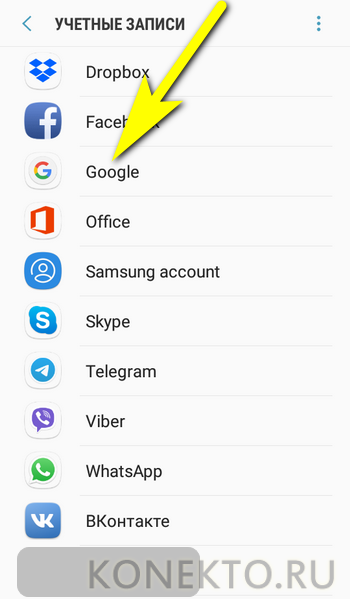
- Выбрать привязанный аккаунт, пролистать страницу вниз.
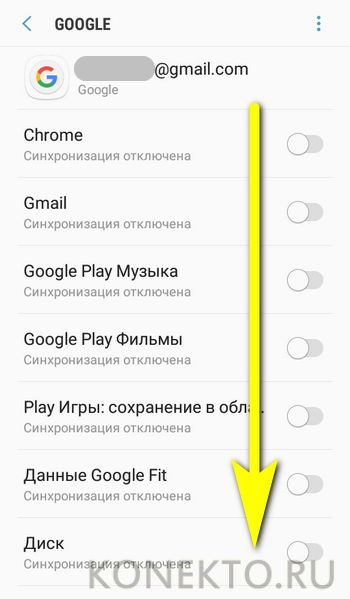
- И передвинуть ползунок возле заголовка «Контакты» в положение «Включено» — а если таких заголовков несколько, сделать это для каждого из них.
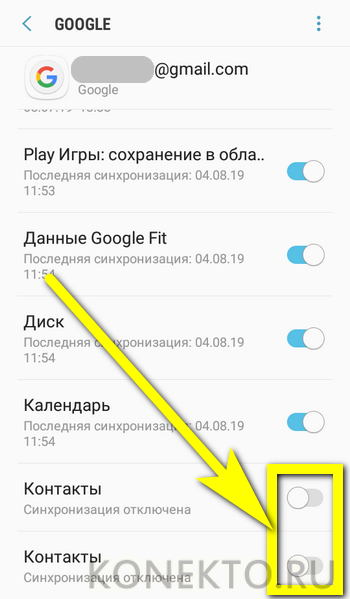
- Дождаться, пока синхронизация будет завершена.
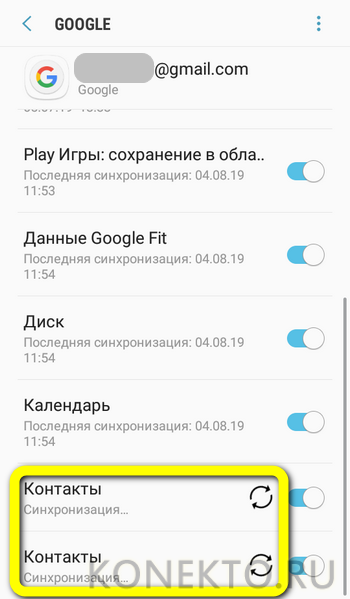
У пользователя успешно получилось добавить контакты в аккаунт, уже зарегистрированный на смартфоне под управлением ОС Андроид. Если привязка профиля ещё не была произведена, необходимо:
- В уже известном подразделе «Учётные записи» выбрать опцию «Добавить».
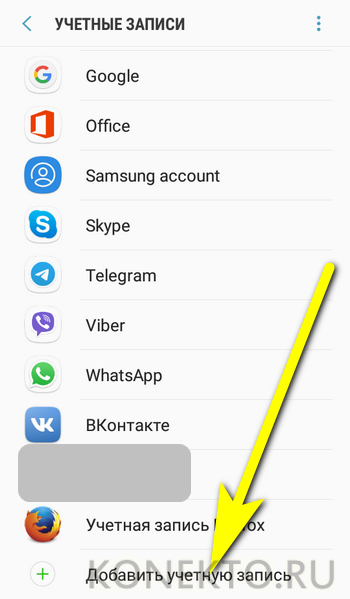
- Найти пункт Google (это проще, чем перекинуть контакты с Андроида на Андроид) и тапнуть по нему.
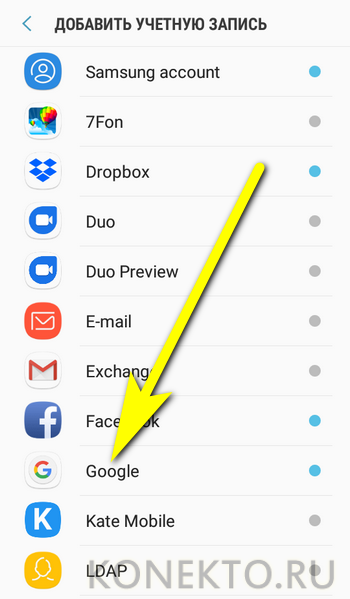
- Подождать, пока система подготовит форму авторизации.
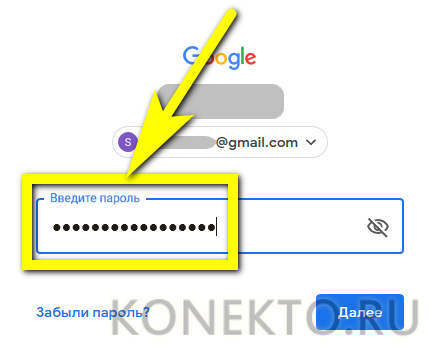
- И ввести, как обычно при входе в аккаунт, свой логин.

- И пароль.
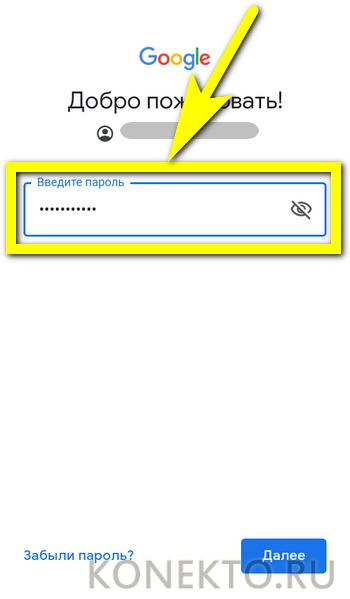
Важно: после привязки учётной записи пользователь, собирающийся синхронизировать контакты на телефоне Android, должен действовать точно так же, как в первом случае — и, разумеется, не разрывать интернет-соединение до завершения процесса.
Ещё один способ загрузить контакты, которые хранятся на смартфоне, в облако Гугл — воспользоваться телефонной книжкой:
- Войти в меню «Контакты».
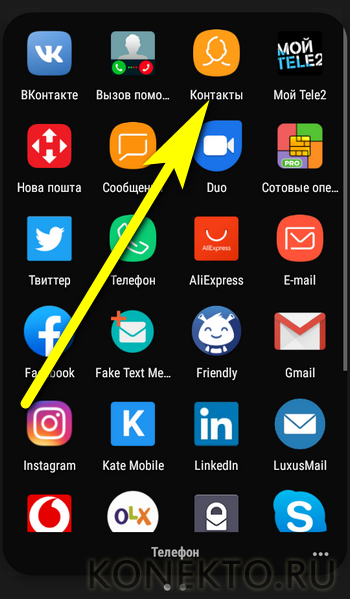
- Тапнуть по находящимся в правом (реже — левом) углу экрана трём точкам.

- И выбрать в выпадающем меню пункт «Управление контактами».
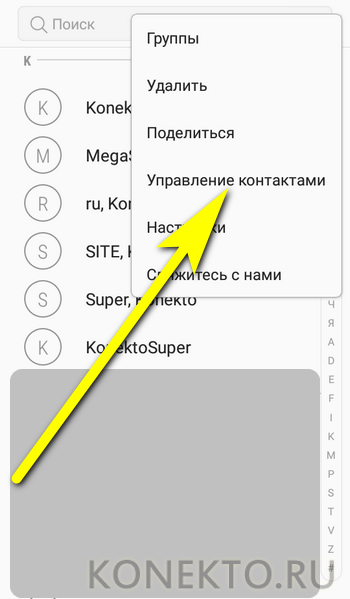
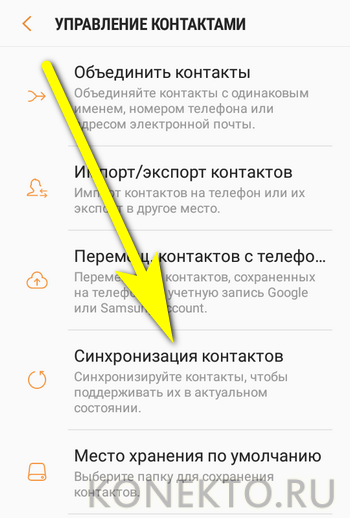
- Перейти в раздел «Синхронизация контактов».
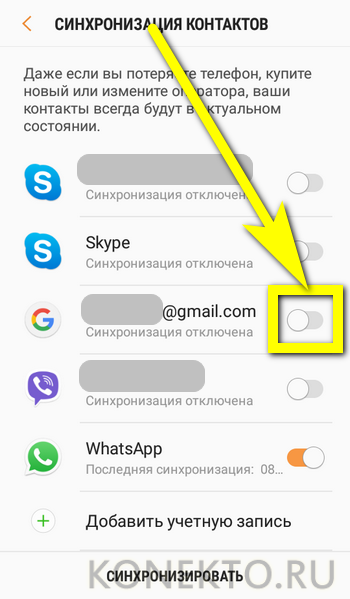
- И перевести ползунок в поле аккаунта Google в позицию «Включено».
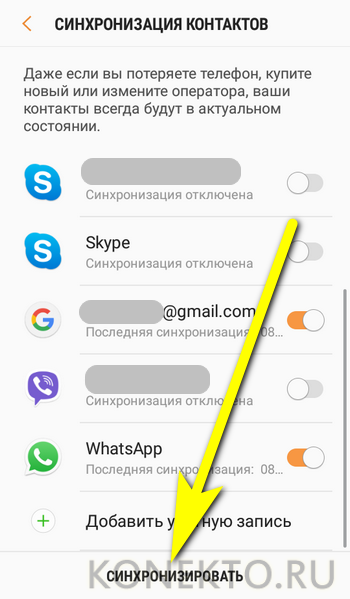
- Если телефон на Android не начал синхронизировать контакты автоматически — нажать на соответствующую кнопку внизу страницы.
- Чтобы убедиться, что синхронизация успешно завершена, следует в пункте «Настройки контактов» выбрать опцию «Показать контакты».
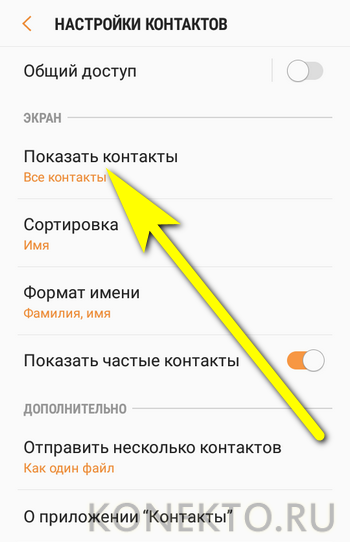
- И задать отображение только данных, которые хранятся в Гугл-облаке.
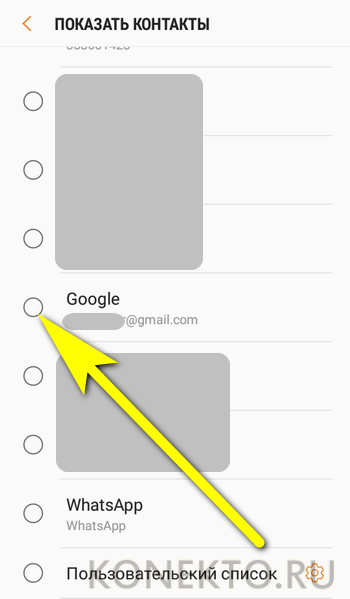
Важно: если в результате пользователь не увидит в списке ни одного номера или не сможет отыскать последние синхронизированные, придётся повторить всё заново — или удалить прикреплённый аккаунт Google и привязать его заново.
Как посмотреть контакты в Гугл-аккаунте?
Посмотреть контакты, которые хранятся в учётной записи Гугл, можно с помощью мобильного или «стационарного» браузера. Юзеру потребуется:
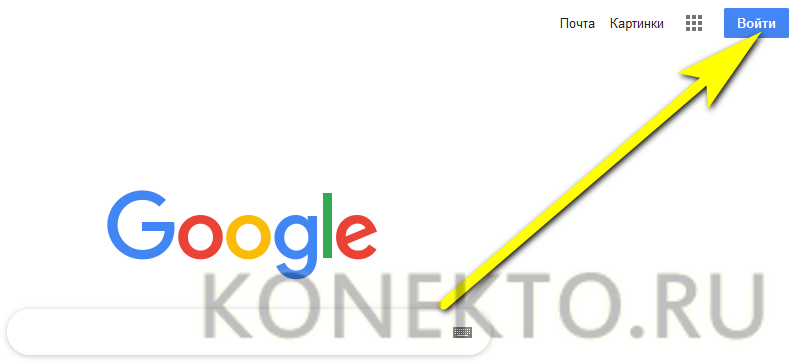
- Перейти на сайт — google.com и, нажав на кнопку «Войти», располагающуюся в правом верхнем углу окна.
- Авторизоваться в своём аккаунте Google.
- Щёлкнуть по находящейся рядом с аватаркой профиля иконке, состоящей из девяти прямоугольничков.

- И выбрать в выпадающем окне пункт «Контакты».
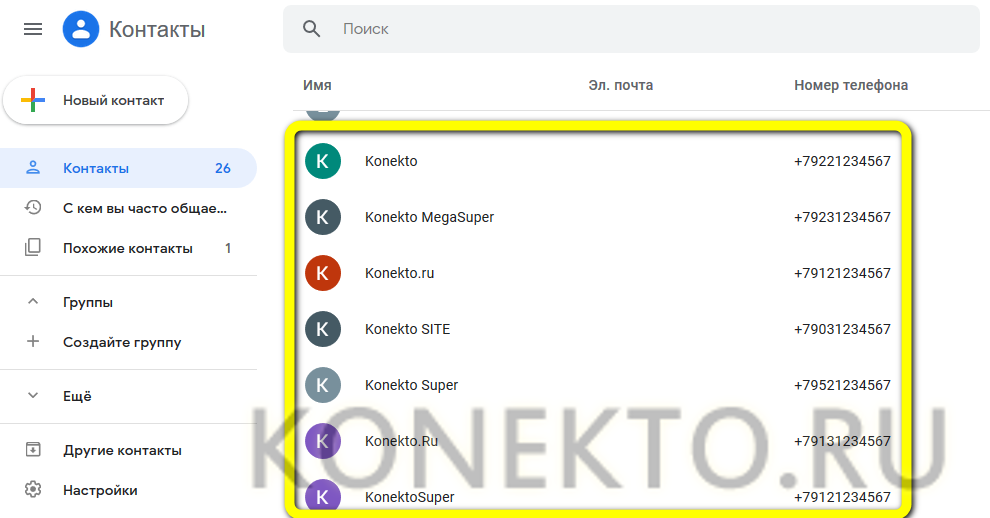
- На открывшейся странице можно не только ознакомиться со списком всех имён и номеров, которые пользователю успешно удалось синхронизировать с облачным хранилищем, но и перенести контакты с телефона на компьютер.
- Если отображение кажется неудобным, можно, кликнув по трём точкам вверху справа, задать собственный порядок столбцов.
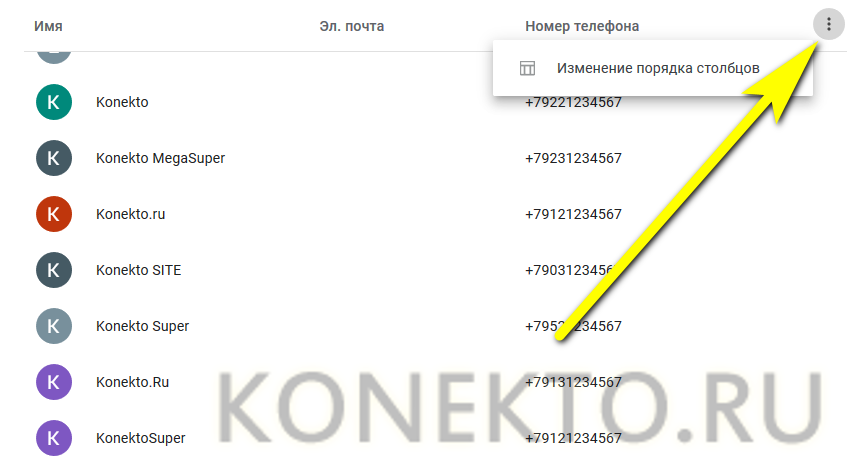
- И менять их местами сколько угодно (за исключением первого — «Имени»).

- Помимо просмотра, владелец смартфона на Android может экспортировать контакты: все.
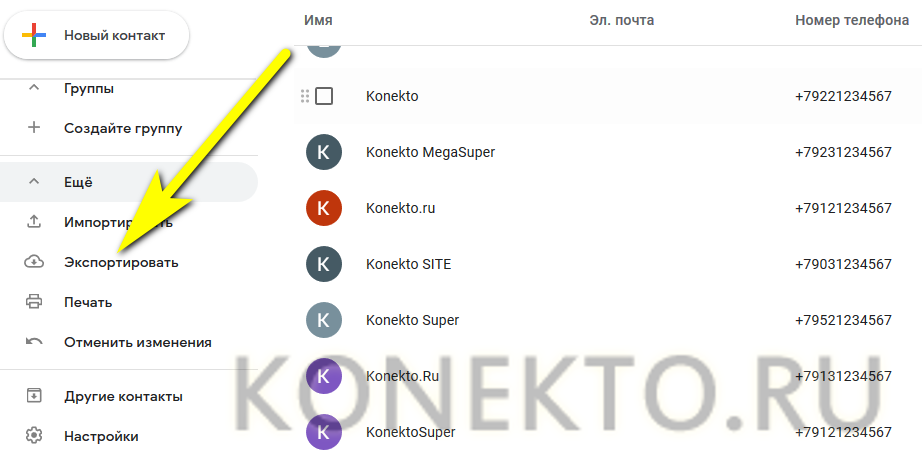
- Или по одному.
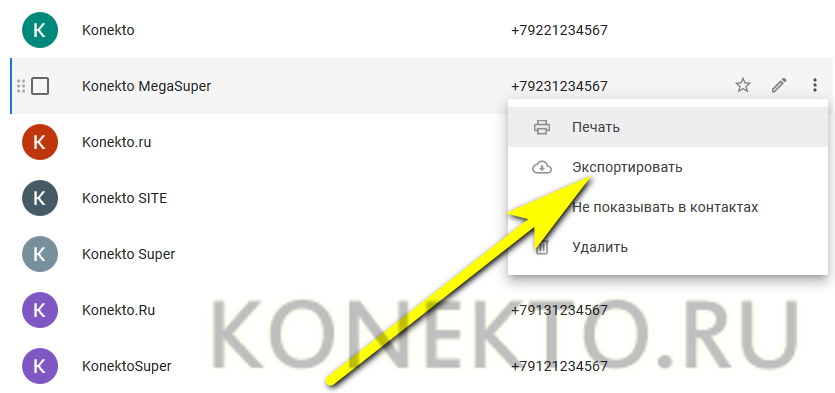
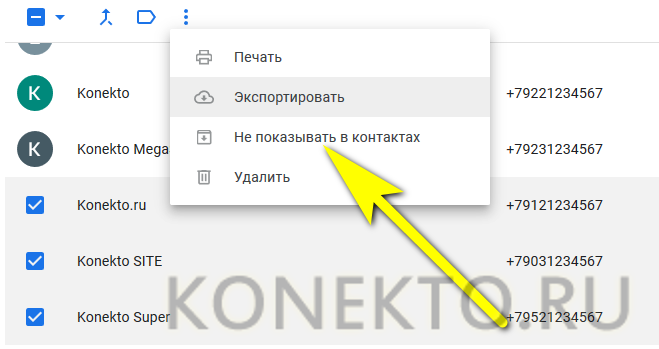
Совет: если комфортному просмотру контактов в аккаунте Гугл мешают лишние записи, их можно на время исключить из списка отображаемых, выбрав соответствующую опцию в контекстном меню.
Подводим итоги
Чтобы синхронизировать контакты, которые хранятся на телефоне под управлением ОС Андроид, с Гугл-аккаунтом, нужно привязать свою учётную запись и активировать опцию в «Настройках». Актуализировать данные в облаке можно и из меню «Контакты». Просмотреть контакты, сохранённые в профиле, удастся как на компьютере, так и на смартфоне — достаточно авторизоваться и открыть в контекстном меню соответствующий раздел.
Три простых способа синхронизации контактов телефона Android с Google
Как пользователь Android, мы считаем, что легко передавать фотографии, музыку, видео и т. Д. Между телефоном Android и компьютером. Тем не менее, вы когда-нибудь замечали важные контакты на Android? Вы перенесли контакты с Android на компьютер? Вы часто создаете резервные копии контактов Android? Мой ответ — нет. Нет сомнений, что контакты важны для нас, но мы всегда игнорируем резервное копирование контактов телефона Android. На данный момент Google достаточно щедр, чтобы позволить вам синхронизировать контакты Android с Google с помощью учетной записи Google.
Продолжайте читать эту статью, чтобы узнать секрет: как Google синхронизирует контакты Android?
Пожалуйста, обратите внимание: прежде чем передавать телефонные контакты в Google, вы должны быть уверены, что получили учетную запись Google. Если вы забыли пароль Google, восстановить пароль Google.
Способ первый: как синхронизировать контакты с Google на Android напрямую
В первом способе вам нужно убедиться, что ваш телефон Android находится в состоянии Wi-Fi.
Шаг 1 Войдите в аккаунт Google
На вкладке «Настройки» на вашем телефоне Android найдите «Аккаунт»> «Аккаунт Google», войдите в свой аккаунт Google с адресом Gmail и паролем.
Если у вас его нет на телефоне, просто создать учетную запись Google на Android.
Если вы забыли Gmail, просто Восстановление Gmail в первую очередь.
Шаг 2 Резервное копирование контактов Android в Google
Вкладка «Синхронизация контактов». Подождите несколько минут, чтобы синхронизировать контакты Android с Google.
Если вы продолжите включать эту кнопку, Google автоматически синхронизирует ваши контакты Android с подключением к Интернету. Если вы отключите его, он не будет синхронизировать ваши контакты Android даже с Wi-Fi.
Таким образом, ваш телефон Android должен поддерживать Wi-Fi. И каждый раз, когда вы перемещаете контакты с телефона в Google, ваша предыдущая резервная копия контактов в Google будет заменена новой резервной копией.
Способ второй: Как экспортировать контакты из Android в Google с помощью USB-кабеля
Второй способ немного сложен для синхронизации контактов телефона Android с Google. Нам нужен USB-кабель, чтобы понять это.
Шаг 1 Экспорт контактов
Вкладка «Контакты» на вашем телефоне Android, вы увидите свой список контактов. Выберите те контакты, которые вы хотите синхронизировать с Google.
Шаг 2 Выберите Контакты
Вкладка «Меню» в правом нижнем углу списка контактов> «Импорт / Экспорт»> «Экспорт в хранилище». Затем вы обнаружите, что ваши контакты передаются во внутреннюю память или на SD-карту как файл vCard (VCF).
Шаг 3 Экспорт телефонных контактов в Google
Подключите телефон Android с помощью USB-кабеля к компьютеру. Войдите в свой адрес Gmail на ПК. Нажмите «Контакты»> «Еще»> «Импорт». Нажмите «Обзор», чтобы перейти к резервной копии синхронизированных контактов, нажмите «Открыть», чтобы импортировать телефонные контакты в Google.
Если у вас есть резервная копия контактов Android на вашем ПК, вы можете пропустить два шага выше и перейти непосредственно к шагу 3.
Добрый совет: Gmail позволяет пользователям импортировать телефонные контакты только с файлом VCF или CSV. Таким образом, можно синхронизировать контакты с Google с телефоном Android и USB-кабелем. Но вам потребуется некоторое время, чтобы управлять процессом на вашем телефоне Android.
Способ третий: как синхронизировать телефонные контакты с Google с помощью приложения Google Contacts
Если вам нужно только синхронизировать контакты на вашем Android с Google, то для вас подходят два вышеуказанных метода. Но если вы хотите синхронизировать все ваши контакты с Google, включая те случайно удаленные контакты на вашем телефоне, вы можете воспользоваться третьим способом. Это идеальный выбор для вас. Прежде чем начать передачу телефонных контактов в Google, необходимо использовать сторонний инструмент, Приложение Google Contacts для Android, Он достигнет этой цели в два этапа.
Шаг 1 Резервное копирование контактов Android на ПК.
Это приложение поможет вам восстановиться и перевод удален и существует Android контакты на ПК, Подробные инструкции по перемещению контактов с Android на компьютер можно найти в этой части: Экспорт контактов Android на ПК
Экспортированные контакты Android хранятся в трех форматах на вашем компьютере: HTML, CSV и VCF.
Шаг 2 Импортировать контакты в Google
Войдите в свой аккаунт Google, нажмите «Контакты»> «Еще»> «Импорт», чтобы синхронизировать резервное копирование контактов Android загуглить, (Этот шаг аналогичен шагу 3 второго метода.)
После полной синхронизации телефонных контактов с учетной записью Google вы можете управлять контактами на сайте www.contacts.google.com. Определенно, если вы считаете, что учетная запись Google немного затрудняет управление контактами Android, вы можете легко удалить учетную запись Gmail.
Что вы думаете об этом посте.
Рейтинг: 4.8 / 5 (на основе голосов 108)

Если вы потеряли контакты на Android, вы можете попытаться восстановить контакты из Gmail в этом сообщении.
Переключить Android на iPhone легко с деньгами. Как насчет передачи SMS-сообщений Android на iPhone? Также легко с двумя приложениями, чтобы сделать это.
Если вы хотите синхронизировать контакты с Android на iPhone, прочитайте эту статью.