Как сделать кисть в Photoshop самому
Кисть в Photoshop — незаменимый инструмент не только для цифрового художника, но и для фотографа. Перекраска объектов, работа с масками, ретушь dodge&burn — здесь везде так или иначе используется кисть.
А что делать, если вы хотите быстро дорисовать волосы или ресницы, добавить веснушки или текстуру на кожу, свет или сияние объектам, птичек на задний фон, траву или дым? Это также можно сделать с помощью кистей.
Рассказываем, как создать кисть в Photoshop из собственного рисунка и из готовых изображений.
 Вы можете создать свой неповторимый и подходящий именно вам набор кистей для Photoshop (а потом продавать его подписчикам)! / Источник: unsplash.com
Как сделать кисть в Photoshop из другой картинки?
Хотите кисть с реалистичными прядями волос, облаками, дымом, летящими птицами или световыми бликами? Если вы не заканчивали художественную школу, то нарисовать такое с нуля окажется непосильной задачей. Но Photoshop позволяет быстро создать кисть из любого изображения — фотографии, рисунка, векторных иконок и логотипов.
1. Откройте фотографию или рисунок в программе.
2. На всякий случай создайте дубликат слоя. Для этого на слое Фон / Background в палитре Слои / Layers нажмите правой кнопкой мыши и выберите Создать дубликат слоя / Duplicate Layer. Альтернатива — горячие клавиши Ctrl + J.
3. Кликните левой кнопкой мыши на получившуюся копию. Переведите картинку из цветной в чёрно-белую. Для этого идите в Изображение / Image — Коррекция / Adjustment — Чёрно-белый / Black&White или нажмите сочетание клавиш Ctrl + Shift + U.
 Перевод в ч/б нужен, чтобы понимать, какой будет кисть и нужно ли её дорабатывать / Иллюстрация автора
Всё на изображении, что станет чёрным — станет кистью, белое — останется прозрачным. То есть, если вы создадите кисть из фотографии чёрных птиц на белом небе, то птицы превратятся в кисть, а небо — исчезнет.
4. Доработайте будущую кисть, если результат вас не удовлетворил. Это не обязательный, но возможный шаг.
Что можно сделать:
- Инвертируйте изображение, чтобы чёрное стало белым, а белое — чёрным. Чтобы инвертировать цвета на изображении, нажмите горячие клавиши Ctrl + I.
 Если оставить будущую кисть в изначальном виде, без инверсии, то там, где блик — будет прозрачная область / Иллюстрация автора
Зачем это нужно? Например, вы хотите кисть с дымом или с лучом света (как на скриншоте). Белый дым или свет невозможно сфотографировать на белом фоне, чтобы они были видны. Именно поэтому все такие фотографии будут выглядеть так: светлый объект на тёмном фоне. Но, если просто обесцветить такую фотографию и превратить в кисть, то там, где должен быть дым или свет, будет пустое место и останется только фон.
- Доработайте картинку с помощью инструмента Уровни.
 Для того, чтобы найти уровня, идите в Изображение / Image — Коррекция / Adjustment — Уровни / Levels, стоя на слое с обесцвеченной заготовкой / Иллюстрация автора
Ваша задача сдвигать ползунки так, чтобы картинка стала более контрастной — тёмное стало чернее, а светлое — ещё белее. Это важно, если на вашей будущей кисти после перевода в чёрно-белый много серых участков. Если белое = прозрачное, а из чёрного будет формироваться форма кисти, то всё серое — это полупрозрачное.
 После работы с уровнями будущая кисть-блик стала более контрастной / Иллюстрация автора
Если вам не нужна полупрозрачность, убирайте это, повышая контраст будущей кисти. Например, вы хотите себе кисть-луну, а из-за того, что небо не полностью белое (естественно, после инверсии цветов!), вокруг луны появляется ненужная дымка.
- Уберите всё, что вам не нужно на будущей кисти, с помощью кисти! Да-да, вы можете взять белый цвет и самой простой круглой кистью зарисовать всё, что вам не надо.
Например, если вы хотите создать кисть не из всей фотографии, а из её части (например, на картинке дым идёт от сигареты, а вам нужен только дым), то сигарету можно просто закрасить, оставив только дым.
 Заготовка для будущей кисти-огонька. Белой кистью закрашиваем свечку, чёрной — фитиль внутри пламени / Иллюстрация автора
5. Будущая кисть почти готова. Чтобы превратить картинку в кисть и сохранить её, идите в Редактирование / Edit — Определить кисть / Define Brush Preset .
 Сразу после программа предложит вам назвать кисть — сделайте это, чтобы вы могли легко её найти / Иллюстрация автора
Готово! Созданная кисть появится в самом низу списка с остальными кистями. Чтобы найти её, возьмите инструмент Кисть / Brush (горячая клавиша B) и кликните левой кнопкой мыши по выпадающему списку на панели настроек инструментов.
 Все созданные вами кисти будут появлять в этом месте / Иллюстрация автора
Как сделать кисти для Photoshop из своего рисунка?
Если создавать кисть из готовых картинок скучно, хочется выделиться и создать что-то своё и полностью под себя, сделайте собственную кисть с нуля! Ниже мы расскажем, как это сделать.
1. Создайте новый документ произвольного размера: Файл / File — Новый / New (горячие клавиши Ctrl + N).
 Важно, чтобы холст был белый. Для этого выберите Заливка слоя / Background Contents — Белый / White / Иллюстрация автора
2. Нарисуйте вашу будущую кисть. Для этого возьмите на панели инструментов слева самую обычную Кисть / Brush (горячая клавиша B).
 Рисовать обязательно только чёрным цветом или серым, если вы хотите, чтобы где-то кисть была полупрозрачной / Иллюстрация автора
3. Чтобы преобразовать рисунок в кисть идите в Редактирование / Edit — Определить кисть / Define Brush Preset.
 Программа мгновенно считает изображение и перед сохранением предложит для удобства назвать кисть / Иллюстрация автора
Нажмите Ok. Нарисованная вами кисть появится в меню инструмента Кисть в выпадающем списке
Создание и изменение кистей
3D-функции Photoshop будут удалены в будущих обновлениях. Пользователям, работающим с 3D-функциями, рекомендуется ознакомиться с новой коллекцией Adobe Substance 3D, которая представляет собой новое поколение 3D-инструментов от Adobe. Дополнительная информация о прекращении поддержки 3D-функций в Photoshop представлена здесь: Photoshop 3D | Распространенные вопросы о прекращении поддержки 3D-функций в Photoshop.
Предусмотрена возможность создавать кисти, которые наносят краску на изображения с помощью разнообразных способов. Можно выбрать существующую подготовленную кисть, форму отпечатка кисти или создать уникальный отпечаток кисти на основе части изображения. Для определения способа нанесения краски необходимо задать параметры на панели «Настройки кисти».
Примечание. Кисти с динамическими кончиками не поддерживают симметрию при рисовании и предварительный просмотр узоров. Выберите обычную кисть для рисования с применением симметрии и узоров.

Обзор панели «Настройки кисти»
Панель «Настройки кисти» позволяет модифицировать существующие кисти и разработать новые заказные кисти. Панель «Настройки кисти» содержит параметры отпечатка кисти, от которых зависит применяемый способ нанесения краски на изображение. В окне просмотра мазка кистью в нижней части панели показано, как будут выглядеть мазки при текущих значениях параметров кисти.

A. Заблокирован/Разблокирован B. Выбранный кончик кисти C. Просмотр мазка кистью D. Панель «Кисти»
Отображение панели «Кисти» и параметров кисти
Выберите Окно > Настройки кисти . Можно также выбрать инструмент для рисования, стирания, тонирования или фокусировки. Затем нажмите на кнопку , которая расположена слева на панели параметров.
Установите флажок слева от набора параметров, чтобы разрешить или запретить параметры без их просмотра.
Импорт кистей и комплектов кистей
Можно импортировать в Photoshop множество бесплатных и приобретенных кистей, например комплекты кистей от Kyle. Выполните следующие действия.
Во всплывающем меню панели «Кисти» выберите пункт Больше кистей . Также можно щелкнуть правой кнопкой мыши кисть в списке на панели «Кисти» и выбрать Больше кистей в контекстном меню.


Загрузите комплект кистей. Например, загрузите комплект Megapack от Kyle.
Когда открыто приложение Photoshop, дважды щелкните загруженный файл ABR.
Добавленные кисти отображаются на панели Кисти .
Можно также использовать параметр Импорт кистей во всплывающем меню панели «Кисти», чтобы найти загруженный файл ABR и открыть его. После этого загруженные кисти добавляются на панели «Кисти».
Начало работы с расширенными заказными кистями

Кайл Т. Вебстер (Kyle T Webster)
Создание отпечатка кисти на основе изображения
В процессе рисования нельзя настраивать жесткость кистей «по образцу». Чтобы создать кисть с резкими краями, выберите значение 0 для параметра «Растушевка». Чтобы создать кисть с мягкими краями, увеличьте значение параметра «Растушевка».
Если выбрано цветное изображение, то изображение кончика кисти преобразуется в градации серого. На определение отпечатка кисти не влияют какие-либо маски слоя, применяемые к изображению.
Создание кисти и определение параметров рисования
Выберите инструмент рисования, стирания, тонирования или фокусировки. Затем выберите Окно > Настройки кисти .
На панели «Настройки кисти» выберите форму отпечатка кисти или щелкните «Наборы кистей», чтобы выбрать существующий набор.
Выберите форму опечатка кисти слева и настройте ее параметры.
Чтобы заблокировать атрибуты формы отпечатка кисти (сохранить их при выборе другого набора кисти), щелкните значок блокировки . Чтобы разблокировать кончик кисти, щелкните значок блокировки .
Для постоянного сохранения новой кисти или ее передачи другим пользователям необходимо сохранить кисть как часть набора кистей. Выберите пункт «Сохранить кисти» из меню панели «Наборы кистей» и сохраните новый набор или замените существующий набор. Если кисти будут перезагружены или заменены на панели «Наборы кистей» до того, как новая кисть будет сохранена в наборе, эта кисть может быть потеряна.
Параметры формы стандартного отпечатка кисти
Для стандартных кистей на панели «Настройки кисти» можно задать следующие параметры.
Управляет размером кисти. Задайте значение в пикселях или перетащите ползунок.

Использовать размер образца
Переустанавливает кисть на ее первоначальный диаметр. Этот параметр доступен, только если форма отпечатка кисти была создана с помощью выборки пикселов в изображении.
Изменяет направление кончика кисти по оси X.

A. Кончик кисти в позиции, заданной по умолчанию B. Выбрано «Отразить X» C. Выбрано «Отразить X» и «Отразить Y»
Изменяет направление кончика кисти по оси Y.

A. Кончик кисти в позиции, заданной по умолчанию B. Выбрано «Отразить Y» C. Выбрано «Отразить Y» и «Отразить X»
Задает угол, на который повернута длинная ось овальной кисти или кисти по образцу по отношению к горизонтали. Введите значение в градусах или перетащите горизонтальную ось в поле просмотра.

Задает отношение между короткой и длинной осями кисти. Введите значение в процентах или перетащите точки в поле просмотра. Значение 100 % указывает на круглую кисть, значение 0 % — на линейную кисть, а промежуточные значения определяют овальные кисти.

Управляет размером жесткого центра кисти. Введите число или воспользуйтесь ползунком, чтобы задать значение, которое представляет собой процентную долю от диаметра кисти. Возможность изменить жесткость кистей по образцу отсутствует.

Управляет расстоянием между следами кисти в штрихе. Чтобы изменить интервалы, введите число или воспользуйтесь ползунком для задания значения, которое представляет собой процент от диаметра кисти. Если этот параметр не выбран, интервалы определяются скоростью перемещения курсора.

При использовании подготовленной кисти нажимайте клавишу «[», чтобы уменьшить ширину кисти, и клавишу «]», чтобы увеличить ширину. При использовании жестких круглых, мягких круглых и каллиграфических кистей нажимайте клавиши «Shift»+»[», чтобы уменьшить жесткость кисти, и нажимайте клавиши «Shift»+»]», чтобы увеличить жесткость кисти.
Параметры формы отпечатка щетины
Кончики щетины позволяют задать точные характеристики щетины для создания высокореалистичных и естественных штрихов. На панели «Кисти» можно задать перечисленные далее параметры формы отпечатка кисти.
Определяет общий вид щетины.
Управляет общей плотностью щетины.
Изменяет длину щетины.
Управляет шириной отдельных щетинок.
Управляет гибкостью щетины. При малых значениях форма кисти легко деформируется.
Чтобы штрихи, выполненные с помощью мыши, выглядели неодинаково, измените настройку твердости.
Управляет расстоянием между следами кисти в штрихе. Чтобы изменить расстояние, введите номер или используйте ползунок, чтобы указать процентную долю диаметра кисти. Если этот параметр не выбран, интервалы определяются скоростью перемещения курсора.
При рисовании с помощью мыши определяет угол кончика кисти.
Показывает кончик кисти с заданными выше настройками, а также текущий нажим и угол штриха. Щелкните в окне предварительного просмотра, чтобы увидеть кисть с разных сторон. В Photoshop начиная с версии 21.0.3 (выпуск за январь 2020 г.) больше нет окна предварительного просмотра кисти.
Параметры размываемого кончика
Кисти с размываемым кончиком напоминают карандаши или восковые мелки, в процессе рисования кисть изнашивается естественным образом. Степень износа можно оценить в разделе динамического просмотра кончика кисти, который находится в левом верхнем углу изображения.
Управляет размером кисти. Задайте значение в пикселях или перетащите ползунок.
Управление степенью износа. Задайте значение в процентах или перетащите ползунок.
Управление формой кончика. Выберите один из множества вариантов кончика.
Восстановление первоначальной остроты кончика.
Управляет расстоянием между следами кисти в штрихе. Чтобы изменить расстояние, введите номер или используйте ползунок, чтобы указать процентную долю диаметра кисти. Если этот параметр не выбран, интервалы определяются скоростью перемещения курсора.
Показывает кончик кисти с заданными выше настройками, а также текущий нажим и угол штриха. Щелкните в окне предварительного просмотра, чтобы увидеть кисть с разных сторон. В Photoshop начиная с версии 21.0.3 (выпуск за январь 2020 г.) больше нет окна предварительного просмотра кисти.
Параметры кончика аэрографа
Кончики аэрографа копируют аэрозольные баллончики с трехмерным коническим разбрызгиванием. С помощью пера можно настроить размах аэрографа, изменяя нажим пера.
Управляет размером кисти. Задайте значение в пикселах или перетащите ползунок.
Управляет размером жесткого центра кисти.
Управление искажением, применяемым к брызгам краски.
Управление зернистостью капель краски.
Управление размером капель краски.
Управление количеством капель краски.
Управление расстоянием между каплями. Когда этот параметр не выбран, интервалы определяются скоростью перемещения курсора.
Показывает кончик кисти с заданными выше настройками, а также текущий нажим и угол штриха. Щелкните в окне предварительного просмотра, чтобы увидеть кисть с разных сторон. В Photoshop начиная с версии 21.0.3 (выпуск за январь 2020 г.) больше нет окна предварительного просмотра кисти.
Параметры положения кисти
Параметры положения кисти позволяют добиваться эффектов, подобных перу, и управлять углом и расположением кисти.
Угол наклона кисти слева направо.
Угол наклона кисти спереди назад.
Угол поворота щетинок.
Нажим кисти на холст.
Активируйте параметры переопределения, чтобы сохранить статическое положение кисти.
Другие параметры кисти
Добавляет дополнительные случайные параметры к отдельным кончикам кисти. Этот вариант является наиболее эффективным применительно к мягким кончикам кисти (к кончикам кисти, которые содержат значения, соответствующие серому цвету).
Вызывают скопление краски вдоль краев мазка кистью, создавая эффект, подобный рисованию акварельной краской.
Применяет постепенно изменяющиеся тона к изображению, имитируя традиционные методы рисования аэрографом. Параметр «Аэрограф» на панели «Кисти» соответствует параметру «Аэрограф» на панели параметров.
Создает в мазках кистью более гладкие кривые. Этот вариант является наиболее эффективным при быстром рисовании пером, но он может привести к небольшой задержке при прорисовке штрихов.
Применяет один и тот же узор и масштаб ко всем установкам кисти, которые имеют текстуру. Выберите этот вариант, чтобы имитировать постоянную текстуру холста при рисовании с помощью многочисленных текстурированных кончиков кисти.
Сглаживание штрихов
Photoshop выполняет интеллектуальное сглаживание штрихов кисти. Просто введите значение (0–100) для сглаживания на панели параметров при работе с одним из следующих инструментов: «Кисть», «Карандаш», «Микс-кисть» или «Ластик». Значение 0 соответствует сглаживанию в предыдущих версиях Photoshop. Чем выше указанное значение, тем сильнее интеллектуальное сглаживание применяется к вашим штрихам.
Есть несколько режимов интеллектуального сглаживания. Щелкните на значок шестерни ( ), чтобы включить один или несколько из следующих режимов:
Режим следования за строкой
Рисование осуществляется, только если струна натянута. Перемещение курсора в пределах радиуса сглаживания не оставляет следов.
Урок: как создать кисть, нарисовать ч/б скетч и покрасить его в Adobe Photoshop
Иллюстратор Амир Занд из Quantic Dream рассказал, как проходит работа над ранними концептами, если время на поиски ограничено. Перевели главное.
Меня постоянно спрашивают, какие кисти я использую. Должен сказать, что манера работы кистями или определенные кисти ничего не меняют, но именно сочетание инструментов и идей делают рисунок возможным. Да, некоторые кисти в определенных техниках помогут легче и быстрее добраться до определенной точки, но помните, что кисть сама по себе не творит чудеса. Тем не менее, я покажу, как создать собственную кисть в Photoshop.
Как видите, я создал абстрактную форму на холсте — это первый шаг. Попробуйте и вы. После выделите эту форму и идите по пути Edit/Define as Brush preset, затем — сохранение. То, что вы выделили, сохранится как кисть и появится сверху вашего списка кистей. Не беспокойтесь за белые участки выделения — Photoshop учитывает только черные элементы, игнорируя белые.
На изображении «C» пример того, как выглядит мазок этой кистью. Она еще не готова, поэтому давайте немного ее подправим! Выделите кисть и затем выберите Brush preset (Windows Brush Preset). Далее я пойду в Brush Tip и поменяю значение Spacing на 0%, чтобы получить более мягкую гладкую кисть.
Теперь поставлю галочку рядом с пунктом Transfer, чтобы добавить чувствительности кисти — это как раз то, что мне нужно. Еще несколько модификаций — и кисть готова. Ею я и буду рисовать работу для этого урока.
(Прим. ред: кисть Амира можно скачать тут).
Получилось вот так:
У PS много крутых инструментов, которые облегчают работу, но иногда в них можно потеряться. Очень важно создать удобное рабочее пространство, и оно должно быть сделано именно под вас: мое может быть хорошо для меня, но не факт, что будет удобно другим.
Итак, в правом верхнем углу PS есть окно рабочей среды. PS уже поделил ее на несколько областей, таких как рисование, фотография и так далее, но вы можете спокойно добавить то, что хотите, и сохранить это в рабочей среде. Например, моя рабочая среда для графических работ отличается от рабочей среды для быстрых набросков или для мэтт-пеинтинга.
Я всегда фокусируюсь на композиции: не только в плане пропорций, но и контраста, размещения элементов и цветов. Поэтому я использую «Навигатор»: он позволяет всегда видеть рисунок целиком. Это как если при работе маслом вы периодически отходите от холста назад, чтобы окинуть его взглядом и увидеть ошибки.
Пришло время поисков для препродакшена. На этом этапе можно делать все, что хочешь, набрасывать самые разные идеи и использовать разные техники. Начинаю я всегда с быстрых набросков. Работая над концептами для фильмов или анимации, я всегда создаю как минимум 20 разных тамбнейлов в процессе поиска. Нельзя ограничиться двумя набросками: важно предоставить разные подходы, стили и техники.
Сейчас я хочу нарисовать сай-фай тамбнейл той кистью, что создал ранее. Помните, это лишь пример. В рамках урока я могу делать, что хочу, но на реальном проекте вас попросят изобразить конкретную среду или действие.
Обычно я избавляюсь от белых пятен в рисунке, но на этот раз оставлю их — в качестве зон света. На картинке вверху вы можете увидеть, что я начал набрасывать фигуры пилотов и форму корабля — пока очень легко. Я не сильно забочусь о пропорциях на этом этапе, просто хочу обозначить формы, в основном фокусируясь на композиции.
Я добавляю больше форм, чтобы получить общую композицию для тамбнейла. Для урока я разделяю все эти шаги, но в обычном рабочем процессе у меня это все занимает максимум пять минут.
Здесь я добавляю полу деталей и теней, и еще дорисовываю несколько элементов кораблю. Везде трубы и топливные шланги. Посмотрите, как это помогает перспективе и направлениям на переднем плане.
Здесь я вношу в работу новый тон, чтобы подготовить ее к добавлению деталей дальше. Я использую Color Balance, который можно найти тут: Image > Adjustments > Color Balance (по умолчанию это сочетание клавиш ctrl+B). Я начинаю менять тон для параметров Shadows/Midtones и Highlights. Можете посмотреть, что именно получилось, на изображении ниже.
Я думаю придать этой картинке закатные цвета, поэтому я добавил фиолетовый тон на весь тамбнейл. Но я не собираюсь оставлять его до самого финиша, это просто база для моих конечных цветов.
Режимы наложения помогают, когда нужно добавить цвет на чб-изображение или в целом поработать над цветами. Грамотное использование слоев поможет сделать все быстро и легко. Каждый из режимов дает разные эффекты, поэтому вам нужно разобраться в них и понять, в чем их назначение.
Например, режим Darker Color будет влиять только на светлые цвета и яркие участки, игнорируя темные зоны, и с этим режимом вы легко можете контролировать световые зоны. Lighter Color работает с точностью до наоборот. Overlay позволяет добавить любой цвет и смешать его с уже существующим цветом, сохраняя и светлые, и темные участки. (прим. ред: а еще мы предлагаем почитать про три режима, которые использует художник Atey Ghailan, вот тут).
Здесь я пытаюсь работать в целом над изображением. Я добавляю немного темного голубого в тени и немного желтого на освещенные участки. Я работаю над передним планом, пилотами и кораблем. Я пока ничего не вылизываю, впереди еще очень много шагов перед финализацией идеи. Так я работаю на этапе ранних поисков, делая очень много подобных тамбнейлов.
Многие из них будут забыты. Часто люди думают, что все, что они делают, должно попасть в финальный проект, но это не так. Вы должны сделать очень много всего, чтобы получить единственный концепт. Так много “нет” для одного “да”!
Сейчас я добавлю последние детали и, самое главное, правлю цвета. Я уже говорил, что хочу сделать закатную цветовую тему, и поэтому я добавляю больше зеленого в тени и желто-оранжевого на света. Я добавляю больше деталей на борт корабля, лестницу и члена команды, который по ней спускается.
Я еще немного настраиваю цвета, добавляю финальные штрихи и общую резкость. Изображение готово, все выполнено той кистью, которую я создал ранее.
Помните, в обычной работе это не финал, а только начало, ранняя стадия поисков концепта. Это просто один тамбнейл. Если бы это было для проекта, я бы создал еще десяток таких только для одной сцены, и потом выбрал бы самый лучший и начал делать финальный концепт. Настоящая работа требует много терпения и поисков.
Тут можно почитать, как Амир использует лассо в работе над тамбнейлами.
А тут — почему многие художники начинают работу с чб.
Перевод подготовила Асета Лиева специально для Smirnov School, текст дополнен редакцией. Мы — онлайн-школа, где готовят концепт-художников, левел-артистов и 3D-моделеров для игр и анимации. Если придете к нам на курс, не забудьте спросить о скидке для читателей с DTF.
Кисть в Photoshop: какие есть настройки и для чего они нужны
Один из наиболее важных инструментов для CG-художников в Adobe Photoshop — это «Кисть» (Brush Tool). Не все пользователи программы знают о возможностях, которые она даёт. Тонкая настройка позволяет изменять форму, размер, плавность, наклон, сглаживать края, чередовать цвета при окрашивании, добавлять эффекты. Детали рисунка получаются чёткими или размытыми, лайн — узким или широким, границы — ровными или с текстурой.
В статье даём подробную инструкцию того, как настроить кисть в Фотошопе для удобной работы.
Первые действия: выбор оттенка, горячие клавиши
Этот инструмент — основной для создания рисунков в Photoshop, как и традиционная кисточка, которую художник держит в руке и использует для нанесения штрихов на картину. Принцип работы схож: пользователь двигает ей по электронному холсту, регулируя толщину и яркость линий. Для этого он зажимает левую кнопку мыши или водит стилусом по экрану планшета. Настраивать вид мазков поможет знание всех параметров кисти.
Найдите соответствующую иконку в левой боковой панели или нажмите клавишу «B». Курсор поменяется: по умолчанию он станет круглым. Это отпечаток выбранной формы кисти.
В быстром доступе находятся два оттенка — основной и дополнительный (или задний и передний). Они отображены справа во вкладке «Цвет», а также внизу на левой боковой панели. Это два квадратика, верхний из которых – активный.
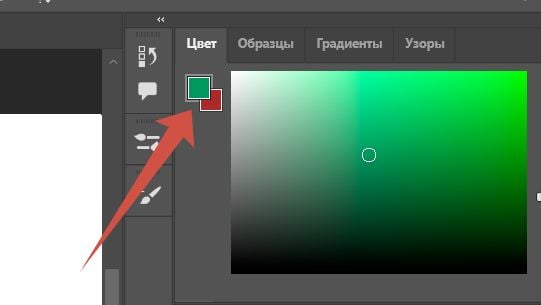
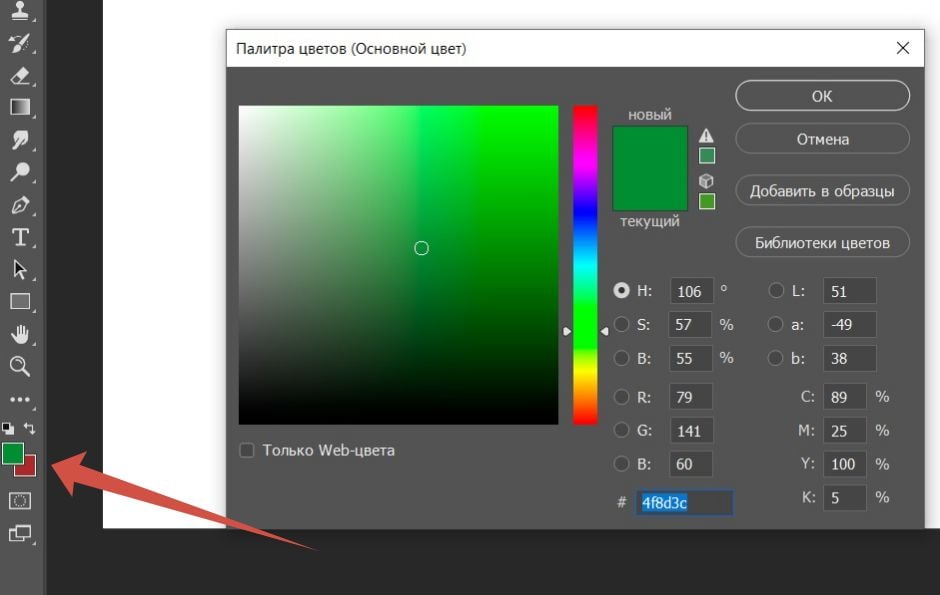
Нажмите на один из квадратиков и выберите подходящие цвета в появившемся окошке с палитрой. При простом нажатии ЛКМ на холсте появится отпечаток заданного тона. Для смены между красками используйте кнопку «X». Чтобы изменить набор на чёрно-белый — кнопку «D».
Основные параметры отпечатка кисти
Настраивать размер, наклон и другие характеристики Photoshop предлагает в отдельном меню, расположенном на верхней панели слева. Зайти в него также можно правой кнопкой мыши. При нажатии всплывает небольшое окошко — чтобы увеличить или уменьшить его, потяните за нижний правый угол.
Размер (Size)
Этот параметр изменяется размер кисти — он варьируется от 1 до 5000 px. Потяните за соответствующий бегунок, чтобы выставить нужное число пикселей или введите его цифрами с клавиатуры. Быстро увеличивать и уменьшать отпечаток можно с помощью горячих клавиш «[» и «]» («Х» и «Ъ» на русской раскладке). На макбуке воспользуйтесь комбинацией «Control» + «Option» и горизонтально потяните стилус или мышь с зажатой левой кнопкой.
Жёсткость (Hardness)
Этот бегунок «смягчает» края мазков. При рисовании на 100% жёсткости получаются чёткие границы. Такие штрихи подходят для прорисовки деталей, волос, травы, других объектов и их контуров. Если уменьшить показатель, грани станут более размытыми. Мягкую кисть используют для создания на картине облаков, дыма, перспективы.
Комбинации клавиш «Shift» + «[» или «]» увеличивает и уменьшает жёсткость. На макбуке настраивать можно вертикальным движением стилуса или мыши с зажатой левой кнопкой в сочетании с «Control» + «Option».
Угол наклона и степень скругления
Эта настройка делает отпечаток овальным. Обратите внимание на небольшой кружок с двумя точками и стрелочкой. Потяните за точку в центр круга, и кисть сожмётся. Если же повернуть стрелку, то и отпечаток изменит своё направление.
Формы
Ниже в меню представлены наборы кистей: основные, сухие, мокрые и со специальными эффектами. После скачивания других пакетов они тоже будут отображаться здесь. В окне есть поиск по названию, последние использованные варианты, а также папки, в которых они находятся. Переименовать или удалить их вы сможете нажатием ПКМ по иконке.
Папки открываются нажатием стрелочки. Бегунок внизу меню изменяет масштаб образцов.
По умолчанию в программе установлены 4 комплекта:
- Основные кисти (General Brushes) — круглые: мягкие и жёсткие.
- Сухие (Dry) имеют разную форму и придают мазкам какой-то эффект: шум, брызги и т. д. Среди сухих есть ластик (Eraser), который стирает, а точнее рисует дополнительным цветом.
- Мокрые (Wet) позволяют смешивать краску с цветом рисунка и дают интересный результат. Они подходят для рисования неба, облаков, деревьев или целых картин в стиле импрессионизм.
- Кисточки со специальными эффектами (Special Effects Brushes) изображают брызги, листья, дым, размазывают рисунок.
Установка новый кистей
В Photoshop есть возможность установить другие наборы или создать свои. Скачать их легко — нужно просто найти подходящие комплекты в интернете. Укажите в запросе, для рисования каких объектов будете использовать инструмент: дыма, воды, травы, листьев или чего-либо другого.
После скачивания распакуйте архив и импортируйте его элементы в программу. Для этого нажмите на шестерёнку в том же меню, выберите строку «Импорт кистей» (Import Brushes) и найдите новые наборы с расширением .abr на своём компьютере.
Чтобы создать собственную кисточку, сделайте в новом документе мазок — будущий отпечаток. Затем нужно зайти в раздел «Редактирование» (Edit) верхнего меню и выбрать строку «Определить кисть…» (Define Brush Preset). После этого введите название образца, и он автоматически добавится в список.
Верхняя панель инструментов
Эта панель находится сразу над рабочей областью. Мы уже рассмотрели, как настроить отпечаток кисти. Теперь двигаемся вправо — здесь расположены другие важные параметры, а также кнопки, позволяющие управлять штрихами с помощью стилуса. Меню «Настройка кистей» мы подробно рассмотрим позже в этой статье. А пока перепрыгнем значок с папкой и перейдём к следующим пунктам.
Режимы наложения (Mode)
Эта настройка влияет на то, как кисть реагирует с уже нанесёнными штрихами. В нормальном режиме (Normal) художник просто рисует выбранной краской. В других режимах свойства мазков меняются:
- Затухание (Dissolve). На лайне появляется шероховатая текстура.
- На заднем плане (Behind). Этот режим открывается, если в документе больше одного слоя. Штрихи появляются не на верхнем рисунке, а под ним. Если передний слой прозрачный, через него будут видны новые мазки.
- Очистить (Clear). Рисование в этом режиме стирает изображение верхнего слоя и делает эту область прозрачной.
Остальные режимы затемняют или осветляют фон, делают ярче места пересечения линий, смешивают выбранную краску с цветом рисунка.
«Умножение» (Multiply) часто применяют для прорисовки теней, «Осветление» (Screen) — для добавления света. Если кисть рисует как-то не так, оттенок не соответствует палитре, нужно убедиться, что выбран режим «Нормальный».
В режиме «Осветление» на исходный штрих нанесены мазки разных цветов. Они осветляют лайн, не выходя за его границы.
Непрозрачность (Opacity)
От этого параметра зависит, будет ли виден под штрихом предыдущий слой краски. Прозрачность регулируется процентами: чем ниже показатель, тем меньше насыщенность.
При 100% мазок не просвечивает. Эта характеристика полезна, когда нужно сделать плавные переходы, нарисовать тени, слегка поменять оттенок. При накладывании штрихов друг на друга цвет суммируется, деталь становится менее прозрачной.
Настраивать параметр можно с клавиатуры или бегунком, который открывается при клике мышкой по стрелочке рядом с процентами. Кнопка справа от числа позволяет регулировать прозрачность силой нажима пера по экрану планшета. Когда эта опция активирована, при слабом нажатии мазки просвечивают, а при сильном — дают плотный, яркий цвет.
Нажим (Flow)
От этого показателя зависит насыщенность цвета. С его уменьшением мазки становятся светлее, а края линий — более размытыми. Нажим регулируется так же, как и непрозрачность: бегунком или с клавиатуры.
Эффект аэрографа
При нажатии кнопки активируется режим, в котором краска как будто распыляется на холст. Эффект лучше всего виден на мягких кистях.
Сглаживание (Smoothing)
По умолчанию этот показатель равен нулю, и линии появляются на холсте, чётко следуя за мышью или стилусом. Они могут быть не очень аккуратны, с неровностями и острыми углами. Но при увеличении сглаживания движение кисти замедляется. Мазки становятся более плавными, края — ровными.
Угол наклона
Круглый отпечаток не меняет форму под любым углом. Но если его сжать или выбрать кисть в виде другой фигуры, то угол наклона повлияет на вид рисунка. Для этого в окошке выставляют число в диапазоне от -180° до 180°.
Поворот отпечатка помогает рисовать объекты, детали в которых расположены хаотично: трава, листья на деревьях, волосы. О том, как делать это быстрее, не разворачивая каждый раз отпечаток, поговорим немного позже, когда речь пойдёт о панели «Настройки кисти».
Размер кисти по силе нажима
Эта кнопка предназначена для управления величиной отпечатка с помощью стилуса. После её активации регулировать ширину линии можно силой нажатия на экран планшета. Чем слабее прикосновение, тем тоньше штрих. Опция помогает делать плавные переходы от узких линий к широким.
Симметрия
Adobe Photoshop позволяет рисовать объекты с отражением. Например, симметричные крылья бабочки, многоконечную звезду или цветок. Эта функция включается последней кнопкой на верхней панели.
Здесь можно выбрать, относительно чего создавать симметричные рисунки:
- осей X и Y;
- диагональной, волнистой или спиральной линии;
- круга;
- параллельных прямых;
- центра с любым числом сегментов — от 2 до 12.
Линии, относительно которых будет создаваться симметрия, легко растягивать, передвигать в любую область холста. Можно изменять их формы и самим создавать новые фигуры, вокруг которых будут отражаться нарисованные штрихи.
Панель «Настройки кисти»
Вернитесь в начало верхней панели инструментов и найдите значок в виде папочки или нажмите клавишу «F5».
Откроется ещё одно меню, в которое входят более тонкие, профессиональные настройки. Появившееся окошко можно закрепить справа от холста. Просто перетащите его до границы рабочей области пока не появится синяя черта. Передвиньте чуть дальше — и меню закрепится на панели с палитрами в виде значка с кисточкой и списком.
Слева в столбике перечислены параметры, которые помогают настраивать инструмент. При первом открытии выбрана строка «Форма отпечатка кисти» (Brush Tip Shape). Слева — все свойства, которые можно изменить. Внизу — вид лайна, который пользователь получит с указанными настройками. Справа можно выбрать форму отпечатка, размер («Кегль»), отражение по осям X или Y, угол наклона, сплющивание, жёсткость и интервалы.
Последний параметр регулирует частоту наложения отпечатков. Попробуйте увеличить или уменьшить её и посмотрите, как будет изменяться образец внизу. Эта возможность полезна для отрисовки листвы, травы, волос и других повторяющихся объектов.
Если рядом с каким-то из параметров появился восклицательный знак в треугольнике, это значит, что функция недоступна. Нужно подключить устройство (планшет) или переустановить драйверы для него.
Остальные опции слева активируются галочкой. Нажмите на строку и установите нужные настройки. Они будут вступать в силу после выставления галочки и сбросятся, если её убрать.
Рассмотрим все пункты подробнее.
Динамика формы (Shape Dynamics)
Эта настройка изменяет форму и поворот каждого отпечатка внутри лайна. Вид мазков регулируется бегунками.
Колебание размера. При нулевом показателе линия получается ровная. Если её увеличить – маленькие отпечатки будут случайным образом чередоваться с крупными.
Минимальный диаметр. Задаёт наименьшую величину кисти. Чем она меньше, тем заметнее перепады по граням линий. На скриншоте ниже выставлен минимальный диаметр 0%.
Колебание угла. Случайным образом разворачивает отпечатки под разным уклоном.
Колебание формы. При увеличении показателя в мазке появляются разные по степени сжатия отпечатки. Чем выше процент колебания, тем больше сплющенных фигур в линии.
Минимальная форма. Настраивает наименьшую ширину кисти в штрихе. При 100% отпечатки не сжимаются. При 1% — результат всегда разный.
Рассеивание (Scattering)
Включает режим, при котором отпечатки не выстраиваются в ровную линию, а разбрасываются по области вокруг курсора.
Рассеивание. От этого бегунка зависит, на какое расстояние будут помещены отпечатки от центра линии. Галочка «Обе оси» добавляет разбрасывание не только в ширину, но и в длину, из-за чего мазки выглядят более хаотично. Такой режим помогает при отрисовке листвы, травы, рассыпанных объектов.
Счётчик. Добавляет количество отпечатков на область. Чем выше показатель, тем плотнее мазки.
Колебания счётчика. Меняет минимальное и максимальное число отпечатков: чем ниже показатель, тем равномернее они распределены в линии.
Текстура (Texture)
Добавляет лёгкую шероховатость на границах штриха. Photoshop содержит папки с текстурами деревьев, травы и воды. Если их мало, можно скачать другие в интернете.
Яркость. От этого показателя зависит вид границ линии: чем дальше он от среднего значения (0), тем менее заметна текстура. При отрицательных значениях (до -150) мазок становится шире, перекрывая применяемый эффект. При положительных (до 150) — сужается.
Контрастность. Делает текстуру на мазке более или менее выраженной. Показатель варьируется от -50 до 100. При отрицательных значениях эффект малозаметен. При положительных — линия становится более широкой и текстурной.
Глубина. Делает штрих более чётким или утопленным.
Двойная кисть (Dual Brush)
Совмещает в одном штрихе два отпечатка: выбранный ранее и дополнительный из вариантов, предложенных справа. Эта опция позволяет получать интересный эффект, не создавая новую кисть. Принцип действия настройки схож с режимами наложения: цвет проявляется ярче в тех местах, где отпечатки накладываются друг на друга.
Кегль. Изменяет размер кисти. Чем меньше отпечаток, тем более плотным выглядит штрих.
Интервалы. Настраивают расстояния между отпечатками. Чем больше интервал, тем реже наносятся отпечатки в одном мазке и тем свободнее он выглядит.
Рассеивание. Отодвигает отпечатки от центра лайна в ширину аналогично такому же эффекту настройки «Рассеивание». Галочка «Обе оси» распределяет их также вдоль мазка.
Счётчик. Регулирует число отпечатков. Чем выше показатель, тем плотнее выглядит линия.
Динамика цвета (Color Dynamics)
Каждый штрих наносится новым цветом, чередуя основной с дополнительным и смешивая их. Если стоит галочка «Применить для кончика», все отпечатки в штрихе будут разных оттенков. Чем выше показатель, тем чаще будут встречаться оттенки заднего цвета.
Колебание цветового тона. Добавляет в штрих другие цвета. При 0% оттенки всех отпечатков связаны с основным и дополнительным. Чем выше показатель, тем больше новых оттенков появляется на холсте.
Колебание насыщенности. Чередует насыщенные тона со светлыми. Чем выше процент, тем больше отклонений от исходного оттенка.
Колебание яркости. Чередует тона выбранного цвета с тёмными. Чем выше показатель, тем больше чёрных отпечатков в мазке.
Передача (Trasfer)
Опция случайным образом меняет прозрачность и количество краски в отпечатках.
Колебание непрозрачности. Чем выше показатель, тем чаще в штрихе встречаются прозрачные отпечатки.
Колебание количества краски. Чем выше показатель, тем чаще в мазке появляются светлые отпечатки.
Положение кисти (Brush Pose)
Эта настройка может понадобиться пользователям графического планшета. Некоторые кисти меняют свой угол наклона и поворот в зависимости от того, как стилус направлен на экран устройства. Бегунки позволяют зафиксировать эти характеристики так, чтобы они не реагировали на изменение положения руки и пера.
Опции «Настройки кисти» без дополнительных настроек
Оставшиеся пункты, которые входят в меню, не требуют регулировки. Галочка просто включает или выключает эти функции.
Шум (Noise)
Добавляет эффект «шума» на границах мазка.
Влажные края (Wet Edges)
Границы штрихов становятся более тёмными и контрастными, похожими на мазки акварельной краской.
Накладка (Build-up)
Соответствует режиму аэрографа на верхней панели.
Сглаживание (Smoothing)
Соответствует режиму сглаживания на верхней панели.
В окошке «Настройка кисти» и на других панелях находится несколько десятков параметров, которые можно регулировать под свои задачи и совмещать друг с другом.
Поэкспериментируйте с ползунками, комбинируя рассеивание с изменениями цвета и передачи. Выбирайте разные оттенки. Добавляйте больше плавности или резкости своим линиям. Скачивайте новые формы и создавайте уникальные. Вы обязательно подберёте нужные режимы и сможете настроить этот важный для CG-художника инструмент под каждый элемент своего рисунка.