Что делать если тормозит BlueStacks
БлюСтакс – надежный, но очень требовательный эмулятор Android. А потому важно настроить BlueStacks 4, чтобы не лагало, поскольку у многих пользователей в работе приложения возникают проблемы.
Почему Блюстакс 4 плохо работает
Для начала разберемся, почему БлюСтакс лагает. Причины могут скрываться как в настройках эмулятора, так и в компьютере на базе операционной системы Windows. Эти проблемы следует рассматривать отдельно.
Проблемы с эмулятором
Если BlueStacks тормозит, в первую очередь важно обратить внимание на настройки эмулятора. При использовании программы на старом ПК нужно выставить минимальные значения параметров графики. В противном случае вне зависимости от версий BlueStacks пользователь будет сталкиваться с тормозами. Кроме того, BlueStacks лагает в играх из-за неправильной установки эмулятора. Это еще одна причина, которая понижает стабильность работы приложений.
Проблемы с ПК
Круг причин того, почему BlueStacks зависает, не ограничивается настройками эмулятора и ошибками, которые проявляются при взаимодействии с ним. Не исключено, что во всех проблемах виновато железо компьютера или ноутбука, а также настройки оборудования:
- ПК не соответствует системным требованиям;
- владелец устройства использует устаревшие драйвера видеокарты;
- антивирус ошибочно блокирует процессы, связанные с работой эмулятора;
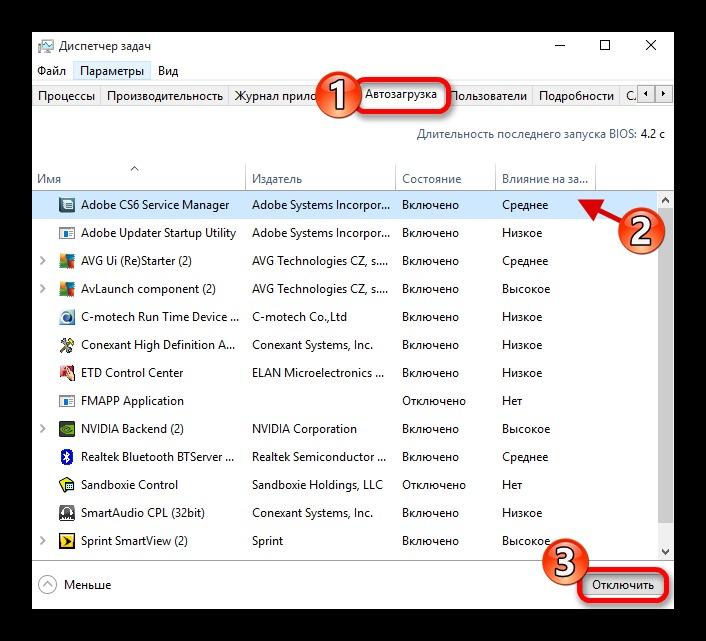
- параллельно с БлюСтакс запущено большое количество сторонних процессов.
Приняв к сведению круг возможных причин, вы сможете ускорить работу BlueStacks, обратившись к настройкам оптимизации.
Оптимизация настроек программы
Чаще всего проблемы в работе эмулятора связаны с неправильно выставленными настройками. Поэтому важно разобраться, как ускорить Блюстакс. Настроить BlueStacks, чтобы не лагало, можно как на слабом, так и на мощном ПК. В зависимости от особенностей компьютера придется выбрать разные параметры.
На слабом ПК
Настройки БлюСтакс для слабых ПК выставляются следующим образом:
- Запустите эмулятор.
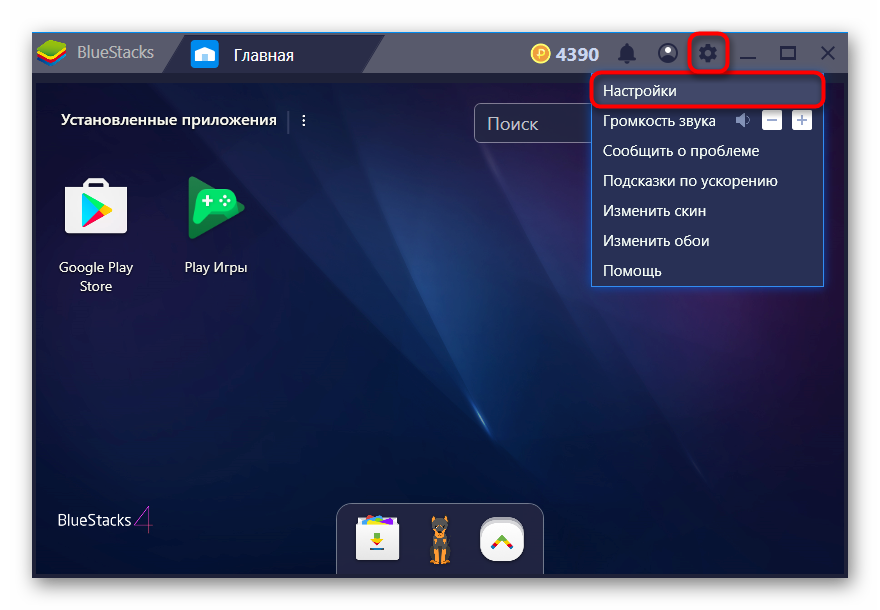
- Щелкните ЛКМ по иконке в виде шестеренки и выберите «Настройки».
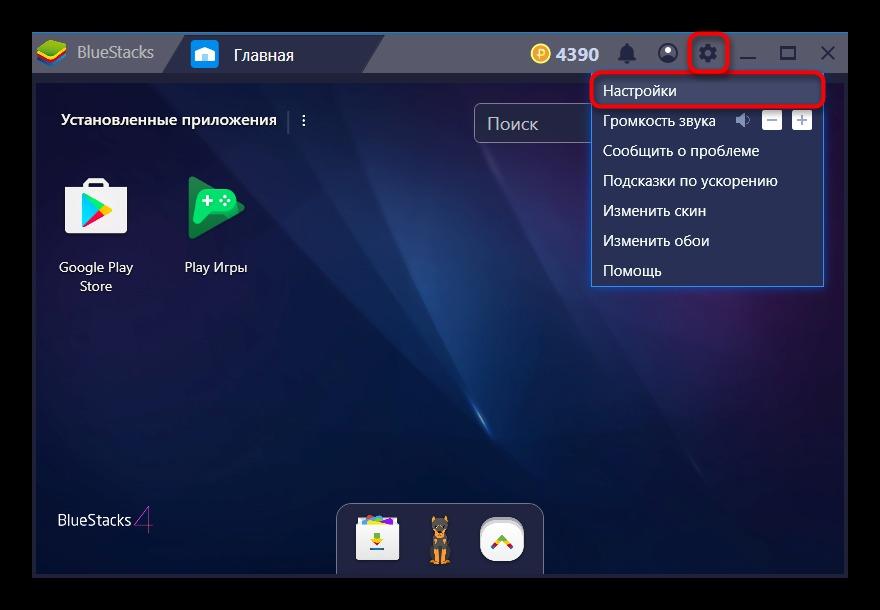
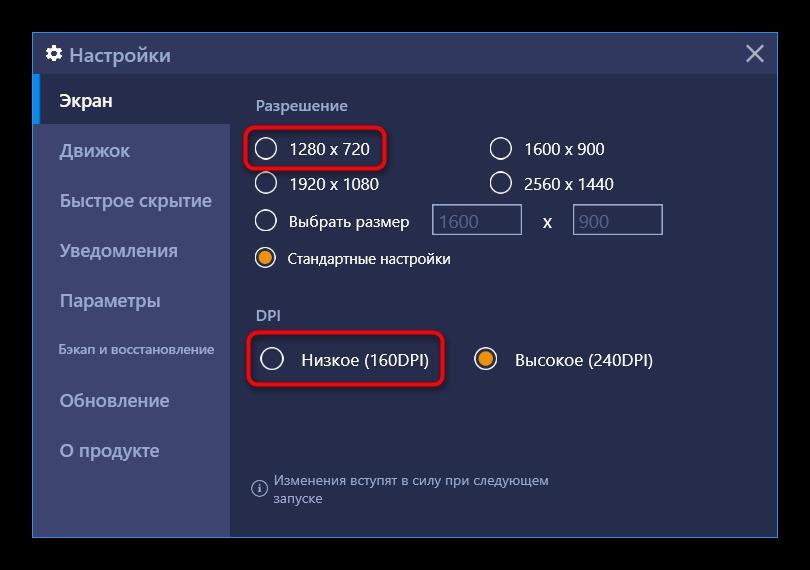
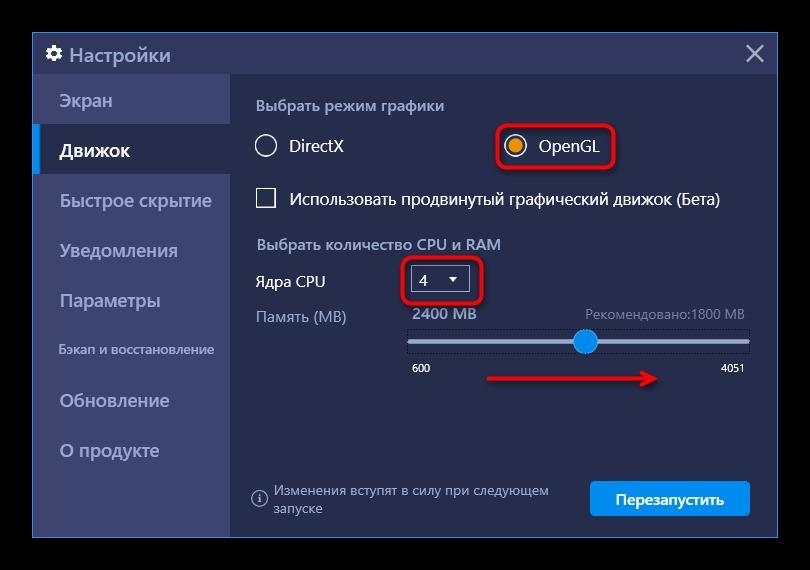
Чтобы настройка БлюСтакс 4 без лагов сохранилась, необходимо нажать кнопку «Перезапустить». В следующий раз, когда вы решите открыть эмулятор, приложения не должны тормозить.
На мощном ПК
Бывает, что BlueStacks лагает на мощном ПК. В таком случае тоже могут быть виноваты настройки эмулятора. Для исправления ошибок нужно действовать следующим образом:
-
Запустите настройки программы.
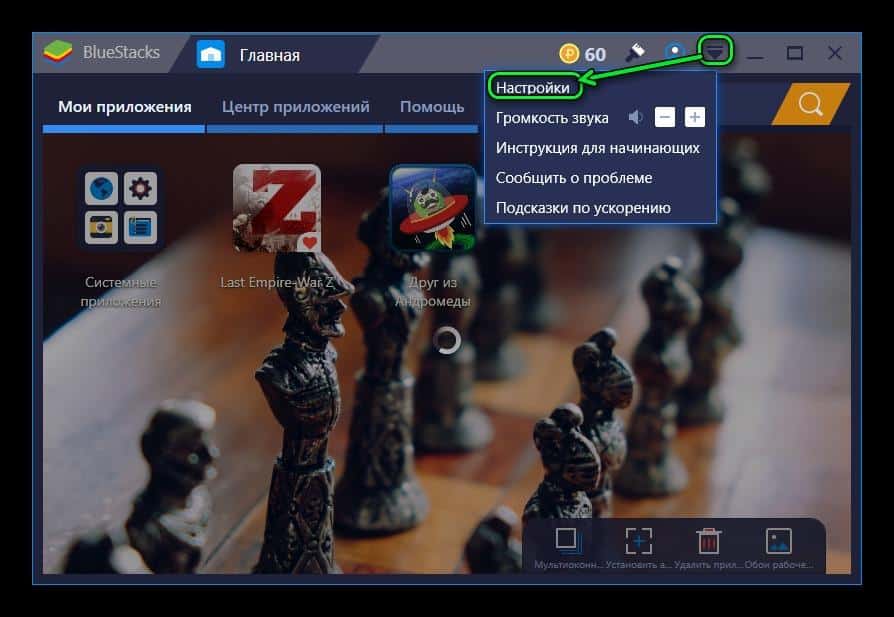
Разобравшись с тем, как оптимизировать BlueStacks на мощном компьютере, вы сможете использовать эмулятор на полную мощность. Однако не исключено, что измененные параметры исправят ситуацию лишь отчасти, и тогда придется обращаться к альтернативным методам.
Что делать, если настройка не помогла
Что делать, если БлюСтакс лагает даже после оптимизации настроек? Вне зависимости от того, какую производительность демонстрирует компьютер в других программах, рекомендуется действовать по инструкции:
- Изучите системные требования текущей версии БлюСтакс.
- Обновите драйвера видеокарты, используя «Диспетчер устройств», который открывается через меню «Пуск».
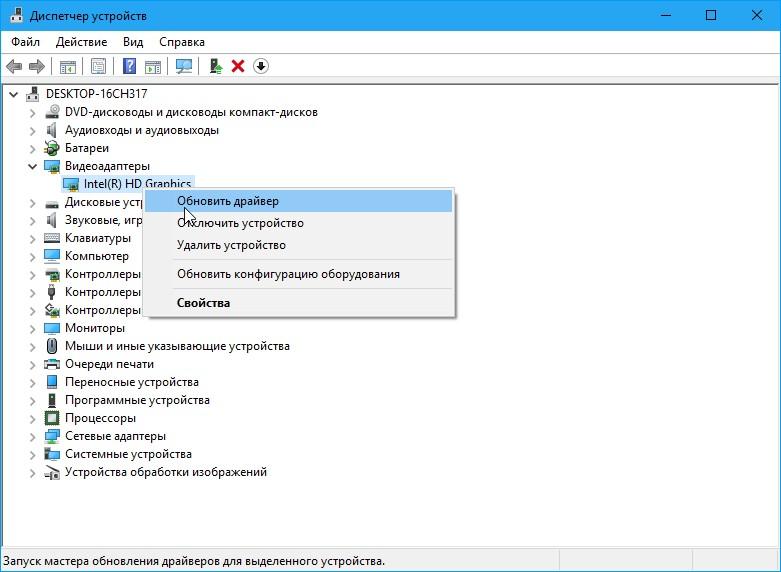
Как правило, решить проблему помогает обновление драйверов видеокарты. Но даже если это не поможет – обратитесь к другим методам, которые были изложены выше.
Важные нюансы
Зная, как ускорить BlueStacks, с высокой долей вероятности вам удастся избежать проблем, связанных с работой эмулятора. А если после оптимизации параметров и обращения к дополнительным рекомендациям БлюСтакс продолжит тормозить – просто углубитесь в настройки. В частности, можно попробовать переустановить драйвер видеокарты или включить виртуализацию Windows через меню BIOS. Помните, что многое зависит не только от эмулятора или компьютера, но и от самой игры. Некоторые проекты изначально работают нестабильно, так как разработчики не оптимизировали приложение для данной версии операционной системы. Поэтому, прежде чем делать поспешные выводы, проверяйте функциональность БлюСтакс в разных программах.
Как настроить фризы в Bluestacks 5: подробные инструкции и советы
Если вы уже пользуетесь Bluestacks 5, то наверняка столкнулись с проблемой фризов во время игры. Они могут возникнуть из-за нехватки ресурсов компьютера, неправильных настроек Bluestacks или ошибок в самой игре. В этой статье мы расскажем, как настроить фризы в Bluestacks 5 и улучшить общую производительность эмулятора.
Шаг 1: проверить настройки Bluestacks 5
Первым делом нужно убедиться, что у вас правильно настроен Bluestacks 5. Для этого зайдите в "Настройки" (Settings) и откройте вкладку "Движок" (Engine). Проверьте, что следующие параметры выставлены на оптимальные значения:
- RAM: не менее 4 ГБ
- Число ядер процессора: не менее 4
- Ресурсов видеокарты: "High" (высокий)
Также рекомендуется выставить галочку напротив "Принудительная растяжка окна" (Force resize window), чтобы Bluestacks автоматически подстраивался под размер экрана.
Шаг 2: отключить неиспользуемые функции
Bluestacks 5 имеет множество дополнительных функций, которые могут потреблять ресурсы компьютера и вызывать фризы. Отключите неиспользуемые функции, чтобы улучшить производительность эмулятора:
- Откройте "Настройки" (Settings) и перейдите на вкладку "Дополнительно" (Advanced)
- Отключите "Использование камеры" (Use camera)
- Отключите "Использование локации" (Use location)
- Отключите "Показать опасные массивы" (Show dangerous visuals)
Шаг 3: очистить кэш Bluestacks
Как и любое приложение, Bluestacks 5 хранит временные данные в кэше, который со временем может забиться. Очистите кэш, чтобы увеличить доступную память и улучшить производительность:
- Закройте Bluestacks 5 и перейдите в папку, где установлен эмулятор (обычно это C:\Program Files\BlueStacks)
- Найдите папку Engine, затем UserData и SharedFolder
- Удалите папки Cache, Data и GLideNHQ
Шаг 4: проверить наличие обновлений
Bluestacks 5 постоянно обновляется, чтобы исправлять ошибки и улучшать производительность. Проверьте наличие обновлений и установите их:
- Откройте "Настройки" (Settings) и перейдите на вкладку "О программе" (About)
- Нажмите "Проверить наличие обновлений" (Check for updates)
- Если обновления есть, установите их и перезапустите Bluestacks 5
Шаг 5: обратиться в службу поддержки Bluestacks
Если после всех этих действий фризы не исчезли, обратитесь в службу поддержки Bluestacks. Они могут помочь вам решить проблему и дадут более подробные инструкции.
Итак, мы рассказали о том, как настроить фризы в Bluestacks 5. Надеемся, что эти инструкции помогли вам улучшить производительность эмулятора и получить больше удовольствия от игры. Всегда следите за обновлениями и убедитесь, что у вас достаточно ресурсов для запуска Bluestacks 5.
Почему тормозят эмуляторы в Windows (например, BlueStacks для Андроид)

Вопрос от пользователя
Здравствуйте.
Подскажите, почему могут тормозить эмуляторы на ноутбуке? Я пробовал разные версии: BlueStacks и MEmu (для Андроид), Kega (это для Sega), Remix OS и т.д. Просто они все как будто замедлены, всё равно что поставить воспроизведение видео на 20-40% медленнее.
(PS На другом ПК у меня все ОК, нормально работает)
Если характеристики вашего ноутбука удовлетворяют рекомендуемым тех. требованиям для работы этих эмуляторов — то скорее всего проблема связана с отключенной виртуализацией в BIOS/UEFI компьютера (AMD-v или Intel VT-x).
Включить ее не так уж и сложно (даже если вы не разу не заходили в BIOS). Рассмотрим все на примере.
Причины проблем с эмуляторами
Отключена виртуализация
Виртуализация (например, Intel Virtual Technology) — спец. технология, позволяющая запускать на одном физическом компьютере одновременно несколько ОС (активно используется при работе эмуляторов, виртуальных машин и т.д.).
Так вот, эта самая виртуализация очень сильно влияет на работу эмуляторов (если она выключена — они могут либо вообще не запускаться, либо сильно тормозить и фризить).
Включить или выключить ее можно в настройках BIOS (UEFI). Обычно, в ноутбуках этот раздел помечается как «System Configuration» (или просто «Configuration»).
Кратко, что нужно сделать:
- зайти в настройки BIOS (как правило, после включения устройства — нужно несколько раз нажать на кнопку «Del» или «F2»);
- открыть раздел «System Configuration» (используйте стрелочки и клавишу Enter/Esc);
- параметр «. Virtualization. » перевести в режим «Enabled» (это означает включено);
- сохранить настройки и перезагрузить устройство (обычно, нужно нажать на F10 — «Save and Exit»).
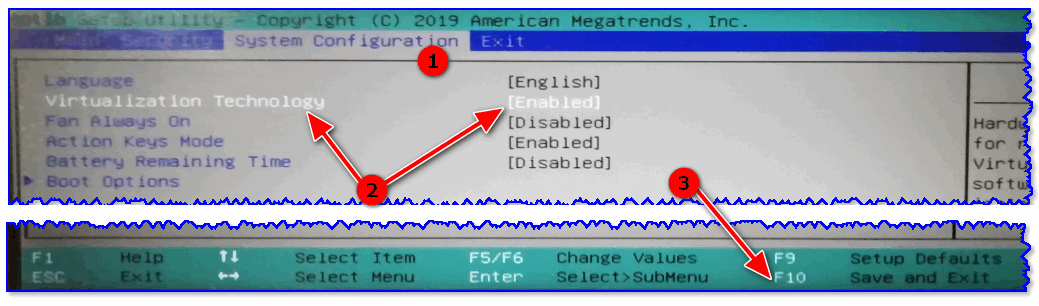
Настройки BIOS — включаем виртуализацию / Кликабельно
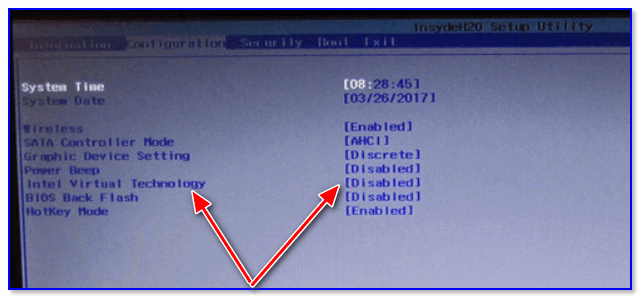
Intel Virtual Technology — Disabled (означает выключено)!
👉 Важно!
Также обратите внимание на работу антивируса (если он у вас установлен). Например, AVAST может блокировать нормальную работу виртуализации.
Низкие характеристики у ПК/ноутбука
Следующее, на что рекомендую обратить внимание — это характеристики вашего ноутбука или ПК. Дело в том, что подавляющая часть эмуляторов (и виртуальных машин) очень требовательны к ресурсам ОЗУ и ЦП (оперативной памяти и процессору).
Сегодня, для более-менее сносной работы того же BlueStacks требуется не менее 8 ГБ ОЗУ !
Примечание : тех. требования у каждого эмулятора указываются, обычно, на сайте разработчика.
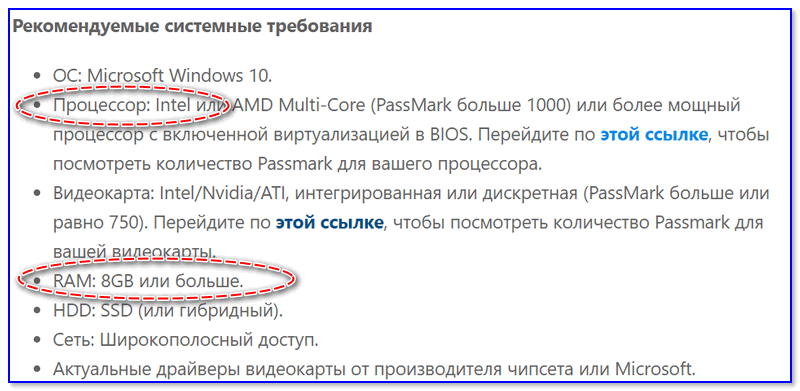
Тех. требования эмулятора BlueStacks 4
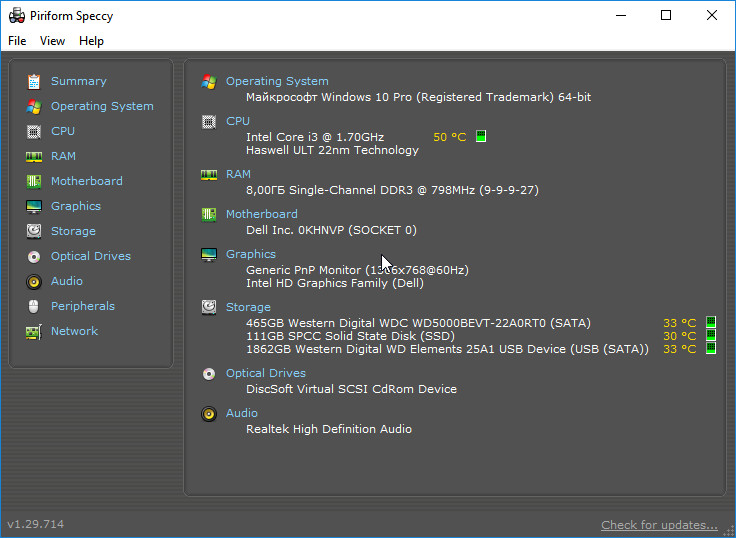
Кстати, если вы «запамятовали» характеристики своего компьютера — рекомендую воспользоваться спец. утилитами для просмотра его характеристик (например, 👉 Speccy или AIDA).
См. скриншот ниже со Speccy: указывается и модель ЦП, и количество ОЗУ, и температуры, в общем, всё, что нужно. 👌
Проблема с видеодрайвером
Чаще всего проблема заключается в том, что драйвер не обновлен (либо установлен «не родной» драйвер с сайта производителя. Особенно часто это касается ноутбуков). В результате нередко наблюдаются ошибки и подвисания в играх, эмуляторах и т.д.
Кстати, чтобы узнать есть ли драйвер на видеокарту — воспользуйтесь диспетчером устройств. Если драйвер на видеокарту установлен — во вкладке «Видеоадаптеры» вы увидите ее модель (без воскл. знаков). Если с драйвером какая-то проблема — будет отображаться желтый треугольник с воскл. знаком, или стоять статус «Стандартный VGA-адаптер» .
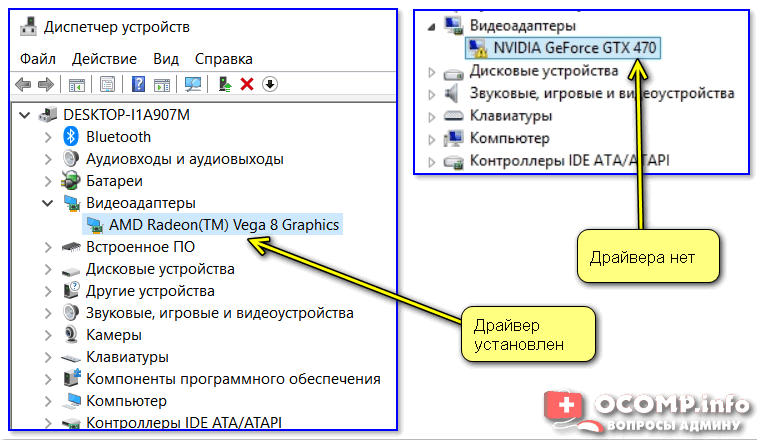
Драйвер на видеокарту установлен (слева), драйвера нет (справа)
Кстати, если диспетчер устройств показывает, что драйвер присутствует в системе — это не всегда говорит о том, что он обновлен до последней версии (для перепроверки удобно пользоваться утилитой 👉 Driver Booster).
У меня на блоге, кстати говоря, уже была заметка о правильном последовательном обновлении драйвера видеокарты — чтобы здесь не повторяться, приведу ниже на нее ссылку.
Некорректные настройки самого эмулятора
В ряде случаев проблема с тормозами эмулятора может быть легко и быстро устранена с помощью его же настроек (например, снизив разрешение и поменяв DirectX на OpenLG — можно уменьшить нагрузку на систему. ) . Вообще, конечно, многое здесь зависит от самого эмулятора, и общих советов на каждый случай давать сложно.
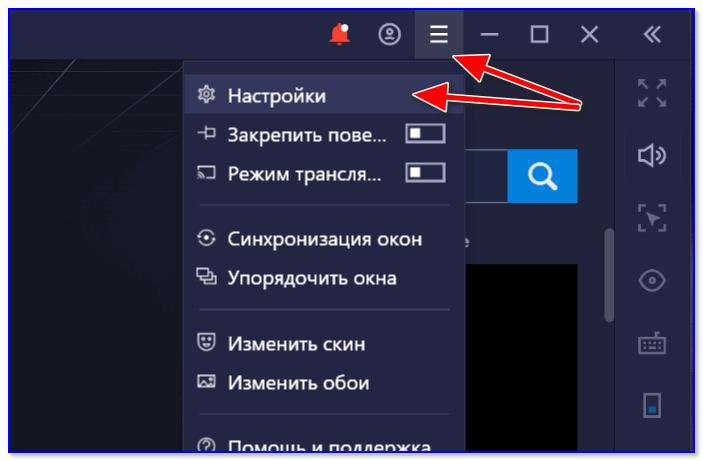
В BlueStacks, например, для выполнения вышесказанного — необходимо перейти в настройки эмулятора и открыть раздел «Экран» . 👇
Далее передвинуть ползунок в режим наименьшего разрешения (DPI — также рекомендуется уменьшить до макс. возможного) . Благодаря этому изображение на экране станет «чуть хуже» (на глаз иногда вообще не заметно) — зато нагрузка на ваше устройство значительно уменьшится (а значит и тормоза могут пропасть).
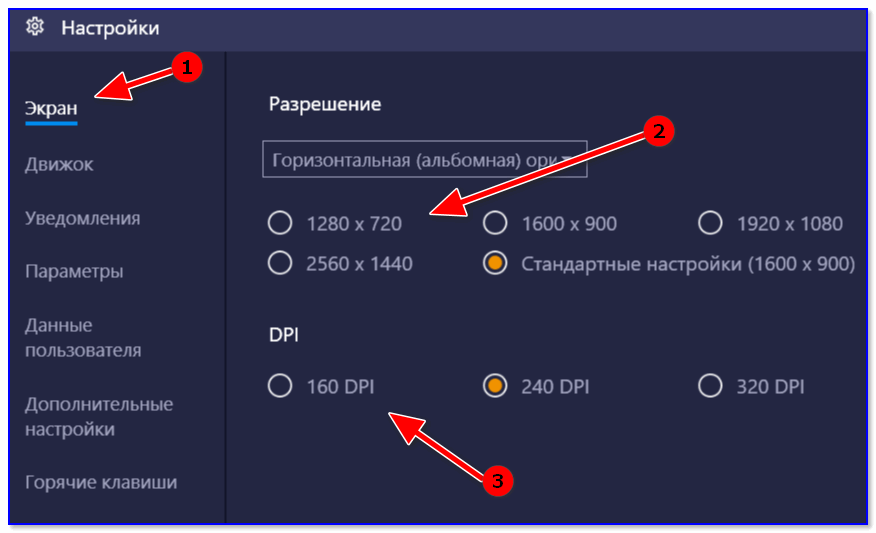
BlueStacks — настройки экрана
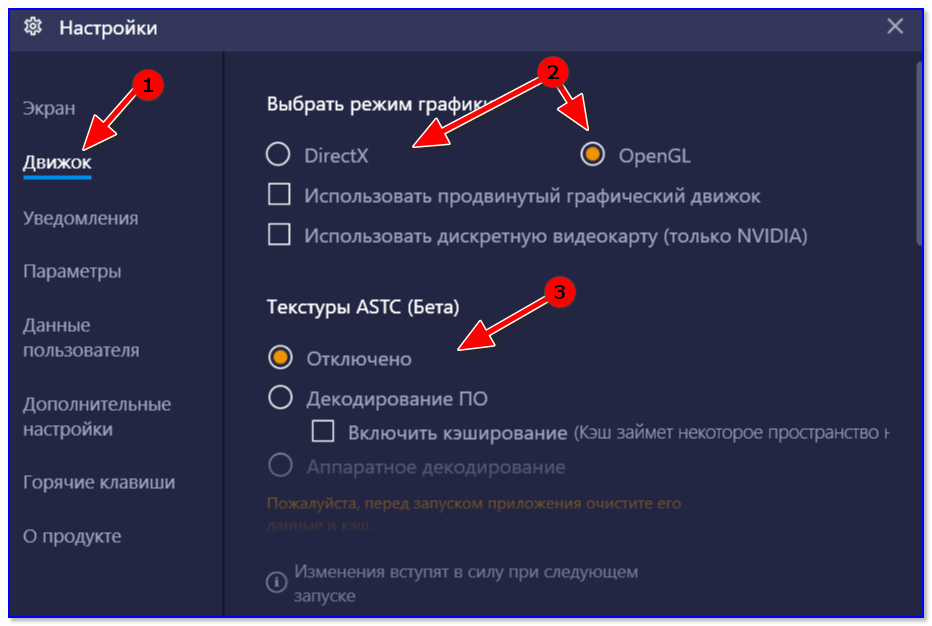
Кроме этого, рекомендую также зайти в раздел «Движок» и попробовать изменить режим графики, например, с DirectX на OpenLG (или наоборот). В зависимости от конфигурации ПК/ноутбука — эмулятор может начать работать значительно быстрее и лучше (или медленнее и хуже ☝). Определяется только экспериментально.
Блокировка антивирусом
Ну и нельзя не сказать пару слов об антивирусах. Ряд их функций (и ограничений) может блокировать нормальную работу эмуляторов. Например, такой популярный антивирус как AVAST ограничивает виртуализацию (работу которой проверяли в шаге 1).
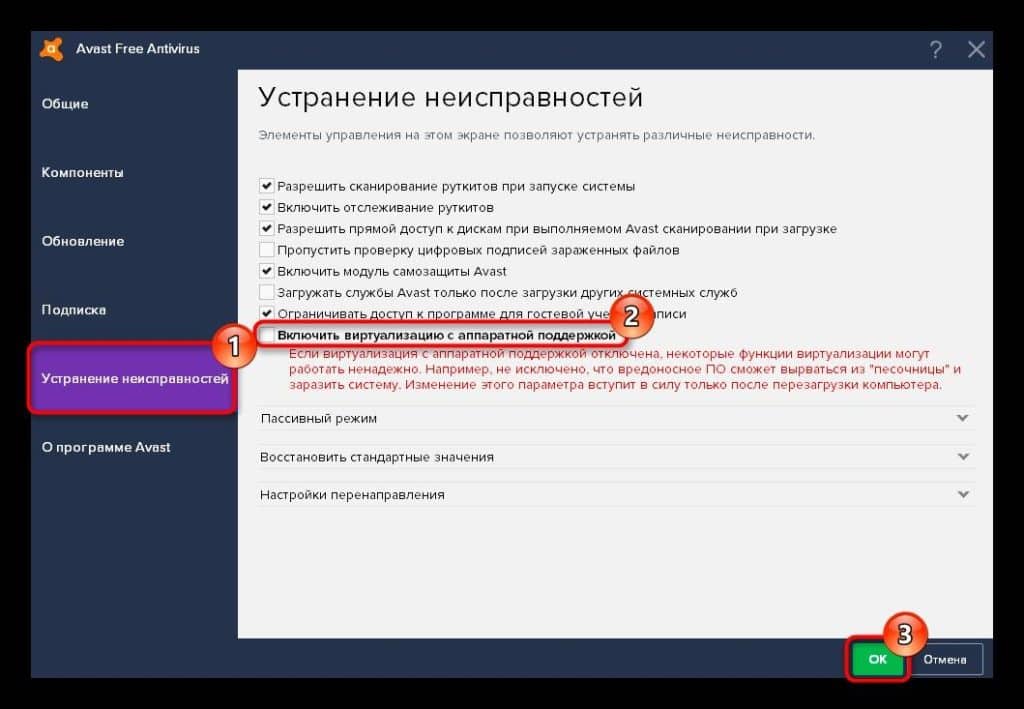
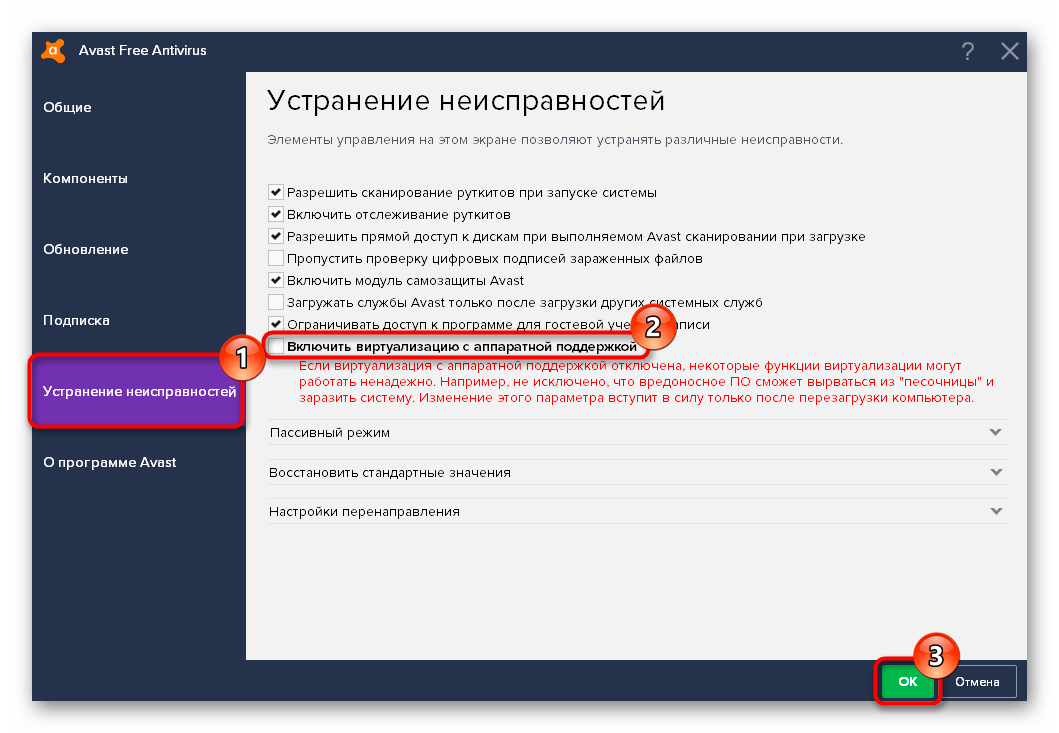
Чтобы исправить это, нужно открыть настройки антивируса раздел «Устранение неисправностей» и снять галочку с пункта «Включить виртуализацию с аппаратной поддержкой» (после, перезагрузить компьютер!).
Что делать, если тормозит BlueStacks

BlueStacks эмулирует работу мобильной операционной системы Android, предоставляя пользователю всю необходимую функциональность и повышенную производительность. Конечно же, программа, имитирующая работу мощного смартфона, должна отнимать так же много ресурсов на компьютере, иначе она ничем не будет отличаться от функционирования слабого и бюджетного девайса. По причине своей требовательности к компьютеру у многих пользователей появляются тормоза и подлагивания при запуске приложений. Можно ли как-то повысить качество работы БлюСтакс?
Почему BlueStacks тормозит
Как уже было сказано ранее, проблема со стабильной работой эмулятора — не редкость, и часто она обусловлена не самым мощным компьютером пользователя, и частично ее можно решить программными настройками. Однако первым делом стоит дать ряд банальных, но иногда действенных рекомендаций.
-
Проверьте системные требования — они у эмулятора не самые высокие, однако могут быть критическими для некоторых офисных ноутбуков и старых ПК.
Читайте также: Требования системы для установки BlueStacks
Читайте также: Онлайн-сервисы для проверки скорости интернета
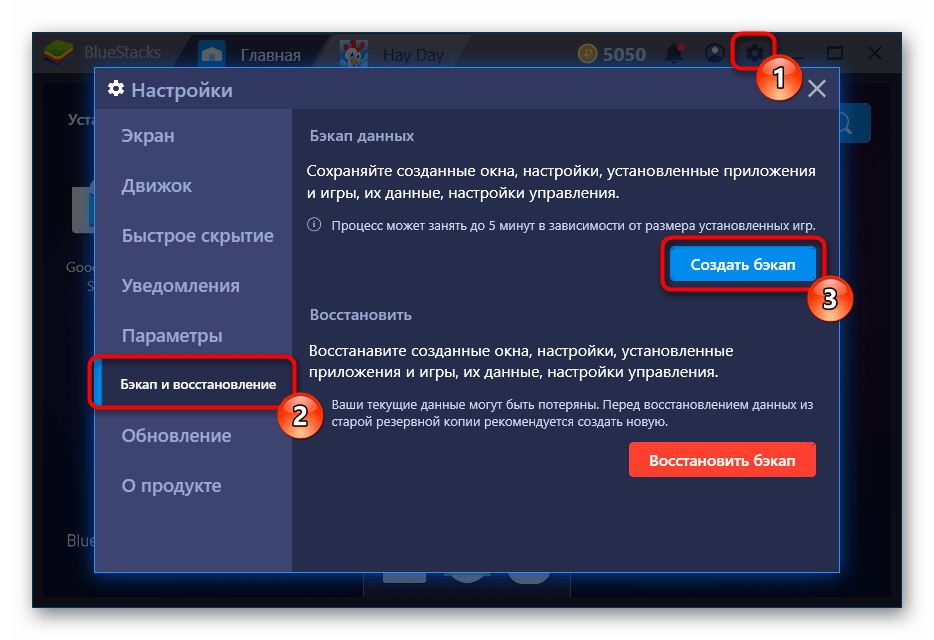
Затем нужно удалить и установить БлюСтакс заново.
Читайте также:
Удаляем BlueStacks с компьютера полностью
Как установить BlueStacks
Остается только загрузить созданный ранее бэкап.
Способ 1: Включение виртуализации
Так как BlueStacks является платформой, имитирующей мобильное устройство, по своей сути это виртуальная машина. Большинство ПК поддерживают технологию виртуализации, однако по умолчанию она отключена. Без этой настройки БлюСтакс вполне может работать, однако с ее активацией процесс становится в разы плавнее и быстрее.
Настраивать виртуализацию не нужно — эта опция просто включается в BIOS, и как это сделать, написано в другой нашей статье.
Подробнее: Включаем виртуализацию в BIOS
Способ 2: Обновление драйверов видеокарты
Устаревшее программное обеспечение одного из ключевых компонентов ПК может стать той самой причиной, по которой отображение игрового процесса тормозит и идет рывками. Выход здесь максимально простой — обновить драйвер видеокарты до последней версии. Сделать это очень просто и для пользователей разных моделей мы приготовили отдельные инструкции.

Подробнее: Установка драйверов на видеокарту
Способ 3: Отключение антивируса
Каким бы странным этот способ не казался, но антивирус, установленный у некоторых пользователей, действительно может тормозить работу программы — об этом сообщают сами разработчики. Проверьте, так ли это, просто отключив защитное программное обеспечение.
Читайте также: Отключение антивируса
Владельцы антивируса Avast могут зайти в настройки и в разделе «Устранение неисправностей» снять функцию с параметра «Включить виртуализацию с аппаратной поддержкой». После этого остается нажать «ОК», перезагрузить компьютер и проверить работу эмулятора.
Способ 4: Освобождение ресурсов ПК
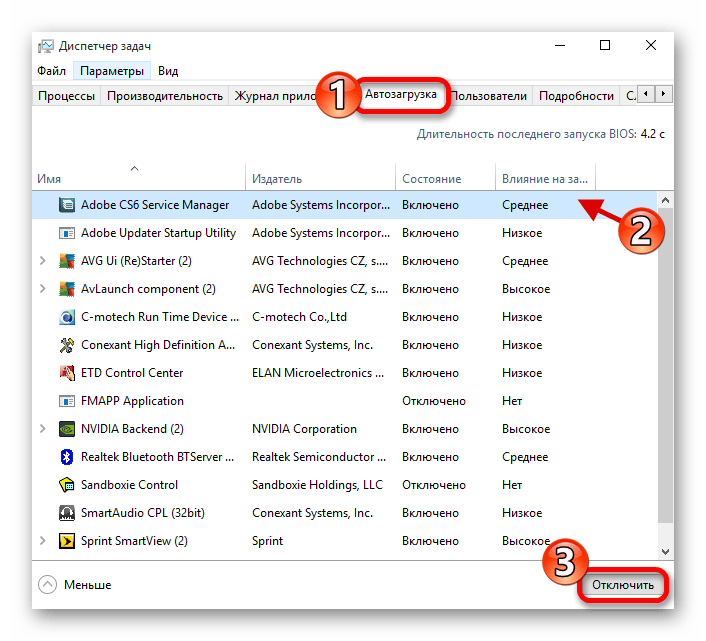
Так как эмулятор требует большого количества ресурсов, очень важно, чтобы они были свободны с запасом. Закройте лишние программы, потребляющие оперативную память, обычно это браузер, редакторы, игры.
Читайте также:
Повышение производительности компьютера в Windows 7 / Windows 10
Увеличиваем производительность ноутбука в играх
Способ 5: Настройка параметров BlueStacks
В настройках самого эмулятора есть параметры, в том числе и производительности. Если компьютер слабый, а настройки графики высокие, возникновение тормозов закономерно. Итак, как же настроить БлюСтакс:
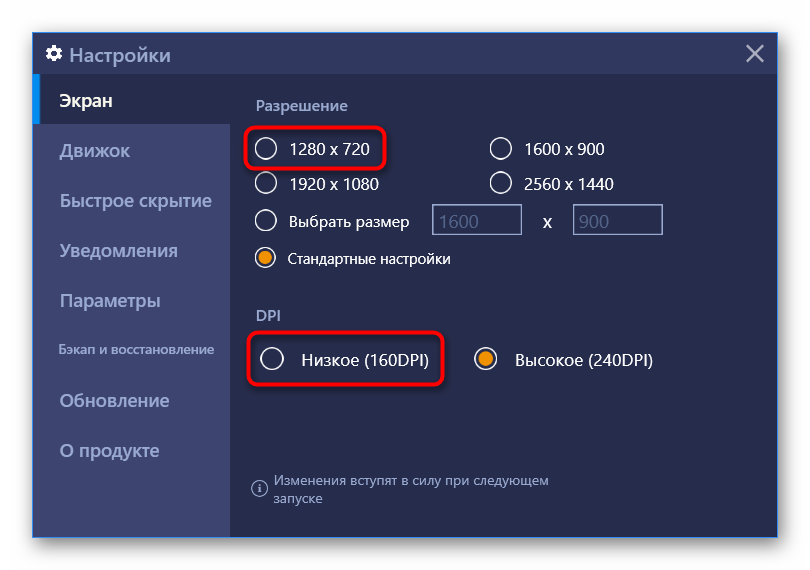
В дальнейшем вы можете улучшать любой из этих параметров, найдя золотую середину между качеством картинки и быстродействием.
- «Выбрать режим графики» ставим «OpenGL», так как он задействует возможности видеокарты. Не забудьте для этого установить последнюю версию драйвера (см. Способ 2).
- «Ядра CPU» устанавливаем в соответствие с теми, сколько установлено у вас в ПК. Не забывайте, что они должны быть включены и в работе Windows.
Читайте также: Включение всех ядер в Windows 7 / Windows 10
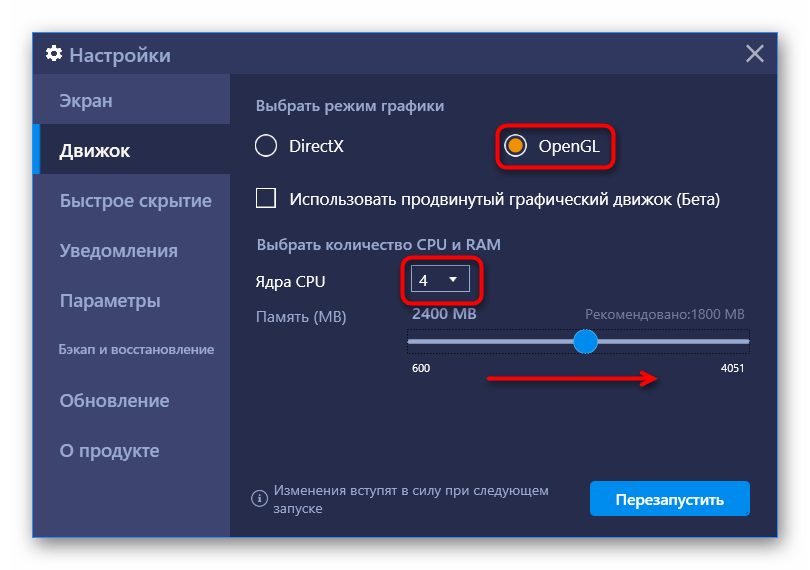
Мы рассмотрели основные способы устранения тормозов в BlueStacks. И не забывайте, что если лагает всего одно приложение, как правило, игра, понизьте параметры ее графики во внутренних настройках, которые почти всегда есть в современных многопользовательских или просто тяжелых играх.