Как разблокировать забытый графический ключ андроид?
Одним из способов блокировки экрана любого смартфона является рисунок, или графический ключ. Использование ключа предотвращает случайное нажатие сенсорных кнопок, а также ограничивает доступ посторонних лиц к файлам устройства. Важно придумать не самый простой рисунок блокировки, чтобы защитить свои личные данные, но в то же время графический ключ должен хорошо запомниться Вам самим. Потому что, нередко случается, что владелец забывает графический ключ блокировки своего Android-устройства. Что делать если забыл графический ключ на андроиде? Если это случилось и с Вами – то именно для Вас мы представили в данной статье топ 5 способов разблокировки смартфона без использования оригинального рисунка блокировки.
Способ 1. Что делать, если забыл графический ключ – профессиональная утилита 4uKey for Android
Случаи забытого пароля / пин-кода / графического ключа – не редкость, поэтому именно для таких ситуаций была создана программа 4uKey for Android. Утилита позволяет всего с помощью пары кликов мыши удалить блокировку Вашего устройства Android без использования дополнительных данных. Она поддержтвает устройства Samsung, Huawei, Xiaomi и т.д.
Шаг 1. Установите на Вашем ПК программу 4uKey for Android. С помощью USB-кабеля подключите смартфон к ПК.
Шаг 2. Запустите утилиту. В окне программы нажмите «Удалить блокировку экрана».

Шаг 3. После проверки данных начнется удаление графического ключа блокировки.

Шаг 4. Когда появится запрос на стирание данных устройства, выберите «ОК».
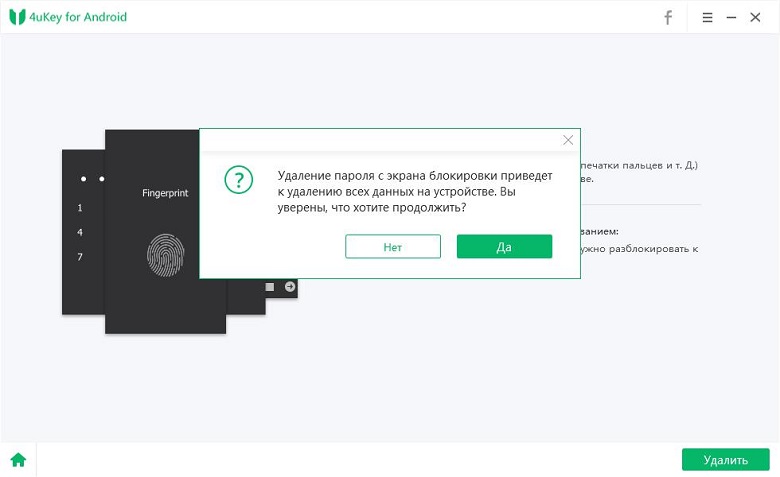
Шаг 5. Затем переведите телефон в режим восстановления. В окне программы будут отображены пошаговые инструкции, как это сделать.
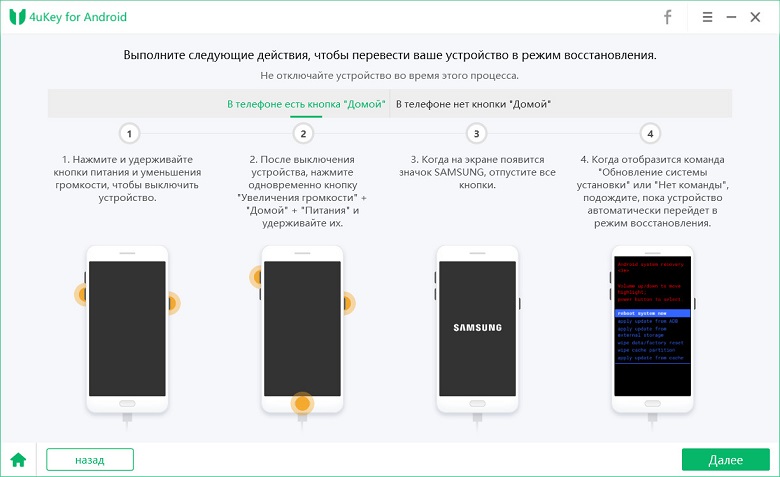
Шаг 6. Выберите «Далее». С помощью подсказок на экране компьютера восстановите заводские настройки телефона, а затем перезагрузите его. Графический ключ блокировки будет удален с устройства.
Способ 2. Как разблокировать забытый графический ключ на телефоне Android с помощью сервиса Find My Device
Сервис Find My Device позволяет пользователям Android удаленно управлять своим устройством для розыска пропавшего телефона или для его блокировки/разблокировки. Чтобы удалить графический ключ на Вашем смартфоне перейдите на любом другом устройстве на страницу сервиса https://www.google.com/android/devicemanager.
Шаг 1. На странице сервиса войдите в учетную запись Google, используемую на Вашем телефоне.
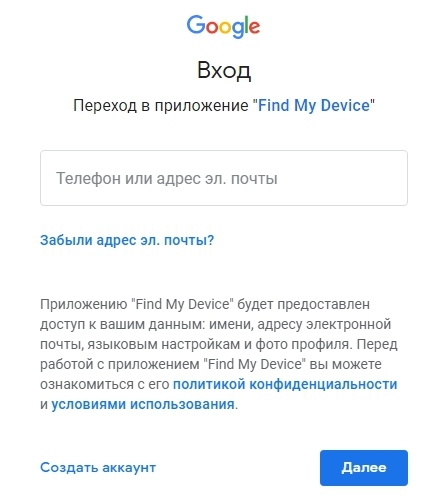
Шаг 2. Если Ваше устройство не будет обнаружено автоматически, выберите его из списка имеющихся устройств вручную. Выберите опцию «Блокировать».
Шаг 3. Введите дважды новый пароль для Вашего смартфона и снова нажмите «Блокировать».
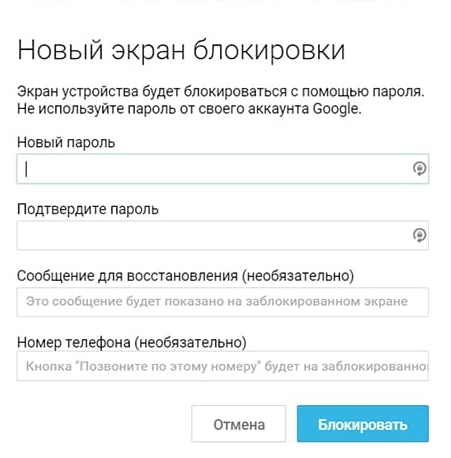
Шаг 4. Теперь введите новый пароль на заблокированном телефоне. После этого Вы можете настроить новый графический ключ или любой другой тип блокировки в настройках устройства.
Способ 3. Как разблокировать экран через ввод в безопасный режим
Если для блокировки экрана Вы используете стороннее приложение, предлагающее дополнительные функции (например, снимок фронтальной камеры при неверном вводе пароля 3 раза или использование собственного текста в слайдере и т.д.), то отключить рисунок блокировки экрана можно через ввод устройства в безопасный режим.
Шаг 1. Активируйте меню выключения на экране смартфона. Нажмите на кнопку «Выключить питание» и зажмите ее на непродолжительное время.
Шаг 2. На экран будет выведено уведомление о переводе телефона в безопасный режим. Выберите «ОК».
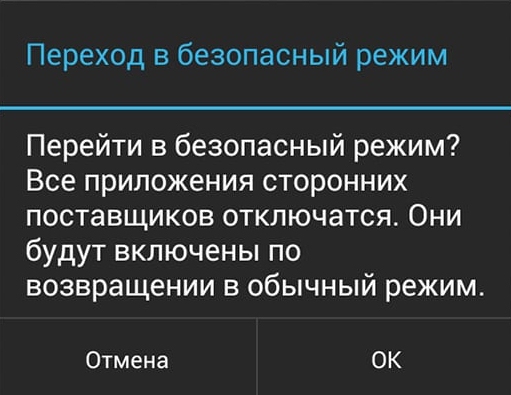
Шаг 3. После загрузки устройства в безопасном режиме перейдите в Настройки, затем выберите приложение, обеспечивающее блокировку Вашего телефона, и удалите его либо просто очистите данные.
Шаг 4. После запуска смартфона в обычном режиме графический ключ будет отключен.
Способ 4. Как разблокировать Android без графического ключа с помощью сброса до заводских настроек
Удалить графический ключ блокировки можно путем сброса всех настроек телефона до заводских. При этом стоит учитывать, что файлы смартфона также будут удалены. Однако если Вы создавали резервные копии содержимого, позже их можно будет полностью восстановить. В новых телефонах Android для сброса всех настроек потребуется ввести имя пользователя и пароль от учетной записи Google. Для устройств, выпущенных до 2016 года, данные меры не понадобятся.
Шаг 1. Осуществите вход в режим восстановления на Вашем смартфоне. Для разных Android-устройств способы перевода в данный режим немного отличаются.
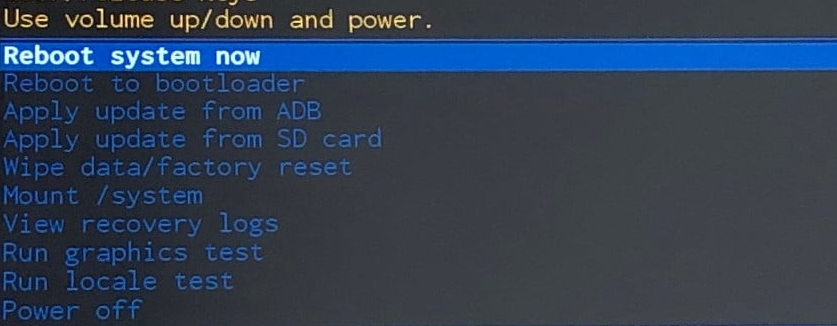
Шаг 2. После входа в режим восстановления выберите опцию «Wipe data / factory reset» («Стереть данные / Сброс до заводских настроек»). При появлении запроса на стирание данных устройства выберите «Да».
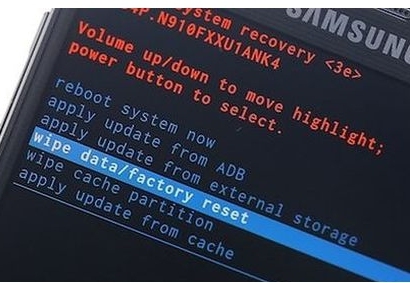
Шаг 3. Затем выберите опцию «Reboot system now» («Перезагрузить систему сейчас»).
Теперь Вы можете восстановить все необходимые данные из резервной копии и задать новый пароль / пин-код / рисунок блокировки экрана.
Способ 5. Как войти в телефон если забыл графический ключ через учетную запись Google
Если Ваше устройство подключено к сети Wi-Fi и на нем установлена версия Android 4.4 или ниже, то Вы можете воспользоваться восстановлением доступа к содержимому телефона через Ваш аккаунт Google.
- Шаг 1. Введите любые неверные комбинации графического ключа не менее 5 раз.
- Шаг 2. Внизу экрана появятся несколько опций, из которых нужно выбрать «Забыли узор».
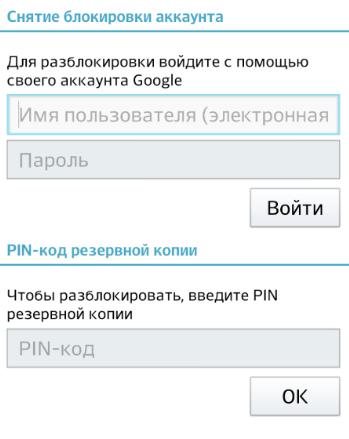
Шаг 3. Вы перейдете в меню разблокировки экрана. Здесь введите имя пользователя и пароль от Вашего аккаунта Google, используемого на смартфоне. Если Вы заранее вводили пин-код резервной копии, Вы также можете использовать для разблокировки экрана данный пин-код.
Заключительные замечания
Итак, забытый графический ключ блокировки экрана смартфона все же можно восстановить. В этой статье мы представили 5 эффективных способов. Отталкиваясь от собственных необходимостей и имеющихся данных (известны ли логин и пароль аккаунта Google), выбирайте любой способ и делитесь в комментариях, какой способ подошел именно Вам!
Как отключить графический ключ на планшете?
Существует множество способов защитить свой планшет от вторжения посторонних людей. Кто-то предпочитает использовать сложные пароли, отпечатки пальцев или же обычный PIN-код. Но есть еще один, более надежный и легкий в запоминании способ – графический ключ. Единственный его недостаток – длительность ввода. Поэтому давайте разберемся, как отключить графический ключ на планшете.
Стандартный способ
Данный метод используется в том случае, если вам просто надоело каждый раз разблокировать устройство вводом ключа. Чтобы отключить такую проверку, выполните следующие действия:
- Разблокируйте планшет.
- Зайдите в главное меню, далее «Настройки» — «Безопасность» — «Блокировка экрана».
- После этого нарисуйте текущий ключ и выберите в списке пункт «Нет».
Разблокировка при помощи Google-аккаунта
Для того чтобы снять графический ключ данным методом, вам данные от аккаунта Google. Для этого:
- На экране блокировки введите несколько раз неправильный ключ.
- После того как появится надпись «Забыли графический ключ?», выберите этот пункт.
- Если надпись не появляется, попробуйте несколько раз нажать кнопку «Home».
- В появившемся окне, «Снятие блокировки аккаунта» введите данные Google-аккаунта.
- Далее, планшет вам ключ.
Этот способ подойдет тогда, когда вы забыли графический ключ от своего планшета, или же кто-то, например ребенок, случайно поставил его без вашего ведома.
Сброс через сервисное меню
Полный сброс рекомендуется делать только в тех случаях, когда вы не знаете ни данных своего аккаунта, к которому привязан планшет, ни хотя бы примерный старый ключ. Очень важным моментом является то, что все данные с устройства будут стерты (кроме карты памяти). Первое, что нужно сделать при такой блокировке – отключить устройство. Зажмите на несколько секунд кнопку питания и дождитесь, пока гаджет погаснет. Если в состоянии блокировки планшет никак не реагирует на нажатия, тогда придется ждать его полной разрядки.
После этих процедур, подключите устройство к сети и пройдите следующие шаги:
Что такое графический ключ на планшете и как быть, если он забыт?
Графический ключ представляет собой один из способов блокировки устройства на операционной системе Андроид. Это, можно так сказать, «фишка» андроид-устройств. Выглядит это все эффектно и значительно проще и быстрее, нежели блокировка с помощью стандартного кода из набора символов. Именно это привлекает поголовно всех новых пользователей. Однако есть такой факт, как человеческая забывчивость – и вот вы забыли пароль.
В итоге перед вами экран с девятью точками, который не позволяет использовать планшет. Именно о том, как разблокировать планшет, если забыл графический ключ и пойдет речь далее.
Разблокировка с помощью аккаунта на Google
Начнем с того, что способов разблокировать и снять графический ключ с планшета существует несколько. Первый и, как правило, самый бесполезный – это напрячь память и вспомнить, какую каракулю вы установили в качестве ключа. Бесполезный он по той простой причине, что, в отличие от символьного кода, графический ключ редко связан с какими-то ассоциациями. Как люди ставят символьный код? Очень просто – вопреки всем наставлениям люди используют памятные даты, фамилии, имена, номера телефонов в качестве пароля. С графическим ключом все гораздо сложнее – нарисовали что-то и тут же благополучно забыли. Итак, что делать, если забыл графический ключ от планшета и вспомнить его никак не получается?

Второй способ
Ко второму способу переходят планомерно в попытках вспомнить графический ключ. Дело в том, что число попыток ввода графического ключа ограничено – 5 или 10 (зависит от версии операционной системы). После того, как попытки ввода исчерпаны, устройство само предложит вам следующий способ – разблокировка планшета с помощью учетной записи от Google. Если аккаунт создавали вы лично, то проблем, как правило, не возникает – вводится пароль или, на худой конец, восстанавливается через телефон или дополнительный адрес-email (указанный при регистрации) и происходит сброс графического ключа на планшете. Но на деле все зачастую гораздо печальнее, человек узнает о существовании данной учетной записи только при предложении ввести пароль – тут постарались продавцы устройств, ведь зачастую планшеты продают уже с готовой учеткой и ни логина, ни пароля у покупателя нет.

Как разблокировать графический ключ, если забыл или не знал аккаунт на планшете?
Если учетную запись создавали вы, то все не так плохо. Достаточно просто восстановить или сбросить пароль. Для этого необходимо зайти с другого устройства (желательно, с ПК) на страницу Google, ввести логин и указать, что пароль от аккаунта забыт. Далее нужно следовать инструкциям системы по восстановлению пароля. Инструкции от Google написаны максимально понятно и доступно.
Если аккаунт был создан не вами
Если же аккаунт был создан не вами и никакой информации об этом нет, то дело обстоит значительно хуже. Хуже по той причине, что дальнейшие способы чреваты потерей всей информации на планшетном ПК. Итак, что делать, если аккаунт и пароль к нему вам неизвестен и заблокирован планшет графическим ключом? Способов на самом деле тоже несколько – тут главное определиться важна ли вам информация на устройстве и насколько. Человек не готов попрощаться со всей своей информацией, играми, программами, закладками в браузере и это очевидно – данные важны.
Способ с потерей информации
Способ с потерей информации прост и навредить устройству никак не может – это простой сброс устройства на заводские установки, сделать который можно быстро. Делается так называемый hard reset или жесткий сброс посредством одномоментного зажатия нескольких клавиш – комбинация у каждого девайса может быть своя, но зачастую это клавиши включения, уменьшения громкости и возврата.

Способ с сохранением информации
А вот способ с сохранением информации достаточно коварен – речь идет о восстановлении при помощи кастомного рекавери. Во-первых «кастомное» в прямом смысле означает левое программное обеспечение и автоматически лишает аппарат гарантии. Во-вторых, самостоятельная прошивка планшета – это довольно большой риск Тем более, если вы делаете это впервые – после таких экспериментов вы можете получить красивый «кирпичик» без возможности к восстановлению.
Что может предложить официальный сервис?
Часто покупатель вспоминает о гарантии, которую так нахваливали продавцы-консультанты при покупке планшета. Спешу вас расстроить — в список гарантийных обязательств ни одной компании-производителя планшетных ПК не входит разблокировка графического ключа. Вам будет предложено только подтвердить собственность документами на покупку и платная услуга разблокировки.
Однако выход все же есть – воспользоваться официальной утилитой для смены программного обеспечения и официальной прошивкой – данные также будут потеряны, но шансы на смерть устройства сильно сокращаются. Детальные инструкции доступны на сайтах производителей устройств.
Советы как не допустить неприятной ситуации с блокировкой планшета
Предлагаю несколько советов на тему, как не допустить неприятной ситуации с потерей данных и не ломать голову над тем, что забыл на планшете графический пароль.
- Запоминайте логин и пароль к учетной записи от Google;
- Ставьте ассоциативный пароль – то есть пароль, который у вас ассоциируется с чем-то;
- Пользуйтесь облачными сервисами для хранения информации – отправленные туда фотографии и видео будут в целости и сохранности;
- Время от времени делайте резервную копию планшета на карту памяти или путем синхронизации с ПК.
Соблюдение таких простых правил позволит избежать проблем со снятием графического пароля на планшетном устройстве.
Что делать если вы забыли графический код или пароль от Android-устройства
Установка пароля на Android-устройство — довольно надежный способ обезопасить личные данные от посторонних глаз, но у такого способа блокировки есть и свои минусы, первый из которых — пользователи банально забывают свои пароли или гаджет попадает в шаловливые детские руки. Возникает логичный вопрос: что делать в таком случае? В данной статье мы рассмотрим только основные, «безболезненные» способы снятия блокировки. Для начала — маленькое лирическое отступление: стоит всегда иметь резервную копию самых важных данных, как минимум — телефонной книги. У большинства есть фирменные приложения для этих целей (к примеру Kies у Samsung), есть облачные хранилища (Dropbox и так далее) и штатная возможность синхронизации Google.
Метод 1
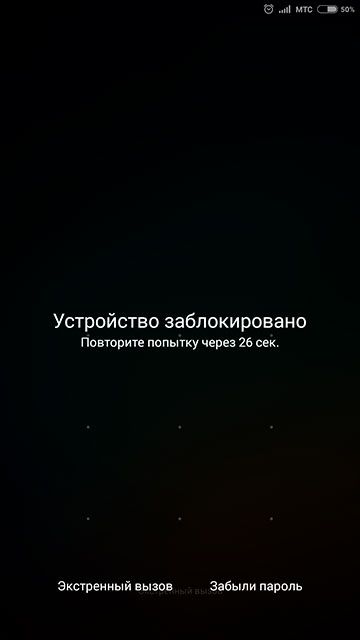
Первый, самый простой и понятный способ — с помощью собственной учетной записи Google, но для этого необходим доступ в сеть. Введите несколько раз неправильно пароль. После 5 неверных попыток экран заблокируется, появится надпись «Забыли пароль», на нее нужно нажать:
Появятся поля для ввода имени пользователя и пароля учётной записи Google, к которой привязан смартфон или планшет:
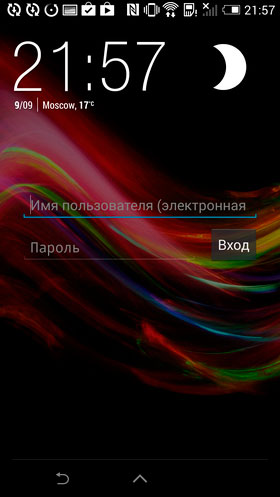
Нажимаем кнопку «Войти». Появится запрос на новый пароль. Думаю не стоит напоминать, что пароль необходимо запомнить (или записать для верности). Подтверждаем свои действия. Теперь на устройстве новый, известный Вам пароль, который при желании можно и снять.Этот способ подразумевает полное сохранение всех данных на устройстве. Один из нюансов — необходимость интернет-соединения. Пару вариантов решения:
- вставить другую SIM-карту с активированной передачей данных;
- выключить и включить устройство. есть короткий промежуток времени как только произойдет загрузка, за который можно будет успеть вызвать верхнюю шторку.
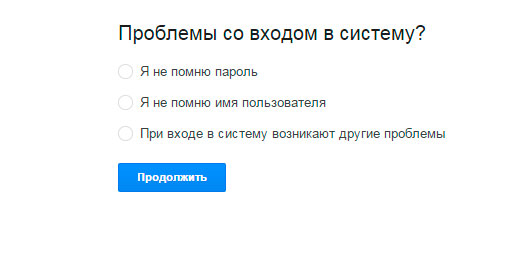
Вторая возможная проблема — утерян пароль от учетной записи Google. На этот случай может помочь сам Google на этой странице. Логин к аккаунту — первая часть e-mail (до @gmail.com).
Метод 2. Звонок с другого телефона
Работает далеко не всегда и далеко не на всех устройствах. В любом случае попробовать стоит перед переходом к третьему методу. Первым требованием является наличие радиомодуля для звонков. Можно попробовать совершить звонок с другого телефона, поднять трубку и попробовать (не завершая вызов) докопаться до настроек смартфона.
Метод 3. Удаление всех данных с устройства
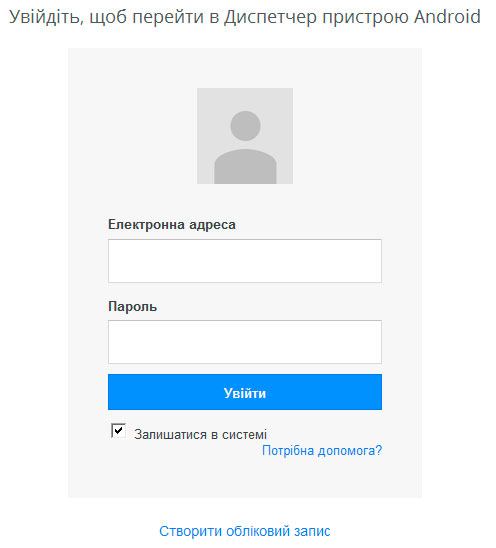
Следующий метод более радикален и влечет за собой утерю информации на устройстве. В Google предусмотрена функция «Удаленное управление Android» (если такова предварительно была включена на устройстве и оно подключено к сети). Она позволяет стереть данные на устройстве с ПК. Для этого нужны перейти по ссылке и ввести свои данные:
Появится табличка с названием устройства и приблизительными местоположением:
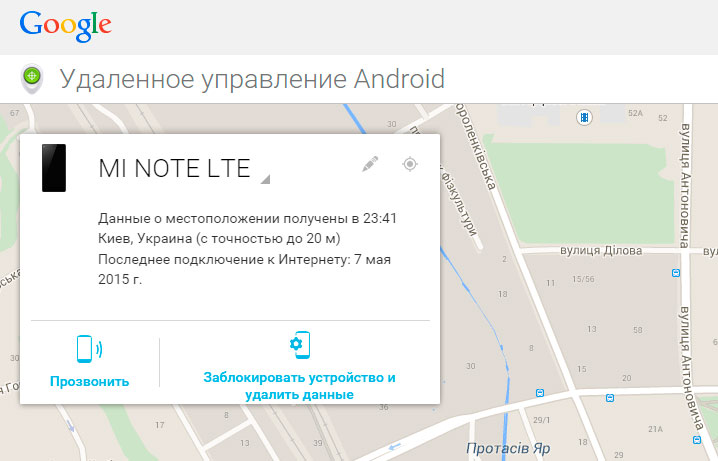
В ней можно удалить все данные со своего гаджета:
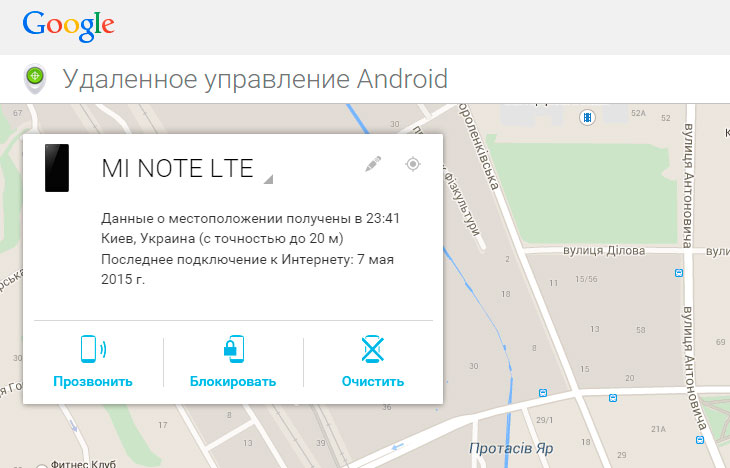
Устройство вернулось к заводским настройкам.
Метод 4. Hard Reset
Нужно сделать Hard Reset (сброс к заводским настройкам). Это делается из режима Recovery. В большинстве случаев включается следующим образом: при выключенном смартфоне нужно зажать кнопки питания и увеличения громкости:
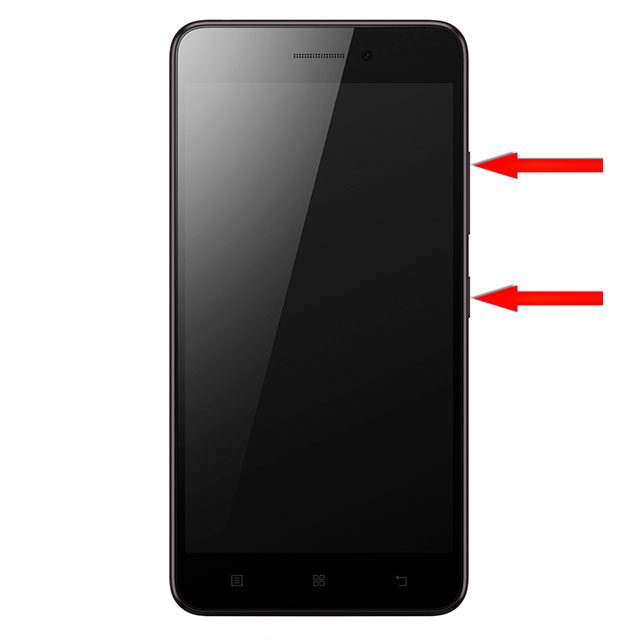
После того, как на экране появится изображение — отпустить кнопку питания. Гаджет загрузится в режиме Recovery (меню может выглядеть по-разному, но суть остается прежней):
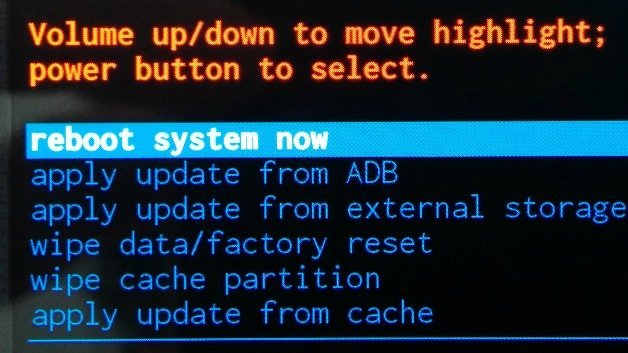
На некоторых устройствах делается чуть по-другому, к примеру в некоторых Samsung нужно зажать еще и кнопку Home, а кое-где вместо увеличения громкости используется кнопка уменьшения. С помощью кнопок громкости нужно выбрать пункт Wipe data (Очистить память) и подтвердить нажатием кнопки включения. Устройство предупредит о последующей потере информации и попросит подтвердить действия.
Готово. Гаджет вернулся к заводскому состоянию. Это — основные методы решения данной проблемы. Существуют еще варианты с необходимостью ROOT-прав и/или перепрошивкой. На Android-гаджетах разных производителей это делается по-разному, от 3-х минут нескольких простейших операций, до длительных танцев с бубном. Это — тема для отдельной большой статьи, в данном материале мы ее затрагивать не будем. Читателям просьба писать в комментариях о методах, которые универсальны, но не указаны выше. Ими мы будем дополнять статью для того, чтобы как можно больше пользователей смогли с ее помощью решить данную проблему.
Подписывайтесь на наш нескучный канал в Telegram, чтобы ничего не пропустить.