Как рассчитать коэффициенты в Excel (с примером)
Соотношение используется для сравнения двух чисел. Соотношения полезны для понимания того, насколько велико одно значение по сравнению с другим.
Например, предположим, что A = 40 и B = 10.
Чтобы рассчитать отношение A к B, мы можем использовать следующий двухэтапный процесс:
Шаг 1 : Найдите наибольший общий делитель (наибольшее целое число, на которое будет делиться каждое значение)
- Наибольшее значение, которое будет делиться как на 40, так и на 10, равно 10 .
Шаг 2 : Разделите каждое значение на наибольший общий делитель и запишите результат в виде A:B.
- Отношение 40 к 10 будет записано как 4:1 .
Чтобы вычислить соотношение между любыми двумя числами в Excel, мы можем использовать следующую формулу:
Эта конкретная формула вычисляет отношение между значением в ячейке A2 и значением в ячейке B2 , используя функцию НОД в Excel для автоматического поиска наибольшего общего делителя между двумя значениями.
В следующем примере показано, как использовать эту функцию на практике.
Пример: расчет коэффициентов в Excel
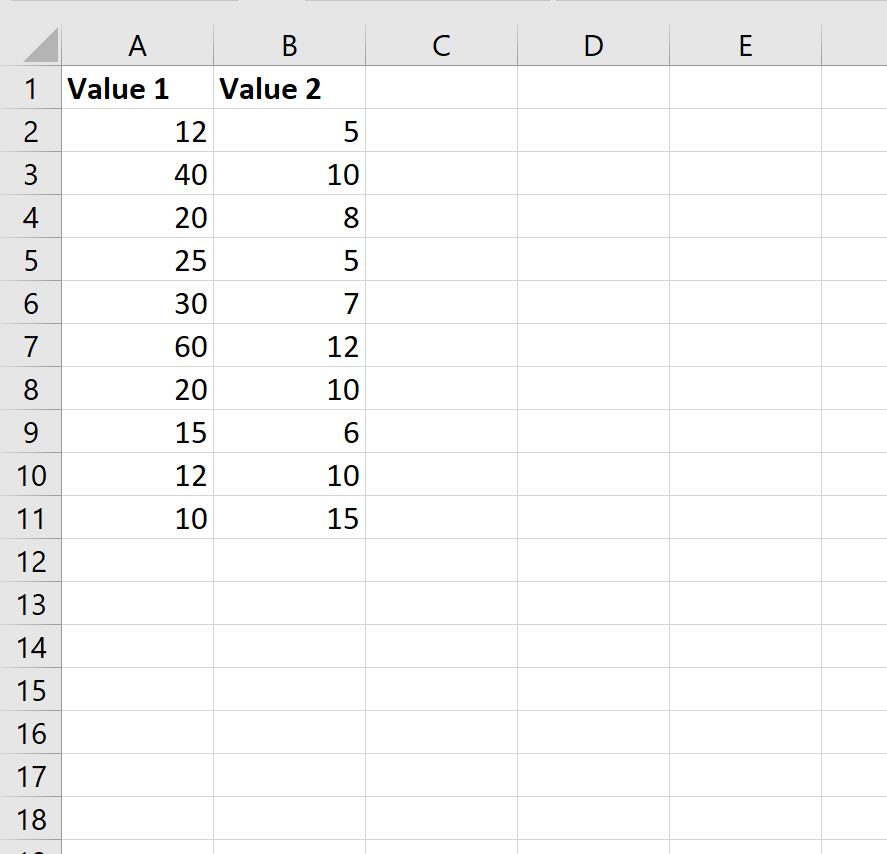
Предположим, у нас есть следующие два списка значений в Excel:

Предположим, мы хотели бы рассчитать отношение значения 1 к значению 2 в каждой строке.
Мы можем ввести следующую формулу в ячейку C2 :
На следующем снимке экрана показано, как использовать эту формулу на практике:

Оказывается, наибольший общий делитель 12 и 5 равен 1. Таким образом, когда мы делим каждое значение на 1, у нас просто остается отношение 12:5 .
Мы можем скопировать и вставить эту формулу в ячейку C2 до каждой оставшейся ячейки в столбце C, чтобы вычислить соотношение для двух значений в каждой строке:

Вот как интерпретировать результаты:
- Соотношение между 12 и 5 составляет 12:5 .
- Соотношение между 40 и 10 составляет 4:1 .
- Соотношение между 20 и 8 составляет 5:2 .
Примечание.Полную документацию по функции НОД в Excel можно найти здесь .
Дополнительные ресурсы
В следующих руководствах объясняется, как выполнять другие распространенные задачи в Excel:
Как в экселе посчитать коэффициент
Функция КОРРЕЛ возвращает коэффициент корреляции двух диапазонов ячеев. Коэффициент корреляции используется для определения взаимосвязи между двумя свойствами. Например, можно установить зависимость между средней температурой в помещении и использованием кондиционера.
Синтаксис
КОРРЕЛ(массив1;массив2)
Аргументы функции КОРРЕЛ описаны ниже.
массив1 — обязательный аргумент. Диапазон значений ячеок.
массив2 — обязательный аргумент. Второй диапазон значений ячеев.
Замечания
Если аргумент массива или ссылки содержит текст, логические значения или пустые ячейки, эти значения игнорируются; однако ячейки с нулевыми значениями включаются.
Если массив1 и массив2 имеют различное количество точек данных, то correl возвращает #N/A.
Если массив1 или массив2 пуст или если s (стандартное отклонение) их значений равно нулю, то corREL возвращает значение #DIV/0! ошибку «#ВЫЧИС!».
Так как коэффициент корреляции ближе к +1 или -1, он указывает на положительную (+1) или отрицательную (-1) корреляцию между массивами. Положительная корреляция означает, что при увеличении значений в одном массиве значения в другом массиве также увеличиваются. Коэффициент корреляции, который ближе к 0, указывает на отсутствие или неабную корреляцию.
Уравнение для коэффициента корреляции имеет следующий вид:

являются средними значениями выборок СРЗНАЧ(массив1) и СРЗНАЧ(массив2).
Пример
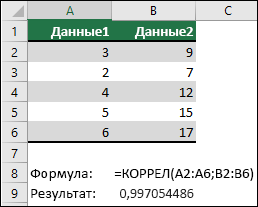
В следующем примере возвращается коэффициент корреляции двух наборов данных в столбцах A и B.
Дополнительные сведения
Вы всегда можете задать вопрос эксперту в Excel Tech Community или получить поддержку в сообществах.
Как найти коэффициент вариации в excel
Коэффициент вариации — это нормированная мера разброса данных, которая используется в статистике для сравнения степени изменчивости различных наборов данных. Этот показатель может быть особенно полезен при анализе данных, когда необходимо сравнить изменчивость между разными группами наблюдений.
В Excel этот коэффициент можно рассчитать с помощью функции STDEV.S и AVERAGE, которые будут вычислять соответственно стандартное отклонение и среднее значение данных. Шаг за шагом инструкция поможет вам рассчитать коэффициент вариации в Excel самостоятельно и с точностью до сотых.
Эта инструкция может пригодиться студентам, аналитикам, исследователям, менеджерам по маркетингу и финансовым аналитикам, которые работают со статистическими данными и хотят более точно оценить изменчивость полученных результатов.
Как рассчитать коэффициент вариации в Excel
Коэффициент вариации — это статистический показатель, используемый для измерения разброса значений в группе данных. Он расчитывается как отношение стандартного отклонения к среднему значению, умноженному на 100%.
В Excel можно расчитать коэффициент вариации с помощью формулы CV = STDEV.S / AVERAGE * 100%. Для этого необходимо выбрать ячейку, в которую будет вписан результат, ввести формулу в поле для ввода на верхней панели (обычно это поле с буквами и цифрами) и нажать на клавишу Enter.
Для расчета коэффициента вариации необходимо также указать диапазон данных, на которых он будет расчитан. Для этого можно использовать функцию STDEV.S и AVERAGE. STDEV.S будет соответствовать стандартному отклонению данных, а AVERAGE будет соответствовать среднему значению.
Результатом расчета коэффициента вариации будет число, которое показывает, насколько сильно данные отличаются от среднего значения. Чем больше коэффициент вариации, тем выше разброс данных и тем более неоднородные данные.
Коэффициент вариации в Excel может быть использован при анализе данных, чтобы понять их статистические свойства и принять решение на основании этой информации.
Шаг 1. Открыть таблицу Excel
Первый шаг для расчета коэффициента вариации в Excel — открыть таблицу программы. Для этого необходимо запустить Excel на своем компьютере.
Если у вас уже есть нужная таблица, то откройте ее, дважды щелкнув по ее названию с помощью мыши. Если же нужной таблицы нет, то сделайте следующее:
- Откройте Excel.
- Выберите пустую рабочую книгу. Для этого нажмите на кнопку «Новая книга» в окне запуска программы.
- Теперь у вас открылась новая рабочая книга Excel, готовая к наполнению данными.
Шаг 2. Выбрать данные для расчета
Перед расчетом коэффициента вариации необходимо выбрать данные для анализа. Для этого необходимо иметь статистические данные, которые содержат информацию о переменной, которую вы собираетесь проанализировать. Эти данные должны быть в числовом формате и разделены на соответствующие группы для более удобного анализа.
Как правило, данные для расчета коэффициента вариации в Excel представлены в виде ряда чисел в одном столбце. Вы можете выбрать этот столбец и скопировать его в другую область таблицы, чтобы произвести расчет. Однако, если данные содержатся в нескольких столбцах или строках, для произведения расчета необходимо выбрать все соответствующие столбцы или строки.
Важно: Перед расчетом коэффициента вариации в Excel необходимо убедиться в правильности выбора данных. Неверный выбор данных может привести к некорректным результатам расчета.
Пример выбора данных для расчета коэффициента вариации:
| Переменная | Значение 1 | Значение 2 | Значение 3 | Значение 4 | Значение 5 |
|---|---|---|---|---|---|
| Группа 1 | 20 | 22 | 24 | 26 | 28 |
| Группа 2 | 15 | 25 | 35 | 45 | 55 |
| Группа 3 | 10 | 20 | 30 | 40 | 50 |
В данном примере данные для расчета коэффициента вариации представлены в виде трех групп по пять значений каждая. Для расчета необходимо выбрать все значения, соответствующие переменной, которую вы собираетесь анализировать.
Шаг 3. Воспользоваться формулой для расчета коэффициента вариации
Для расчета коэффициента вариации в Excel необходимо воспользоваться формулой. Формула для расчета коэффициента вариации выглядит следующим образом:
CV = (стандартное отклонение / среднее значение) * 100%
Где CV обозначает коэффициент вариации, а стандартное отклонение и среднее значение уже были рассчитаны в предыдущих шагах.
Чтобы применить эту формулу в Excel, необходимо ввести ее в нужную ячейку. Например, если вы хотите рассчитать коэффициент вариации для данных, находящихся в столбце А, то в ячейку, например B1, необходимо ввести формулу:
=STDEV(A:A)/AVERAGE(A:A)*100%
После ввода формулы и нажатия клавиши Enter в ячейке B1 вы получите значение коэффициента вариации для данных в столбце А.
Как рассчитать коэффициент вариации в Эксель
Microsoft Excel позволяет максимально упростить пользователю ряд задач. С помощью данной утилиты можно в одно мгновение производить сложнейшие расчеты, применяя исходные данные. Сегодня мы поговорим о том, как использовать коэффициент вариации в Excel.
Коэффициент вариации показывает отношение стандартного отклонения к среднему арифметическому, а результат отображается в процентах.
Шаг 1. Расчет стандартного отклонения
Данный инструмент также называют среднеквадратичным отклонением, которое представляет собой квадратный корень из дисперсии. Чтобы рассчитать стандартное отклонение, применяется функция СТАНДОТКЛОН. В последних версиях Excel она разделена на две части, в зависимости от того, как происходит вычисление: СТАНДОТКЛОН.Г(по генеральной совокупности), СТАНДОТКЛОН.В(по выборке). Записываются функции следующим образом:
= СТАНДОТКЛОН(Число1;Число2;…) — Для старой версии
= СТАНДОТКЛОН.В(Число1;Число2;…) — Для новой версии соответственно.
1. Чтобы начать расчет стандартного отклонения, выделите подходящую ячейку и нажмите кнопку «Вставить функцию», расположенную в верхней панели инструментов.
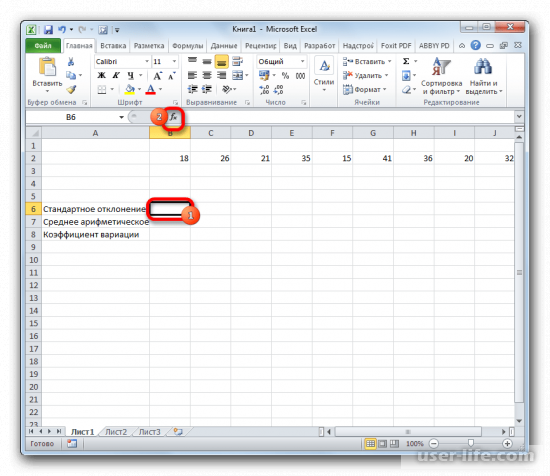
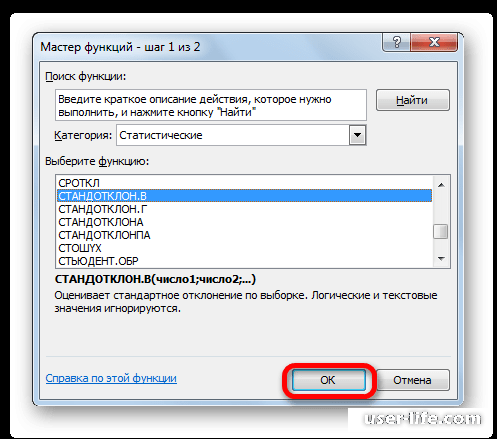
2. Откроется окно мастера функций. Перейдите в категорию «Статистические», затем выберите строку с названием «СТАНДОТКЛОН»(СТАНДОТКЛОН .В или .Г соответственно). Нажмите «ОК».
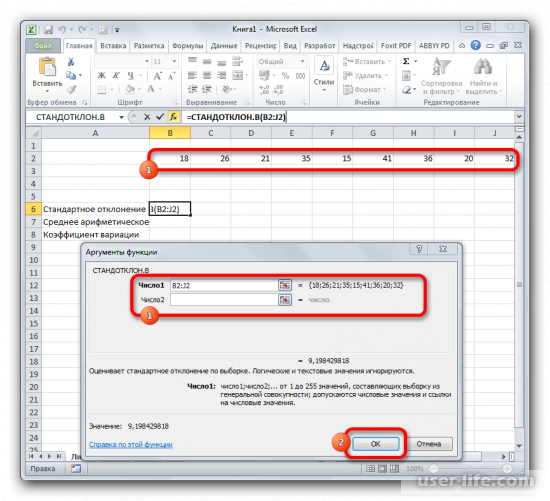
3. В открывшемся окне аргументов необходимо указать диапазон ячеек, с которыми будет производиться расчет. Также можно ввести конкретные числа. После указания параметров нажмите кнопку «ОК».
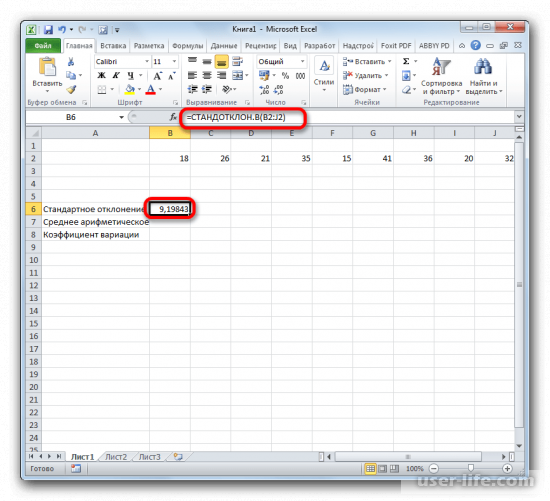
4. В ранее выделенной ячейке отобразится итоговый расчет стандартного отклонения.
Шаг 2. Расчет среднего арифметического
Среднее арифметическое отражает общую сумму значений числового ряда, поделенных на их количество. Для этого используем функцию СРЗНАЧ.
1. Выделите нужную ячейку для отображения конечного результата, затем воспользуйтесь кнопкой «Вставить функцию».
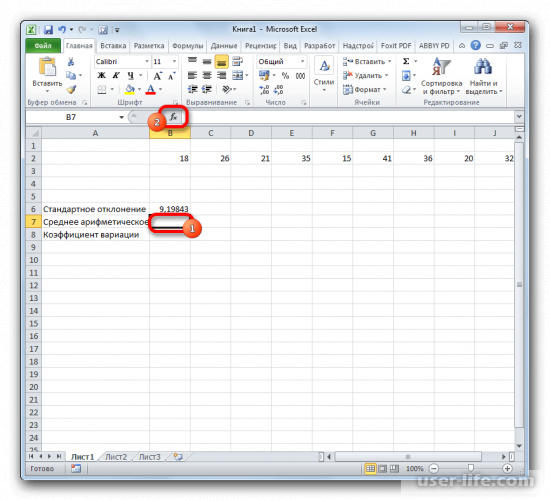
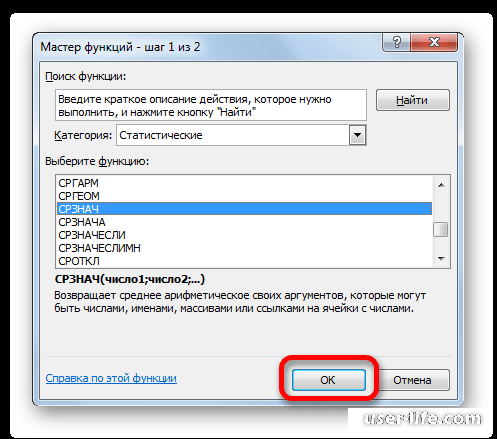
2. Перейдите в категорию «Статистические» и выберите поле с наименованием «СРЗНАЧ», после этого нажмите «ОК».
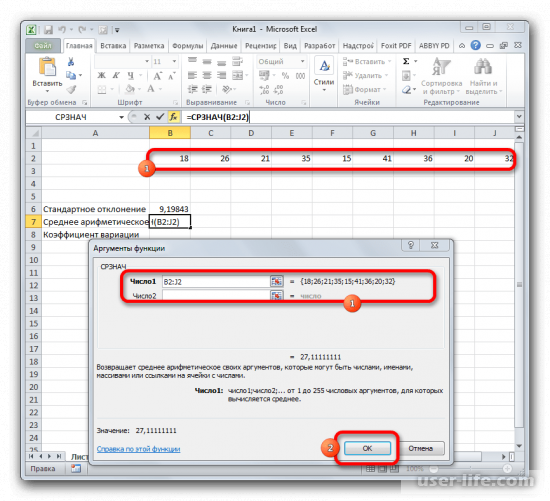
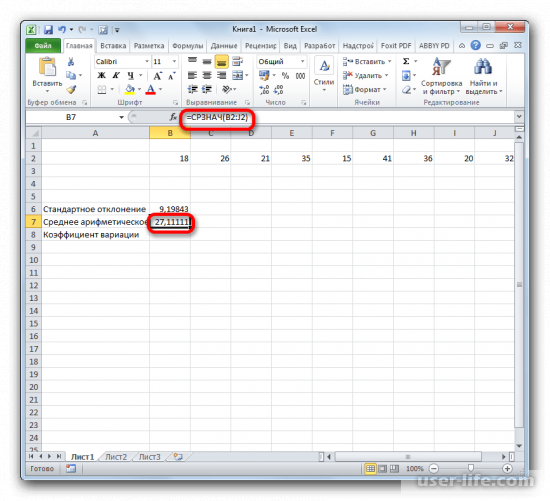
4. В раннее выбранной ячейке выведется результат вычислений среднего арифметического.
Шаг 3. Нахождение коэффициента вариации
Мы получили все предварительные данных для конечных вычислений, поэтому приступаем к последнему шагу, а именно к расчету коэффициента вариации.
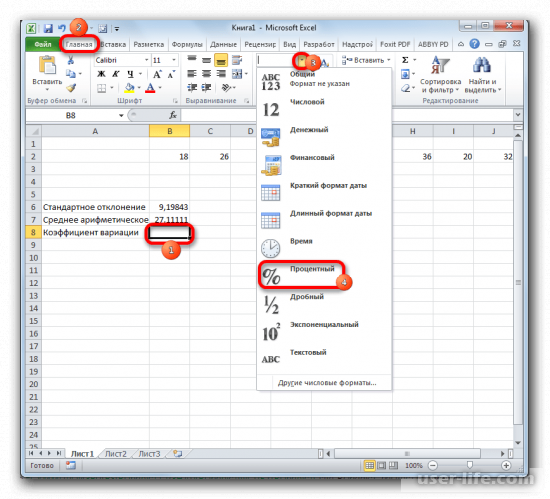
1. Выделите ячейку для конечного результата, затем поменяйте формат ячейки на процентный. Сделать это можно во вкладке «Главная», кликнув по полю формата и выбрав соответствующий.
2. Снова вернитесь к ранее выбранной ячейке и выделите ее двойным щелчком левой кнопки мыши. Поставьте в ней знак » /»(разделить) на клавиатуре и выберите ячейку со средним арифметическим. После ввода данных нажмите клавишу Enter.
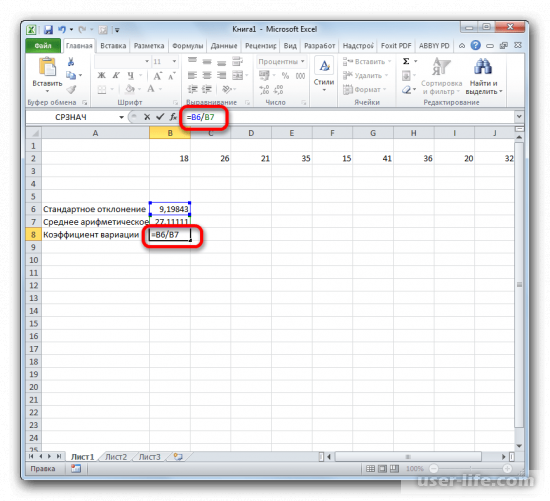
3. Результат будет автоматически выведен на экран.
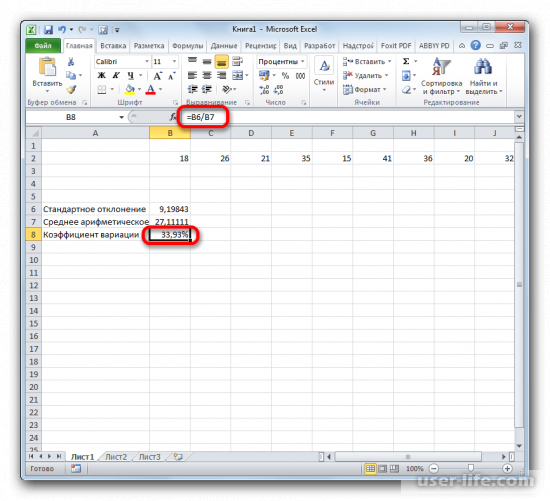
Также существует способ рассчитать коэффициент вариации без предварительных шагов, который мы рассмотрим ниже:
1. Аналогично выделите ячейку, затем придайте ей процентный формат. Впишите в нее следующую формулу:
= СТАНДОТКЛОН.В(диапазон_значений)/СРЗНАЧ(диапазон_значений)
«Диапазон значений» указывает с исходными данными. Можете указать его вручную, либо просто выделив нужный диапазон ячеек. Вместо оператора СТАНДОТКЛОН также можно ввести СТАНДОТКЛОН .В или СТАНДОТКЛОН .Г соответственно(для новых версий Excel).
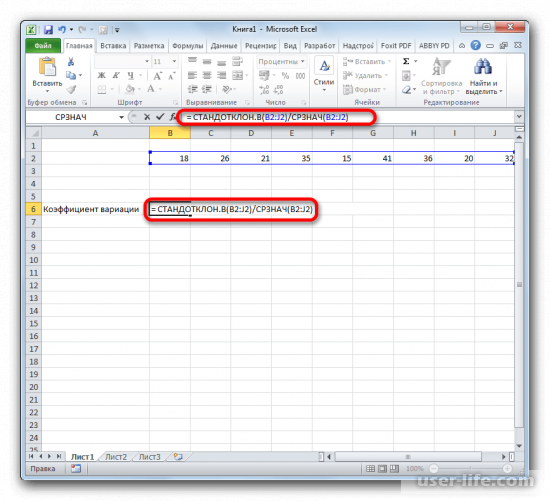
2. После занесения всех параметров нажмите клавишу Enter, чтобы получить конечный результат.
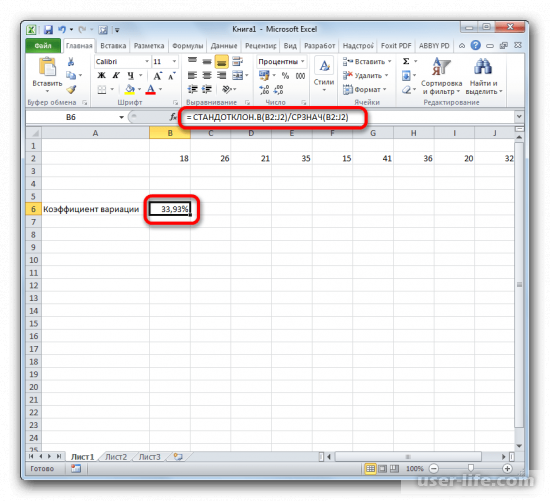
С помощью Excel мы смогли максимально упростить выполнение сложных расчетов. Для этого нам понадобилось лишь грамотное использование встроенных инструментов приложения. Как видите, пока не существует способа рассчитать коэффициент вариации в одно действие, поэтому мы воспользовались обходными путями. Надеемся, вам помогла наша статья.