Восстановление файлов данных Outlook (PST и OST)
Вы можете использовать средство восстановления папки «Входящие» (SCANPST.EXE) для диагностики и исправления ошибок в файле данных Outlook. Средство восстановления папки «Входящие» проверяет Outlook файлы данных на компьютере, чтобы убедиться, что они в хорошей форме.
Вы можете использовать средство восстановления папки «Входящие» в следующих ситуациях:
Вы получите сообщение о том, что Outlook не может открыть файл данных
Вы получаете сообщение о том, что Outlook не может открыть набор папок
Вы считаете, что файл данных Outlook может быть поврежден
Если вы используете учетную запись электронной почты Exchange, вы можете удалить автономный файл данных Outlook (OST- файл), и Outlook повторно создаст автономный файл данных Outlook (OST) при следующем открытии Outlook.
Средство восстановления папки «Входящие» не подключает и не анализирует данные, хранящиеся в почтовом ящике Exchange. Средство ищет только ошибки (повреждения) и, если таковые имеются, дает возможность разрешить средству исправить эти ошибки. Если не удается запустить средство восстановления папки «Входящие», попробуйте восстановить программу Outlook.
Перед запуском средства восстановления папки «Входящие» рекомендуется создать резервную копию существующего файла данных Outlook. Дополнительные сведения см. в статье Резервное копирование файла данных Outlook.
Восстановление файла данных Outlook (PST-файла)
Закройте Outlook и перейдите к одному из следующих расположений файлов:
Outlook 2019: C:\Program Files (x86)\Microsoft Office\root\Office16
Outlook 2016: C:\Program Files (x86)\Microsoft Office\root\Office16
Outlook 2013: C:\Program Files (x86)\Microsoft Office\Office15
Outlook 2010: C:\Program Files (x86)\Microsoft Office\Office14
Outlook 2007: C:\Program Files (x86)\Microsoft Office\Office12
Запустите файл SCANPST.EXE.
Нажмите кнопку Обзор , чтобы выбрать файл данных Outlook (PST), который требуется проверить. Если вам нужна помощь в поиске файла данных Outlook, см. статью Поиск файлов данных Outlook.
Примечание: По умолчанию во время сканирования создается новый файл журнала. Вы также можете нажать кнопку Параметры и отключить создание журнала или сделать так, чтобы результаты добавлялись в существующий файл журнала.
Нажмите кнопку Начать, чтобы начать проверку.
Если обнаружены ошибки, нажмите Восстановить, чтобы начать их исправление.
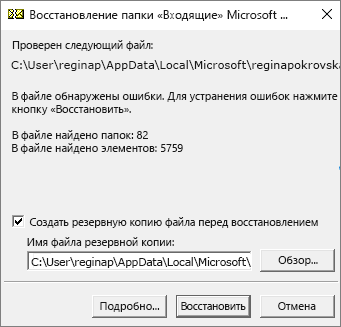
Примечание: В ходе восстановления создается файл резервной копии. Чтобы изменить принятое по умолчанию имя или расположение этого файла, введите новое имя в поле Имя файла резервной копии или нажмите кнопку Обзор, чтобы выбрать нужный файл. Для восстановления файла данных Outlook может потребоваться запустить средство несколько раз. В некоторых случаях элементы не могут быть восстановлены, если они были окончательно удалены или повреждены после восстановления.
По завершении восстановления запустите Outlook с профилем, связанным с восстановленным файлом данных Outlook.
Что происходит после восстановления файла данных Outlook?
В область папок может появиться папка с именем Восстановленные личные папки , которая содержит папки Outlook по умолчанию или папку Потерянные и найденные папки. Некоторые из восстановленных папок могут быть пустыми. Папка «Потерянные и найденные » содержит все папки и элементы, восстановленные средством восстановления, которые Outlook не могут размещаться в исходной структуре.
Создание нового файла данных
Вы можете создать файл данных Outlook и перетащить в него элементы из папки Потерянные и найденные. После этого можно удалить PST-файл Восстановленные личные папки, включая папку Потерянные и найденные. Сведения о создании файла данных Outlook см. в статье Создание файла данных Outlook.
Восстановление элементы из BAK-файла резервной копии
Если исходный файл данных Outlook открылся, вероятно, вы сможете восстановить дополнительные элементы. Средство восстановления папки «Входящие» создает файл резервной копии с тем же именем, что и у исходного файла, но с расширением BAK, и сохраняет его в той же папке. Вы можете попробовать восстановить из файла резервной копии элементы, которые не удалось восстановить средству восстановления папки «Входящие».
Перейдите к папке, в которой хранится PST-файл, и найдите BAK-файл (например, olgazueva01@outlook.com.bak), созданный средством восстановления папки «Входящие».
Сделайте копию BAK-файла и переименуйте его, используя расширение bak.pst. Например, olgazueva01@outlook.com.bak.pst.
Импортируйте файл с расширением bak.pst в Outlook, затем с помощью мастера импорта и экспорта импортируйте дополнительные восстановленные элементы в только что созданный PST-файл.
Примечание: Сведения о том, как импортировать PST-файл, см. в статье Импорт элементов Outlook из файла данных Outlook (PST-файла).
Поиск файлов данных Outlook
Вы можете проверить расположение файлов данных Outlook в Outlook.
Выберите Файл > Параметры учетной записи > Параметры учетной записи.
Перейдите на вкладку Файлы данных .
Все файлы данных Outlook (PST) и автономные файлы данных (OST) перечислены вместе с именем учетной записи, с которыми связаны файлы.
Восстановление Outlook 2019
Любите ли вы электропочту так, как люблю ее я? Возможно… Много воды утекло с тех пор, как было отправлено первое сообщение и почту уже совсем не узнать.  Я не люблю месенджеры, которые плодятся, как грибы после дождя, они подходят только для коротких сообщений, неудобно и лень писать с телефона, злоупотребление смайликами, которые превращают деловое общение не пойми во что, нездоровый интерес со стороны Роскомпозора (да, верно, это я про телегу), много чего. Мое мнение однозначно: только Outlook, только хардкор! Для работы это вещь незаменимая. К сожалению, оно радует меня далеко не всегда, но обо всем по порядку.
Уже довольно давно я использую Outlook 2016, но все течет, все изменяется. Собственно, вышел новый пакет Microsoft Office 2019 и я надолго впал в нирвану, но стоит ли вообще обновляться, раз все и так неплохо работает? Конечно, нет предела совершенству, да и вопросы безопасности для меня стоят далеко не на последнем месте, но все же? Обновление обновлению рознь, очень часто его можно сравнить с переездом или даже пожаром: после обновления трудно найти все кнопочки, к которым давно привык, да и привычные функции могут выглядеть иначе. В общем, многие меня, наверное, понимают. С другой стороны, очень уж все заманчиво выглядело. Залез на сайт Microsoft чтобы посмотреть, что они такого нового и интересного придумали, нашел примерно следующее.
- исправление проблем с читаемостью.
Что это значит? После набора сообщения и перед его отправкой, Outlook 2019 позволяет «проверить читаемость» письма и утверждает, что это упрощает жизнь людям с ограниченными возможностями. Для доступа к этой функции, нужно открыть вкладку «Рецензирование» и выбрать «Проверка читаемости». Внести исправления можно одним щелчком мыши.
- сортировка почты.
Опция позволяет сосредоточиться на самых важных сообщениях. При этом, папка «Входящие» разделяется на две вкладки: «Отсортированные» и «Другие». Как можно догадаться, в папке «Отсортированные» лежат наиболее важные сообщения. В любой момент времени, можно переключаться между вкладками.
- говорят, оформление стало еще более привлекательным.
Что тут сказать, Microsoft всегда отличался вниманием к разным фишкам оформления, красивым иконкам и рюшечкам. Без комментариев.
- просмотр трех часовых поясов.
Кстати, очень интересная фишка. По работе, мне часто приходится сталкиваться с тем, что часовой пояс собеседника отличается от моего и приходится каждый раз гуглить, в какое именно время по моему часовому поясу он хочет со мной пообщаться, а то сидишь в неурочное время и ждешь. Программисты, работающие в распределенных командах, меня поймут. Это рельно удобно. Беру!
- озвучивание сообщение.
Ааааа, он говорит человеческим голосом и читает письма вслух! Вот чего мне так не хватало…
Ну из основного, наверное, все. В общем, я установил себе обновление, а дальше что-то пошло не так. Сразу после открытия начались проблемы с почтовым ящиком, Outlook 2019 стал грязно ругаться и отказался открывать мою почту. Понятия не имею, что могло произойти, но склоняюсь к тому, что мой почтовый ящик оказался слишком большим и что-то могло пойти не так при обновлении. Также возможно, в каком-то из писем мог оказаться вирус и новый Outlook 2019 просто не смог переварить такую вкусняшку. В любом случае, именно на этом этапе я подумал, а зачем мне все это было надо? Подумал и решил, что прошлого не вернуть, надо двигаться дальше и как-то решить эту проблему. Что же можно сделать в моем случае?

Давайте сначала попробуем найти тот почтовый ящик, который не открывается. В моем случае это файл PST формата, это значит, что просто удалить его и получить свежую копию с почтового сервера не получится, других копий просто нет, все письма удаляются с сервера сразу после получения. Итак, искать нужно следующим образом:
Как найти и починить файл PST формата на локальном компьютере:
- Необходимо открыть Проводник Windows
- Нужно выбрать диск C:\ слева (или любой другой диск, если их на компьютере установлено несколько)
- В поле Поиск в правом верхнем углу нужно набрать “*.pst”
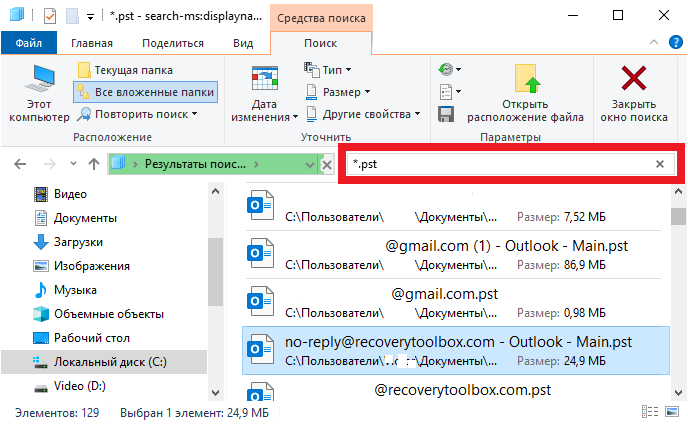
Если файлов много и вы сомневаетесь, какой именно используется для вашей почты, можно пойти другим путем, открыть Outlook и посмотреть, какой именно файл прописан в почту. Делается это так:
- В меню Outlook нужно выбрать пункт «Файл | Сведения»
- Нажать на кнопку «Настройка учетных записей»
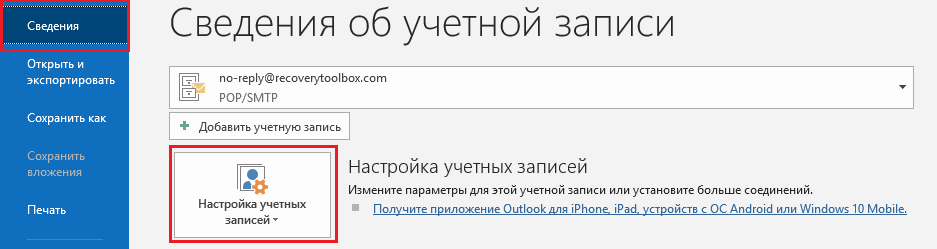
- Выбрать пункт «Настройка учетных записей» в выпадающем меню
- Выбрать вкладку «Файлы данных»
- Выбрать файл данных из списка ниже
- Кликнуть на кнопке «Открыть расположение файла…»
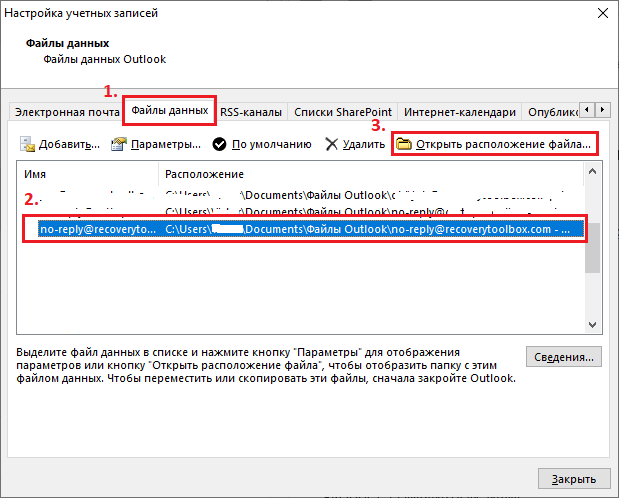
- Запомнить путь к файлу
Отлично, нужный файл найден, что делать дальше? И тут я вспомнил про старое доброе средство восстановления под названием Inbox Repair Tool. Это бесплатная программа, входит в состав Outlook, наверняка ведь Microsoft переработал ее, улучшил и теперь программа работает еще лучше и сейчас восстанавливать файлы стало еще проще. Не тут-то было… В папке C:\Program Files (x86)\Microsoft Office\root\Office16 по прежнему лежит старая версия ScanPST.exe, никаких изменений в нем я не нашел. Да и вообще, ничего подозрительного не замечаете? Они даже не стали париться новым названием папки! Для Outlook 2019 она называется …\Office16, а не …\Office17. Мне, несмотря на врожденное чувство такта, сложно подобрать цензурные слова, ну можно было хотя бы папку переименовать, а? А потом, например, врать, что Inbox Repair Tool был все-таки обновлен, где-то совсем глубоко и незаметно, но был.
Тем не менее, я все-таки попробовал запустить программу, может она стала «более лучше» работать? А вот и нет, все также: утилита просто подвисла при обработке моего почтового ящика, а именно на 41% и отказалась восстанавливать почтовый ящик. Ну куда это годится… Обертка новая, а проблемы старые. Может из-за этой путаницы с названиями\версиями и возникла проблема?
Все-таки, Microsoft нужно больше внимания уделять вопросам безопасности и стабильности. Новые красивые картинки и чтение писем вслух это замечательно, но все-таки хотелось бы более стабильной работы программы. Что мне делать с этими красивыми икноками, если по факту почта оказалась недоступна после обновления? Учитывая то, что бэкапа почты у меня нет, видимо, нужно искать другие способы восстановления почты. Я решил попробовать Recovery Toolbox for Outlook (https://outlook.recoverytoolbox.com/ru/outlook-2019-repair.html).
Программа платная, для нее существует как онлайн, так и оффлайн версия, смотрите сами, что для вас будет удобнее. Преимущества онлайн версии в том, что не нужно ничего устанавливать на ваш компьютер, просто переходите по этой ссылке https://outlook.recoverytoolbox.com/online/ru/#/ и выполняете следующие действия:
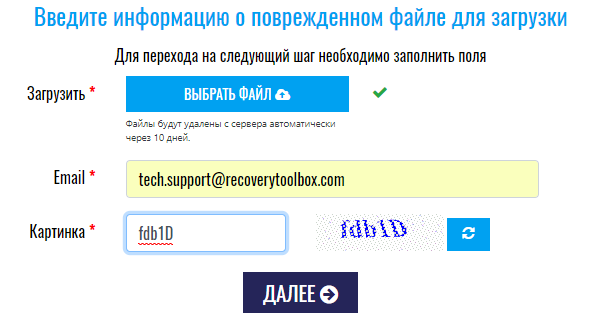
- На указанной странице нужно выбрать файл PST формата (как его найти, я уже рассказал выше.
- Указываете свой адрес электронной почты.
- Вводите код
- Оплачиваете услугу восстановления файла.
- Скачиваете готовый файл в PST формате.
- Открываете его в Microsoft Outlook
Тут нужно учесть, что не всем может понравиться идея загрузки личного почтового ящика на какой-то сторонний сайт, это можно понять и простить. В то же время, это лучший и самый простой выход из ситуации: не надо ничего устанавливать на компьютер, просто загружаете поврежденный файл, а потом скачиваете восстановленный, все предельно просто. Если по какой-то причине этот способ кажется вам неприемлемым, можно скачать оффлайн версию программы, она чуть подороже, но ничего не нужно закачивать на удаленные сайты.
Пройдите по этой ссылке https://outlook.recoverytoolbox.com/ru/outlook-2019-repair.html и закачайте Recovery Toolbox for Outlook, программа совместима со всеми версиями Outlook, включая наш новый Outlook 2019. Далее, установите ее и следуйте инструкции:
- Запустите Recovery Toolbox for Outlook.
- Выберите нужный файл PST формата.
- Выберите «Режим восстановления».
- Запустите анализ поврежденного файла и дождитесь его завершения.
- Просмотрите содержимое восстановленного файла.
- Выберите папку для сохранения восстановленного файла.
- Выберите «Сохранить какPSTфайл».
- Нажмите кнопку «Сохранить».
В моем случае, мне удалось восстановить поврежденный файл. Моя почта занимает около 8 Гб, поэтому процесс получился далеко не быстрым, несмотря на довольно неплохое железо. В отличие от встроенной утилиты Microsoft, Recovery Toolbox for Outlook не подвисает в процессе и выполняет задачу вплоть до полного восстановления файла. В процессе работы, программа не пытается соединиться ни с какими удаленными сервисами, все задачи выполняются строго на рабочей станции пользователя, никаких исключений. Будьте уверены, что конфиденциальная информация из почтового ящика никуда не передается.
Наконец, осталось самое простое- подключить восстановленный файл в Microsoft Outlook, чтобы использовать его в дальнейшем. Тут нет ничего сложного, выше я уже показывал, как посмотреть правильный путь к исходному файлу. Просто замените поврежденный файл на восстановленный и попробуйте открыть почту.
Да, кстати, подумайте, нужно ли обновляться на Outlook 2019. Я никаких особых преимуществ не нашел, а некоторые средства вообще не менялись и напоминают то самое №;% мамонта, вляпаться в которое совсем не хочется. Желаю вам сделать выводы из моих ошибок и да пребудет с вами сила. А выводы очень простые: не заморачиваться с обновлением (если Outlook 2019 вам все-таки нужен), лучше скопировать руками PST файл перед обновлением, снести старый Outlook 2016 и с чистого листа установить новый, скопировав потом туда PST файл из бэкапа. Как правильно подключить PST файл в Outlook 2019:
- Откройте Outlook 2019 и выберите меню «Файл | Сведения»
- Нажмите «Настройка учетных записей»
- Выберите «Настройка учетных записей» в выпадающем меню
- Выберите вкладку «Файлы данных»
- Выберите файл данных из списка ниже
- Нажмите «Удалить» при наличии файла.
- Нажмите «Добавить» и укажите правильный путь к нужному PST файлу
- Откройте Microsoft Outlook и попробуйте отправить и принять почту
Заключение
Если Вы желаете использовать обновленную версию Microsoft Outlook 2019 и у Вас на компьютере уже стоит ранняя версия Outlook, например 2016/2013/2010/2007 и т.д., то настоятельно рекомендуем:
Забыл пароль от Outlook: два способа восстановить доступ к почте
 Доброго времени суток!
Электронная почта – это наше окно в большой мир 👀. Компания Microsoft всегда уделяла огромное внимание вопросам ее безопасности, но иногда эта сложная защита создает пользователям трудности…
Как быть, если пароль от ящика забыт или утерян по техническим причинам? Писать Биллу Гейтсу? ☝
Ситуация, знакомая многим: Outlook работает, но зайти в аккаунт человек не может. Бесценные контакты, письма и вложения недоступны.
Подобного легко избежать, если заранее позаботиться о сохранности важных паролей (👉 например, переписать их в блокнот). Все очень просто, но по какой-то причине так поступают лишь единицы (в основном те, кто уже терял свой почтовый ящик раньше) .
Главное в такой ситуации – не волноваться, ведь нервные клетки (в отличие от потерянных файлов) не восстанавливаются. Есть по крайней мере два способа вернуть доступ к привязанным в Outlook аккаунтам, о них и пойдет речь в этой статье…
Способ №1 – «ручное» восстановление
Первое, что приходит в голову, попытаться восстановить забытый пароль через пользовательский интерфейс своего почтового сервиса.
Если вы помните ответ на контрольный вопрос или не потеряли телефон, указанный при регистрации, проблем возникнуть не должно.

забыл пароль от почты — сервис mail.ru
Просто открываете Outlook и переписываете электронные адреса, которые нужно восстановить. Затем переходите на нужный сайт, нажимаете на кнопку «Забыл пароль» (☝) и
приступаете к восстановлению своих аккаунтов. От вас требуется создать новые пароли, после завершения работы останется только зарегистрировать их в Outlook.
👉 В помощь!
1) Забыл адрес электронной почты, как можно его найти или узнать (браузеры тоже могут хранить пароли к почте!)
2) Как войти в почту (пример с сервисом от Mail.Ru)
Процесс долгий и муторный, особенно если речь идет о корпоративной почте – путаница с восстановлением десятков или сотен аккаунтов просто неизбежна. Еще одна проблема,
возникающая при потере паролей к Microsoft Outlook – это утрата доступа к *.pst и *.ost файлам.
Это удобный инструмент для работы с почтой, по сути, они представляют собой локальные базы данных. С их помощью вы можете получить доступ к своим рассылкам даже при отсутствии сети.
Документы с .pst и .ost расширениями нужно искать здесь:
- Для новых версий Outlook: Documents/Outlook Files
- Для старых версий: AppData/Local/Microsoft/Outlook
Эти файлы можно копировать, архивировать, пересылать по e-mail и защищать паролем.
Есть только одна проблема — если пароль утерян, восстановить доступ к ним получится только при помощи специального софта (об этом ниже 👇).
Способ №2 – восстановление пароля с помощью спец. софта
Не каждый может позволить себе тратить время на восстановление аккаунтов. Пока вы будете возиться с ручной сменой паролей, ваши клиенты уйдут в другую компанию (а друзья забудут про вас). Тем, кто ценит свое время, лучше воспользоваться более изящным вариантом. 👌
Речь идет об установке специального приложения. Существует множество утилит, способных восстанавливать пароли от аккаунтов Outlook и зашифрованных *.pst и *.ost документов.
Есть среди них как сложные программы для специалистов, так и более простые утилиты, доступные обычным гражданам. Но, к
сожалению, все они платные.
И в этом плане, одна из самых доступных и отработанных утилит — явл. продукт Recovery Toolbox for Outlook
Password ( офиц. сайт: https://outlookpassword.recoverytoolbox.com/ru/) от компании Recovery Toolbox.
Это известный разработчик, а значит, вам не придется переживать о «подсаженных» вирусах и троянах (что нередко бывает при установке ПО с рекламным содержимым) . А также, что кто-то посторонний будет копаться в вашей почте.
- для работы с этой утилитой не нужны никакие спец. навыки, она проста и надежна;
- работает со всеми версиями Microsoft Outlook (кроме Office
365 и Exchange Server); - совместима с Windows XP, 7, 8, 10 (32/64 bits);
- демократичная цена, лицензия стоит всего 19$ (по сравнению с др. продуктами).
Как работать с программой Recovery Toolbox for Outlook
Password:
Все очень просто. Для восстановления доступа к аккаунту (или аккаунтам) вам нужно выполнить по порядку следующие действия:
- Скачайте Recovery Toolbox for Outlook Password с официального сайта;
- Установите и запустите приложение на компьютере (процесс стандартный, поэтому на нем не останавливаюсь) ;
- Выберите в левой панели нужный аккаунт;
- Скопируйте пароль из правой панели и войдите в почту с его помощью (см. скрин ниже 👇).
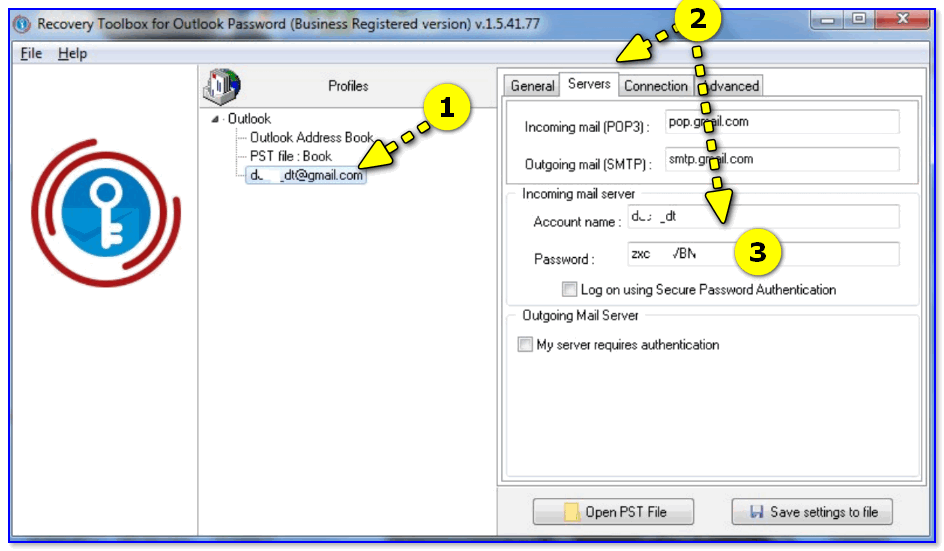
Recovery Toolbox for Outlook Password — скриншот работы
Таким образом, задача решается очень изящно и легко! По сравнению с первым способом — это быстрее на порядок. Впрочем, решать вам, платить деньгами или своим временем. 👀
Однако, если требуется вернуть доступ к зашифрованному файлу, то альтернатив утилите Recovery Toolbox for Outlook Password не существует!
👉 Полезный совет (вместо заключения)
Старайтесь записывать все важные пароли в блокнот. Лучше способа сохранить важную информацию, чем ручка и бумага, пока еще никто не придумал (вроде бы?).
Доступ к почте может «потеряться/забыться», жесткие диски выходят из строя, а собственная память может подвести в самый неподходящий момент. Только рукописи не горят!
Полезная привычка обязательно спасет вам в будущем немало
нервных клеток. А если опасаетесь за сохранность информации, просто спрячьте блокнот среди стопки книг (если вы не очень известная личность или богатый человек — то почти наверняка никто и никогда не станет его выискивать там. ) .

Полка с книгами.
Главное – не забудьте потом, куда вы его положили ✌. На этом всё. Пусть на ваш почтовый ящик приходят только хорошие новости!
Методы восстановления поврежденных профилей MS Outlook во всех версиях
Повреждение любого профиля Outlook, который содержит конфигурации, учетные записи электронной почты, настройки Outlook, может привести к таким проблемам, как отключение электронной почты в приложении Outlook, возникновение определенных ошибок Outlook, таких как «Не удается запустить Microsoft Outlook», «Операция не удалась» и т. д. при попытке для доступа к приложению или выполнения любой операции в Outlook, зависания или замедления функций в Outlook и т. д.
Источник повреждения в профиле Outlook может быть разным — слишком большой файл PST, поврежденный файл PST, внезапное отключение системы, неверные попытки входа в профиль, неправильная установка Outlook, вмешательство связанных приложений, старые обновления, неисправные надстройки, вирусные вторжения и т. д. Чтобы восстановить поврежденный профиль Outlook, пользователь должен исследовать все области и найти для него возможное решение.
Как изначально восстановить поврежденный профиль Outlook?
Первая пробная версия будет запускать ваше приложение Outlook в безопасном режиме. Для этого вам нужно ввести «outlook/safe» в поле запуска Windows, которое открывается с помощью одновременного нажатия клавиш Windows и R на клавиатуре. Рекомендуется отключить или удалить надстройки Outlook из параметров, чтобы избежать их вмешательства в работу Outlook. И если это не поможет, вы можете проверить наличие доступных обновлений для вашей программы Microsoft Office. Запустите обновление, если оно доступно, так как когда-нибудь запущенное приложение на старых обновлениях повлияет на его текущее функционирование.
Программы для Windows, мобильные приложения, игры — ВСЁ БЕСПЛАТНО, в нашем закрытом телеграмм канале — Подписывайтесь:)
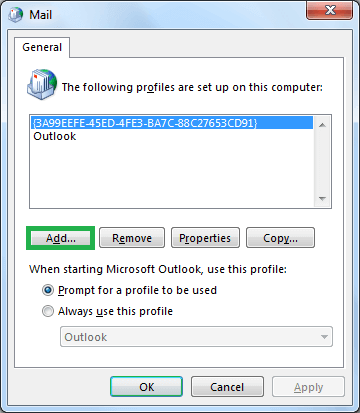
Другой способ восстановить поврежденный профиль Outlook — удалить его и воссоздать новый профиль Outlook, чтобы связать с ним вашу учетную запись. Для этого пользователю просто нужно перейти в панель управления, щелкнуть параметр «Почта», а затем выбрать параметр «Показать профили». Откроется диалоговое окно Почта. Здесь выберите свой поврежденный профиль Outlook и нажмите «Удалить». Затем нажмите «Добавить» в том же диалоговом окне, укажите имя профиля и нажмите «ОК».
Будет создан новый профиль Outlook, который вы можете установить по умолчанию для своей учетной записи, используя параметр Всегда использовать этот профиль.
Попробуйте запустить приложение Outlook прямо сейчас. Если все ок, то этот способ сработал. Но высока вероятность того, что повреждение снова появится в виде сообщений об ошибках. Итак, пожалуйста, продолжайте со следующими (ремонтными) решениями в этом блоге.
Восстановление поврежденного профиля Outlook в разных версиях Microsoft Outlook
Если вы подозреваете, что ваш профиль Outlook поврежден, вы, безусловно, можете выполнить его ручное восстановление. Вы можете посетить настройки учетной записи из соответствующей версии Outlook, выбрать этот поврежденный профиль Outlook и использовать параметр «Восстановить», чтобы выполнить ремонт. Для разных версий Outlook способ выполнения этого восстановления отличается. Для понимания пользователя мы разделили его на две части.
- Восстановление профиля Outlook в Outlook 2007
- Восстановление профиля Outlook в Outlook 2010/2013/2016/2019
Восстановление профиля Outlook в Outlook 2007
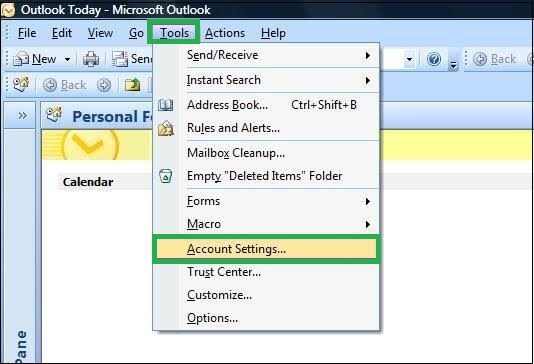
- Запустите приложение Microsoft Outlook 2007.
- В строке меню щелкните меню «Инструменты», а затем выберите «Настройки учетной записи» в раскрывающемся списке.
- В окне «Настройки учетной записи» выберите «Электронная почта», затем выберите профиль Outlook, который нужно восстановить, и нажмите «Восстановить».
- Продолжите процесс ремонта, следуя приведенным далее инструкциям.
- После завершения восстановления снова перезапустите приложение Microsoft Outlook и проверьте, нет ли ошибки из-за профиля Outlook.
Восстановление профиля Outlook в Outlook 2010/2013/2016/2019
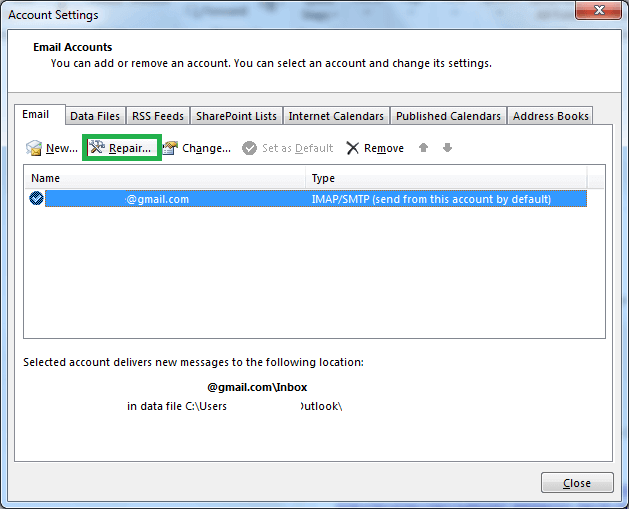
- Запустите версию Microsoft Outlook (любую из Outlook 2010/2013/2016/2019.
- Нажмите на меню «Файл», а затем следуйте «Настройки учетной записи» >> «Настройки учетной записи».
- Откроется окно настроек учетной записи. Перейдите на вкладку «Электронная почта», выберите свой профиль Outlook и нажмите «Восстановить».
- Затем укажите данные для входа в свою учетную запись электронной почты и нажмите «Далее».
- Запустится сервер электронной почты, настроенный для процесса восстановления. Подождите, пока он не будет завершен.
- Нажмите Готово, чтобы завершить процесс. Учетная запись электронной почты успешно настроена с восстановлением профиля Outlook.
- Перезапустите приложение Outlook и подтвердите изменения.
Мы только что прочитали ручной процесс восстановления поврежденного профиля Outlook. Иногда это работает, а иногда нет. Если вы все еще получаете проблемы или ошибки, проблема может заключаться в файле базы данных Outlook, то есть в файле PST. Возможно, ваш PST-файл поврежден, и вы можете попробовать решение для ручного восстановления, то есть встроенную утилиту scanPST.exe, также известную как средство восстановления папки «Входящие». Расположение этой утилиты по умолчанию:
C\Program Files(x86)\Microsoft Office\root\Office (v)
Или
C:\Program Files\Microsoft Office\root\Office (v)
В соответствии с вашими версиями Outlook найдите инструмент Scanpst.exe, используя указанный ниже путь.
В Outlook 2019: C:\Program Files\Microsoft Office\root\Office16\
В Outlook 2016: C:\Program Files\Microsoft Office\Office16.
В Outlook 2013: C:\Program Files\Microsoft Office\Office15.
В Outlook 2010: C:\Program Files\Microsoft Office\Office14.
В Outlook 2007: C:\Program Files (x86)\Microsoft Office\Office12.
Выполните следующие действия, чтобы восстановить поврежденный профиль Outlook во всех версиях.
- Прежде всего, откройте средство Scanpst.exe или средство восстановления папки «Входящие» из пути по умолчанию.
- Нажмите кнопку «Обзор» и выберите поврежденный профиль Outlook, который вы хотите восстановить. Расположение по умолчанию файла Outlook PST:
C:\Users\\AppData\Local\Microsoft\Outlook
Или может отличаться в зависимости от версии Outlook.
Ограничения инструмента восстановления папки «Входящие»
Хотя этому инструменту восстановления папки «Входящие» удается восстановить поврежденный файл PST, он не является полностью надежным из-за дополнительных ограничений.
- Не восстанавливайте файлы PST размером более 2 ГБ.
- Не восстанавливать файлы PST, защищенные паролем
- Не восстанавливайте безвозвратно удаленные или потерянные данные из файлов
- Необходимо запускать несколько раз для полного восстановления
- Не восстанавливайте сильно поврежденные файлы PST
- Не восстанавливайте несколько файлов PST вместе
- Включает вероятность потери данных во время и после процесса.
Примечание: Пользователи также могут попытаться выполнить онлайн-восстановление в приложении Microsoft Office с помощью параметра «Программы и установка» панели управления.
Все эти ограничения неизбежны. Итак, мы предлагаем вам полностью автоматизированную, эффективную и надежную стороннюю утилиту — инструмент восстановления PST. Инструмент эффективно поддерживает все файлы PST, будь то защищенные, сильно поврежденные или очень большого размера для процесса восстановления. Пользователи могут применять определенные параметры фильтра, чтобы после ремонта сохранить только нужные данные. Более того, инструмент даже предварительно просматривает данные перед сохранением в место назначения. Получите пробную версию инструмента из его бесплатной демо-версии, доступной в Интернете. Мы обещаем вам лучший и лучший ремонт данных Outlook PST с помощью этого продвинутого инструмента.
Наряду с основными процессами восстановления обсуждаются некоторые основные решения для восстановления поврежденного профиля Outlook. Ручные способы восстановления поврежденных файлов Outlook PST также упоминаются для пользователей Outlook, поскольку поврежденный файл базы данных является потенциальной причиной повреждения профиля Outlook.
Программы для Windows, мобильные приложения, игры — ВСЁ БЕСПЛАТНО, в нашем закрытом телеграмм канале — Подписывайтесь:)