9 лучших выделителей PDF, которые помогут выделить текст в PDF
Хотя веб-браузеры удовлетворяют требованиям к чтению PDF-файлов, некоторые задачи, например выделение текста в PDF, добавление комментариев и многое другое требует расширенного программного обеспечения для редактирования PDF-файлов. PDF-файлы обычно неизменны как популярный способ хранения текста, изображений, графики и другого контента. Однако кое-что можно сделать. Например, выделение PDF-файла может помочь вам подчеркнуть слово, предложение или некоторые элементы. Так что другие читатели могут быстро выучить это. В этой статье перечислены 9 лучших выделителей PDF для настольных компьютеров и в Интернете.

Часть 1: Как выделить PDF-файлы с помощью PDFEditor
Редактор PDF WidsMob это мощный инструмент для выделения PDF-файлов. Он может выделять текст в PDF, независимо от того, являетесь вы новичком или опытным пользователем. Его ключевые особенности включают в себя:
- Выделите любые тексты в PDF.
- Добавьте текст, изображение, пароль, подпись и многое другое.
- Разделяйте, извлекайте и объединяйте файлы PDF одним щелчком мыши.
- Доступно практически для всех ПК и ноутбуков.
Короче говоря, это самый простой способ выделить текст в PDF-файле на рабочем столе.
Как выделить текст в PDF
Шаг 1. Установите лучший инструмент для выделения PDF-файлов
Запустите PDFEditor после того, как вы установили его на свой компьютер. Затем импортируйте файл PDF со своего компьютера, перетащив его или щелкнув Файл -> Открытые.

Шаг 2. Выделите текст в PDF
Найдите предложение, которое хотите выделить, щелкните значок КОММЕНТАРИЙ меню в строке меню и выберите свой любимый инструмент под Аннотации раздел. Затем с помощью курсора выберите содержимое и выделите его.

Шаг 3. Сохраните окончательный PDF-файл.
Выделив текст в PDF, разверните Файл меню и нажмите Save. для экспорта выделенного PDF-файла. Если вы не хотите потерять исходный файл PDF, вы можете выбрать Сохранить как в Файл меню.

Внимание: Если вы откроете PDF-файл в следующий раз, вы можете перейти к КОММЕНТАРИЙ вариант и выберите выделенную ссылку, чтобы определить положение текста.
Часть 2: 4 метода выделения PDF-файлов в Интернете
Топ 1: PDFescape
PDFescape имеет множество функций и по мощности не уступает некоторым программным редакторам PDF для настольных ПК. Его можно использовать бесплатно, если ваш PDF-файл меньше 10 МБ и ограничен 100 страницами.
1. Хорошо работает в большинстве веб-браузеров.
2. Включите многофункциональные инструменты для выделения текста в PDF, добавления текста и изображений и т. Д.
3. Бесплатно, без водяных знаков и других ограничений.
1. Этот инструмент выделения PDF не может изменять существующий текст.
2. Он просит вас часто загружать настольную версию.

Лучшие 2: PDFfiller
PDFfiller — еще один веб-инструмент для выделения PDF-файлов, который стоит использовать. Вы можете загрузить PDF-файл со своего жесткого диска, Google Диска или Dropbox и использовать инструмент «Выделение» на верхней ленте, чтобы подчеркнуть важные слова.
1. Предложите инструменты редактирования PDF, включая Highlight.
2. Не требуется регистрация и просмотр рекламы.
3. Быстро изменяйте страницы в PDF-файле онлайн.
1. Вы должны подписаться на него после бесплатной пробной версии.
2. Для инструмента «Выделение» нет настраиваемых параметров.

Топ 3: PDF Боб
Если вы не хотите оставлять свою личную информацию в Интернете, этот PDF-маркер — хороший вариант. Вы можете загрузить свой PDF-файл и выделить любой текст без учетной записи пользователя.
1. Предложите несколько цветов для инструмента выделения.
2. Отсутствие рекламы и водяных знаков в PDF.
3. Предоставьте несколько бесплатных инструментов для редактирования PDF.
1. Он не может загружать зашифрованные PDF-файлы.
2. Есть только один источник загрузки.

Топ 4: Сейда
Sejda — один из немногих инструментов выделения PDF-файлов, который может редактировать существующий текст в PDF-документе. Он полностью работает в вашем веб-браузере и позволяет вам загрузить окончательный PDF-файл на компьютер или поделиться им через URL-адрес.
1. Выделите текст в PDF различными цветами.
2. Включите многофункциональные инструменты редактирования PDF.
3. Интегрируйте удобный интерфейс.
1. Вы можете обрабатывать только три PDF-файла в час.
2. Максимальное количество страниц — 200.

Часть 3: 4 метода выделения текста в PDF на Win / Mac
Первое место: Adobe Reader
Adobe Reader предоставляет как бесплатную, так и профессиональную версию. Последнее довольно дорого, но первого достаточно, если вы хотите выделить текст в PDF.
1. Выделите текст подчеркиванием и т. Д.
2. Бесплатно скачать и использовать.
3. Совместимость с Windows и Mac.
1. Инструменты редактирования PDF ограничены.
2. В инструменте выделения отсутствуют настраиваемые параметры.

Top 2: предварительный просмотр на Mac
Если вы используете MacBook Pro или другой ноутбук Apple, вам повезло, так как предустановленный предварительный просмотр — это программа для просмотра PDF-файлов и выделитель PDF-файлов.
1. Встроенный Mac и использование без установки.
3. Выделите текст в PDF желтым цветом.
1. Он не может выделять зашифрованные PDF-файлы.
2. Это слишком просто для продвинутых пользователей.

Top 3: PDF-XChange Editor
Этот инструмент выделения PDF-файлов предлагает отличные инструменты, такие как выделение текста. Имейте в виду, что ваш PDF-файл будет иметь водяной знак, если вы используете платные функции.
1. OCR распознает текст в любом PDF.
2. Поддержка источников импорта.
3. Предоставьте портативную версию.
1. Доступно только для ПК.
2. Не все функции можно использовать бесплатно.

Топ 4: Foxit Reader
Многие люди используют этот инструмент для выделения PDF-файлов вместо Adobe Reader, отчасти потому, что он экономичнее и легче.
1. Оборудуйте хорошо продуманный интерфейс.
2. Предлагайте широкие возможности для редактирования PDF-файлов.
3. Работают практически на всех ПК под управлением Windows.
1. Бесплатная пробная версия коротка.
2. Нет поддержки Mac.

Заключение
Теперь вам нужно освоить 9 лучших приложений для выделения PDF-файлов, доступных для Windows, Mac и в Интернете. Тестировать каждый инструмент выделения PDF-файлов самостоятельно — пустая трата времени. Вам нужно только прочитать обзор выше и найти наиболее подходящий инструмент для вашего устройства. Все они обладают уникальными преимуществами. Например, WidsMob PDFEditor не только прост в использовании, но и может выделять текст без ущерба для качества. Надеемся, что наши рекомендации будут вам полезны. Если у вас есть идеи получше, оставьте сообщение под этим сообщением.
Повторное использование содержимого PDF
Инструмент «Выделение» позволяет выделять текст по горизонтали и по вертикали либо выделять колонки текста, изображения, векторные объекты и таблицы в документе PDF. Инструмент «Выделение» распознает тип содержимого под курсором и автоматически изменяет его. Команды «Копировать», «Копировать с форматированием», «Экспорт выбранных объектов как» и «Вставить» можно использовать для копирования выбранного текста в другое приложение. Обратите внимание на следующее.
Работа с PDF – инструкции, вопросы и ответы
PDF – популярный формат для документов. Благодаря своей универсальности используется для чтения электронных книг и журналов, печати, проведения презентаций и т.д. Независимо от устройства, операционной системы и программного обеспечения, в котором просматриваются PDF-файлы, сохраняет все шрифты, цвета и структуру исходного документа. Для выполнения простых действий с PDF достаточно стандартного приложения-просмотрщика Adobe Acrobat.
Как в PDF выделить текст цветом
Для использования заливки следует:
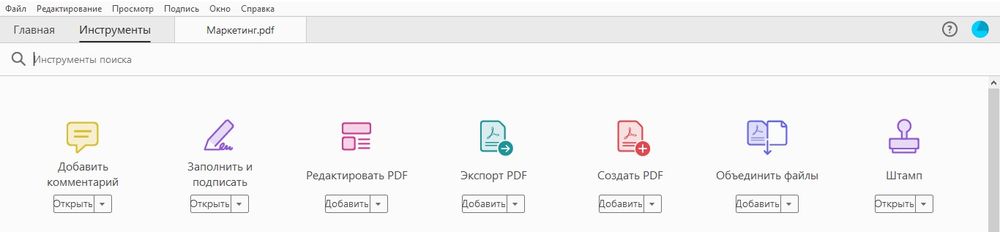
- Перейти на вкладку «Инструменты» и выбрать пункт «Добавить комментарий».
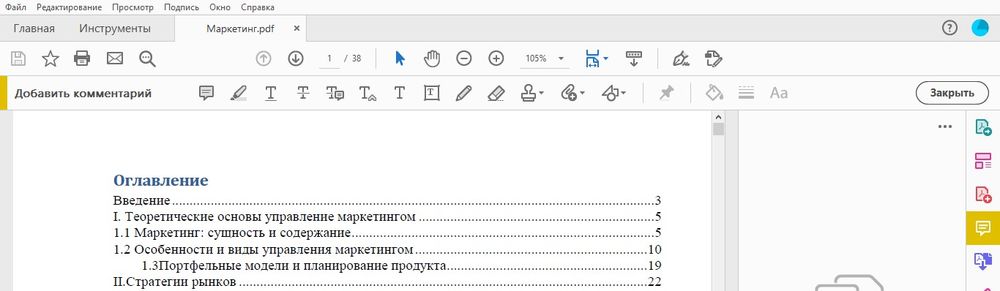
- Появится панель с инструментами: заливка, подчеркивание, вычеркивание, рисование.
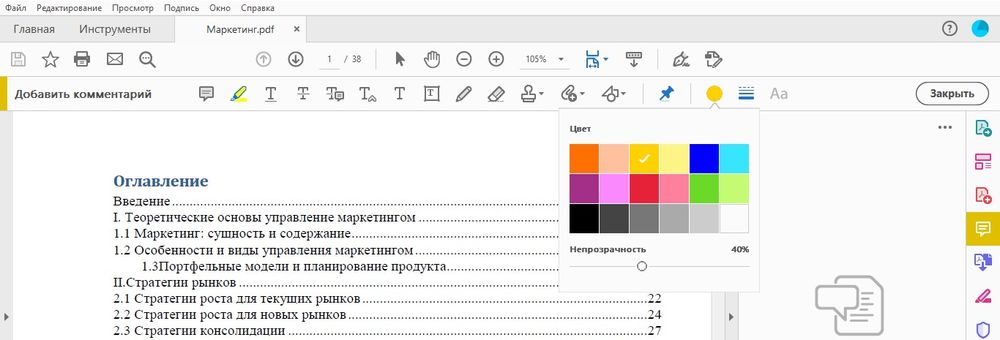
- Выделение текста цветом – второй значок слева (в виде маркера). Кликнуть по нему. Значок станет желтым, а справа на панели инструментов отобразится выбор цвета (также непрозрачности) и толщины линии.
- После выбора цвета левой кнопкой мышки выделить нужную фразу слева направо или дважды клацнуть по конкретному слову.
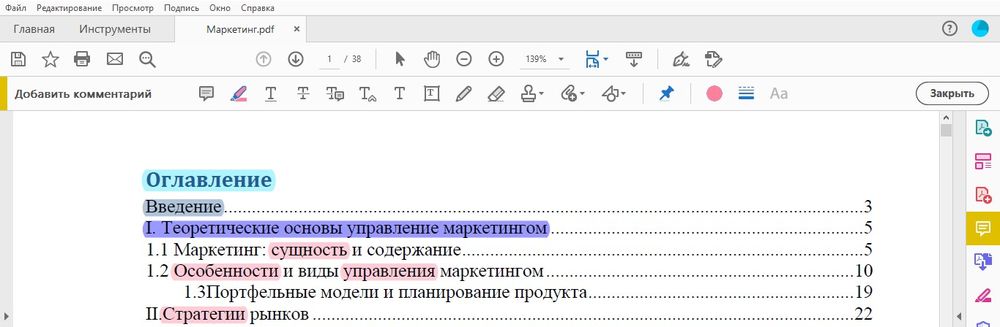
Чтобы подчеркнуть или зачеркнуть слово, нужно выделить его и клацнуть по иконке в виде буквы «Т».
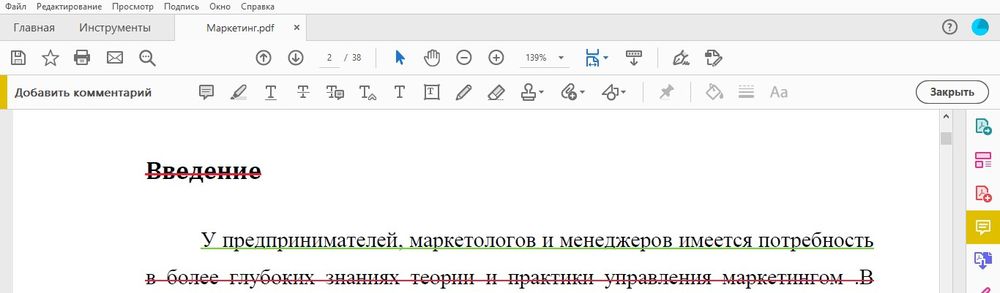
Опция доступна в бесплатной версии программы Adobe Acrobat Reader DC.
Как вставить подпись в PDF документ
С помощью программы можно подписывать документы и вставлять подпись в файл:
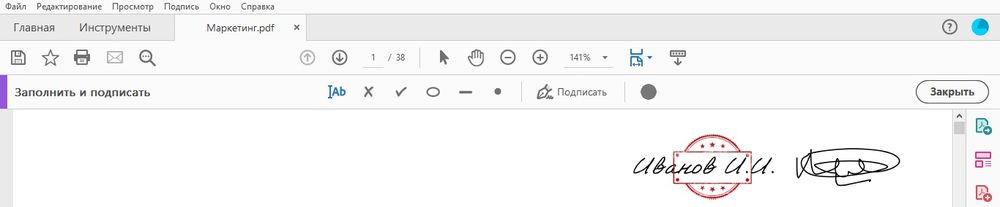
- На верхней панели вызвать меню «Подпись» – «Заполнить и подписать».

- На открывшейся панели инструментов для добавления текста клацнуть по значку «Ab» слева (он станет синим), щелкнуть левой кнопкой мышки в любом месте документа и ввести текст, например, фамилию и инициалы, название компании, дату. Можно увеличить, уменьшить или расширить текст, изменить цвет, добавить кружок, линию, точку и т.д.
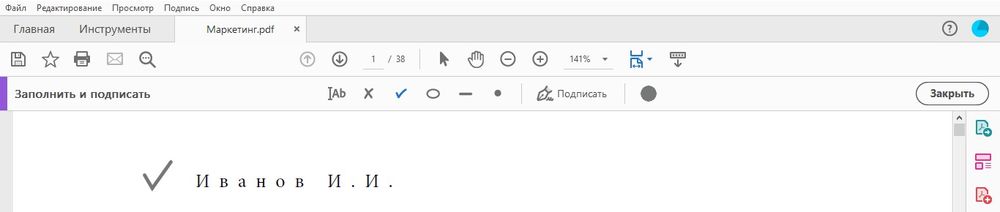
Есть второй способ создания и добавления подписи:
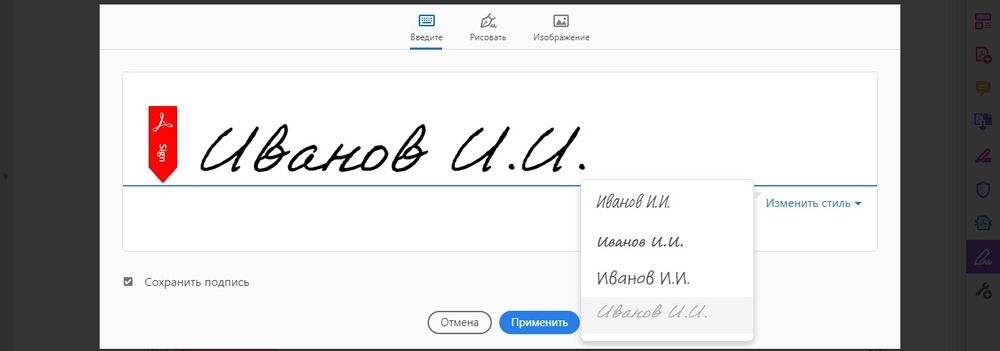
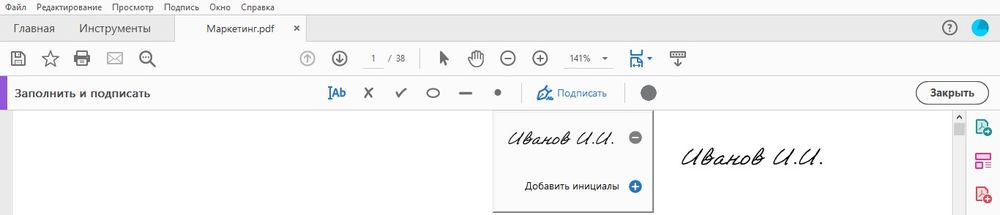
- Клацнуть по пункту «Подписать», который расположен на этой же панели инструментов. Выбрать один из двух вариантов: добавить подпись или инициалы.
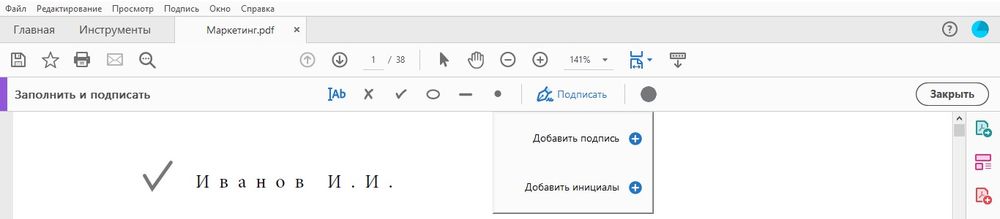
- Вписать текст посредством клавиатуры и задать желаемый стиль. Нажать «Применить». Поместить подпись в любом месте документа кликом левой кнопки мышки.
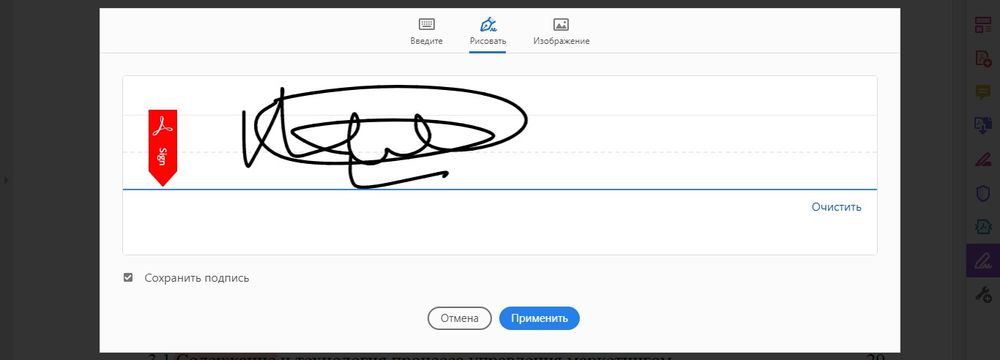
- Кликнуть по пункту «Подписать», нажать на серый круглый значок, расположенный справа от добавленной в п.2 подписи. Выбрать вариант «Добавить подпись» — нарисовать подпись от руки. Нажать «Применить». Теперь поместить подпись в любом месте документа кликом левой кнопки мышки.
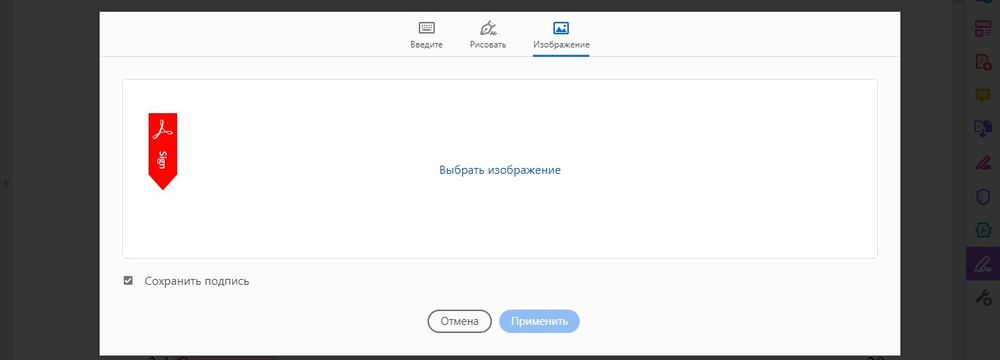
- Таким же образом добавить рисунок (штамп) с ПК. Для изменения размера и поворота всех элементов необходимо использовать маркер.
Если на документ установлены настройки защиты, подписать его невозможно.
Опция доступна в бесплатной версии программы Adobe Acrobat Reader DC.
Как в PDF вставить картинку
Вставить картинку легко и просто, всего в несколько кликов:
- Во вкладке «Инструменты» выбрать опцию «Редактировать».
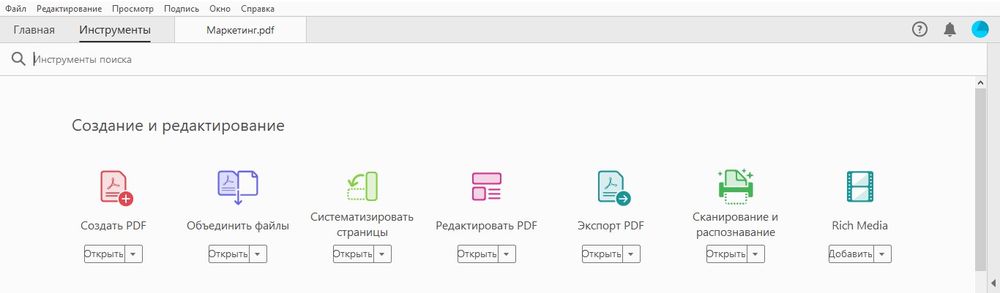
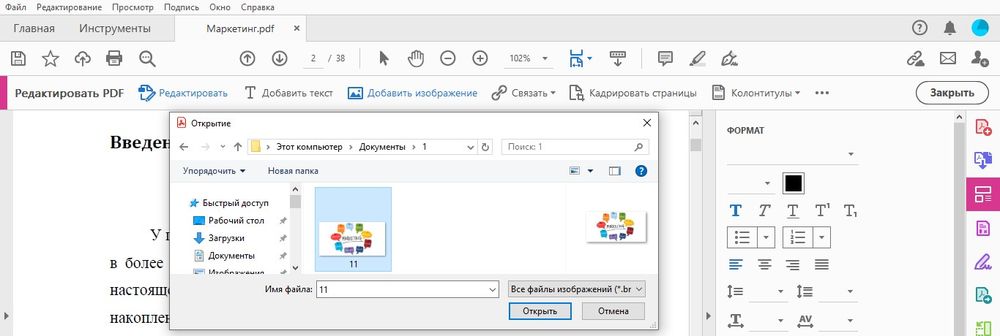
- Появится панель с редактором. Нажать на опцию «Добавить изображение». Откроется папка – указать путь к картинке. Выделить ее и нажать «Открыть».
- Щелкнуть левой кнопкой мышки по месту в документе, где будет размещаться картинка.
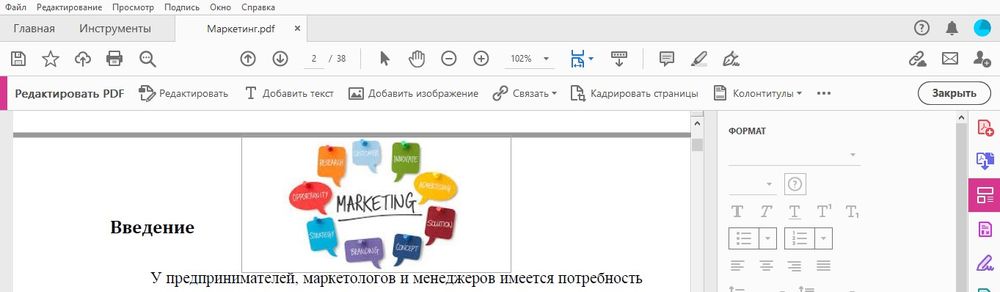
Изображение можно отразить по вертикали или горизонтали, повернуть, переместить на передний или задний план и т.д.
Добавляется картинка и более простым способом: необходимо клацнуть правой кнопкой мышки по свободному месту в документе, в выпадающем меню выбрать «Добавить изображение».
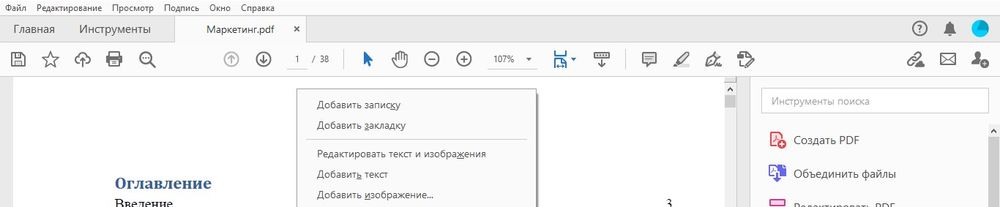
Опция доступна только в платной версии программы Acrobat Pro DC. Но можно воспользоваться пробным периодом, который длится 7 дней.
Как в PDF добавить страницу из другого PDF
С помощью данной опции возможно объединить файлы любого формата, включая Word, Excel, PowerPoint:
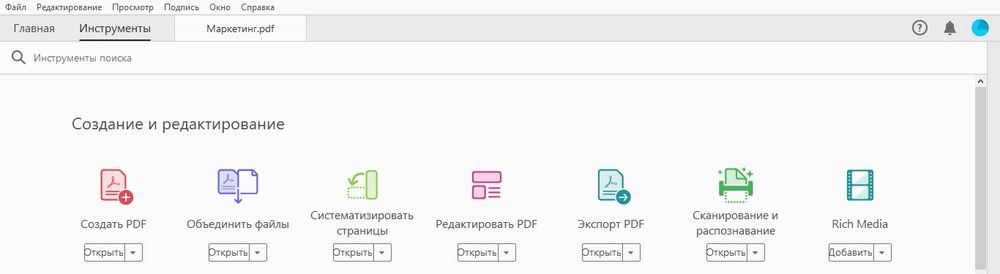
- В «Инструментах» выбрать пункт «Объединить…».
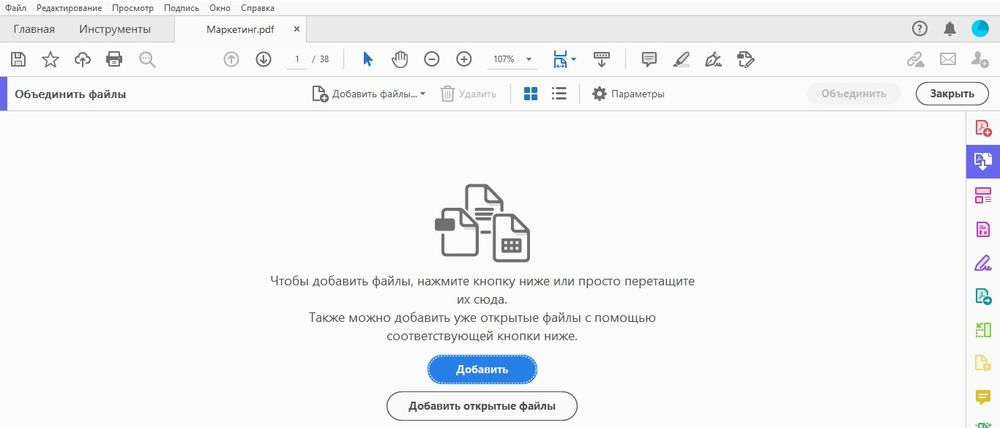
- Перетащить файл прямо в интерфейс программы.
- Документы отобразятся на экране.
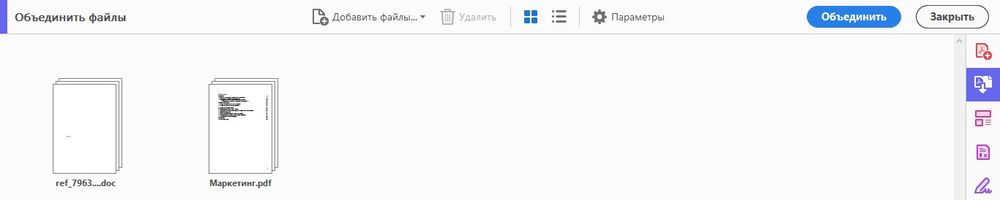
- Если нужно отсортировать страницы, двойным щелчком левой кнопки мышки развернуть документ и путем перетаскивания поменять местами листы.
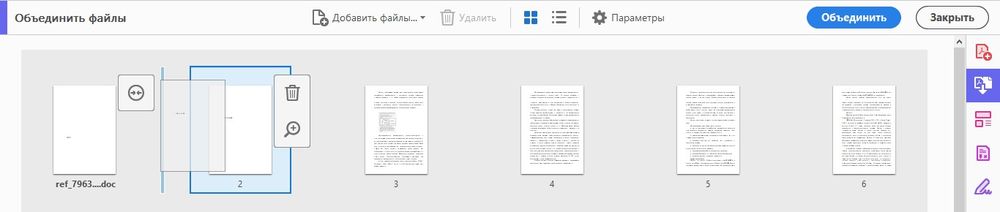
- Для удаления конкретной страницы следует навести на нее курсор и нажать на появившийся значок корзины справа.
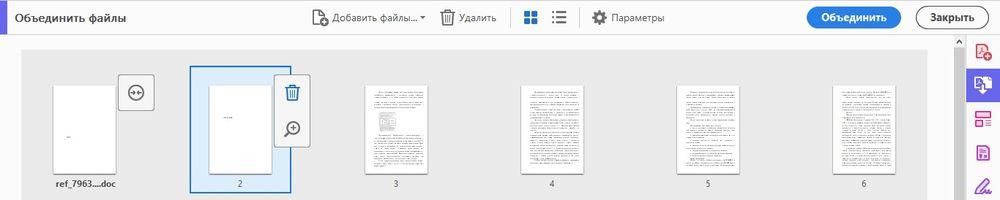
- После внесенных изменений двойным кликом по первому листу выйти из режима просмотра. Нажать на кнопку «Объединить». Запустится процесс преобразования, который займет несколько секунд (в зависимости от объема).
Для добавления страницы необходимо провести некоторые манипуляции:
- Открыть файл, из которого должен быть изъят один лист.
- Двойным щелчком открыть левую вертикальную панель инструментов.
- Выбрать миниатюры – первый значок.
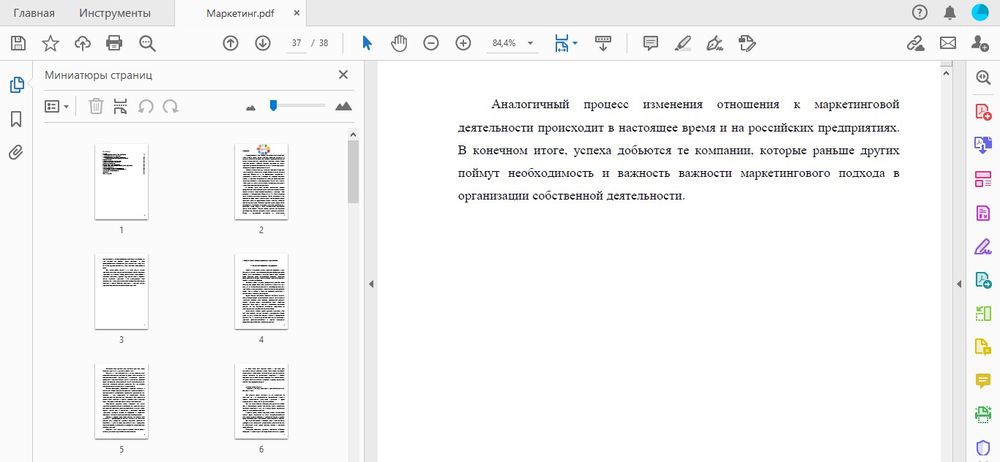
- Вызвать параметры, кликнув на соответствующий значок (расположен возле корзины).

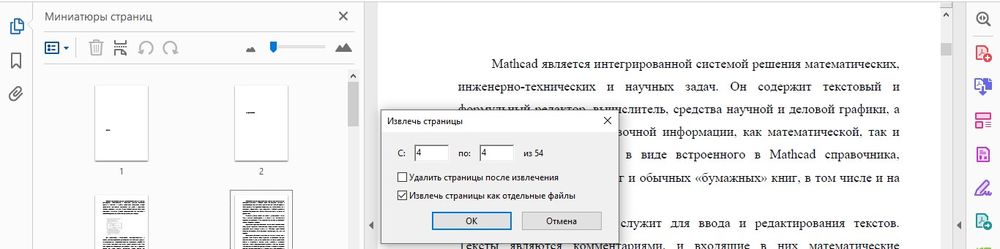
- Выбрать опцию «Извлечь…». Указать номер листа, который следует извлечь. Отметить галочкой пункт об изъятии в отдельный файл. Нажать «Ок».
- Закрыть данный файл.
- Открыть документ, в который будет добавлен один лист. Повторить действия из п.2-4.
- Перейти по пути «Вставить страницы» – «Из файла».
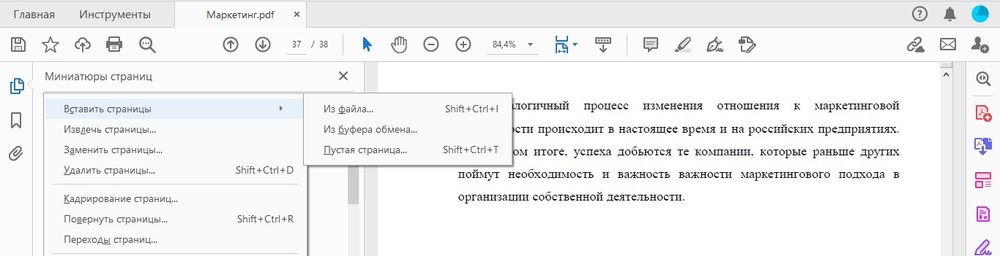
- В открывшейся папке выбрать файл.
- Задать настройки, куда будет вставлен новый лист.
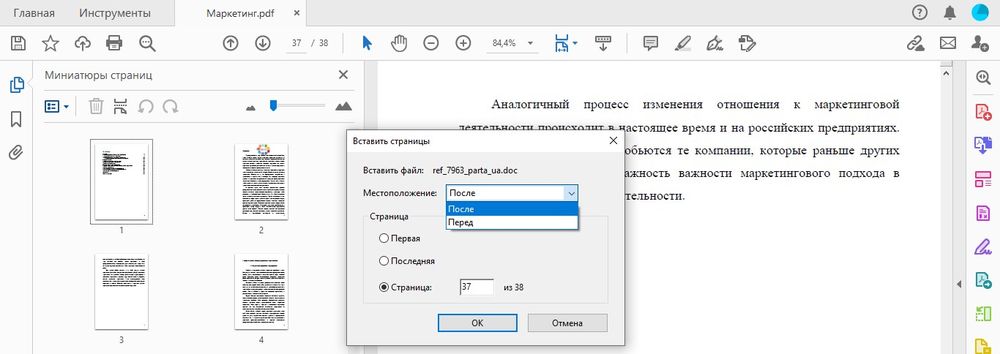
Опция доступна только в платной версии программы Acrobat Pro DC.
Как в PDF убрать текст
Это – самая простая опция:
- Перейти по пути «Инструменты» – «Редактировать».
- Выделить текст левой кнопкой мышки.
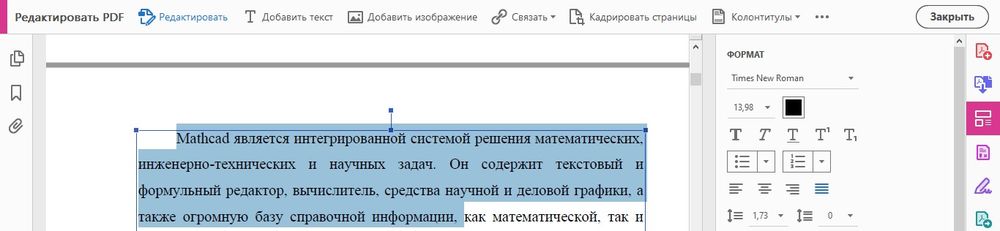
- Кликнуть по нему правой кнопкой мышки. В выпадающем меню выбрать «Удалить» или нажать на клавиатуре кнопку «Backspace» («Del»).
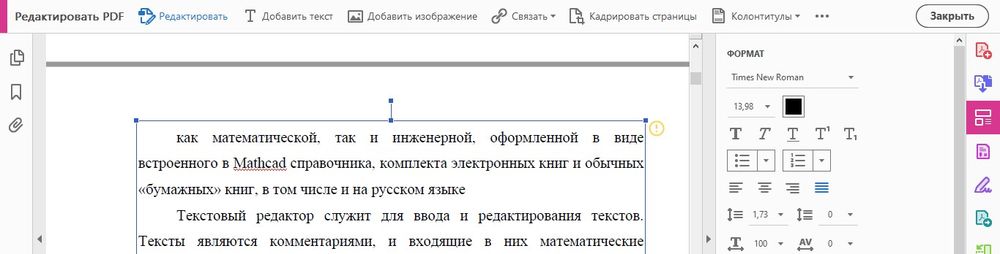
Опция доступна только в платной версии программы Acrobat Pro DC.
Как в PDF удалить страницу
Удалить один или несколько листов из документов можно через «Миниатюры»:
- Двойным кликом мышки по вертикальной панели слева вызвать настройки. Зайти в раздел с миниатюрами листов.
- Левой кнопкой выделить ненужную миниатюру и нажать на значок «Корзины». Для выделения сразу нескольких листов стоит воспользоваться комбинацией клавиш Shift и стрелки (вправо, вниз). Подтвердить действие нажатием на «Ок».
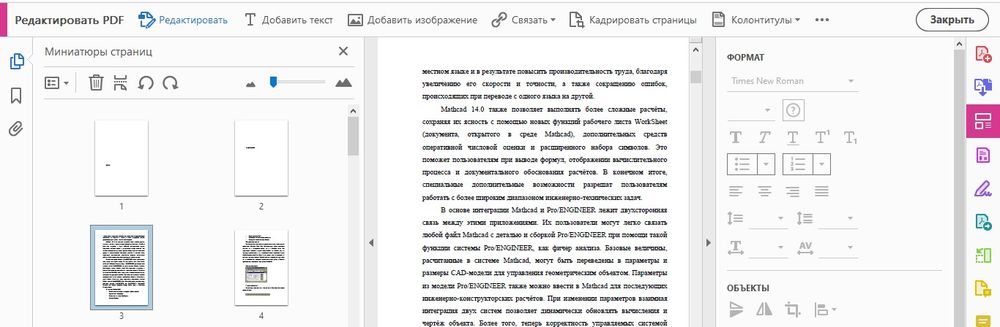
Опция доступна только в платной версии программы Acrobat Pro DC.
Как в PDF разделить страницы на разные файлы
Сделать это проще всего посредством опции систематизации:
- Открыть документ, который нужно разделить. Перейти в «Инструменты» – «Систематизировать…».
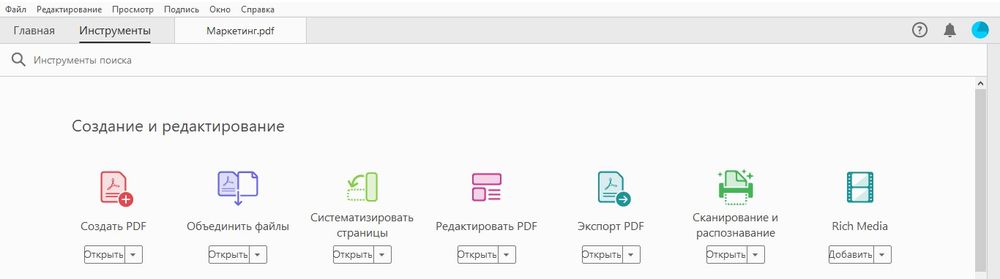
- На экране отобразятся миниатюры.
- Чтобы сохранить один лист как отдельный файл, для вызова меню нажать «Извлечь», далее отметить галочкой соответствующий пункт и повторно нажать на кнопку «Извлечь».
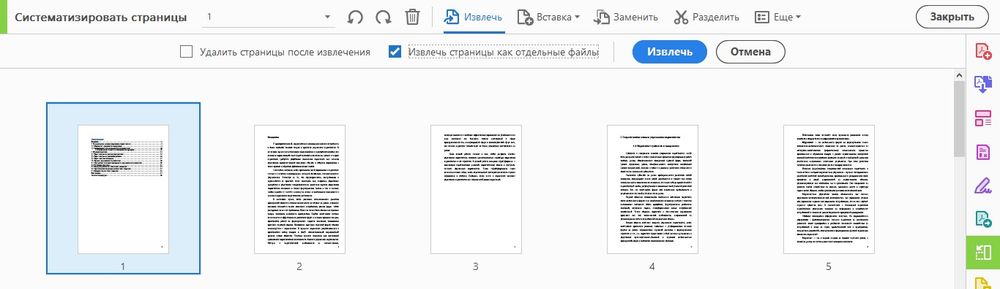
- Указать путь, куда он должен быть сохранен.
- Если необходимо извлечь все листы документа как несколько отдельных файлов, кликнуть по «Разделить» для вызова меню.
- Вписать количество листов для разделения. В «Параметрах ввода» выбрать папку для сохранения.
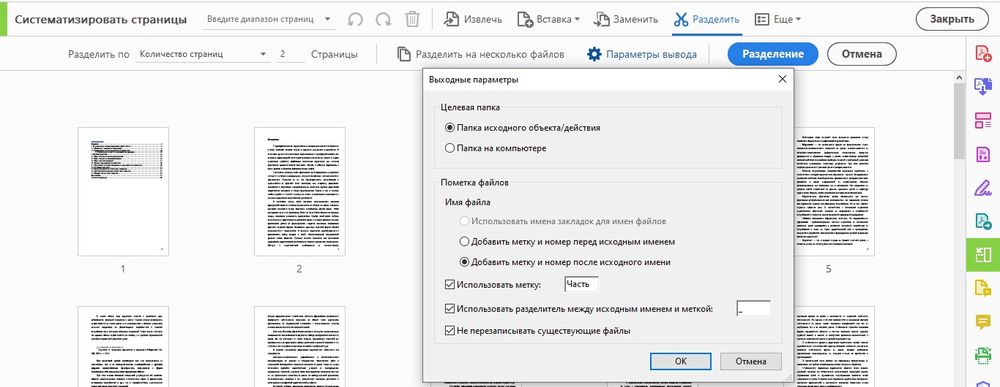
- Нажать на кнопку «Разделение» или «Разделить на несколько файлов» – результат будет одинаковый.
Опция доступна только в платной версии программы Acrobat Pro DC.
Как в PDF распечатать 2 страницы на одном листе
Данная опция также называется n-up. Кроме непосредственной печати на одном листе нескольких страниц позволяет их упорядочивать горизонтально или вертикально.
Как выделить текст в ПДФ цветом:
на компьютере и в онлайн-сервисах

 3.4 Оценок: 17 (Ваша: )
Необходимо пометить текст в PDF документе?
Воспользуйтесь простым PDF-редактором и сделайте это за 2 шага!
Как выделять текст в ПДФ файлах в программах для ПК
Для работы программ не требуется подключение к интернету — в этом их плюс. Поэтому они лучше подходят для регулярной работы с документами. В них можно не только отметить важный отрывок, но и оставить заметки, закладки и т.д.
PDF Commander
PDF Commander возглавляет рейтинг лучших редакторов PDF. Предназначен для чтения, редактирования и конвертации файлов. В нем можно пометить строки разными оттенками, подчеркнуть надпись, оставить комментарии и многое другое.
Чтобы обработать документ, скачайте программу бесплатно. Запустите ее и следуйте пошаговому алгоритму:
- Кликните на «Открыть PDF» и найдите его в папке на своем компьютере. Перейдите на интересующую вас страницу с помощью стрелок в нижней части меню. Также можно перейти в раздел «Страницы» и найти лист через миниатюры. Для перехода дважды кликните по элементу.
- Для выделения есть два способа. Первый подходит для быстрой пометки информации желтым цветом. Левой кнопкой мыши поставьте курсор в начало фразы. Перетащите в конец отрывка и щелкните по кнопке «Выделить текст».
- Как выделить текст в файле ПДФ другим цветом? Перейдите во вкладку «Рисование» и примените функцию «Карандаш». Поставьте «Толщину линии» на значение 3 или 5 мм в зависимости от размера букв. Щелкните на «Цвет линии» и выберите любой оттенок из палитры. Установите «Прозрачность» на 50-60%. Нарисуйте выделение с помощью мышки. Второй вариант подходит в тех ситуациях, когда вы корректируете документ, который был отсканирован и не содержит редактируемый текстовый слой.
- Если вы хотите перезаписать оригинал, то просто кликните на значок сохранения в верхней части меню. Для создания копии задействуйте опцию «Файл» — «Сохранить как».
Если вам необходимо не только выделить надпись, но и вырезать ненужную информацию, узнайте, как удалить текст в ПДФ файле.
Подробнее ознакомиться с возможностями редактирования можно в видеообзоре программы:
Foxit Reader
Приложение Foxit Reader предназначено для чтения электронных книг, подписания документов и совместной работы. Софт отличается обширным функционалом, в котором может быть сложно разобраться самостоятельно. Программное обеспечение можно скачать бесплатно с ограниченным функционалом (для редактирования потребуется премиум-пакет).
Как в документе ПДФ выделить текст цветом:
- Запустите читалку и нажмите на «Открыть файл». Укажите материал с устройства. Пролистайте страницы колесиком мышки или разверните панель «Просмотр эскизов страницы».
- Примените функцию «Подсвеченный» (может называться «Highlighted text»). Закрасьте информацию на листе. Можно выбирать оттенок из списка или указывать тон в палитре в левой части меню. Также можно изменять уровень прозрачности.
- Если нет редактируемого текстового слоя, перейдите в раздел «Комментарий». Воспользуйтесь инструментом «Карандаш». Установите цвет, сделайте прозрачность 50-60% и укажите толщину от 12 до 20. Нарисуйте линию.
- Откройте меню «Файл» и задействуйте опцию «Сохранить как». Выберите «Компьютер» и укажите исходную папку или кликните на «Обзор». Также можно отправить итог на печать.
Иногда в отсканированных документах может быть установлена неправильная ориентация листа, и вам будет неудобно отмечать текстовый фрагмент. Узнайте, как повернуть ПДФ файл, разными способами.
PDF24 Creator
Простая бесплатная программа на русском языке для коррекции и конвертации в онлайн- и офлайн-режимах. Все инструменты собраны в одном меню, из которого вы можете сразу перейти в браузер или дополнительное окно софта.
PDF24 распространяется свободно без ограничений. Разработчик не предлагает премиум-версий, и даже в коммерческих целях доступен весь функционал.
Чтобы обработать материал:
- Запустите PDF24 и щелкните по кнопке «Редактировать PDF». Примените функцию «Выберите файл» и укажите его с жесткого диска. Также можно добавлять материал в окно из проводника.
- Нажмите на список «Текущая страница» и перейдите на номер листа с данными. Миниатюры посмотреть нельзя, поэтому требуется заранее узнать содержимое.
- На верхней панели кликните по инструменту «Произвольное рисование». В поле «Тип кисти» поставьте «Карандаш». Толщину установите от 30 до 50 в зависимости от размера символов. Выберите оттенок и переключитесь на «Режим рисования прямых линий». Закрасьте строку и повторите операцию необходимое количество раз.
- Щелкните по значку экспорта. Укажите место для вывода.
Как выделить цветом в ПДФ: онлайн-сервисы
Веб-платформы не требуют установки и работают в популярных браузерах. Ими можно воспользоваться на компьютерах и смартфонах с любой операционной системой. Для работы потребуется постоянный доступ к сети, поэтому их лучше применять для срочной или однократной обработки.
PDF2Go
Простая веб-платформа для выполнения различных операций с PDF. Вы сможете обработать загрузки размером до 100 МБ. Их можно импортировать из локальной памяти или указать в облачных хранилищах Google Drive и Dropbox.
Чтобы выделить текст в ПДФ онлайн цветом:
- В списке примените «Редактировать PDF» — «Выберите файл» или перетащите его из проводника.
- Дождитесь завершения загрузки. Пролистайте материал до нужной фразы. Щелкните по инструменту «Выделить» и нарисуйте прямоугольную форму поверх строки или абзаца. Изменить тон заливки нельзя.
- Кликните на «Сохранить как» и выгрузите результат с новым названием.
SmallPDF
Сервис для редактирования и конвертации ПДФ с устройства или облачных хранилищ. Подходит для выполнения одной задачи в день (для снятия ограничений нужна премиум-подписка).
Чтобы обозначить отрывок:
- Перейдите на сайт и примените функцию «Выберите файлы». Найдите материал, с которым вы собираетесь работать, и дважды кликните по нему. Импорт займет несколько секунд.
- На левой панели пролистайте до нужного листа. Выберите функцию «Выделить текст» и настройте прозрачность и тон. Зажатой левой кнопкой мыши укажите отрывок.
- Щелкните по «Скачать» и введите новое имя. Укажите директорию для экспорта.
Заключение
Теперь вы знаете, как выделить текст в PDF файле цветом с помощью специальных опций или маркера. Для быстрой обработки одного документа можно воспользоваться онлайн-сервисами PDF2Go или SmallPDF. Их не нужно устанавливать, но они ограничивают размер или количество операций в день.
Для частой работы без доступа к сети лучше воспользоваться специальными редакторами на ПК. Оптимальным решением для новичков будет PDF Commander. Программа отличается от конкурентов продуманным интерфейсом на русском и обширным функционалом. Выберите подходящее для себя решение и воспользуйтесь им прямо сейчас. Удачи!
Ответы на часто задаваемые вопросы:
Для пометки воспользуйтесь программой Adobe Acrobat. Запустите софт и следуйте инструкции: