How to Use PassFab Activation Unlock
PassFab Activation Unlock allows you to bypass iCloud activation lock or turn off Find My in your iPhone/iPad/iPod Touch. Below is a detailed guide on how to remove iCloud activation lock and how to turn off Find My via PassFab Activation Unlock.
First of all, you can download this tool for free on your PC/Mac, then run the downloaded file to install it. After that, launch the program to start.
Part 1: How to Remove iCloud Activation Lock
Part 2: How to Unlock Apple ID
Part 1: How to Remove iCloud Activation Lock
Your iDevice may require Apple ID and password to bypass the Activation Lock after reset or restore. Here is a detailed guide to remove iCloud Activation Lock with PassFab Activation Unlock if you forgot your Apple ID password.
Step 1: Connect Your iDevice to Computer
Step 2: Jailbreak Your iDevice
Step 3: Remove iCloud Activation Lock
Step 1: Connect Your iDevice to Computer
Launch PassFab Activation Unlock, select Remove iCloud Activation Lock.
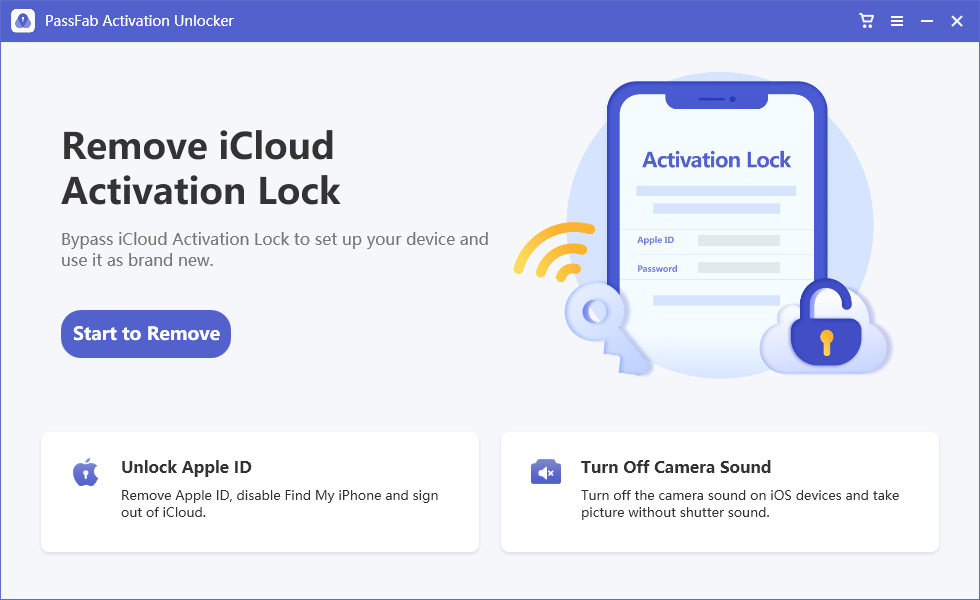
Click the Start button to start the process.
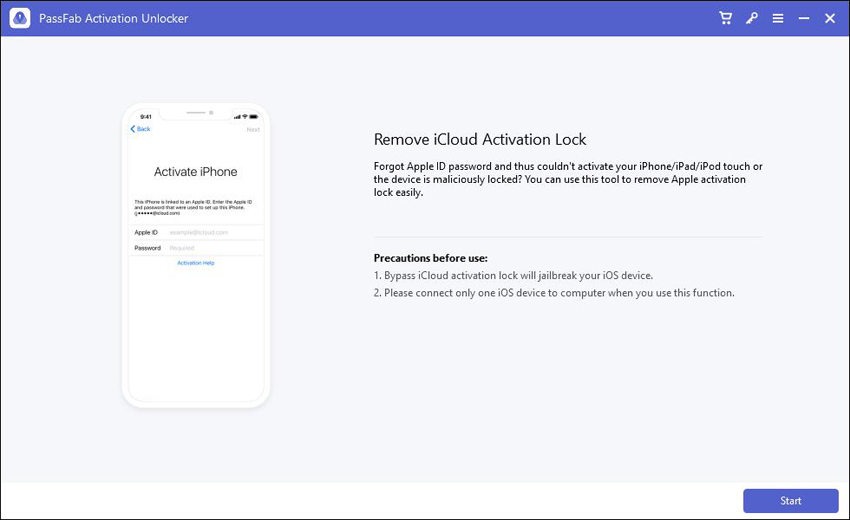
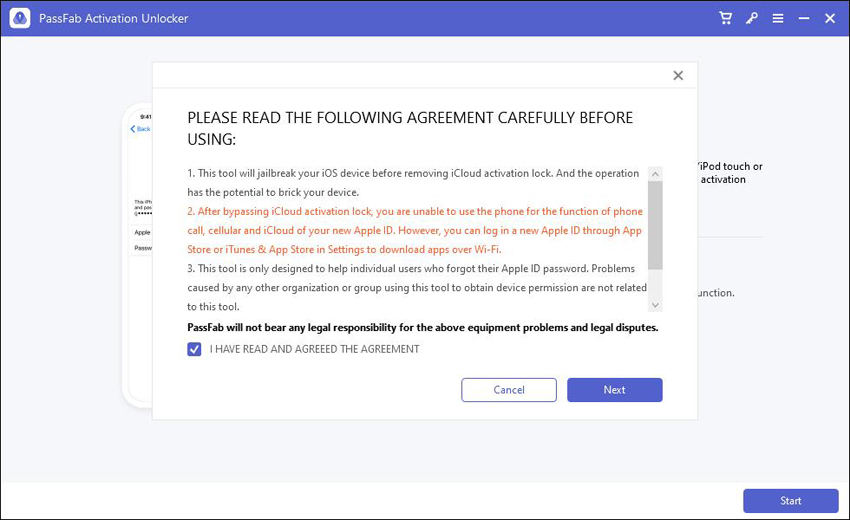
Read the agreement carefully before using the program, and click Next.
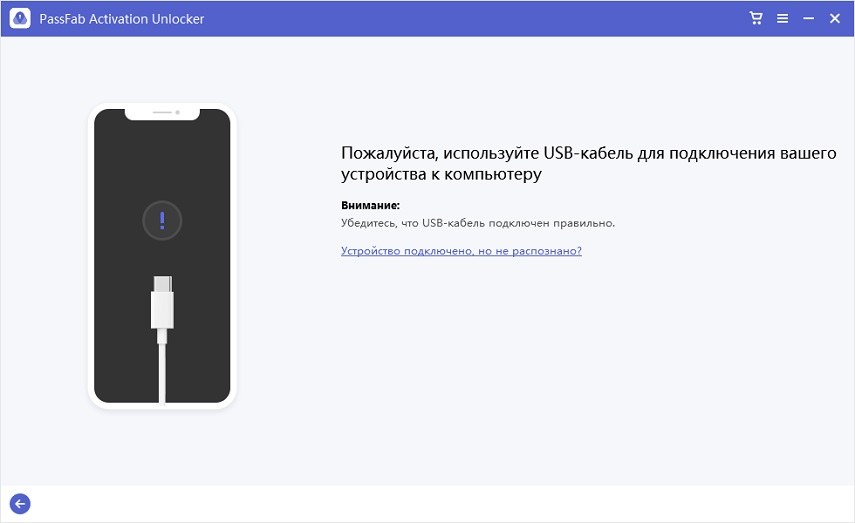
Then you can connect your iDevice that is locked by iCloud activation lock via a USB cable, and the program will automatically detect it.
Step 2: Jailbreak Your iDevice
Scene 1. How to Jailbreak Your iDevice on Windows
Scene 2. How to Jailbreak Your iDevice on Mac
Scene 1. How to Jailbreak Your iDevice on Windows
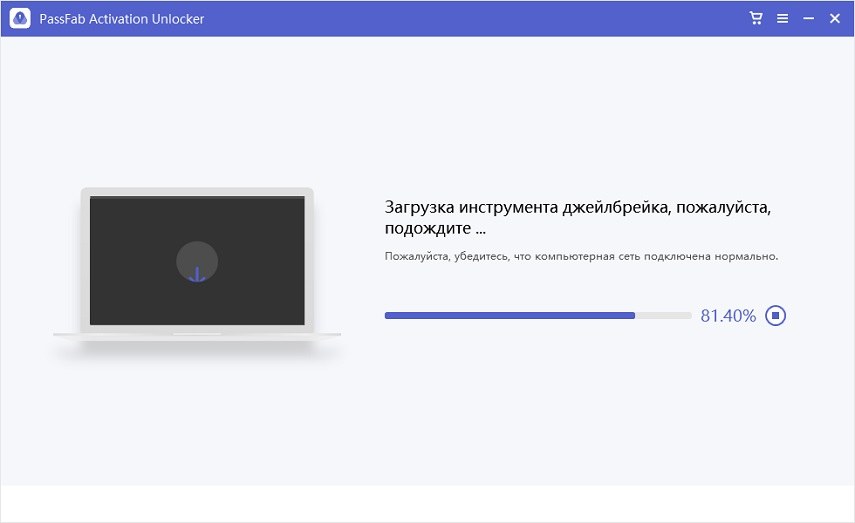
Once your device is connected, PassFab Activation Unlock will download the jailbreak tool for you automatically.
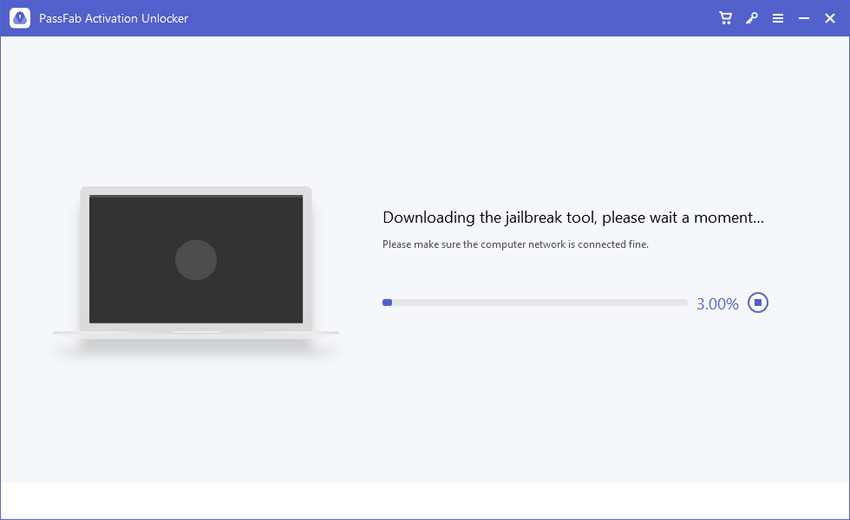
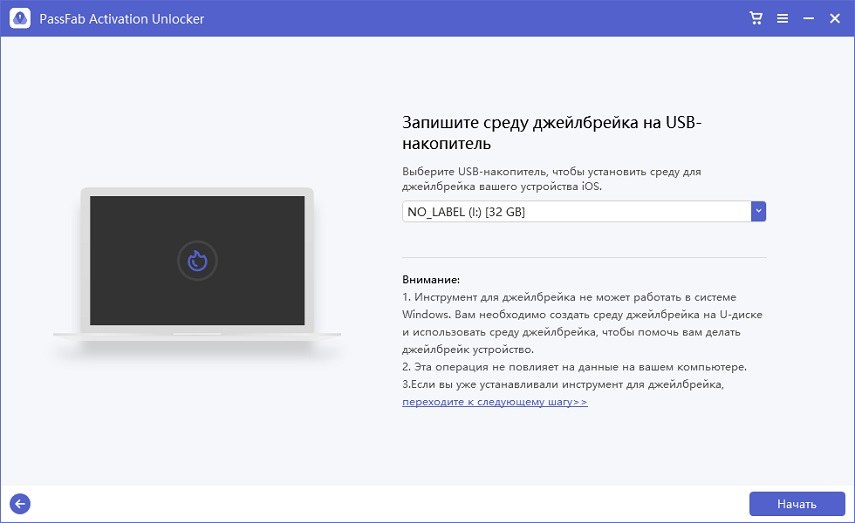
Then it requires you to insert a USB flash drive to burn the jailbreak environment.
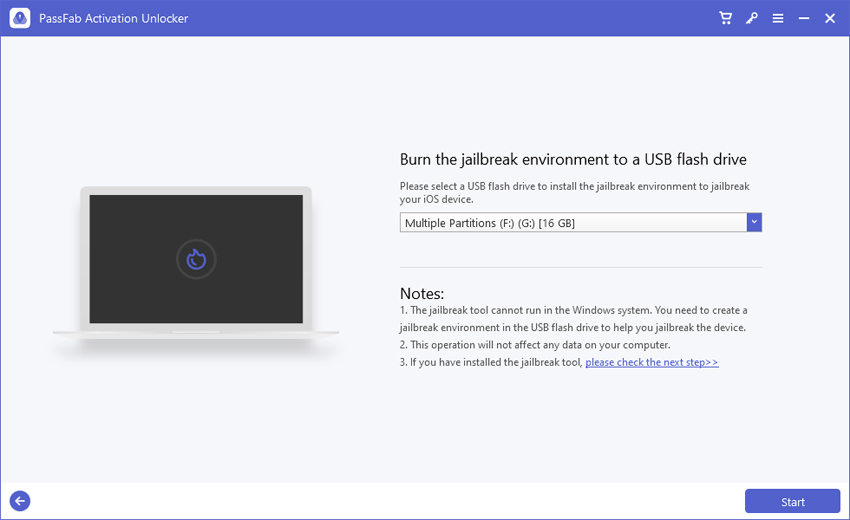
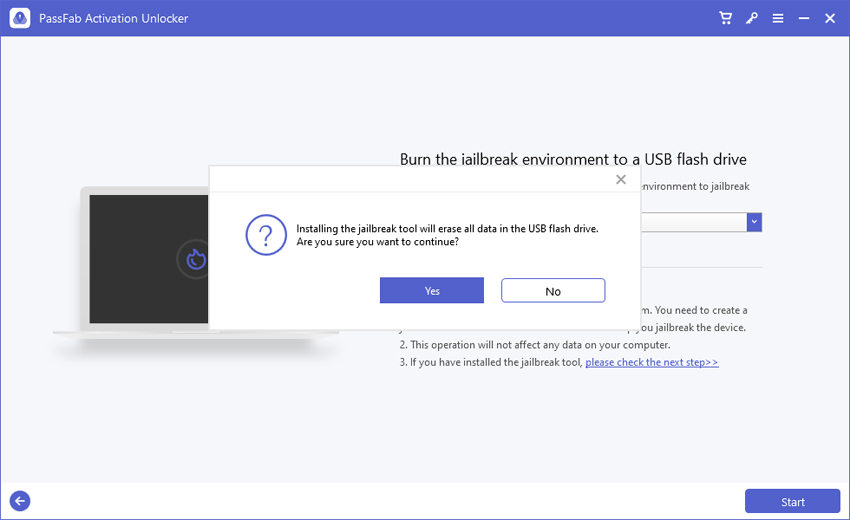
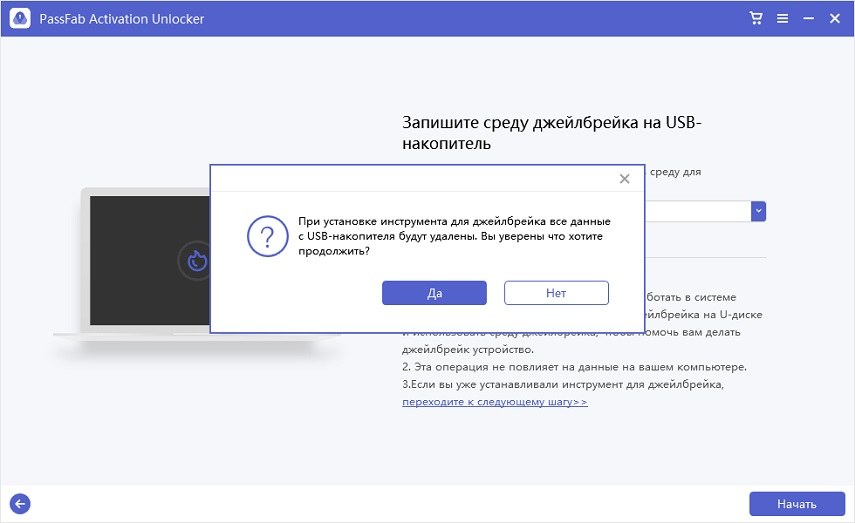
Click Start , it will pop up a window that reads «Installing the jailbreak tool will erase all data in the USB flash drive. Are you sure you want to continue?», click Yes to move on.
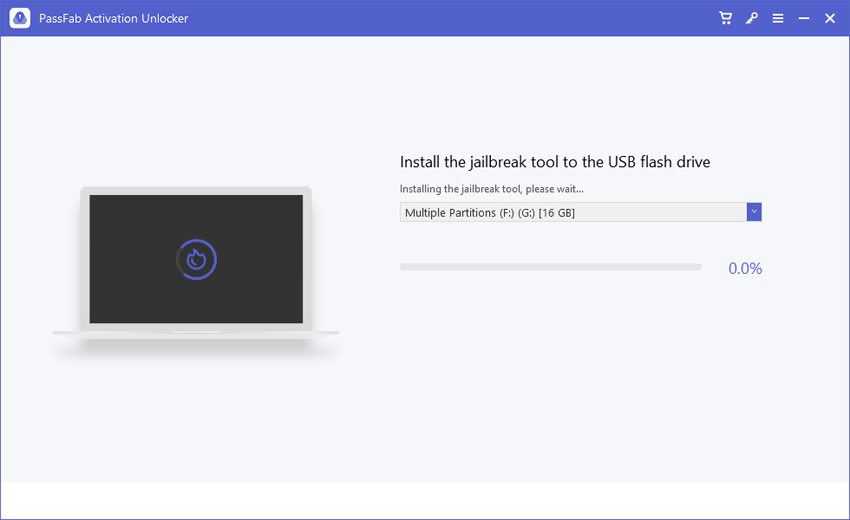
Activation Unlock will start burning the jailbreak environment to your USB. Wait for a moment.
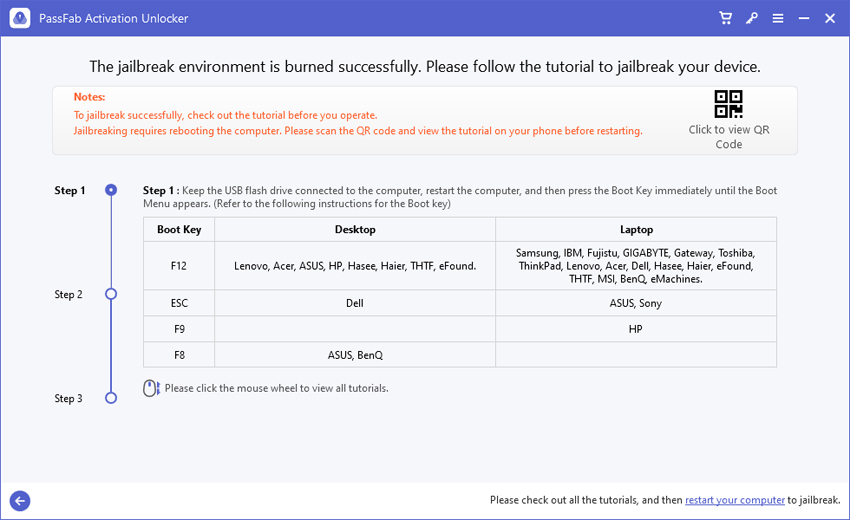
Once the jailbreak environment has been burnt sucessfully, check the tutorial on the interface to learn how to jailbreak your iDevice. Or you can scan the QR code and view it on another phone. Or simply check How to Jailbreak iDevice on Windows». Then follow the tutorial to jailbreak your device.
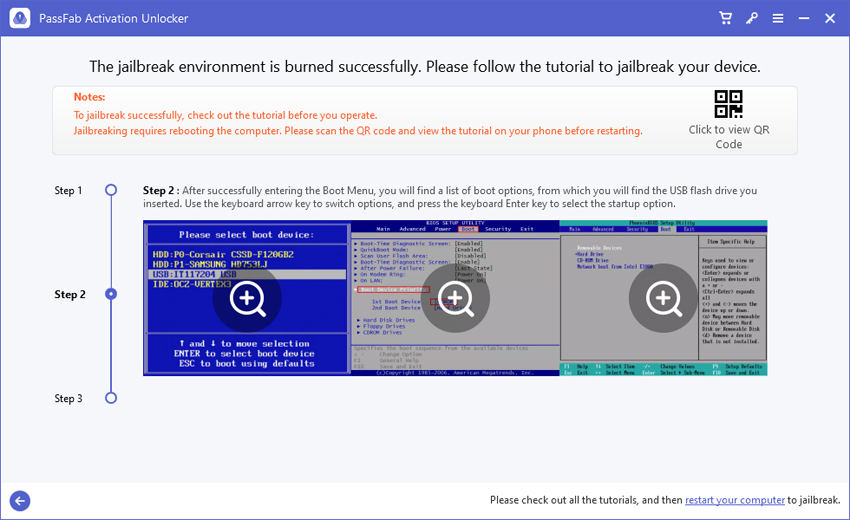
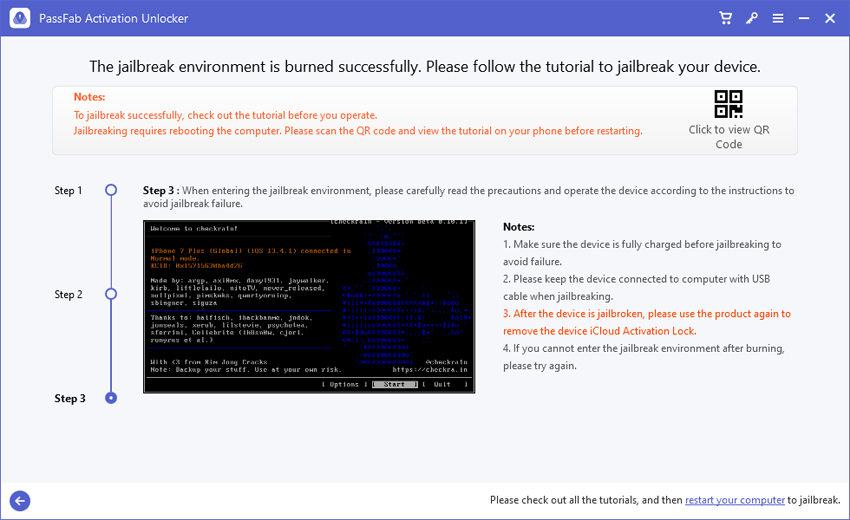
Scene 2. How to Jailbreak Your iDevice on Mac
Once connected, the program will download the jailbreak tool for you. Wait for a minute.
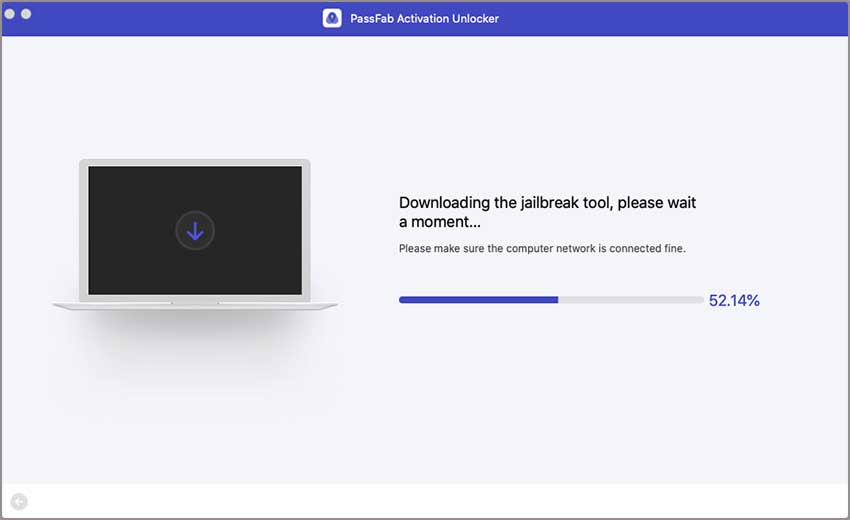
After downloading jailbreak tool successfully, click Start Jailbreak , then follow the prompts by the jailbreak program to jailbreak your iDevice.
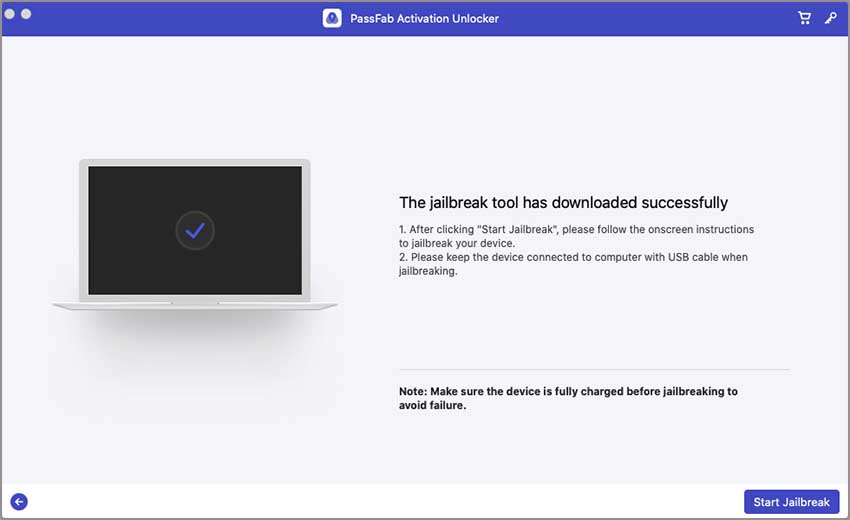
Step 3: Remove iCloud Activation Lock
After jailbreaking successfully, click Start , then the program will remove the iCloud activation lock in your device. Just wait for a while.
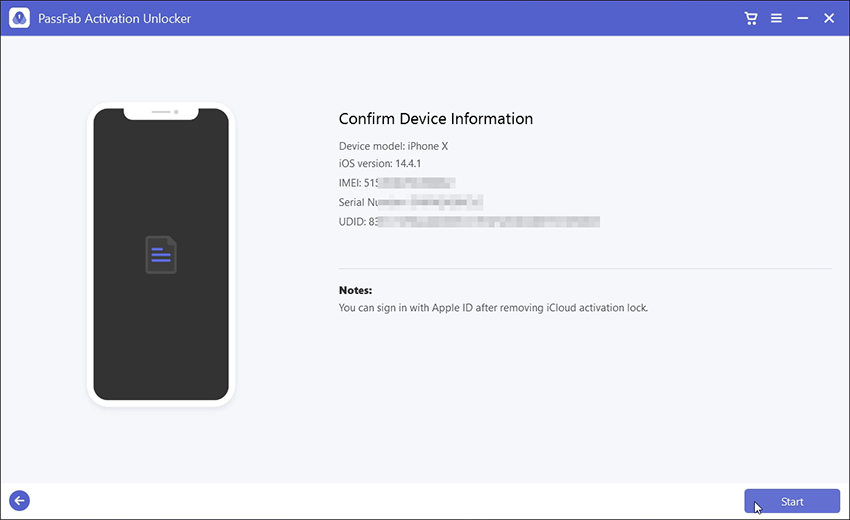
The iCloud activation lock has been removed successfully, then click Done .
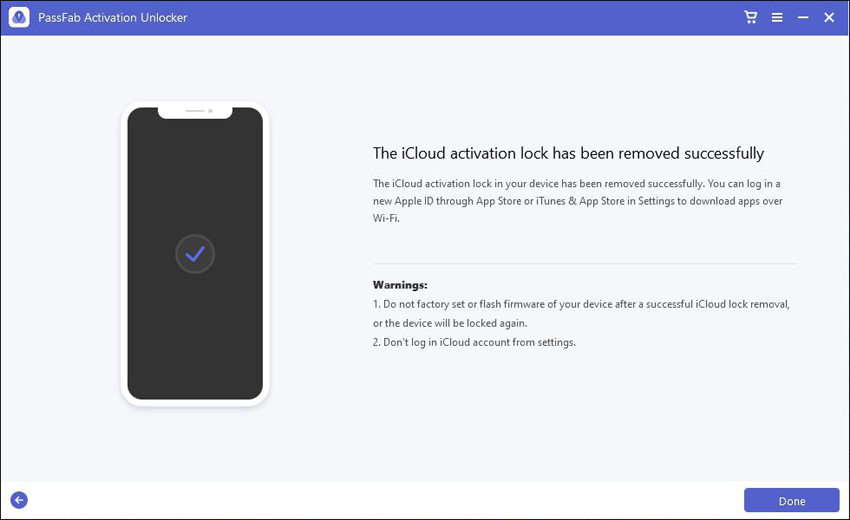
Now you can start setting up your iDevice without the iCloud activation lock. Kindly note that you can sign in Apple ID from App Store or iTunes & App Store from Settings to download applications over WiFi.
Part 2: How to Unlock Apple ID
Forgot Apple ID password to sign out iCloud account and want to know how to turn off Find My iPhone without password? Apple ID is disabled? Here is how to unlock Apple ID without Apple ID password. After unlocking Apple ID, you can use your iDevice as normal.
1. This feature only supports iOS 11.4 and below version.
2.If your device is from iOS 10.2-11.3, data will not be lost after unlocking Apple ID;if your device is below iOS 10.2, all data will be wiped out after unlocking Apple ID.
Step 1: Connect Your Device
Step 2: Unlock Apple ID
Step 1: Connect Your Device
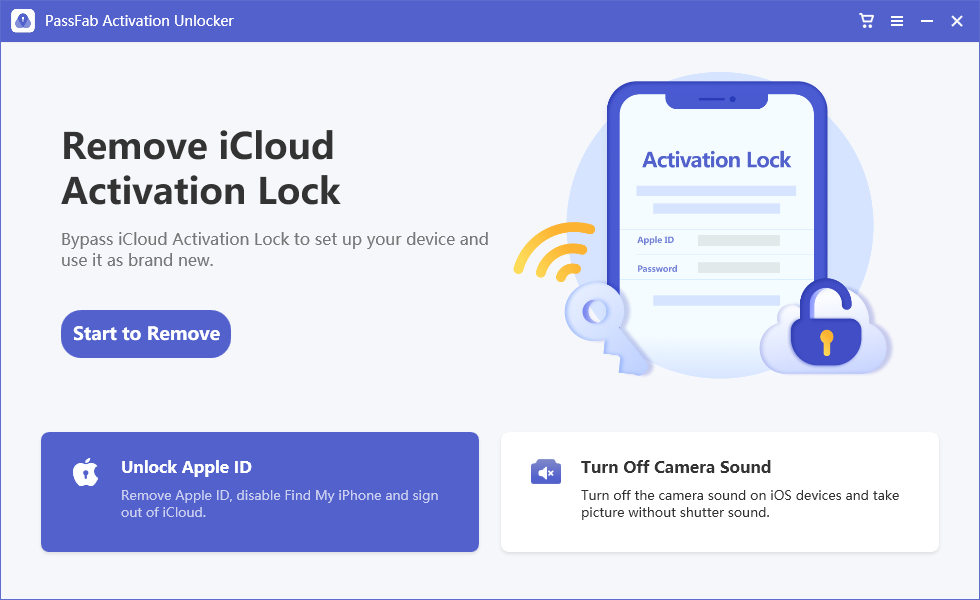
Run PassFab Activation Unlock, select Unlock Apple ID.
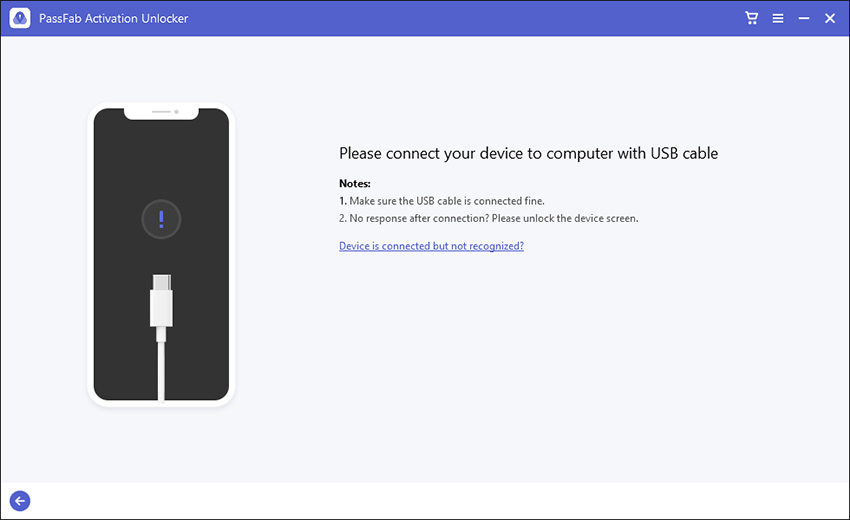
Connect your iDevice to the computer with a USB cable.
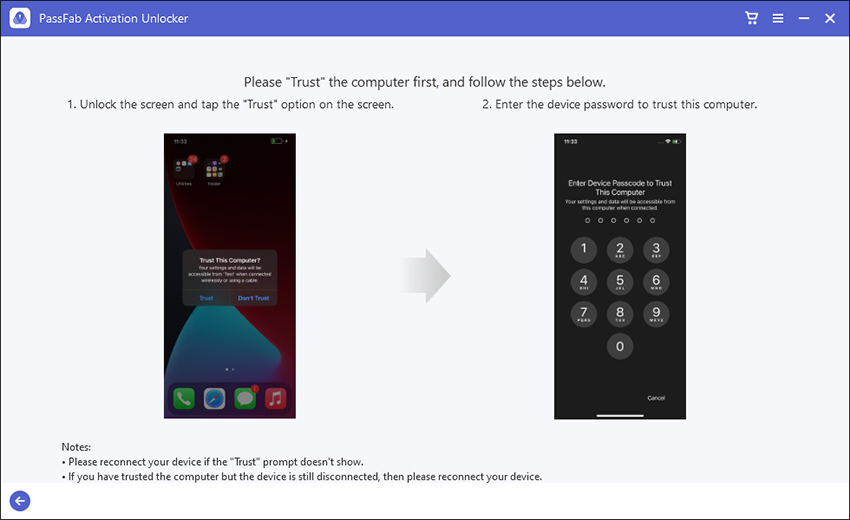
Before unlocking Apple ID, you should trust the computer so that your device could be recognized by PassFab Activation Unlock.
Step 2: Unlock Apple ID
Now, you can unlock Apple ID on your device, this tool only supports the iOS version below 11.4.
Как использовать PassFab Activation Unlock
PassFab Activation Unlock позволяет обойти блокировку активации iCloud в вашем iPhone/iPad/iPod. Ниже приведено подробное руководство по обхода блокировки активации iPhone с помощью PassFab Activation Unlock.
Прежде всего, Вы можете бесплатно загрузить этот инструмент для удаления блокировки айфон на своем PC/Mac, а затем запустить загруженный файл, чтобы установить его. После этого запустите программу для запуска.
Часть 1: Как снять блокировку активации iCloud
Часть 2: Как разблокировать Apple ID
Часть 1: Как снять блокировку активации iCloud
Вашему устройству может потребоваться iCloud Activation Lock и пароль для обхода блокировки активации после сброса или восстановления. Вот подробное руководство по удалению блокировки активации iCloud с помощью PassFab Activation Unlock, если вы забыли свой пароль iCloud Activation Lock.
Шаг 1: Подключите устройство к компьютеру
Шаг 2: Сделайте джейлбрейк вашего устройства
Шаг 3: Снимите блокировку активации iCloud
Шаг 1: Подключите устройство к компьютеру
Запустите PassFab Activation Unlock, выберите «Обойти блокировку активации iCloud».
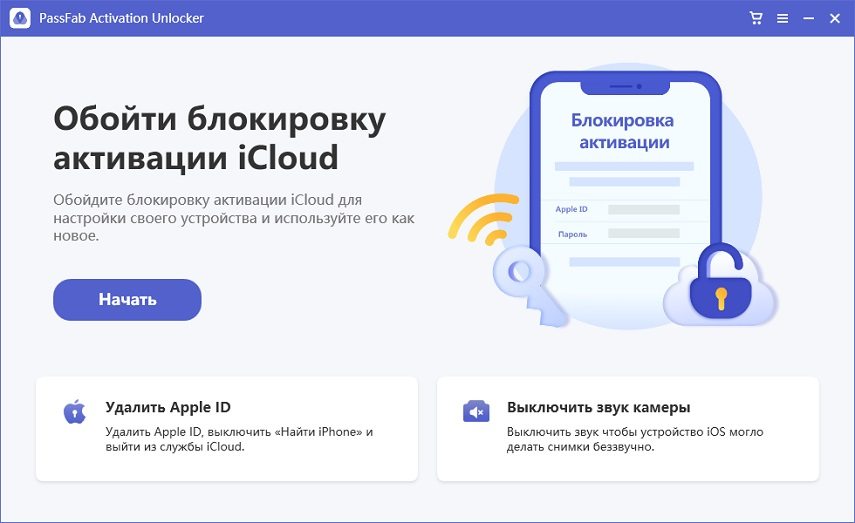
Нажмите кнопку «Начать», чтобы начать процесс.
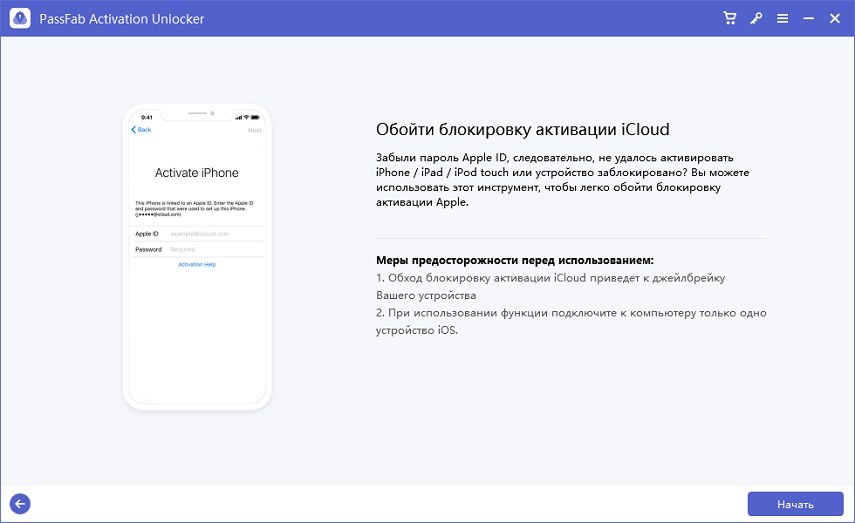
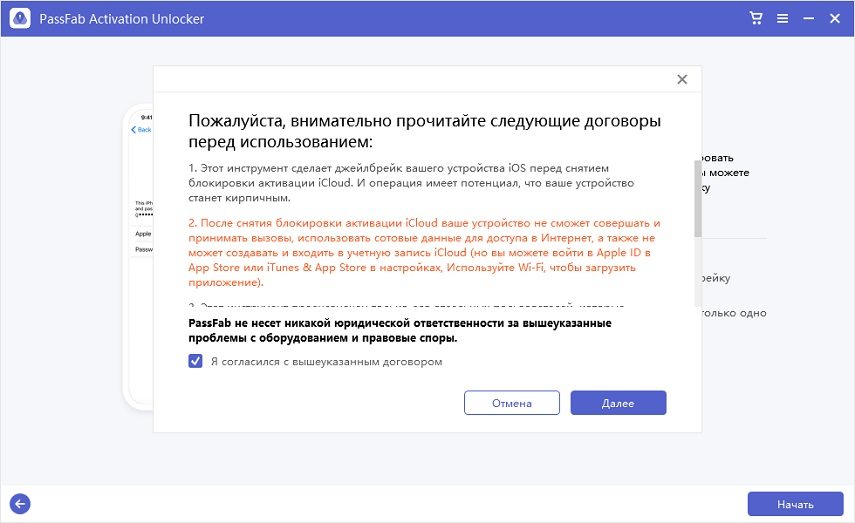
Внимательно прочитайте соглашение перед использованием программы и нажмите «Далее».
Затем вы можете подключить устройство, заблокированный блокировкой активации iCloud, через USB-кабель, и программа автоматически обнаружит его.
Шаг 2: Сделайте джейлбрейк вашего устройства
Ситуация 1. Как сделать джейлбрейк вашего устройства в Windows
Ситуация 2. Как сделать джейлбрейк вашего устройства на Mac
Ситуация 1. Как сделать джейлбрейк вашего устройства в Windows
После подключения программа загрузит утилиту для джейлбрейка. Подождите.
Затем вам потребуется вставить USB-накопитель, чтобы записать среду джейлбрейка.
Нажмите «Начать», появится всплывающее окно с надписью «При установке инструмента для джейлбрейка все данные с USB-накопителя будут удалены. Вы уверены, что хотите продолжить?», Нажмите «Да», чтобы двигаться дальше.
PassFab Activation Unlock начнет записывать среду джейлбрейка на USB-накопитель. Подождите немного.
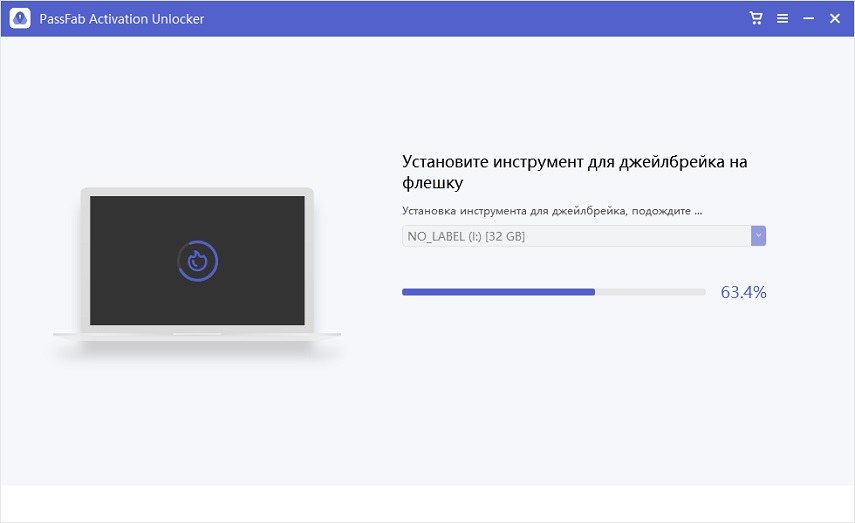
После того, как среда джейлбрейка будет успешно записана, ознакомьтесь с руководством в интерфейсе, чтобы узнать, как сделать джейлбрейк вашего устройства. Или вы можете отсканировать QR-код и просмотреть его на другом телефоне. Или просто проверьте, «Как сделать джейлбрейк устройства в Windows». Затем следуйте инструкциям по джейлбрейку вашего устройства.
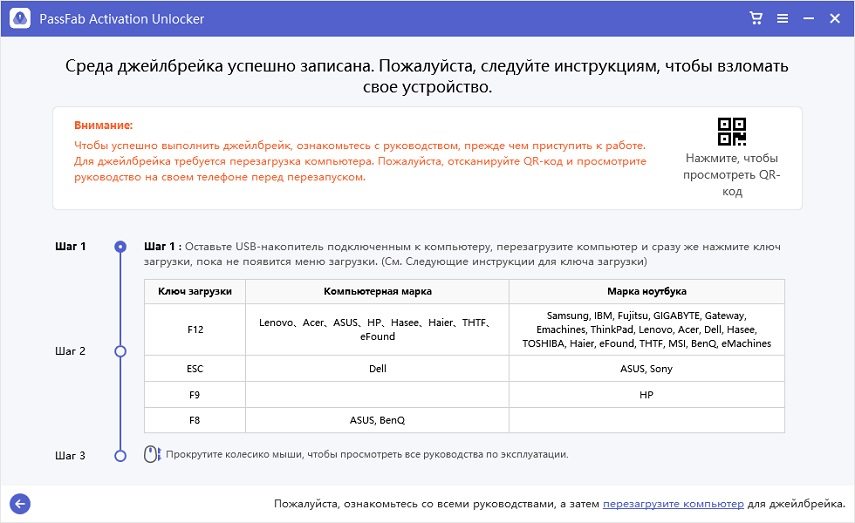
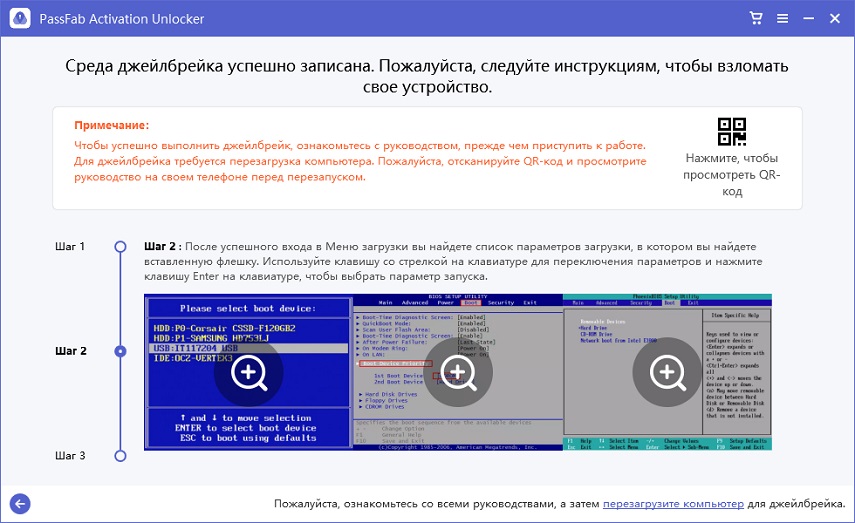
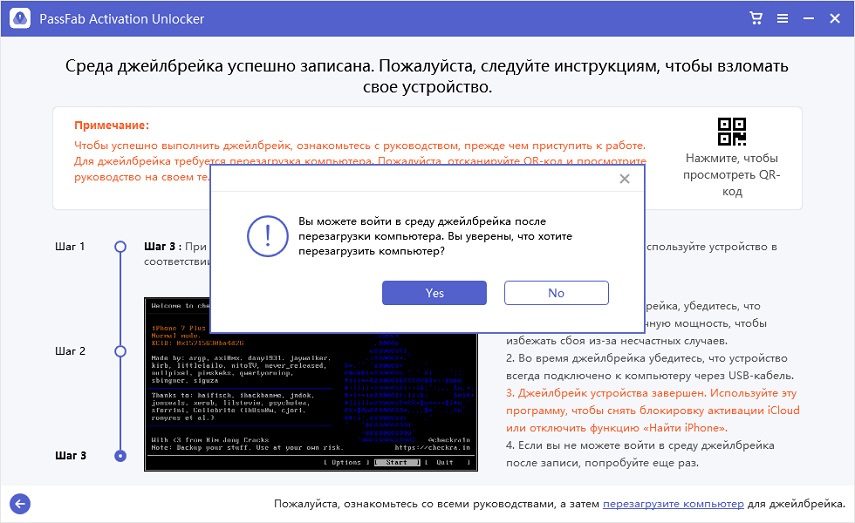
Ситуация 2. Как сделать джейлбрейк вашего устройства на Mac
После подключения программа загрузит для вас инструмент для джейлбрейка. Подождите минуту.
После успешной загрузки инструмента для джейлбрейка нажмите «Начать», затем следуйте инструкциям программы для джейлбрейка, чтобы сделать джейлбрейк вашего устройства.
Шаг 3: Снимите блокировку активации iCloud
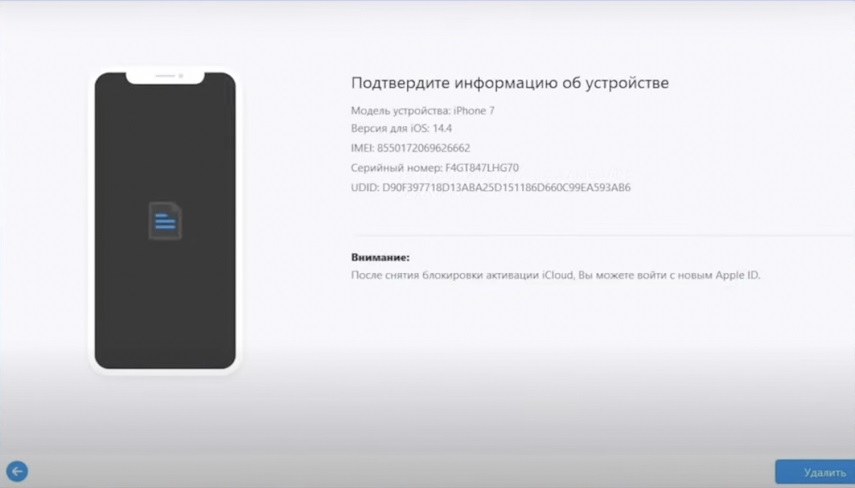
После успешного джейлбрейка нажмите «Удалить», после чего программа снимет блокировку активации iCloud на вашем устройстве. Просто подожди немного.
Блокировка активации iCloud была успешно удалена, затем нажмите «Готово».
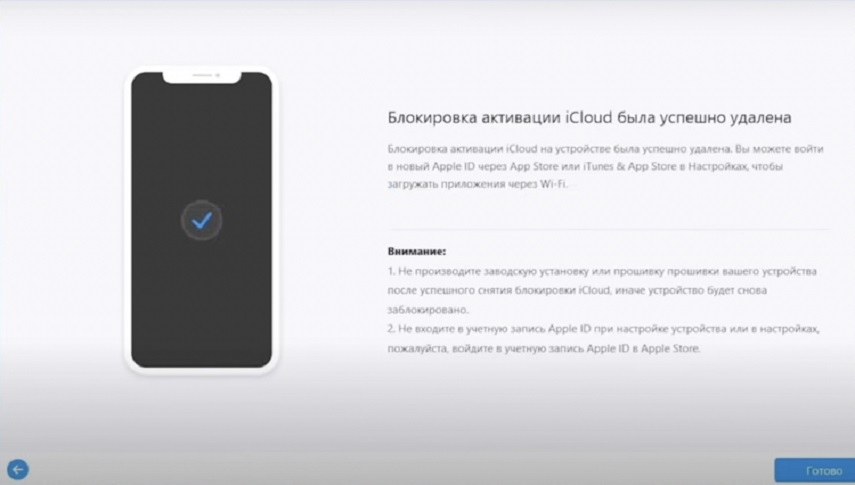
Теперь вы можете начать настройку iDevice без блокировки активации iCloud. Пожалуйста, обратите внимание, что вы можете войти в Apple ID из App Store или iTunes & App Store из меню «Настройки», чтобы загружать приложения через WiFi.
Часть 2: Как разблокировать Apple ID
Забыли пароль Apple ID для выхода из учетной записи iCloud? Apple ID отключен? Вот как разблокировать Apple ID без пароля Apple ID. После разблокировки Apple ID вы можете использовать свое устройство как обычно.
Шаг 1. Подключите ваше устройство
Шаг 2: разблокируйте Apple ID
Шаг 1. Подключите ваше устройство
Запустите PassFab Activation Unlock, выберите «Удалить Apple ID».
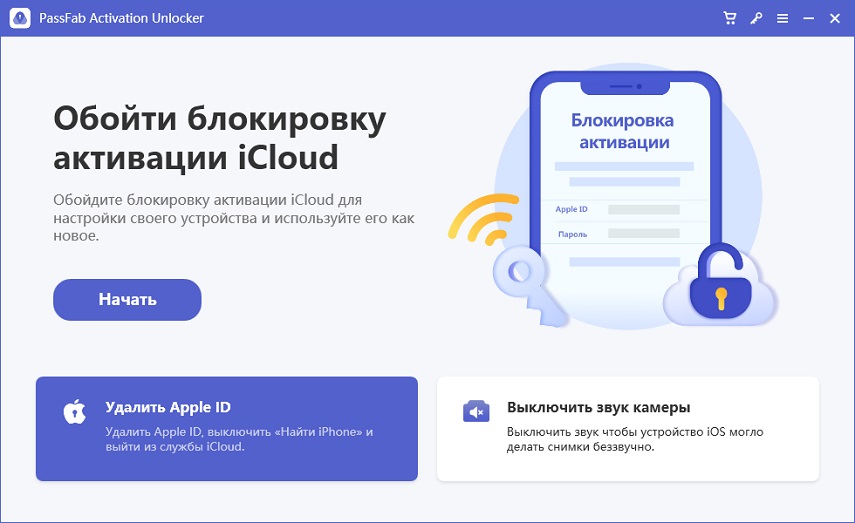
Подключите устройство к компьютеру с помощью USB-кабеля.
Прежде чем удалить Apple ID, вы должны доверять компьютеру, чтобы ваше устройство могло быть распознано PassFab Activation Unlock.
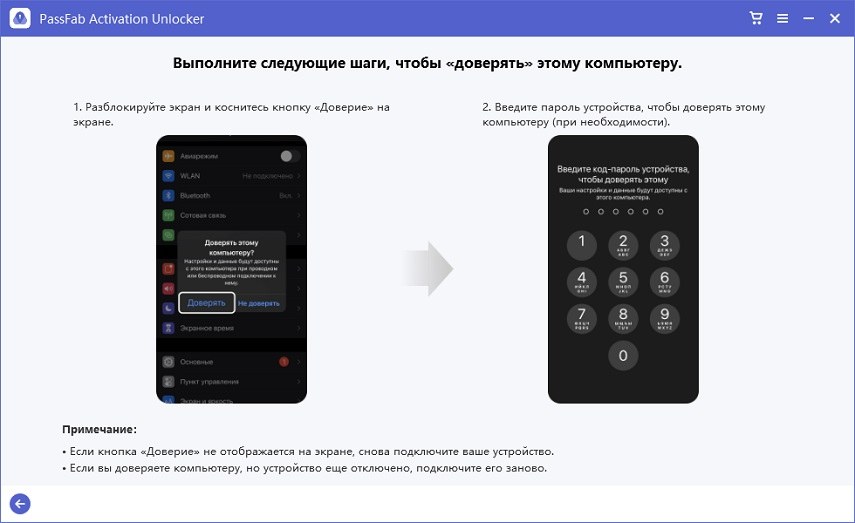
Шаг 2: разблокируйте Apple ID
Теперь вы можете удалить Apple ID на своем устройстве, этот инструмент поддерживает только версию iOS ниже 11.4.
PassFab Activation Unlocker 1

PassFab Activation Unlocker предоставляет возможность обхода блокировки активации iCloud и восстановления доступа к устройству без необходимости ввода Apple ID. Находит свое применение в следующих случаях:
- Пароль от Apple ID забыт или неизвестен;
- Идентификатор Apple ID забыт или неизвестен;
- Ошибка активации iPhone;
- Не удалось активировать iPhone;
- Покупка iPhone с рук.
Обратите внимание! Программа предназначена только для законного использования.
Программное обеспечение работает с большинством моделей iPhone/iPad/iPod, а именно:
- iPhone X, iPhone 8/8 Plus, iPhone 7/7 Plus, iPhone 6s/6s Plus, iPhone SE, iPhone 5s;
- iPad Air 2, iPad Air, iPad Pro 1-го поколения 12.9” (2015), iPad Pro 12.9” 2-го поколения (2017), iPad Pro 9.7” (2016), iPad Pro 10.5” (2017), iPad mini 2, iPad mini 3, iPad mini 4;
- iPod touch 6, iPod touch 7.
Отключение функции «Найти iPhone» («Локатор»)
С помощью PassFab Activation Unlocker можно отключить встроенную функцию защиты iOS/iPadOS «Локатор», которая ранее называлась «Найти iPhone».
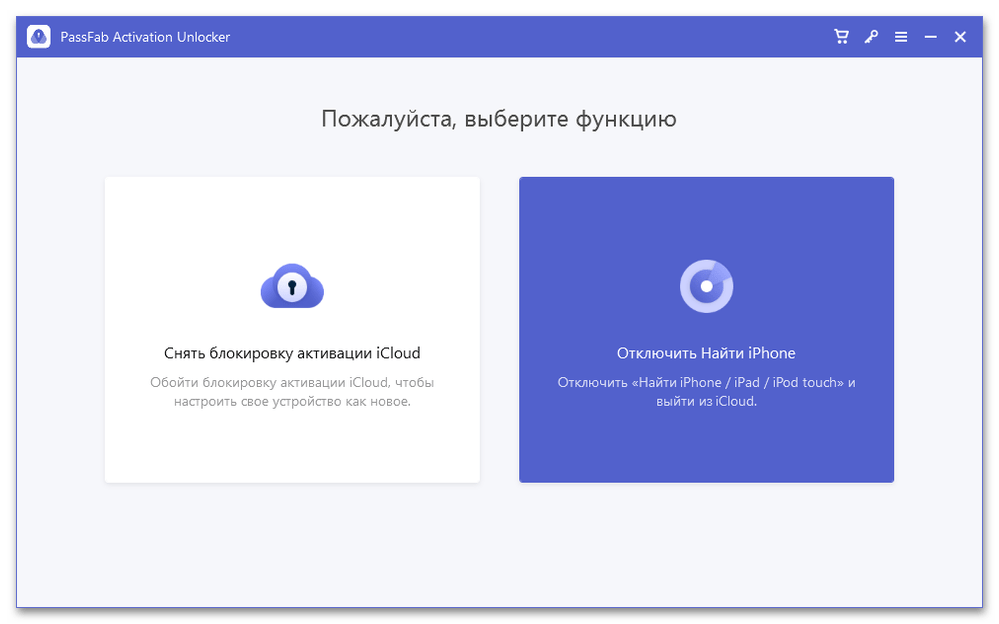
Таким образом получится выйти из учетной записи Apple ID без необходимости ввода пароля или кодовой комбинации, то есть использовать этот инструмент можно в том числе и в случаях, когда указанные данные неизвестны.
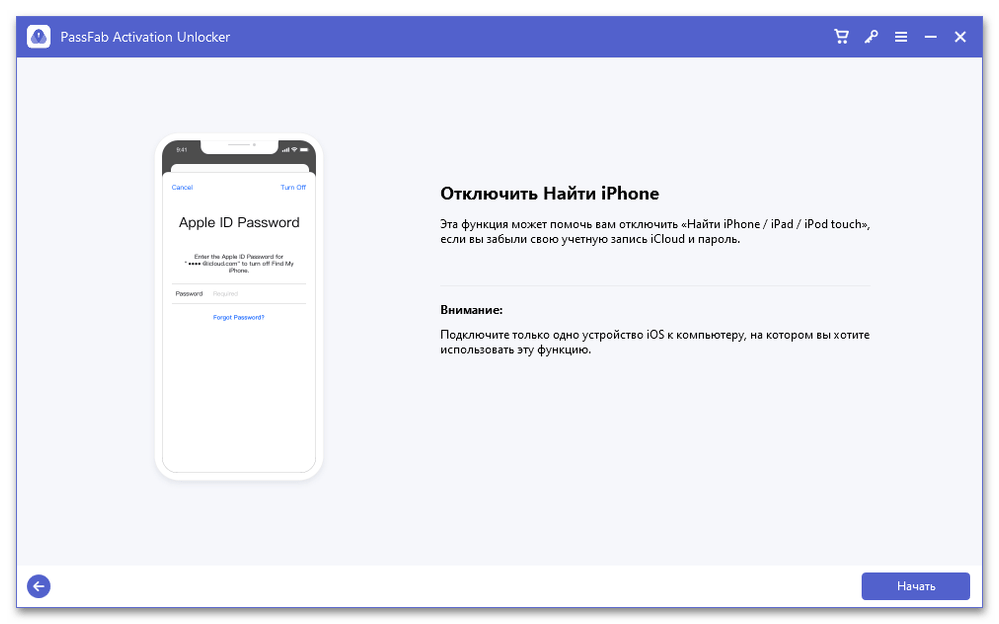
Обратите внимание! И снятие блокировки активации iCloud, и отключение «Локатора» возвращает iPhone/iPad/iPod в заводское состояние, предоставляя возможность его настройки как нового.
Пошаговый Мастер
Рассматриваемая программа имеет простой и интуитивно понятный интерфейс, благодаря чему сложностей с ее использованием не возникнет. При этом каждое действие, которое требуется выполнить для решения озвученных выше задач, сопровождается пошаговыми и предельно подробными подсказками – следуя им, каждый пользователь без проблем сможет получить доступ к своему iPhone/iPad/iPod.
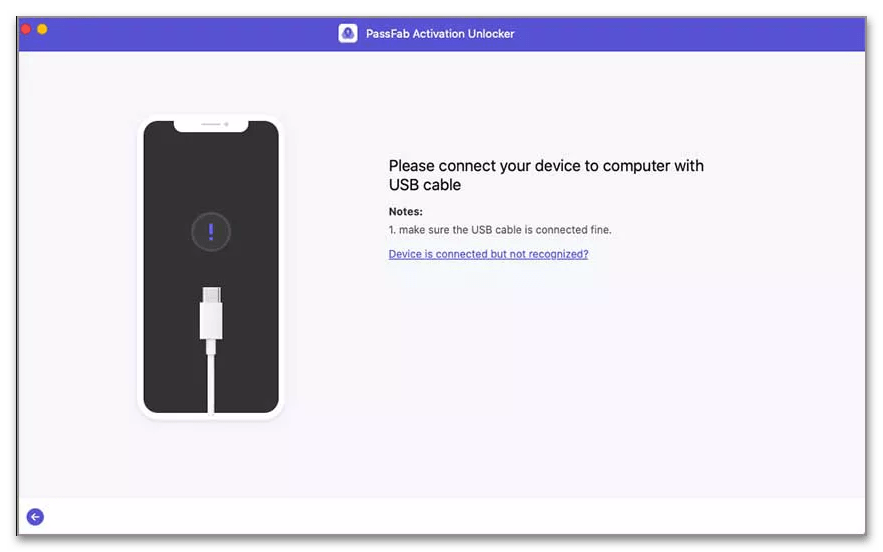
Принцип работы
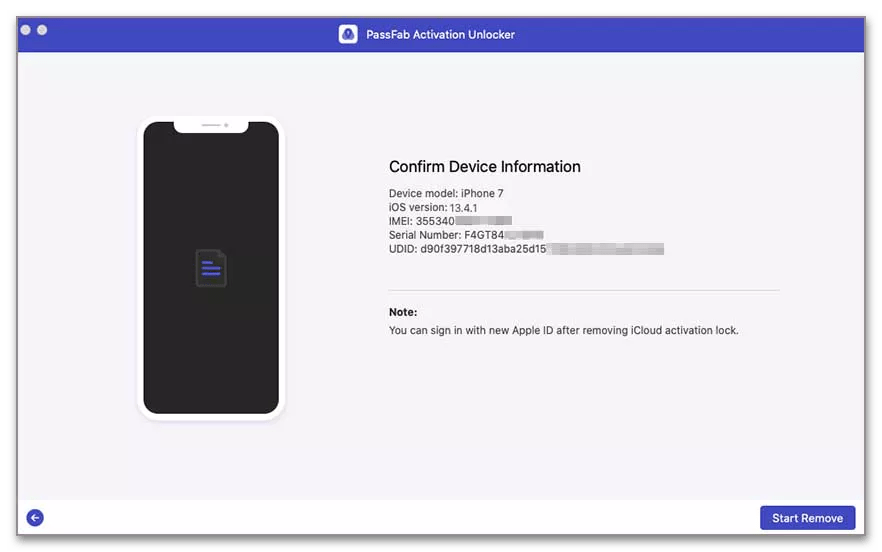
Снятие блокировки активации выполняется в несколько простых шагов – для этого нужно подключить Apple-устройство к компьютеру посредством кабеля Lightning to USB, выбрать нужную функцию в главном окне PassFab Activation Unlocker, начать скачивание инструмента для джейлбрейка, затем запустить данную процедуру и дождаться ее успешного завершения.
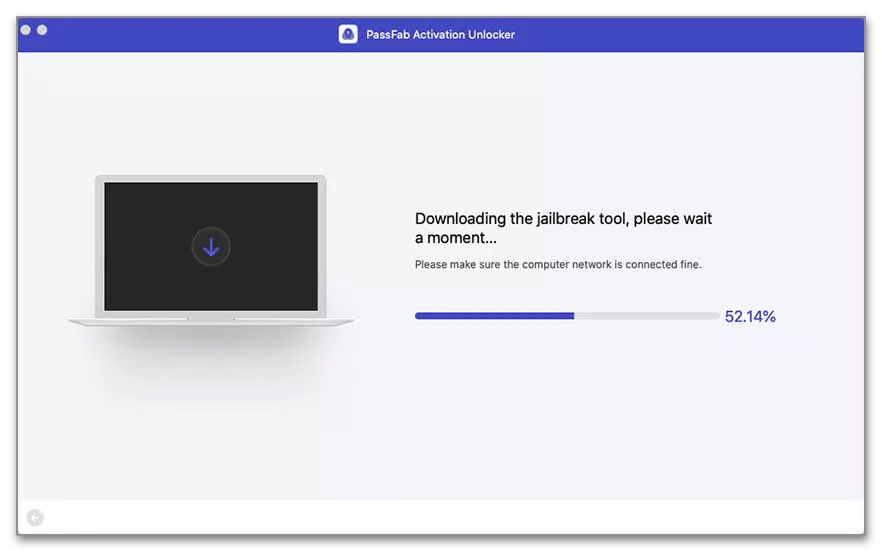
Важно понимать последствия данной процедуры, так как она накладывает ряд ограничений. Однако если выбор стоит между полным отсутствием возможности использования iPhone/iPad/iPod и частичной потерей его функциональности, следующее вряд ли станет проблемой:
- После снятия блокировки активации все функции, связанные с СИМ-картой (входящие и исходящие звонки, СМС, мобильный интернет), станут недоступными;
- Войти в свою учетную запись iCloud через системные настройки iOS/iPadOS не получится;
- Если перепрошить, сбросить до заводских настроек и даже просто перезагрузить iPhone/iPad/iPod, блокировка активации будет установлена повторно.
Возможности, которые по-прежнему будут доступны:
- Подключение к Wi-Fi;
- Вход в Apple ID через App Store и iTunes;
- Все остальные функции iOS/iPadOS.
Примечание: PassFab Activation Unlocker можно использовать для повторного снятия блокировки активации на i-девайсе, пока не истечет срок действия лицензии.
Журнал событий
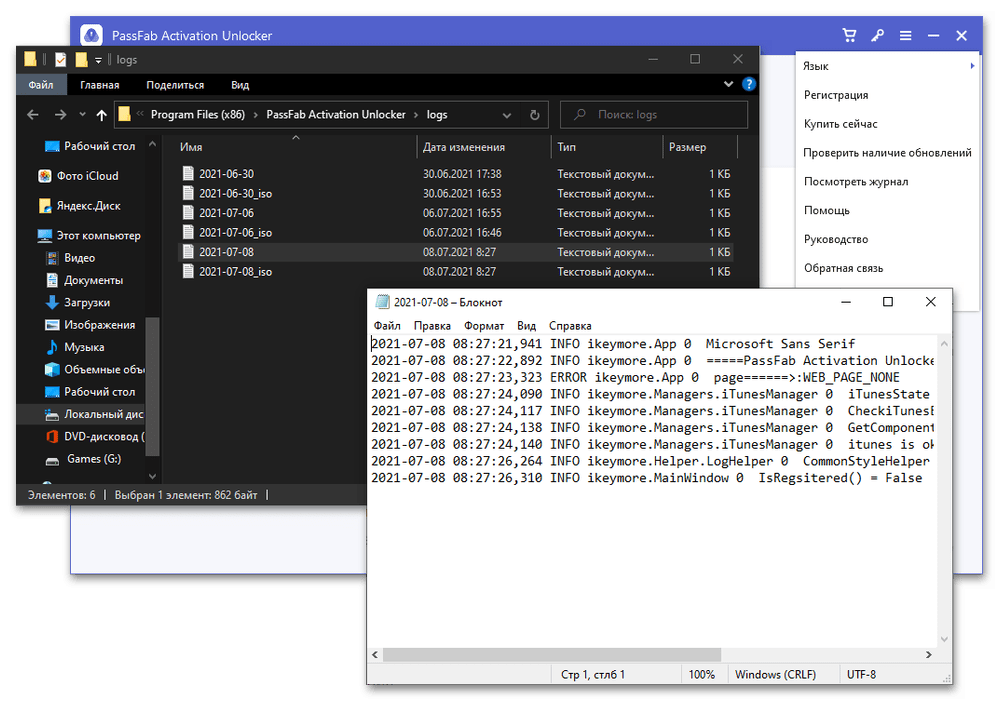
Опытные пользователи, желающие более детально изучить алгоритм работы рассматриваемого программного обеспечения и то, какие действия им выполняются, выяснить причины возможных ошибок и сбоев, возникновение которых крайне маловероятно, могут ознакомиться с доступным из меню журналом событий. Это текстовый файл, который хранится на диске ПК и содержит в себе все необходимые записи.
Руководство и справка
В дополнение к озвученной выше простоте и удобству использования Activation Unlocker, а также интегрированному в интерфейс пошаговому Мастеру с подсказками и пояснениями по каждому выполняемому действию, разработчики также озаботились созданием руководства. Это наглядная и весьма подробная инструкция, сопровожденная скриншотами, доступная в меню программы и на сайте.
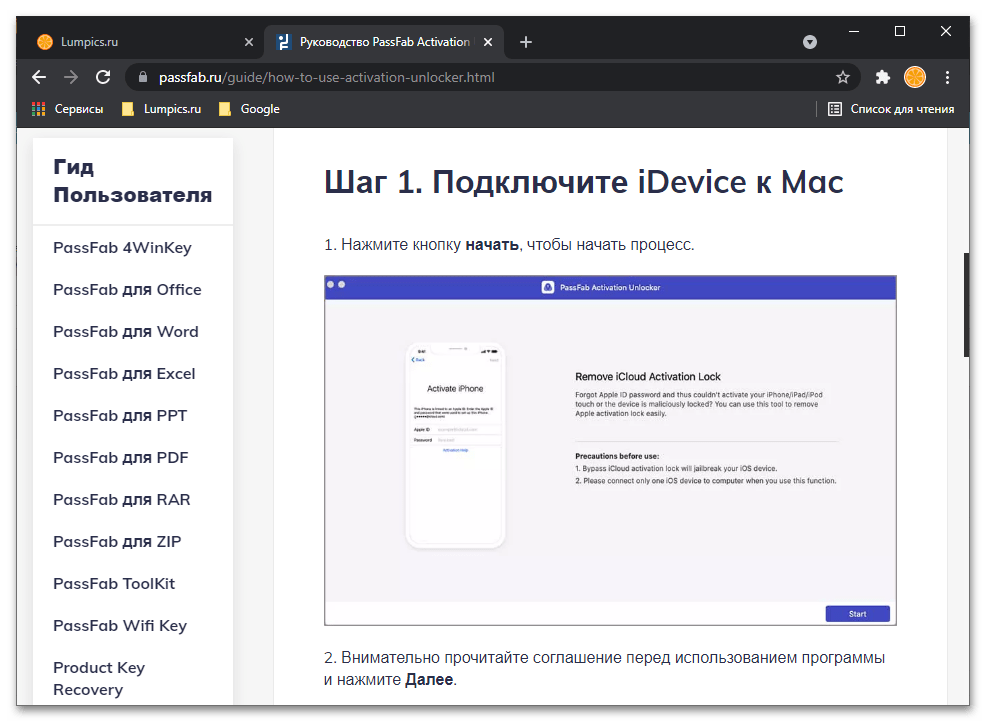
На официальном веб-ресурсе PassFab также имеется раздел с ответами на часто задаваемые вопросы, справкой по всем продуктам компании и удобной функцией поиска с фильтрами для более быстрой навигации, там же есть форма обратной связи.
4 быстрых и эффективных способа активировать iPhone без пароля и Apple ID
Если вы забыли Apple ID, активировать iPhone будет непросто: смартфоны Apple автоматически привязываются к предыдущей использованной учётной записи iCloud и требуют повторного входа в аккаунт, прежде чем система позволит использовать другой. Это защитная мера может быть крайне неудобна, если вы пытаетесь получить доступ к своему старому телефону, учётные данные от которого давно уже забыли. Но её можно обойти.

В данной статье мы рассмотрим четыре способа разной степени сложности. Если уверены, что вспомнить Apple ID и пароль точно не выйдет, можно ознакомиться лишь с первым вариантом – другие требуют наличия хоть какой-то информации об аккаунте или связи с его нынешним владельцем.
Метод 1: PassFab Activation Unlocker
Эта программа позволяет обходить блокировку активации iCloud, удалять с устройства Apple ID и отключать функцию Найти iPhone. С её помощью вы сможете вернуть доступ к смартфону, если вспомнить или восстановить пароль не получилось.
Важно: в процессе работы программы осуществляется джейлбрейк устройства. Это означает, что на смартфон будет установлена неофициальная версия прошивки и вы не сможете рассчитывать на обслуживание по гарантии. Также вам больше не получится ввести свой Apple ID в настройках, а также использовать SIM-карты для сотовой связи или мобильного интернета. Вы по-прежнему сможете звонить и отправлять сообщения через мессенджеры, используя Wi-Fi, а также покупать и скачивать контент в App Store со своей учётной записью.
Также стоит учитывать, что при перепрошивке устройства с него будут стёрты все данные. Если вы согласны с этими особенностями работы утилиты, вот как ею воспользоваться.
1. Скачайте PassFab Activation Unlocker для Windows или macOS с официального сайта. Установите программу и активируйте лицензию, чтобы получить доступ ко всем возможностям утилиты.

2. Запустите программу и на главной странице выберите “Обойти блокировку активации iCloud”.

3. Подключите смартфон к компьютеру с помощью кабеля Lightning. На открывшейся странице вам потребуется принять условия использования и нажать “Начать”.

4. Если появится предупреждение, как на скриншоте выше, разблокируйте смартфон с помощью кода-пароля или Touch ID/Face ID и нажмите “Доверять этому компьютеру”.

5. Далее необходимо следовать инструкции на экране, чтобы подготовиться к началу джейлбрейка. Для этого на Windows потребуется создать загрузочную флешку, в то время как macOS способна запустить checkra1n напрямую без дополнительных действий. Это единственное отличие в принципе работы двух версий.

6. Запустите утилиту для джейлбрейка checkra1n подходящим способом. Нажмите Start и продолжайте следовать инструкциям на экране. Программа поможет ввести смартфон в режим DFU и предоставит доступ для записи системных файлов, необходимых для снятия блокировки.

7. Когда вы успешно завершите процедуру джейлбрейка, вернитесь в PassFab Activation Unlocker. Чтобы снять блокировку активации iCloud, нажмите “Начать удалять”.

Не отключайте смартфон от компьютера и не используйте его до завершения процесса разблокировки.

Когда iPhone перезагрузится, всё будет готово: можно настраивать и использовать его, как новое – хоть и с оговорками, о которых мы говорили выше. Обратите внимание: при попытке обновить прошивку смартфон опять будет заблокирован, но вы можете снова отвязать его через PassFab Activation Unlocker.
Это единственный способ, который позволяет активировать iPhone, если забыли пароль Apple ID и не имеете доступ к привязанной почте и другим способам его восстановления. Другие перечисленные методы подразумевают, что у вас осталось хоть что-то – например, нужная почта открыта на компьютере, либо есть доступ к “Локатору” или возможности убедить техподдержку, что смартфон действительно принадлежит вам и необходим сброс.
Метод 2: Восстановите пароль от учётной записи
Если у вас остался доступ к почте или смартфону который привязан к нужному Apple ID, либо вы помните ответы на контрольные вопросы, восстановление пароля – отличный вариант, как снять блокировку активации без сторонних программ.

Для этого посетите сайт iforgot.apple.com и введите Apple ID, доступ к которому хотите получить. Если не помните учётную запись, воспользуйтесь кнопкой “Найти его” и выполните поиск, указав электронную почту, имя и фамилию.

Введите номер телефона, который был привязан к этому аккаунту, чтобы подтвердить, что вы являетесь его владельцем.

Далее следуйте подробным инструкциям на экране: вам предложат все доступные для вашей учётной записи способы восстановления пароля. Если ничего не подойдёт, вас переведут на службу поддержки и попросят предоставить документы, подтверждающие вашу личность. Восстановление данных может занять несколько дней.
Метод 3: Отвяжите iPhone от iCloud через официальный сайт
Если у вас нет доступа к Apple ID, но вы знаете его владельца (например, это продавец смартфона, который забыл отвязать его от своей учётной записи, или родственник, который отдал вам гаджет), попытайтесь заручиться его поддержкой и попросите снять блокировку iPhone вместо вас. Сделать это не сложно, при этом безопасность чужого аккаунта не будет нарушена, поскольку передача пароля или других личных данных не требуется.
Проще всего это сделать через браузер компьютера через сайт iCloud, иметь Mac для этого не обязательно: подойдёт и ПК на Windows. Попросите владельца аккаунта сделать следующие действия.
1. Откройте сайт icloud.com и войдите в нужный Apple ID.

2. Перейдите в раздел Найти iPhone.

3. Выберите нужное устройство (это можно сделать через список в верхней части интерфейса, либо найти вручную на карте).

4. Нажмите “Стереть iPhone”.

5. Снова нажмите “Стереть” в появившемся окне-предупреждении, чтобы подтвердить, что вы согласны с удалением всей информации и отключением iPhone от вашего Локатора.
Готово: теперь устройство можно настроить как новое и привязать к другой учётной записи.
Метод 4: Обратитесь в техподдержку Apple
Этот способ можно назвать самым простым и самым сложным одновременно. Простота заключается в том, что пользователю не нужно делать ничего, кроме как связаться со службой поддержки Apple и объяснить ситуацию, в которой вы оказались. Но сложно бывает доказать, что вы действительно являетесь законным устройства.

Вас попросят предъявить любые доступные доказательства, включая чек о покупке, родную коробку от смартфона, а также документы о сервисном обслуживании. Проблема в том, что далеко не все сохраняют упаковку от техники, особенно если она у них уже давно, а на чеках и прочих документах должен быть указан уникальный идентификатор iPhone, который вы пытаетесь разблокировать. Если номер не указан, невозможно доказать, от какого именно смартфона этот чек.
Если ваши доводы и доказательства покажутся Apple убедительными, техподдержка согласится снять блокировку активации iPhone. Для этого инициируется удаление всех данных со смартфона, после чего вы сможете настроить его как новое, не вводя ранее привязанный iPhone.
К сожалению, если представители компании не встанут на вашу сторону, этот метод не сработает – и повторные заявки подавать практически бессмысленно, поскольку результат будет аналогичен. Но если у вас на руках есть что-то, что можно использовать в качестве доказательства, попытаться обратиться в Apple будет как минимум не лишним, хоть и хлопотным занятием.
Что делать, если iPhone был отмечен украденным?
Вышеприведённые методы работают, если на смартфоне включена блокировка активации и отображается окно ввода Apple ID и пароля. Если же на экране отображается надпись «Пропавший iPhone», значит, его отметили украденным через iCloud, и активация без вывода из этого режима невозможна.

По ошибке такое уведомление появиться не могло. Как правило, с подобным сталкиваются покупатели б/у техники у недобросовестных продавцов. Это может означать, что смартфон краденый и настоящий владелец заблокировал его, либо сам продавец имеет доступ к привязанному Apple ID и стёр его удалённо. В обоих случаях остаётся лишь обратиться в полицию, снять данное ограничение сторонними программами не получится.
Итоги
Если у вас не осталось доступа к почте, номеру телефона и прочих данных, указанных при регистрации учётной записи, и вы забыли Apple ID, активировать iPhone поможет утилита PassFab Activation Unlocker. Она переведена на русский язык, интуитивно понятна даже для не самых опытных пользователей, а лицензия предлагается по доступной цене. Если вы исчерпали все другие способы снять блокировку и хотите продолжить использовать смартфон и дальше, этот метод будет оптимальным.