skype слишком слабое подключение windows 10
Не подключается Skype: 5 легких способов исправить на Windows 10!
Skype делает нашу жизнь намного проще. Но бывают случаи, когда вы не можете подключиться к Skype, и вы видите сообщение « Извините, вы не смогли подключиться к Skype », или «К сожалению не удалось подключиться к скайп» не волнуйтесь, вы не одиноки. Многие пользователи Windows 10 или Windows 7/8 также сообщают об этой проблеме. Не стоит беспокоиться, это можно исправить.
Вот 5 методов исправления. Возможно, вам не придется все их испробовать. Вы должны найти свой метод, который поможет вам.
Метод 1: Проверьте соединение Skype
Метод 3: Проверьте доступные обновление Windows
Метод 4: Обновите настройки сети.
Метод 5: Обновите драйвер сетевой карты.
Не подключается скайп к интернету. Метод 1: Проверьте соединение Skype
Если Skype внезапно перестал работать, в большинстве случаев, проблема не с вашей стороны. Это может быть проблема Skype. Вы можете проверить статус Skype:
Метод 2: Обновите Skype до последней версии
Если вы не видите сообщение об ошибке Skype, то пришло время обновить Skype.
Метод 3: Проверьте доступные обновление Windows
Одной из причин проблем со Skype, могут быть устаревшие патчи Windows. Вы можете проверить наличие обновлений:
Метод 4: Обновите настройки сети.
Если вы перегружаете свою пропускную способность, загрузкой файлов, у вас будет плохое соединение Skype. Вы можете закрыть все программы, которые активно используют сеть, чтобы узнать, устраниться ли проблема. Или вы можете обновить сетевые настройки, чтобы решить проблему:
Когда будет предложено предоставить разрешение администратора, нажмите «Да».
netsh winsock reset;
netsh int ip reset;
netsh int tcp set heuristics disabled;
netsh int tcp set global autotuninglevel=disabled;
netsh int tcp set global rss=enabled;
netsh int tcp show global
Метод 5: Обновите драйвер сетевой карты.
Возможно, эта проблема может быть вызвана проблемами с драйверами. Вышеупомянутые шаги могут решить вашу проблему, но если этого не произошло, или вы не уверены, что можете вручную обновить драйверы, вы можете сделать это автоматически с помощью Driver Easy.
Driver Easy автоматически распознает вашу систему, и найдет для нее правильные драйверы. Вам не нужно точно знать, в какой системе работает ваш компьютер, вам не нужно рисковать загрузкой и установкой неправильного драйвера, и вам не нужно беспокоиться о том, что вы можете совершить ошибку при установке.
Вы можете автоматически обновлять свои драйверы либо Бесплатной, либо Платной(Pro) версией Driver Easy.
Или нажмите «Обновить все», чтобы автоматически загрузить и установить правильную версию всех драйверов, которые отсутствуют или устарели в вашей системе (для этого требуется версия Pro — вам будет предложено использовать ее, когда вы нажмете «Обновить все»).
Поделитесь с друзьями и родственниками, и помогите им с подобными проблемами!
Что делать, если Скайп не устанавливает соединение, хотя интернет есть
Существует множество программ, созданных для аудио и видеосвязи. К ним относятся Viber, What’s App, Telegram и др. Некоторые социальные сети имеют встроенные возможности “звонилок”. Среди прочих, одним из самых популярных и распространенных является продукт компании Microsoft – «Skype».
Однако при использовании Скайпа может возникать ошибка “Слишком слабое подключение, повторите попытку позже”. При этом компьютер (ПК) и интернет могут работать нормально.
Почему возникает ошибка
Скайп может не устанавливать соединение из-за проблем с программным обеспечением, нестабильным интернет соединения, либо с операционной системой, установленной на ПК. В большинстве случаев, ошибка устраняется без посторонней помощи, любой пользователь способен самостоятельно решить проблему.
Причины и их решения
Рассмотрим наиболее распространенные причины возникновения ошибки: «Слишком слабое подключение, повторите попытку позже» в Skype.
Слабое интернет-соединение
Отсутствие, либо ухудшение качества соединения с интернетом – самая главная причина, по которой возникает ошибка, при этом процесс подключение может висеть практически бесконечно. Лучшими решениями являются:
Если в этих причинах не кроется проблема и Скайп не подключается, хотя интернет есть – переходим к следующим решениям.
Проблемы с брандмауэром или фаерволом
Если на ПК установлен антивирус, либо работает брандмауэр, их нужно отключить, ведь они могут блокировать Скайпу доступ к серверам. Для антивирусов все просто:
Брандмауэр отключается в панели управления:
Заражение вирусами
Есть риск, что не работает Skype из-за заражения компьютера вирусами. Следует провести полное сканирование дискового пространства на их наличие. Рекомендуется использовать утилиту “Dr.Web CureIt!”.
Много «мусора» на компьютере
Большое количество ненужных файлов также влияет на работу продукта Microsoft. Во избежание подобных проблем со Скайпом, либо для устранения уже имеющихся – нужно проводить регулярную чистку ПК, используя CCleaner, Auslogics Boostspeed и другие.
Проблемы с правами доступа
Возможно соединение ухудшилось из-за ограничения прав пользователя, вызванное попаданием Скайпа в список запрещенных программ.
Устаревшая версия Скайпа
Устаревшая версия программы не проходит верификацию и не может подключиться к серверу. Для решения проблемы необходимо его переустановить:
Другие способы
Переустановка приложения
Бывают случаи, когда и с новой версией Скайпа возникают проблемы. Чаще всего помогает следующее – удалить установленную на ПК копию клиента, очистить реестр и установить клиент заново.
Сброс настроек Internet Explorer
Появляются проблемы с соединением из-за некорректной работы Internet Explorer. В таком случае нужно:
Удаление файлов программы
Если Скайпу не удается установить соединение, можно почистить все сохраненные личные данные. Для этого нужно перейти в папку AppData (нажать Win+R и ввести %appdata%), найти папку Skype и полностью удалить ее. Вместе с этим очистить корзину.
Настройки сети
Стоит проверить настройки сети на компьютере:
Удаление файлов из appdata
Вместо того, чтобы пользоваться клинерами, можно очистить остаточные файлы вручную. Находятся они в папке “%appdata%\Skype”:
Проблемы со связью в Skype
Проблемы со связью время от времени преследуют программу Skype, и причин у этой ошибки довольно много. О ней в этой статье мы поговорим, а также расскажем о том, как ее диагностировать и решать.
Проблемы с интернетом в Skype
Если вам удается позвонить, но даже не начинаются гудки, ваш собеседник разговаривает как робот, видео превращается в месиво из квадратов или вас просто выкидывают из звонка с ошибкой слабого подключения, то, скорее всего, проблема с вашим интернетом.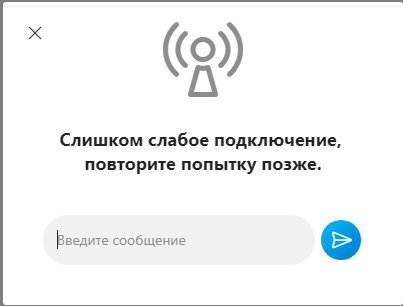
Для проверки воспользуйтесь этим способом:
Если результаты оказались неутешительными, то стоит перезагрузить роутер, компьютер, сбросить все устройства с роутера через его меню в браузере или обратиться к вашему провайдеру. Освещать способ сброса всех устройств в этой статье вы не будем, ведь меню роутера каждого производителя индивидуально.
Полное отсутствие связи и соединения
Если вы не можете войти в свой аккаунт, вас преследует данное сообщение сверху или каждый ваш звонок сопровождается таким же сообщением, только даже без начала гудков, то у вас явные проблемы с интернетом или передачей данных в сервера Skype.
Посмотрите в правый нижний угол, а точнее на значок подключения к интернету. Возможно, ваш роутер просто скинул вас с Wi-Fi или у вас появились проблемы с кабельным интернетом, после чего стоит обратиться к провайдеру.
Может помочь и отключение антивируса или его полное удаление, ведь тот может блокировать доступ к интернету Скайпу как вредоносной программе, чем он не является.
Если эти быстрые способы не помогли, преступайте к следующим вариантам решения.
Исключения брандмауэра
Проблема может быть не столько с вашим интернетом, сколько проблемами с передачей данных в сервера Skype. Проще говоря, интернета именно в программе Skype нет, и это может происходить из-за блокировки программы встроенным брандмауэром Windows. Вот как можно добавить приложение Skype в исключение брандмауэра:
Проблемы с файлами
Простейший и комплексный способ решения проблем с файлами программы – ее переустановка, которая возвращает все файлы на свои места. Возможно, антивирус мог помешать прошлой установке Skype, удалив пару нужных файлов, так что следует его удалить или отключить.
Но есть 2 файла, с которыми даже простая переустановка не справится. Чтобы это исправить, сделайте несколько действий: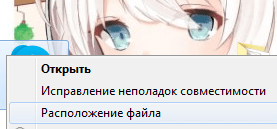
Сброс параметров Internet Explorer к заводским
Так как Internet Explorer – это встроенный браузер Microsoft, то он может не только мешаться и помогать в загрузке нового браузера, но и вмешиваться в работу самой Windows, что иногда вызывает ошибки в других программах. Для решения этой проблемы, выполните следующие действия:
Скайп пишет нет соединения хотя интернет подключен
Иногда пользователи Skype сталкиваются с такой проблемой, что при запуске программы появляется ошибка об отсутствии соединения или идет бесконечное подключение. И при этом Интернет на компьютере работает, открываются сайты в браузере и так далее.
Причины неполадки
Понять причину такой неполадки, когда Skype не соединяется, крайне непросто. Чаще всего, перезагрузка компьютера решает проблему. Но в некоторых случаях она остается. Дело может быть в самом Скайпе. Например, повреждены его данные, или используется старая версия. Также сбой может заключаться в неправильной настройке системы, блокировке программы брандмауэром. Иногда суть ошибки заключается в работе антивируса, прерывающего подключение.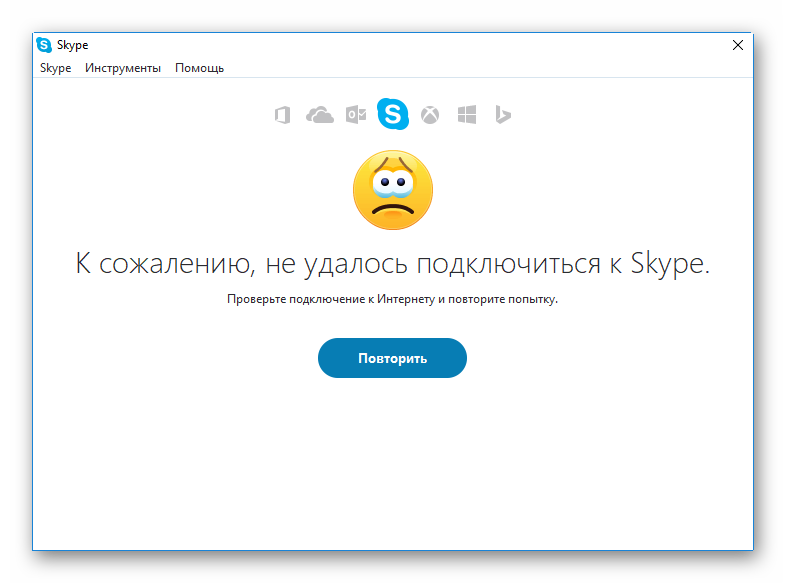
Еще нельзя забывать о том, что аутентификация в Skype происходит при участии браузера Internet Explorer. И если его настройки сбиты, то могут возникнуть различные проблемы.
Результатом любой из описанных причин становится ситуация, что программа не может отправить данные для входа на сервер. Тогда возникает бесконечное соединение Skype или появляются ошибки подключения.
Решение проблемы
Можно выделить 3 простых способа исправления возникшего сбоя: переустановка, удаление файлов Скайпа и сброс параметров Internet Explorera. Один из них обязательно поможет восстановить связь.
Но перед тем, как переходить к попыткам исправления неполадки, стоит убедиться, что проблема связана именно с вашим компьютером. Иногда, когда нет соединения в Скайпе, все дело в серверах разработчика. Они могут быть отключены в результате сбоя или в ходе профилактических работ.
Воспользуйтесь ресурсом Down right now. Там в виде графика изложена информация о серверах. Текущее состояние отображается справа. Up — все в норме. Down — сервера не работают.
Также попробуйте отключить антивирус и повторить вход в учетную запись. Он может блокировать связь с серверами. В таком случае следует добавить программу в исключения для антивируса.
Способ 1: Переустановка
Самая очевидная причина появления такого сбоя — устаревшая версия Скайпа. Изначально он настроен на автообновление, но функция может быть отключена. Ее, разумеется, можно вновь активировать. Но лучшим решением будет полная переустановка.
Способ 2: Сброс настроек Internet Explorer
Еще можно попробовать откатить настройки браузера Internet Explorer к исходному состоянию. Для этого откройте его и нажмите клавишу Alt. Откроется панель инструментов, кликните по надписи «Сервис». Из контекстного меню вызовите элемент «Свойства браузера».
Там нужно перейти в раздел «Дополнительно» и активировать опцию «Сброс». Появится окно подтверждение, опять нажмите по кнопке «Сброс». Остается только выполнить перезагрузку компьютера.
Способ 3: Удаление файлов программы
В ряде ситуаций проблема, хоть и связана с самим Скайпом, не решается банальной переустановкой. Происходит так из-за того, что при удалении программы некоторые файлы не стираются, а сбой происходит именно из-за них. Соответственно, если предыдущие способы не дали нужного результата, попробуйте следующее:
Не работает Skype на Windows 10
Скайп – популярная программа, адаптированная под все известные операционные системы. Утилиту можно инсталлировать на компьютер с ОС Linux, Windows, MacOS, а также на мобильные устройства под руководством Андроид и iOS. Однако пользователи часто сталкиваются с различными проблемами. К примеру, у многих юзеров не работает Скайп на Windows 10.
Распространённые причины неполадки
Пользователи Скайпа нередко сталкиваются с различными сбоями и ошибками. В большинстве случаев приложение отказывается устанавливаться, не подключается к сети, «вылетает», перестаёт запускаться и т.п. К счастью, большинство неполадок юзер может устранить самостоятельно.
Чаще всего, причиной некорректной работы утилиты становиться:
Это основные проблемы, но есть множество мелких багов, которые доставляют неудобства.

Обновление утилиты
Юзер, использующий устаревшую версию Скайпа, может столкнуться с мелкими ошибками и багами. Иногда, из-за отсутствия обновления приложение перестаёт подключаться к сети или работает некорректно. Решить проблему поможет удаление и повторная инсталляция утилиты.
Однако у обновления есть и обратная сторона. Иногда программа исправно работает, но после установки новой версии начинаются проблемы. Утилита может вовсе не запускаться, выбивать пустое окно, вылетать и т.д.
Для ликвидации неполадки нужно:
Автоматическое завершение работы
Владельцы компьютеров под руководством ОС Windows 10 нередко видят табличку «Прекращена работа программы Skype». Но что же делать, если Скайп на Видвовс 10 не работает или постоянно вылетает?
Существует несколько причин ошибки:
Проблемы с портами приложения
Для получения и передачи информации программа использует специальные порты. После инсталляции Скайпа выполняется автоматическая настройка точки доступа. Но если другая утилита использует аналогичный порт, появиться ошибка «Не удалось установить подключение».
Как исправить сбои подключения в Skype в звонках или видео
Skype это программа, которая стала незаменимой для многих домашних пользователей, а также для бизнеса. Иногда возникают проблемы с подключением это может повлиять на качество звонка или видеозвонка и даже стать причиной того, что мы не сможем подключиться напрямую. Причины различны, как мы увидим, а также шаги, которые мы должны предпринять в случае возникновения проблемы. Мы дадим несколько советов, которые помогут убедиться в правильности подключения и, таким образом, избежать наиболее распространенных сбоев.
Почему в скайпе не работает соединение

Если мы увидим это скайп не работает мы будем задаваться вопросом, в чем причина. Правда в том, что единой проблемы нет, но могут возникнуть разные обстоятельства, которые мешают нам правильно подключиться. Одна из них, пожалуй, самая распространенная, — это ошибка нашего подключения. Возможно, мы подключены по Wi-Fi и сигнал слабый или наше оборудование не работает с хорошей скоростью.
Также может случиться так, что проблема в на уровне программного обеспечения . Обычно это происходит, когда мы устанавливаем неофициальные или устаревшие приложения. Это может сильно повлиять на качество сигнала и помешать нам совершить звонок с гарантией.
Но это могло быть даже безопасность or VPN приложение. Это, хотя само по себе не должно быть проблемой, иногда может вызывать прерывание соединения и невозможность доступа к серверам. Это то, что мы должны контролировать.
Что происходит при сбоях подключения в Skype? Обычно это приводит к плохому качеству связи, непрерывные разрезы когда мы делаем видеозвонок или даже невозможность подключения. Это то, что может появиться в определенный момент, но также непрерывно или постоянно.
Что делать, если Skype не подключается или дает сбой
Если мы увидим, что соединение Skype не работает, мы можем принять во внимание несколько основных шагов, которые мы собираемся описать. Мы должны делать это всякий раз, когда мы замечаем, что что-то не так, либо звонок или видеозвонок не имеют хорошего качества, либо мы не можем напрямую подключиться.
Проверьте соединение
Первое, что нужно сделать, это проверить соединение . Это может быть основная причина проблем со Skype. Мы должны убедиться, что у нас хорошая скорость Интернета и низкая задержка. Последнее будет ключевым для видеозвонков, поскольку, если задержка или пинг будут чрезмерными, возникнет задержка.
Мы должны убедиться, что у нас есть хорошая связь, но это не всегда возможно. Если нас связывает Wi-Fi мы всегда можем использовать повторитель, системы Mesh или устройства ПЛК. Эти устройства помогут нам значительно улучшить возможности подключения.
Кроме того, по возможности может быть интересно подключиться кабелем вместо беспроводных сетей. Стабильность всегда будет выше, и мы уменьшим типичные проблемы.
Не используйте программы, не являющиеся официальными
Иногда мы обнаруживаем возможность установки программ, которые имеют определенные улучшения или функции, но не являются официальными. Это проблема, поскольку, с одной стороны, мы можем стать жертвами мошенничества и что они были созданы только для кражи паролей или слежки за нами, но с другой стороны, они могут серьезно повлиять на работу и качество соединения.
Поэтому наш совет в этом случае — использовать только официальные приложения Skype . Это избавит нас от проблем, а также заставит его работать как можно лучше. Это то, что мы должны применять как на компьютере, так и на мобильном телефоне. Кроме того, вы всегда должны загружать их из надежных источников и следить за тем, чтобы они не были изменены третьими лицами.

Убедитесь, что он обновлен
Также может случиться так, что у нас программа устарела. Это всегда может вызвать серьезные проблемы с подключением и работой в целом. Если, например, мы обновили Windows, возможно, устаревшая версия Skype может вызвать конфликт, и возникнут проблемы с оптимальной скоростью.
Мы всегда должны проверять наличие установлена последняя версия а если это не так, установите его. Это то, что мы всегда должны учитывать в любой программе, которую мы используем в повседневной жизни и которая имеет доступ к сети.
Убедитесь, что нет вредоносного ПО
Есть ли на компьютере вирусы или трояны? Это наверняка может быть причиной ошибок подключения при использовании Skype и других программ. Мы должны убедиться, что в системе нет вредоносного ПО, и, если это так, удалить его как можно скорее.
Для этого мы можем использовать хороший антивирус . Один из них — Защитник Windows, который уже интегрирован в системы Windows. Но мы также можем использовать другие варианты, такие как Bitdefender, Kaspersky, Avast… В конце концов, диапазон вариантов очень широк, и нам нужно только выбрать тот, который лучше всего подходит для того, что мы ищем, и защищает компьютер.
Вы используете VPN или брандмауэр?
Несомненно, частая причина проблем с подключением в Skype — использование VPN или брандмауэр . Что делает VPN, так это шифрует соединение, и все, что мы отправляем или получаем, проходит через своего рода туннель. Например, популярными примерами являются NordVPN, ExpressVPN или ProtonVPN. Но, конечно, когда мы говорим о голосовом или видеозвонке, эти программы могут вызвать проблемы.
Нечто подобное могло произойти, если бы мы использовали брандмауэр. Это может мешать соединению и отрицательно влиять на него. Мы должны это учитывать и стараться избегать этого. Следовательно, может потребоваться даже на мгновение остановить VPN или брандмауэр. Также важно убедиться, что они обновлены и правильно настроены.
Короче говоря, если в Skype появляются ошибки подключения, это может быть связано с неисправностью нашего оборудования, некоторыми вредоносными программами, отсутствием обновлений или даже тем, что программа, которую мы используем, не является официальной. Мы видели ряд шагов, которые мы можем предпринять, чтобы заставить его работать как можно лучше и иметь возможность совершать голосовые или видеозвонки, не прерываясь.
Исправление ошибки «нет соединения» в Скайпе

Skype – востребованная программа, которая помогает людям общаться друг с другом через интернет. Отсутствие соединения – главная ошибка, которая может возникать во время работы с этим мессенджером. Пользователь при этом может видеть крутящуюся иконку загрузки.
Как исправить ситуацию, если нет соединения в Скайпе? Какие причины сбоя можно назвать?
Слабое соединение
Проблемы с соединением в Skype возникают из-за слабого сигнала. Перезапустите роутер или модем. Если у вас проводной интернет, отключите и подключите шнур заново.
Перезапустите также мессенджер. Выключите его полностью, чтобы значок Скайпа исчез с панели задач, а затем откройте его снова.
Интернет все равно слабый? Проверьте, как открываются страницы браузеров. Если медленно или вообще отказываются загружаться, позвоните в службу поддержки. Провайдер должен решить проблему с вашим подключением.
Отсутствие интернета или слабый сигнал – также частый ответ на жалобу: «Я не вижу картинку во время видеозвонка». Почему так происходит?
Неполадки с соединением Skype возникают часто у людей, которые используют мобильный интернет на компьютере. 3G-соединения может не хватать для полноценной работы Скайпа. Что делать с таким интернетом? Здесь уже следует искать другие возможности для связи. Ничего другого не остается.
Антивирус и брандмауэр
Антивирусное ПО и брандмауэр могут блокировать доступ программы в сеть. Мы постоянно соединяем, но результата нет. Такое бывает крайне редко, но все равно эту возможность нельзя исключать.
Как правило, такое может происходить, если на компьютере стоит слабый или малоизвестный антивирус, который не может определить правомерность доступа к интернету того или иного установленного софта.
Если компьютер пишет «Нет соединения», то брандмауэр, возможно, контролирует поток из сети к компьютеру. Это происходит в результате неправильной настройки или слишком агрессивной политики защиты. К примеру, встроенный брандмауэр Windows при каждом запуске новой программы спрашивает, ограничивать ее в правах или нет.
Отключите на время антивирус и брандмауэр. Сделать это можно в Панели управления через блок «Система и безопасность».
Разрешение взаимодействия в брандмауэре
Если Скайп соединится с сетью, значит, проблема была именно из-за этих защитных инструментов. Настройка соединения заключается во внесении Скайпа в список безопасных программ, которым можно давать доступ к сети.
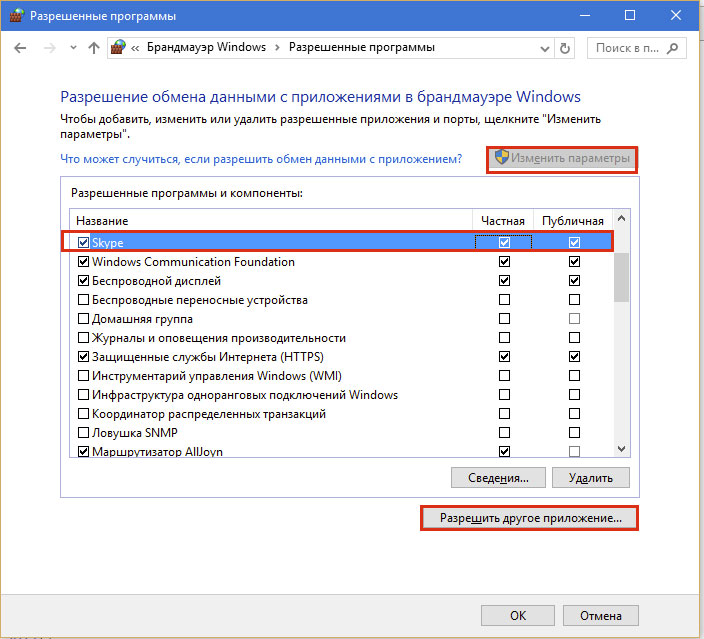
Запустите Панель управления через Пуск и выберите блок «Брандмауэр Windows».
Кликните по ссылке «Разрешение взаимодействия с приложением…», расположенной в левой части окна.
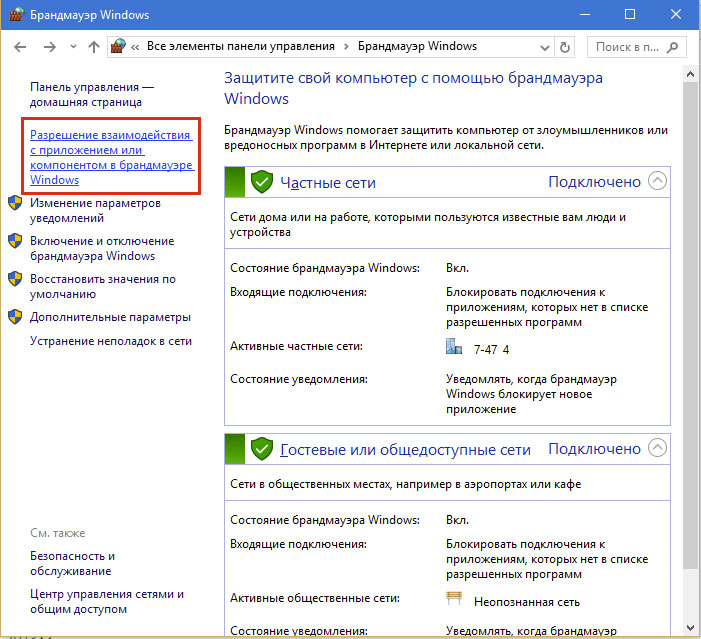
Отыщите мессенджер в списке «Разрешенные программы и компоненты» и отметьте его. Кликните по ОК, чтобы изменения вступили в силу.
На случай отсутствия программы в списке: кликните по кнопке «Изменить параметры» и, далее, по «Разрешить другое приложение». Укажите путь к файлу Skype.exe. Откройте его в обычном Проводнике и скопируйте ссылку.
Настройка правила в антивирусе
Рассмотрим, как добавлять программы в порядке исключения на примере Kaspersky Internet Security. Каждый антивирус имеет свой интерфейс, поэтому искать необходимые разделы придется по инструкциям на официальных сайтах защитников.
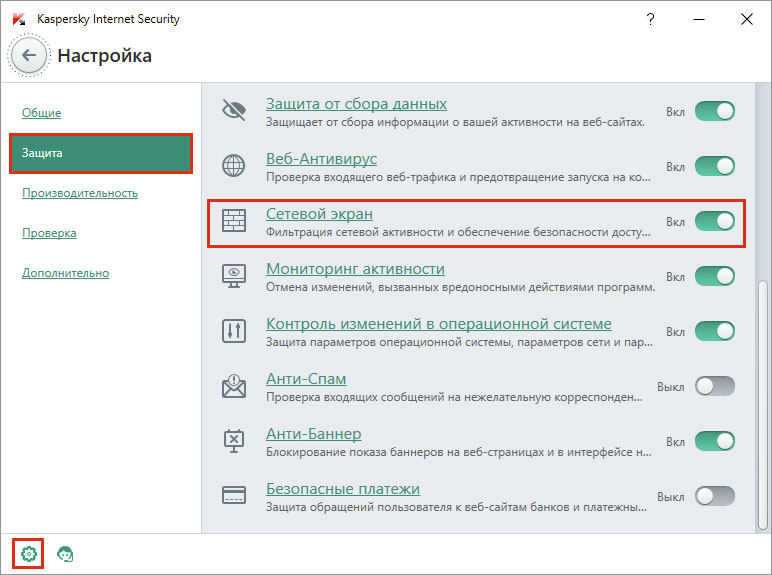
Запустите меню, кликните по изображению шестеренки (находится на нижней панели) и откройте раздел «Защита».
Выберите блок «Сетевой экран».
Кликните по ссылке «Настроить правила программ».
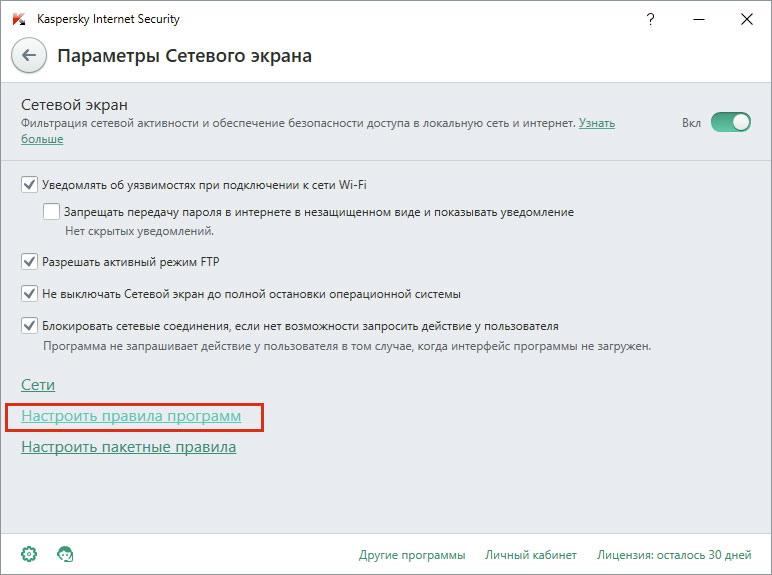
В окне сетевых правил ПО найдите Skype через поисковую строку, раскройте выпадающий список и кликните по «Разрешить».

Вирусы
Вирусное ПО может также вызывать неполадки со Скайпом, в частности, его отказ соединиться с сетью. Просканируйте компьютер на наличие вирусов. Используйте сканер помимо антивируса. Например, DrWeb CureIt!
Мусор на компьютере
Вы давно не чистили ПК? Тогда нет ничего удивительного в том, что Скайп не соединяется с сетью.
Воспользуйтесь специальными программами для очистки, которые освободят память компьютера от ненужных файлов на системном диске. Например, вам поможет CCleaner.
Проводить «уборку» можно и за счет стандартных инструментов Windows.
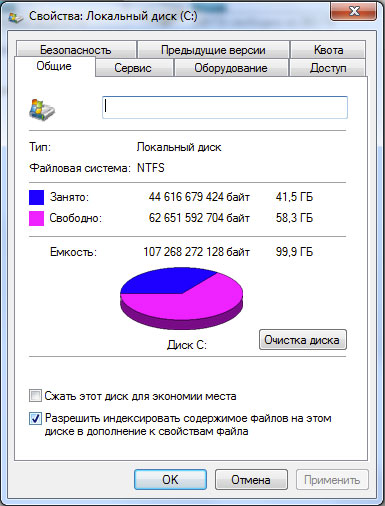
1.Кликаем правой кнопкой мыши по системному диску и выбираем пункт «Свойства».
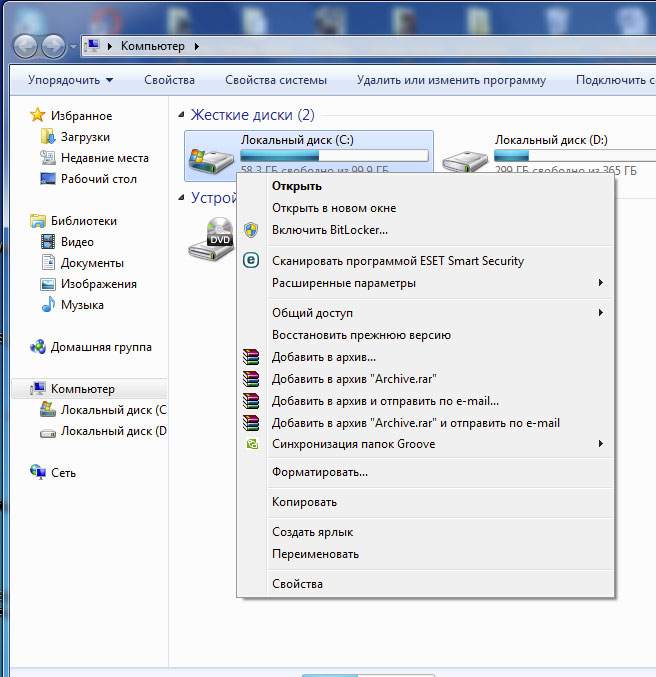
2.Нажимаем на кнопку «Очистка диска».
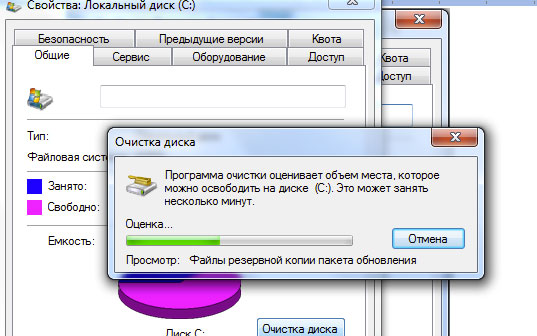
3.Система запустит сканирование пространства на диске и выведет результаты оценки.
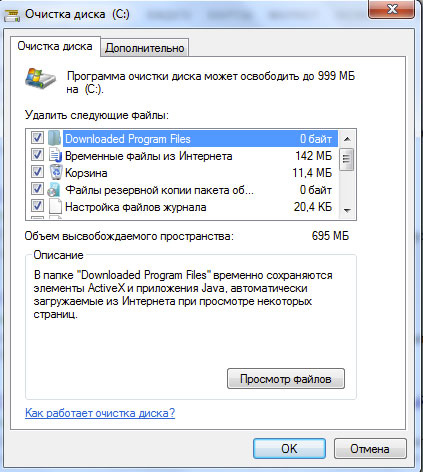
4.В результатах поставьте галочки рядом с типами файлов, которые вы хотите удалить.
Ограничения в правах
Скайп не видит интернет также из-за ограничений в правах пользователя. Скайп может случайно попасть в список запрещенных программ и ресурсов, который установили на вашем рабочем месте.
Использование старой версии программы
Как правило, Скайп обновляется сам. Вы открываете мессенджер и он самостоятельно загружает файлы и тут же их устанавливает. Пользователю лишь необходимо подождать какое-то время.
Если Скайп вы загружали не из официального источника и у вас стоит старая версия, которая не обновляется, скорее всего, он не хочет присоединяться именно по этой причине.
Что в этом случае нужно делать? Удалите программу из памяти ПК. Для этого можно использовать меню «Программы и компоненты» или же сторонние программы, например, CCleaner или Revo Uninstaller. Второй вариант надежнее в том плане, что с ПК удаляться все файлы, связанные с программой, в том числе и записи в реестре. Таким образом, конфликта между удаленной программой и новой скачанной не будет.
Нет соединения с сервером загрузки
Если при установке вам сообщают, что не удалось соединиться с сервером загрузки, вам нужно скачать полный дистрибутив. Он доступен по официальной ссылке: http://www.skype.com/go/getskype-full.
Это полный оффлайновый инсталлятор, который установит вам программу даже без интернета. Вы сможете потом использовать его на других компьютерах, на которых вам тоже может понадобиться Скайп.
Настройки соединения
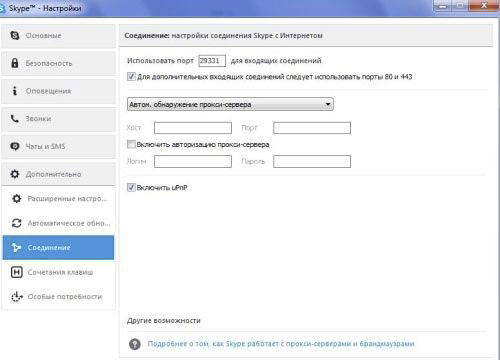
Для правильной работы Скайпа необходимо настроить подключение к сети в пределах программы.
Настройки соединения Скайпа с интернетом устанавливаются автоматически. Они связаны с параметрами сети, установленными на вашем гаджете.
Прокси-сервера по умолчанию обнаруживаются автоматически, если стоит соответствующая отметка. Вы вправе и сами вводить хост и порт в Настройках, в частности, в блоке «Соединение» во вкладке «Дополнительно».
Собрание Skype
Попутно рассмотрим, как присоединиться к собранию Skype. Собрания – это встречи по бизнесу. Они доступны для тех, у кого есть Skype для бизнеса или приложение Web App. При этом совсем неважно, где вы находитесь: дома, в кафе или в дороге. Присоединение возможно через смартфон или планшет.
1.Вы получите приглашение на собрание. В нем нужно нажать на ссылку Join Skype Meeting.

2.Так как ваш микрофон по умолчанию будет отключен, его нужно будет включить. Отыщите иконку с микрофоном и кликните по ней, если хотите, чтобы участники собрания вас слышали.
Если нет соединения в Скайпе, первым делом проверяйте, есть ли у вас доступ к интернету. Если нет – перезагружайте роутер или модем.
Эффективные методы – обновление программы и очистка компьютера. Таким образом, проблема подключения решаема. Главное – определить причину.
Слишком слабое подключение, повторите попытку позже Skype — что делать
Помимо самой Windows, проблемы с подключением к интернету могут возникать в отдельных программах. Так в программе Skype очень часто появляется ошибка “Не удалось установить соединение”, или “К сожалению, не удалось подключиться к Skype”. Очевидно, что эти ошибки появляются из-за проблем с подключением к интернету. Но как это обычно бывает, интернет на компьютер подключен и работает, но Скайп все ровно пишет, что нет подключения и не дает зайти в свою учетную запись.
Несмотря на то, что сейчас существует огромное количество разных мессенджеров, которые лучше по функционалу, стабильности работы и другим параметрам, многие продолжают использовать Скайп для работы, или общения со своими близкими и друзьями. Я тоже использую этот мессенджер, и каких-то особых проблем и ошибок с ним у меня никогда не было. Но вот когда мне приходилось настраивать чужие компьютеры (устанавливать Windows и другие программы) , то после установки Skype появлялось сообщение, что невозможно установить соединение. Хотя интернет был подключен и в других программах (в том числе в браузере) он работал.
Так как причин, которые мешают войти в Skype может быть много, то какого-то одного и универсального решения нет. Но проблема популярная, программа тоже популярная, а это значит, что уже экспериментальным путем найдены основные и рабочие решения, которыми я с вами поделюсь. Некоторые их них проверены на собственном опыте. Постараюсь сделать максимально простую и понятную инструкцию, с помощью которой вы самостоятельно сможете починить соединение с интернетом в Skype.
Почему Скайп пишет, что не удалось установить соединение?
Все очень просто. Программа Скайп использует интернет-соединение. В том числе для входа в учетную запись. Когда мы вводим свой логин (номер телефона, электронную почту) и пароль, то программа отправляет эти данные на сервер для проверки. Если все хорошо, то мы входим в Скайп. Или получаем сообщение, что такая учетная запись не существует, или неверный пароль.
А если Skype не может подключится к серверу, то появляется ошибка “Не удалось установить соединение”.

В более новых версиях Скайпа появляется другая ошибка: “К сожалению, не удалось подключиться к Skype”. Проверьте подключение к Интернету и повторите попытку.

Обратите внимание на скриншот выше. Программа не видит подключения к интернету, но компьютер к интернету подключен (у меня по Wi-Fi, у вас может быть по кабелю) и никаких ограничений у подключения нет. Я имею веду “без доступа к интернету”, или еще что-то.
А после обновления до самой новой версии Skype 8.25 (которая была на момент написания этой статьи) программа даже без подключения к интернету, после нажатия на кнопку “Вход с учетной записью Майкрософт” просто пыталась что-то загрузить и снова появлялась эта кнопка для входа.
Никаких ошибок и сообщений. Возможно, в следующих версиях это исправят. И в новой версии уже нет доступа к настройкам соединения (порт, прокси) . Так же не получится запустить проверку обновлений и посмотреть версию самого Скайпа (ее можно посмотреть в окне “Установка и удаление программ” в Windows) . До той порты, пока не будет выполнен вход в учетную запись.
Что делать, если Skype не подключается к интернету?
Решения, который вы можете видеть ниже, должны подойти для Windows 10, Windows 8, Windows 7 и Windows XP. Разумеется, что некоторые настройки могут немного отличаться, в зависимости от версии операционной системы. Я буду показывать весь процесс на примере Windows 10, но по возможности буду давать инструкции (ссылки на другие статьи) для предыдущих версий.
Основные причины и решения:
- Отсутствует подключение к интернету. Нужно убедится, что интернет на компьютере работает.
- На вашем компьютере установлена устаревшая версия Скайпа. Нужно обновить, или скачать и установить новую версию программы. Правда, не редко бывает наоборот – работает более старая версия.
- Бывали случаи, когда Скайп не работал из-за устаревшей версии Internet Explorer. Нужно обновить браузер.
- Что-то с настройками сети Windows, прокси, настройками браузера Internet Explorer, или самого Skype. Так же может быть проблема в файле hosts. Необходимо проверить/очистить все эти настройки.
- Skype не может подключиться к интернету из-за брандмауэра, или антивируса, который блокирует работу программы. Временно отключаем антивирус и проверяем настройки брандмауэра.
- Проблемы с подключением из-за VPN. Если у вас настроено VPN-соединение, то нужно его отключить.
- Временные проблемы на стороне сервера, поэтому не удается установить соединение в Skype.
Давайте теперь рассмотрим эти решения более подробно.
Проверяем подключение к интернету
Возможно немного глупое решение, и в комментариях вы напишите, что-то типа: “как интернет не работает, а на этот сайт я как зашел?!”, но все же. У меня нет возможности посмотреть ваш компьютер, так что рекомендую все таки первым делом убедится в активном интернет-соединении.
Не важно как ваш компьютер, или ноутбук подключен к интернету. Это может быть как беспроводная WI-FI сеть, 3G/4G USB модем, или подключение по кабелю. Посмотрите статус соединения (нажав на иконку в трее) . Так же обратите внимание на эту иконку, нет ли возле нее желтого восклицательного знака.
Откройте любую программу, которая использует интернет и проверьте, работает ли соединение. Ну и запустите браузер и попробуйте открыть любой сайт.
Если у вас есть проблемы с подключением, ошибки в браузере и других программах, то эти статьи могут вам пригодится:
Ну а если интернет работает, а Скайп не подключается, то смотрите другие решения ниже.
Обновление или переустановка Skype
Если у вас еще седьмая версия Скайпа, то нажмите на “Помощь” и выберите “Проверить наличие обновлений”.
Если программа сможет подключиться к серверу и проверить обновления, и если будет новая версия, то появится сообщение с предложением загрузить ее и установить – соглашаемся.
Возможно, после установки обновления все заработает.
Но может появится ошибка: “Сбой во время загрузки обновления Skype”, или новая версия не будет обнаружена. В таком случае нужно сначала полностью удалить программу с компьютера, скачать новую версию с официального сайта и установить ее.
Заходим в “Установка и удаление программ” (в Windows 10 можно найти через поиск) , или в “Этот компьютер” открываем “Удалить и изменить программу”. В Windows 7 это средство так же можно запустить в “Мой компьютер”, или через панель управления. Находим Skype и удаляем его.
Можно так же для удаления использовать утилиту CCleaner. Не лишним будет выполнить очистку ненужных файлов и реестра после удаления в этой же утилите.
Перед установкой новой версии можно удалить папку пользователя по адресу: Имя пользователя/AppData/Roaming/Skype.
Нажимаем Win+R, вводим %appdata% и нажимаем Ok. Откроется папка, в которой будет папка “Skype” с нужными файлами.
На всякий случай создайте резервную копию этой папки. Там, например, хранится история переписки.
Загружаем Скайп с официальной страницы – https://www.skype.com/ru/. Сохраняем установочный файл на компьютер, запускаем его и следуем инструкциям по установке.
После установки пробуем зайти в свою учетную запись. Если не получится, то можно установить более старую версию. Например, 6.22. Особенно, если у вас Windows XP, или Windows Vista.
Обновляем Internet Explorer
Работа программы Skype связана с Internet Explorer. И если у вас установлена старая версия браузера, то возможно Skype не сможет подключиться к интернету. Нужно скачать и установить последнюю версию Internet Explorer, которая доступна для вашей операционной системы Windows.
Скачать можно с официального сайта – https://support.microsoft.com/ru-ru/help/17621/internet-explorer-downloads
Сброс настроек Internet Explorer
Судя по отзывам, это решение очень часто помогает избавится от ошибки “Не удалось установить соединение” в Скайпе.
Запустите Internet Explorer, в меню “Сервис” (или нажав на иконку в виде шестеренки) нужно выбрать “Свойства браузера”. Дальше на вкладке “Дополнительно” нажимаем на кнопку “Сброс”.
И еще раз нажмите на кнопку сброс. После чего попробуйте зайти в Скайп. Можно еще выполнить перезагрузку компьютера, или закрыть и снова открыть программу.
Брандмауэр и антивирус могут блокировать подключение к Skype
Если у вас установлен антивирус, то отключите его на некоторое время. Возможно, он заблокировал соединение, и Skype не подключается к интернету именно по этой причине. Обычно, отключить антивирус можно в настройках, или нажав на его иконку правой кнопкой мыши. Показываю на примере ESET.
Зайдите в “Панель управления” и выберите там пункт “Система и безопасность”. Дальше выберите “Брандмауэр Windows”. Или найдите эти настройки через поиск в Windows 10, так быстрее.
В настройках брандмауэра нужно нажать на “Включение и отключение брандмауэра Windows” и временно отключить его для частной и общественной сети.
Если после этих действий в мессенджере все ровно будет написано что к сожалению не удалось подключиться к Skype, то включите брандмауэр обратно и пробуйте применить другие решения.
Настройки сети, DNS, VPN, прокси и файл hosts
- Попробуйте подключить компьютер к другой сети, если есть такая возможность. Например, можно с телефона раздать Wi-Fi и подключить его для проверки. Или к какой-то открытой сети подключиться. Таким образом мы сможем исключить проблемы в роутере и на стороне интернет-провайдера.
- В процессе написания этой статьи я обнаружил, что Скайп не может установить соединение из-за проблем с DNS. А так как проблемы с DNS бывают не редко (у провайдера отказывают сервера, или на роутере/компьютере что-то случается) , то есть смысл попробовать прописать DNS от Google.Более подробно об этом я писал в статье как заменит DNS на Google Public DNS.
- Если у вас на компьютере установлен VPN как отдельная программа, или настроен другим способом, то его нужно отключить.
- Проверьте настройки прокси сервера. Они должны быть отключены.Подробнее в статье как отключить прокси-сервер в Windows.
- Сделайте сброс всех сетевых настроек на компьютере. Он затронет только настройки сети. Возможно, понадобится заново настроить подключение к интернету, или ввести пароль к Wi-Fi. В Windows 10 сброс можно сделать в параметрах.Более подробно смотрите в статье сброс настроек сети в Windows 10. Можете использовать другой способ, который так же подойдет для Windows 7, Windows 8 (8.1) и для XP.
- Иногда вирусы и разные вредоносные программы могут добавлять в файл hosts свои записи, которые в итоге мешают работе Skype и он не видит подключение к интернету, несмотря на то, что интернет работает. О проверке этого файла я писал в статье не открываются некоторые сайты в браузере. Так же можно использовать утилиту Microsoft Fix it, или AVZ.
Надеюсь, мои советы помогли вам оживить Skype, и он без проблем смог установить соединение с сервером. Возможно, рекомендации из этой статьи вам не помогли, но вы нашли другое решение этой проблемы. Буду благодарен, если вы поделитесь своим решением в комментариях. Там же вы можете оставить свой вопрос по теме данной статьи.

Иногда пользователи Skype сталкиваются с такой проблемой, что при запуске программы появляется ошибка об отсутствии соединения или идет бесконечное подключение. И при этом Интернет на компьютере работает, открываются сайты в браузере и так далее.
Причины неполадки
Понять причину такой неполадки, когда Skype не соединяется, крайне непросто. Чаще всего, перезагрузка компьютера решает проблему. Но в некоторых случаях она остается. Дело может быть в самом Скайпе. Например, повреждены его данные, или используется старая версия. Также сбой может заключаться в неправильной настройке системы, блокировке программы брандмауэром. Иногда суть ошибки заключается в работе антивируса, прерывающего подключение.
Еще нельзя забывать о том, что аутентификация в Skype происходит при участии браузера Internet Explorer. И если его настройки сбиты, то могут возникнуть различные проблемы.
Результатом любой из описанных причин становится ситуация, что программа не может отправить данные для входа на сервер. Тогда возникает бесконечное соединение Skype или появляются ошибки подключения.
Решение проблемы
Можно выделить 3 простых способа исправления возникшего сбоя: переустановка, удаление файлов Скайпа и сброс параметров Internet Explorera. Один из них обязательно поможет восстановить связь.
Но перед тем, как переходить к попыткам исправления неполадки, стоит убедиться, что проблема связана именно с вашим компьютером. Иногда, когда нет соединения в Скайпе, все дело в серверах разработчика. Они могут быть отключены в результате сбоя или в ходе профилактических работ.
Читайте также: Clownfish для Скайпа
Воспользуйтесь ресурсом Down right now. Там в виде графика изложена информация о серверах. Текущее состояние отображается справа. Up — все в норме. Down — сервера не работают.
Также попробуйте отключить антивирус и повторить вход в учетную запись. Он может блокировать связь с серверами. В таком случае следует добавить программу в исключения для антивируса.
Способ 1: Переустановка
Самая очевидная причина появления такого сбоя — устаревшая версия Скайпа. Изначально он настроен на автообновление, но функция может быть отключена. Ее, разумеется, можно вновь активировать. Но лучшим решением будет полная переустановка.
- Вызовите Панель управления с помощью поиска в Пуске.
- Там найдите элемент с названием «Установка и удаление Программ» (еще встречается «Программы и компоненты»).
- В новом окне отобразится полный список программ, установленных на компьютере. Отыщите мессенджер в перечне и запустите процедуру деинсталляции.
- Затем пройдите по ссылке для того, что бы скачать Skype. Начнется загрузка.
- Откройте документ SkypeSetup.exe и выполните его установку.
- Повторите процедуру авторизации.
Читайте также: Skype for Business
Способ 2: Сброс настроек Internet Explorer
Еще можно попробовать откатить настройки браузера Internet Explorer к исходному состоянию. Для этого откройте его и нажмите клавишу Alt. Откроется панель инструментов, кликните по надписи «Сервис». Из контекстного меню вызовите элемент «Свойства браузера».
Там нужно перейти в раздел «Дополнительно» и активировать опцию «Сброс». Появится окно подтверждение, опять нажмите по кнопке «Сброс». Остается только выполнить перезагрузку компьютера.
Способ 3: Удаление файлов программы
В ряде ситуаций проблема, хоть и связана с самим Скайпом, не решается банальной переустановкой. Происходит так из-за того, что при удалении программы некоторые файлы не стираются, а сбой происходит именно из-за них. Соответственно, если предыдущие способы не дали нужного результата, попробуйте следующее:
- В первую очередь необходимо выключить Skype.
- Откройте окно «Выполнить» с помощью горячих клавиш или из Пуска.
- Скопируйте %appdata% в текстовое поле, после чего нажмите «ОК». Откроется системная папка пользовательских данных, которая изначально скрыта и не видна в Проводнике, если не было включено ее отображение.
- Теперь раскройте каталог Skype.
- Там найдите два документа: shared.lck и shared.xml. Именно их нужно удалить.
- Откройте Скайп и вновь попытайтесь зайти.
Skype – достаточно востребованная среди пользователей программа, позволяющая людям налаживать общение путем как обычного разговора, так и видеосвязи. Однако в последнее время при работе с этой программой появляется сообщение «слишком слабое подключение повторите попытку позже Skype». В чем может быть причина такой проблемы и как можно ее исправить?
Слишком слабое подключение повторите попытку позже Skype
Проблема слабого подключения чаще появляется из-за некачественного сигнала. Один из самых простых способов – это перезагрузка модема или роутера. Если же на компьютере проводной интернет, следует отключить и поставить на место кабель интернет-соединения.
Также нелишним будет перезапустить и саму программу. Следует выключить Skype полностью, чтобы значок программы пропал с панели задач и диспетчера. Только после этого его можно запустить.
Если интернет-соединение все равно слабое, нужно проверить, с какой скоростью открываются страницы интернет-браузера. Если страницы не загружаются или открываются слишком медленно, стоит проверить торрент-программу или обратиться напрямую к провайдеру. Провайдер, если это в его силах, сможет разрешить ситуацию.
Еще одна причина неполадок программы возникает у тех, кто активно эксплуатирует интернет на смартфоне. 3G-соединение часто может быть нестабильным или его может быть мало для работы Скайпа. В таком случае остается лишь найти какие-либо иные возможности связи.
Брандмауэр и защищающее компьютер от вирусных атак ПО способны заблокировать доступ Skype в сеть. Это бывает очень редко, однако и эту проблему не стоит исключать.
Обычно проблема между Скайпом и антивирусом может возникать в том случае, если на ПК поставлен не вызывающий доверие антивирус, который не в состоянии определить возможность доступа к интернет-соединению или другой инсталлированный софт.
Если на ПК появляется сообщение «Нет соединения», то, скорее всего, брандмауэр занимается контролем информации, поступающей от сети к ПК. Происходит это из-за некорректной настройки либо чрезмерно жесткой политики защитной системы. Например, брандмауэр при старте каждой программы (если она запускается в первый ращ) уточняет, стоит ли ограничивать права этого ПО.
Если причина может быть в этом, единственное, что нужно сделать – отключить брандмауэр в ПУ, в блоке «Система и безопасность». Там нужно нажать на «Разрешение взаимодействий» и добавить в белый список программу Skype.exe (при этом нужно указать путь к этому файлу).
Вирусное программное обеспечение также способно стать причиной неполадок со Скайпом и с его функцией соединения с сетью. Для проверки стоит проверить компьютер на вредоносные файлы и использовать для этого не только антивирус, но и портабельный сканер.
Другая причина слабого соединения, которые отмечают пользователи – это слишком большое количество мусорный файлов. Помочь убраться на компьютере может Ccleaner или другая программа с аналогичными функциями.
Некоторые пользователи отмечают, что слабый интернет является причиной ограничений прав пользователя. То есть Скайп попал в список негативных программ.
В большинстве случаев Skype обновляется автоматически: пользователь открывает мессенджер, а тот самостоятельно подгружает файлы и устанавливает их. Все, что нужно пользователю в такой ситуации – это немного подождать.
Если на компьютере установлена уже устаревшая версия, которая по какой-то причине не обновляется, то проблема медленного соединения заключается именно в этом.
В большинстве случаев обновление программы и перезагрузка маршрутизатора – это самые действенные методы при слабом соединении.
Существует множество программ, созданных для аудио и видеосвязи. К ним относятся Viber, What’s App, Telegram и др. Некоторые социальные сети имеют встроенные возможности “звонилок”. Среди прочих, одним из самых популярных и распространенных является продукт компании Microsoft – «Skype».
Однако при использовании Скайпа может возникать ошибка “Слишком слабое подключение, повторите попытку позже”. При этом компьютер (ПК) и интернет могут работать нормально.
Почему возникает ошибка
Скайп может не устанавливать соединение из-за проблем с программным обеспечением, нестабильным интернет соединения, либо с операционной системой, установленной на ПК. В большинстве случаев, ошибка устраняется без посторонней помощи, любой пользователь способен самостоятельно решить проблему.
Причины и их решения
Рассмотрим наиболее распространенные причины возникновения ошибки: «Слишком слабое подключение, повторите попытку позже» в Skype.
Слабое интернет-соединение
Отсутствие, либо ухудшение качества соединения с интернетом – самая главная причина, по которой возникает ошибка, при этом процесс подключение может висеть практически бесконечно. Лучшими решениями являются:
- звонок в техническую поддержку поставщика услуг;
- проверка надежности подключения провода Ethernet к разъему ПК;
- при использовании ноутбука подключиться по проводному подключению;
- перезапуск сетевого оборудования (модем, роутер);
- проверка целостности кабеля.
Если в этих причинах не кроется проблема и Скайп не подключается, хотя интернет есть – переходим к следующим решениям.
Проблемы с брандмауэром или фаерволом
Если на ПК установлен антивирус, либо работает брандмауэр, их нужно отключить, ведь они могут блокировать Скайпу доступ к серверам. Для антивирусов все просто:
- В панели уведомлений найти иконку антивируса, кликнуть по ней правой кнопкой мыши (ПКМ) и выбрать “Приостановить защиту…”.
- Выбрать временной промежуток и кликнуть по кнопке “Приостановить”.
Брандмауэр отключается в панели управления:
- Найти пункт “БрандмауерWindows”.
- В левой части открывшегося окна нажать “Изменение параметров уведомлений”.
- Переставить галочки в положение “Отключить”.
Скрытые функции и секреты Скайпа
Заражение вирусами
Есть риск, что не работает Skype из-за заражения компьютера вирусами. Следует провести полное сканирование дискового пространства на их наличие. Рекомендуется использовать утилиту “Dr.Web CureIt!”.
Много «мусора» на компьютере
Большое количество ненужных файлов также влияет на работу продукта Microsoft. Во избежание подобных проблем со Скайпом, либо для устранения уже имеющихся – нужно проводить регулярную чистку ПК, используя CCleaner, Auslogics Boostspeed и другие.
Проблемы с правами доступа
Возможно соединение ухудшилось из-за ограничения прав пользователя, вызванное попаданием Скайпа в список запрещенных программ.
Устаревшая версия Скайпа
Устаревшая версия программы не проходит верификацию и не может подключиться к серверу. Для решения проблемы необходимо его переустановить:
- Перейти на панель управления и открыть «Программы и компоненты».
- Найти в списке нужную программу, нажать «Удалить». Запустится процесс деинсталляции.
- После процесса удаления нужно очистить следы использования программы. Использовать для этого “CCleaner” или любую другую похожую утилиту.
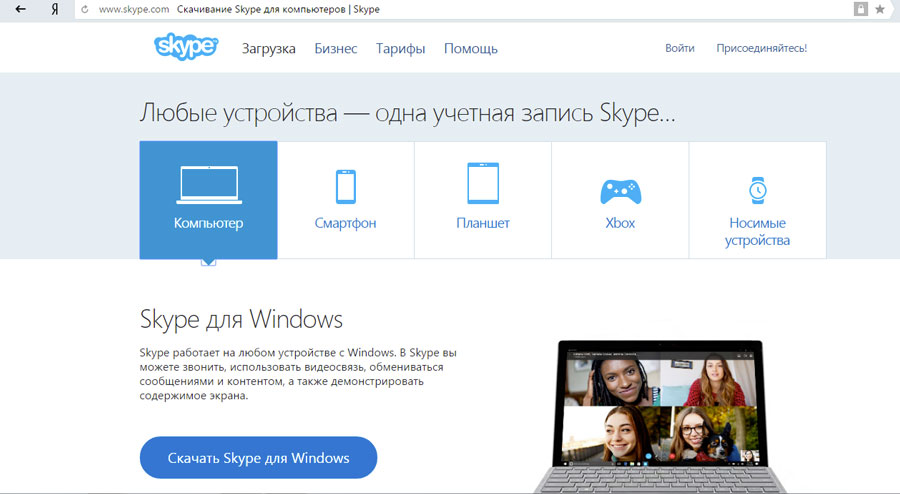
- Перейти по ссылке на официальный сайт. Нажать на кнопку “СкачатьSkype дляWindows”.
- Произвести установку новой версии Скайпа.
Другие способы
Переустановка приложения
Бывают случаи, когда и с новой версией Скайпа возникают проблемы. Чаще всего помогает следующее – удалить установленную на ПК копию клиента, очистить реестр и установить клиент заново.
Сброс настроек Internet Explorer
Появляются проблемы с соединением из-за некорректной работы Internet Explorer. В таком случае нужно:
- Запустить браузер, перейти в настройки и выбрать пункт – “Свойства браузера”.
- На вкладке “Дополнительно” кликнуть по пункту “Сброс”.
- Отметить галочкой пункт “Удалить личные настройки” и кликнуть “Сброс”.
Удаление файлов программы
Если Скайпу не удается установить соединение, можно почистить все сохраненные личные данные. Для этого нужно перейти в папку AppData (нажать Win+R и ввести %appdata%), найти папку Skype и полностью удалить ее. Вместе с этим очистить корзину.
Видеозвонки в Скайп
Настройки сети
Стоит проверить настройки сети на компьютере:
- Подключиться к другой сети, по возможности. Если это сработает – сбросить настройки используемого роутера.
- Чаще всего Скайп не может установить соединение из-за неполадок с DNS. На ПК рекомендуется прописать адреса ДНС от Google (8.8.8.8 и 8.8.4.4).Внимание! Иногда определенные DNS критичны для бесперебойной работы интернета и менять их нельзя! Это зависит от провайдера.
- ОтключитьVPN, если он установлен на ПК отдельной программой.
- Отключить прокси-сервер, либо убедиться в том, что он отключен.
- Сбросить настройки сети. В Windows 10 есть такая функция, которая находится в меню “Сеть и интернет”, в пункте “Состояние”.
Удаление файлов из appdata
Вместо того, чтобы пользоваться клинерами, можно очистить остаточные файлы вручную. Находятся они в папке “%appdata%Skype”:
- “%appdata%Skypeshared.lck”.
- “%appdata%Skypeshared.xml”.
Читайте также:
Проблемы со связью время от времени преследуют программу Skype, и причин у этой ошибки довольно много. О ней в этой статье мы поговорим, а также расскажем о том, как ее диагностировать и решать.
| Проблемы с интернетом ↓ | Система и безопасность ↓ |
Проблемы с интернетом в Skype

Если вам удается позвонить, но даже не начинаются гудки, ваш собеседник разговаривает как робот, видео превращается в месиво из квадратов или вас просто выкидывают из звонка с ошибкой слабого подключения, то, скорее всего, проблема с вашим интернетом.
Для проверки воспользуйтесь этим способом:
- Зайдите на сайт speedtest.net и нажмите «Go» или «Начать»;
- Дождитесь окончания теста;
- Если скорость интернета менее 3 Mbps, которых хватает на хорошую видеосвязь, и вы сидите с домашнего Wi-Fi или проводного интернета, то это не нормально. Такой скорости может хватить только для аудио звонков.
Если результаты оказались неутешительными, то стоит перезагрузить роутер, компьютер, сбросить все устройства с роутера через его меню в браузере или обратиться к вашему провайдеру. Освещать способ сброса всех устройств в этой статье вы не будем, ведь меню роутера каждого производителя индивидуально.
Полное отсутствие связи и соединения 
Если вы не можете войти в свой аккаунт, вас преследует данное сообщение сверху или каждый ваш звонок сопровождается таким же сообщением, только даже без начала гудков, то у вас явные проблемы с интернетом или передачей данных в сервера Skype.
Посмотрите в правый нижний угол, а точнее на значок подключения к интернету. Возможно, ваш роутер просто скинул вас с Wi-Fi или у вас появились проблемы с кабельным интернетом, после чего стоит обратиться к провайдеру.
Может помочь и отключение антивируса или его полное удаление, ведь тот может блокировать доступ к интернету Скайпу как вредоносной программе, чем он не является.
Если эти быстрые способы не помогли, преступайте к следующим вариантам решения.
Исключения брандмауэра
Проблема может быть не столько с вашим интернетом, сколько проблемами с передачей данных в сервера Skype. Проще говоря, интернета именно в программе Skype нет, и это может происходить из-за блокировки программы встроенным брандмауэром Windows. Вот как можно добавить приложение Skype в исключение брандмауэра:
- Откройте пуск;
- Справа среди пунктов меню найдите и откройте «Панель управления»;

- В открывшимся окне найдите «Система и безопасность»;

- В открывшимся окне «Системы и безопасности» найдите пункт «Брандмауэр Windows» и откройте его;
- Откроется следующее окно. Справа вы увидите список из строк, откройте выделенный пункт;

- Откроется окно. Нажмите «Изменить параметры». Прокрутите список до приложений на букву S и поставьте 2 галочки напротив программы Skype.

Проблемы с файлами
Простейший и комплексный способ решения проблем с файлами программы – ее переустановка, которая возвращает все файлы на свои места. Возможно, антивирус мог помешать прошлой установке Skype, удалив пару нужных файлов, так что следует его удалить или отключить.

Но есть 2 файла, с которыми даже простая переустановка не справится. Чтобы это исправить, сделайте несколько действий:
- Перейдите в папку с установленным Скайпом. Если у вас есть ярлык программы, то можно кликнуть по нему правой кнопкой и выбрать «Расположение файла»;
- Найдите в папке файлы shared.lck и shared.xml;
- Если они есть, удалите их;
- Зайдите в Скайп вновь и кому-нибудь позвоните для проверки
Сброс параметров Internet Explorer к заводским
Так как Internet Explorer – это встроенный браузер Microsoft, то он может не только мешаться и помогать в загрузке нового браузера, но и вмешиваться в работу самой Windows, что иногда вызывает ошибки в других программах. Для решения этой проблемы, выполните следующие действия:

- Откройте Internet Explorer;
- Найдите в правом верхнем углу пункты дополнительного меню, если их нет, то нажмите клавишу «Alt»;
- Нажмите по пункту «Сервис»;
- Нажмите в открывшимся дополнительном меню по пункту «Свойства обозревателя» или «Свойства браузера»;
- В открывшимся меню сверху выберете «Дополнительно»;
- Нажмите «Сброс» и сбросьте настройки браузера до заводских.