Telegram desktop что это за программа
Telegram Desktop / TDesktop
версия: 4.6.5
Последнее обновление программы в шапке: 25.03.2023
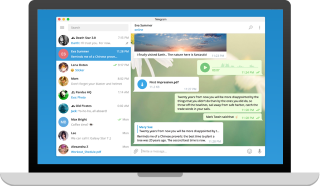
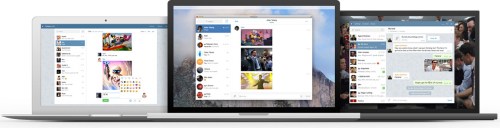
Telegram Desktop — это официальное приложение Telegram для настольных операционных систем.
Бесплатный (никаких платных подписок) мессенджер от компании Павла Дурова. Быстрое и безопасное настольное приложение, отлично синхронизированное с вашим мобильным телефоном.
- Обои чата
- Чаты до 100 000 участников
- Прикрепление фото и видео размером до 1,5 Гб
- В переписке гарантируется безопасность благодаря сложной системе шифрования
- Регистрация по Вашему номеру телефона
- Приложение поддерживает всплывающие Metro-уведомления, Windows 8.x
Русский интерфейс: Нет
Разработчик: Telegram Messenger LLP
Официальный сайт: https://desktop.telegram.org/
Сообщество: http://vk.com/tdesktop
Твиттер: https://twitter.com/telegramdesktop
Веб-версия: https://web.telegram.org/#/login
Веб-версия на русском (Webogram): https://web.tlgrm.ru/
Новости Telegram: https://t.me/tglive
Поиск по хэштегу #Desktop отфильтрует регулярные свежие новости по десктопной версии.
Темы для Telegram Desktop: https://t.me/themes.
В профиле канала есть ссылка на соответствующую группу, где возможно задавать вопросы по темам и их созданию.
Подборка визуальных редакторов тем для Telegram Desktop
Как обновить обычную группу до супер группы: Telegram (Пост [Devil] #46515626)
Альфа-версия
Если вы хотите получать все обновления быстрее и быть первым, чтобы проверить новые функции, вы можете использовать Альфа-версии Telegram для настольных ПК вместо стабильной.
Стабильная версия обновляется реже, но тестируется лучше, чем Альфа-версия.
Вот Альфа версии ссылки для разных платформ:
Просто установите его на верхней части Вашего текущего рабочего стола Telegram и там вы запустите.
Ваша Обратная связь приветствуется в Twitter.
Alpha version
If you would like to get all updates faster and be the first to test new features, you are welcome to use Telegram Desktop’s alpha version instead of the stable one.
The stable version is updated less frequently, but is tested better than the alpha version.
Here are the alpha version links for different platforms:
Just install it on top of your current Telegram Desktop and there you go.
Your feedback is welcome on Twitter.
v 0.9.47 alpha 02.05.16
v 0.9.46 alpha 27.04.16
Alpha versions instead of dev
Bug fixes and other minor improvements
Скачать:
Для Windows:
Online: tsetup.0.9.47.alpha.exe ( 15.58 МБ )
Для Linux:
32bit: tsetup32.0.9.47.alpha.zip ( 24.21 МБ )
Для Mac OS X:
10.8+ Setup: tsetup.0.9.47.alpha.rar ( 40.8 МБ )
версия: 0.9.44 для Windows
Online: tsetup.0.9.44.exe ( 15.59 МБ )
Portable: tportable.0.9.44.zip ( 17.21 МБ )
версия: 0.9.42 для Linux
32bit: tsetup32.0.9.42.rar ( 20.25 МБ )
64bit: tsetup.0.9.42.rar ( 20.45 МБ )
Telegram для ПК: Зачем он нужен и как установить?

Цель у них одна — передача сообщений. Однако особенности этого процесса у каждого индивидуальные.
К тому же, некоторые программы устанавливаются на ПК, а часть только на смартфон.
Telegram
Что такое Telegram
Telegram — это некоммерческий кросс-платформенный мессенджер, известный своей особенной системой шифрования данных.
Для этих целей используется проприетарная серверная часть с закрытым кодом. Она же была разработана братом известного Павла Дурова, который и занялся созданием безопасного мессенджера.
Первый выпуск приложения произошел в 2013 году. Сначала был рассчитан на iOS пользователей, но со временем появились и другие версии для Android, а также десктопов.
В итоге, за соблюдения всех критериев конфиденциальности данных мессенджер стал набирать обороты.
В феврале 2016 г. было известно, что пользуются Telegram 100 миллионов человек, отправляя ежедневно по 15 миллиардов сообщений.
Кроме защиты данных пользователей мессенджер также разрабатывает другие функции. К примеру, в версии для ПК недавно появилась возможность совершать звонки.
Механизмы защиты
Как защищен Telegram
Специально под Telegram был создан особый протокол защиты, совмещающий несколько типов механизмов — MTProto. За основу данная разработка берет алгоритмы RSA-2048, DH-2048 для шифрования.
Следующим шагом при передачи сообщений является формирование AES с ключом, который невозможно получить сторонним путем — известна комбинация только клиенту и серверу.
Защита приватных данных — главная концепция мессенджера Telegram.
Еще в начале своего существования девиз был таков: «Taking back our right to privacy» («Вернём себе право на приватность»). Сейчас он немного изменился: “Новая эра передачи сообщений”.
Создатели приложения настолько уверены в его составляющей, что поставили на кон $200 000. Эти деньги являлись призовым фондом тому, кто сможет взломать сообщения переписки братьев Дуровых.
Причем взломать нужно было специальный “секретный чат”, что значительно усложнило задачу.
В результате достигнуть цели никто не смог. Но одну уязвимость в системе всё же нашли.
Пользователь “Хабрахабра” обнаружил, что клиент получал параметры для генерации ключей DH от сервера без проверки.
Соответственно, проприетарный сервер MTProto мог передать некорректные параметры, не обеспечивающие криптографическую стойкость, и скрытно провести MITM-атаку на секретные чаты.
Этому человеку была выделена половина призового, поскольку всё-таки узнать детали переписки не удалось.
Защищенность оценили специальные рейтинги. Telegram получил оценку 4 из 7 за обычные чаты. Секретные добились результата 7/7. Оценка происходила в декабре 2015-го Electronic Frontier Foundation.
В итоге Павел Дуров добился с помощью рекламной компании известности своего мессенджера в качестве самого безопасного.
К тому же, скандалы с разных странах, касающиеся блокировки Telegrama подогревали интерес интернет-общества к приложению.
Кроме того, пользователи часто обращаются к мессенджеру, когда в некоторых странах становится известно про блокировки сайтов и перехват сообщений.
Серверные данные
Сервера с информацией Telegram раскиданы по разным точкам планеты. Каждая локация отвечает за определенный регион действия.
Соответственно, работает, поэтому приложение быстро и слаженно.
Для Европы главными стали сервера в Лондоне. За Азию отвечают сервера в Сингапуре. Мексиканские данные хранятся в Сан-Франциско.
И даже если кто-то решит взломать сервера, это бессмысленно ввиду того, что специально сгенерированный код находится на смартфоне.
Другие особенности
Telegram сравнивали с другими мессенджерами
В начале существования Telegram его часто сравнивали с WhatsApp, причем не в пользу второго.
Сами разработчики самого защищенного мессенджера апеллировали тем, что они не ищут выгоды, а также предоставили пользователям проект с открытым исходным кодом, протоколом и API.
К тому же, мессенджер настолько хорошо зарекомендовал себя, что на него переходят многие политические деятели. Даже Папа Римский решил использовать приложение на постоянной основе вместо WhatsApp.
Webogram
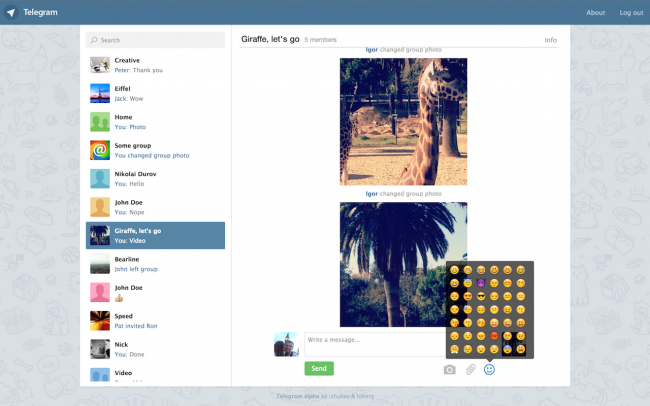
Мессенджер имеет также еще одну версию, помимо разработок под iOS, Android, ПК, — Webogram.
Его особенность заключается в том, что он работает из браузера. Это онлайн версия приложения. Она сохранила все свои возможности. Основана же на JavaScript.
Для запуска достаточно быть действующим пользователем и ввести свой номер телефона для авторизации. К тому же, такое расширение потянет практически любой браузер.
Telegram Desktop
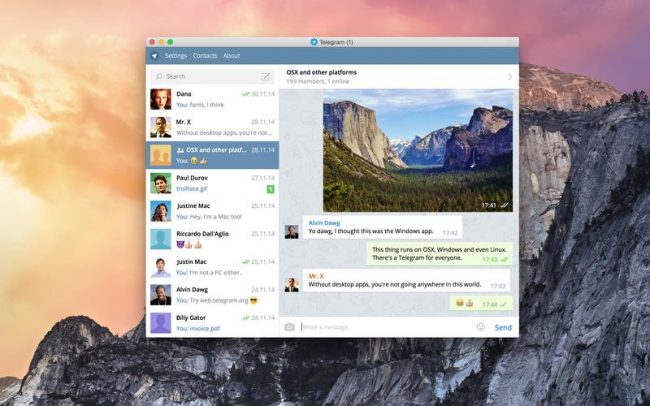
Работа с мессенджером доступна через персональные компьютеры и ноутбуки. Соответственно, Telegram для пользователя удобен ввиду его поддержки разных форматов, которые тесно связаны между собой.
Одним из преимуществ данной программы является доступность для всех главных операционных систем — Windows, MacOS, Linux.
Работой с последней ОС похвастаться может далеко не каждый.
Причем программа нетребовательна, встает на 32-разрядные системы Ubuntu с легкостью, в отличие от Viber, поддерживающие на Linux только 64-разрядную архитектуру.
Протокол Telegram использует http в качестве передатчика уже зашифрованной информации. Вследствие этого потребность в https отпадает.
Telegram Desktop поддерживает все те же функции, что и на мобильных версиях. Недавно внедрили даже возможность совершать звонки.
Системные требования
На самом деле минимальных требований к приложению нет. Потянет его практически все устройства. В случае чего, с десктопов через браузер всегда доступна онлайн-версия.
Telegram не требует специального софта, работает со всеми платформами.
Причем это никак не сказывается на быстродействии, синхронизации на телефоне/планшете/ноутбуке и сохранности конфиденциальных данных.
Дополнительные возможности
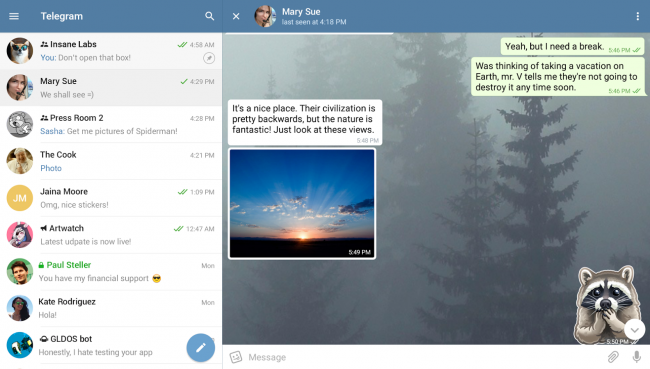
Изменяем фон в Telegram
Telegram Desktop позволяет пользователю изменить стандартный фон, на котором отображаются сообщения.
Для этих целей специально создали группу @TelegramThemes.
Там публикуются самые последние разработки оформления. Смотреть можно как по порядку, так и при помощи поиска. Устанавливаются они в особом расширении .tdesktop-theme.
Сам процесс установки простой. После загрузки, запустите их при помощи клика. Всплывет оповещающее окно, где нужно согласиться с установкой. Всё, вы поменяли тему.
Если же она пришлась вам не по душе, верните всё как было. Для этого показывается дополнительное сообщение с предложением сделать откат изменений.
Создатели Telegram также говорят об улучшенной синхронизации с мобильными версиями.
Вся передаваемая вами информация сохраняется на облаке, специальном хранилище. Функция настолько продумана, что можно, не дописав сообщение на телефоне, продолжить сидя за компьютером.
Работает это с любыми устройствами.
Секретные чаты
Они же предоставляют наивысшую степень защиты конфиденциальных данных. Однако их функция на этом не заканчивается. Можете создавать несколько таких переписок с одним и тем же человек.
В общем, суть таких чатов заключается в сохранении информации самих сообщений.
Со временем — после выхода из аккаунта или смены устройства — они стираются. К тому же, они не хранятся в облачном хранилище.
В арсенале Telegram также есть трансляции. Они удобны для рассылки сообщения большому количеству адресатов.
Причем в данном случае пользователи, получившие месседж, не будут видеть других получателей. Это несколько напоминает ВСС в электронной почте.
Читайте также:
Показывайтесь, когда хотите
Многие пользователи Вконтакте хотят скрыть, когда они онлайн.
Для этого создавались разные приложения. Наиболее известное KateMobile, но и вследствие последних изменений оно не поддерживает данную функцию.
В Telegram всё проще. Когда вас видно — настраиваемый пункт. Перейдите в Настройки, далее выберите Приватность и защита. В параметре Last Seen настройте My Contacts.
То есть вы регулируете, кто будет видеть, что вы онлайн. По умолчанию при включении функции это никто, но доступна настройка “белого списка”.
Повышенная защита
Авторизация происходит с помощью специально сгенерированного кода, приходящего на ваш номер.
Однако можно усложнить процесс входа в аккаунт. Осуществляется это через двухступенчатую аутентификацию. Функция находится в Настройках.
Там же нужно будет поставить дополнительный пароль.
Вдобавок вы подключаете свою электронную почту. В частности, нужно это, если вы забудете придуманный пароль.
Доступен и такой вид защиты, как цифровой пароль, которое закрывает приложение на замок.
Стикеры
Telegram синхронизирован со стикерами других мессенджеров, однако там нет магазина стикеров.
Добавлять в свою коллекцию можно любой, что вы встретили в других каналах. Просто зажмите изображение, пока не выскочит меню.
Выберите Info > Add Stickers. В интернете также есть базы со стикерами для мессенджера Telegram.
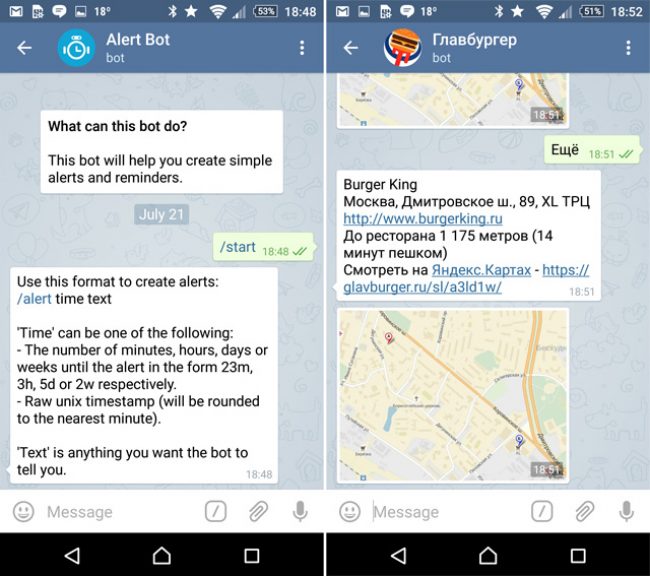
Обычно ботов не любят, но последняя тенденция такова, что они становятся дополнительным развлечением или просто сводкой информации.
В Telegram боты выполняют функцию собеседника и помощника.
Они подбирают вам разные мультимедиафайлы, ищут информацию о погоде в вашем регионе, создают опросы и прочее. Можно создать и своего собственного бота.
Русификация
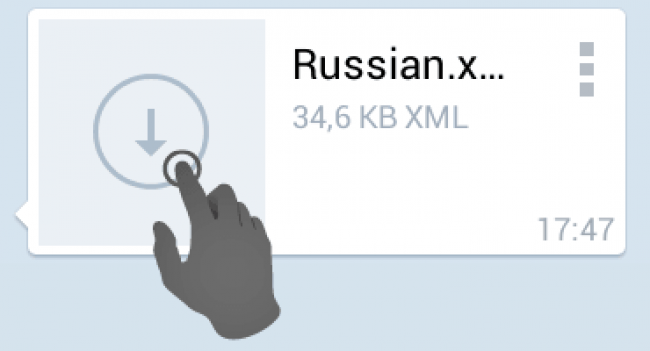
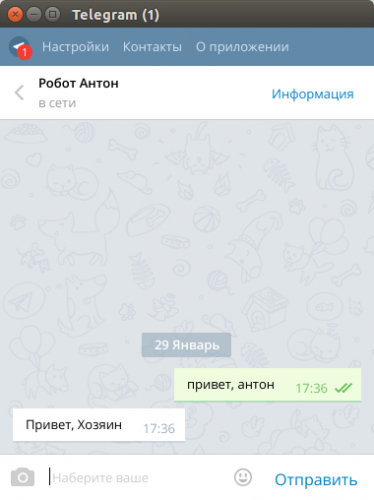
По умолчанию Desktop версия открывается на английском языке. Однако это настраиваемый параметр. Закачайте файл с необходимым языком. Осуществить это можно с помощью бота или поиска на проекте Transifex.
После загрузки файла локализации вам нужно его установить.
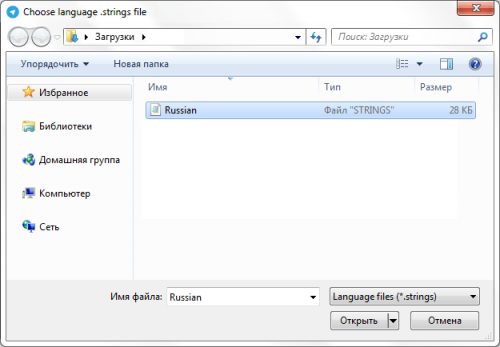
Перейдите в “Settings”, потом в “General”. Следующим шагом зажмите кнопки клавиатуры Shift и Alt и нажмите ”Change language”.
Потом выберите файл, загруженный ранее, и установите. Перезапустите Telegram.
Устанавливать или нет?
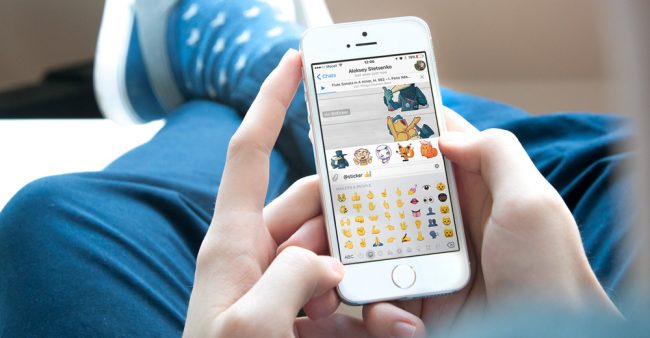
Стоит ли устанавливать?
В России данный мессенджер еще не добился тех же успехов, что за границей. Россияне до сих пор предпочитают Вконтакте и Viber. Однако стоит еще раз обдумать это решение.
Использовать мессенджер можно и в качестве электронной почты, прикрепить к сообщению файл легко.
Поддерживаются файлы объемом до 1,5 Гб. При том, что многие программы переписки не дают отправить больше 10 фотографий за раз.
Синхронизация данных тоже на уровне. Все действия отображаются на всех ваших устройствах, где вы залогинились.
Для общения раскрывать свой номер не обязательно. Создавайте никнейм. По нему будут находить вас другие пользователи.
Небольшое неудобство вызывает только то, что мессенджером пользуются небольшая часть людей в постсоветском пространстве.
Переписываться буквально с каждым по Telegram часто не получается ввиду того, что не с кем.
Выводы
Стоит ли ставить Telegram
Итак, Telegram доступен для всех платформ и браузеров. Устанавливайте его хоть на декстоп, хоть на смартфон.
Синхронизация все равно останется на наивысшем уровне, вдобавок с быстродействием и системой защиты конфиденциальных данных.
Функции мессенджер имеет предостаточно. Исключением является отсутствие видеосвязи. Зато аудиосообщения передавать реально.
Если вы любите использовать приложения как новостной канал, то можете отключить оповещения. Получать новости вы будете, просто не будете слышать трель под ухом каждые пять минут.
Защита — главная прерогатива мессенджера, что подтверждается на практике. Конкурс на поиск уязвимостей остался без победителя. Лишь однажды смогли найти уязвимость.
Впрочем, разработчики постоянно заботятся о приватности своих пользователей.
Среди недостатков мессенджера только его нераспространенность в некоторых странах, но это поправимо.
Популярность растет и подогревается различными скандалами по поводу блокировки и использованием приложения знаменитыми людьми.
Telegram Desktop: всё, что нужно знать о ПК-версии Telegram

Несмотря на нарастание известности Telegram, мало кто знает о существовании его ПК-версии и сегодня мы постараемся исправить эту ситуацию и рассказать вам о Telegram Desktop, позволяющем общаться в Telegram и на компьютере.
Что такое Telegram Desktop
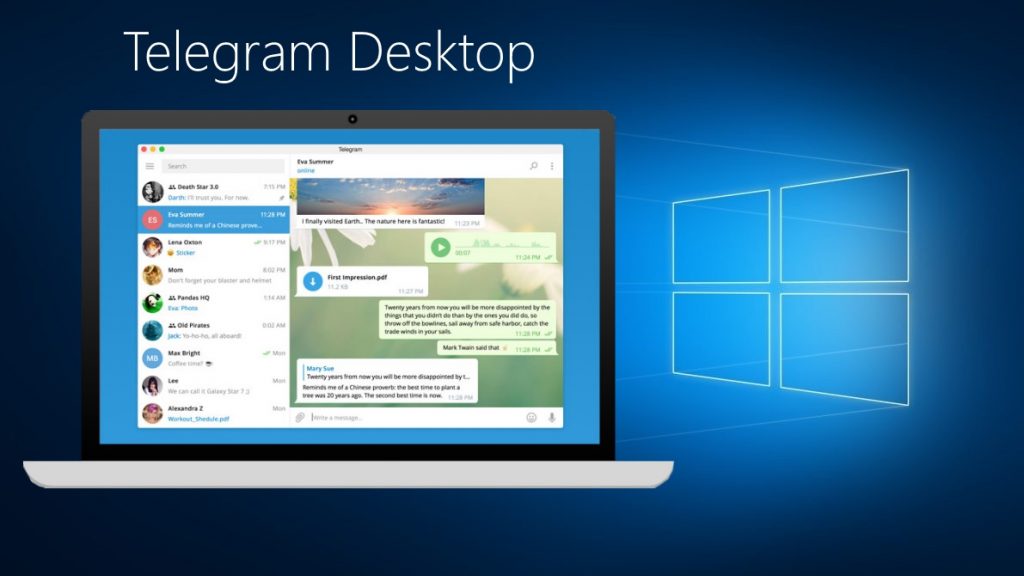
Telegram Desktop представляет собой ПК-версию приложения Telegram, которую можно синхронизировать с обычной версией приложения для того, чтобы иметь возможность отправлять и получать сообщения в этом мессенджере на ПК. Пользоваться ей можно не только на Windows, но и на MacOS, Linux 32 bit и Linux 64 bit.
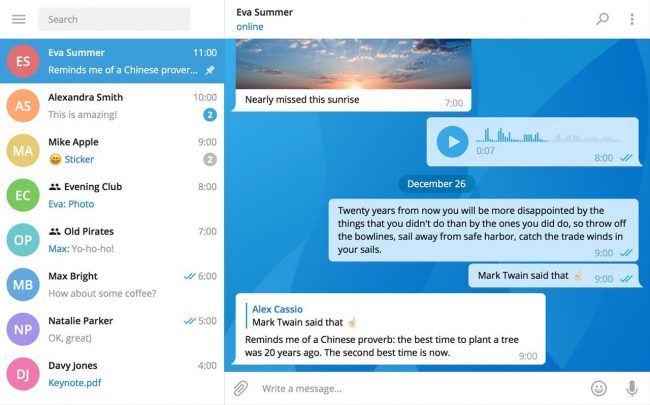
Интерфейс приложения практически ничем не отличается от его нормальной версии: в левой части интерфейса расположено окно с чатами — жмите на один из них, чтобы начать общение. Меню настроек находится в левом верхнем углу.
Учтите, что обе версии синхронизируются друг с другом, так что сообщения вам будут приходить везде, даже если в данный момент ваш смартфон не подключён к интернету.
Как начать пользоваться Telegram Desktop
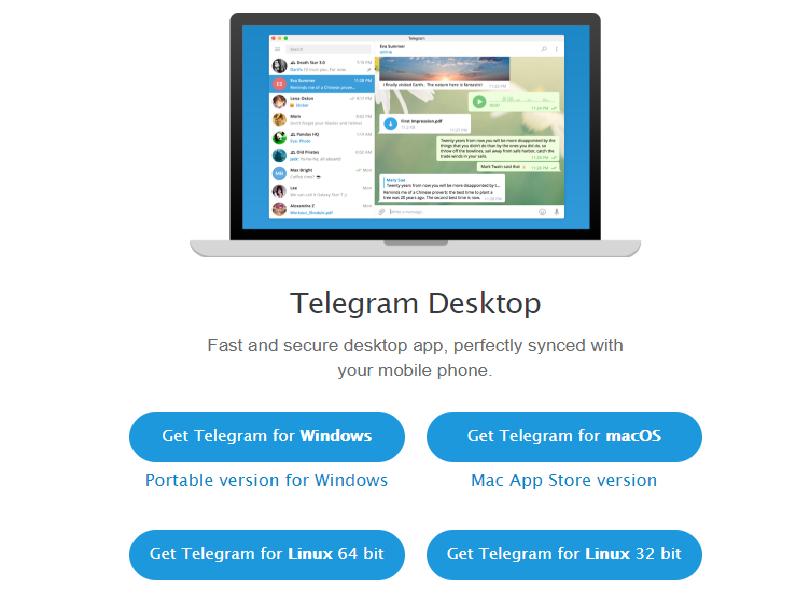
В отличие от WhatsAppWeb, пользоваться которой можно в браузере, Telegram Desktop представляет собой полноценное приложение для ПК, скачивающееся из официального сайта Telegram. Оно практически не занимает места в памяти и никак не сказывается на производительности работы компьютера.
Выберите нужную вам версию Telegram Desktop, установите её на компьютере или ноутбуке и запустите.
Как синхронизировать аккаунт
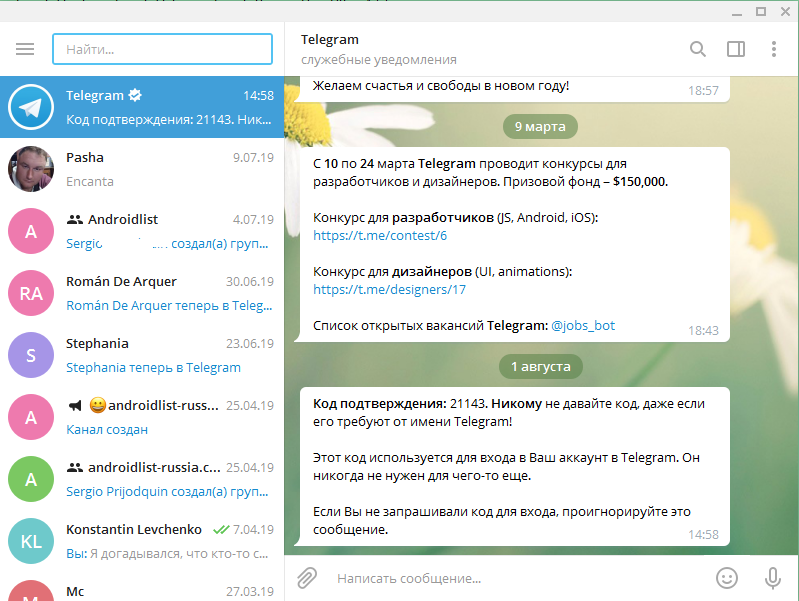
Открыв приложение, введите номер своего телефона, на который вам придёт код. Введите его в Telegram Desktop и таким образом синхронизируйте свой аккаунт.
Теперь Telegram можно пользоваться даже тогда, когда у вам не будет подключения к интернету — отличный вариант для экономии мобильных данных.
Ночной режим в Telegram Desktop
Одним из преимуществ Telegram является наличие в нём ночного режима. Активируется он следующим образом:
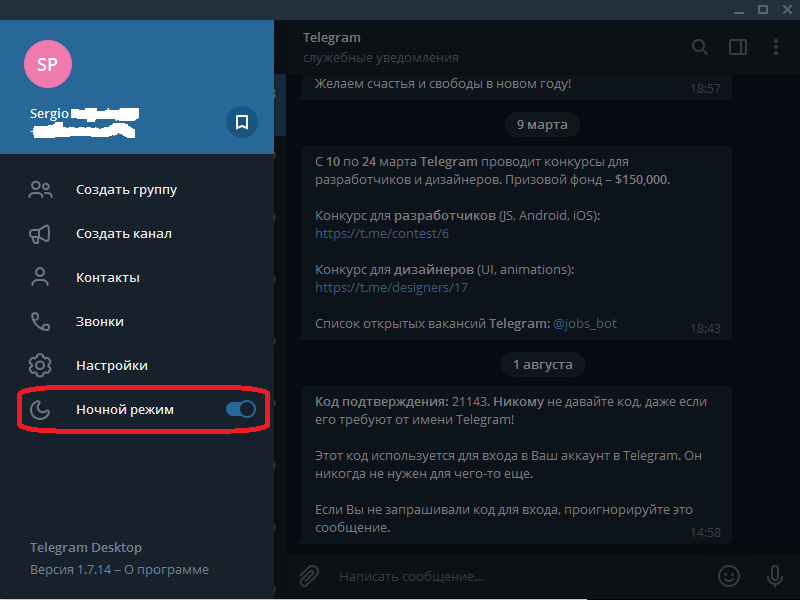
- Нажмите на значок с тремя горизонтальными полосками в правом верхнем углу.
- Переведите курсор вправо напротив опции Ночной режим.
Вернуться к нормальному режиму можно, переведя курсор влево.
Передача файлов
Ещё одним огромным преимуществом Telegram является возможность передачи файлов между двумя устройствами.
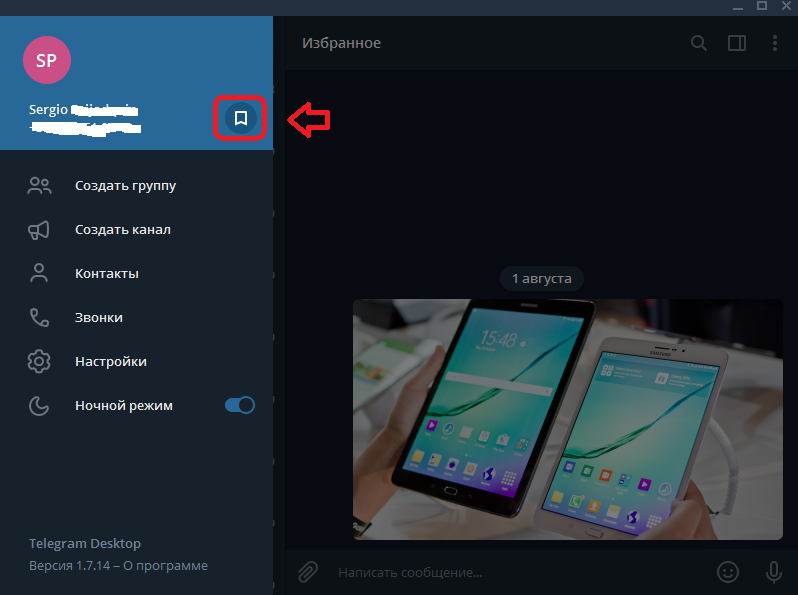
Как вы, наверняка, знаете, в Telegram есть возможность отправлять сообщения самому себе благодаря опции «Избранное», куда можно скидывать фото, видео и любые другие файлы относительно больших размеров.
Синхронизировав же Telegram c Telegram Desktop вы получаете к ним доступ на обоих устройствах, превращая таким образом этот мессенджер в отличного посредника для передачи файлов.
Другие преимущества Telegram Desktop
Если вы любите писать длинные сообщения, то делать это намного удобнее на ПК, кроме того, в Telegram Desktop вы имеете удобный доступ ко всем контактам, а также файлам, которые были отправлены в конкретном чате.
Для этого вам просто нужно нажать на фото, чтобы просмотреть все фото этого чата, листая их в сторону. То же самое происходит и с другими типами файлов, упрощая таким образом их поиск.
Теперь вы знаете, как пользоваться Telegram Desktop! Поделитесь с нами своими любимыми функциями ПК-версии Telegram!
Telegram
Отдаёте предпочтение стандартной версии Telegram? Тогда качайте его по этой ссылке!
telegram desktop

Telegram is among the foremost popular social media for texting and sharing content like photos, movies, audio, links, and documents. People of various backgrounds and ages widely employ Telegram. Although it had been first designed for smartphones, some people wish to use this platform on their computers.
There are even people that do not have a smartphone but want to use Telegram for various reasons. In this regard, Telegram Company has designed a Telegram desktop with tons of features. Consistent with addtelegrammember.com, within the following paragraphs, there are some essential explanations of its features and how to use them.
Features of Telegram Desktop
Telegram for PC features a lot of features that make it enjoyable for users to use. The primary feature that catches the eye of users is using a keypad that’s simpler than the utilization of a smartphone keyboard. Compared to the Smartphone version of Telegram, the opposite notable feature of using Telegram on the desktop is the indisputable fact that there’s an enormous space on your PC to save lots of all the documents you would like to upload to Telegram.
While using Telegram on your desktop, you can’t create a group; hence, to make a Telegram group, you would like to use the opposite version of this handy app. you’ll also add a replacement contact on your Telegram 2021 desktop. Still, you’re not allowed to delete a contact. You’ll also easily copy or transfer the text, use emoji or stickers, and you’ll change the directions for saving files. The taskbar on your desktop is where you’ll turn Telegram notifications on or off.
Different types of desktop telegrams
There are two ways to use Telegram on your desktop: Telegram Desktop Download and Telegram Desktop Web. Which one among them you select is entirely up to you and your conditions. you’ll download the Telegram app from the Telegram website and install it permanently and whenever you would like on your desktop.
On the opposite hand, Web Telegram is often utilized in browsers without installing additional software. You’ll also use the online version by Edge and Chrome extension. However, the online version of Telegram has temporary use.
How to use differing types of Telegram for Desktop?
You can use the Telegram PC in almost any window on your PC. the sole exception is Windows 10, which is the just one that supports video calling. To use the app version of Telegram on your PC, follow the instructions below:
Enter the Telegram website with the browser of your choice
— Click on Get Telegram for Windows, and a file will automatically download to your PC.
— Then open the file and install it on your PC.
— Enter your phone number on the app.
— Enter the code which can be sent to you within the sort of messages; now’s the time to use Telegram on your PC.
The steps to use the online version of Telegram are so simple:
— Tap the Telegram website together with your favourite browser
— Open Telegram on your phone
— Go to Settings> Devices> Scan QR
— Point your phone at this screen to verify the connection
You can also use this version of Telegram by entering your phone number.
Telegram application for different PC operating systems
The desktop version of Telegram is meant for 4 different operating systems: Windows, Linux, Mac and iOS. Here are the reasons just for Windows and Linux operating systems.
As mentioned earlier, to use Telegram on Windows, there are two versions for PC: the portable version and, therefore, the installation version. Within the portable version, you employ it temporarily on the Telegram website, and therefore the install version is the one you would like to put in on your windows. The Telegram application for the Linux version comes in two versions: sixty-four bits and thirty-two bits. And it’s an equivalent functionality because of the Windows version.
The latest changes in the Telegram Desktop update
The point is, the primary telegram update for PC did not have all of the features you’ll see now. And therefore, the latest desktop telegram update came very on the brink of the smartphone version. For instance, you’ll change the design of your Telegram desktop using various available themes. Once you open this type of Telegram, you’ll see that the position of some buttons has been changed, and there are tons of lovely picture effects.
Other updates to the present version of Telegram are the power to pin down, which was previously available on the phone version. One of Telegram’s shortcomings for desktops within the past was the lack of users to delete messages they sent and that they wanted to omit them without attracting attention.
Hopefully, the newest version covered this factor also. It seems that as time goes on, the weak points of this version of Telegram are narrowing. Thus, it’s expected that within the future, users of other windows like Windows 10 are going to be ready to have Telegram video calls on their desktops.
The 5 Best Telegram Desktop Client Apps
Here are the simplest Telegram desktop client apps for Windows, macOS, and Linux. They’re all solid Telegram alternatives.
Telegram is documented for its privacy features, bots, and community building. However, its interface leaves tons to be desired. Luckily, there are many Telegram desktop client apps you’ll use instead.
This article lists the simplest Telegram desktop client apps for Windows, macOS, and Linux. All of which are solid Telegram alternatives.
Better grab is one of the foremost popular third-party Telegram desktop clients. It’s easy to ascertain why, too. First up, you’ll use Bettergram on Windows, macOS, and Linux.
The cross-platform option is handy when numerous Telegram desktop client alternatives specialize in one platform. Telegram’s cross-platform compatibility is simply one among the explanations. Telegram is that the only messaging app you would like.
Better grab addresses a number of the main issues holding the official Telegram app back. Namely:
— Pinup to 50 chats instead of Telegram’s five.
— Sort your messages by category.
— Favourite your important conversations to stay track of them more easily.
Better grab is open source and available on GitHub, meaning you’ll inspect the code to form sure it’s secure. However, this results in the main downside of Bettergram: development stopped in 2018.
The pinned message on the official Bettergram Telegram channel states, “We have paused the event for all platforms at the instant . we’ll write here once we resume it.” Hopefully, the development will resume soon, including the now-defunct Android and iOS apps.
Next up is that the Windows 10-only Telegram desktop client alternative, Unigram.
Unigram introduces a couple of quality-of-life options that make it easier for Telegram users. As an example, you’ll use the F1 to F5 keys to display different discussion groups. Selecting F1 switches to all or any Chats, F2 switches to User Chats, F3 switches to Bots, and so on. F6 shows your unread chats. It also offers multi-account support.
Unigram integrates nicely with Windows 10, including the Windows 10 People desktop integration. Windows 10 People allows you to feature a private contact to your taskbar and chat to them from there, instead of opening the complete application.
The chat switching options are handy, and therefore the Windows 10 integrations are useful. But Unigram doesn’t add tons of additional functionality to Telegram.
Ferdi may be a different combat Telegram desktop client alternatives. Rather than one Telegram replacement, Ferdi may be a messaging browser application. You’ll concentrate all of your messaging applications during a single messaging browser, rather than having numerous taskbar and system tray icons.
One of Ferdi’s best features is separated workspaces. You’ll use the workspaces feature to group personal, business, and other workspaces across multiple messengers.
For instance, if you’ve got many cryptocurrency-focused Telegram and Slack channels, bunch them up into a selected workspace. Family and friend chats? Do an equivalent. It’s easy to feature additional messenger services, too, including Facebook Messenger, Slack, WhatsApp, Gmail, and more.
That said, for all of Ferdi’s additional messenger functionality, it doesn’t necessarily extend the functionality of the Telegram desktop client. That may not be small on Ferdi, just a fact.
Ferdi is open source and available on GitHub as a tough fork of the now-defunct Franz messaging browser. It’s available for Windows, macOS, and Linux, but there are not any mobile apps. It’s handy bringing all of your communications into one app, so here are some more multi-messenger apps for Windows, macOS, and Linux.
Webogram isn’t strictly a Telegram desktop client alternative. It’s the regular Telegram client accessed through your browser.
The app itself doesn’t offer any extension on the bottom Telegram client options. It is, however, a handy extra option for accessing Telegram on the go. Using Webogram allows you a typical Telegram experience regardless of the host OS.
Your final third-party Telegram client for consideration is Station, another combination messenger app. Like Ferdi, Station brings your messenger applications all under one roof, including Telegram. Station also includes several productivity, search, and account management tools.
For example, you’ll use Station’s Quick-Switch to look through your documents and chats rapidly. It’s a sensible Dock to stay track of your frequent chats and tabs, and that we adore the only don’t Disturb button that creates the whole app silent with one click. Station also has integrations for over 650 apps so that you’ll tailor the workspace to your requirements.
Station doesn’t extend Telegram’s functionality specifically. Overall, Station may be a slick multi-messenger application with bundles of options. In that, it doesn’t necessarily matter that Telegram is not the sole focus of its productivity and search tools because they integrate well regardless.
Why Use a Third-Party Telegram Client App?
One of the most important reasons to use a third party is to feature additional functionality missing from Telegram. Some third-party Telegram apps expand the bottom options to show Telegram into a more rounded chat client.
For many Telegram users, the straightforward addition of more chat pins would make a huge amount of difference, hence why Bettergram remains so popular despite development ceasing in late-2018.
Multi-messenger applications like Ferdi and Station provide an additional option for Telegram users. Combining multiple chat applications into one app isn’t new (think Pidgin or Trillian), but both of those options accompany various additional tools. Especially, Station’s search and productivity tools give Telegram users tons of latest options.
It isn’t all clear sailing, though. The Telegram client is secure. Employing a third-party Telegram client adds another potential security vulnerability, as you’re counting on the third-party client developer to take care of security and privacy features. If they fail, your privacy could disappear with it.
Conclusion
Telegram is among the fastest and most powerful online platforms for sharing different files and documents while allowing users to talk with one another. There also are tons of businessmen who work with this handy online platform. Therefore, many of them won’t want to use only the Android or IOS version of this massive application. So, the Telegram company decided to style a version of this application that’s used on the desktop.
There are two main sorts of Telegram desktops, one is employed by installing Telegram software, and therefore the other is employed online through your browser of choice. Each of those types has its characteristics and characteristics that you got to decide which one is your favourite.
User Questions:
1.Is Telegram desktop safe?
There are other security risks with Telegram, of course, impacting the more than half-billion users the platform has now secured. Users must always remember that Telegram is not end-to-end encrypted by default, and as such its security is weaker than WhatsApp and iMessage, to say nothing of Signal.
2.Is Telegram used for cheating?
Telegram isn’t only for having affairs. Many people use this app — not just people who are cheating. Telegram is another common chat app like Signal or WhatsApp. However, there are pieces of this app that can be used for infidelity.
3.Is Telegram better than WhatsApp?
All chats are end-to-end encrypted in WhatsApp which ensures that only the sender and recipient can read the message. … The Telegram uses Client-Server encryption which means the company has access to your messages sent via its platform. The -To-End Encryption is available in Telegram only for ‘Secret Chats’.
4.Telegram desktop (Version 2.8) — Media issues quickfix
5.I can’t connect to Telegram Desktop (Windows version) for several days now. I tried to contact telegram support, but they read the message I sent but no answer… When I download the program I get the warning saying that it may damage my computer.