Просмотр свободного места на диске/разделах в Linux
 20.02.2021
 VyacheslavK
 Linux
Linux
 комментария 4
В данной статье мы расскажем, как проверить свободное дисковое пространство на хосте под управлением Linux через консоль. Мы рассмотрим несколько базовых команд с помощью которых можно узнать размер не только одного диска или директории, а целого дерева каталогов. Отдельно выделим комбинированные команды для получения более детальной информации о размерах вложенных папок. В конце статьи мы приведем пример простого скрипта для мониторинга дискового пространства с отправкой уведомлением на почтовый ящик администратора.
Просмотр занятого места на разделах командой du
Выведем список дисков в системе и их размер:
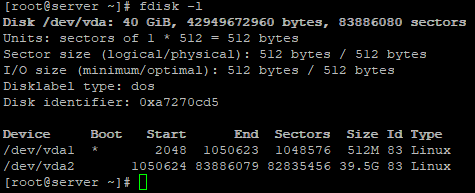
В моем случае, на виртуальной машине доступен 1 диск размером 40Гб.
Чтобы получить более детальную информацию по двум разделам, которые созданы на диске, можно использовать:
В листинге команды видно, что один раздел используется под /boot, а второй под корень системы.
Перейдем к утилите, вокруг которой мы построили данную инструкцию:
df – это команда позволяет отобразить информацию о свободном/доступном месте на диске, файловой системы раздела.
Чтобы листинг команды был более читабелен, нужно использовать ее с опциями. Например:
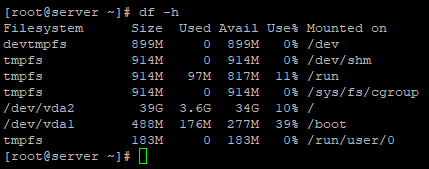
- Filesystems – имя файловой системы
- Size – размер раздела
- Used – используемое дисковое пространство
- Avail – доступное дисковое пространство(свободное)
- Use% — занятое дисковое пространство в процентах
- Mounted on – смонтировано. Указывает директорию, к которой примонтирован раздел.
При использовании опции -h дисковое пространство выводится в Гб. Если размер меньше 1Гб, то вывод будет в Мб.
df -m – информация будет отображена в Мб.
df -k — информация будет отображена в Кб.
df -T – к выводу добавиться тип файловой системы
df -hT /boot – с данной опцией, будет предоставлена информация
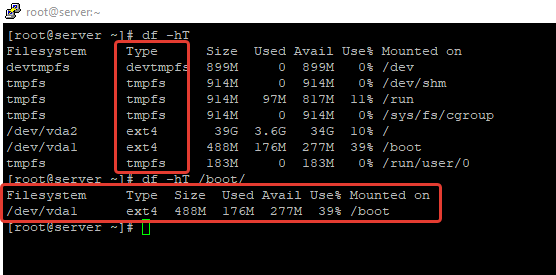
Опции можно комбинировать между собой, для получения нужной информации.
Полная справка по df доступна через команду:
Получаем размеры директорий командой du
Вторая команда, которую мы рассмотрим, это du. du – команда отображающая размер директории.
Дополнительные опции для du:
- du -h – показывает информацию в читабельном формате. Можно указать путь к конкретной директории, если применить без этого, покажет информацию в текущем каталоге.
- du -sh – покажет размер директории в которой вы находитесь. Можно указать путь к директории.
- du -m – вывод информации в Мб.
- du -h —time – выведет информацию с дополнительным столбцом по времени изменения директории или файлов.
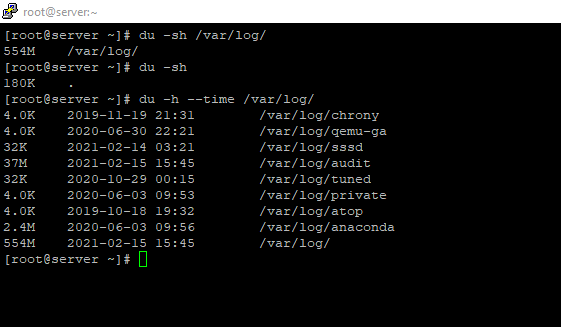
Больше информации по утилите, можно увидеть так:
При администрировании сервера, можно комбинировать вышеописанные команды. Например, выведем размер всех вложенных каталогов в /var/log и отсортируем вывод от большего к меньшему (чтобы самые большие каталоги оказались вверху списка):
# du -h /var/ | sort -rn
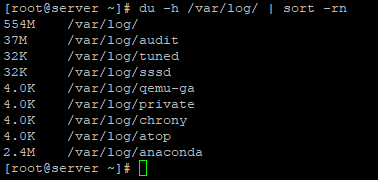
# du —max-depth=1 -h – выводит на экране размер вложенных директории, не дальше 1-го уровня вложенности.
Таким образом, вы легко можете определить сколько места занимают разные директории, и быстрой найти большие каталоги, которые занимают очень много места.
Bash скрипт мониторинга свободного места в Linux
Рассмотрим простой bash скрипт, для мониторинга дискового пространства на сервере и отправке email уведомления администратору, если места недостаточно.
#!/bin/bash
CURRENT=$(df / | grep / | awk ‘< print $5>‘ | sed ‘s/%//g’)
THRESHOLD=90
if [ «$CURRENT» -gt «$THRESHOLD» ] ; then
mail -s ‘Заканчивается дисковое пространство’ -r [email protected] << EOF
В вашем корневом разделе сервера server1, осталось слишком мало дискового пространства. Используется: $CURRENT%
EOF
fi
При достижении заполняемости директории / до 90% к вам на почту будет отправляться уведомление. Добавьте данный скрипт в cron и мониторьте вашу систему. Можно изменить скрипт, чтобы он смотрел за размером определенного раздела или каталога.
 Предыдущая статья Следующая статья
Как Узнать Свободное Место на Диске в Linux

В этом руководстве мы расскажем, как посмотреть свободное место на диске в Linux с помощью командной строки. Вы узнаете отдельные команды, которые при их совместном использовании, могут стать мощным инструментом в управлении вашим диском. Это руководство может вам помочь, если вам необходимо освободить место на вашем компьютере или вы просто хотите узнать какие файлы занимают много места на вашем жестком диске.
Прокачайте ваш Linux сервер, воспользовавшись скидками на VPS-хостинг в Hostinger!
Что вам понадобится
Перед тем как вы начнете это руководство, вам понадобится следующее:
- Доступ к командной строке
Шаг 1 — Анализ свободного места на диске в Linux
Первой командой, которой мы воспользуемся станет df. Это команда означает файловая система диска. Она отобразит свободное место на диске в Linux. После выполнения команды, вы увидите несколько стандартных колонок: Файловая система, Размер, Использовано, Доступно, %Использования, Смонтирован на. Выглядеть это должно так:
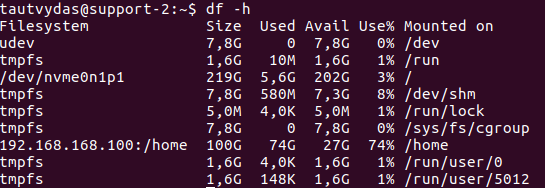
- Файловая система(filesystem)- предоставляет имя файловой системы.
- Размер (size) — дает общий размер всех файлов в конкретной файловой системе.
- Использовано (used) — показывает количество уже использованного места в конкретной файловой системе.
- Доступно (avail) — показывает, как много свободного места осталось в конкретной файловой системе.
- %Использования (use%) — показывает процент использованного дискового пространства.
- Смонтирован на (mounted on) — последняя колонка показывает точку монтирования файловой системы.
С использованием определенных опций для этой команды, будут показаны другие колонки. Мы рекомендуем использовать эту команду с такими дополнительные опциями:
- df -h — данная опция отобразит информацию в удобном, более понятном для человека формате. При использовании этой команды, дисковое пространство будет показано в Гб (но только не в том случае, если оно меньше одного Гб).
- df -m — может быть использована для отображения информации в Мб.
- df -k — также как и предыдущая, может быть использована для отображения использования файловой системы в Кб.
- df -T — эта опция отобразит тип файловой системы (появится новая колонка).
- df -ht /home — использовав эту опцию, вы сможете увидеть информацию о конкретной файловой системе (в более удобном для человека формате).
- df —help — поможет отобразить полезные команды, которые вы можете использовать и информацию о них.
Еще одна полезная команда это du. Она означает использование диска. Эта команда, покажет вам информацию об использовании дискового пространства файлами и папками на компьютере Linux. Эта команда очень полезна, так как позволяет рекурсивно собирать информацию об использовании файлами и папками дискового пространства. Вы можете использовать эту команду для того, чтобы получить информацию об определенной папке и увидеть информацию о том, что внутри нее. Вот еще немного полезных опций для использования с этой командой:
- du /home/user/Desktop/ — эта опция позволяет посмотреть на Desktop (Рабочий стол) пользователя и увидеть информацию об использовании дискового пространства файлами и папками, расположенными на вашем рабочем столе (все подпапки также включены).
- du -h /home/user/Desktop/ — также как и df, позволяет увидеть информацию в более удобном для человека формате.
- du -sh /home/user/Desktop/ — опция -s даст нам полный объем определенной папки (в этом случае покажет полный объем папки Desktop).
- du -m /home/user/Desktop/ — также как и с df, предоставит вам информацию в Мегабайтах (вы можете использовать -k, чтобы увидеть информацию в Килобайтах.
- du -h —time /home/user/Desktop/ — это даст вам информацию, основанную на последнем изменении файлов и папок.
- df —help — покажет вам другие полезные команды, которые вы можете использовать и информацию о них.
Шаг 2 — Комбинирование команд и очистка дискового пространства
Вы можете комбинировать команды, которые вы изучили в данном руководстве, и другие, о которых вы можете узнать из наших руководств. Комбинируя их, вы можете получить довольно полезные результаты, которые помогут вам определить, что нужно удалить для освобождения места на диске. Вот некоторые советы, которыми мы хотели бы поделиться с вами:
- Для начала, не забывайте проверить какой раздел диска самый загруженный. Вы можете сделать это при помощи уже изученной команды df.
- Возможно, самая популярная комбинация это: du -h /home/user/Desktop/ | sort -rn. Во-первых, мы собираем информацию о списке ваших файлов и папок на Desktop (Рабочем столе) в более читаемом для человека формате и передаем эту информацию другой команде sort, которая, используя правильные опции, сортирует ваши файлы и папки по их размеру, от самых больших к самым маленьким. Это даст нам понимание того, где вы должны сфокусировать свое внимание для освобождения дискового пространства.
- Другой очень полезной комбинацией станет: du -h /home/user/Desktop | grep ‘^\s*[0-9\.]\+G’. Она полезна в том случае, если у вас большое количество маленьких файлов и вы хотите их отфильтровать от больших. Вы также можете использовать +M вместо +G, в таком случае будут выбраны файлы тяжелее одного Мб.
- Вы можете исключить определенные типы файлов при помощи опции —exclude=»*.bin». Она используется с командой du, в случае если вы хотите получить список файлов, который не будет содержать определенные типы файлов. К примеру: du -h /home/user/Desktop/ —exclude=»*.txt» | sort -rn — исключит из результата все файлы с расширением .txt.
Заключение
В этом руководстве вы научились базовым командам, которые помогут вам, как узнать свободное место на диске в Linux. Для получения дополнительной информации используйте команду man command, она предоставит вам руководство с гораздо большей информацией о командах и опциях, которые вы можете использовать. Также, не забудьте проверить другие наши руководства посвященные данной теме!
How to Check Free Disk Space on Linux [Terminal and GUI Methods]

The simplest way to find the free disk space on Linux is to use df command. The df command stands for disk-free and quite obviously, it shows you the free and available disk space on Linux systems.
With -h option, it shows the disk space in human-readable format (MB and GB).
Here’s the output of the df command for my Dell XPS system that has only Linux installed with encrypted disk:
If the above output is confusing for you, don’t worry. I’ll explain a few things around checking available disk space in Linux. I’ll also show the GUI method for desktop Linux users.
Method 1: Checking free disk space in Linux with df command (and understanding its output)
When you use the df command to check disk space, it will show a bunch of ‘file systems’ with their size, used space and free space. Your actual disks should normally be listed as one of the following:
- /dev/sda
- /dev/sdb
- /dev/nvme0n1p
This is not a hard and fast rule but it gives you an indication to easily recognize the actual disk from the crowd.
Your Linux system might have several partitions on your disk for boot, EFI, root, swap, home etc. In such cases, these partitions are reflected with a number at the end of the ‘disk name’, like /dev/sda1, /dev/nvme0n1p2 etc.
You could identify which partition is used for what purpose from its mount point. Root is mounted on /, EFI in /boot/EFI etc.
In my case, I have used 41% of the 232 GB of disk space under root. If you have 2–3 big partitions (like root, home etc), you’ll have to make a calculation here.
- tmpfs: The tmpfs (temporary filesystem) used for keeping files in virtual memory. You can ignore this virtual filesystem comfortably.
- udev: The udev filesystem is used for storing information related to devices (like USB, network card, CD ROM etc) plugged to your system. You may ignore it as well.
- /dev/loop: These are loop devices. You’ll see plenty of them while checking disk space in Ubuntu because of snap applications. Loops are virtual devices that allow normal files to be accessed as block devices. With the loop devices, snap applications are sandboxed in their own virtual disk. Since they are under root, you don’t need to count their used disk space separately.
Missing disk space? Check if you have mounted all disks and partitions
Keep in mind that the df command only shows disk space for mounted filesystems. If you are using more than one Linux distribution (or operating systems) on the same disk or you have multiple disks on your system, you need to mount them first in order to see the free space available on those partitions and disks.
For example, my Intel NUC has two SSDs and 4 or 5 Linux distributions installed on them. It shows additional disks only when I mount them explicitly.
How to Check Disk Space Usage in Linux
As a system administrator, learning Linux commands helps improve your server management efficiency. For instance, you can use them to easily check your virtual private server’s disk space usage.
In this article, we will explain how to check disk space in Linux using the dr and du commands. The df command is used to check storage space, while du is for monitoring disk usage.
We will also explain how to combine these commands to manage your VPS files more effectively. Moreover, you will learn how to check disk space and optimize storage with Hostinger using our built-in features.

Analyzing the Hard Drive
Since the df and du commands have slightly different purposes, we will explain them in separate sections. Before proceeding, connect to your remote server using Terminal or an SSH client like PuTTY.
Check Disk Space in Linux Using the df Command
The df command, or Disk Filesystem, is used to check disk space. It displays the amount of used and available storage space in your machine.
When executing this command, you will see the default columns: Filesystem, Size, Used, Available, Use%, and Mounted On. It should look something like this:
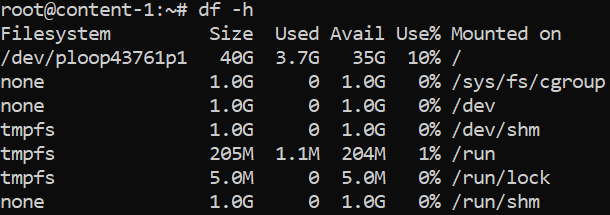
- Filesystem – provides the file system name.
- Size – provides the total size of the specified file system.
- Used – shows disk space usage in the particular file system.
- Available – specifies the remaining disk space in the file system.
- Use% – displays the amount of used disk space in percentage.
- Mounted On – tells us a particular file system’s mount point.
Add an option to the df command for detailed disk space checking in Linux. Popular options include:
- df -h – shows the result in a human-readable format.
- df -m – displays file system usage information in MB.
- df -k – tells users the file system usage in KB.
- df -T – specifies the file system type in a new column.
- df /home – allows you to view information about a specific file system in a readable format. In this example, it’s the /home file system.
- df – help – lists other options to use and their descriptions.
Check Disk Usage in Linux Using the du Command
The du or Disk Usage command will show files and directories’ disk usage on your Linux system. This SSH command requires you to specify which folder or file to check. Here’s the syntax:
Consider these du command usage examples with the /Desktop directory:
- du /home/user/Desktop – allows users to see the disk usage of their Desktop folders and files, including subdirectories.
- du -h /home/user/Desktop – displays information in a human-readable format, similar to the -h option for the df command.
- du -sh /home/user/Desktop – gives us the total size of a specified folder, namely Desktop.
- du -m /home/user/Desktop – provides us with folder and file sizes in MB. Replace -m with -k to see the information in KB.
- du -h – time /home/user/Desktop – retrieves the last modification date of the displayed folders and files.
- df –help – displays a list of available options with their usage.
Combining Commands and Cleaning Disk Space
You can combine the df and du commands with other arguments for more detailed information. It gives you more insights into which files you can delete to free up disk space.
Start with the df command to determine which file system needs an immediate cleanup. Then, run these combinations.
Important! We will use the /home/user/Desktop directory path for this tutorial. To check another directory, change it accordingly.
Sorting Files By Size
To sort files by size, run the du command to list files and folders on /Desktop in a readable format. Then, pipe the result to the sort command with the -rn option.
The script will sort all the files and folders by size in descending order to check the disk space usage in your Linux system. The combination should look like this:
Remember that you shouldn’t delete files solely based on their size. If not careful, you might delete essential files that will break your project or virtual private server.
Excluding by File Size
If you want to see all files beyond a certain size, the most effective way is to use the command below:
The grep command lets us search files based on a specified pattern. In this example, the script will output all files bigger than 1 GB. If you want to list files over 1 MB, replace G with M.
Excluding File Types
If you want to exclude a particular file format from the search results, use the following combination:
The –exclude=”.txt” argument tells the du command to display all file formats except .txt documents.
Efficiently Optimizing Disk Space in Hostinger VPS
Hostinger VPS hosting plans offer various features that help users efficiently manage their server’s disk space. For example, our custom hosting control panel hPanel has a built-in analytics tool showing your VPS storage space usage.
This feature is useful for a quick analysis since you can access it directly from your browser. It also offers a graphical user interface (GUI) that simplifies the task for non-technical users.
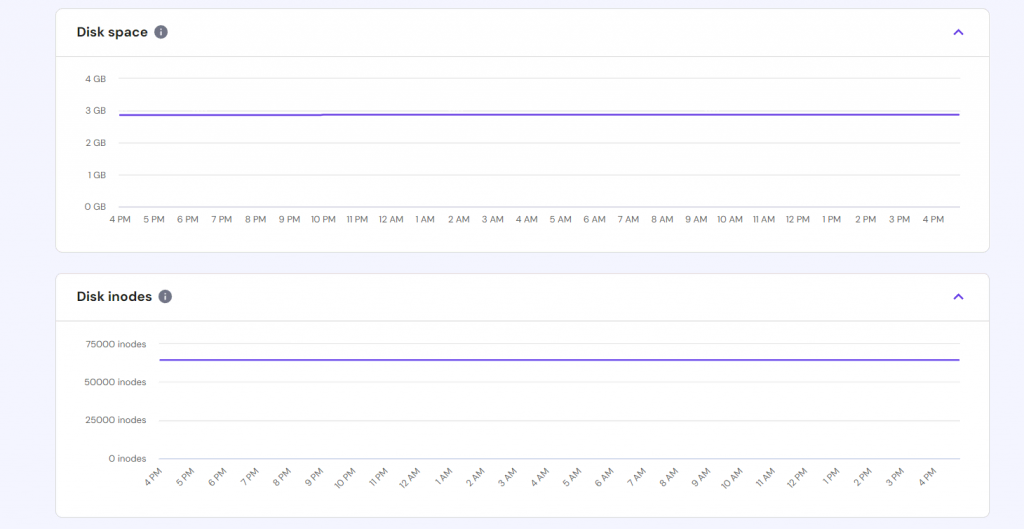
To access it, open hPanel and click VPS on the top menu. Select the VPS in question and navigate to Server Usage on the sidebar. You can also select different periods to check disk usage over time.
If you prefer to use commands to check and optimize your remote server’s disk space, use our built-in Browser terminal. This feature allows you to execute bash commands without Terminal or an SSH client.
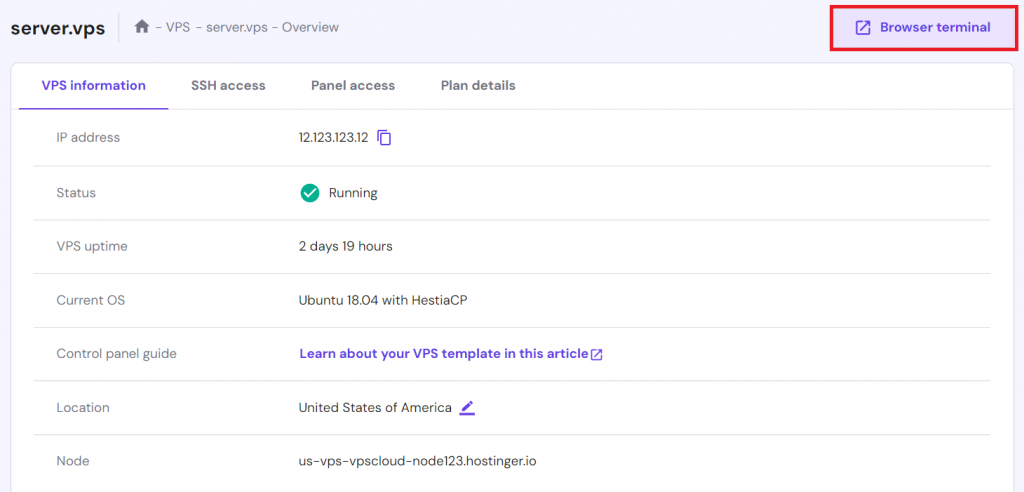
To access it, click Browser terminal on your VPS overview menu. Then, log in using the root account and start executing the commands.
Pro Tip
Use our GPT-powered AI Assistant to quickly generate commands based on simple prompts.
Moreover, hPanel has a Disk Quota feature for setting VPS storage space usage limits to avoid performance issues. Follow these steps to activate it:
- On hPanel, click the VPS menu.
- Select the VPS in question → Settings on the sidebar.
- Click the Disk Quota toggle. Wait until the change is applied.
- Navigate to Settings on the sidebar → Panel Access
- Click the Panel access URL and log in to your account.
- Set the Disk Quota limit. The steps and setting location differ depending on the control panel.
Conclusion
The df and du commands are important file management utilities in a Linux system. The df command is used to check the disk usage of a file system, while du is for analyzing files or directories storage consumption.
These commands take various options to refine the output based on your needs, like -h, -m, and -k. You can also combine them with other commands, such as sort, grep, and exclude for a more specific output.
While running these commands requires Terminal or an SSH, Hostinger VPS plans’ Browser terminal lets you run them directly via a web browser. Moreover, you can use hPanel to quickly see the disk usage and set a quota to optimize it.
Discover Other Linux Commands for Server Management
Domantas leads the content and SEO teams forward with fresh ideas and out of the box approaches. Armed with extensive SEO and marketing knowledge, he aims to spread the word of Hostinger to every corner of the world. During his free time, Domantas likes to hone his web development skills and travel to exotic places.