Как найти старые обои на айфоне
Как найти старые обои на айфоне — советы и пошаговая инструкция
Чтобы найти старые обои на iPhone, вам нужно выполнить следующие действия:
1. Откройте приложение «Фото» на своем iPhone.
2. Нажмите на «Альбомы» в нижней части экрана.
3. Пролистайте вниз, чтобы найти альбом «Обои».
4. Нажмите на альбом «Обои» и посмотрите все предыдущие фотографии, которые вы использовали в качестве обоев.
5. Если вы не нашли нужный вам обои в альбоме «Обои», попробуйте посмотреть альбомы с другими фотографиями, например, «Последние сохранения» или «Снимки экрана».
6. Если вы все еще не можете найти нужные обои, попробуйте воспользоваться поиском в «Фото».
Совет: Если вы не можете найти некоторые старые обои на своем iPhone через приложение «Фото», то попробуйте подключить устройство к компьютеру и посмотреть в папке «DCIM» на своем iPhone через проводник Windows или Finder на Mac.
Когда вы находите нужные обои, вы можете установить их как фоновое изображение на своем iPhone. Чтобы это сделать, нажмите на фотографию и затем на значок «Поделиться» в правом верхнем углу экрана. Выберите опцию «Установить как обои» и выберите, хотите ли вы установить изображение как фон на экране блокировки, на главном экране или на обоих экранах.
Если вы не можете найти нужные обои на своем iPhone, вы можете загрузить новые обои из интернета или использовать приложения для обоев, которые предлагают широкий выбор различных изображений. Некоторые из этих приложений даже позволяют создавать собственные обои из ваших фотографий.
Независимо от того, какие обои вы используете на своем iPhone, помните, что они могут повлиять на время работы вашего устройства. Изображения высокого качества могут потреблять больше энергии, поэтому если вы заметили, что ваш iPhone быстро разряжается, возможно, стоит изменить фоновое изображение на более простое.
В целом, поиск старых обоев на iPhone не должен вызвать особых трудностей, если вы знаете, где искать. Следуйте нашим советам, и вы быстро найдете нужные изображения, чтобы украсить свой iPhone.
iOS 4, iOS 5

iOS 4 introduced multitasking and the ability to set the wallpaper. This one was the first which was promoted on marketing screenshots.
iOS 6
iOS 6 had a stylish, blue ripple as the default wallpaper.
iOS 7
iOS 7 changed everything, including the wallpaper. Even if the OS supported dynamic wallpapers now, Apple used this image as the default.
iOS 8
iOS 8 sticked at the blueish colors.
iOS 9 beta
iOS 9’s public beta version introduced a very attractive wallpaper.
iOS 9
iOS 9 had a new resolution for the default wallpapers (on iPad): 3208×3208. The image above is rescaled, because the original file is 26 MB, and Medium allows images up to 25 MB only…
Тут все официальные обои iPhone и iPad за 10 лет
 В закладки
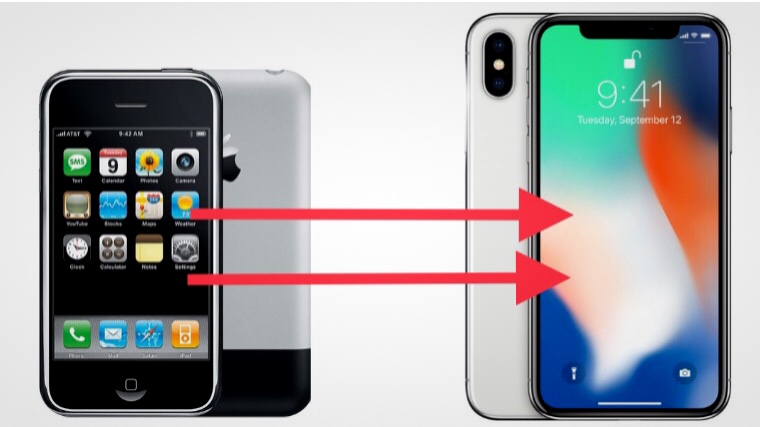
Сюрпризы к 10-летнему юбилею iPhone продолжаются. В Сети появилась огромная подборка всех обоев и элементов интерфейса (от iPhone OS 1 до iOS 11).
Пользователь Евгений Богун создал коллекцию из обоев, элементов интерфейса, изображений с WWDC и т.д. на Google Drive. Она состоит из 295 файлов.
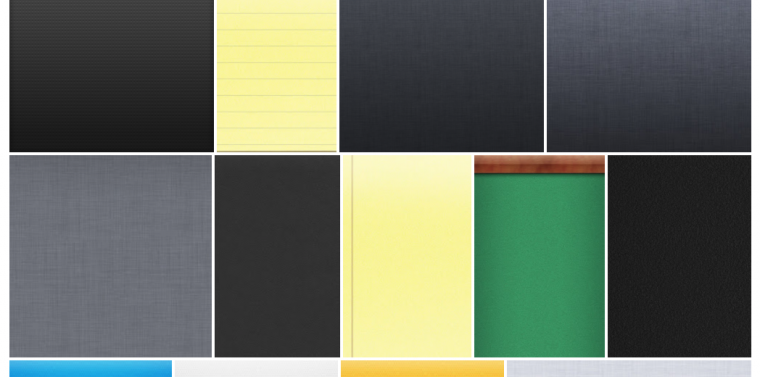
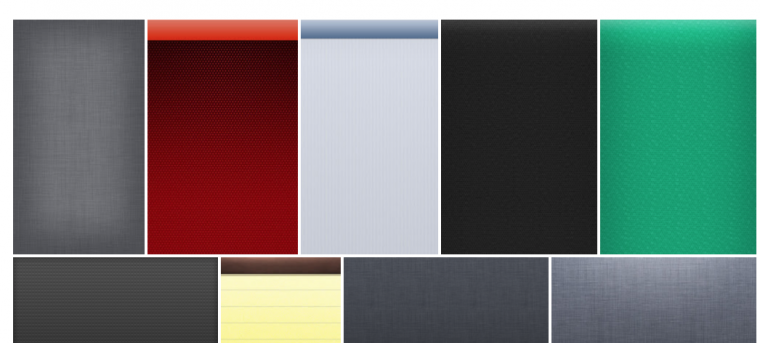
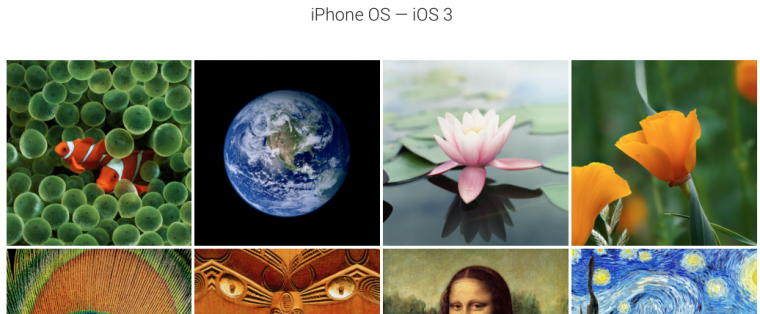
Все аккуратно рассортировано для каждой версии операционной системы. Подборка включает в себя как обои для iPhone, так и для iPad.
Приятно, когда под рукой есть обои различных версий операционной системы. Это такая своеобразная коллекция, присущая истинным поклонникам Apple. Даже обои iPhone X есть.
По ней можно проследить, как купертиновцы постепенно отходили от скевоморфизма к минимализму.
В закладки