Что за процесс JUSCHED.EXE

JUSCHED.EXE относится к тем процессам, которые функционируют незаметно. Обычно его присутствие на компьютере не обнаруживается до тех пор, пока не возникает проблема с JAVA в системе или подозрение на вирусную активность. Далее в статье подробнее рассмотрим указанный процесс.
Основные данные
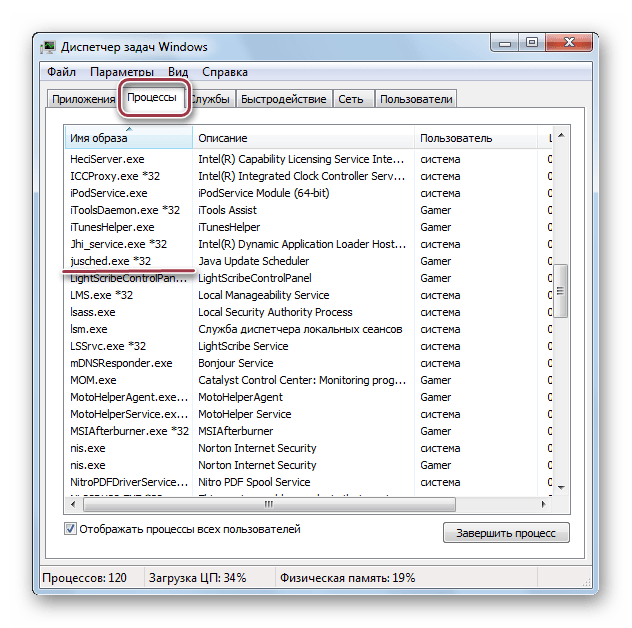
Процесс отображается в Диспетчере задач, во вкладке «Процессы».
Функции
JUSCHED.EXE соответствует приложению Java Update. Оно выполняет каждый месяц обновление библиотек Джава, что позволяет поддерживать общую безопасность на достаточном уровне. Для просмотра свойств процесса необходимо щелкнуть по строке «Свойства» в контекстном меню.
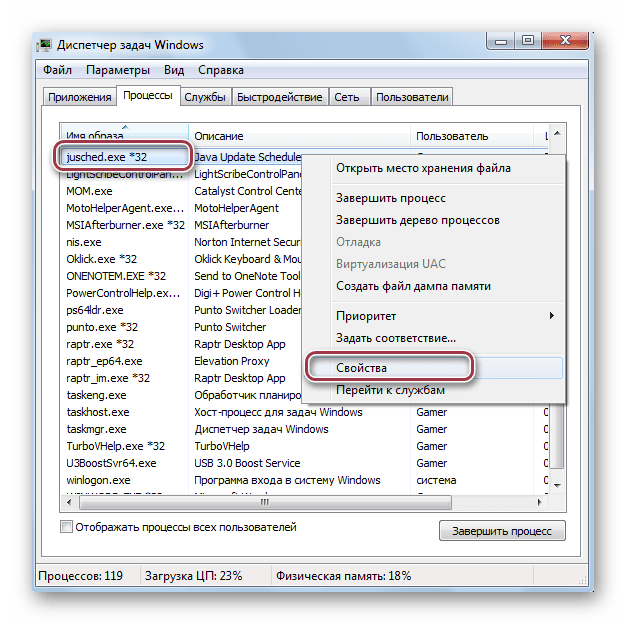
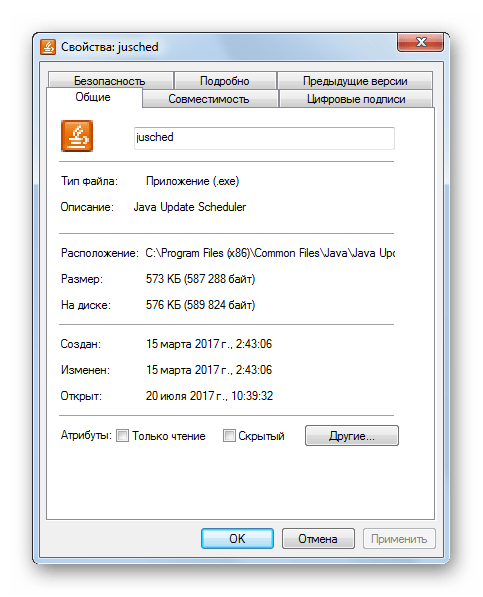
Открывается окно «Свойства: jusched».
Запуск и отключение обновления
Поскольку Java используется повсеместно, целесообразно, чтобы она работала корректно. Здесь основная роль отводится своевременным обновлениям. Это действие производится из Панели управления Java.
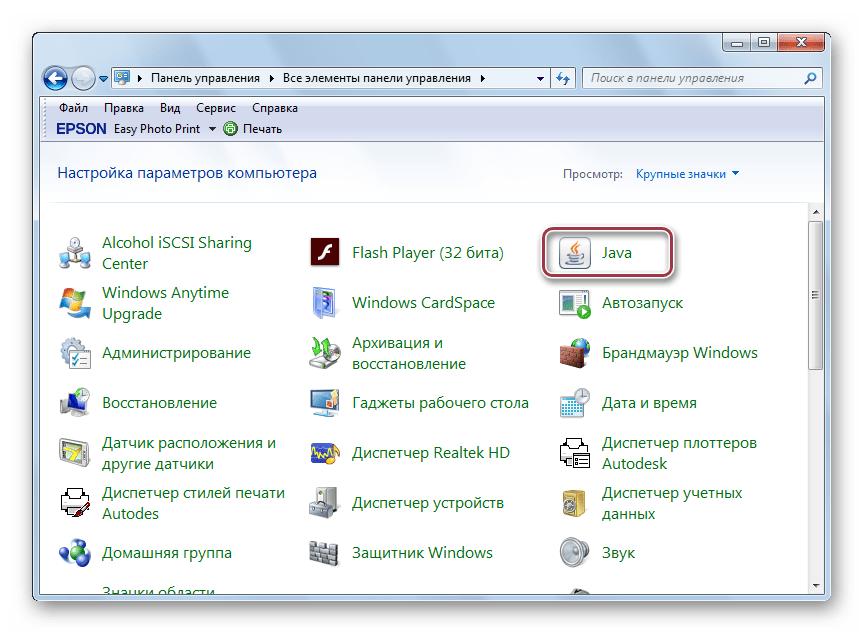
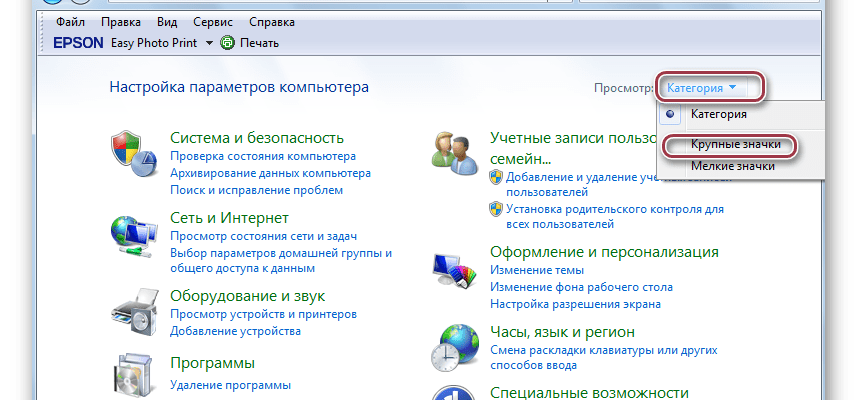
- Сначала запускаем «Панель управления» и там переключаем в поле «Просмотр» отображение «Крупные значки».
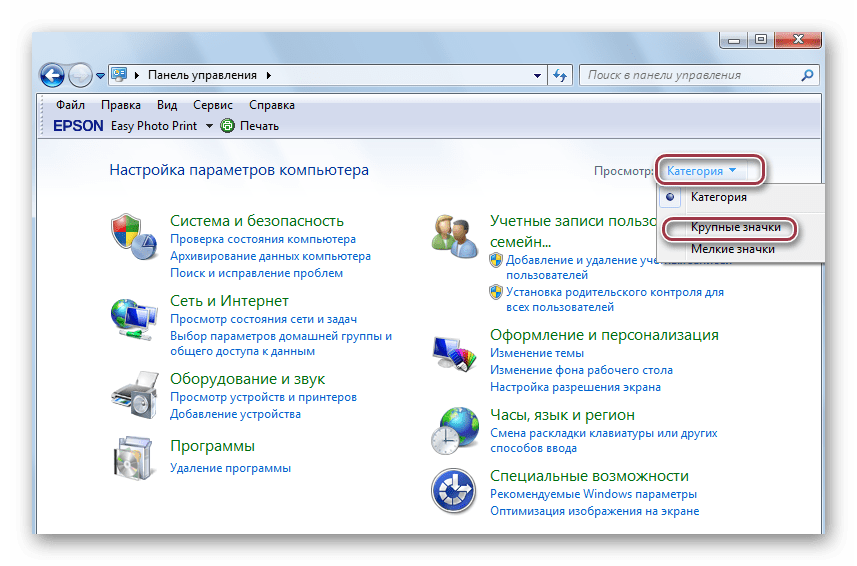
- В открывшемся окне находим значок «Java» и кликаем по нему.
Завершение процесса
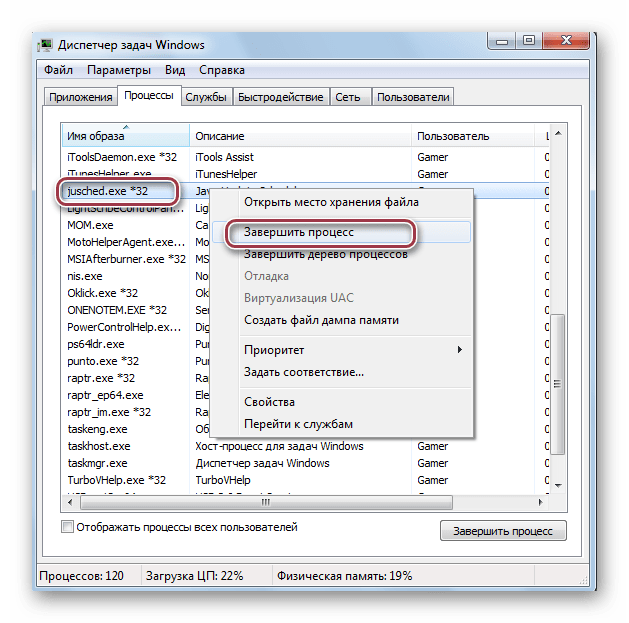
Данное действие может понадобиться, когда процесс зависает или перестает отвечать. Чтобы выполнить действие, находим в Диспетчере задач указанный процесс и кликаем по нему правой кнопкой мыши. Далее нажимаем на «Завершить процесс».
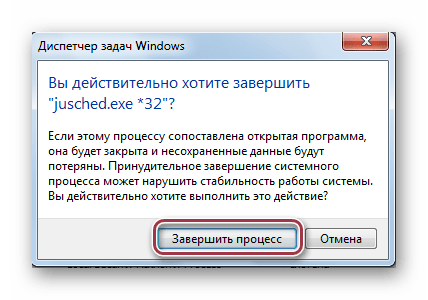
Подтверждаем указанное действие, нажав на «Завершить процесс».
Расположение файла
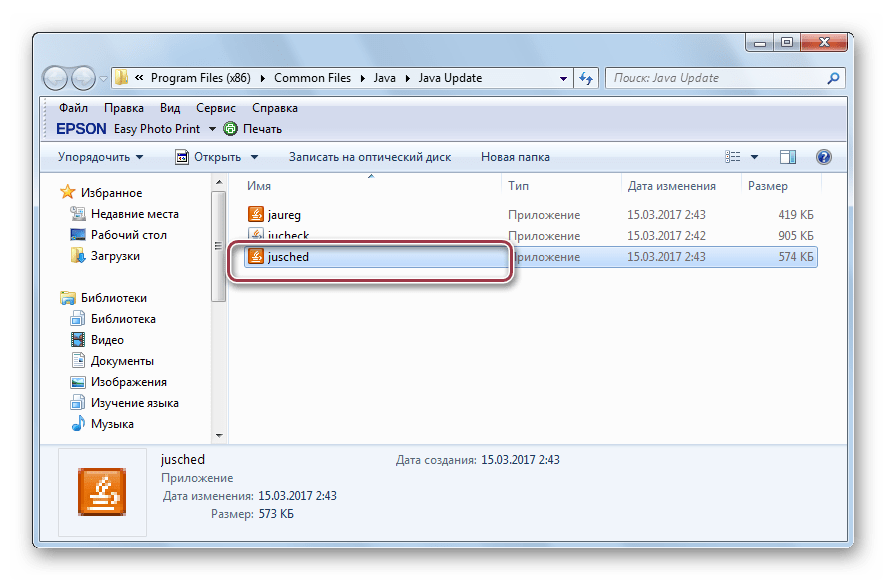
Для открытия расположения JUSCHED.EXE кликаем по нему и в появившемся меню «Открыть место хранения файла».
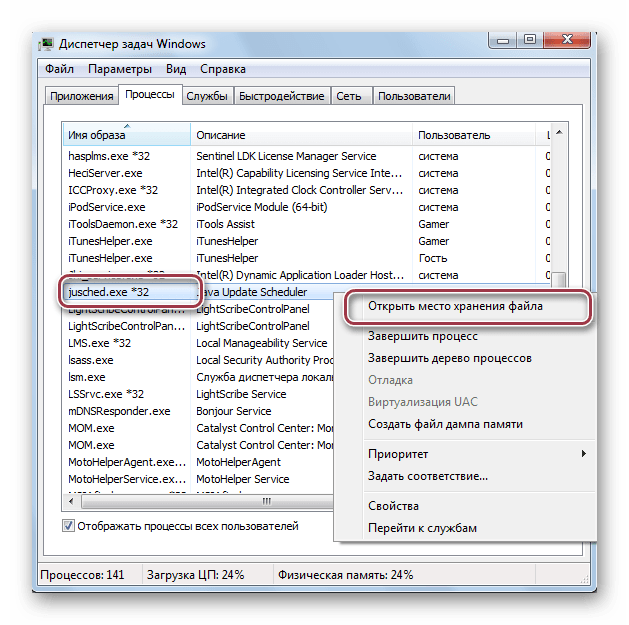
Открывается директория с нужным файлом. Полный путь к файлу выглядит следующим образом.
C:\Program Files (x86)\Common Files\Java\Java Update\JUSCHED.EXE
Подмена вирусным ПО
Известны случаи, когда под данным процессом скрывался вирусный файл. В основном это трояны, которые после подключения к IRC серверу находятся в состоянии ожидания команд от управляющего ПК.
-
Стоит проверить компьютер на наличие подмены в следующих случаях:
Что такое jusched.exe и почему он запущен на вашем компьютере
Когда вы просматриваете список процессов, копаясь в диспетчере задач, вы часто обнаруживаете множество процессов, о которых на самом деле не знаете. Но если вы когда-нибудь задумывались, что такое jusched.exe, вы попали в нужное место, чтобы узнать об этом.
Это действительно очень простой процесс, который излишне потребляет память и действует как накладные расходы для других активных процессов. Если вы узнаете, что такое jusched.exe, вы сможете решить, разрешить ему запускаться на вашем компьютере или нет.
Please enable JavaScript
В этой статье мы расскажем об этом и о том, как его можно остановить / настроить.
jusched.exe — Что это такое?
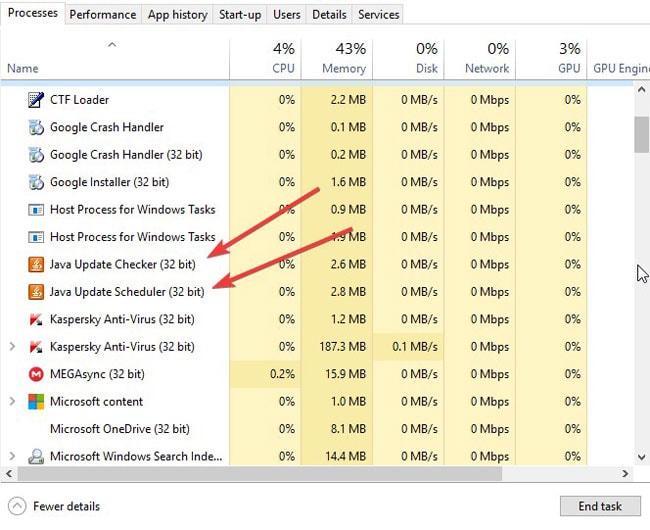
Если вы думаете, что jusched.exe — это вирус, первое и самое главное уточнение — это не какой-либо внедренный вирус или вредоносное ПО, влияющее на ваш компьютер. Это законный процесс.
Этот процесс связан с JDK / JRE (комплектом разработки Java или Java Runtime Environment), который вы установили в определенный момент времени. Конечно, во время установки вам не было предложено запустить такой процесс в фоновом режиме, но он есть.
Однако, если у вас не установлена Java, это может быть троян-бэкдор, выдающий себя за законный процесс для запуска вредоносных кодов в вашей системе. В этом случае вы можете использовать VirusTotal веб-портал для загрузки соответствующего файла. Вы можете найти файл, перейдя к процессу в диспетчере задач и перейдя в расположение файла, как показано на изображении ниже.
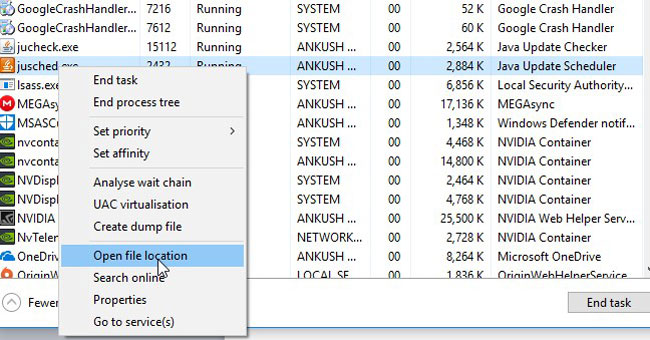
По сути, процесс jusched.exe обеспечивает регулярную (запланированную) проверку наличия обновлений на Java. Это то, что надо.
Почему на моем компьютере запущен файл jusched.exe, даже если я его не запускал?
Когда вы устанавливаете JDK / JRE — независимо от версии — он настроен на автоматический запуск программы запуска планировщика обновлений Java.
Итак, всякий раз, когда вы загружаетесь, процесс запускается, чтобы проверить, есть ли для него обновление или нет.
Файл jusched.exe обычно не нужен, если только вы не знаете, что у вас установлена очень старая версия.
Повлияет ли jusched.exe на производительность? Как я могу это остановить?
Да, это влияет на производительность в зависимости от конфигурации вашей системы и того, сколько ресурсов потребляет ваша задача. Воздействие больше сосредоточено на запуске, чем когда вы на самом деле играете в игру или просматриваете веб-страницы (это почти незначительно).
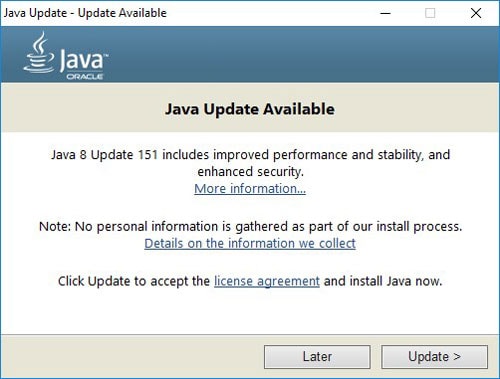
Тем не менее, если вы хотите, чтобы процесс был остановлен, вы можете перейти к диспетчеру задач-> запуск и отключить планировщик обновлений Java.
Однако это может быть не самый эффективный метод. Конфигурация запускаемых программ может измениться при использовании служебной программы настройки или аналогичной. Итак, вам нужно будет полностью отключить планировщик, настроив установленную платформу Java.
Для этого вам необходимо выполнить следующие действия:
- Нажмите клавишу Windows + S, чтобы активировать строку поиска.
- Теперь введите «Java». Вы увидите вариант — «Настройка Java”, Как показано на изображении ниже.
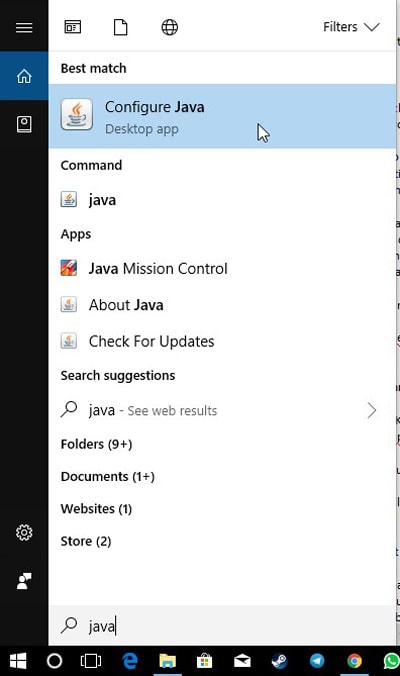
- Просто щелкните по нему. Вы будете наблюдать, чтобы начать с общей вкладки. Но вам нужно нажать на «Обновление ПОТаб.
- Наконец, вы заметите, что опция проверки обновлений Java автоматически проверяется по умолчанию. Вам нужно снять флажок, чтобы остановить запуск процессов. Когда вы снимете флажок, вам может быть предложено проверять еженедельно or Никогда не проверять обновления.
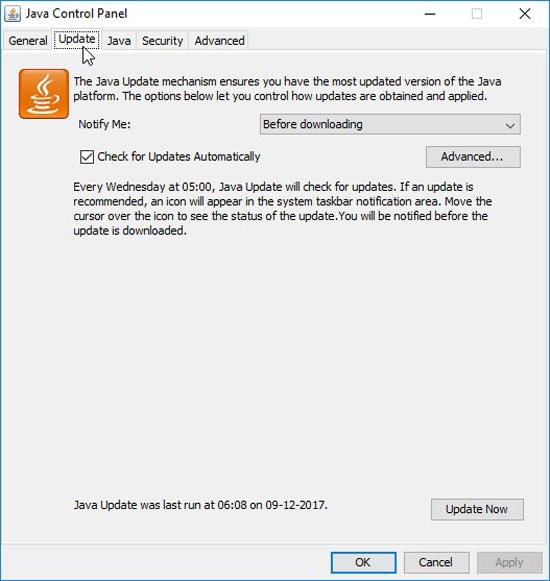
Если вы решили никогда не проверять наличие обновлений, вы не будете смотреть на этот процесс, работающий в фоновом режиме.
Заключение — Планировщик обновлений Java: jusched.exe
Теперь, когда вы знаете, что такое jusched.exe, вы сделали все, что вам нужно, чтобы он не отображался. Больше ничего настраивать не нужно, если вы решили никогда больше не проверять наличие обновлений.
Если вам нужно снова проверить наличие обновлений без необходимости в активном jusched.exe, вы можете сделать это, перейдя в панель управления Java на вкладку «Обновление» (как мы делали выше) и затем нажмите «Обновить Сейчас”- вариант, который вы найдете в нижней части панели управления, чтобы начать обновление.
PS Эта статья является частью нашей текущей серии, в которой объясняются различные процессы и проблемы, с которыми вы можете столкнуться на своем ПК, например, Хост-процесс Windows Shell Experience, Хост-процесс для задач Windows,, Проблема с загрузчиком Windows Восстановление ОС Windows. Если вы не знаете об этих услугах и проблемах, вам лучше начать их читать, потому что меры предосторожности лучше лечения.
Сообщите нам в комментариях ниже, если у вас возникли проблемы с использованием нашего руководства.
Что такое jusched.exe? Это безопасно или вирус? Как удалить или исправить это
jusched.exe это исполняемый файл, который является частью Инструмент администрирования Citrix Access Gateway Программа, разработанная Citrix Systems, Inc., Программное обеспечение обычно о 29.5 MB по размеру.
Расширение .exe имени файла отображает исполняемый файл. В некоторых случаях исполняемые файлы могут повредить ваш компьютер. Пожалуйста, прочитайте следующее, чтобы решить для себя, является ли jusched.exe Файл на вашем компьютере — это вирус или троянский конь, который вы должны удалить, или это действительный файл операционной системы Windows или надежное приложение.

Jusched.exe безопасно, или это вирус или вредоносная программа?
Первое, что поможет вам определить, является ли тот или иной файл законным процессом Windows или вирусом, это местоположение самого исполняемого файла. Например, такой процесс, как jusched.exe, должен запускаться, а не где-либо еще.
Для подтверждения откройте диспетчер задач, выберите «Просмотр» -> «Выбрать столбцы» и выберите «Имя пути к изображению», чтобы добавить столбец местоположения в диспетчер задач. Если вы обнаружите здесь подозрительный каталог, возможно, стоит дополнительно изучить этот процесс.
Еще один инструмент, который иногда может помочь вам обнаружить плохие процессы, — это Microsoft Process Explorer. Запустите программу (не требует установки) и активируйте «Проверить легенды» в разделе «Параметры». Теперь перейдите в View -> Select Columns и добавьте «Verified Signer» в качестве одного из столбцов.
Если статус процесса «Проверенная подписывающая сторона» указан как «Невозможно проверить», вам следует взглянуть на процесс. Не все хорошие процессы Windows имеют метку проверенной подписи, но ни один из плохих.
Самые важные факты о jusched.exe:
- Находится в C: \ Program Files \ citrix \ средство администрирования шлюза доступа 4.6.1 \ jre \ lib \ zi \ america вложенная;
- Издатель: Citrix Systems, Inc.
- Полный путь:
- Файл справки: support.citrix.com
- URL издателя: www.citrix.com
- Известно, что до 29.5 MB по размеру на большинстве окон;
Если у вас возникли какие-либо трудности с этим исполняемым файлом, перед удалением jusched.exe вы должны определить, заслуживает ли он доверия. Для этого найдите этот процесс в диспетчере задач.
Найдите его местоположение (оно должно быть в C: \ Program Files \ citrix \ access gateway, инструмент администрирования 4.6.1 \ jre \ lib \ zi \ america) и сравните размер и т. Д. С приведенными выше фактами.
Если вы подозреваете, что можете быть заражены вирусом, вы должны немедленно попытаться это исправить. Чтобы удалить вирус jusched.exe, вам необходимо Загрузите и установите приложение полной безопасности, например Malwarebytes., Обратите внимание, что не все инструменты могут обнаружить все типы вредоносных программ, поэтому вам может потребоваться попробовать несколько вариантов, прежде чем вы добьетесь успеха.
Кроме того, функциональность вируса может сама влиять на удаление jusched.exe. В этом случае вы должны включить Безопасный режим с загрузкой сетевых драйверов — безопасная среда, которая отключает большинство процессов и загружает только самые необходимые службы и драйверы. Когда вы можете запустить программу безопасности и полный анализ системы.
Могу ли я удалить или удалить jusched.exe?
Не следует удалять безопасный исполняемый файл без уважительной причины, так как это может повлиять на производительность любых связанных программ, использующих этот файл. Не забывайте регулярно обновлять программное обеспечение и программы, чтобы избежать будущих проблем, вызванных поврежденными файлами. Что касается проблем с функциональностью программного обеспечения, проверяйте обновления драйверов и программного обеспечения чаще, чтобы избежать или вообще не возникало таких проблем.
Согласно различным источникам онлайн, 8% людей удаляют этот файл, поэтому он может быть безвредным, но рекомендуется проверить надежность этого исполняемого файла самостоятельно, чтобы определить, является ли он безопасным или вирусом. Лучшая диагностика для этих подозрительных файлов — полный системный анализ с Защитить, Если файл классифицирован как вредоносный, эти приложения также удалят jusched.exe и избавятся от связанных вредоносных программ.
Однако, если это не вирус и вам нужно удалить jusched.exe, вы можете удалить Средство администрирования Citrix Access Gateway со своего компьютера, используя его деинсталлятор, который должен находиться по адресу: MsiExec.exe / X <2A852479-9040-48A4 -8AEC-937ED8C1A26F>. Если вы не можете найти его деинсталлятор, вам может понадобиться удалить Citrix Access Gateway Administration Tool, чтобы полностью удалить jusched.exe. Вы можете использовать функцию «Установка и удаление программ» на панели управления Windows.
- 1. в Меню Пуск (для Windows 8 щелкните правой кнопкой мыши в нижнем левом углу экрана), нажмите Панель управления, а затем под Программы:
o Windows Vista / 7 / 8.1 / 10: нажмите Удаление программы.
o Windows XP: нажмите Установка и удаление программ.
- 2. Когда вы найдете программу Инструмент администрирования Citrix Access Gatewayщелкните по нему, а затем:
o Windows Vista / 7 / 8.1 / 10: нажмите Удалить.
o Windows XP: нажмите Удалить or Изменить / Удалить вкладка (справа от программы).
- 3. Следуйте инструкциям по удалению Инструмент администрирования Citrix Access Gateway.
Распространенные сообщения об ошибках в jusched.exe
Наиболее распространенные ошибки jusched.exe, которые могут возникнуть:
• «Ошибка приложения jusched.exe».
• «Ошибка jusched.exe».
• «jusched.exe: столкнулся с проблемой и будет закрыт. Приносим извинения за неудобства».
• «jusched.exe не является допустимым приложением Win32».
• «jusched.exe не запущен».
• «jusched.exe не найден».
• «Не удается найти jusched.exe».
• «Ошибка запуска программы: jusched.exe.»
• «Неверный путь к приложению: jusched.exe.»
Эти сообщения об ошибках .exe могут появляться во время установки программы, во время выполнения связанной с ней программы, инструмента администрирования Citrix Access Gateway, при запуске или завершении работы Windows, или даже во время установки операционной системы Windows. Отслеживание момента появления ошибки jusched.exe является важной информацией при устранении неполадок.
Как исправить jusched.exe
Аккуратный и опрятный компьютер — это один из лучших способов избежать проблем с Citrix Access Gateway Administration Tool. Это означает выполнение сканирования на наличие вредоносных программ, очистку жесткого диска cleanmgr и ПФС / SCANNOWудаление ненужных программ, мониторинг любых автозапускаемых программ (с помощью msconfig) и включение автоматических обновлений Windows. Не забывайте всегда делать регулярные резервные копии или хотя бы определять точки восстановления.
Если у вас возникла более серьезная проблема, постарайтесь запомнить последнее, что вы сделали, или последнее, что вы установили перед проблемой. Использовать resmon Команда для определения процессов, вызывающих вашу проблему. Даже в случае серьезных проблем вместо переустановки Windows вы должны попытаться восстановить вашу установку или, в случае Windows 8, выполнив команду DISM.exe / Online / Очистка-изображение / Восстановить здоровье, Это позволяет восстановить операционную систему без потери данных.
Чтобы помочь вам проанализировать процесс jusched.exe на вашем компьютере, вам могут пригодиться следующие программы: Менеджер задач безопасности отображает все запущенные задачи Windows, включая встроенные скрытые процессы, такие как мониторинг клавиатуры и браузера или записи автозапуска. Единый рейтинг риска безопасности указывает на вероятность того, что это шпионское ПО, вредоносное ПО или потенциальный троянский конь. Это антивирус обнаруживает и удаляет со своего жесткого диска шпионское и рекламное ПО, трояны, кейлоггеры, вредоносное ПО и трекеры.
Обновлен сентябрь 2023:
Мы рекомендуем вам попробовать это новое программное обеспечение, которое исправляет компьютерные ошибки, защищает их от вредоносных программ и оптимизирует производительность вашего ПК. Этот новый инструмент исправляет широкий спектр компьютерных ошибок, защищает от таких вещей, как потеря файлов, вредоносное ПО и сбои оборудования.
- Шаг 1: Скачать PC Repair & Optimizer Tool (Windows 10, 8, 7, XP, Vista — Microsoft Gold Certified).
- Шаг 2: Нажмите «Начать сканирование”, Чтобы найти проблемы реестра Windows, которые могут вызывать проблемы с ПК.
- Шаг 3: Нажмите «Починить все», Чтобы исправить все проблемы.

(дополнительное предложение для Fortect)
jusched.exe — что это такое и как его убрать?
 Полезные советы
В процессе настройки компьютера товарищ задал вопрос, про то что это за процесс такой в диспетчере задач с именем «jusched.exe«? Для чего он нужен и нужно ли его удалять из автозагрузки?
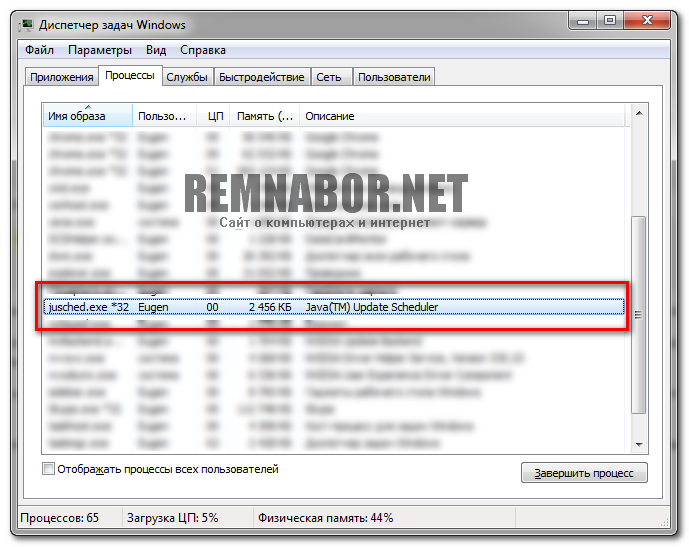
Отвечаю. Файл jusched.exe и одноимённый процесс в памяти компьютера — это планировщик обновления Java (он так и подписан в описании «Java Update Scheduler») и единственным его предназначением является периодически проверять, не вышло ли новое обновление для установленного на Вашем компьютере Java-клиента. Именно за этим он периодически пытается подключиться к CDN-сети ****.deploy.akamaitechnologies.com
То есть, это не вирус и не бесполезный файл. Поэтому, если у Вас современный компьютер и Вы не испытываете острого дефицита свободной оперативной памяти — не удаляйте его, так как не вовремя обновлённые программы — это всегда риск подхватить свежие вирусы.
Но как всегда есть маленькое «Но». Если у Вас «слабый» компьютер, мало оперативной памяти или очень медленный интернет, который нельзя забивать всяким мусором вроде проверок и скачивания обновлений — его действительно стоит удалить из автозагрузки.
Удаляем jusched.exe из списка процессов и автозагрузки
Сначала зайдите в «Пуск» — «Панель управления» — «Программы» — «Java» (иногда последний пункт называется чуть по другому. Например, «Java32» или «Java64», но всегда в названии присутствует «Java»). В открывшемся окне перейдите на вкладку с именем «Update» и кликните по опции «Check for Updates Automatically» («автоматически проверять обновления») для её отключения:
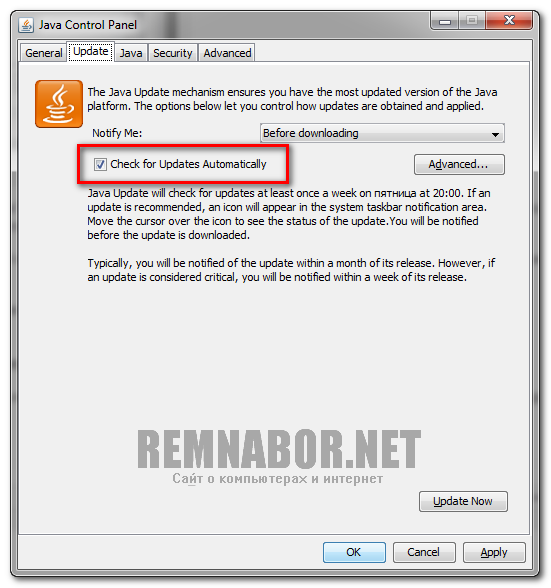
После клика по этому пункту откроется предупреждение: