Как добавить колонтитулы в word

Совет. Видео не на вашем языке? Попробуйте выбрать Скрытые субтитры  .
.
На вкладке Вставка нажмите кнопку Верхний колонтитул или Нижний колонтитул.
Выберите подходящий стиль колонтитула.
Совет: Некоторые встроенные макеты колонтитулов включают номера страниц.
Добавьте или измените текст колонтитула. Подробнее о том, что можно делать с верхними колонтитулами, см. в статье Изменение существующих колонтитулов. Чтобы изменить уже созданный колонтитул, дважды щелкните его.
Чтобы удалить колонтитул (например, если он не должен быть на титульной странице), выберите его и установите флажок Особый колонтитул для первой страницы.
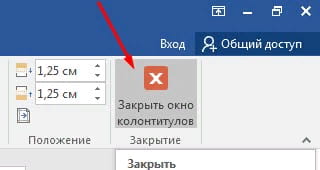
Для выхода нажмите кнопку Закрыть окно колонтитулов или клавишу ESC.
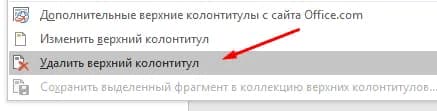
Для удаления колонтитула выберите Вставка > Верхний колонтитул (или Нижний колонтитул) > Удалить верхний колонтитул (или Удалить нижний колонтитул).
Добавление стандартных или настроенных колонтитулов
На вкладке Вставка нажмите кнопку Верхний колонтитул или Нижний колонтитул.
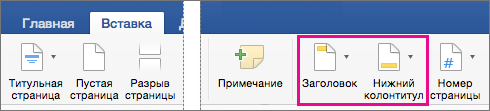
Выберите в списке один из стандартных колонтитулов, перейдите к списку параметров Верхний колонтитул или Нижний колонтитул и выберите нужный колонтитул.
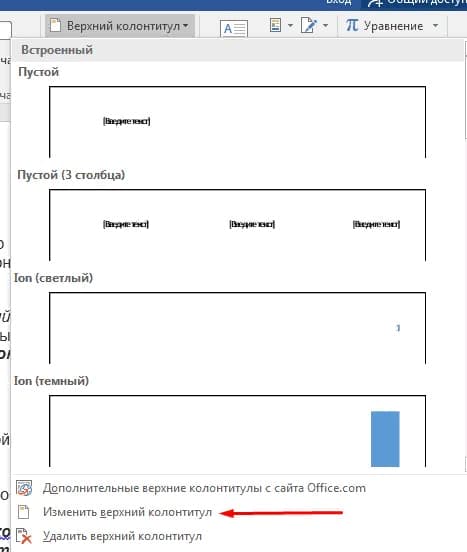
Вы также можете создать собственный колонтитул, выбрав Изменить верхний колонтитул или Изменив нижний колонтитул.
Завершив настройку, нажмите кнопку Закрыть окно колонтитулов или нажмите клавишу ESC.
Важно: Microsoft Office для Mac 2011 больше не поддерживается. Перейдите на Microsoft 365, чтобы работать удаленно с любого устройства и продолжать получать поддержку.
На вкладке Макет в группе Вид нажмите кнопку Разметка страницы.
На вкладке Макет в группе Параметры страницы нажмите кнопку Колонтитулы.
Выберите в списке один из стандартных колонтитулов: откройте контекстное меню Верхний колонтитул или Нижний колонтитул и щелкните нужный колонтитул.
Или создайте собственный колонтитул, нажав Настроить текст верхнего колонтитула или Настроить текст нижнего колонтитула и следуя инструкциям.
Примечание: В процессе настройки колонтитулов вы можете добавлять в них изображения, номера страниц, даты и время, названия листов, имена файлов и пути к ним, а также другие элементы.
Выберите Вставка > Колонтитулы.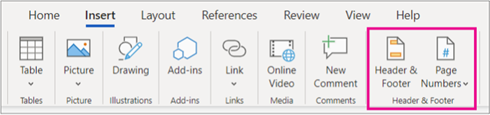
Добавление или добавление текста в тексте.
Дополнительные настройки можно настроить с помощью меню Параметры. 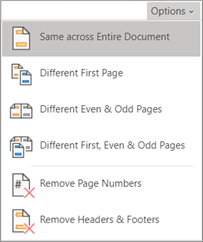
Чтобы выйти из нее, нажмите кнопку Закрыть для области», а затем нажмите клавишу ESC.
Для удаления колонтитула выберите Вставка > Верхний колонтитул (или Нижний колонтитул) > Удалить верхний колонтитул (или Удалить нижний колонтитул).
Дополнительные сведения о колонтитулах см. в статье Верхние и нижние колонтитулы в Word.
Колонтитулы в Word
В Microsoft Word есть различные типы верхних или нижних колонтитулов по умолчанию, которые вы можете вставить в свои документы. Кроме того, если вам нравится, вы также можете создать свой собственный. Вот несколько простых шагов.
Как вставить колонтитул?
- Нажмите «Вставка» на панели инструментов MS Word в верхней части документа.
- Выберите «Верхний колонтитул» или «Нижний колонтитул». В раскрывающемся меню выберите формат области, которую вы хотите вставить в документ, и дважды щелкните модель.

- Введите текст в поле «Введите текст.
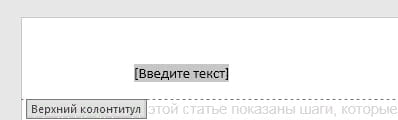
- Закройте верхний или нижний колонтитул, когда закончите. Верхний и нижний колонтитулы будут появляться на каждой странице вашего документа.
Колонтитул только на первой странице
- Дважды щелкните область верхнего или нижнего колонтитула первой страницы.
- Нажмите вкладку «Конструктор» на появившейся панели инструментов.
- В группе «Параметры» установите флажок «Особый колонтитул для первой страницы».
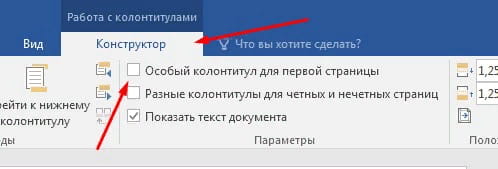
- Отредактируйте верхний и нижний колонтитулы первой страницы. Если вы не хотите иметь верхний или нижний колонтитул на первой странице, удалите текст из полей верхнего и нижнего колонтитула и закройте поля.
Как удалить колонтитул
Для того чтобы убрать колонтитул в ворде есть два способа.
- Активируйте двойным щелчком поле верхнего или нижнего колонтитула, выделите все содержимое, которое у вас находится в колонтитуле и нажмите клавишу «DELETE» или «BACKSPACE».
- Или перейдите на вкладку «Вставка» найдите там Нижний колонтитул» или «Верхний колонтитул» в зависимости от того какой вы хотите очистить, а затем выберите пункт «Удалить нижний колонтитул» или «Удалить верхний колонтитул».
Как изменить колонтитул
Для внесения изменений в колонтитул, вы можете выбрать любой из пунктов описанный ниже:
- дважды кликнуть по нижнему или верхнему колонтитулу, после чего вы можете вносить изменения в него;
- или перейдите во вкладку «Вставка» найдите «Нижний колонтитул» или «Верхний колонтитул» и нажмите кнопку «Изменить нижний колонтитул» или «Изменить верхний колонтитул».
Колонтитул только на одной странице
Для решения такой задачи вам необходимо выполнить следующие:
- Разбить документ на разделы. Для этого установите курсор в начало заголовка нужной вам страницы, перейдите на вкладку «Макет», и в группе Параметры страниц выберите команду «Разрывы». Откроется меню, в котором выбрать нужный нам пункт в разделе Разрыв разделов, например — Следующая страница.
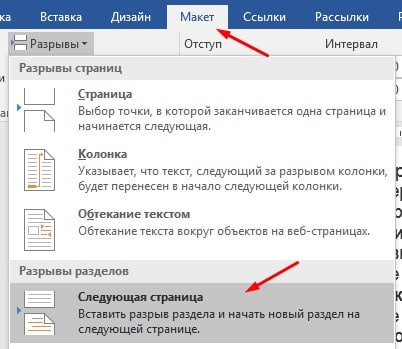
2. Далее редактируем Колонтитул как описано выше и не забываем отключить опцию Как в предыдущем разделе, эта кнопка появится когда вы будете редактировать колонтитул.
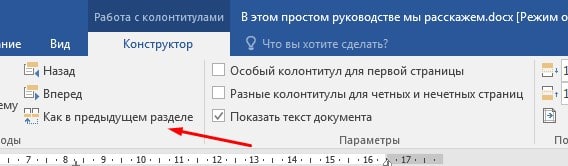
3. Те же действия нужно повторить для последней страницы второго раздела, и в каждом разделе можно вставлять колонтитул с содержимым, соответствующим этому разделу. Не забудьте отключить опцию Как в предыдущем колонтитуле (описано выше).
Нумерация в колонтитулах
Чтобы сделать нумерацию в колонтитуле выполните следующие шаги
- Зайдите в колонтитул дважды щелкнув по нему
- С верху в ленте откроется конструктор в левой ее части найдите «номер страницы» в разделе «колонтитулы» и затем выбираете расположение где будет отображаться номер страницы
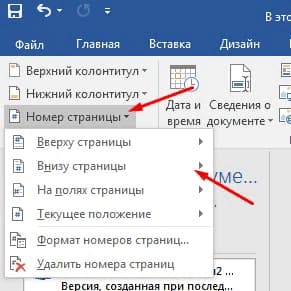
Это руководство было создано с использованием версии Microsoft Word 2016 года.
Как сделать колонтитул в Ворде: простые способы для разных версий
Не самый распространенный, но достаточно часто встречающийся вопрос у пользователей Microsoft Word – как вставить колонтитулы на одной, нескольких или сразу всех страницах. Рассказываем, как это сделать в МС Ворд.


Добавить колонтитул необходимо для указания номеров листов, названий документов и их отдельных частей. Часто этот процесс вызывает трудности. Хотя на самом деле ничего сложно нет — тем более что есть несколько способов, как сделать колонтитул в Ворде независимо от версии MS Office.
Создание колонтитулов на всех листах
Из-за того, что большая часть пользователей работает в современных версиях Ворд, основная часть инструкции касается ПО, выпущенного после 2007 года. То есть таких программ, у которых есть лента с панелями инструментов. Хотя самый простой способ создания колонтитулов в Word будет в этом случае таким же, как для версии 2003 — установка областей для всех страниц документа.
Пошаговая инструкция выглядит следующим образом:
- Переходим к меню «Вставка» и находим расположенное в правой части меню колонтитулов.
- Меню позволяет поставить верхний колонтитул в Ворде, нижний или сразу с номером страницы. Указываем подходящий вариант и кликаем по нему.
- При необходимости выбираем изменение соответствующего колонтитула.
- Если выполняется пункт 3 инструкции, указываем параметры области с помощью расположенных на отдельной вкладке команд и иконок. В том числе, ширину верхней и нижней части, формат текста и его расположение внутри области.
- Вместо пункта 3 можно выбрать уже готовый шаблон. Например, такой, который делит колонтитул на несколько колонок с помощью табуляции. Параметры готового шаблона тоже можно изменить в процессе его создания или позже.
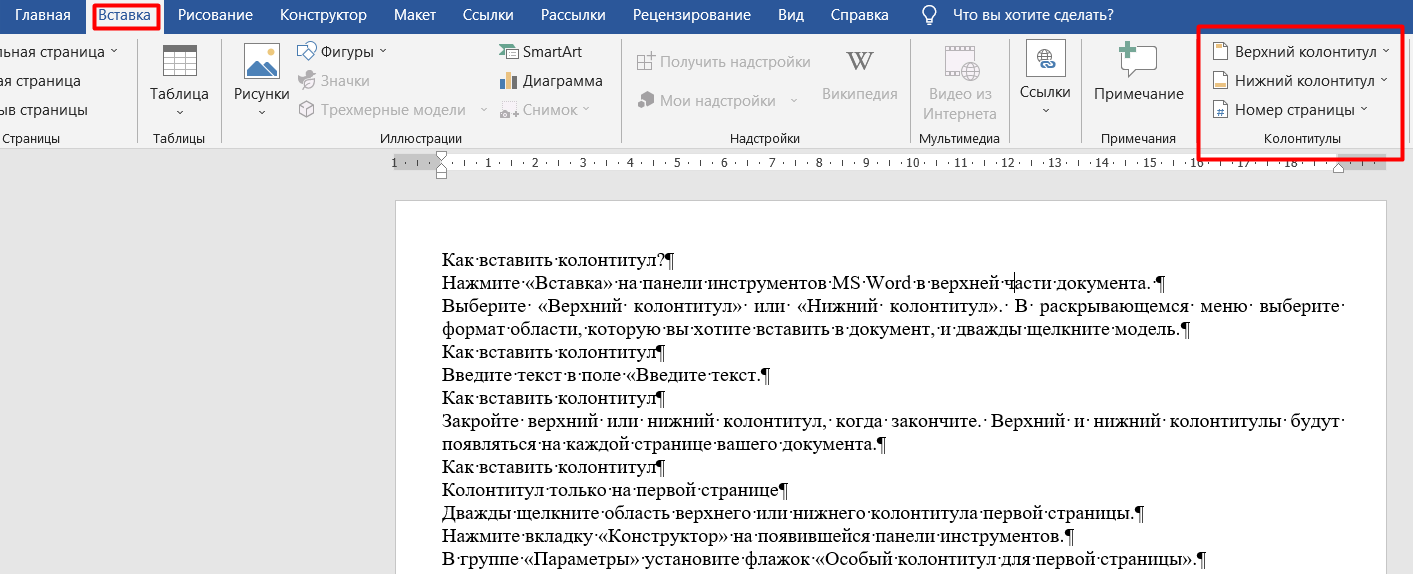
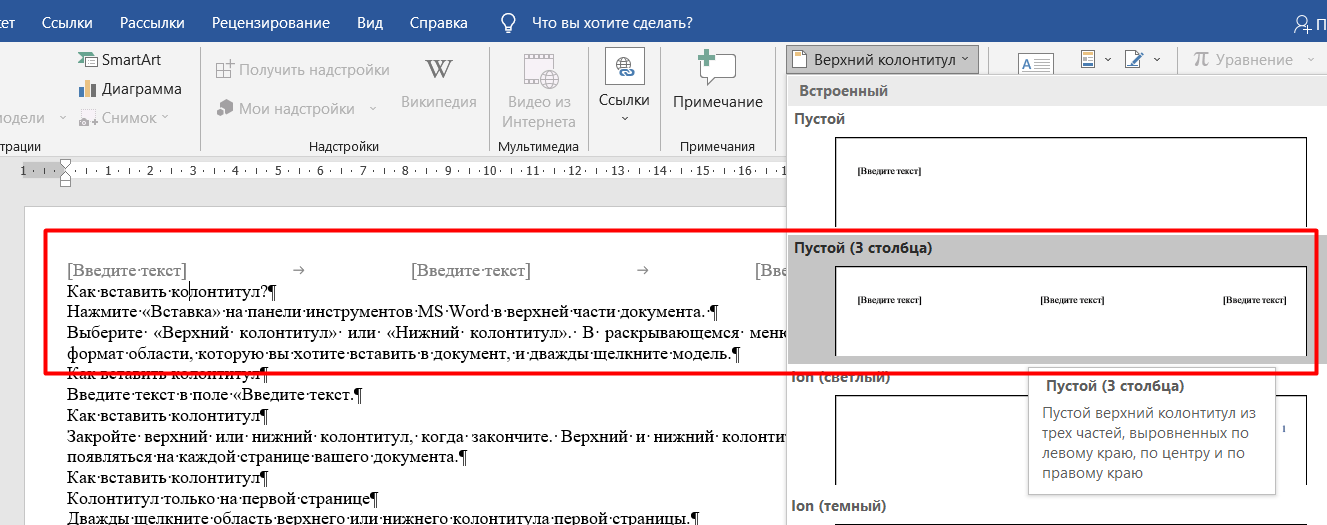
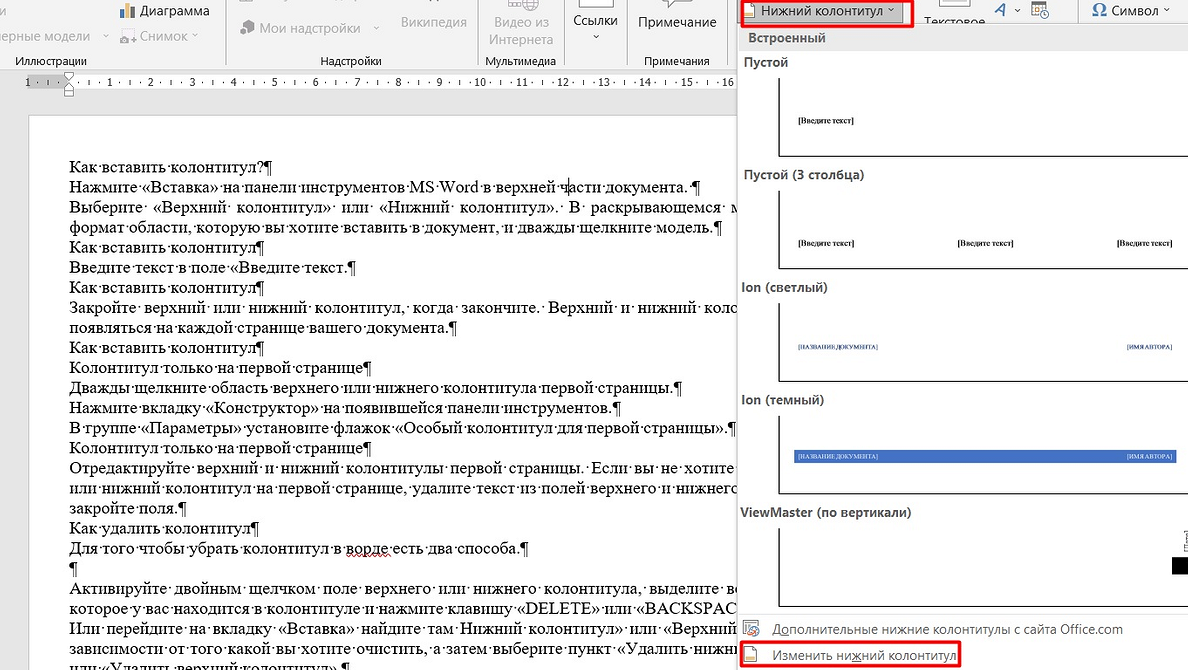
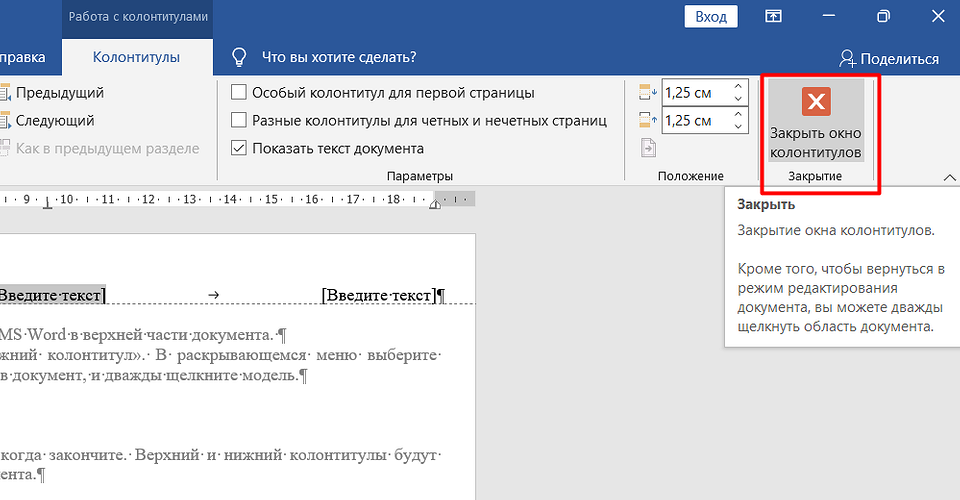
После завершения редактирования характеристик области следует нажать на кнопку с крестом на красном фоне, закрывающую окно колонтитулов. Тогда область для текста, номеров страниц и другой информации окажется на каждом листе документа. Данные в ней будут одинаковыми — и при редактировании все параметры, от ширины до текста, изменятся для всех страниц.

Колонтитул для первого листа
Иногда пользователям нужно сделать отдельную область для ввода данных на первой странице. Или даже полностью ее убрать, если лист будет титульным. Инструкция, как добавить колонтитул в Ворде только на первую страницу, немного меняется и требует выполнения следующих действий:
- Переходим к вкладке «Вставка».
- Выбираем нужный колонтитул.
- Указываем необходимость изменения соответствующего колонтитула.
- При редактировании ставим галочку напротив надписи об особом колонтитуле для первой страницы. Здесь же можно отделить области для четных и нечетных страниц, но этим пунктом пользуются нечасто — например, при расстановке номеров страниц для книг.
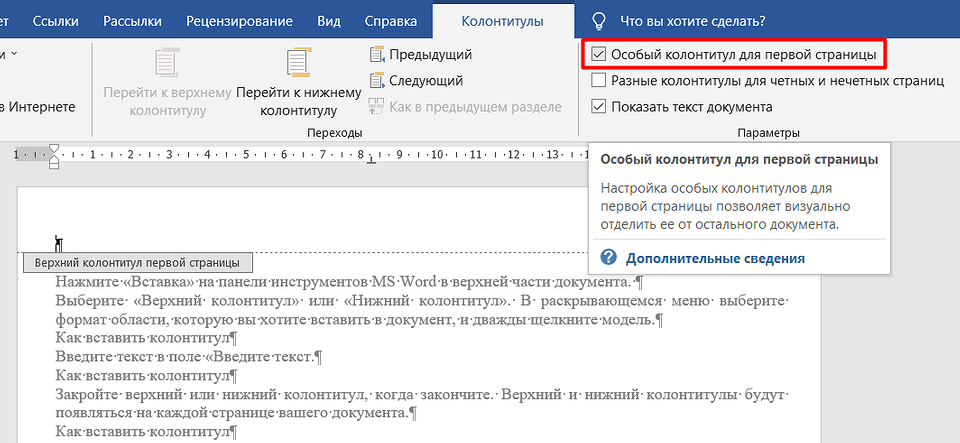
Теперь у первого листа будет свой отдельный колонтитул и особые параметры для него. Область и ее параметры не будут повторяться на следующих листах. А, если не заполнить колонтитул текстом, на первой странице такого отступа не будет.
Установка отдельных колонтитулов для каждой страницы
Если вам необходимо установить на разных страницах колонтитулы, которые тоже будут отличаться друг от друга, то автоматическая настройка, как для первого листа, окажется невозможна. Документ придется вручную разбить на несколько разделов. Это работает не только для создания колонтитулов, но и чтобы сделать колонки в Ворде на отдельных листах.
Как сделать колонтитул в Word

Microsoft Word представляет собой приложение для работы с текстами, которое может быть установлено на компьютере как в составе MS Office, так и отдельной программой, которая активно применяется пользователями для печати и редактирования любого вида текстовой информации. Обладает богатым функционалом по работе со шрифтами, размерами текста, различного вида таблицами, рисунками и формулами. В данной статье разберёмся, как сделать колонтитул в Ворде, и какие инструменты наиболее широко используются для этого.
Итак, колонтитул – это один из структурных элементов документа, который может отображать заголовочную информацию с названием книги, разделов, даты, времени или специальных символов. Проще говоря, всё то, что облегчает читателям ориентироваться в написанном содержании.
Вставка колонтитулов на страницу
Выбрать верхний или нижний колонтитул в текстовом редакторе Word можно в подразделе главного меню “Вставка”, выбрав нужную область.

Кроме того, в данном разделе также закрываем подзаголовок после окончания работы. И используем возможность большого выбора шаблонных заготовок для этой области документа, которые можно отредактировать с учётом своих предпочтений, сохранив в свой личный набор данных для дальнейшего использования.

После завершения ввода нужной информации в область редактирования и её закрытия, созданный колонтитул будет появляться на протяжении всего документа.
Дополнительная информация! По умолчанию все страницы в редакторе Ворд содержат колонтитулы в неактивном состоянии и при обычном наборе текста их не видно. Для быстрого перехода в область видимости достаточно дважды щёлкнуть левой кнопкой мыши в верхней или нижней части активной страницы документа.
Вставка колонтитулов разных по содержанию
Довольно часто возникает вопрос, как сделать колонтитул в Ворде, содержащий уникальную информацию с отличным от предыдущего заголовка наполнением. Потому что, изначально данные дублируются, так как существует логическая связь нумерации и содержимого каждого листа текстового приложения. Чтобы это реализовать, документ нужно поделить на разделы и проверить обязательное отключение признака “Как в предыдущем разделе” в меню конструктора. Для наглядности рассмотрим подробнее, как это происходит:
- Делаем разбиение разделов на нужной странице. При этом курсор должен находиться в начале заголовка.

- Следующим шагом переходим в редактирование колонтитула, находим нужную кнопку и отключаем её.

- Для последующего раздела повторяем предыдущие шаги, контролируя отключение опции связи разделов.
Обратите внимание! Точно так же рекомендуется применить этот приём при создании особого колонтитула для титульного листа во избежание дублирования информации на страницах редактора Word.
Создание чётных и нечётных заголовков
При наборе печатных изданий, докладов, брошюр и другой документации, где требуется нумерация чётных и нечётных страниц оформляются области с соответствующими полями. Для этого щёлкаем дважды левой кнопкой мыши в поле заголовка и переходим в раздел редактирования колонтитула. В открывшемся для работы конструкторе выбираем соответствующий пункт меню.

Вставка дополнительных объектов в заголовки
Чтобы узнать, как сделать колонтитул в Ворде со вставкой дополнительных объектов, таких как: рисунки, таблицы, дата и время, переходим снова в конструктор работы с колонтитулами. В открывшемся меню в отдельном блоке с элементами выбираем для вставки нужный пункт. Это не только ускорит работу при необходимости копировать часто используемые элементы, но и сделает внешний вид документа в целом более привлекательным.

Важно! Все описанные действия по работе с колонтитулами практически не отличаются в зависимости от версии текстового приложения Microsoft Word.
Заключение
В заключение можно сказать, что владение знаниями работы с колонтитулами в Word, может стать хорошим инструментом при работе с текстами. С его помощью можно быстро и качественно оформлять множество текстовой информации, проявить себя в творческом оформлении, сделать текст нескучным и полезным.