Как поменять текущий пароль на WiFi роутере от МТС?

Знаете ли вы, как грамотно поменять текущий пароль на своем WiFi роутере от МТС и зачем это нужно периодически делать? Ответ на данный вопрос напрашивается сам собой:
- для профилактики взлома вашей сети WiFi;
- для предотвращения уже возникших нарушений в виде доступа к данным;
- чтобы избежать нежеланного трафика (рассылок, вирусов, рекламы).

При первоначальном получении WiFi роутера от компании МТС вам будет предоставлен стандартный пароль. Конечно же, из соображений безопасности его рекомендуется поменять при первой же возможности. При наличии кода доступа, известного только вам, вы можете ограничить круг людей, которые подключаются к вашей сети. Сторонние подключения, не контролируемые вами, грозят как потерей конфиденциальной информации, так и снижением скорости работы интернета. Если же в семье есть дети, то с помощью пароля вы можете контролировать время их нахождения в сети WiFi.
Стандартный пароль от роутера бренда МТС с WiFi очень легко запоминается: при заходе в параметры роутера наберите код «admin» в качестве как логина, так и ключа. Если по каким-то причинам такая комбинация не приведет вас к нужному результату, то как вам в таком случае узнать стандартный вариант пароля и поменять его на роутере? Посмотреть интересующую вас информацию вы всегда можете в документации на подключение услуг, или же сделав звонок своему оператору. Ключом к входу в сеть может быть название оператора связи, написанное латинскими буквами – «mts». Не забудьте поменять стандартные настройки роутера МТС после первого использования предоставляемых вам услуг.
Если вдруг Вы забыли свои данные, то мы подскажем Вам, как узнать пароль от Вай-Фай на компьютере с Windows 10!
Выбираем надежный ключ WiFi, чтобы поменять его на роутере МТС
Итак, мы рассмотрели основные способы, как узнать свой пароль от вайфая для МТС роутера. Давайте перейдем к другим проблемам, связанным с безопасностью вашей беспроводной сети. Многим пользователям хорошо известно, что не все ключи безопасности одинаково легко поддаются взлому: какие-то из них способны вызвать определенные затруднения даже у опытных злоумышленников.

Если вы задумались о том, как сменить текущий пароль на своем WiFi роутере от МТС, то наверняка вам будет интересно узнать, как составить надежный ключ. Существуют универсальные рекомендации на этот счет:
- количество символов не должно быть меньше 8-ми;
- не стоит полагаться на простые комбинации, которые сразу же приходят на ум — их будет легко подобрать злоумышленникам;
- не стоит выбирать свою дату рождения или свое имя – ту информацию, которая может быть известна вашим знакомым;
- чтобы грамотно поменять ключ роутера, сочетайте между собой все возможные типы символов (прописные и строчные буквы, значки и цифры).
Как часто необходимо менять важные пароли от беспроводной сети типа WiFi, получаемой с помощью роутера от МТС? Каждый пользователь выбирает периодичность данной процедуры самостоятельно: с одной стороны, ему нужно обезопасить свой роутер, а с другой не хотелось бы вызывать лишнюю путаницу.
Как поменять ключ на роутере
Если вас интересует, как изменить пароль от Вай Фай роутера МТС, то мы готовы предоставить вам инструкцию, подходящую для различных типов оборудования.
К основным роутерам сети Wi-Fi от компании МТС относятся следующие модели:
- 4G LTE от Huawei;
- HG232f от Huawei;
- DIR-300 от D-Link;
- TL-WR841N от TP-Link.
Чтобы поменять пароль для доступа к Wi-Fi на роутере от компании МТС, обязательно проверьте правильность подключения к сети и наличия интернета на устройстве. После этого откройте браузер и наберите один из применяемых для роутеров стандартных IP-адресов, которые могут быть комбинацией из следующих цифр, последовательно разделенных между собой точками: 192.168.1.1
192.168.0.1

Далее вы увидите окошко с надписью admin, которое потребует от вас введения текущего пароля. Чтобы впервые поменять ключ на роутере с услугами WiFi от компании МТС, наберите стандартные данные, предоставленные вами при подключении. Если же вы меняли сведения ранее, введите их. Если вы забыли коды доступа, то можно решить проблему возвратом настроек вашего оборудования к заводским и повторным подключением со стандартным шифром.
При попадании в интерфейс WiFi роутера вы сможете увидеть всем известный логотип компании МТС, а под ним строчку с основными опциями. Попав в раздел с настройками, найдите пункт «Система», где сразу под информацией об используемом вами устройстве вы найдете возможность поменять свой пароль.

Здесь все стандартно и легко:
- вводите свой старый код;
- набираете новый вариант;
- система автоматически определяет его надежность;
- в случае если все хорошо, подтверждаете выбранные вами настройки, чтобы поменять их.
В некоторых моделях WiFi роутеров искомый пункт со сменой пароля может быть спрятан в разделе с настройками для Интернета. Там вам необходимо будет поменять данные, задав нужные вам логин и пароль в разделе выбранной вами сети типа WAN.


В некоторых случаях в боковое меню может быть вынесено название сети, а раздел с настройками, чтобы поменять пароль для роутера WiFi, в таком случае будет размещен внутри. Также опции по смене ключа могут быть доступны в режиме быстрой настройки, где нужное вам окошко появится автоматически. В нем потребуется ввести старые и новые данные, а затем подтвердить созданные изменения.
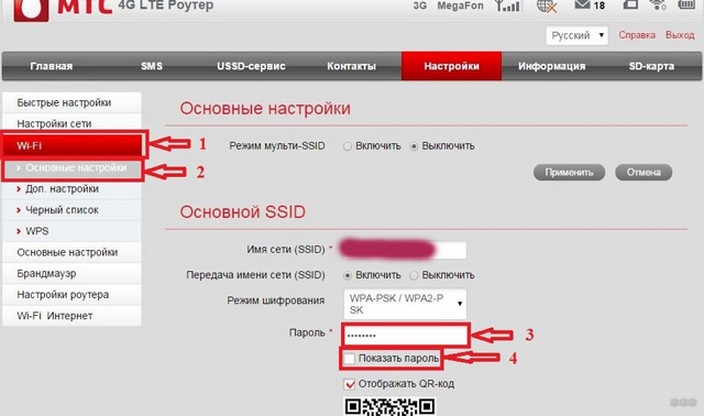
Стандартно информация такого рода не отображается вводимыми символами, а видна на экране в качестве кружочков. Если вы хотите проверить правильность набранной строки, поставьте галочку рядом с опцией «Показать пароль», которая располагается ниже поля ввода ключа.
У многих WiFi роутеров существует свой интерфейс, отличающийся от стандартного варианта, используемого компанией МТС. Это касается уже упомянутых нами брендов Huawei, D-Link и TP-Link. Однако основной алгоритм действий, чтобы поменять ключ WiFi роутера, сохраняется: заходим в настройки сети, где вносим и сохраняем свои изменения. Уникален только внешний вид и расположение кнопок, однако в них будет несложно разобраться по аналогии с рассмотренным выше вариантом от МТС.
Как сменить пароль Wi-Fi на роутере МТС: пошаговая инструкция для домашнего интернета
В настоящее время доступ к интернету — это необходимость для многих людей. Для этого нужен роутер, который занимается передачей сигнала вай-фай по всему дому. Если вы используете роутер от МТС, то может возникнуть необходимость сменить пароль вай-фай. Процесс несложен, и мы подготовили для вас пошаговую инструкцию.
Изменение пароля вай-фай на роутере МТС выглядит как простая задача, но даже опытному пользователю может понадобиться помощь в этом вопросе. Но не волнуйтесь, если вы читаете эту статью, то вам не составит труда разобраться в процессе смены пароля и дополнительных настройках.
Система безопасности в интернете — это очень важный вопрос. Ваши данные и личная информация могут быть украдены, если кто-то несанкционированно получит доступ к вашей сети вай-фай. Если вы подозреваете, что пароль к вашей сети был скомпрометирован, то, используя эту статью, вы можете изменить пароль на более сложный и надежный.
Подключаем компьютер, открываем интерфейс
Для того чтобы сменить пароль вай-фай на роутере домашнего интернета МТС необходимо подключить компьютер к роутеру и открыть интерфейс управления.
Подключение компьютера можно осуществить с помощью провода Ethernet или по Wi-Fi с помощью пароля, который указан на крышке роутера. Как только компьютер подключен, необходимо ввести адрес роутера в браузере, например, http://192.168.0.1.
Откроется интерфейс управления, где необходимо авторизоваться под своей учетной записью с помощью логина и пароля. Эту информацию можно получить у представителей МТС или на обратной стороне крышки роутера.
После успешной авторизации можно перейти в настройки Wi-Fi и сменить пароль для точки доступа. Для того чтобы пароль был надежным, используйте комбинацию латинских букв в разном регистре, цифр и символов.
После того как новый пароль был задан, необходимо сохранить настройки роутера и перезагрузить его. После перезагрузки все устройства, которые подключены к точке доступа, при первой попытке входа в сеть будут запрашивать новый пароль.
Почему не работает вай-фай роутер МТС?
Часто пользователи сталкиваются с проблемой, когда вай-фай роутер МТС перестает работать. Это может быть вызвано как внутренними проблемами в устройстве, так и внешними факторами.
Одной из причин может быть неполадка в самом роутере, например, неисправность антенны или глюки в программном обеспечении. Также, проблема может быть связана с настройками роутера, если они были изменены и не соответствуют сетевым параметрам.
Еще одним фактором может стать сбой в работе провайдера интернета. Например, если уровень сигнала низкий или подключение к сети нестабильно, то это может вызвать проблемы со связью.
Чтобы устранить причины неработоспособности вай-фай роутера МТС, можно попробовать перезагрузить устройство, проверить настройки и уровень сигнала. Также, в случае проблем с провайдером, можно обратиться в техническую поддержку МТС для выявления причины и устранения неисправности.
В любом случае, если проблема не решается, стоит обратиться к специалисту, который поможет произвести диагностику устройства и восстановить работоспособность вай-фай роутера МТС.
Протокол PPPoE
Что такое PPPoE?
PPPoE (Point-to-Point Protocol over Ethernet) – это протокол, используемый для передачи данных через Ethernet. Обычно он используется для установления соединения с Интернетом через провайдера.
Как работает PPPoE?
PPPoE разделяет логическое соединение на две части: серверную и клиентскую. Клиентская часть обычно находится на компьютере пользователя, а серверная – на стороне провайдера.
Когда пользователь подключается к Интернету, его компьютер отправляет запрос на сервер провайдера. При этом используется специальный PPPoE-маркер, который указывает на необходимость установления соединения через PPPoE.
Как настроить PPPoE на своём роутере?
Для настройки PPPoE на роутере необходимо знать логин и пароль, которые выдаёт провайдер. Затем нужно зайти в настройки роутера и выбрать соответствующий режим подключения (обычно это PPPoE).
После этого необходимо ввести логин и пароль, который были выданы провайдером. Если всё настроено правильно, то роутер должен подключиться к Интернету через PPPoE.
Подключение к домашнему интернету МТС
Подключение через Wi-Fi роутер
Для подключения к интернету МТС через Wi-Fi роутер вам необходимо:
- Подключить роутер к источнику питания;
- Подключить DSL-кабель к роутеру и к входу на стене;
- Вставить Ethernet-кабель в роутер и в ваш компьютер или ноутбук;
- Включить роутер и компьютер;
- Найти сеть Wi-Fi в списке доступных сетей и подключиться к ней;
- Ввести логин и пароль от своего аккаунта МТС для подключения к интернету.
При подключении к Wi-Fi роутеру обязательно выбирайте надежный пароль, чтобы минимизировать риск несанкционированного доступа к вашей сети.
Подключение через кабельную сеть
Для подключения к интернету МТС через кабельную сеть вам необходимо:
- Подключить кабель Ethernet к входу на стене и к вашему компьютеру;
- Ввести логин и пароль от своего аккаунта МТС в соответствующие поля;
- Выполнить авторизацию и наслаждаться доступом к интернету.
Не забывайте периодически менять пароль от своего аккаунта, чтобы обезопасить свои данные и надежнее защитить свою сеть от злоумышленников.
Беспроводная сеть: что это такое и зачем она нужна?
Определение и преимущества беспроводной сети
Беспроводная сеть – это технология передачи данных без использования проводов. Эта технология позволяет установить соединение между несколькими устройствами, не ограничивая их перемещением.
Основным преимуществом беспроводной сети является возможность подключения к интернету нескольких устройств одновременно. Благодаря этому, пользователи могут работать со своими смартфонами, компьютерами, ноутбуками и планшетами в любой точке дома.
Как настроить беспроводную сеть на роутере МТС?
Чтобы настроить беспроводную сеть на роутере МТС, нужно зайти в меню настроек и выбрать соответствующую опцию. Далее, нужно создать новую сеть и задать ей уникальное имя и пароль.
Важно помнить, что при настройке защиты беспроводной сети на роутере МТС необходимо выбирать надежные пароли, которые закрыты от посторонних глаз. Также необходимо периодически изменять пароли для защиты своей сети.
Рекомендации по обеспечению безопасности в беспроводной сети
- Выбирайте надежные пароли и периодически их меняйте;
- Не используйте общедоступные и легко угадываемые пароли;
- Защищайте свою сеть от несанкционированного доступа;
- Используйте защиту паролем на все свои устройства;
- Следите за безопасностью своих устройств и обновляйте их антивирусные программы и защиту.
Вход в веб-интерфейс
Для того, чтобы сменить пароль Wi-Fi на роутере МТС, необходимо зайти в веб-интерфейс самого роутера. Для этого в адресной строке браузера нужно ввести IP-адрес вашего роутера. Это можно найти в инструкции к устройству или на самом роутере.
После того, как вы ввели IP-адрес, нужно ввести логин и пароль для входа. Они также указаны в инструкции или на корпусе роутера. Если вы не находите данные для входа, то можете обратиться в техподдержку МТС для получения помощи.
После успешного входа в веб-интерфейс вы увидите список настроек роутера. Вам нужно найти раздел «Настройки Wi-Fi» или «Wireless Setup». В этом разделе вы найдете параметры текущей сети Wi-Fi, в том числе и пароль.
Чтобы сменить пароль, необходимо кликнуть на соответствующую кнопку и ввести новый пароль. Обычно фирмовые настройки паролей предлагают следующие параметры: длина от 8 до 16 символов, разнообразие символов и отсутствие прямой зависимости от ссылок на личные данные.
После того, как вы внесете изменения в настройки роутера, необходимо сохранить их, чтобы они вступили в силу. После этого все устройства, которые подключены к Wi-Fi, потребуется переподключить с новым паролем.
Диагностика модема МТС
Модем МТС является устройством, которое обеспечивает подключение к интернету многих пользователей. При этом часто возникают проблемы, связанные с его работой, что затрудняет доступ к сети.
Первый шаг при возникновении проблем с модемом МТС — проверить его состояние. Для этого вам следует включить модем и проверить, горят ли индикаторы на передней панели. Если нет, то модем не работает.
Второй шаг — провести диагностику модема МТС, начав с проверки соединения. Вы можете провести соединение с другим устройством (например, компьютером) к модему и проверить состояние подключения.
Третий шаг — проверить параметры сети компьютера. Если настройки неправильны или же были заданы неверные параметры, то это может привести к отключению модема МТС.
Если вы провели все требуемые шаги, но модем МТС продолжает не работать, то следует обратиться в службу технической поддержки провайдера, чтобы получить квалифицированную помощь.
Описание роутера домашнего интернета МТС
Роутер – это сетевое устройство, которое обеспечивает соединение множества устройств в единую компьютерную сеть. Роутер домашнего интернета МТС используется для подключения компьютеров, смартфонов, планшетов и других устройств к Интернету.
Модель роутера, предоставляемая МТС, может отличаться в зависимости от выбранного тарифного плана. Однако, в своей основе, все они функционируют по стандарту Wi-Fi, что позволяет подключать к Интернету устройства без проводов и кабелей.
Роутер МТС также имеет административную панель, где вы можете настроить параметры подключения к Интернету, а также изменить сетевые настройки. На административной панели вы сможете изменить пароль для входа в настройки роутера и для подключения к Wi-Fi.
Использование роутера МТС крайне просто, для начала необходимо настроить подключение к Интернету через кабельное соединение и Wi-Fi. После этого вы получите полный доступ к Интернету из любой точки квартиры или дома.
Если у вас возникли проблемы с настройкой роутера МТС, то вы всегда можете обратиться в техническую поддержку оператора сотовой связи.
Изменение пароля на Wi-Fi роутере МТС
Шаг №1: Вход в интерфейс роутера
Для начала Вам необходимо войти в управляющую панель своего роутера. Для этого откройте браузер и введите в адресной строке IP-адрес роутера, который указан на его корпусе или в документации. Затем введите логин и пароль, который также указан на роутере, либо в его документации. Если Вы впервые заходите в управляющую панель, то стандартные логин и пароль — admin.
Шаг №2: Переход в настройки Wi-Fi
После входа в управляющую панель, найдите вкладку Wi-Fi и перейдите в ее настройки.
В данном разделе вы найдете всю необходимую информацию о своей Wi-Fi сети, а также ее настройки.
Шаг №3: Изменение пароля для Wi-Fi
Найдите раздел паролей и введите новый пароль Wi-Fi в соответствующее поле. Не забудьте сохранить настройки!
Новый пароль должен содержать от 8 до 63 символов и состоять из букв латинского алфавита, цифр и специальных символов. Чем сложнее пароль, тем сложнее его взломать, поэтому избегайте простых сочетаний.
Важно: После смены пароля Wi-Fi все устройства, подключенные к сети посредством старого пароля, будут отключены, и их нужно будет подключить заново с помощью нового пароля.
Как подключить устройство к Wi-Fi?
Для подключения к Wi-Fi необходимо найти доступные сети в настройках устройства. Нажмите на иконку Wi-Fi в правом верхнем углу экрана на смартфоне или на компьютере. Выберите сеть, к которой хотите подключиться, и введите пароль. Если пароль введен верно, то устройство будет успешно подключено к Wi-Fi.
Если устройство не может найти доступные сети, убедитесь, что Wi-Fi включен и роутер находится поблизости. Если проблема не устраняется, может потребоваться перезагрузить роутер и устройство.
Для стабильного соединения с Wi-Fi рекомендуется использовать сеть с высокой скоростью интернета, а также подключаться к сети силами провайдера или специалиста по настройке роутера.
Как сделать надежный пароль
Надежный пароль — это гарантия защиты от несанкционированного доступа к вашему роутеру и соответствующей информации. Вот некоторые советы о том, как создать надежный пароль:
- Не используйте личную информацию в пароле. Никогда не используйте имена героев из книг, фильмов, даты рождения, имена собак и т.д. Все это информация, которая легко может быть получена из социальных сетей.
- Используйте комбинированный пароль. Для того чтобы создать надежный пароль, подумайте о сочетании букв, цифр и символов, которые не имеют отношения к вам и вашей жизни.
- Не используйте один и тот же пароль на всех устройствах. Создайте уникальный пароль для каждого своего устройства.
- Изменяйте пароль регулярно. Чем чаще вы меняете пароль, тем надежнее защита вашего роутера. Рекомендуется менять пароль ежемесячно или, как минимум, каждые 3 месяца.
- Сохраняйте пароли в безопасном месте. Используйте пароль менеджер, чтобы сохранить пароли и избежать потери данных.
Используя эти простые советы вы можете создать надежный пароль и обеспечить безопасность ваших домашних интернетов.
Простой способ смены пароля на WIFI роутере
Смена пароля на WIFI роутере — необходимая мера для защиты вашей домашней сети от злоумышленников. Это важно для сохранения конфиденциальности ваших данных и предотвращения несанкционированного доступа к вашей домашней сети.
Способ смены пароля на WIFI роутере домашнего интернета МТС очень простой и не занимает много времени. Вам понадобятся лишь несколько простых шагов и доступ к интернет-браузеру на вашем устройстве.
Первым шагом необходимо подключиться к роутеру посредством проводного или беспроводного подключения. Затем запустите интернет-браузер и введите адрес роутера в адресной строке. Чаще всего адрес роутера МТС — 192.168.1.1.
Введите свои учетные данные МТС и нажмите на кнопку «Войти». Обычно логин и пароль по умолчанию — admin и admin. Далее выберите вкладку «Настройки безопасности» и найдите строку «Изменить пароль WIFI».
- В поле «Текущий пароль» введите текущий пароль, который вы используете для подключения к WIFI;
- В поле «Новый пароль» введите новый пароль, который хотите установить;
- В поле «Повторите новый пароль» введите новый пароль еще раз для подтверждения.
После того, как вы внесли все необходимые изменения, нажмите кнопку «Применить». Теперь ваш новый пароль настройки сохранены и вы можете наслаждаться безопасностью сети.
Запомните, что многие атаки на домашние сети могут быть предотвращены простой сменой пароля на WIFI роутере. Не забывайте периодически менять пароль для сохранения безопасности вашей домашней сети.
Опасности отсутствия защиты вай фай на роутере МТС
Взлом сети
Если вы не установили пароль на ваш роутер МТС, любой пользователь может подключиться к вашей сети и использовать интернет-трафик за ваш счет. Кроме этого, злоумышленник может получить доступ к вашим личным данным и устройствам, связанным с Wi-Fi.
Несанкционированный доступ
В случае отсутствия пароля любой желающий может получить несанкционированный доступ к вашему роутеру МТС и изменить настройки сети. Это может привести к выходу вашего устройства из строя или к потере данных.
Потеря скорости сети
Если к вашей незащищенной сети подключатся другие пользователи, то скорость вашего интернета может значительно снизиться. Это особенно актуально в случае использования высокоскоростной сети.
Подозрительная активность в сети
Если в вашей сети попадется хакер, он может использовать ваше устройство для несанкционированного доступа к другим системам или для проведения вредоносных действий. Это может привести к накоплению уличений и даже к уголовной ответственности.
Зачем стоит сменить пароль на роутере домашнего интернета МТС?
Завоевывать чужие пароли — это не сложно. Киберпреступники постоянно ищут лазейки для вторжения в чужие сети. Это может произойти даже в вашей домашней сети. Неправильно настроенные настройки могут привести к тому, что хакер сможет узнать ваш IP-адрес и получить доступ к вашей сети.
Смена пароля на роутере домашнего интернета МТС — это гарантия защиты вашей сети от внешних угроз и защиты ваших личных данных. Простое изменение пароля позволит избегать проблем с безопасностью связанных с использованием маленьких и простых паролей.
Помимо этого, смена пароля на роутере домашнего интернета МТС поможет избежать утечки данных. Даже если вы так и не столкнулись с ситуацией взлома вашей сети, не исключено, что кто-то из дому переписывает пароль вашей сети и передает его третьей стороне. Это может привести к утечке вашей личной информации.
Как сменить пароль на роутере домашнего интернета МТС вы сможете узнать в соответствующей статье нашего сайта.
- Вывод: Смена пароля — это необходимый шаг для защиты вашей домашней сети от внешних угроз и утечек данных. Маленькие, простые пароли могут служить причиной грабежа личной информации, вам нужно быть внимательным и заботиться о вашей безопасности.
Как настроить вай-фай роутер МТС
Шаг 1: Подключение к роутеру
Первым шагом в настройке вай-фай роутера МТС является подключение к устройству. Для этого необходимо подключить роутер к источнику питания и провести локальный кабель от роутера к вашему компьютеру. После этого, вы должны подключиться к роутеру через браузер, используя IP-адрес, указанный на эталонной наклейке на задней панели роутера.
Шаг 2: Вход в настройки роутера
После подключения к роутеру вам необходимо войти в настройки роутера. Для этого необходимо открыть ваш браузер и ввести IP-адрес роутера в адресную строку. После этого появится окно запроса имени пользователя и пароля. Введите предоставленную вам информацию для входа в систему.
Шаг 3: Настройка вай-фай
Теперь, когда вы вошли в интерфейс настройки роутера, вы можете настроить вай-фай. Настройки вай-фай могут варьироваться в зависимости от вашей модели роутера, но обычно вы найдете меню настройки вай-фай, где вы можете изменить имя сети, пароли и другие параметры безопасности.
Примечание: не забудьте сохранить изменения, прежде чем выйти из интерфейса настройки роутера.
Шаг 4: Подключение устройств
Теперь, когда вы закончили настройку вай-фай на вашем роутере, вы можете подключить к нему устройства через вай-фай. Для этого выберите вашу сеть Wi-Fi в списке доступных сетей и введите пароль, который вы установили в настройках вай-фай роутера.
Теперь вы готовы использовать свой вай-фай роутер МТС и подключить к нему любое устройство, которое потребуется для работы в Интернете.
Роутер Huawei HG232f: особенности и настройка
Особенности роутера Huawei HG232f
Роутер Huawei HG232f – это устройство, которое позволяет организовать домашнюю сеть и обеспечить доступ к интернету нескольким пользователям одновременно. Он обладает мощной аппаратной конфигурацией и поддерживает передачу данных на скорости до 300 Мбит/с. Безопасность подключения обеспечивается с помощью стандартных протоколов защиты, таких как WPA2-PSK, WPA-PSK и WEP.
Кроме этого, роутер Huawei HG232f имеет четыре порта Ethernet для подключения компьютеров или других сетевых устройств, а также поддерживает работу в режиме моста, который позволяет подключить его к другому роутеру и использовать в качестве точки доступа к интернету.
Настройка роутера Huawei HG232f
Первоначальная настройка роутера Huawei HG232f производится через веб-интерфейс, к которому можно получить доступ, подключив свой компьютер к роутеру с помощью сетевого кабеля. Введите в адресной строке браузера адрес 192.168.1.1 и введите логин и пароль (по умолчанию они равны admin/admin).
- На странице настроек роутера можно изменить пароль для входа в систему, настроить подключение к провайдеру и включить дополнительные функции, такие как режим моста или открытие портов для доступа к локальным сервисам.
- Для изменения пароля Wi-Fi необходимо перейти в раздел «Wireless» и выбрать вкладку «Security». Здесь можно выбрать тип защиты, указать новый пароль и сохранить изменения.
- Если вы хотите изменить IP-адрес роутера, то необходимо перейти в раздел «Network», выбрать вкладку «LAN» и изменить адрес в соответствующем поле.
После завершения настройки не забудьте сохранить изменения, чтобы роутер применил их и начал работать в соответствии с новыми настройками.
Статический PPtP, L2TP, Static IP
В сфере домашнего интернета используются различные протоколы для организации VPN-соединения между устройствами. Один из них – PPtP. Это стандартный протокол VPN, используемый для установки соединения между удаленными устройствами. С помощью PPtP можно создать безопасное соединение для передачи данных.
L2TP – это протокол, который объединяет наилучшие качества протоколов PPTP и L2F. Как и PPtP, L2TP используется для создания VPN-соединения между устройствами, и этот протокол обеспечивает высокий уровень безопасности.
Кроме того, существует также Static IP (статический IP-адрес), который назначается постоянно и не меняется. Это гарантирует стабильность соединения и облегчает настройку устройств, которые работают с домашним роутером.
Важно отметить, что выбор протокола и присвоение статического IP-адреса зависит от вашей специфической ситуации и требований к безопасности, и необходимо внимательно подойти к этому вопросу.
Зачем устанавливать и менять пароль вай-фай на роутере домашнего интернета МТС?
Безопасность:
Установка пароля на вай-фай роутере домашнего интернета МТС — это в первую очередь гарантия безопасности вашей сети. Наличие пароля позволяет предотвратить несанкционированный доступ в вашу домашнюю сеть, а также защитить данные, которые хранятся у вас на компьютере, планшете или мобильном телефоне.
Контроль:
Установка и регулярное изменение паролей на роутере МТС дают вам полный контроль над вашей домашней сетью. Вы сможете управлять доступом и разрешать или запрещать подключение к сети новым устройствам. Таким образом, вы сможете избежать конфликтов, связанных с недостаточной пропускной способностью вашей сети или некачественным интернет-соединением.
Экономия:
Установка пароля может помочь сэкономить на телефонных счетах. Кто-то, пользуясь вашей открытой сетью, может использовать ее для подключения к интернету на своем мобильном устройстве. При этом вы будете платить за все отправленные и полученные сообщения, осуществленные звонки и использованный интернет-трафик. Установив пароль, вы защитите себя от сюрпризов в виде неожиданно высокого телефонного счета.
Меняем пароль Wi-Fi — пошаговая инструкция для роутеров МТС
 Новости
Зачем нужно менять пароль на роутере
Изменение имени и пароля сети Wi-Fi — это простой и важный способ обеспечить безопасность ваших устройств, но это также может быть немного сложно.
К счастью, не имеет значения, кто является вашим поставщиком услуг, шаги по изменению настроек Wi-Fi одинаковы. Этот процесс также одинаков у разных производителей маршрутизаторов, таких как МТС или TP-Link.
Мы покажем вам, как узнать IP-адрес и изменить имя сети с помощью веб-интерфейса и приложения.
Как сделать надежный пароль
Замена вайфая начинается с придумывания кода. Личный компьютер или ноутбук могут хранить много ценной информации, поэтому не стоит давать посторонним людям пароли на вход. Если так получилось и кто-то узнать данные, лучше выбрать момент и изменить вход на домашний маршрутизатор. Для этого надо придумать сложную комбинацию из цифр и букв. Желательно сочетать заглавные и прописные буквы, чтобы предотвратить попытку взлома. Чем сложнее будет комбинация, тем сложнее хакерам будет подобрать пароль.
Как поменять пароль на МТС роутере: инструкции и рекомендации
Весь процесс изменения имени и пароля вашей сети Wi-Fi можно разбить на четыре основных этапа:
- получение IP— адреса маршрутизатора;
- вход в роутер через браузер;
- изменение настроек сети;
- тестирование.
Эти шаги довольно просты, но могут немного различаться в зависимости от факторов, например, какое устройство вы используете для подключения.
Получите IP-адрес вашего маршрутизатора (только веб-интерфейс)
Как поменять пароль на роутере МТС? Начнем с того, что все маршрутизаторы имеют веб-интерфейс. Однако производители могут также предоставить мобильное приложение для изменения имени сети, пароля и других настроек с вашего телефона или планшета.
Если вместо этого вы используете веб-интерфейс, вам необходимо сначала обнаружить частный IP-адрес вашего маршрутизатора или шлюза, чтобы вы могли ввести его в адресную строку браузера.
Часть 1. Подключение по беспроводной сети или кабелю
Если вы впервые настраиваете домашние гаджеты, обратите внимание, что в коробке есть кабель Ethernet, который позволит вам подключить ПК напрямую к маршрутизатору. Это самый простой способ настройки, но не всегда рабочий. Многие тонкие ноутбуки не имеют портов Ethernet и требуют USB-адаптер для проводного подключения к сети. Иногда удобнее использовать телефон или другое мобильное устройство, чтобы найти изменяемый код. При этом помощь специалиста не понадобится.
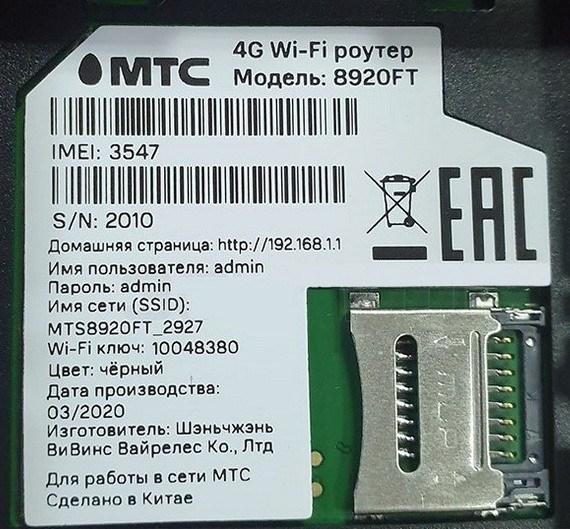
Для беспроводного подключения вам потребуются логин и пароль по умолчанию для вашего маршрутизатора, чтобы сбросить потом. Их можно найти в руководстве по эксплуатации, а иногда и на самом маршрутизаторе, напечатанном на наклейке или этикетке. Сеть часто обозначается как «SSID».
Если происходит смена настроек в уже настроенной сети, вам не нужна эта информация по умолчанию, и вы можете просто подключиться к сети с именем и паролем, которые вы обычно используете для входа в кабинет.
Часть 2. Найдите IP-адрес вашего маршрутизатора по умолчанию
На телефоне это можно сделать в несколько шагов:
- Проведите пальцем сверху вниз, чтобы развернуть панель уведомлений, и коснитесь значка «шестеренка», чтобы открыть панель настроек.
- Кликните «Подключения».
- Нажмите на Wi-Fi и на значок шестеренки рядом с названием вашей сети.
Здесь увидите IP-адрес вашего телефона. Как правило, первые три части относятся к маршрутизатору, а последняя — к устройству. Например, «192.168.7» — это маршрутизатор, а «155» — ваше устройство. Таким образом, полный адрес маршрутизатора, вероятно, 192.168.7.1.
Windows 10
Вы можете использовать команду IPCONFIG для получения IP-адреса. Для этого выполните следующие действия:
- щелкните правой кнопкой мыши кнопку «Пуск» и выберите Windows PowerShell в меню опытного пользователя;
- введите команду «IPCONFIG» в Windows PowerShell и нажмите клавишу Enter;
- запишите номер, указанный рядом со шлюзом по умолчанию.
Войдите в маршрутизатор с помощью браузера
Теперь, когда у вас есть IP-адрес, вы можете получить доступ к его настройкам с помощью стандартного веб-браузера. Главное условие открыть удобный браузер и ввести адрес роутера в адресной строке. Веб-интерфейс появится на экране.Войдите используя пароль вай фай мтс.
Вход первый раз
Вам нужно будет войти в систему, используя имя пользователя и пароль маршрутизатора по умолчание. В большинстве случаев это комбинация «admin» и «password». Эта информация часто печатается на наклейке где-нибудь на самом роутере. В противном случае обратитесь к инструкциям, чтобы узнать правильное имя пользователя и пароль, или зайдите на веб-сайт производителя, где они также часто указаны.
Существует несколько вариантов протоколов безопасности, в том числе просто оставить сеть открытой, но лучшим вариантом является WPA2, также известный как WPA2-PSK или AES. Это позволяет вам установить пароль в вашей сети.
Как и в случае с любым кодом, который вы часто используете, убедитесь, что вы можете помнить новую комбинацию.
Протестируйте новые сетевые настройки
Теперь вы обновили имя сети Wi-Fi и пароль. Перед тем, как продолжить заниматься привычными делами, проверьте все настройки. Возможно нужно помочь своим детям или супругу подключить их гаджеты к роутеру с новыми данными.
Возьмите устройство и найдите новое сетевое имя в списке доступных сетей. Введите новый пароль, чтобы убедиться, что вы можете подключиться. Лучше выяснить это сейчас, чем начинать процесс заново.
Повторное подключение других устройств
Теперь, когда вы обновили имя и пароль, всем устройствам, которые ранее были подключены к вашей сети Wi-Fi, потребуется обновить информацию, чтобы они могли снова подключиться. Помните, что это включает не только все ваши компьютеры и мобильные устройства, но и умные телевизоры, термостаты, системы безопасности и любые другие гаджеты, которые используют вашу сеть Wi-Fi для подключения.
Чтобы изменить данные в роутере, обычно используются привычные всем способы. Есть небольшие отличия, которые производитель указывает в инструкции. В остальном, нет никаких сложностей в этой процедуре. Стоит один раз сделать все этапы самостоятельно и потом, можно не смотреть в инструкцию.
Как поменять пароль на МТС роутере: инструкции и рекомендации
Всем привет! Снова у нас тема безопасности беспроводного подключения. На это раз мы вместе узнаем, как поменять пароль на Wi-Fi роутере провайдера МТС. Инструкции будут для основных моделей маршрутизаторов, которые использует данная компания.
Сразу перейду к сути вопроса. А если кому-то будет интересно, в конце статьи я расскажу о необходимости установки и замены паролей на роутерах.
D-Link DIR-300
Я не зря выбрала эту модель первой. Мне кажется, она самая популярная и нормально работает у всех провайдеров. Проверено лично.
Инструкции для другой прошивки смотрите тут:
Итак, меняем пароль на маршрутизаторе от MTS на примере Wi-Fi роутера D-Link:
- Входим в панель управления: в адресной строке браузера (не в строке поиска!) вводим IP адрес 192.168.0.1. Если не подходит, пробуйте 192.168.1.1. Откроется окно авторизации. В обе строки вписываем admin. Если вы меняли данные для доступа к «админке», пишите свои значения.
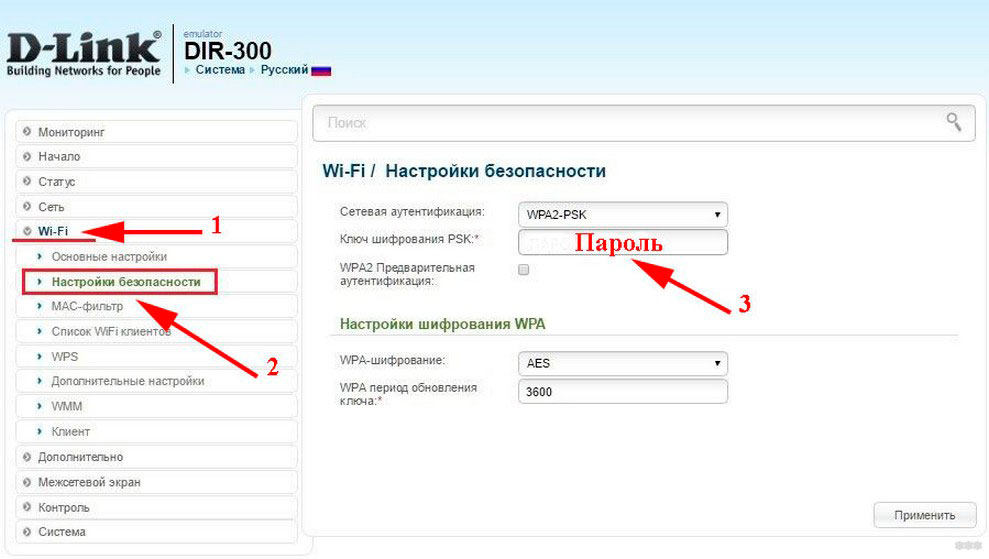
- Заходим в расширенные настройки и слева выбираем меню «Wi-Fi».
- В основных настройках можно поменять SSID (имя сети). Нам же требуется смена пароля.
- Переходим в пункт «Настройки безопасности». В строке «Сетевая аутентификация» рекомендуется выбрать «WPA2-PSK». В поле «Ключ шифрования PSK» впишите новый пароль, уникальный и надежный.
- Сохраните данные, нажав «Применить».
Если вы искали, как поменять код доступа к веб-интерфейсу, не переживайте! Это я тоже расскажу:
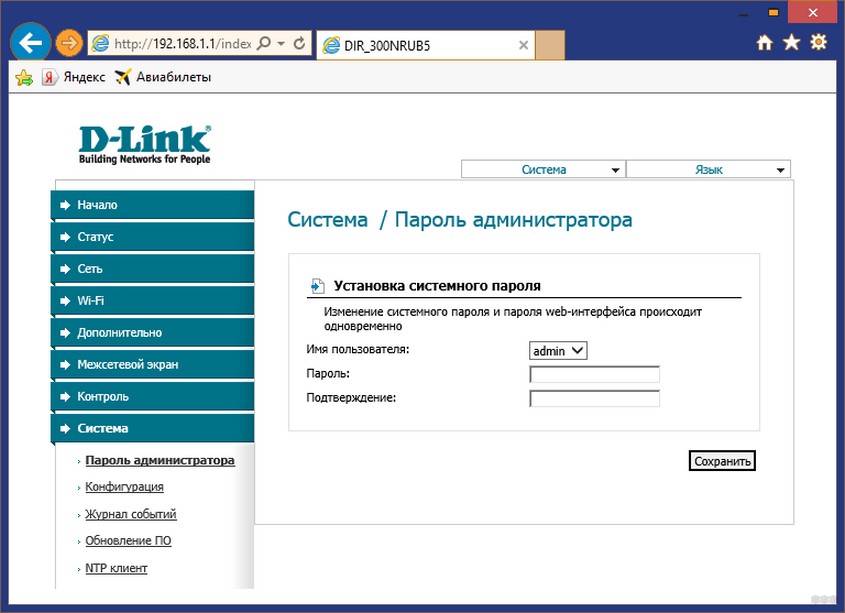
- Заходим в пользовательскую панель, следуя инструкции выше.
- Переходим в меню «Система» и выбираем «Пароль администратора».
- В строке «Пароль» и «Подтверждение» прописываем код для доступа к настройкам роутера.
TP-Link TL-WR841N
Еще один роутер, который заслужил любовь пользователей, благодаря надежности и простоте настроек. Как изменить пароль от Wi-Fi на роутере МТС (инструкции для TP-Link):
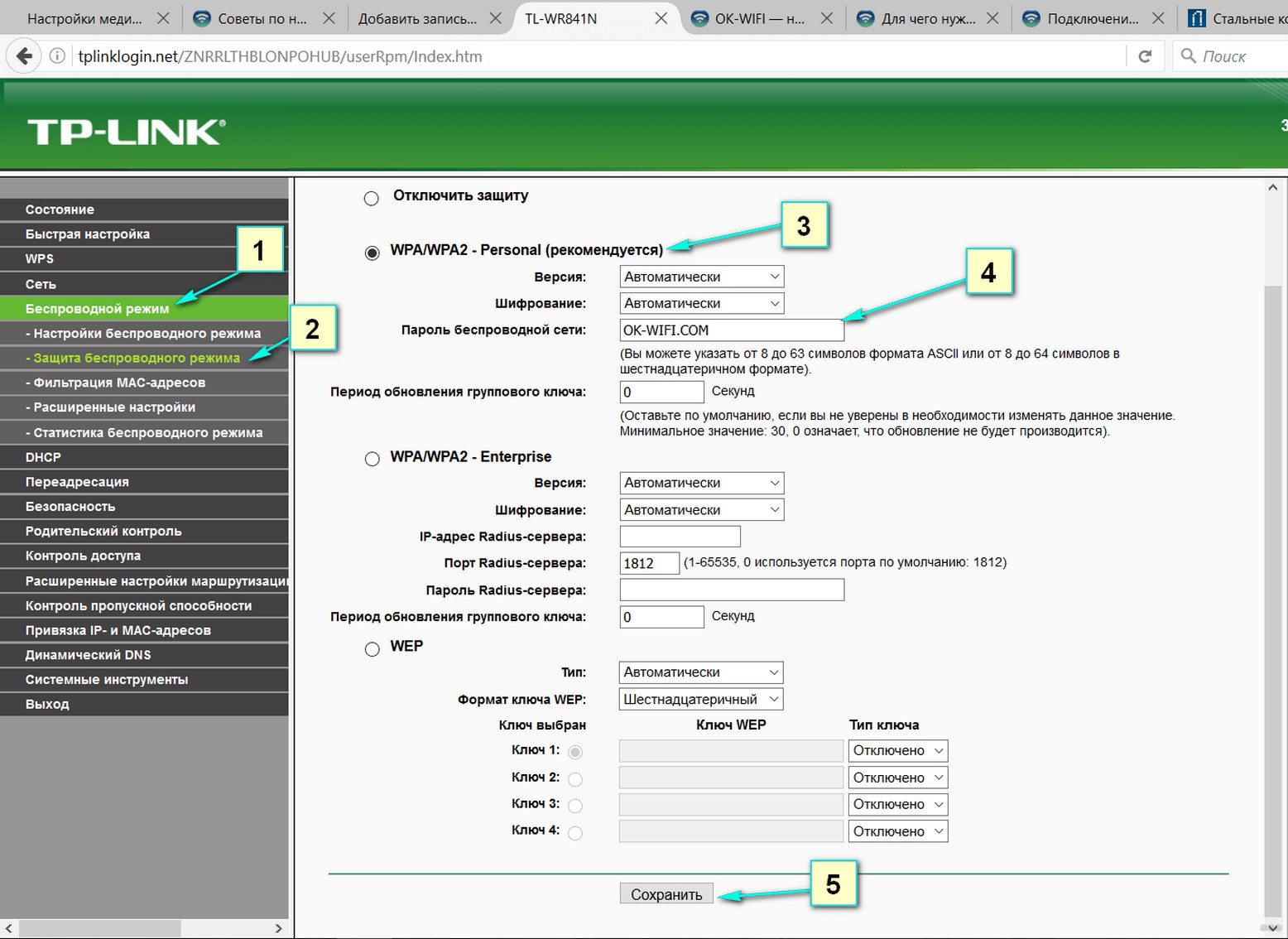
- Получаем доступ к «админке». Для этого используем IP адрес 192.168.0.1 или tplinklogin.net. Для авторизации вводим знакомые нам admin/admin (при условии, что данные не менялись).
- Ищем меню «Беспроводной режим» (Wireless) и выбираем раздел «Защита беспроводного режима» (Wireless Security).
- Отмечаем WPA/WPA2.
- В поле «Пароль беспроводной сети» прописываем новый ключ безопасности.
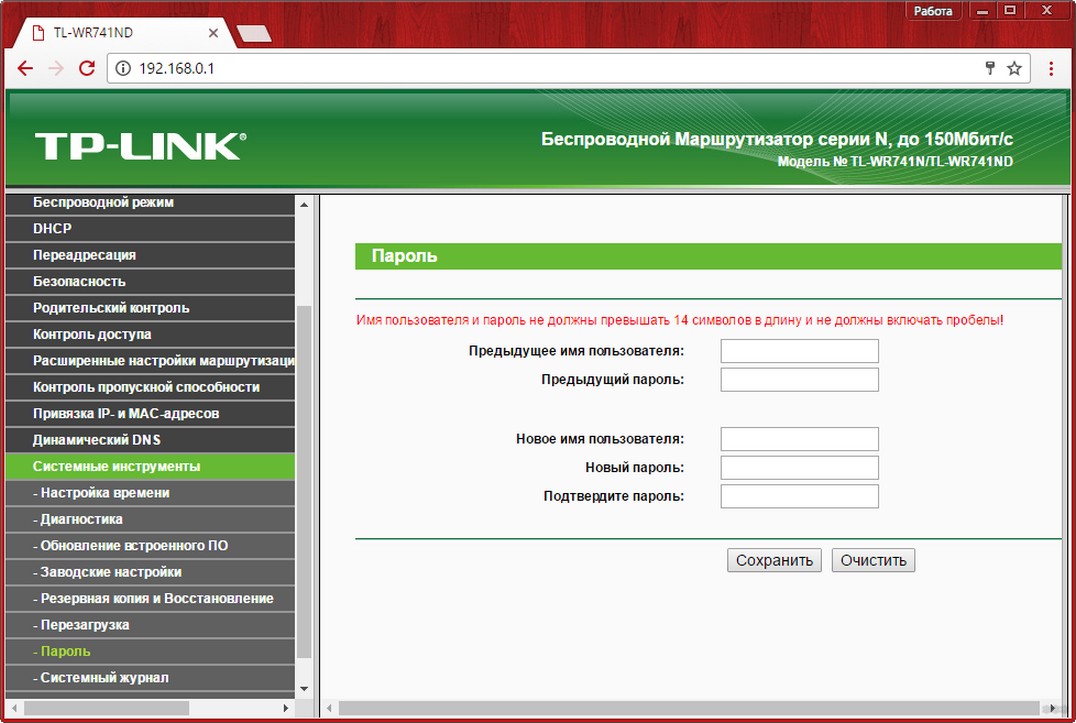
Сменить код от панели управления можно в меню «Системные инструменты», далее кликаем «Пароль». Вводим старые данные, а затем указываем новые. Не забудьте сохранить изменения.
Huawei HG232f
Неплохой и мощный роутер с антеннами с усилением по 8 дБи на каждую. Давайте менять пароль на маршрутизаторе Huawei от провайдера домашнего интернета МТС:
- Заходим в настройки. Тут адрес 192.168.3.1. Логин/пароль стандартные – admin.
- После авторизации откроется окно «Quick Configure Internet». Жмем «Next».
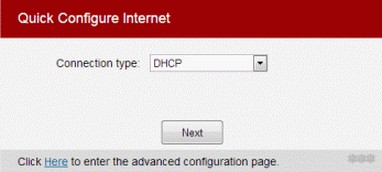
- Появится окно «Quick Configure Wireless Network».
- В строке «Key» можно записать новый ключ от беспроводной сети.
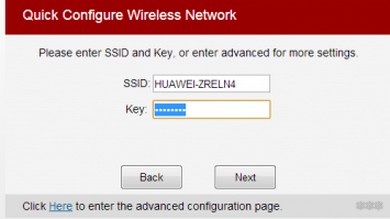
- Далее жмем «Next». На следующих страницах можно выполнить расширенные настройки. Если вам это не нужно, сохраните изменения, нажав «Submit».
К сожалению, информацию по смене кода доступа на панели пользователя не нашла.
4G LTE Huawei
Обзор и настройка 4G роутера от МТС тут:
Давайте рассмотрим еще одну модель. Инструкции по смене сетевого ключа:
- Открываем административную панель: используем адрес 192.168.1.1. Логин и пароль по умолчанию для роутера МТС – mts (или admin).
- Здесь интерфейс выполнен в оригинальном стиле MTS. Выберите сверху вкладку «Настройки», а слева «WLAN» (или «Wi-Fi»).
- В открывшемся окне можно изменить имя беспроводной сети. Код безопасности меняется в строке «Ключ WPA» («Пароль»).
- Сохраните изменения кнопкой «Применить».
Ну и давайте сменим пароль от «админки». Заходите в меню «Система», выбираете «Изменение пароля». Потребуется ввести старый код, затем новый. После принятия системой данные нужно сохранить.
Зачем это нужно?
Как и обещала, кому интересно, расскажу, почему так важно ставить надежные пароли на Wi-Fi:
- Чтобы ограничить доступ к интернету посторонним и детям.
- Хороший уровень безопасности улучшает работу маршрутизатора.
- Никто не сможет использовать ваш трафик. Если интернет безлимитный, стороннее подключение к сети может существенно повлиять на скорость передачи данных.
- Хороший пароль убережет вас от злоумышленников, которые, используя вашу сеть, могут совершать незаконные действия в интернете.
- Надежная защита административной панели роутера защитит ваши личные файлы, имеющиеся на сетевых устройствах.
Как придумать хороший код:
- Не используйте стандартные наборы цифр, типа 123456789.
- Дата рождения или домашний адрес тоже не лучший вариант.
- Кличка животного вряд ли станет хорошей защитой.
- Просто придумайте набор букв и цифр (не менее
 и запишите на листочек.
Еще один момент! После того, как сетевой ключ Wi-Fi был изменен, нужно заново подключать к беспроводной сети свои мобильные устройства и ноутбуки. Для этого нужно забыть сеть, а потом заново ее добавить, используя для подключения новый код безопасности.
На этом все. Берегите себя и не забудьте позаботиться от безопасности роутера и Wi-Fi! До встречи на просторах WiFiGid!