Как выйти из безопасного режима Windows 11 и Windows 10

Во многих случаях для выхода из безопасного режима Windows достаточно простой перезагрузки компьютера или ноутбука, но не всегда. Если вы «застряли» в безопасном режиме, а перезагрузка не помогает, проблему обычно сравнительно просто решить.
В этой пошаговой инструкции о способах выйти из безопасного режима Windows 11 или Windows 10, все они предполагают изменение параметров загрузки таким образом, чтобы система загружалась в обычном режиме при последующем запуске.
Выход из безопасного режима путем изменения параметров загрузки в окне конфигурации системы
Самый простой способы выхода из безопасного режима — отключение соответствующего параметра в окне «Конфигурация системы». Шаги будут следующими:
- Нажмите клавиши Win+R на клавиатуре, либо нажмите правой кнопкой мыши по кнопке «Пуск» и выберите пункт «Выполнить».
- Введите msconfig в окно «Выполнить» и нажмите Ок или Enter.

- В открывшемся окне «Конфигурация системы» перейдите на вкладку «Загрузка».
- Снимите отметку «Безопасный режим» для текущей операционной системы, нажмите «Ок» и подтвердите перезагрузку компьютера.

После перезагрузки Windows должна будет загрузиться в обычном режиме.
Как правило, этого способа оказывается достаточно для решения проблемы. Если по какой-то причине этот способ не сработал или требуются иные варианты решения проблемы, о них — далее.
Отключение безопасного режима в командной строке
Следующий способ — использование командной строки для удаления параметра, включающего загрузку в безопасном режиме. Необходимые шаги:
- Нажмите клавиши Win+R на клавиатуре, введите cmd (убедитесь, что в окне «Выполнить» указано, что это задание будет создано с правами администратора) и нажмите Enter.

- В открывшейся командной строке введите командуи нажмите Enter. Вы должны будете увидеть сообщение «Операция успешно завершена».

- Закройте командную строку и перезагрузите компьютер, либо можно использовать следующую команду для перезагрузки прямо из командной строки: shutdown /r
В результате после перезагрузки ваша Windows 11 или Windows 10 должна будет загрузиться в обычном, а не безопасном режиме работы.
Выключение загрузки в безопасном режиме в EasyBCD
На мой взгляд, использование сторонних программ для решения рассматриваемой проблемы и выхода из безопасного режима, будет излишним. Однако, с их помощью это тоже можно сделать. Для примера будем использовать бесплатную для домашнего использования EasyBCD:

- Скачайте (если Интернет в безопасном режиме не работает, можно скачать на телефон и скопировать на компьютер) утилиту EasyBCD.
- Перейдите в раздел программы «Дополнительные настройки».
- Убедитесь, что в поле «Выбор операционной системы» выбрана нужная ОС.
- На вкладке «Дополнительные» в пункте «Безопасный режим» выберите опцию «Обычный» и нажмите кнопку «Сохранить».
- Закройте программу и перезагрузите компьютер для загрузки в обычном режиме.
На этом всё. Если же проблемы остаются, опишите в комментариях детально, что именно происходит и что привело к текущей ситуации, возможно, решение найдётся.
Что такое Secure Boot для Windows 11
Вместе с анонсом Windows 11, компания Microsoft опубликовала и новые системные требования для установки операционной системы Windows 11. В них требуется поддержка TPM 2.0, UEFI и Secure Boot. В результате, вокруг этих технологий возникло много вопросов. Пользователей интересует, что такое Secure Boot, как проверить его наличие на компьютере и как его включить в BIOS (UEFI), если он отключен.
Что такое Secure Boot или безопасная загрузка
Secure Boot – это протокол проверки загружаемых операционных систем, который является частью UEFI. Данный протокол проверяет цифровую подпись операционных систем или драйверов UEFI, которые загружаются при включении компьютера, и при отсутствии такой подписи предотвращает их запуск.
Использование Secure Boot защищает систему от внедрения вредоносного кода в загружаемые компоненты операционных систем. Такое внедрение, например, использовалось вирусом-вымогателем Petya, который распространялся в 2017 году. Также Secure Boot может использоваться для ограничения списка ОС, которые могут запускаться на компьютере.
На данный момент Secure Boot поддерживается такими операционными системами как Windows 8, Windows 10 и Windows 11, а также некоторыми дистрибутивами Linux, например, Fedora, openSUSE, RHEL, CentOS, Debian и Ubuntu.
В еще не выпущенной Windows 11 протокол Secure Boot является обязательным условием и указан в системных требованиях. Хотя, с помощью небольших ухищрений текущие сборки Windows 11 можно установить без TPM и Secure Boot.
Как узнать включен ли Secure Boot
Для того чтобы узнать включен ли Secure Boot на вашем компьютере можно воспользоваться средствами встроенными в Windows 10. Для этого нажмите Win-R на клавиатуре и выполните команду « msinfo32 ».
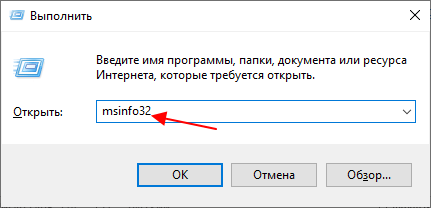
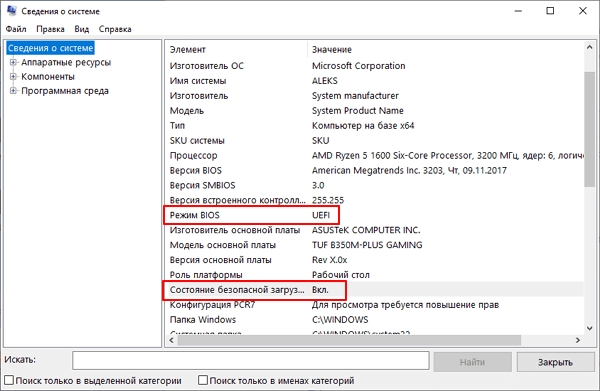
В результате должно появиться окно « Сведения о компьютере ». Здесь в строке « Режим BIOS » будет указано, в каком режиме работает BIOS – UEFI или Устаревший (Legacy), а в строке « Состояние безопасной загрузки » – состояние Secure Boot (включено или отключено).
Если у вас Secure Boot включен и все готово к установке Windows 11, то должно быть так, как на скриншоте внизу:
- Режим BIOS – UEFI;
- Состояние безопасной загрузки – Вкл.
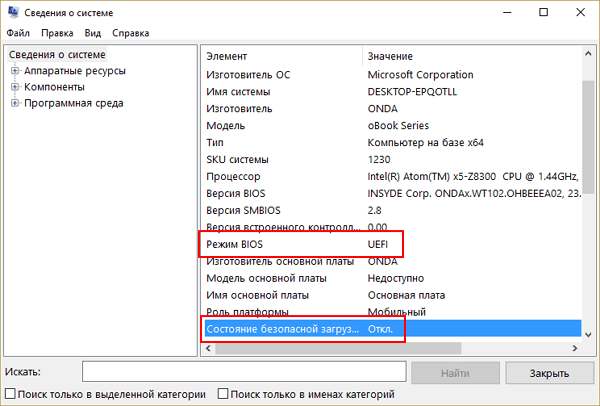
Также возможен следующий вариант:
- Режим BIOS – UEFI;
- Состояние безопасной загрузки – Откл.
В этом случае для обновления до Windows 11 нужно будет включить безопасную загрузку в BIOS.
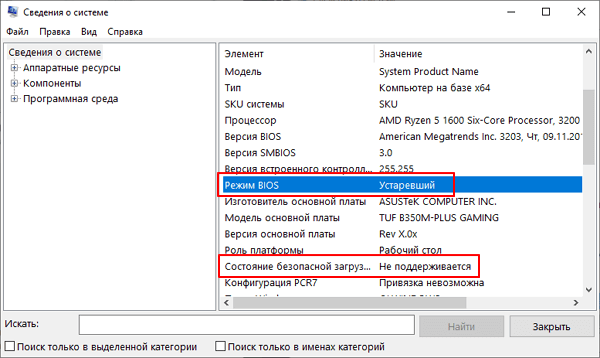
Еще один вариант:
- Режим BIOS – Устаревший (Legacy);
- Состояние безопасной загрузки – не поддерживается.
В этом случае возможно 2 варианта, либо у вас старый компьютер без поддержки UEFI и Secure Boot, либо в настройках BIOS включена эмуляция старого BIOS (режим совместимости). Во втором случае для обновления до Windows 11 нужно будет отключить эмуляцию старого BIOS и включить Secure Boot. Функция эмуляции обычно называется CSM (Launch Compatibility Support Module) .
Подробней в статье:
Конвертация диска с MBR в GPT
Если включить Secure Boot для уже установленной Windows 10, то система может не загрузиться, а вы получите сообщение о том, что « Загрузочное устройство не найдено ». Это происходит из-за того, что на диске используется таблица разделов MBR. Для решения этой проблемы диск нужно предварительно конвертировать из формата MBR в GPT.
Конвертацию диска из MBR в GPT можно выполнить непосредственно в процессе установки Windows 11, вызвав командную строку с помощью комбинации клавиш Shift-F10 (или Shift-Fn-F10 ), либо заранее, из рабочей Windows 10. Конвертацию при установке мы рассматривали в статье о преобразовании диска с MBR в GPT, здесь же будет рассмотрена конвертация из рабочей Windows 10.
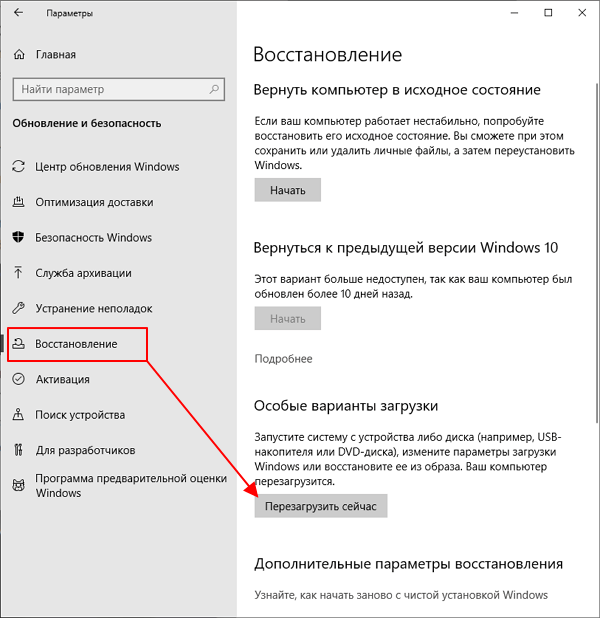
Итак, для начала нужно открыть меню « Параметры » (комбинация клавиш Win-i ), перейти в раздел « Обновление и безопасность – Восстановление » и нажать на кнопку « Перезагрузить сейчас ».
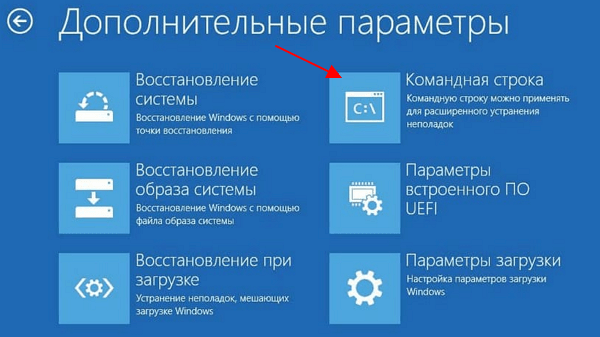
После этого появится меню с дополнительными действиями. Здесь нужно выбрать « Поиск и устранение неисправностей », а потом « Командная строка ». Также может понадобиться выбор пользователя и ввод пароля.
В результате перед вами появится командная строка. Сначала нужно выполнить команду, которая проверит возможность конвертации диска:
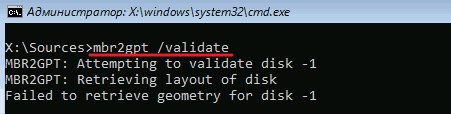
Если все нормально и конвертация возможна, то вы получите сообщение « Validation completed successfully ». Чтобы запустить конвертацию выполните команду:
Если же проверка диска выдала сообщение « Failed », то нужно попробовать вручную указать номер диска. Для этого нужно добавить параметр « /disk:0 », где 0 – это номер диска.
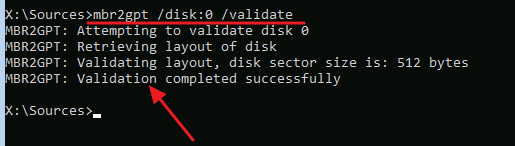
Чтобы узнать номер диска выполните следующие команды:
В результате в консоль будет выведен список дисков и их объем. Используя эту информацию, можно определить номер диска, который необходимо конвертировать.
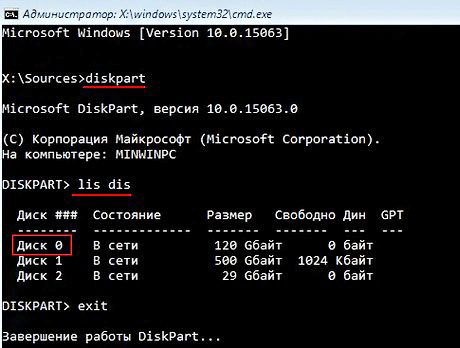
После успешной проверки можно запускать конвертацию диска. Для этого нужно выполнить следующую команду:
Где 0 – это номер диска.
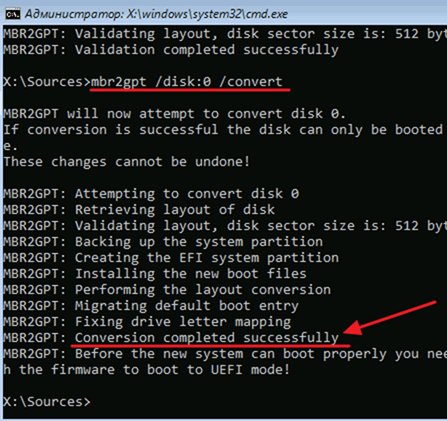
После конвертации диска с MBR в GPT нужно зайти в BIOS и выполнить следующие настройки:
- Отключить эмуляцию старого BIOS;
- Включить безопасную загрузку.
Подробней в статьях:
Как включить Secure Boot в BIOS
Для работы Secure Boot диск должен быть в формате GPT. Посмотрите раздел о конвертации диска (выше).
Процесс включения Secure Boot отличается в зависимости от производителя. Точные инструкции по работе с вашим BIOS можно получить в инструкции к материнской плате или ноутбуку. Здесь мы покажем настройку BIOS на примере материнской платы от ASUS.
Чтобы включить Secure Boot на материнской плате ASUS нужно войти в настройки BIOS, активировать режим « Advanced mode ( F7) » и перейти в раздел « Boot ». Здесь нужно открыть подраздел « CSM (Launch Compatibility Support Module) », который отвечает за эмуляцию старого BIOS.
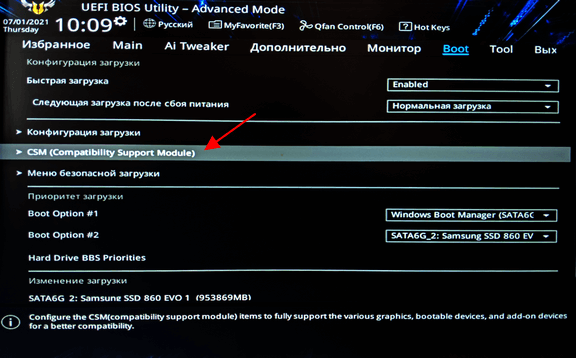
Если функция « CSM » включена, то ее нужно отключить.
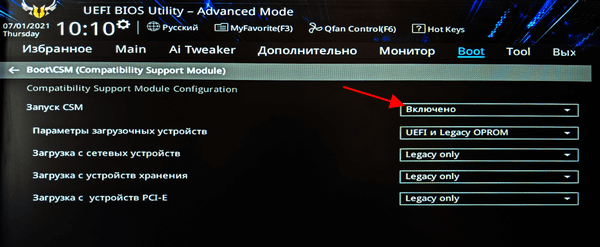
После этого нужно вернуться в раздел « Boot » и перейти в подраздел « Меню безопасной загрузки ».
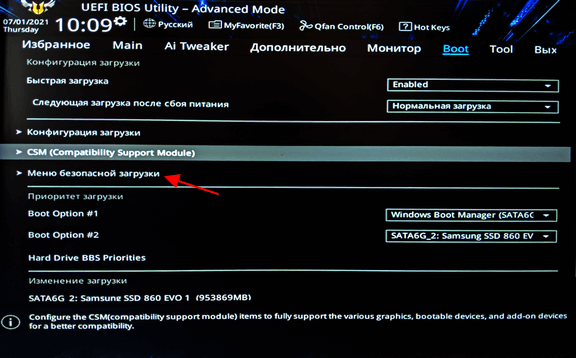
Здесь нужно поменять параметр « Тип ОС » на « Режим Windows UEFI ».
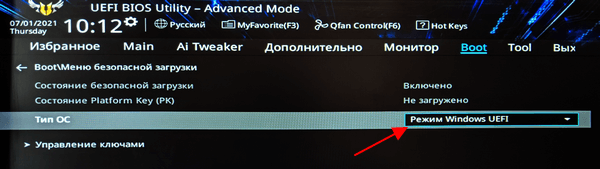
После этого сохраняем настройки BIOS и загружаемся в Windows 10. Если диск был сконвертирован в GPT, то загрузка должна пройти без проблем.
Настройка Secure Boot на других платах :
- Как проверить совместимость компьютера с Windows 11
- Программа для проверки совместимости с Windows 11
- Запуск Windows 11 на этом компьютере невозможен
- Как включить Secure Boot в BIOS на Gigabyte и AORUS
- Как включить Secure Boot в BIOS на MSI
Создатель сайта comp-security.net, автор более 2000 статей о ремонте компьютеров, работе с программами, настройке операционных систем.
Задайте вопрос в комментариях под статьей или на странице «Задать вопрос» и вы обязательно получите ответ.
«mbr2gpt /disk:0 /validate»
Ну и что делать, если и после этого «Failed»?
- Номер диска неправильный. Используйте diskpart чтобы определить номер диска с Windows. В статье показан пример как это делается.
- Конвертация данного диска в GPT невозможна. У программы mbr2gpt есть ограничения. Например, на диске не должно быть больше 3 разделов и не должно быть расширенного/логического раздела.
Все очень здорово и подробно, большое спасибо за подробную инструкцию. Очень долго искал такой доходчивый вариант порядка действий. Большое спасибо
Спасибо большое, мне помогло.
Подскажите, выключил в BIOS CSM, затем поставил режим Windows UEFI и после это F10 и ПК перезагружается в BIOS и не идет дальше
Скорее всего, у вас диск в формате MBR, раз был включен CSM.
Верните все обратно, чтобы загрузилась Windows, и выполните конвертацию MBR в GPT как описано в статье. После конвертации диска в GPT можно отключать CSM и включать безопасную загрузку.
Подскажите перед тем как отключить CSM в биосе я выполнил конвертацию в GPT на диске . Далее я переключил винду на UEFI но проблема осталась винда не запускается горит только знак Asus и даже в биос не даёт зайти лечится только вытаскиванием батарейки !
Не знаю в чем проблема. Возможно ваша Windows не проходит проверку Secure Boot или конвертация не прошла.
Чтобы загрузить Windows попробуйте отключить безопасную загрузку (выбрать «Другие ОС»). Если не поможет, то также включите CSM.
Александр,
В меню безопасной загрузки указано Пользователь, а не Включено
Что делать ?
Возможно у вас включен CSM и поэтому настройки Secure Boot просто не доступны.
Пытаюсь сделать конвертацию MBR в GPT разными способами, но всегда fail. Выяснилось, что Windows при установке создала дополнительный раздел 500 мегабайт на SSD, на котором я её устанавливал в своё время, на котором находятся boot файлы, и скорее всего из-за этого раздела конвертация становится невозможна. Как быть? Сносить Windows, удалять дополнительный раздел, конвертировать и снова устанавливать Windows, Может можно что-нибудь сделать, чтобы сохранить систему?
А с какого накопителя выполняется загрузка системы? Посмотрите загрузочный диск в BIOS в разделе BOOT.
Если загрузка выполняется с этого второго SSD, то я вижу 2 варианта:
- Перенести загрузчик на диск с системой, поменять загрузочный диск в BIOS и потом выполнить конвертацию из MBR в GPT. Посмотрите вот эту ветку на cyberforum.ru.
- Конвертировать в GPT этот второй SSD.
Я, наверное, неправильно выразился. SSD один и тот же, но разбит Виндой при её установке на два раздела. На одном установлена сама Винда 10, на втором (500 мегабайт) только загрузочные файлы. Физический SSD один. При попытке преобразования MBR в GPT утилитой из командной строки просто выдаётся постоянный fail без объяснения причин, а утилитой из загрузочного DVD с утилитами и Live Windows пишет, что внимание, загрузочные файлы находятся на другом диске и что при конвертации Винда перестанет загружаться. Можно ли из-под той же Windows PE с DVD перенести простым копированием всё содержимое второго раздела на раздел с Windows и произвести конвертацию? Загрузится ли Windows после такого переноса файлов загрузки и ликвидации второго раздела?
Сорри, посидел вечерок и всё сделал. Перенес бут на диск с системой, сделал его активным, удалил раздел с бывшим бутом, убедился, что система загружается, потом утилитой mbr2gpt конвертировал системный диск. Включил secure boot, всё работает. Спасибо за статью с ликбезом!
Как отключить безопасную загрузку в Windows 11/10
Чтобы обеспечить защиту Windows 11/10 от вредоносных программ (Malware) , Microsoft включила поддержку безопасной загрузки (Secure Boot) , которая работает поверх UEFI. Безопасная загрузка гарантирует, что когда ваш компьютер загружается, он использует только прошивку , которой доверяет производитель. Однако часто из-за неправильной настройки оборудования вам необходимо отключить безопасную загрузку (Secure Boot) в Windows 11/10 .
Если вам интересно, что такое UEFI , то он расширяется до Unified Extensible Firmware Interface и представляет собой следующее поколение популярного BIOS . Он безопасен, может хранить больше данных, работает намного быстрее, чем BIOS , и почти похож на крошечную операционную систему, работающую поверх прошивки ПК, и может делать гораздо больше, чем BIOS . Самое приятное, что OEM -производитель может обновить его через Центр обновления Windows (Windows Update) .
Благодаря UEFI Windows 10 (Windows 10) предлагает такие функции безопасности, как безопасная загрузка (Secure Boot) , Device Guard (Windows Defender Device Guard) в Защитнике Windows, Credential Guard (Windows Defender Credential Guard) в Защитнике Windows и Exploit Guard (Windows Defender Exploit Guard) в Защитнике Windows . Ниже приведен (Below) список функций, которые вы получаете:
- Более быстрая загрузка и возобновление работы.
- Он легко поддерживает большие жесткие диски (более 2 терабайт) и диски с более чем четырьмя разделами.
- Поддержка многоадресного развертывания, что позволяет производителям ПК транслировать образ ПК, который может быть получен несколькими ПК без перегрузки сети или сервера образов.
- Поддержка драйверов встроенного ПО UEFI , приложений и дополнительных ПЗУ (ROMs) .
Отключить безопасную загрузку (Secure Boot) в Windows 11/10
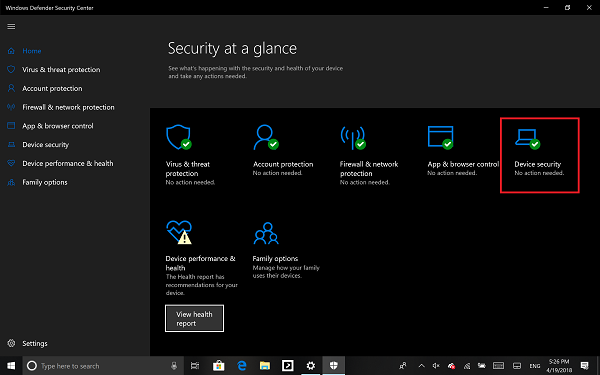
Непосредственно перед тем, как вы отключите безопасную загрузку (Secure Boot) , потому что вы можете, давайте выясним, есть ли на вашем ПК безопасная загрузка (Secure Boot) .
Откройте Центр безопасности Защитника Windows (Windows Defender Security Center) и щелкните Безопасность устройства (Device Security) .
Если на следующем экране вы видите упоминание о безопасной загрузке (Boot) , значит, она есть на вашем ПК, иначе ее нет. Если он доступен, вы узнаете, действительно ли он включен для вашего ПК. Мы рекомендуем вам включить его.
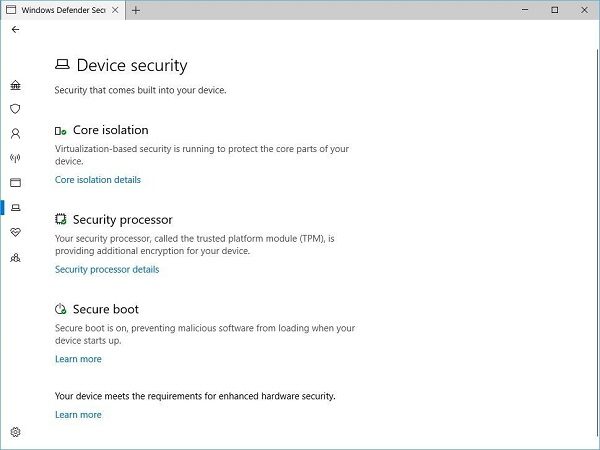
Если вы хотите иметь безопасную загрузку (Secure Boot) на своем ПК, вам нужно будет купить новый ПК у OEM -производителя , который ее поддерживает.
Предполагая, что у вас есть Secure Boot и он включен, давайте разберемся, как его отключить.
Обязательно (Make) полностью прочитайте наше руководство, особенно это предупреждающее сообщение.
Предупреждение, если вы отключаете безопасную загрузку (Secure Boot)
После отключения безопасной загрузки (Secure Boot) и установки другого программного и аппаратного обеспечения повторно активировать безопасную загрузку (Secure Boot) без восстановления заводского состояния компьютера может быть сложно. Также будьте осторожны при изменении настроек BIOS . Меню BIOS предназначено для опытных пользователей, и вы можете изменить параметр, который может помешать правильному запуску вашего ПК. Обязательно точно следуйте инструкциям производителя.
- Перейдите в « Settings > Windows Update » и проверьте, есть ли у вас что-нибудь для загрузки и установки. OEM (OEMs) -производители отправляют и обновляют список доверенного оборудования, драйверов и операционных систем для вашего ПК.
- После этого вам нужно зайти в BIOS вашего ПК.
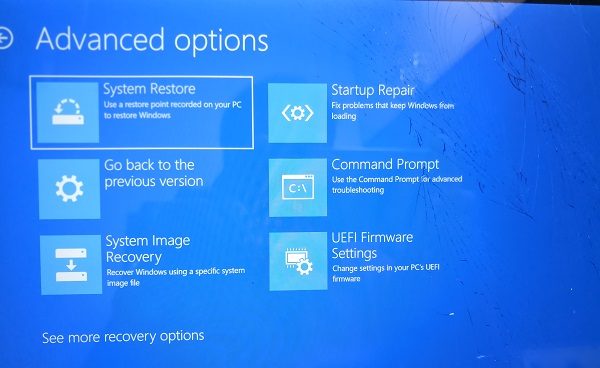
- Перейдите в « Settings > Update и Security > Recovery » > «Дополнительные параметры запуска (Advanced Startup options) » .
- Затем вы нажимаете «Перезагрузить сейчас (Restart Now) », он перезагрузит ваш компьютер и предложит вам все эти дополнительные параметры.
- Выберите Troubleshoot > Advanced Options .
- На этом экране предлагаются дополнительные параметры, в том числе «Восстановление системы», «Восстановление (System Restore) при загрузке (Startup) », «Вернуться к предыдущей версии», « Командная строка (Command Prompt) » , « Восстановление образа системы (System Image Recovery) » и «Настройки прошивки UEFI (UEFI Firmware Settings) » .
- Выберите Настройки прошивки UEFI, и вы попадете в BIOS .
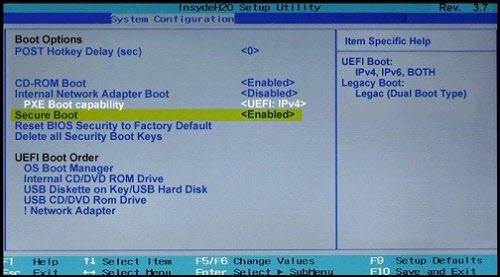
После этого вы можете заменить видеокарту или любое другое оборудование, которое, по вашему мнению, доставляет вам проблемы. Обязательно (Make) выполните те же действия еще раз, и на этот раз включите безопасную загрузку (Secure Boot) .
Не удается повторно включить безопасную загрузку
Как упоминалось выше, если после отключения безопасной загрузки (Secure Boot) и установки другого программного и аппаратного обеспечения вы не сможете снова включить безопасную загрузку (Secure Boot) без восстановления заводских настроек вашего ПК. Однако вы можете попробовать вышеупомянутый метод и посмотреть, работает ли он для вас.
Надеюсь это поможет.
How to disable Secure Boot in Windows 11/10
To make sure that Windows 11/10 remains safe from Malware, Microsoft enabled support for Secure Boot which works on top of UEFI. Secure Boot makes sure that when your PC boots up, it only uses firmware that is trusted by the manufacturer. However, many a time because of some hardware misconfiguration, you will need to disable Secure Boot in Windows 11/10.
If you are wondering what is UEFI, then it expands to Unified Extensible Firmware Interface and is the next generation of the popular BIOS. It’s secure, can hold more data, is much faster than BIOS, and is almost like a tiny operating system that runs on top of the PC’s firmware, and it can do a lot more than a BIOS. The best part, it can be updated by the OEM over Windows Update.
It’s because of UEFI, Windows 10 offers security features like Secure Boot, Windows Defender Device Guard, Windows Defender Credential Guard, and Windows Defender Exploit Guard. Below is a list of features you get:
- Faster boot and resume times.
- It easily supports large hard drives (more than 2 terabytes) and drives with more than four partitions.
- Support for multicast deployment, which allows PC manufacturers to broadcast a PC image that can be received by multiple PCs without overwhelming the network or image server.
- Support for UEFI firmware drivers, applications, and option ROMs.
Disable Secure Boot in Windows 11/10
Just before you jump to disable Secure Boot, because you can, let’s find out if your PC has Secure Boot.
Open Windows Defender Security Center, and click on Device Security.
In the next screen if you see Secure Boot mentioned, then your PC has it, else it doesn’t. If it’s available, you will know if it actually turned on for your PC. We recommend you turn it on.
If you want to have Secure Boot on your PC, you will need to buy a new PC from the OEM which supports it.
Assuming, you have Secure Boot, and it’s turned on, let’s figure out how to disable it.
Make sure to read our guide completely, especially this warning message.
Warning if you are disabling Secure Boot
After disabling Secure Boot and installing other software and hardware, it may be difficult to re-activate Secure Boot without restoring your PC to the factory state. Also, be careful when changing BIOS settings. The BIOS menu is designed for advanced users, and it’s possible to change a setting that could prevent your PC from starting correctly. Be sure to follow the manufacturer’s instructions exactly.
- Go to Settings > Windows Update, and check if you have anything to download, and install. OEMs send and update the list of trusted hardware, drivers, and operating systems for your PC.
- Once done, you need to go to the BIOS of your PC.
- Go to Settings > Update & Security > Recovery > Advanced Startup options.
- Then you click on Restart Now, it will reboot your PC, and offer you all these advanced options.
- Select Troubleshoot > Advanced Options.
- This screen offers further options which include System Restore, Startup repair, Go back to the previous version, Command Prompt, System Image Recovery, and UEFI Firmware Settings.
- Select UEFI Firmware Settings, and it will take to the BIOS.
After this, you can change your graphics card or any other hardware which you believe is giving you trouble. Make sure to follow the same steps again, and this time enables the Secure Boot.
Cannot re-enable Secure Boot
As mentioned above, if after disabling Secure Boot and installing other software and hardware, you might not be able to re-enable Secure Boot without restoring your PC to the factory settings. You can however try the above-mentioned method and see if that works for you.
Hope this helps.

Маргарита Успенская
About the author
Я инженер-программист с более чем 10-летним опытом работы на платформах Windows 11 и 10. Я сосредоточился на разработке и поддержке высококачественного программного обеспечения для Windows 7 и Windows 8. Я также работал над множеством других проектов, включая, помимо прочего, Chrome, Firefox, Xbox One и файлы.
Bypass TPM and Secure Boot when Installing Windows 11

So I came across a problem when installing Windows 11 inside a Virtual Machine the other day which stumped me for a while.
The install went as you would expect until you selected the edition of Windows you wanted to install, after pressing next on that window the below error was displayed…
This PC can’t run Windows 11. This PC doesn’t meet the minimum system requirements to install this version of Windows. For more information, visit aka.ms/WindowsSysReq
My fist thought was that maybe it needed to have more resource CPU core, RAM etc. but this did not cure it either.
So when you click next on the edition part of the install, windows then checks the TPM (Trusted Platform Module) chip which securely stores passwords, certificates and enryption keys, it also then checks your RAM etc to see if your machine is up to par to run Windows.
Just for your reference Windows 11 requires a minimum system requirement of…
- 4GB RAM
- 1GHz Dual Core CPU
- TPM 2.0
So to get around the issue I was having, I had to edit some registry keys to tell the installer to skip the RAM and TPM checks, this then allows you to continue the install with no issues, heres how…
- Run your Windows 11 installer as you would normally
- Once you recieve the error, click the back arrow to go back one step
- Then load a CMD prompt window ( Shift+fn + F10 on Mac inside a VM)
- Inside the command prompt type regedit.exe
- Go to the reg key directory HKEY_LOCAL_MACHINE\SYSTEM\Setup
- Then create a new reg key named LabConfig
- Right click and create a new DWORD 32-bit with the value of 1 with the below names (3 in total)
- BypassTPMCheck
- BypassSecureBootCheck
- BypassRAMCheck
- Once this complete, close the regedit.exe and the CMD prompt
- Select your windows edition to install again
The installer should now skip those checks and carry on the install as normal
I hope you found this useful if so let me know in the comments or give me a shout on Twitter.