Чем открыть EPUB — программы для открытия файлов EPUB
ePub — один из самых распространенных форматов электронных книг. Файлы «.epub» представляют собой контейнер, в котором могут храниться как текстовые (собственно, сама книга), так и мультимедийные данные — изображения, аудио и видео. Существует довольно большое количество программ (т.н. «читалки») — платных и бесплатных — позволяющих открывать ePub-документы.
Calibre
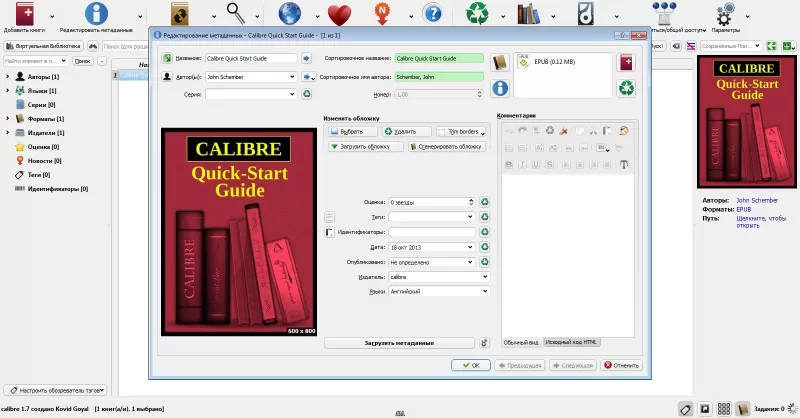
Calibre — простой в использовании программа для чтения электронных книг в различных форматах, в т.ч. и ePub. По совместительству — это еще менеджер электронных книг, предоставляющий возможность создания собственной коллекции книг, журналов, комиксов и т.д., каталогизировать их, сортировать по различным критериям, осуществлять поиск в созданной пользователем библиотеке и многое другое.

Программа для чтения ePub Calibre позволяет изменять размер шрифта, настраивать поля, редактировать метаданные, добавлять автоматически созданное оглавление, загружать обложки для книг из интернета, конвертировать электронные книги из одного формата в другой.
Sumatra PDF
Sumatra PDF — программа, изначально предназначавшаяся для открытия PDF-документов. Со временем функционал приложения был расширен, и в настоящий момент с его помощью можно открывать файлы форматов eBook (сюда относится ePub и Mobi), CBZ/CBR (обычно это комиксы), DjVu, XPS, CHM, а также наиболее распространенные форматы изображений.

Программа Sumatra PDF поддерживает создание закладок, добавление аннотаций, изменение цвета фона и шрифта, автоматическое масштабирование, поиск текста. Имеет настраиваемый многовкладочный интерфейс, что позволяет работать с несколькими документами одновременно. По словам разработчиков, приложение может без труда открывать даже большие файлы ePub, автоматически выставляя правильные отступы, генерируя удобный древовидный список глав.
Freda
Freda — бесплатная программа для чтения электронных книг (книг) в Windows. В настоящее время распространяется через магазин приложений Microsoft Store.

Читалка Freda позволяет пользователю бесплатно скачивать книги из коллекции объемом более чем 50 тыс. оцифрованных произведений, ставших достоянием общественности. Конечно, пользователь может открывать через программу и собственные электронные книги, причем не только в формате ePub, но и Mobi, FB2, HTML и TXT.
Приложение предлагает настраиваемые элементы управления, шрифты и цвета, позволяет создавать и редактировать аннотации и закладки, осуществлять поиск словарных определений и переводов слов и выражений (при наличии интернета), преобразовывать текст в речь, отображать изображения и диаграммы в книгах.
Распространяемая бесплатно версия Freda имеет один небольшой недостаток — наличие рекламы в нижней части основного экрана. Ее можно удалить только приобретя редакцию «Freda+». Никаких функциональных ограничений у бесплатной версии нет.
Icecream Ebook Reader
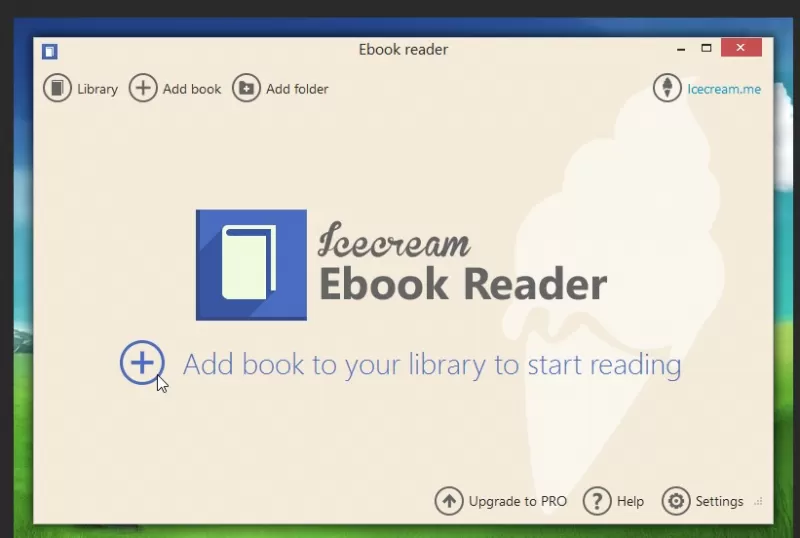
Icecream Ebook Reader — еще одна популярная программа для чтения электронных книг. Помимо ePub, приложением также поддерживаются файлы форматов FB2, MOBI, PDF, CBR, CBZ и TXT.

Отметим следующие функциональные возможности и особенности Icecream Ebook Reader:
- Возможность создания электронной библиотеки, а также ее экспорта.
- Организация книг в библиотеке.
- Функция отслеживания прогресса чтения для всех когда-либо открывавшихся книг, позволяющая продолжить чтение одним нажатием на кнопку.
- Возможность поиска текста в книгах, а также их перевода и определений.
- Добавление аннотаций и закладок.
У бесплатной версии программы Icecream Ebook Reader имеются незначительные функциональные ограничения: невозможность копирования текста из книг, добавления заметок с текстом (можно без текста), пакетного импорта книг в библиотеку (только по одной за раз), создания собственных разделов в библиотеке, редактирования названий и авторов книг.
Adobe Digital Editions
Adobe Digital Editions — одна из немногих программ разработки Adobe, распространяемых бесплатно. Представляет собой читалку для электронных книг ePub, а также PDF-документов. Имеет простой интуитивно понятный интерфейс без излишеств с минимальным количеством настроек.

Одной из основных причин выбора в пользу Adobe Digital Editions является поддержка стандарта EPUB 3, который дает пользователям более широкие возможности чтения за счет поддержки чтения справа налево, динамического изменения размера изображений без потери качества, лучшего отображения математических формул. Также отметим следующие важные моменты:
- Наличие встроенной библиотеки, в которой можно создавать неограниченное число разделов с книгами.
- Возможность импорта книг в библиотеку в большом количестве одновременно.
- Сортировка книг по различным критериям — названию, автору, времени добавления или последнего открытия и др.
- Возможность создания закладок и добавления текстовых заметок, а также выделения текста на страницах книг для удобства последующего конспектирования.
- Наличие текстового поиска.
- Быстрое изменение размера шрифта от маленького до очень крупного.
- Работа в оконном и полноэкранном режиме.
Отметим, что для установки Adobe Digital Editions на компьютер программе требуются права администратора (видимо, по той причине, что в процессе установки предлагается инсталляция одной из сторонних программ Adobe, но это можно отменить).
Bookviser Reader
Bookviser Reader — программа для чтения электронных книг различных форматов для систем Windows 8 и выше (распространяется через Microsoft Store ). Отличается простым и приятным на внешний вид интерфейсом. Поддерживает книги формата ePub, FB2 и TXT.

Читалка Bookviser Reader имеет следующие особенности:
- Изменение стиля и размера шрифта, межбуквенных и межсторочных интервалов, возможность разворота страниц.
- Изменение яркости, быстрое переключение между темной и светлой темами, возможность включения/выключения функции автоматического разворота страниц.
- Поиск и скачивание книг из онлайн-библиотек Feedbooks, Project Gutenberg и Smashword.
- Возможность подключения к любым электронным OPDS-каталогам с книгами.
- Возможность импорта книг не только с компьютера, но и облака OneDrive.
- Создание закладок, добавление заметок, выделение текста.
- Перевод текста и возможность «поделиться» им через социальные сети.
- Группировка книг в библиотеке по авторам и жанрам, сортировка по алфавиту или дате последнего открытия, создание собственных разделов в библиотеке.
- Поиск текста в книге и другие.
Платная версия программы Bookviser Reader имеет дополнительные возможности: преобразование текста в речь, многоцветный маркер для выделения текстов, оформление страниц в стиле винтажной бумаги, добавление пользовательских текстур для оформления страниц, дополнительные темы для интерфейса, посвященные разным жанрам (детектив, научная фантастика, фэнтези и т. д.).
Sony Reader for PC
Sony Reader for PC — программа от известного производителя электронной техники, изначально предназначенное для синхронизации цифрового контента между компьютером и устройствами Sony Reader, но его можно использовать и без наличия данных устройств. Это универсальное приложение, позволяющее не только открывать электронные книги в формате ePbub, но и документы PDF, RTF, DOC, DOCX и TXT, воспроизводить аудиофайлы MP3 и AAC (.mp4/.m4a), а также просматривать изображения JPG/JPEG, PNG, BMP и GIF.

Одна из ключевых особенностей программы Sony Reader for PC — возможность создания электронных библиотек отдельно для книг, аудиокниг и изображений. Прочие возможности:
- Добавление книг и других добавленных книг в список избранных.
- Создание собственных коллекций.
- Добавление закладок отдельно для левой и правой страницы.
- Создание перманентных выделений текста в книгах.
- Быстрый доступ к содержанию, закладкам и выделениям без закрытия книги или открытия дополнительных окон.
- Быстрое изменение размера шрифта и переключение между одностраничным и двухстраничным, оконным и полноэкранным режимами чтения,
- Поиск текста в книгах.
- Отслеживания прогресса чтения для каждой из открывавшихся книг и другие возможности.
При наличии в распоряжении пользователя Sony Reader программа Sony Reader for PC сможет автоматически синхронизировать весь контент между им и компьютером, а также позволит быстро перемещать/копировать книги, документы, мультимедиа файлы между устройствами.
EPUBReader
Бесплатное расширение для браузера
Электронные книги ePub можно читать не только при помощи программ, но и при помощи любого современного браузера, в который нужно будет установить соответствующее расширение. EPUBReader — одно из таких расширений. Его могут установить пользователи Opera, Mozilla Firefox и Google Chrome.

EPUBReader — простое в использование расширение, предоставляющее возможность открытия электронных книг ePub одним из двух способов:
- По прямой URL-ссылке: можно вставить в браузер либо кликнуть по ссылке на открытой веб-странице — книга будет автоматически открыта в EPUBReader.
- Загрузка с компьютера: нажать на кнопку открытия файла и указать путь до книги, сохраненной на ПК.
Конечно, EPUBReader не имеет таких же функциональных возможностей, как любая из рассмотренных программ. Но и того, что есть вполне достаточно для чтения ePub-книг:
Открытие документа формата ePUB
ePUB используется в качестве формата для электронных книг. Обычно с ним не возникает проблем при открытии на «читалках» и устройствах Android, так как последние имеют встроенное приложение для открытия. Но что же делать владельцам компьютеров на Windows?

Как открыть книгу ePUB
Формат ePUB (Electronic Publication) один из популярных форматов электронных книг и других печатных произведений, получивший своё первое распространение в 2007 году. Расширение даёт возможность издателю выпускать цифровую публикацию в одном файле, который при этом обеспечивает полную совместимость между программной и аппаратной составляющей. Этот формат чем-то похож на PDF, так как может хранить и показывать не только печатный текст, но и изображения.
Для открытия этого формата уже существуют читалки и устройства на Android, где всё необходимое ПО предустановлено по умолчанию. Однако для открытия подобного файла на компьютере придётся выполнить установку сторонних программ. Они распространяются как на платной, так и на бесплатной основе. Рассмотрим, как с ними взаимодействовать.
Вариант 1: Открытие с помощью браузера
Многие современные браузеры, точнее их новые версии, без проблем открывают популярные форматы электронных книг. Правда, читать электронную книгу в браузере может быть не совсем удобно, так как там может просто не быть того функционала, который есть в специализированных программах.
В качестве примера, рассмотрим, как можно открыть ePUB в браузере Edge, что установлен в Windows 10 по умолчанию. Данная инструкция актуальна и для других браузеров, которые даже не установлены по умолчанию.
- Откройте «Проводник» и перейдите в папку, в которой находится нужный файл с требуемым расширением.
- Запустите браузер Edge и перетащите в него из окна «Проводника» нужный файл.

Также открыть файл ePUB можно и немного другим образом через браузер:
- Кликните по нужному файлу правой кнопкой мыши. Из контекстного меню выберите пункт «Открыть с помощью».
- Вам будет предложено несколько программ, с помощью которых можно осуществить открытие данного файла. Среди них одной из первых будет браузер Edge.

Вариант 2: STDU Viewer
Данное решение является максимально универсальным, благодаря чему и получило свою популярность у многих пользователей. У этого решения есть конкурент от фирмы Adobe, который, правда, несколько уступает ему по функциональности.
У STDU Viewer практически нет минусов. Из преимуществ программы можно выделить универсальность и большой перечень поддерживаемых документов. Дополнительно существует версия программы, которую можно не устанавливать на компьютер, а запустить в качестве портативного интерфейса. В качестве примера попробуем открыть через STDU Viewer какую-нибудь книгу в формате ePUB:
- Скачайте и установите программу на ваш компьютер. Также можно воспользоваться портативным решением. Процесс установки и скачивания не отличается чем-либо сложным, поэтому рассматривать в деталях его не имеет смысла. Если возникнут трудности, то можно посмотреть инструкцию от мастера.
- Далее нажмите в верхней части окна на «Файл». Там выберите пункт «Открыть». В качестве альтернативы можете использовать сочетание клавиш Ctrl+O.

Дополнительно стоит отметить, что программа не обязывает пользователя добавлять книгу в свою электронную библиотеку, в то время как другие решения обязывают это сделать.
Вариант 3: Calibre
Это приложение внешне чем-то похоже на читалку от Adobe, правда, интерфейс здесь русифицирован и некоторые функции недоступны. Правда, это не должно помешать работе с содержимым электронных книг.
Для того, чтобы прочитать заинтересовавшую вас книгу, её придётся добавить в библиотеку приложения. К счастью, делается это быстро и просто:
- Когда закончите с установкой и запуском приложения, воспользуйтесь зелёной кнопкой «Добавить книги», что расположена в верхней левой части интерфейса программы.
- Вы перейдёте в окно открытия файлов. Там найдите ePUB-файл, выделите его и нажмите на «Открыть».

Вариант 4: Adobe Digital Editions
Компания Adobe занимается созданием приложений для открытия и обработки различных текстовых, аудио, видео и других мультимедийных файлов. Интерфейс данного продукта максимально удобен, функционален и приятен для пользователя. Из главного окна вы можете видеть, какие книги были загружены в библиотеку приложения.
К сожалению, программа распространяется на английском языке, а перечень поддерживаемых форматов немного меньше, нежели у других решений, рассмотренных в этой статье.
- Загрузите с официального сайта разработчика установщик программы и запустите его. Процесс установки не требует каких-либо дополнительных пояснений, поэтому на нём останавливаться не будем.
- Далее нажмите на кнопку «File», расположенную в верхней части интерфейса окна. Здесь из контекстного меню выберите вариант «Add to Library». Также можно воспользоваться просто сочетанием клавиш Ctrl+O.
- Будет запущено новое окно, где указывается расположение ePUB-файла на устройстве. После выделения этого файла, нажимайте «Открыть».
- Подождите некоторое время, пока книга добавиться в библиотеку программы. Стоит понимать, что она для чтения открывается не сразу же. Чтобы окончательно открыть книгу, нужно кликнуть по ней два раза левой кнопкой мыши или выделить её в главном меню и нажать «Пробел».
- Книга откроется в режиме чтения в специальном окне программы.
В этой статье были рассмотрены популярные программные решения для открытия файлов формата ePUB. Существует и другие приложения для просмотра данного расширения, кроме рассмотренных в статье. Их использование происходит по примерно похожему алгоритму с теми решениями, которые уже были рассмотрены.
Five ways to open an ePub file

EPub file is a widely used e-book format. There are many ePub e-books that can be downloaded for free on the Internet. Its reading effect is far better than that of txt and PDF. But how to open the ePub file and read it is a problem that we often encounter. Today, I will use five methods to teach you how to open the ePub file on the computer.
1. Use Neat Reader
Methods: open the official website address, download the next reader software of Windows version, click “add book” to add the ePub file, open the reading without registration, and enjoy the cloud service, mark notes, change the background color and font size and other privileges after registration, which is simple and convenient.
2. Use Calibre
Methods: open calibre website, click the download tab at the top right of the page, download the win version of calibre software, and then open the software to select and add files to open the ePub file.
3. Microsoft edge browser
Edge should be familiar to all of you. In fact, it can also open ePub files. We just need to right-click the ePub file, select the open method, and then select Microsoft edge to open the ePub file. Isn’t it very simple.
4. Use IceCream
Methods: open icecream official website, Download ebook reader software, after installation, select add file or ePub file, right click ebook reader to open ePub file, which is also very convenient.
5.EPUB File Reader
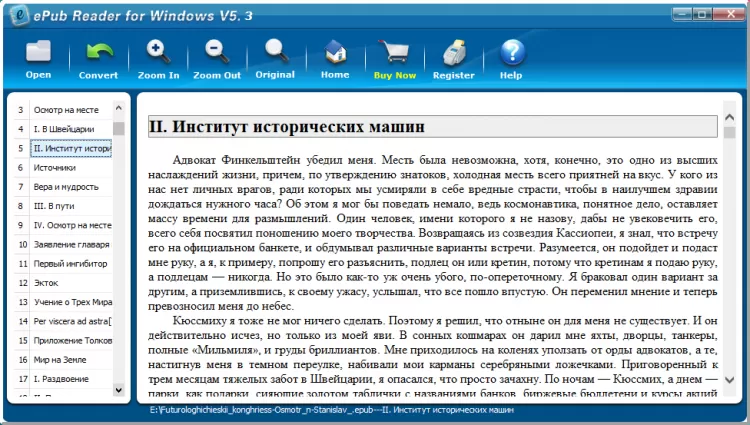
Methods: go to the official website to download the ePub file reader software. After the installation is completed, open the software and select file to find the ePub file you need to open. Click open. This software only has the function of reading, and has no other redundant functions. If you are a minimalist, you can choose this software.
These are five ways to open the ePub file on the computer. Of course, these are just a few of many ways. They are relatively easy to use software, some of them are self-contained in the computer system, so to speak, there are many ways to open the ePub file.
Формат ePub: чем и зачем открывать
Файлы с расширением ePub используются для создания электронных книг и документов. Рассмотрим чем открыть формат.
Android
ReadEra (бесплатно)
E-Book (бесплатная)
ReadEra — бесплатная (без рекламы)
iOS (iPhone)
Windows 10
Calibre
Windows 7
Icecream Ebook Reader
Windows XP
Epub Reader
Google Chrome: Readium
Firefox: EpuBReader