Как переслать все письма с Яндекс Почты: подробный гайд
У каждого пользователя яндекс почты может возникнуть необходимость переслать все свои письма на другой электронный адрес. Независимо от причины, данное действие может занять некоторое время, поэтому для тех, кто не знаком с процессом, мы подготовили подробную инструкцию.
Пересылка писем с яндекс почты достаточно простая процедура, не требующая особого технического умения. Однако, прежде чем начать, необходимо убедиться, что вы правильно настроили свой яндекс аккаунт и имеете доступ к адресу электронной почты, на который собираетесь переслать свои письма.
Далее, для удобства пользователей мы подробно опишем все шаги процесса пересылки и покажем, каким образом это можно сделать в нескольких кликах мышкой. Следуйте инструкциям внимательно, и вы успешно перенесете все свои письма на новый адрес электронной почты.
Как скачать все письма из Яндекс почты
Чтобы скачать все письма из Яндекс почты, можно воспользоваться специальной программой-почтовым клиентом, которую необходимо установить на компьютер. Она позволяет быстро и удобно скачивать все письма, сохраняя их на жесткий диск.
Шаг 1: Скачать почтовый клиент. К примеру, программу Mozilla Thunderbird.
Шаг 2: Запустить программу и добавить ящик Яндекс почты, введя свой логин и пароль.
Шаг 3: Дождаться загрузки всех писем на компьютер. Перед загрузкой можно выбрать, какие письма нужно скачать — все или только те, которые находятся в одной из выбранных папок.
Шаг 4: Воспользоваться возможностью почтового клиента для сортировки и управления письмами, если необходимо.
Скачивание всех писем из ящика Яндекс почты может занять большое количество времени, в зависимости от количества писем и объема приложений в них. Также рекомендуется регулярно выполнять архивирование и резервное копирование электронных писем, чтобы не потерять важную информацию.
Как перенести всю почту из одного ящика в другой Яндекс
Возможно, вам нужно перенести всю свою почту из одного ящика в другой Яндекс? Это может произойти по многим причинам, например, вы создали новый ящик, чтобы более эффективно управлять своими сообщениями. Не волнуйтесь, это довольно легко сделать. В данном случае возможны два варианта переноса всей почты — через ручной перенос сообщений или через автоматический перенос сообщений.
Ручной перенос сообщений
Для ручного переноса сообщений вам нужно зайти в почтовый клиент и открыть старый ящик, после этого нужно выбрать нужные сообщения. Выбранные сообщения нужно переместить в папку Пересланные, а затем зайти в новый ящик и переместить все пересланные сообщения из папки Пересланные в нужные папки.
Автоматический перенос сообщений
Яндекс предоставляет автоматический способ перенести почту через специальный сервис по импорту и экспорту сообщений. Вам нужно зайти в настройки ящика и выбрать опцию экспорта сообщений. После этого нужно выбрать ящик, из которого нужно перенести сообщения, и ящик, в который нужно перенести сообщения. Нажмите кнопку «Экспорт», чтобы начать процесс переноса. Это может занять несколько минут или дольше, в зависимости от объема почты.
Заключение
В зависимости от того, насколько много сообщений вы хотите перенести и насколько быстро вы хотите это сделать, вам нужно выбрать один из двух вариантов переноса почты. Независимо от выбранного способа, убедитесь, что вы сохранили все важные сообщения.
Как перенаправить письма с Яндекса на другую почту
Перенаправление писем с Яндекс.Почты — это очень простой и удобный способ получать все свои письма в одном месте. Если у вас есть другая почта (например, Gmail или Outlook), вы можете настроить пересылку почты на нее, чтобы не пропустить ни одного важного письма.
Чтобы настроить перенаправление писем с Яндекса на другую почту, следуйте этим простым действиям:
- Войдите в свою учетную запись Яндекс.Почты.
- Откройте настройки своего аккаунта, нажав на значок шестеренки в правом верхнем углу экрана.
- Перейдите в раздел «Полный доступ» и выберите «Переадресация и фильтры».
- Нажмите «Добавить переадресацию».
- Укажите адрес электронной почты, на который вы хотите пересылать письма из Яндекс.Почты.
- Выберите опцию «Сохранять копии пересланных писем в Яндекс.Почте», если вы хотите, чтобы письма также оставались в вашем ящике на Яндексе.
- Нажмите на кнопку «Добавить».
Готово! Теперь все письма, которые вы получаете на Яндекс.Почте, будут автоматически пересылаться на вашу другую почту. Вы всегда будете в курсе происходящего и не пропустите важные сообщения.
Как дублировать письма на другой почту Яндекс
Если вы хотите дублировать письма с вашей яндекс почты на другой ящик Яндекс, то это можно сделать при помощи фильтров. Для этого:
- Зайдите в настройки вашей яндекс почты
- Перейдите на вкладку «Фильтры»
- Нажмите кнопку «Добавить»
- Введите название нового фильтра и выберите условия для его работы (например, нужный отправитель или ключевое слово в теме)
- Во вкладке «Действия» выберите опцию «Переслать письмо» и укажите нужный адрес вашего ящика Яндекс
- Сохраните изменения
Теперь все письма, которые соответствуют условиям нового фильтра, будут дублироваться на указанный вами ящик Яндекс.
Обратите внимание, что фильтры работают только для новых писем, поэтому если вам нужно дублировать все старые письма, то вы можете воспользоваться функцией «Переслать все» и выбрать нужный ящик для пересылки.
Как переслать письма в Яндекс почте
Пересылка письма на другой адрес электронной почты
Если вы хотите переслать письмо с ящика Яндекс почты на другой почтовый адрес, то вам необходимо:
- Открыть письмо, которое вы хотите переслать.
- Нажать на кнопку «Переслать» в верхней части письма.
- В открывшемся окне в строке «Кому» указать адрес, на который нужно переслать письмо.
- Нажать на кнопку «Отправить».
Готово, ваше письмо успешно переслано на выбранный адрес.
Перенаправление всех писем на другой адрес электронной почты
Если вы хотите перенаправить все входящие письма со своего ящика в Яндекс почте на другой почтовый адрес, то вам необходимо:
- Открыть настройки своего почтового ящика.
- Перейти в раздел «Фильтры» и нажать на кнопку «Добавить новый фильтр».
- В открывшемся окне выбрать условие «Все сообщения».
- В разделе «Действия» выбрать «Переслать».
- В строке «Кому» указать адрес, на который нужно перенаправлять письма.
- Нажать на кнопку «Сохранить».
Готово, теперь все письма, которые будут приходить на ваш ящик в Яндекс почте, будут автоматически перенаправляться на выбранный почтовый адрес.
Как переслать несколько писем в одном
Если вы хотите переслать несколько писем сразу, воспользуйтесь функцией «Переслать все» в ящике входящей почты Яндекс.Почты. Для этого откройте нужную вам папку и выберите все письма в списке с помощью галочек слева от каждого сообщения.
После того, как вы выбрали все нужные письма, нажмите на кнопку с изображением стрелки, направленной вправо, рядом с надписью «Переслать». В открывшемся окне укажите адрес получателя и нажмите кнопку «Отправить».
Кроме того, вы можете использовать функцию «Перенаправить» для пересылки нескольких писем в одном сообщении. Для этого выберите нужные сообщения, нажмите на кнопку «Перенаправить», введите адрес получателя и нажмите «Отправить».
Имейте в виду, что при пересылке нескольких писем в одном сообщении, они будут отображаться в виде вложений, а не отдельных писем. Таким образом, получателю придется открывать каждое сообщение по отдельности для просмотра.
Как переслать все письма с яндекс почты
Шаг 1: Выберите все письма, которые нужно переслать
Перед тем как начать пересылать письма, выберите все необходимые сообщения. Для этого вы можете использовать фильтры и поиск по темам и отправителям. Выбранное письмо будет выделено синим цветом.
Шаг 2: Нажмите на кнопку «Переслать»
После того как вы выбрали все письма, которые нужно переслать, кликните на кнопку «Переслать». Она находится в верхней части экрана, справа от кнопки «Написать».
Шаг 3: Введите адрес получателя
После того как вы нажали на кнопку «Переслать», появится новое окно, в котором нужно указать адрес электронной почты получателя. Обязательно проверьте, правильно ли указаны все адреса, иначе письма могут быть отправлены по ошибке.
Шаг 4: Нажмите на кнопку «Отправить»
Когда все адреса получателей указаны и письма готовы к отправке, нажмите на кнопку «Отправить». После этого сообщения будут отправлены и появится уведомление об успешной отправке.
- Перед тем как начать пересылать письма, выберите все необходимые сообщения;
- Кликните на кнопку «Переслать»;
- Укажите адреса электронной почты получателей;
- Нажмите на кнопку «Отправить».
Не забывайте проверять правильность указания адресов получателей перед отправкой!
Как пересылать все письма с Яндекс почты?
Метод 1: Написать правильный запрос в строке поиска
Перейдите в ящик с нужными письмами и введите в строку поиска фразу, которую вы хотите отфильтровать. Например: «Отправитель: Иванов» или «Тема: Новый заказ». Нажмите «Показать все результаты», затем «все» и выделите нужные письма. Кликните на иконку со стрелкой вправо, чтобы переслать все отмеченные письма.
Метод 2: Использовать фильтры входящих сообщений
В настройках ящика перейдите на вкладку «Фильтры». Нажмите «Создать фильтр» и укажите критерии для пересылки писем. Например, «отправитель: Иванов» или «Тема: Новый заказ». В разделе «Действия» выберите «Переслать на адрес» и укажите нужный адрес электронной почты. Нажмите «Создать фильтр». После этого все новые письма, удовлетворяющие этим критериям будут пересылаться на указанный адрес.
Метод 3: Использовать синхронизацию с другим ящиком
Создайте новый ящик на другом почтовом сервисе (например, Gmail). Перейдите в настройки ящика Яндекс и на вкладке «POP/IMAP» включите опцию «Включить протокол IMAP». В настройках нового ящика добавьте ящик Яндекс как новый аккаунт с помощью протокола IMAP. После этого все письма будут автоматически пересылаться на новый ящик.
- Важно: Для использования протокола IMAP на ящике Яндекс необходимо разблокировать его через личный кабинет.
- Примечание: Ограничения могут быть установлены по объему пересылаемых писем и частоте их пересылки.
Как перенести всю переписку в Яндекс почте
При переходе на новую почту или просто хранении архивов писем может возникнуть необходимость сохранить всю переписку из Яндекс почты. В этом случае вам помогут различные методы:
Пересылка писем одного отправителя
Если вам необходимо сохранить переписку с одним отправителем, то самый простой способ — перенаправление писем на новый адрес. Для этого нужно открыть каждое письмо, нажать на кнопку «Переслать» и ввести новый адрес электронной почты. После этого все письма с выбранным отправителем будут пересланы на указанный адрес.
Перенос всех писем
Для переноса всей переписки на новый адрес необходимо воспользоваться функцией «Экспорт». Она находится в настройках почты. Просто отметьте нужные письма и нажмите на кнопку «Экспорт». Письма будут сохранены в архиве в формате MBOX. Этот файл можно импортировать в другой почтовый сервис или клиент.
Использование сторонних сервисов
Существуют также сторонние сервисы, которые могут помочь в переносе переписки из Яндекс почты. Например, сервисы «Yanga» и «Mail.ru Миграция» позволяют перенести все письма сразу на другой почтовый ящик. Необходимо просто зайти на сайт сервиса, ввести данные от Яндекс почты и выбрать адрес, на который нужно перенести все письма. Затем нажать на кнопку «Перенести», и все письма будут перенесены на новый адрес.
Пересылка всех писем между ящиками на Яндекс Почте
Шаг 1: Создайте новый почтовый ящик
Прежде чем начать пересылку писем, создайте новый почтовый ящик на Яндекс Почте, на который вы хотите переслать письма.
Шаг 2: Настройте пересылку
Откройте почтовый ящик, из которого вы хотите переслать письма и настройте автоматическую пересылку писем на новый почтовый ящик. Для этого выберите настройки, затем «Пересылка писем» и укажите новый почтовый ящик, на который хотите пересылать письма.
Шаг 3: Пересылайте письма вручную
Если вам нужно переслать только отдельные письма, то вы можете сделать это вручную. Откройте нужное письмо, нажмите на кнопку «Переслать» и введите адрес нового почтового ящика. Теперь письмо будет переслано на указанный ящик.
Шаг 4: Проверьте результаты
Чтобы убедиться, что все письма успешно пересланы на новый ящик, зайдите в почтовый ящик и проверьте наличие новых писем.
Как поставить в копию письма Яндекс
При отправке письма через Яндекс почту, вы можете поставить в копию других получателей, чтобы они также получили копию вашего сообщения. Для этого нужно открыть новое письмо и заполнить поле «Кому» адресатами, а в поле «Копия» ввести адреса тех, кому нужно отправить также копию.
Если вы хотите отправить копию письма самому себе, чтобы иметь сохраненную копию в папке «Отправленные», то в поле «Копия» нужно ввести свой собственный адрес электронной почты.
Обратите внимание, что если вы поставите в копию слишком много адресатов, то ваше письмо может попасть в спам или быть помеченным как нежелательное. Кроме того, некоторые почтовые сервисы могут ограничивать количество адресов в копии, так что стоит проверить условия использования вашей почтовой службы.
Как переслать сообщения в Яндекс почте
Пересылка сообщений в почте Яндекс может пригодиться в различных случаях – от резервного копирования критически важных сообщений до регулярной отправки информации на другой электронный адрес. Следуя простым инструкциям, вы сможете легко пересылать сообщения из Яндекс почты.
Шаг 1. Откройте письмо для пересылки
Для начала нужно выбрать одно или несколько сообщений, которые вы хотите переслать. После входа в свою учетную запись Яндекс почты, найдите нужное сообщение и откройте его.
Шаг 2. Создайте новое сообщение
После открытия нужного письма, выберите кнопку «Переслать» в верхнем правом углу экрана. Будет открыто новое окно создания письма, в котором вы должны выбрать адрес отправителя и ввести адрес получателя.
Шаг 3. Добавьте информацию в тело письма
Перед отправкой письма, добавьте любую дополнительную информацию, которую желаете включить в сообщение. Также можно добавить вложения, если это необходимо.
Шаг 4. Отправьте письмо
После того, как вы добавили необходимое содержимое в тело письма, нажмите кнопку «Отправить» и сообщение будет отправлено на указанный адрес получателя. Таким образом, вы успешно переслали сообщение из Яндекс почты.
Как переместить все письма в Яндекс почте
1. Выберите все письма, которые нужно переместить
Чтобы переместить все письма в ящике, необходимо выбрать их все. Для этого нужно отметить первое письмо, затем нажать и удерживать клавишу Shift и отметить последнее письмо. Также можно выбрать все письма, нажав на соответствующую опцию в верхнем левом углу ящика.
2. Нажмите на кнопку «Переместить»
После того, как все письма будут выбраны, нужно нажать на кнопку «Переместить», которая расположена в верхней части ящика. Она обозначена пиктограммой с изображением папки и стрелки.
3. Выберите целевой ящик
В открывшемся меню выберите ящик, в который нужно переместить все выбранные письма. Если нужного ящика нет, можно создать его, нажав на кнопку «Создать папку» внизу списка ящиков.
4. Нажмите на кнопку «Переместить»
После выбора целевого ящика нужно нажать на кнопку «Переместить», которая расположена внизу списка ящиков. Все выбранные письма будут перемещены в выбранный ящик.
Как в Яндекс Почте к письму прикрепить другое письмо
 Бывают ситуации, когда нужно к письму в Яндекс Почте прикрепить письмо от другого отправителя, или несколько писем. Это можно сделать несколькими способами, которые мы рассмотрим ниже. Сразу отметим, что на телефоне (в браузере и мобильном приложении) можно прикрепить к письму в Яндекс Почте только одно письмо.
Как прикрепить письмо в Яндекс Почте к письму
Первым делом рассмотрим способ, который позволяет прикрепить одно письмо при отправке сообщения. Письмо прикрепится в виде пересылаемого сообщения. То есть его можно будет посмотреть прямо внутри письма, в отличие от второго способа, который описан ниже.
На компьютере
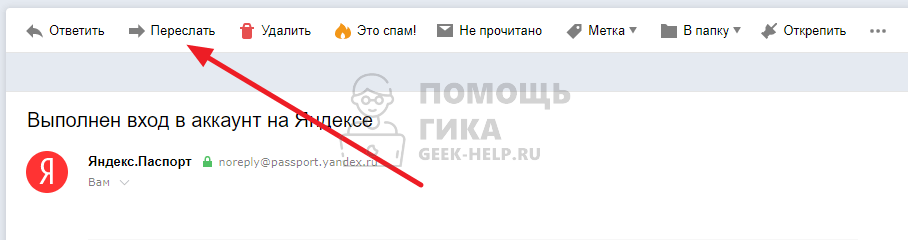
Откройте письмо, которое вы хотите прикрепить. И нажмите в верхнем меню на кнопку “Переслать”.
Загрузится новая страница для отправки письма. На ней выбранное письмо будет прикреплено в качестве пересылаемого письма.
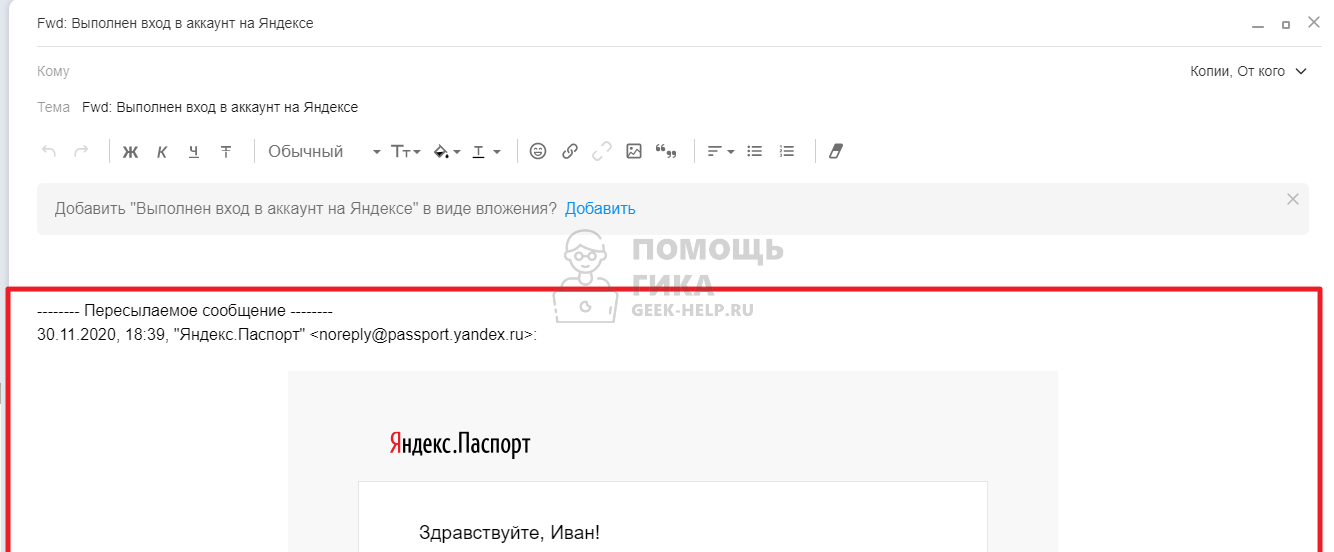
Далее остается только написать нужный текст сообщения, задать адрес получателя и можно отправлять письмо.
В браузере на телефоне
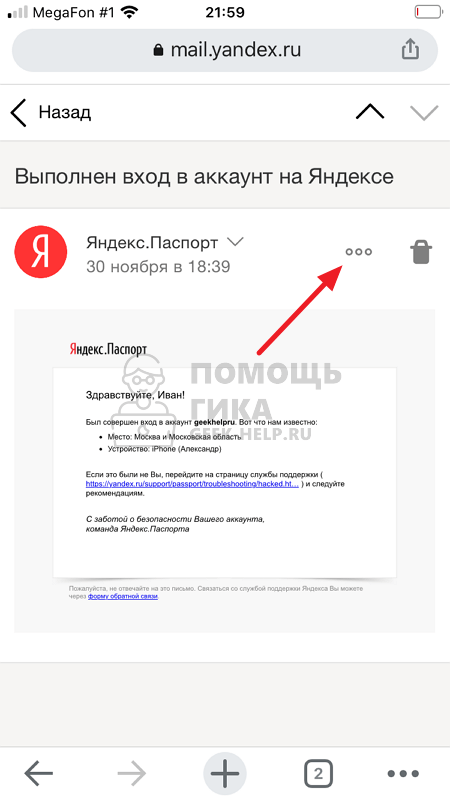
Откройте письмо, которое нужно прикрепить. И нажмите на 3 точки справа от имени отправителя письма.
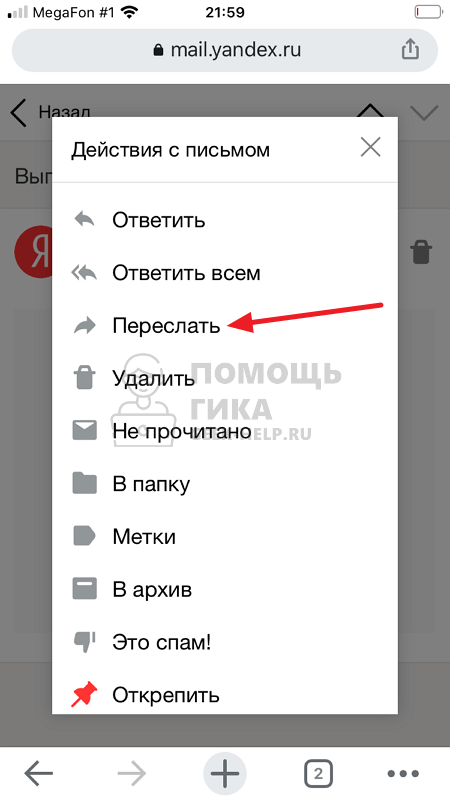
Появится меню, в нем нужно выбрать пункт “Переслать”.
Письмо будет добавлено в качестве пересылаемого (внизу, под основным текстом).
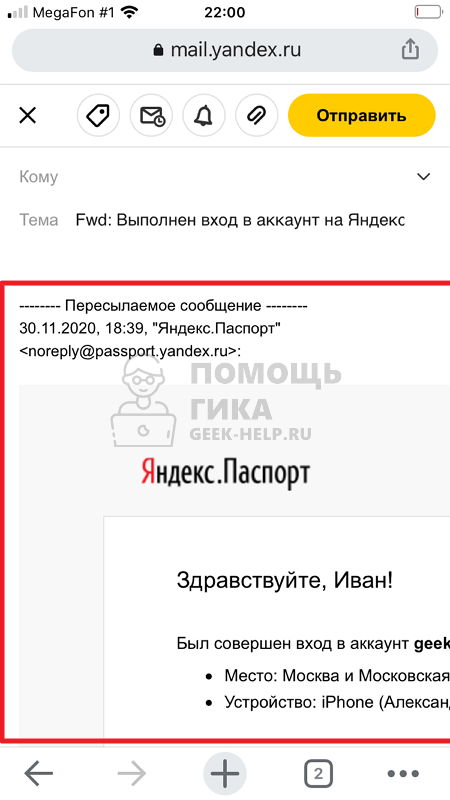
Далее можно написать основной текст письма, изменить тему (если это необходимо) и указать адресата.
В мобильном приложении
Практически идентично можно прикрепить письмо в официальном мобильном приложении Яндекс Почта. Зайдите в нужное письмо и нажмите на 3 точки справа от имени отправителя, чтобы открыть меню.
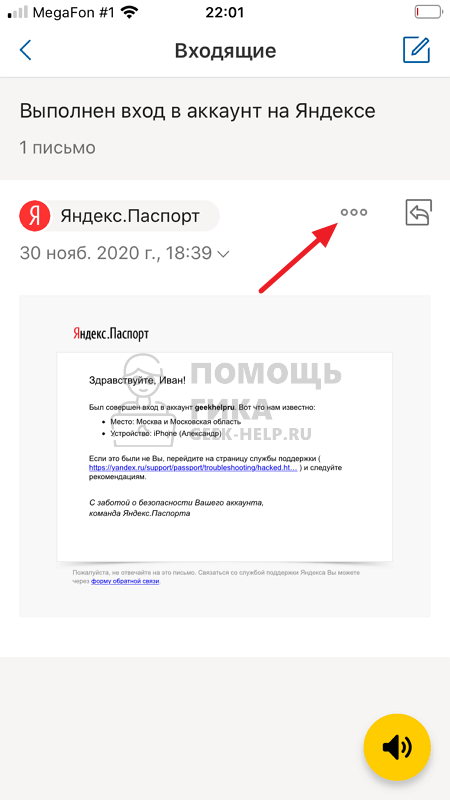
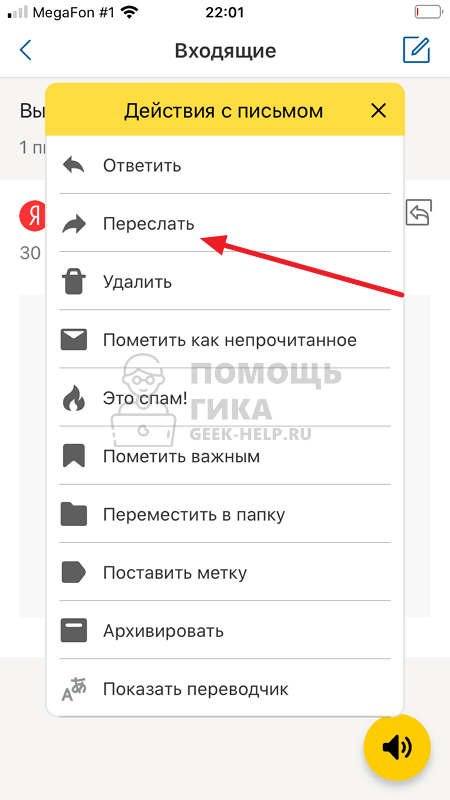
Введите текст письма и адрес получателя.
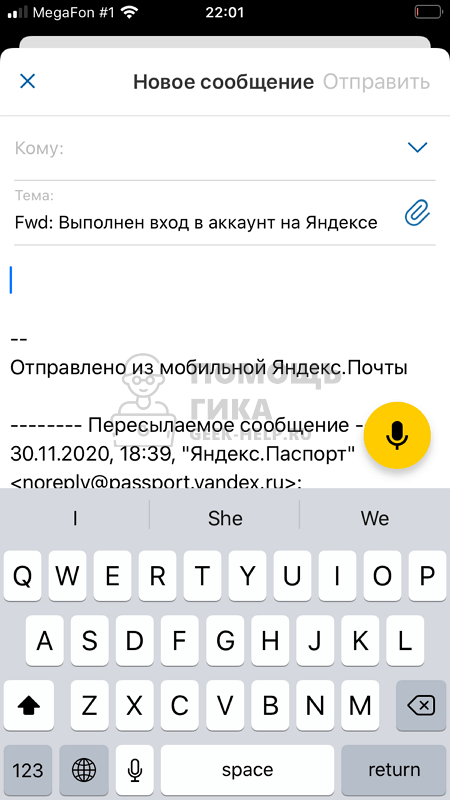
Прикрепленное письмо будет отправлено прямо в тексте основного письма, в виде пересылаемого сообщения.
Как прикрепить несколько писем в Яндекс Почте к письму
Прикрепить в Яндекс Почте к письму несколько писем можно только на компьютере, либо в полной версии почтового клиента на телефоне через браузер.
Чтобы прикрепить несколько писем, выделите нужные в списке всех писем в почтовом аккаунте. И нажмите сверху “Переслать”.
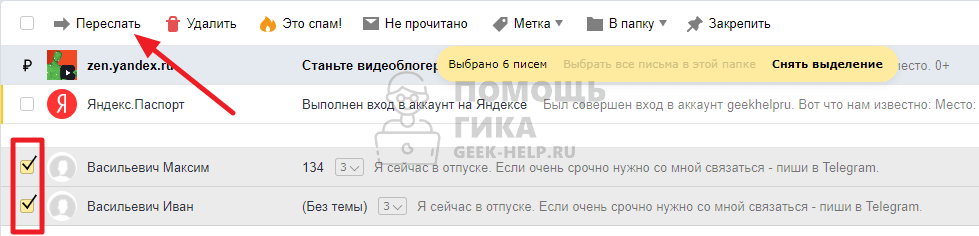
Письма будут прикреплены в нижней части письма. У получателя они будут в виде файлов в формате EML.
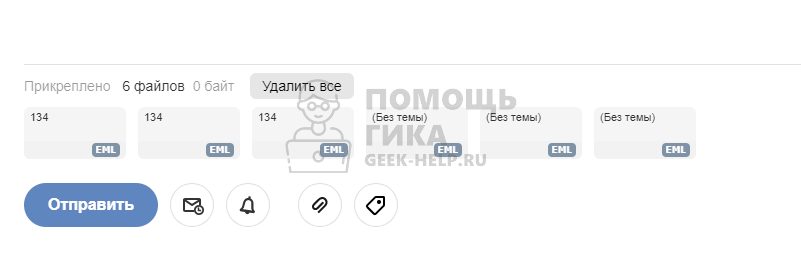
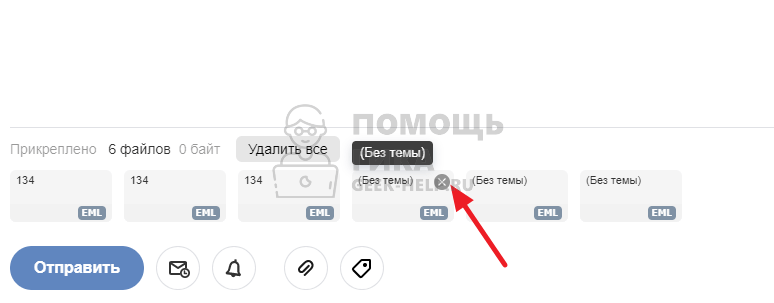
Если необходимо удалить одно или несколько из прикрепленных писем — наведите на такие файлы и нажмите на крестик в правом верхнем углу.
Далее просто отправьте выбранные письма, при необходимости добавив в письмо дополнительный текст.
Отметим, что получатель сможет просмотреть приложенные письма только на компьютере или в специальной программе на телефоне (если она у него установлена). Официальный клиент Яндекс Почты на телефоне, как и мобильная версия сайта Яндекс Почта, не поддерживают открытие файлов в формате EML.
Как переслать все письма с яндекс почты на другой адрес
Почта Яндекс – один из самых популярных почтовых сервисов в России, который используется многими людьми для обмена электронными сообщениями. Но что делать, если вам нужно переслать все письма с Яндекс почты на другой почтовый ящик? К счастью, эту задачу можно легко решить.
Пересылка почты с Яндекса на другую почту – это простой процесс, который займет у вас всего несколько минут. В этой статье мы расскажем о том, как переслать все письма с Яндекс Почты на другой почтовый адрес.
Важно помнить, что если вы хотите переслать письма с Яндекс почты на другой ящик, то вам понадобится доступ к этому ящику. Без этого вы не сможете пересылать письма.
Как скачать все письма из Яндекс почты
Шаг 1: Создайте архив
Для того чтобы скачать все письма из Яндекс почты необходимо создать архив всех сообщений. Для этого зайдите в настройки Яндекс почты и выберите «Экспорт и импорт» и далее «Сделать резервную копию данных».
Укажите директорию для сохранения архива и нажмите на кнопку «Сохранить». После этого Яндекс почта начнет генерировать файл с архивом, который можно будет загрузить на компьютер.
Шаг 2: Загрузите архив на компьютер
После того как архив будет сформирован, можно приступить к его загрузке на компьютер. Нажмите на ссылку «Скачать архив» и сохраните файл в удобную для Вас директорию.
Шаг 3: Распакуйте архив
Скачанный архив можно распаковать с помощью стандартных средств операционной системы. Для этого достаточно выбрать файл архива и нажать на кнопку «Распаковать».
Шаг 4: Откройте файлы с письмами
Внутри архива будет находиться файл «messages.json», который можно открыть с помощью текстового редактора. В этом файле будут находиться все письма, которые были сохранены из Яндекс почты. Для того чтобы прочитать сообщения, достаточно открыть файл и прочитать информацию в формате JSON.
Также, если Вы хотите просмотреть открепленные файлы, Вам необходимо открыть директорию, указанную при создании архива, и пройти по папкам «mail_attachments» и «mail_downloads».
Как перенести всю почту из одного ящика в другой Яндекс
1. Создание нового ящика
Если у вас еще нет второй учетной записи Яндекс, то нужно создать новый почтовый ящик на сайте mail.yandex.ru. Нажмите кнопку «Создать ящик» и следуйте инструкции на экране.
2. Экспорт почты из старого ящика
Перейдите в старый почтовый ящик, отметьте все письма, которые нужно перенести в новый ящик. Затем нажмите на кнопку «Экспорт» — «Экспортировать все». Вам будет предложено выбрать формат, в котором нужно сохранить почту. Мы рекомендуем выбрать формат MBOX, который поддерживается большинством почтовых сервисов.
3. Импорт почты в новый ящик
Зайдите в новый ящик, нажмите на кнопку «Настройки» и выберите вкладку «Импорт почты». Далее, загрузите файл с экспортированной почтой в формате MBOX. После того, как загрузка завершится, все письма будут автоматически скопированы в новый ящик.
4. Проверка
Чтобы убедиться, что все письма успешно перенеслись, просмотрите папки, которые были в старом ящике и убедитесь, что они присутствуют в новом ящике. Если все письма перенесены, вы можете удалить старый ящик и использовать только новый.
- Важно: Экспорт и импорт почты занимают время и могут потребовать дополнительного времени на перенос больших объемов почты.
- Совет: Если вы планируете продолжать использовать оба ящика, убедитесь, что они настроены на синхронизацию, чтобы вы могли видеть все письма в одном месте.
Как перенаправить письма с Яндекса на другую почту
Шаг 1: Зайти в настройки почты
Чтобы перенаправлять письма с Яндекса на другую почту, необходимо зайти в настройки своей почты. Для этого нажмите на иконку шестеренки в правом верхнем углу экрана и выберите «Настройки».
Шаг 2: Настройте пересылку писем
В разделе «Фильтры почты» выберите «Добавить фильтр». В поле «От» укажите адрес электронной почты, с которой вам нужно перенаправлять письма (в данном случае это adres@mail.ru). Заполните поле «Действие» — выберите пункт «Переслать», а в поле «Куда» установите адрес электронной почты, на которую нужно пересылать письма.
Шаг 3: Сохраните настройки
После того, как вы внесете все необходимые изменения, сохраните настройки, нажав на кнопку «Готово». Теперь все письма, приходящие на ящик на Яндексе, будут автоматически пересылаться на указанный вами адрес.
Обратите внимание: если у вас есть фильтры для разделения почты на папки, то перенаправление писем на другой ящик может привести к тому, что они будут отправлены в папки целевого почтового ящика, поэтому проверьте, что все письма попадают в нужный вам раздел.
Как дублировать письма на другую почту Яндекс
Шаг 1: Создание пересылки
Для того, чтобы начать дублировать письма на другую почту Яндекс, необходимо зайти в настройки своей почты и выбрать раздел «Пересылка писем».
Далее нужно нажать на «Создать пересылку» и указать адрес, на который вы хотите дублировать письма.
Шаг 2: Настройка параметров
После создания пересылки необходимо настроить параметры пересылки. Выберите, какие именно письма вы хотите дублировать, например, все письма или только с определенным отметками.
Также можно указать, что делать с оригинальными письмами — оставлять на почте или удалять после пересылки.
Шаг 3: Подтверждение
После того, как вы настроили параметры пересылки, нажмите на кнопку «Сохранить». Для завершения подтвердите адрес электронной почты, на который будут пересылаться письма.
Важно помнить, что если вы будете дублировать большое количество писем, это может занять несколько минут. Также некоторые почтовые сервисы могут не принять письма, пересланные со вторичной почты.
Как переслать в Яндекс почте
Шаг 1: Авторизуйтесь в Яндекс почте
Откройте веб-браузер и введите адрес Яндекс почты. Авторизуйтесь, используя свой Логин и Пароль.
Шаг 2: Найдите письмо, которое нужно переслать
Перейдите во вкладку «Входящие». Найдите письмо, которое нужно переслать, и откройте его.
Шаг 3: Нажмите на кнопку «Переслать»
Нажмите на кнопку «Переслать», которая расположена над текстом полученного письма. Откроется форма для отправки нового письма.
Шаг 4: Заполните форму отправки нового письма
- Укажите адрес электронной почты получателя в поле «Кому».
- Укажите тему нового письма в поле «Тема».
- Можно добавить дополнительный текст в поле сообщения, если необходимо.
Примечание: Если нужно отправить письмо нескольким получателям, укажите их адреса через запятую в поле «Кому».
Шаг 5: Нажмите на кнопку «Отправить»
Проверьте правильность заполнения формы и нажмите на кнопку «Отправить». Новое письмо будет отправлено по указанному адресу.
Как переслать несколько писем в одном
Шаг 1: Выберите письма, которые вы хотите переслать
Перед тем, как начать пересылку нескольких писем, необходимо выбрать их. Для этого зайдите во входящие и отметьте галочками письма, которые вы хотите передать на другую почту.
Шаг 2: Выберите опцию «Переслать»
После того, как письма выбраны, нажмите на опцию «Переслать», которая находится сверху страницы. Это откроет окно создания нового письма.
Шаг 3: Добавьте адрес получателя и тему письма
Заполните поле «Кому», добавив адрес получателя, и введите тему письма. Не забудьте указать тему, чтобы ваш получатель знал, о чем идет речь.
Шаг 4: Вставьте тело письма
Вставьте тело письма, например, обьедините все письма в одно, добавив текст: «В данном письме я пересылаю вам несколько писем, которые я принял ранее. Пожалуйста, ознакомьтесь с ними». Не забудьте добавить ранее выбранные письма в эту новую переписку.
Шаг 5: Нажмите «Отправить»
Проверьте письмо на наличие ошибок и нажмите «Отправить». Готово! Все выбранные вами письма были переданы в одной переписке.
Как переслать письма
Пересылка одного письма
Для пересылки одного письма на яндекс почте нужно выполнить следующие действия:
- Открыть письмо, которое нужно переслать.
- Нажать кнопку «Переслать».
- В адрес получателя ввести e-mail адрес, на который нужно переслать письмо.
- Нажать кнопку «Отправить».
Примечание: также можно добавить комментарии перед пересланным письмом, если это необходимо.
Пересылка всех писем
Для пересылки всех писем на яндекс почте нужно выполнить следующие действия:
- В левой части экрана кликнуть на папку, из которой нужно переслать письма.
- Нажать на звездочку возле названия папки, чтобы выделить все письма в ней.
- Нажать на кнопку «Переслать», расположенную над списком писем.
- Ввести адрес получателя в поле «Кому».
- Нажать на кнопку «Отправить».
Примечание: можно переслать не только все письма в папке, но и сразу из нескольких выбранных папок. Для этого нужно выделить нужные папки и проделать такие же шаги, как для пересылки всех писем.
Как пересылать все письма с яндекс почты
Шаг 1: Создать новую почту
Для начала необходимо зайти в свой яндекс почтовый ящик и нажать на кнопку «Написать» в верхнем левом углу.
Откроется новый электронный конверт и появится окно, в котором можно написать текст сообщения.
Шаг 2: Добавить адресата
Чтобы переслать все письма на другой ящик, необходимо ввести в адресаты адрес электронной почты получателя.
Если адресатов несколько, то можно добавить их через запятую или точку с запятой.
Шаг 3: Прикрепить файлы
Если вы хотите переслать все письма какие-то вложения, необходимо нажать на кнопку «Прикрепить файлы» и выбрать нужные файлы.
Шаг 4: Отправить письмо
После того, как все письма добавлены во вложения и адресаты заполнены, необходимо нажать кнопку «Отправить».
Все письма будут отправлены на указанный вами адрес.
Как переслать всю переписку в Яндекс почте
1. Откройте Яндекс почту
Прежде чем начать пересылку всех писем, необходимо открыть свой ящик на Яндекс почте. Для этого зайдите на сайт Яндекса и авторизуйтесь, используя свой логин и пароль.
2. Выберите все нужные письма
Для того чтобы переслать все письма на почту другого адресата, необходимо выбрать все необходимые письма и добавить их в корзину. Выделить все письма можно нажав на соответствующую галочку справа от каждого сообщения, либо выбрав опцию «Выделить все», которая расположена выше списка сообщений.
3. Перешлите выбранные письма
Для пересылки всех выбранных писем, необходимо нажать на кнопку «Переслать» в верхней панели управления ящиком. В открывшемся окошке необходимо указать адрес электронной почты, на который нужно переслать все сообщения, а затем нажать на кнопку «Отправить».
4. Проверьте, что все письма успешно пересланы
После того, как все письма успешно перешли на новый адрес, необходимо убедиться, что все сообщения действительно были успешно отправлены. Для этого необходимо проверить почту получателя и убедиться, что все сообщения были успешно доставлены.
В итоге, пересылка всей долгой переписки в Яндекс почте не является сложной задачей, если следовать вышеуказанным шагам. Следите за выбранным адресом электронной почты и не забывайте сохранять желательные сообщения в архив.
Как переслать все письма с одного ящика на другой
Шаг 1: Создайте новый ящик
Прежде чем начать пересылку, вам нужен новый ящик, на который вы будете переносить все свои письма. Для этого зайдите в настройки почты и создайте новый ящик.
Шаг 2: Откройте старый ящик
Перейдите к вашему старому ящику, на который приходят все письма. Затем нажмите на кнопку «Настройки» и выберите «Фильтры» в выпадающем меню.
Шаг 3: Создайте новый фильтр
Нажмите на кнопку «Создать фильтр» и выберите опцию «Все сообщения». Затем установите флажок «Пересылать сообщения» и задайте новый адрес электронной почты в поле «На». Нажмите «Сохранить», чтобы создать фильтр.
Шаг 4: Протестируйте фильтр
Чтобы убедиться в правильной работе фильтра, отправьте тестовое письмо на свой старый ящик и проверьте, что оно было перенаправлено на новый ящик. Если все работает, то вы успешно перенесли все свои письма на новый ящик.
Как поставить в копию письма Яндекс
Шаг 1: Открыть почтовый ящик Яндекс
Для начала необходимо открыть почтовый ящик Яндекс на компьютере или мобильном устройстве. Введите свой логин и пароль и нажмите кнопку «Войти».
Если вы забыли свой пароль, нажмите на ссылку «Забыли пароль?», чтобы восстановить доступ к своему ящику.
Шаг 2: Написать новое письмо
После того, как вы вошли в свой почтовый ящик Яндекс, нажмите кнопку «Написать» в верхней левой части экрана.
Откроется новое окно, в котором вы сможете написать новое письмо.
Шаг 3: Указать адрес получателя и включить копию
Укажите адрес получателя письма в поле «Кому». Если вы хотите включить копию, используйте поле «Копия».
Чтобы отправить письмо нескольким получателям, воспользуйтесь полем «Кому» и нажмите на кнопку «Добавить получателя».
Шаг 4: Написать текст письма и отправить
Напишите текст письма в поле «Текст». Если необходимо, прикрепите файл к письму, воспользовавшись кнопкой «Прикрепить файл».
После того, как вы написали и проверили письмо, нажмите на кнопку «Отправить» в верхней части экрана, чтобы отправить его.
Теперь вы знаете, как поставить в копию письма Яндекс. Просто следуйте этим четырем простым шагам и вы сможете легко отправлять письма с копией в своем ящике Яндекс.
Как переслать сообщения в Яндекс почте
Шаг 1: Выберите сообщение для пересылки
Чтобы переслать сообщение в Яндекс почте, сначала выберите нужное письмо, которое хотите переслать. Это можно сделать, выбрав соответствующую галочку на левой стороне.
Шаг 2: Нажмите на кнопку «Переслать»
После выбора сообщения, нажмите на кнопку «Переслать», которая находится на верхней панели над списком сообщений. Если вы не видите эту кнопку, то можете нажать на значок «Действия» и выбрать «Переслать» из выпадающего меню.
Шаг 3: Введите адресатов и сообщение
После нажатия на «Переслать» откроется новое окно, где вы сможете ввести адреса получателей в поле «Кому». Также можно написать сообщение в поле «Текст письма». Если нужно, можно добавить приложения к сообщению.
Совет: Если вы хотите переслать сообщение без его приложений, просто выберите галочку «Без приложений» на верхней панели окна создания нового письма.
Шаг 4: Нажмите на кнопку «Отправить»
После того, как вы ввели все необходимые данные, нажмите на кнопку «Отправить» внизу окна. Ваше письмо будет отправлено выбранным получателям.
Обратите внимание: если вы хотите переслать сообщения с множеством приложений или сообщений разных отправителей, можете воспользоваться функцией «Черновики». В этом случае вы сохраните все сообщения в черновиках, а затем отправите их одновременно.
Как переместить все письма в Яндекс почте
Шаг 1: Возможности перемещения писем в Яндекс почте
Для перемещения всех писем на Яндекс почте можно воспользоваться следующими возможностями:
- Выбрать все письма на странице и переместить их в нужную папку через меню действий
- Создать новую папку, выбрать все письма и переместить их в эту папку через меню действий
- Использовать поиск и переместить все найденные письма в нужную папку
Шаг 2: Перемещение всех писем на странице
Для перемещения всех писем на текущей странице нужно:
- Выбрать все письма на странице
- Нажать кнопку меню действий на верхней панели и выбрать нужное действие (например, переместить в папку)
- Выбрать нужную папку и нажать кнопку «ОК»
Шаг 3: Перемещение всех писем в новую папку
Для перемещения всех писем в новую папку нужно:
- Создать новую папку через меню действий
- Выбрать все письма на странице
- Нажать кнопку меню действий на верхней панели и выбрать действие «Переместить в папку»
- Выбрать только что созданную папку и нажать кнопку «ОК»
Шаг 4: Перемещение всех найденных писем в нужную папку
Для перемещения всех найденных писем в нужную папку нужно:
- Выполнить поиск писем, которые нужно переместить
- Выбрать все найденные письма
- Нажать кнопку меню действий на верхней панели и выбрать действие «Переместить в папку»
- Выбрать нужную папку и нажать кнопку «ОК»
Примечание: В процессе перемещения всех писем на Яндекс почте могут возникнуть ограничения на количество перемещаемых писем за раз. В таком случае нужно повторить процесс перемещения писем.
Компьютерная грамотность с Надеждой
Заполняем пробелы — расширяем горизонты!
В Яндекс.Почте можно быстро найти письма от одного отправителя
В Яндекс.Почте одним кликом можно открыть все письма, которые были получены от одного отправителя. Как это сделать?
p, blockquote 1,0,0,0,0 —>
p, blockquote 2,0,0,0,0 —>
p, blockquote 3,0,0,0,0 —>
Как найти все письма от одного отправителя
Откроем Яндекс.Почту. И быстро найдем все письма, которые отправил один отправитель.
p, blockquote 4,0,1,0,0 —>
На рисунке 1 ниже видно, что в Яндекс.Почте имеются письма, которые были получены от отправителя Яндекс ID. Чтобы открыть все письма, находим любое письмо от Яндекс ID и кликаем по значку (по красивой букве «Я») один раз левой кнопкой мыши.
p, blockquote 5,0,0,0,0 —>
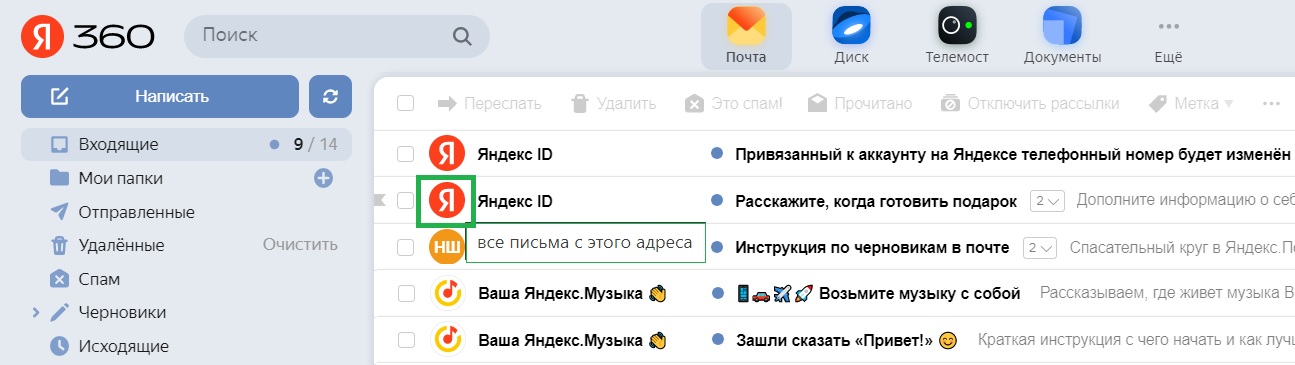
Рис. 1. Кликаем по значку отправителя письма рядом с полученным письмом.
Если сделать один клик по значку отправителя, дальше автоматически будут найдены все письма, которые были получены от этого отправителя. На рис. 2 были найдены три письма от Яндекс ID.
p, blockquote 6,0,0,0,0 —>
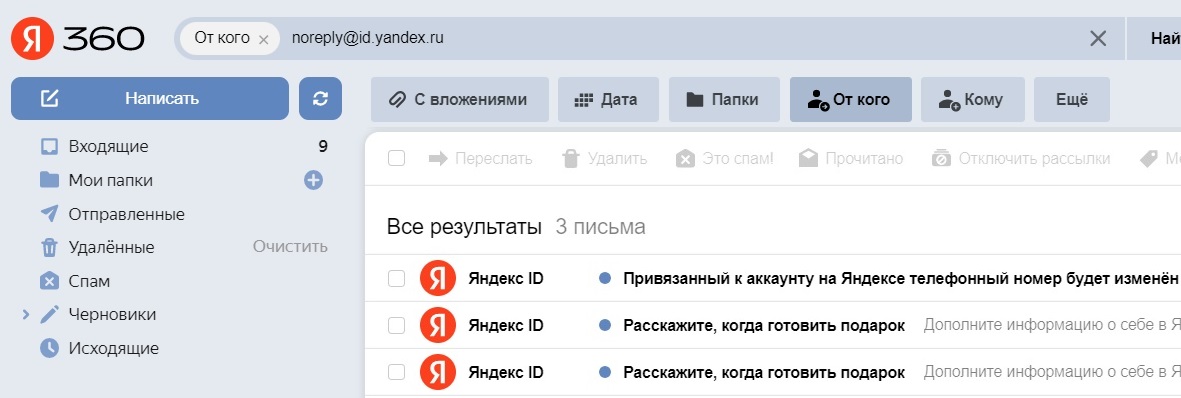
Рис. 2. Открыты все письма от отправителя Яндекс ID.
Что можно делать с найденными письмами от одного отправителя
Чтобы что-то делать с письмами, сначала надо их выделить, то есть, должны стоять галочки напротив этих писем.
p, blockquote 7,0,0,0,0 —>
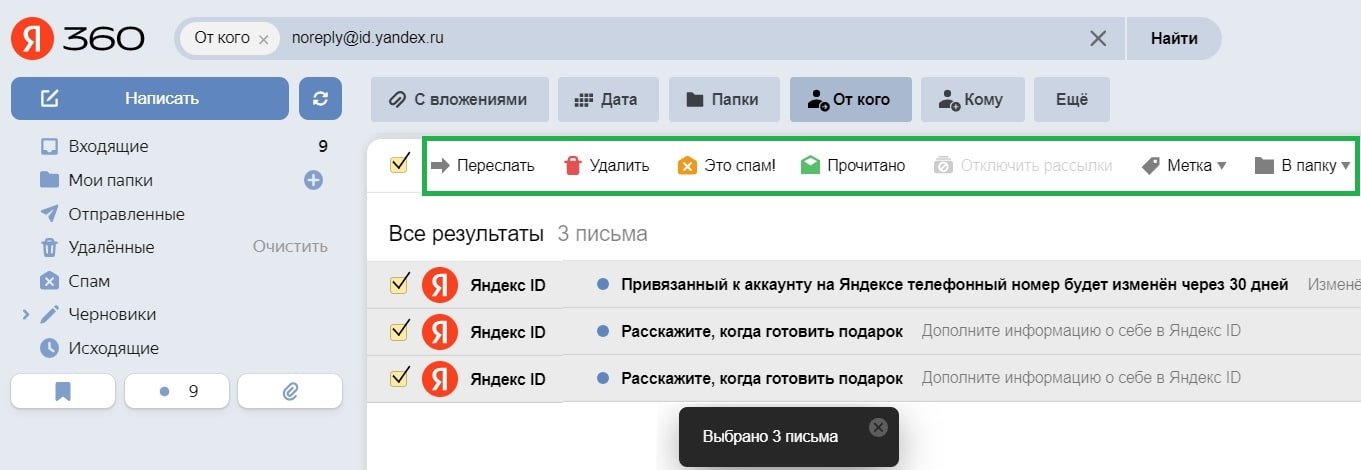
Рис. 3. Выделенные письма можно «Переслать» или «Удалить», пометить как «Это спам» или уже «Прочитано».
После того как письма будут выделены, тогда их можно «Переслать» кому-либо, либо сразу все «Удалить». Если пометить «Это спам», тогда выделенные письма отправятся в папку Спам.
p, blockquote 8,1,0,0,0 —>
Можно пометить, что это «Прочитано», если нужно. Можно также поставить «Метку», либо отправить «В папку» (по своему выбору). На рисунке 3 все варианты действий, которые можно сделать с выделеннмыи письмами, обведены в зеленую рамку.
p, blockquote 9,0,0,0,0 —>
Некоторые пользователи создают отдельные папки в Яндекс.Почте. А потом туда складывают, например, полученные счета за оплату квартиры.
p, blockquote 10,0,0,0,0 —>
Если же можно открыть все письма от одного отправителя одним кликом, то мне кажется, так будет удобнее, чем создавать специальные папки. Тем более, что папки, созданные в почте, не всегда открываются у пользователей по каким-то причинам.