Как сделать общую заметку на iOS 16
Для многих пользователей Apple устройств «Заметки» является одним из самых полезных и удобных приложений для создания и хранения заметок, списков задач и другой информации. Но иногда возникает необходимость работать над заметкой совместно с другими людьми, и в этом случае может понадобиться функция общей заметки. В этой статье мы подробно рассмотрим, как сделать общую заметку на iOS 16 и на Android, а также что делать, если не получается использовать эту функцию.
Как сделать общую заметку на iOS 16
Создание общей заметки на iOS 16 довольно просто, но сначала вам необходимо убедиться, что вы правильно настроили свой аккаунт iCloud. Если вы не уверены, что настройки iCloud активированы, то можно проверить это в разделе «Настройки» на вашем iPhone.
Для создания общей заметки на iOS 16 выполните следующие действия:
- Откройте приложение «Заметки» на вашем iPhone или iPad.
- Найдите заметку, которую вы хотите поделиться, и нажмите на неё.
- Нажмите на кнопку «Добавить людей» на верхней панели инструментов.
- Выберите способ предоставления доступа: по электронной почте, ссылке или в приложении имесседж.
- Отправьте доступ к заметке выбранным пользователям.
Почему не получается сделать общую заметку на iOS 16
В некоторых случаях возникают проблемы с совместной работой над заметками на iOS 16. Если вы не можете предоставить доступ к заметкам другим пользователям, то могут возникнуть следующие проблемы:
- Другой пользователь использует устройство стороннего производителя. В этом случае общая заметка может быть недоступна.
- Ваша заметка содержит рисунки, которые были сделаны до выхода iOS 13. Чтобы получить доступ к новым функциям, обновите эти рисунки в приложении «Заметки».
Как делать общую заметку на Android
Google Keep является альтернативной заметочной программой для Android и имеет множество функций, среди которых и общие заметки. Для создания общей заметки на Android выполните следующие действия:
- Откройте приложение Google Keep на вашем устройстве Android.
- Выберите заметку, которую вы хотите поделиться.
- Откройте меню действий «Соавторы Семейная группа».
- В правом верхнем углу нажмите «Сохранить».
Как сделать одну заметку на двоих на Android
Если вы хотите создать заметку только для совместной работы с одним пользователем Android, это также возможно в Google Keep. Выполните следующие действия:
- Откройте заметку, которую вы хотите поделиться.
- Нажмите на кнопку «Поделиться», которая находится в виде силуэта со знаком плюс.
- Нажмите на кнопку «Поделиться рядом с Пригласить кого-нибудь».
- Введите хотя бы один адрес электронной почты пользователя.
- Нажмите на кнопку «карандаш» и выберите уровень доступа.
- Нажмите кнопку «Отправить».
Выводы и полезные советы
Общие заметки на iOS 16 и Android могут быть очень полезными инструментами в повседневной работе и личной жизни. Они позволяют не только делиться заметками, но и работать над ними совместно в реальном времени. Если вы столкнулись с проблемами при создании общих заметок на iOS 16, то проверьте настройки вашего аккаунта iCloud и обновите рисунки в приложении «Заметки». На Android для создания общих заметок вы можете использовать приложение Google Keep, которое предоставляет множество функций для совместной работы. Все эти методы являются легкими и быстрыми способами для создания общих заметок, которые помогут удобно работать над задачами вместе с другими пользователями.
Какие айфоны не будут обновляться в 2023
Эксперты сообщают, что один из смартфонов компании Apple уже потерял поддержку — это iPhone 7. Владельцы этого устройства теперь не смогут обновлять операционную систему и скорее всего, в 2023 году им не удастся устанавливать новые приложения. Это говорит о том, что в ближайшем будущем Lisa Jackson, вице-президент компании по экологии, заявила, что Apple задумывается о том, чтобы ‘закрыть круг’ в борьбе с искоренением углерода, а для этого нужна помощь государственных регуляторных органов. Также Apple продолжает работать над выпуском более экологически чистых устройств и материалов, чтобы снизить влияние на окружающую среду. Конечно, это только начало экологической революции, но она повлечет за собой ряд изменений, в том числе и для компании Apple.
Как установить Сберкидс ребенку на телефон
Для установки Сберкидс на телефон ребенка необходимо скачать приложение из магазина Google Play или AppStore. После установки приложения необходимо зарегистрироваться, указав номер телефона ребенка и введя код подтверждения из СМС. Далее необходимо установить пароль для быстрого входа. После этого в приложении необходимо добавить карту, введя ее номер. Также на ваш телефон придет ссылка с номера 900, по которой необходимо перейти. Приложение Сберкидс позволяет контролировать расходы ребенка, отслеживать местоположение и настройки телефона, настраивать карманные деньги, а также настраивать режимы доступа и блокировки по расписанию. Это позволяет защитить ребенка от нежелательного контента и контролировать его действия в интернете.
Можно ли скачать с Яндекс Музыки на айфон
Для скачивания музыки с Яндекс Музыки на айфон необходимо перейти в раздел «Музыка» и выбрать вкладку «Песни». Затем нажать на кнопку «файл» в верхней части экрана и выбрать нужный вариант из выпадающего меню: «Добавить файл в медиатеку…», если требуется скачать одну песню, или «Добавить файлы в медиатеку…», когда нужно скачать несколько треков. После этого необходимо выбрать файлы и подтвердить действие. Они будут добавлены в медиатеку айфона и станут доступны для воспроизведения без доступа к интернету. Однако, следует учитывать, что скачивание музыки напрямую с Яндекс Музыки на iOS-устройства запрещено, поэтому этот метод может стать неработоспособным в любой момент.
Почему пишет невозможно проверить AirPods
Если вы видите сообщение о том, что невозможно проверить AirPods, то возможно, ваши наушники были перепутаны с чужими. Чтобы решить эту проблему, вы можете попытаться вернуть свой наушник AirPods, который может лежать у кого-то другого. Если это не помогает, то вам нужно связаться с поддержкой Apple и заменить наушник AirPods. Однако, еще одной причиной, почему возникает сообщение «Несоответствие AirPods», может быть неправильный размер подушек на наушниках. В таком случае, вы также можете обратиться в поддержку Apple и заменить подушки на наушниках AirPods. Необходимо помнить, что использование поддельных AirPods также может привести к ошибке и невозможности проверки.
Чтобы сделать общую заметку на iOS 16, нужно зайти в приложение «Заметки» на iCloud.com и выбрать заметку, которую хотите поделиться. Затем нужно нажать на панели инструментов и выбрать «Добавить людей». Далее вам необходимо выбрать способ предоставления общего доступа к заметке. Вы можете сделать это, отправив приглашение на электронную почту или с помощью ссылки. После этого другие пользователи смогут просматривать вашу заметку и вносить в неё свои изменения и комментарии. Общие заметки полезны для ведения совместных проектов либо для обмена информацией с коллегами и друзьями. Таким образом, вы можете делать свою работу более эффективной и продуктивной.
Все права защищены © 2023.
iOS — это операционная система, разработанная компанией Apple для своих мобильных устройств, таких как iPhone, iPad и iPod Touch. Она является одной из самых популярных и влиятельных мобильных платформ в мире. iOS отличается своей простотой, интуитивно понятным интерфейсом и богатыми возможностями, которые обеспечивают пользователям широкий спектр функций и удобство использования. Стильный дизайн, безопасность данных и высокая производительность — это лишь некоторые из преимуществ iOS, делающие его предпочтительным выбором для миллионов пользователей по всему миру. Операционная система регулярно обновляется и совершенствуется, внося новые функции, улучшая производительность и обеспечивая безопасность, чтобы удовлетворить все потребности современных мобильных пользователей.
Как совместно редактировать Заметки на iPhone и iPad с другими пользователями или предоставлять доступ только для чтения
С выходом iOS 13, iPadOS и macOS Catalina в приложении Заметки появилось несколько полезных и новых функций. Пользователи получили режим галереи для улучшенного просмотра заметок, более мощный поиск при прикреплении изображений и лучший способ использования контрольных списков.

В дополнение ко всему этому приложение «Заметки» еще и расширило возможности совместного использования. Теперь вы можете при желании использовать целые папки для совместной работы и ограничить доступ к элементам только для их просмотра. Это удобно для показа другим пользователям ваших заметок без возможности внесения ими изменений.
Как создать общую папку Заметок на iPhone и iPad
Для создания папки заметок откройте главную страницу приложения и нажмите кнопку Новая папка. Во всплывающем контекстном меню выберите пункт iCloud.

Введите название для папки и нажмите Сохранить.

Проведите справа налево по созданной папке и нажмите синюю кнопку «Добавить людей».

Тоже самое можно сделать открыв папку, нажав кнопку «Дополнительно» в правом верхнем углу и выбрав в появившемся меню «Добавить людей».

Выберите способ отправки приглашения (вы также можете получить ссылку на папку, нажав «Скопировать ссылку»).
Установите параметры общего доступа. Для этого нажмите «Параметры общего доступа» и выберите «Могут вносить изменения» или «Только просмотр».

После того, как пользователь получит приглашение и подтвердит его, на папке появится соответствующий значок и надпись.

После выполнения этих действий приглашенный пользователь сможет просматривать или редактировать (при наличии таких прав) заметки в папке.
Как создать общую заметку на iPhone и iPad
Откройте заметку, которой вы хотели бы поделиться, и коснитесь значка «Добавить людей» в правом верхнем углу и выбрав в появившемся меню «Добавить людей».

Выберите способ отправки приглашения (вы также можете получить ссылку на папку, нажав «Скопировать ссылку»).
Установите параметры общего доступа. Для этого нажмите «Параметры общего доступа» и выберите «Могут вносить изменения» или «Только просмотр».

После того, как пользователь получит приглашение и подтвердит его, на заметке появится соответствующий значок.

После выполнения этих действий приглашенный пользователь сможет просматривать или редактировать (при наличии таких прав) общую заметку.
Для получения большего контроля над произведенными изменениями в общей заметке, настройте еще несколько дополнительных опций.
Откройте общую заметки и коснитесь значка «Добавить людей» в правом верхнем углу. Если вы хотите выделить все изменения и/или скрыть оповещения, просто активируйте соответствующие переключатели. Эти параметры будут применены, в случае если ваши участники имеют права на внесение изменений. Настройки будут подсвечивать созданные изменения в тексте и отправлять вам оповещения о внесенных корректировках.

Как изменить параметры доступа папки или заметки
После того, как вы поделились заметкой или папкой в приложении «Заметки» на iOS, вы по-прежнему можете вносить изменения в них или прекратить к ним доступ.
Чтобы изменить права вообще для всех пользователей, которым был предоставлен доступ к папке или заметке, откройте папку или заметку и коснитесь значка «Добавить людей» в правом верхнем углу.
Выберите вариант «Закрыть доступ», если необходимо прекратить делиться папкой или заметкой или перейдите в раздел «Параметры общего доступа» и укажите право доступа.

Кроме этого, можно изменить право доступа только для выборочных пользователей. Для этого после перехода на экран «Добавить людей» вы увидите список пользователей, которым вы предоставили доступ к папке или заметке, и выданные им права («Только просмотр» или «Можно вносить изменения»). Нажмите на нужное имя, чтобы изменить права доступа при необходимости или чтобы прекратить доступ к папке (заметке) вообще.
Как поделиться папкой или заметкой только для просмотра или с возможностью редактирования на Mac
Откройте приложение «Заметки» на вашем Mac и используйте один из следующих способов для обмена заметкой или папкой.
Нажмите кнопку «Дополнительно» рядом с папкой на боковой панели и выберите «Добавить людей». Этот способ подходит только для общего доступа к папкам.

Нажмите Файл → Добавить людей в… и выберите заметку или папку во всплывающем меню.

Нажмите кнопку на панели инструментов «Заметок», чтобы «Добавить людей к этой заметке или папке», и выберите заметку или папку.

В появившемся окне выберите способ отправки приглашения, а также настройте права доступа: «Только приглашенные пользователи могут вносить изменения» или «Только приглашенные пользователи могут просматривать».
Нажмите «Поделиться» и продолжите процесс согласно выбранному вами варианту.

После выполнения этих действий приглашенный пользователь сможет просматривать или редактировать (при наличии таких прав) заметки в папке.
Как изменить параметры доступа папки или заметки
После того, как вы поделитесь заметкой или папкой в приложении «Заметки», вы сможете впоследствии вносить изменения в список приглашенных людей.
Откройте общую папку или заметку и нажмите кнопку на панели инструментов «Заметок», чтобы «Добавить людей к этой заметке или папке». Вы можете заметить, что кнопка имеет галочку, а не знак плюс, как при создании обмена заметкой или папкой.

Откроется небольшое окно, показывающее людей, с которыми вы поделились, и используемые вами доступы. При необходимости вы можете внести несколько изменений.
- Права доступа. Измените здесь режим c «только для просмотра» на «разрешить изменения» или наоборот.
- Скопировать ссылку. Нажмите, чтобы скопировать ссылку на заметку для дальнейшего обмена ею.
- Закрыть общий доступ. Нажмите для прекращения совместного использования заметки или папки, а затем подтвердите свое действие, нажав «Продолжить».
- Добавить пользователей. Нажмите сюда для добавления людей к заметке или общему каталогу. Если вы выберете эту опцию, появится окно обмена. Обязательно настройте «Права доступа» перед нажатием кнопки «Поделиться».

Независимо от того, используете ли вы приложение «Заметки» для совместной работы в офисе или для обмена со своими домашними, приятно видеть улучшение за счет общих папок и опций «только для просмотра».
Расскажите, что вы думаете об этих обновлениях для приложения «Заметки». Не эти ли функции вы так долго ждали?
Как настроить совместное использование заметок на iPhone
 В закладки
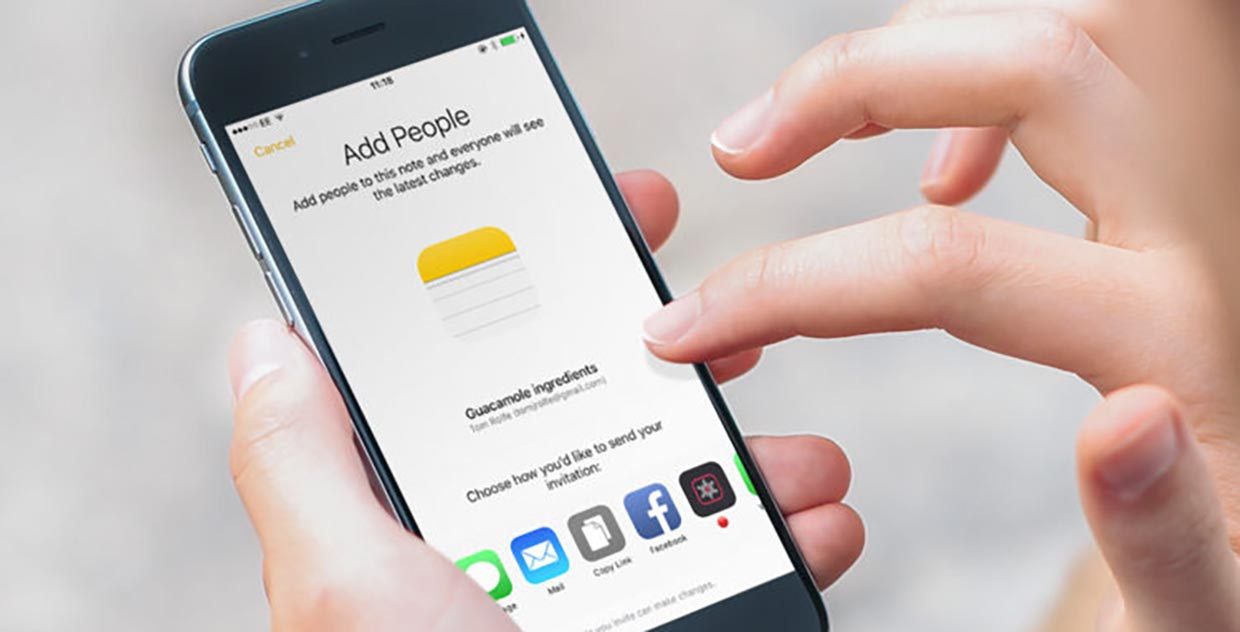
Не все пользователи iPhone знают о крутой и полезной фишке, которая позволяет быстро и удобно работать с заметками вместе с друзьями или коллегами.
? Спасибо re:Store за полезную информацию. ?
Общие заметки предполагают выдачу прав на просмотр заметки или на внесение изменений для других пользователей.
Как настроить общие заметки

1. Создаем новую заметку или выбираем уже существующую.
2. В правом верхнем углу нажимаем пиктограмму для добавления пользователей.
3. В меню Параметры общего доступа выбираем права для новых пользователей: только просмотр или редактирование.
4. При выборе способа отправки ссылки добавляем пользователей из списка контактов, которым будет предоставлен доступ.
5. Отправляем ссылку на заметку в iCloud любым удобным способом.
Когда пользователь, получивший ссылку, подтвердит приглашение, на заметке появится соответствующая пиктограмма.
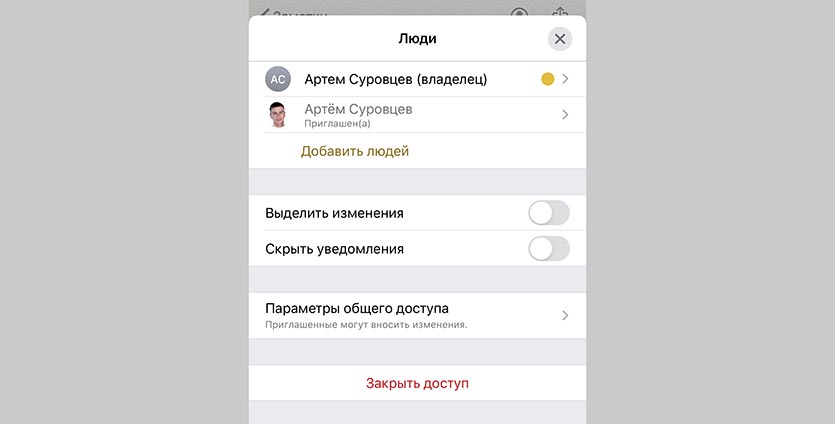
После того, как заметка будет расшарена, в меню предоставления доступа можно включить выделение вносимых пользователями изменений и активировать уведомления о правке заметки.
Здесь же, в случае необходимости, меняются права пользователей, добавляются новые или отключается общий доступ к заметке.
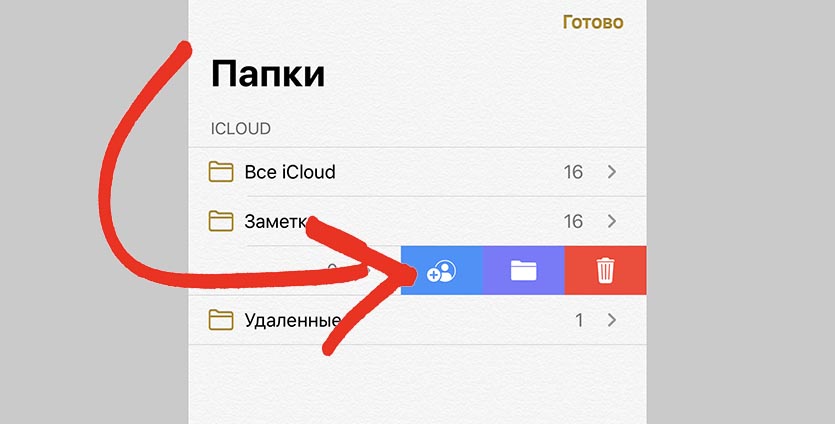
В случае частой необходимости делиться заметками можно сделать общей целую папку. Для этого в списке папок с заметками делаем боковой свайп и расшариваем папку аналогичным образом.
В закладки
Как поделиться заметками на iPhone

Поделитесь заметкой в виде простого текста, добавьте соавторов для совместного редактирования заметок в режиме реального времени или поделитесь заметкой в формате PDF без использования стороннего приложения.
Приложение «Заметки» на вашем iPhone пригодится, когда вам нужно что-то быстро записать. Быстро создавайте списки дел, форматируйте заметки, сканируйте документы или делайте рукописные заметки.
Вы также можете поделиться заметкой с другими людьми, будь то отсканированный документ, обычный текст или список покупок. Что еще более удобно, так это то, что вы можете не только делиться заметками, но и создавать совместные заметки, позволяя другим редактировать их.
Для вашего удобства в этом руководстве мы рассмотрели все способы обмена заметками с вашими контактами.
Поделитесь копией заметки со своими контактами
Поделиться заметкой с одним из ваших контактов очень просто. Чтобы другие пользователи не могли редактировать заметку, вам необходимо отправить ее как копию. Если у вашего контакта есть устройство Apple, вы можете отправить полное сообщение iMessage, чтобы сохранить все форматирование и динамические элементы. В противном случае вы можете отправить его с помощью сторонней платформы, которая преобразует его в текст, а затем отправит.
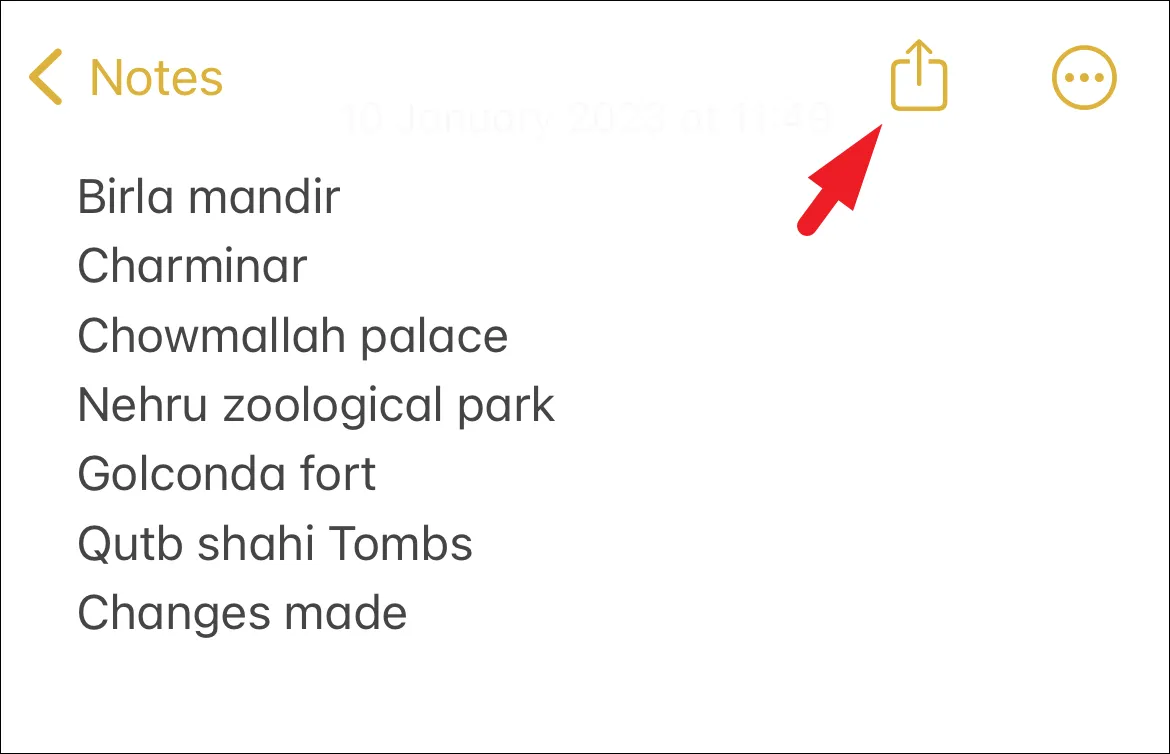
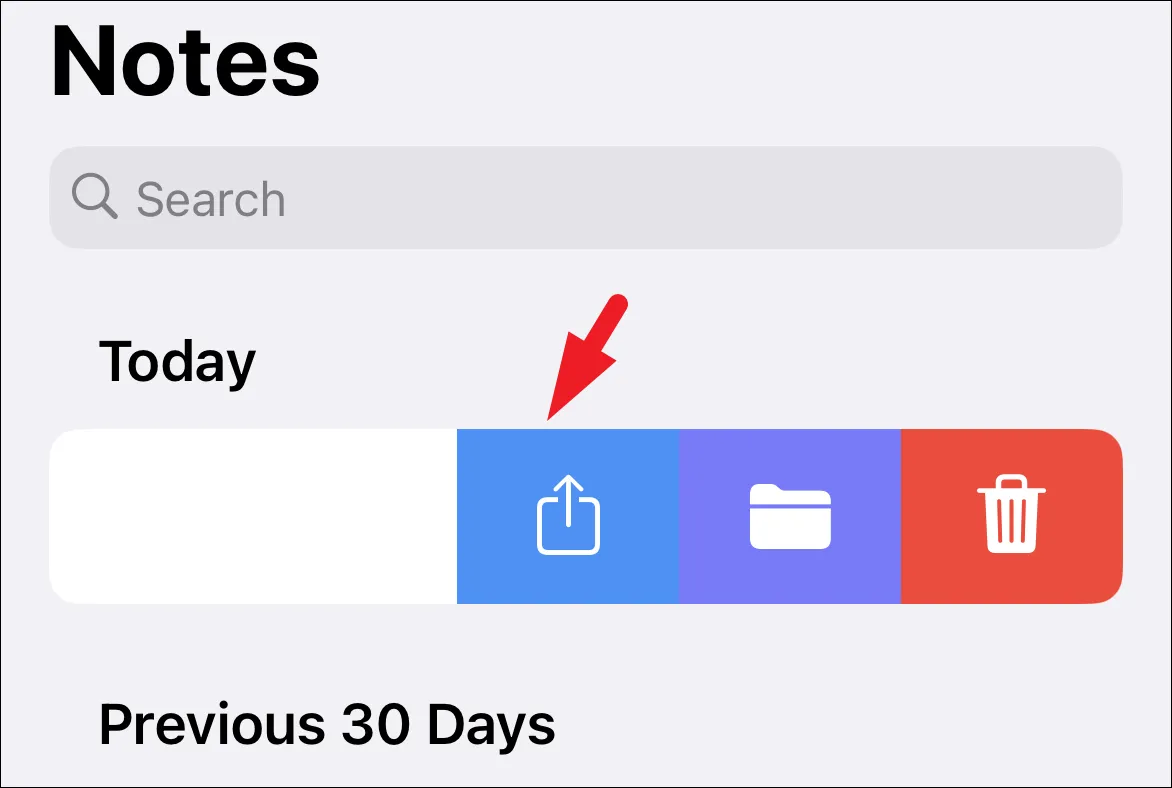
Чтобы поделиться копией заметки, в приложении «Заметки» проведите по заметке справа налево и коснитесь кнопки «Поделиться».
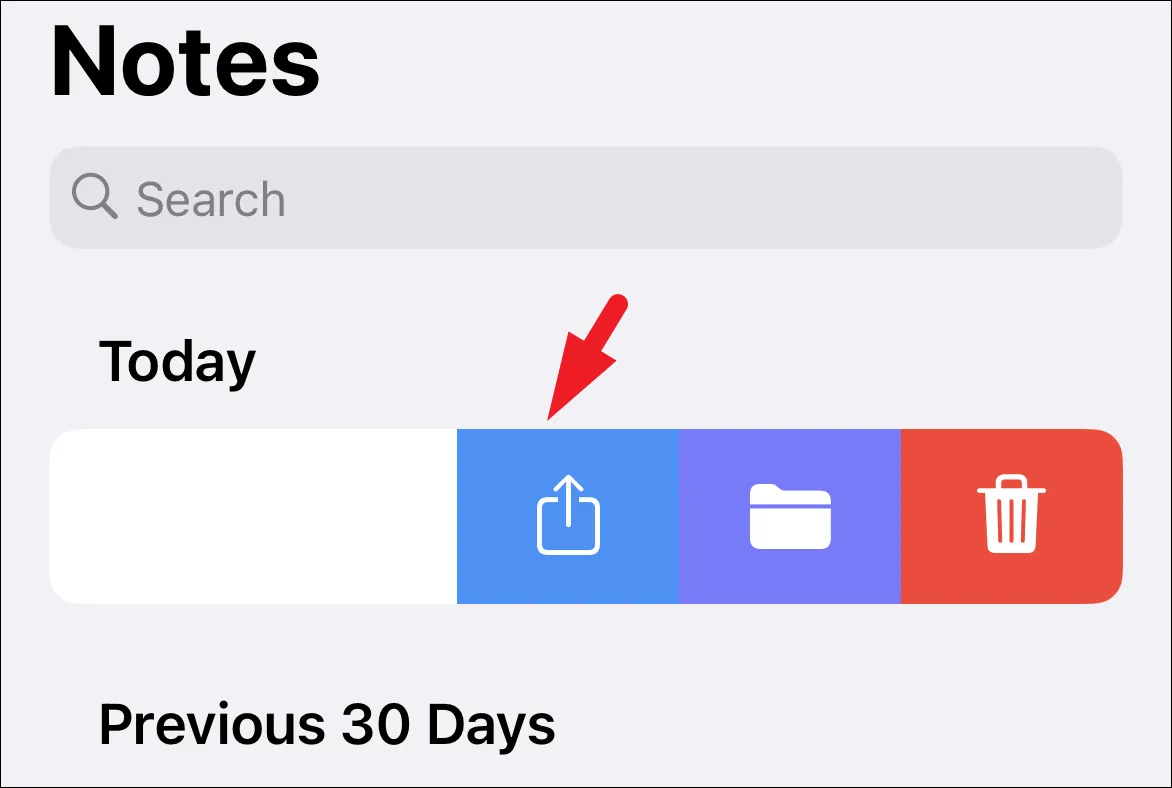
Кроме того, вы также можете открыть конкретную заметку и коснуться значка «Поделиться». Это вызовет окно наложения на вашем экране.
Перед тем, как поделиться заметкой, убедитесь, что на листе общего доступа указано «Отправить копию». Если человек, с которым вы хотите поделиться заметкой, находится поблизости и использует устройство Apple, коснитесь значка «AirDrop» и выберите человека, с которым вы хотите поделиться заметкой. Другой человек получит уведомление на свой iPhone, и ему нужно будет нажать «принять», чтобы получить файл. Или, если человека нет рядом, отправьте его как iMessage с помощью приложения «Сообщения».
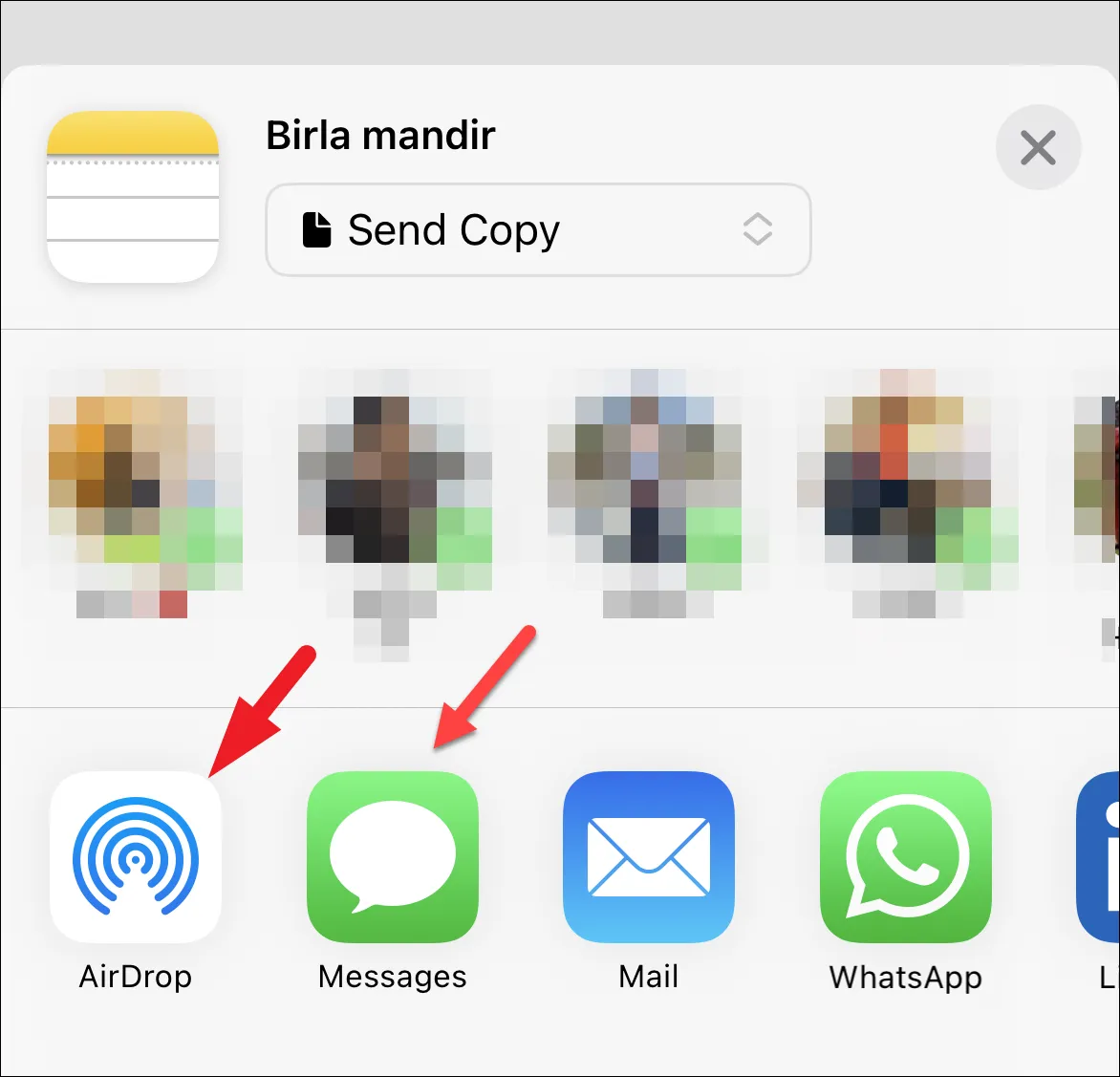
Если вы выберете любую другую платформу, чтобы поделиться заметкой, выберите контакт на указанной платформе и отправьте копию заметки в виде обычного текста.
Совместная работа над заметкой с другими
Вместо того, чтобы делиться копией заметки, вы также можете поделиться ссылкой на нее с другими пользователями устройств Apple, что позволит им совместно работать над ней. Имейте в виду, что это не будет работать для контактов, у которых есть устройство другого производителя.
Когда вы отправляете совместную заметку контакту, они смогут просматривать заметку или вносить в нее изменения в зависимости от уровня доступа, который вы им предоставляете.
Чтобы добавить соавторов в заметку, проведите по заметке справа налево, чтобы поделиться ею.
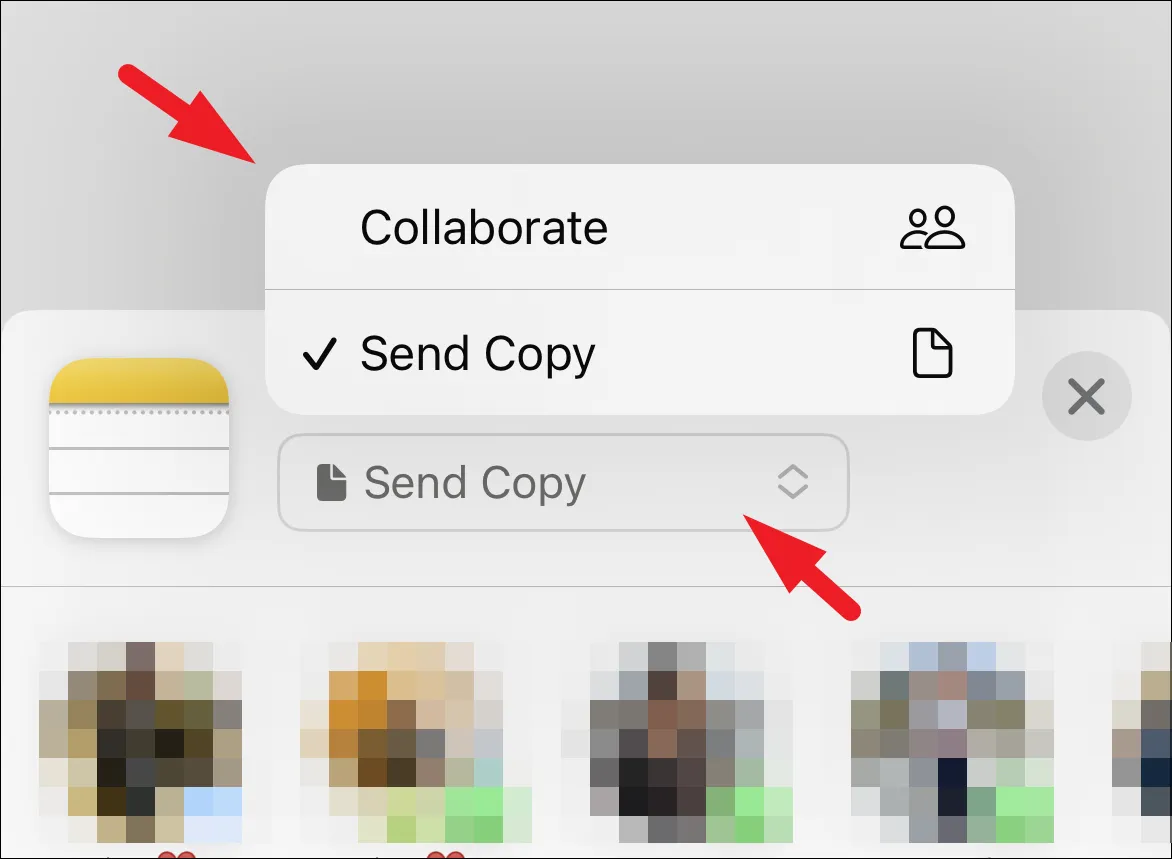
Теперь в окне наложения нажмите на опцию «Отправить копию». Затем выберите из списка опцию «Совместная работа».
Затем коснитесь параметра «Только приглашенные пользователи могут редактировать», чтобы настроить разрешения и доступ.
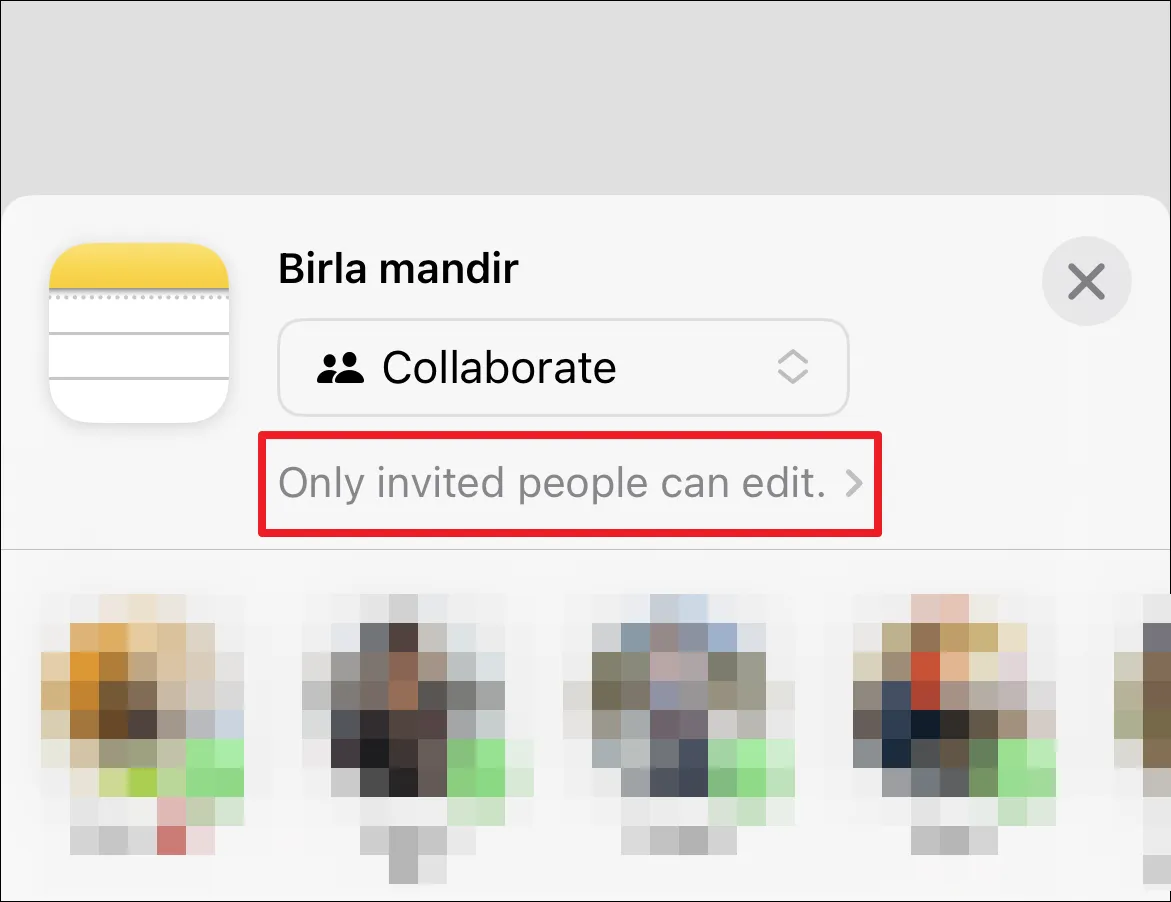
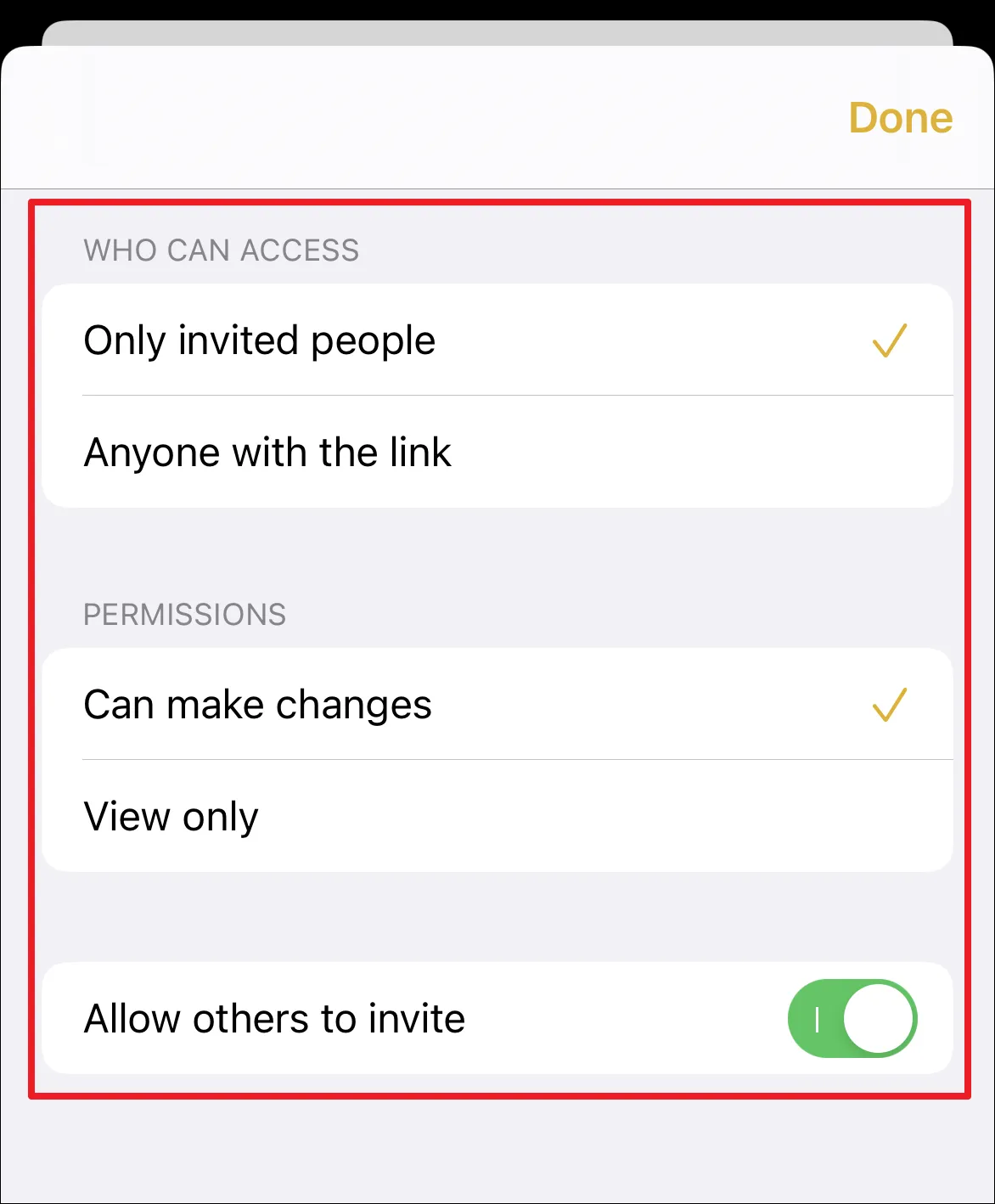
Отсюда вы можете изменить настройки общего доступа, разрешения и уровень доступа, который хотят ваши соавторы. Вы также можете изменить эти настройки позже, после того как поделитесь заметкой.
Затем вы можете выбрать, на какой платформе вы хотите поделиться приглашением с другими. Это вызовет окно наложения на вашем экране.
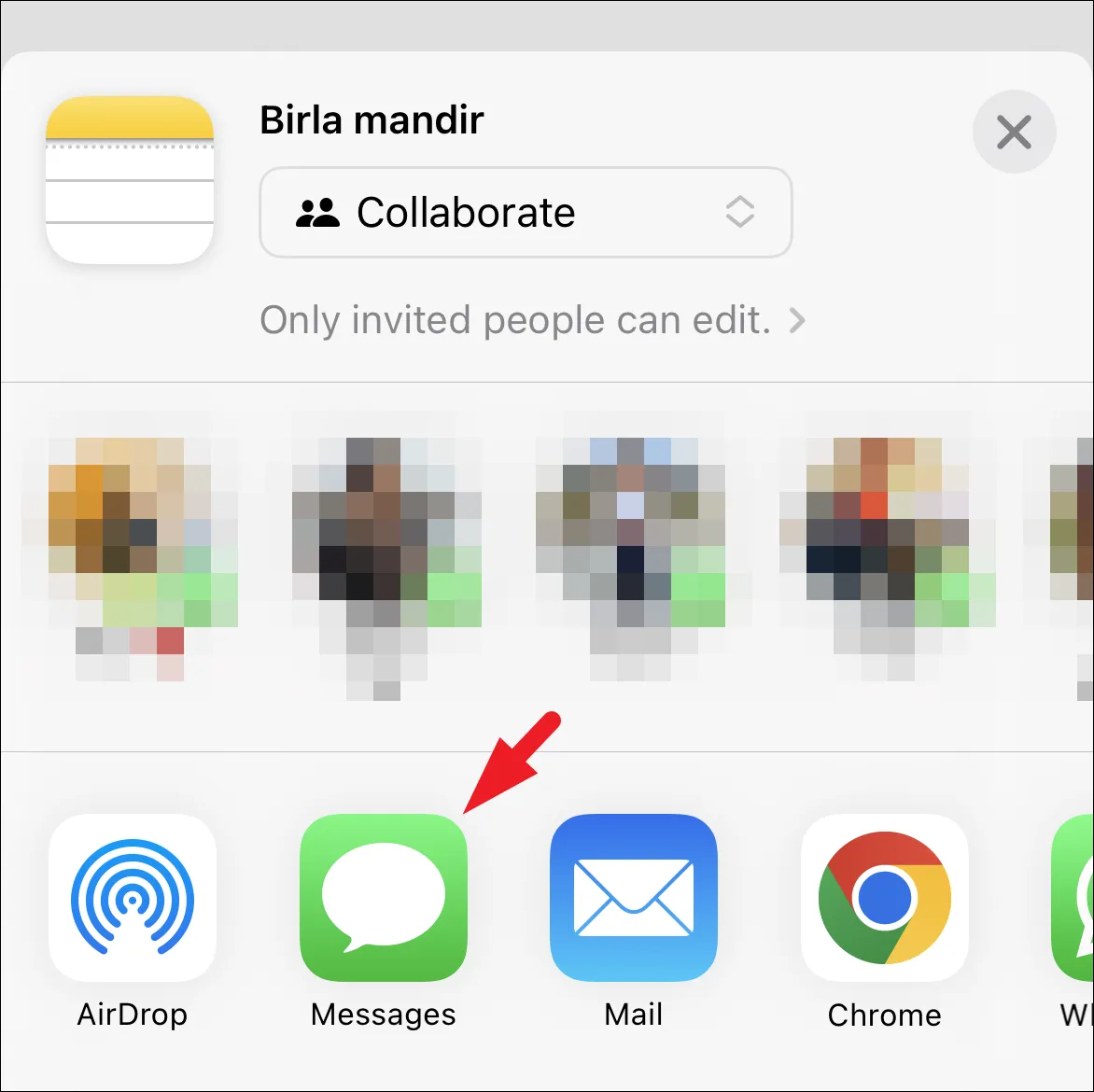
Теперь введите контактный номер или адрес в поле «Кому» и нажмите кнопку «Отправить».
ملاحظة: Вы также можете поделиться папкой заметок, используя тот же процесс.
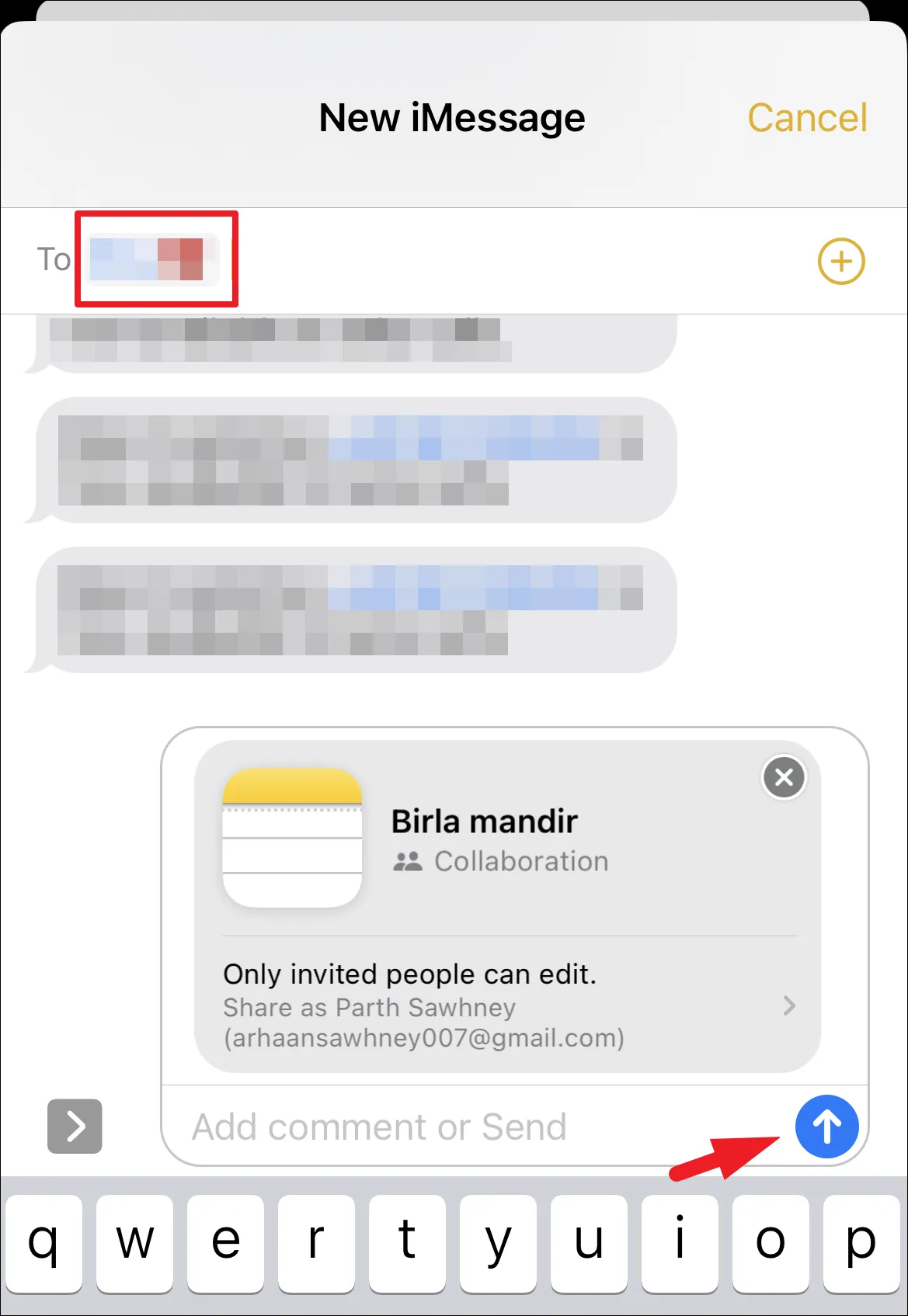
Как только человек примет ваше приглашение к заметке, он сможет сотрудничать с вами над ней.
Просмотр активности и изменение настроек общего доступа
Если вы добавили соавторов в заметку, вы можете просмотреть изменения, внесенные кем и когда. Кроме того, вы также можете изменить настройки доступа и разрешений указанной заметки.
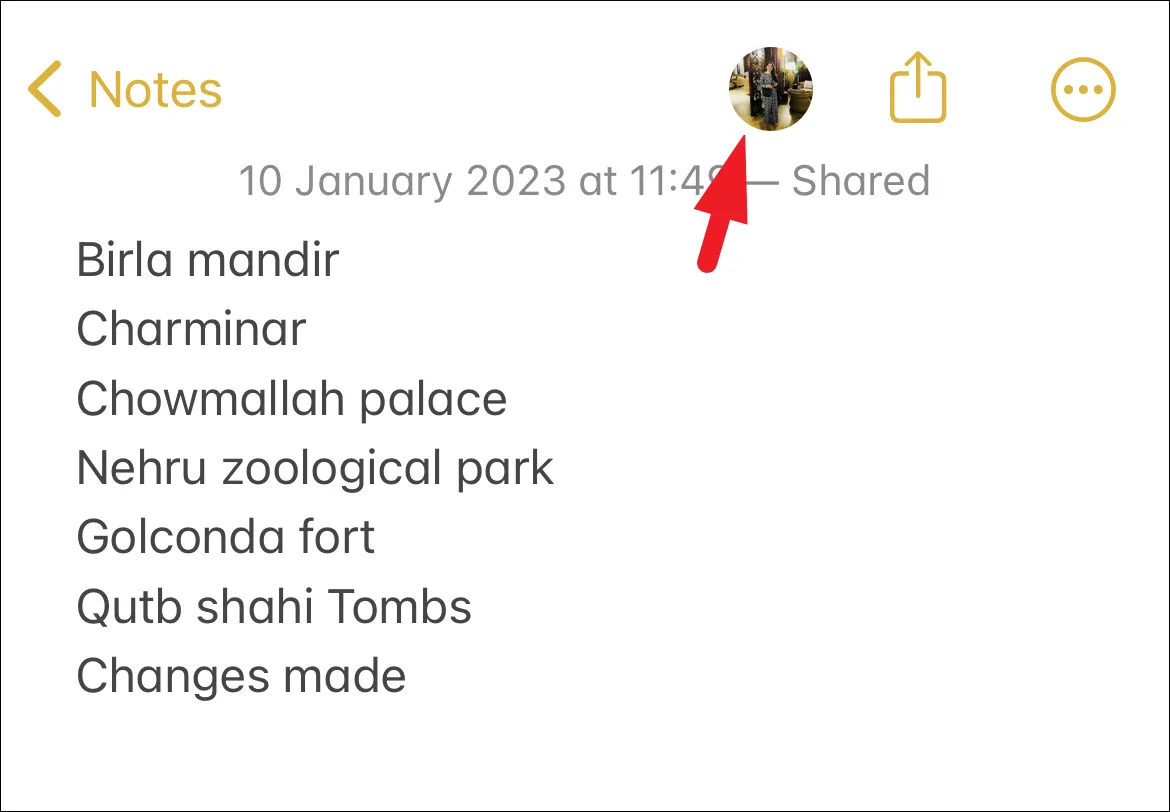
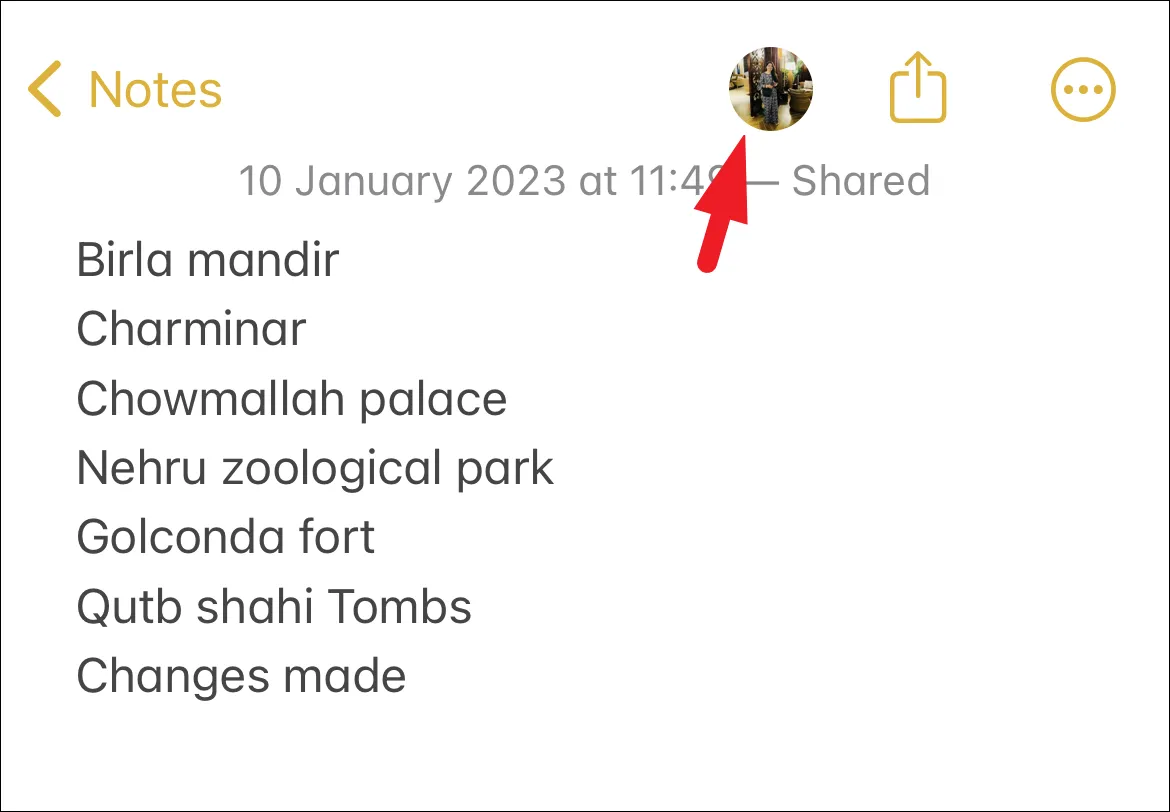
Чтобы просмотреть активность, перейдите к общей заметке из приложения Notes. Затем нажмите на значок «Общие» вверху, чтобы продолжить. Это вызовет меню наложения на вашем экране.
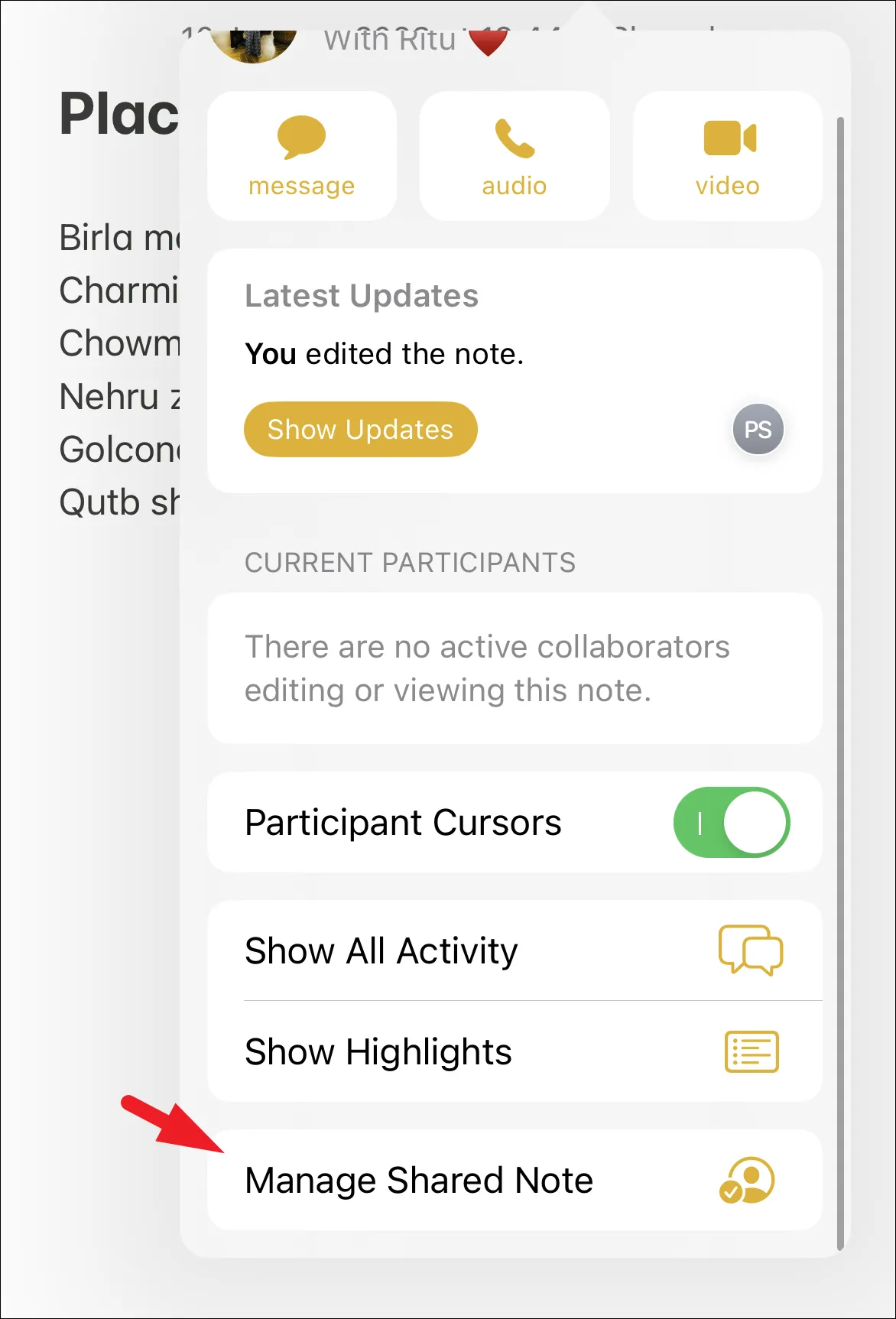
Затем нажмите на пункт «Все действия» в меню, чтобы продолжить.
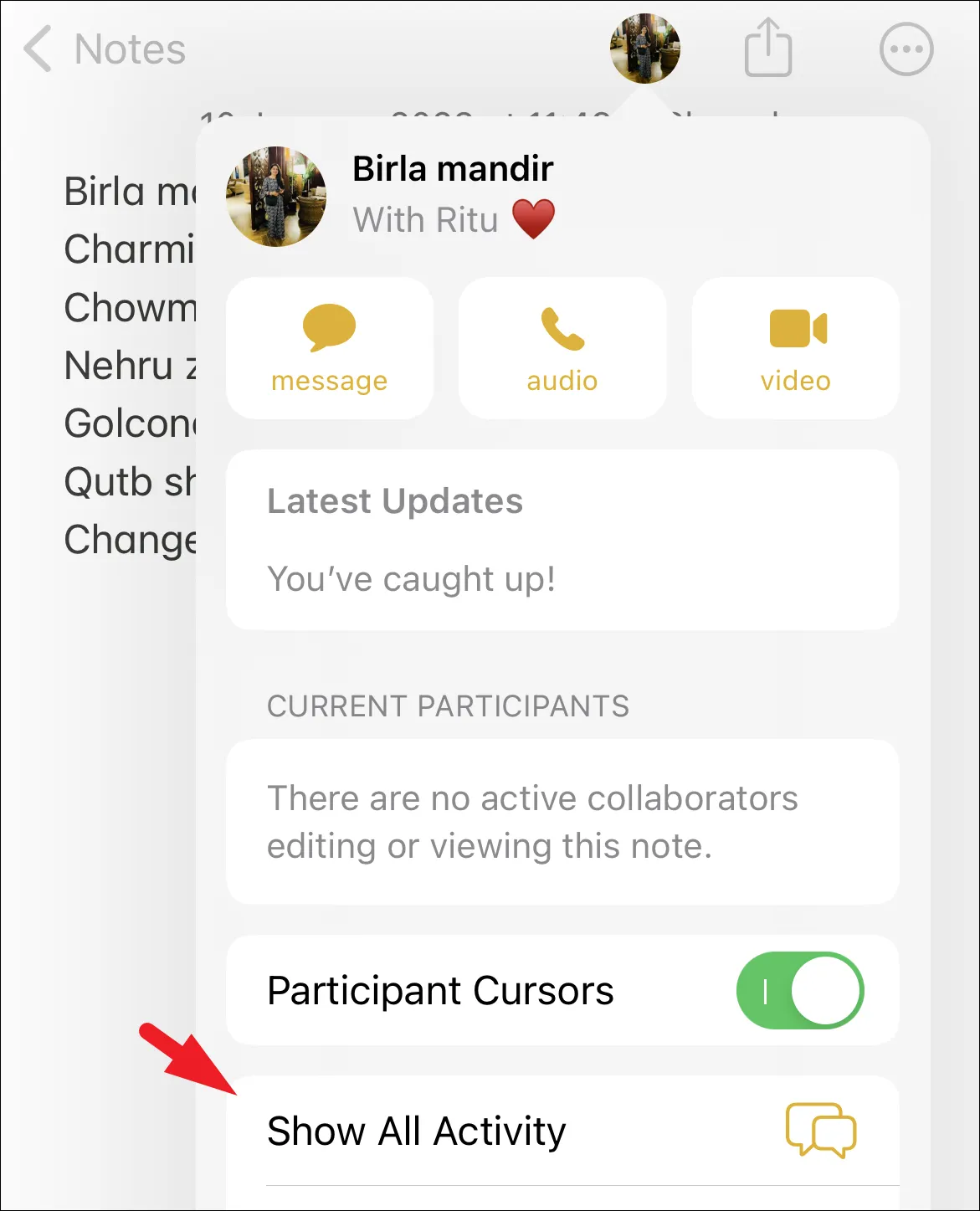
После этого вы сможете просмотреть все изменения, внесенные в заметку.
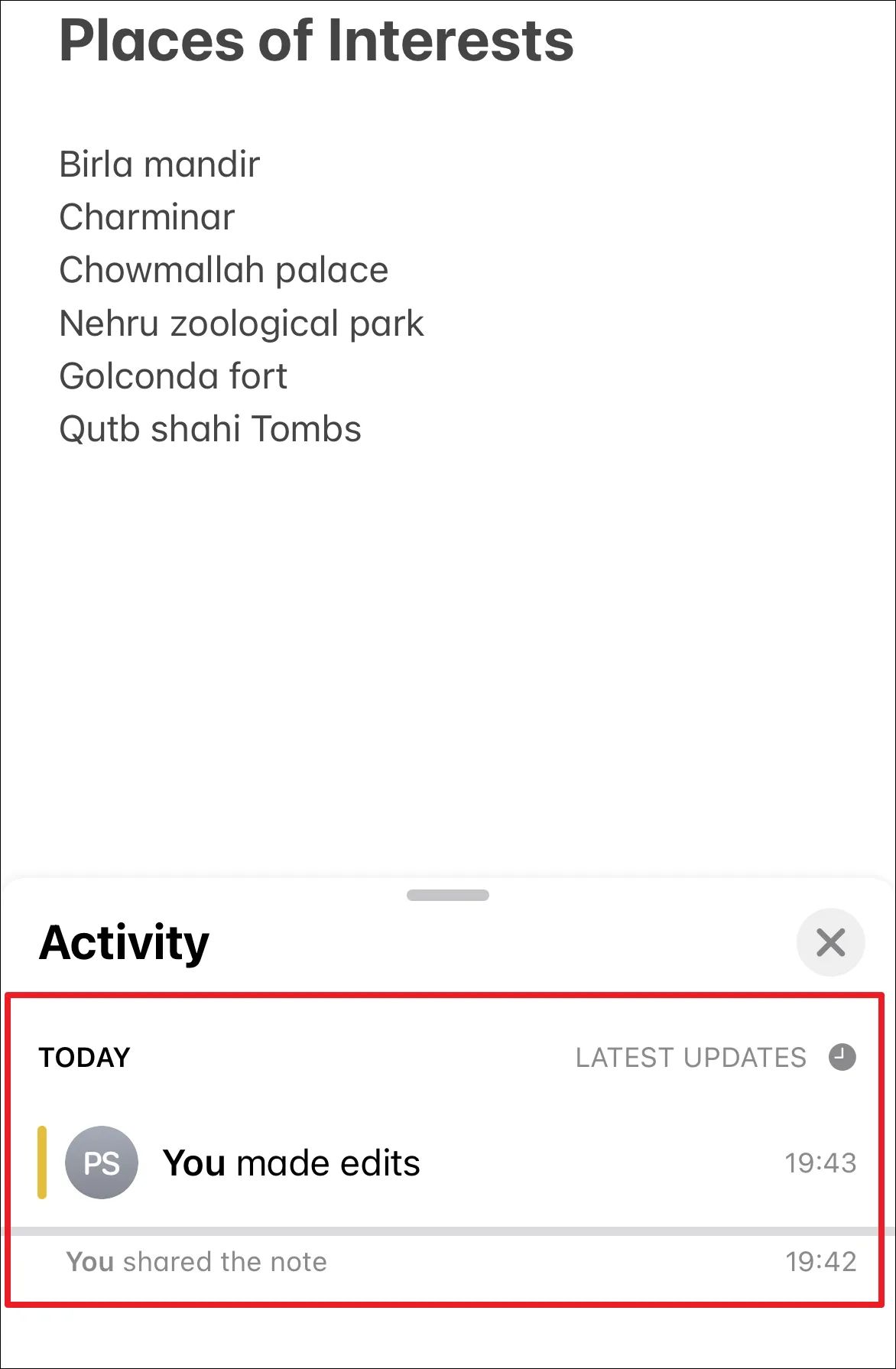
Чтобы изменить настройки общего доступа, откройте общую заметку с помощью приложения «Заметки» на iPhone. Затем нажмите на значок «Общие».
Затем нажмите на пункт «Управление общими заметками» в меню.
Теперь, чтобы добавить больше людей, нажмите «Поделиться с другими людьми». Если вы хотите изменить уровень доступа для всех участников, щелкните вкладку «Параметры общего доступа».
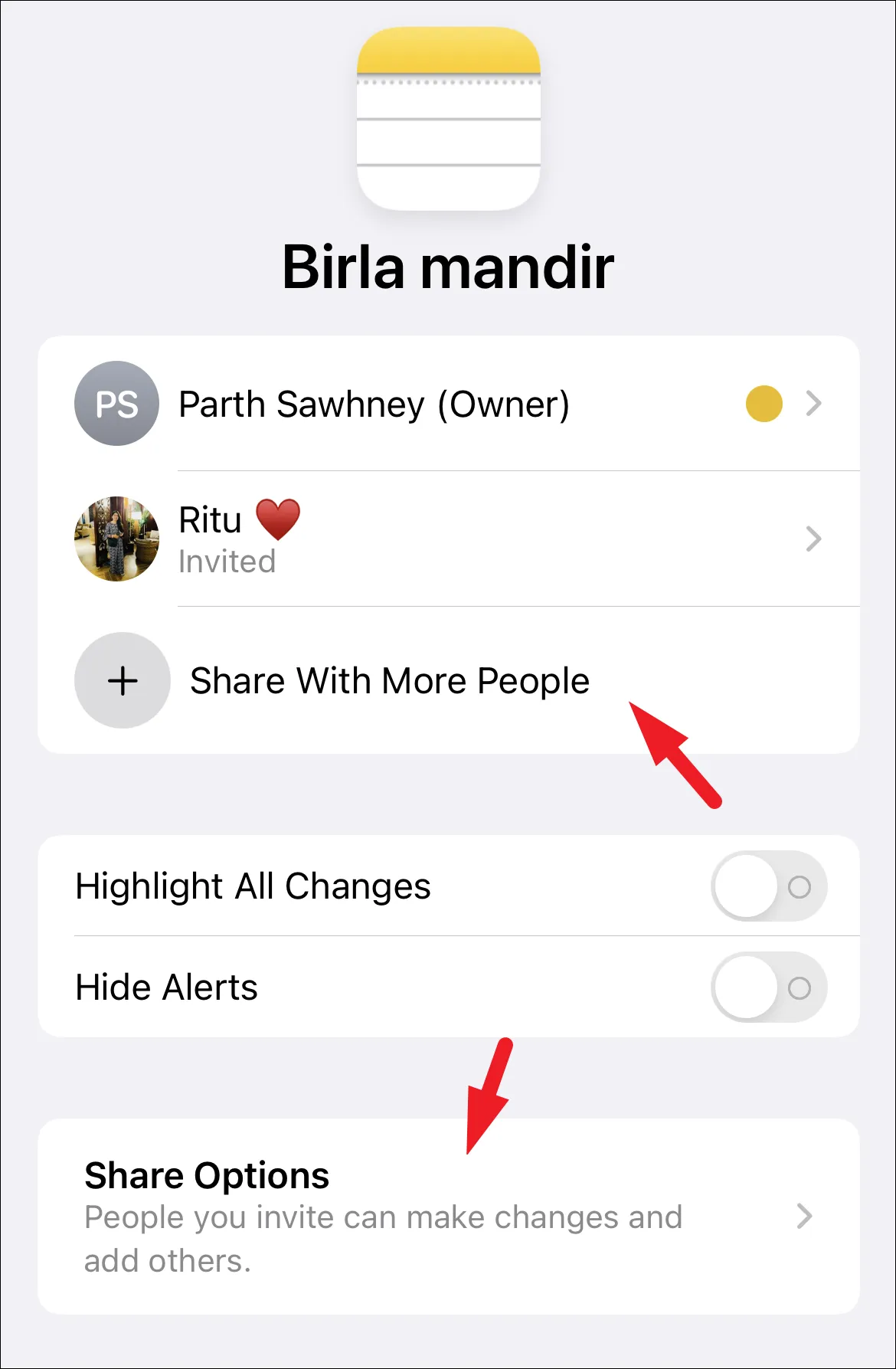
Затем настройте разрешения, доступ и возможность добавления людей, щелкнув соответствующие параметры.
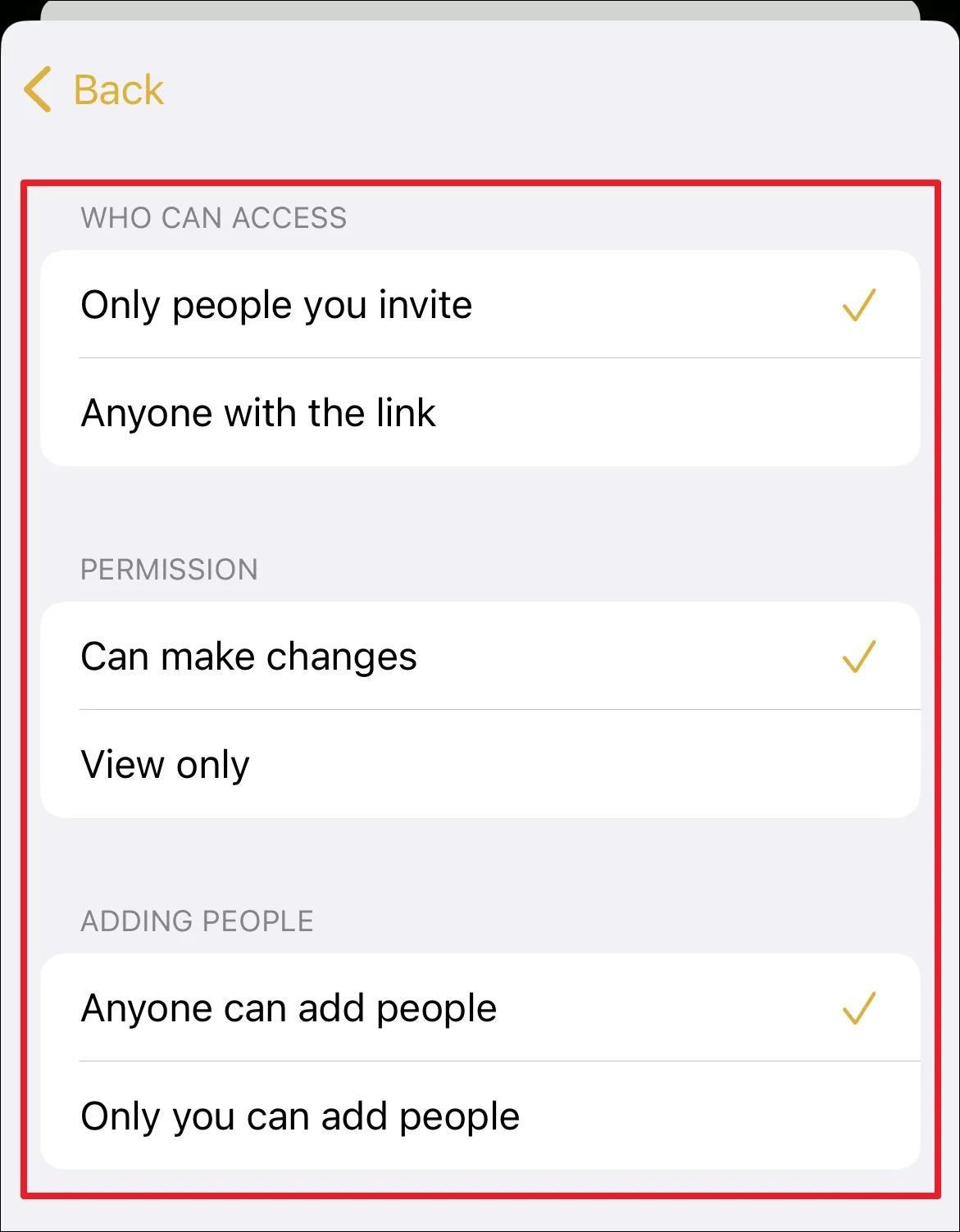
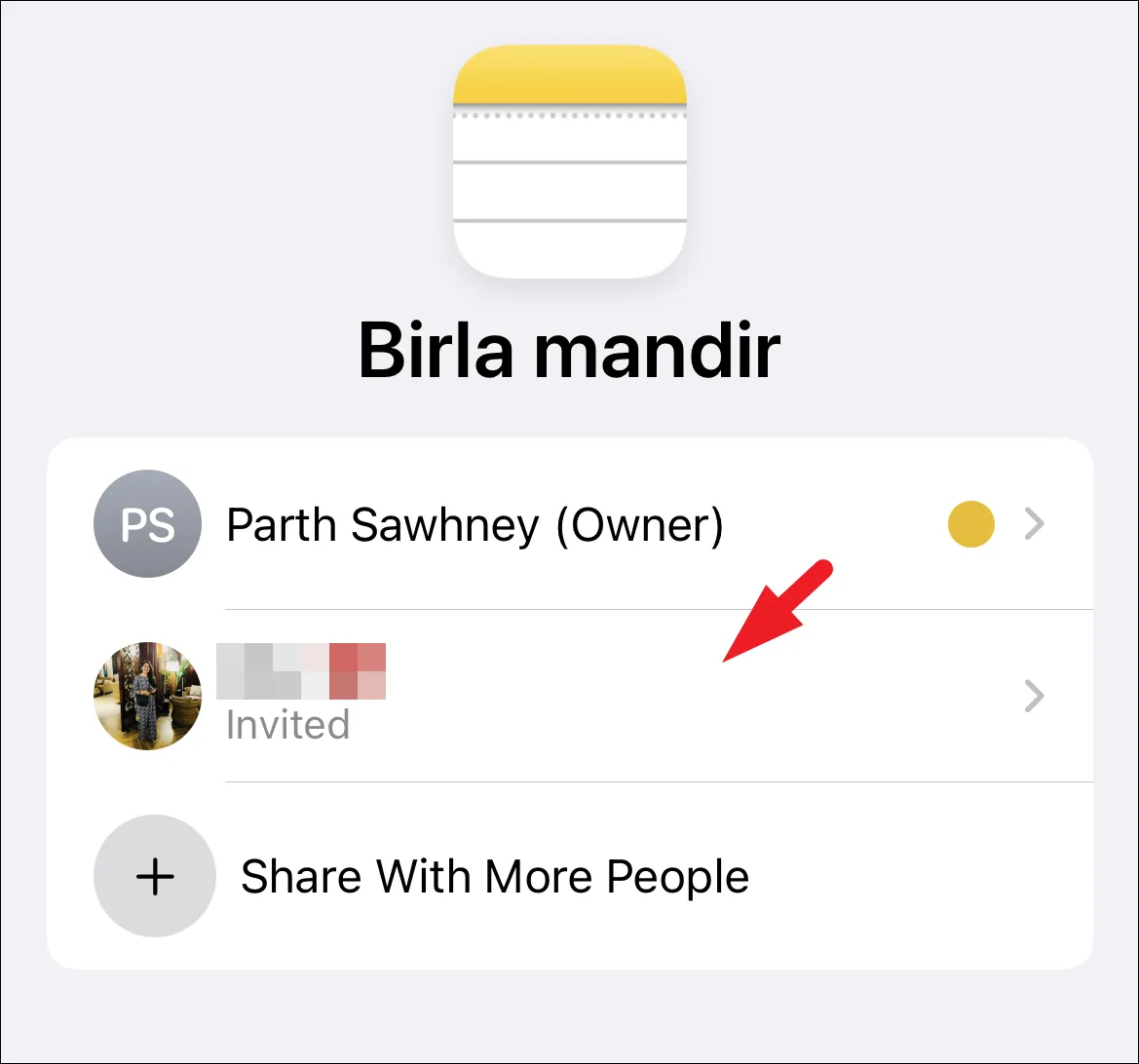
Если вы хотите изменить доступ для отдельного лица, щелкните его имя в списке.
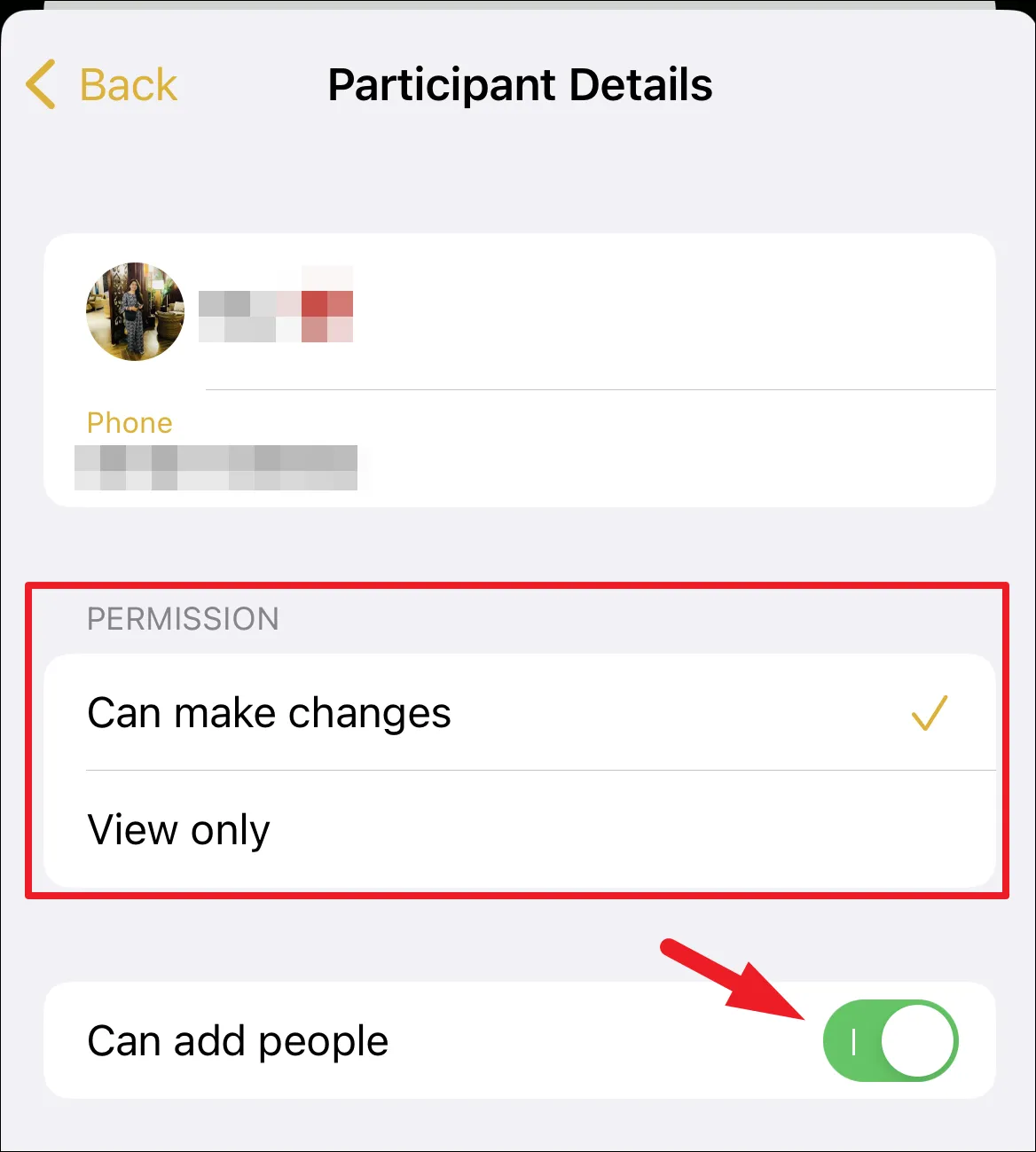
Затем настройте разрешение для человека, нажав на нужную опцию. Если вы не хотите разрешать этому человеку добавлять других людей, коснитесь переключателя, следующего за «Люди могут быть добавлены», и переведите его в положение «Выкл.».
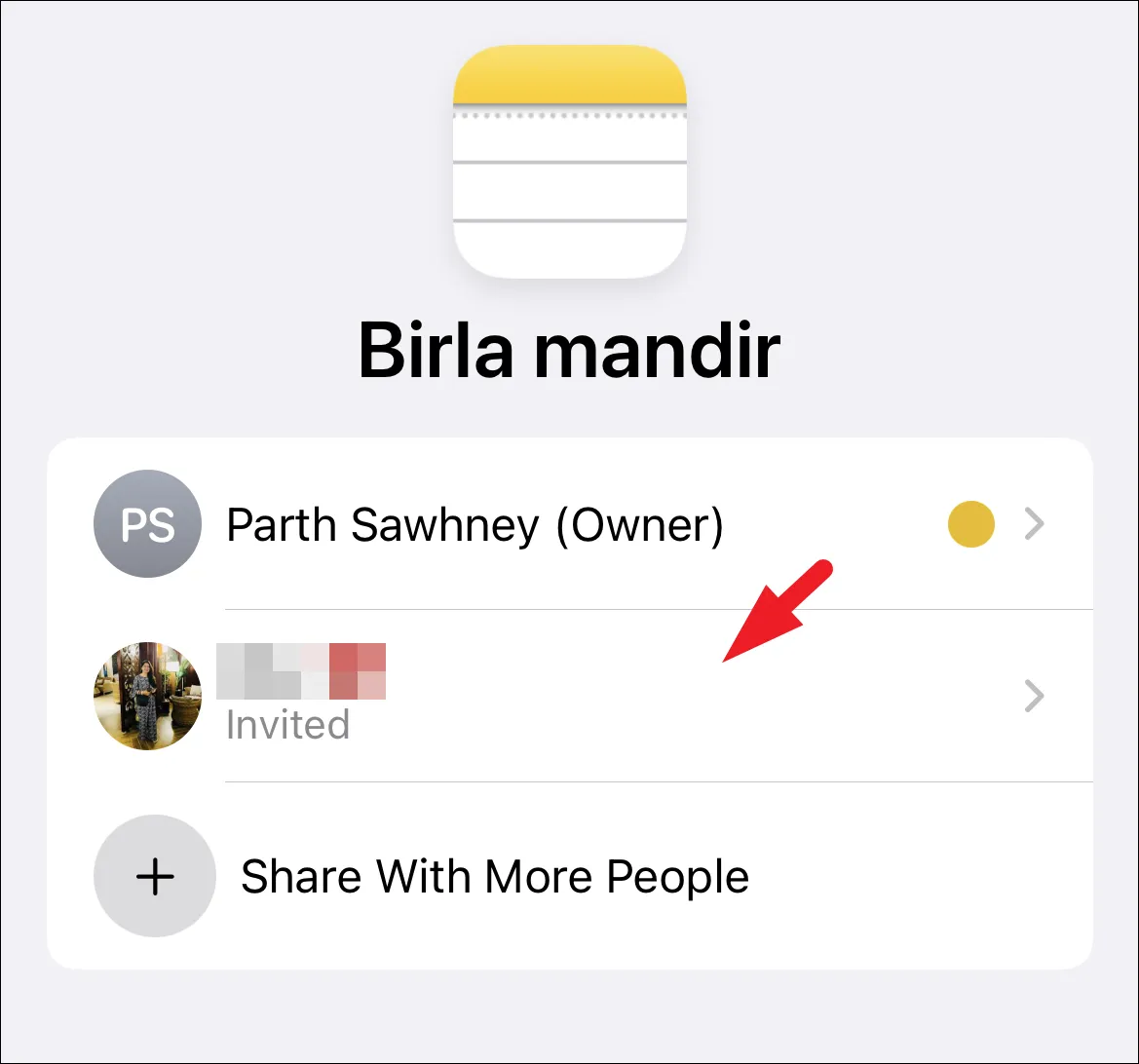
Если вы хотите удалить человека из своего списка соавторов, перейдите в его профиль, нажав на его имя на экране «Управление общей заметкой».
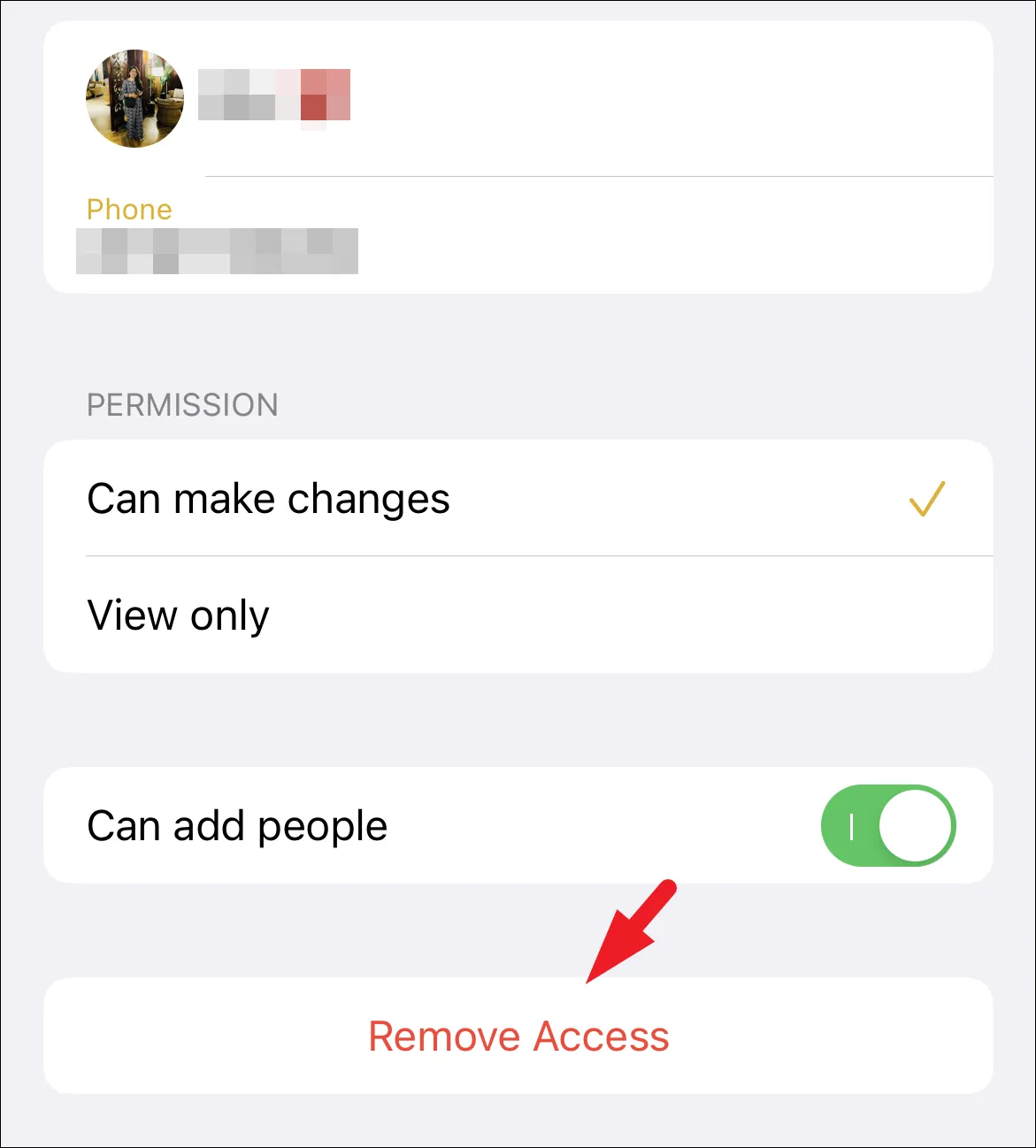
Затем нажмите кнопку «Удалить доступ», чтобы отозвать доступ.
Создайте заметку в формате PDF и поделитесь ею
Вы также можете создавать PDF-файлы с выбранными заметками и делиться ими прямо с вашего iPhone без каких-либо сторонних приложений.
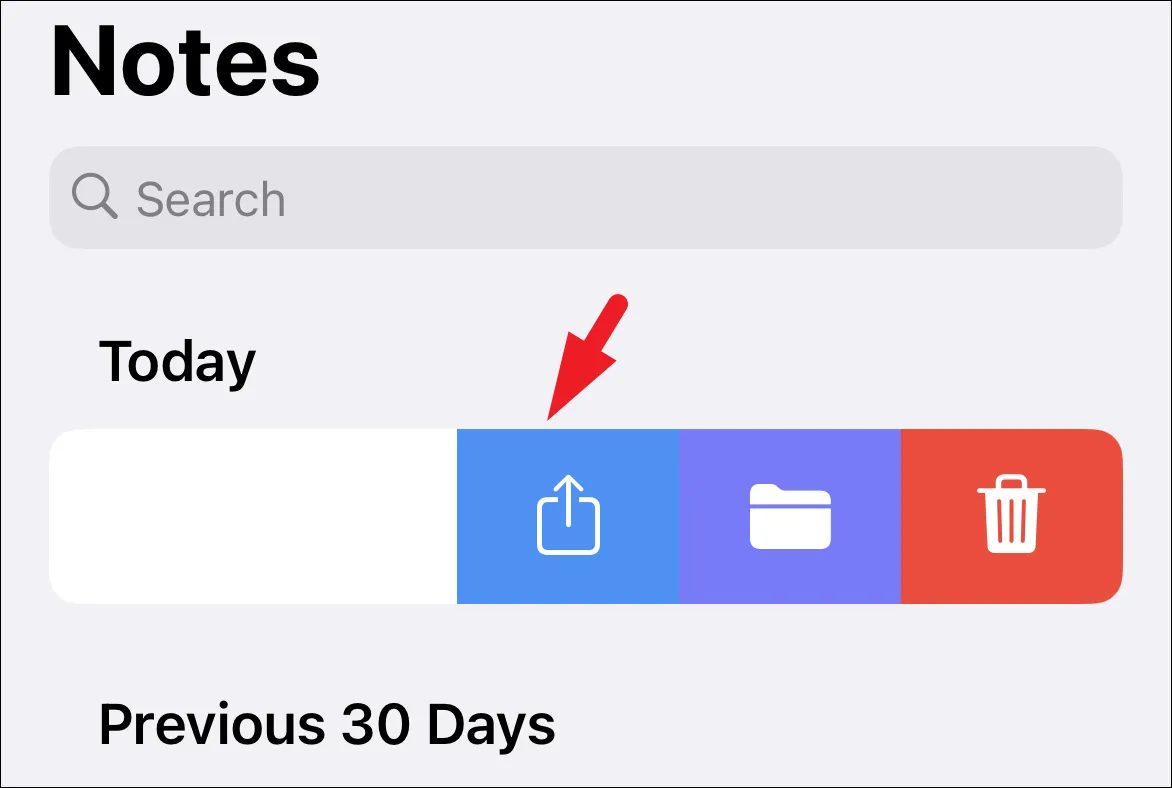
Перейдите к заметке в приложении «Заметки», которой вы хотите поделиться, затем проведите пальцем справа налево и коснитесь значка «Поделиться».
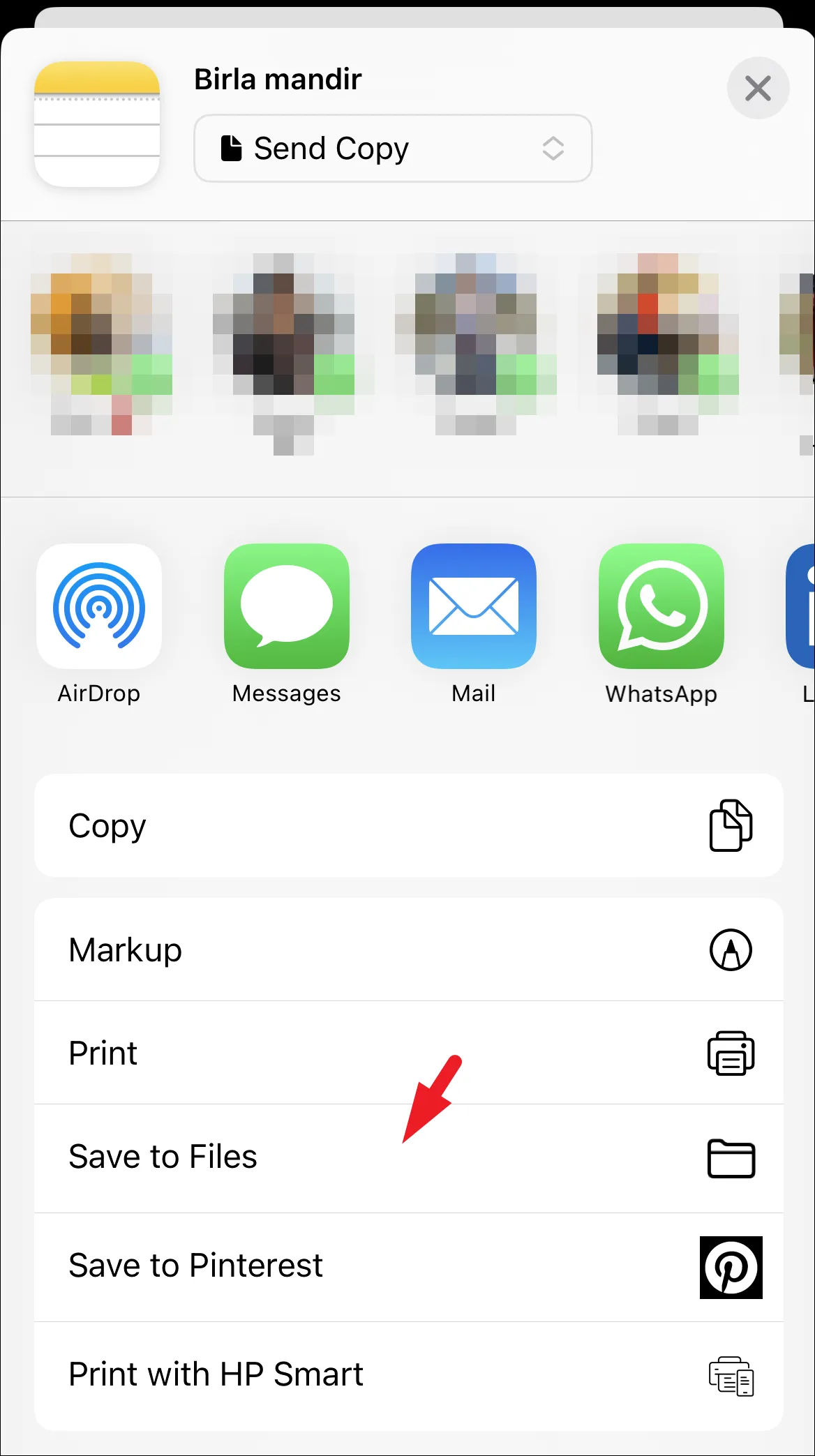
Затем прокрутите вниз и коснитесь параметра «Сохранить в файлы», чтобы продолжить.
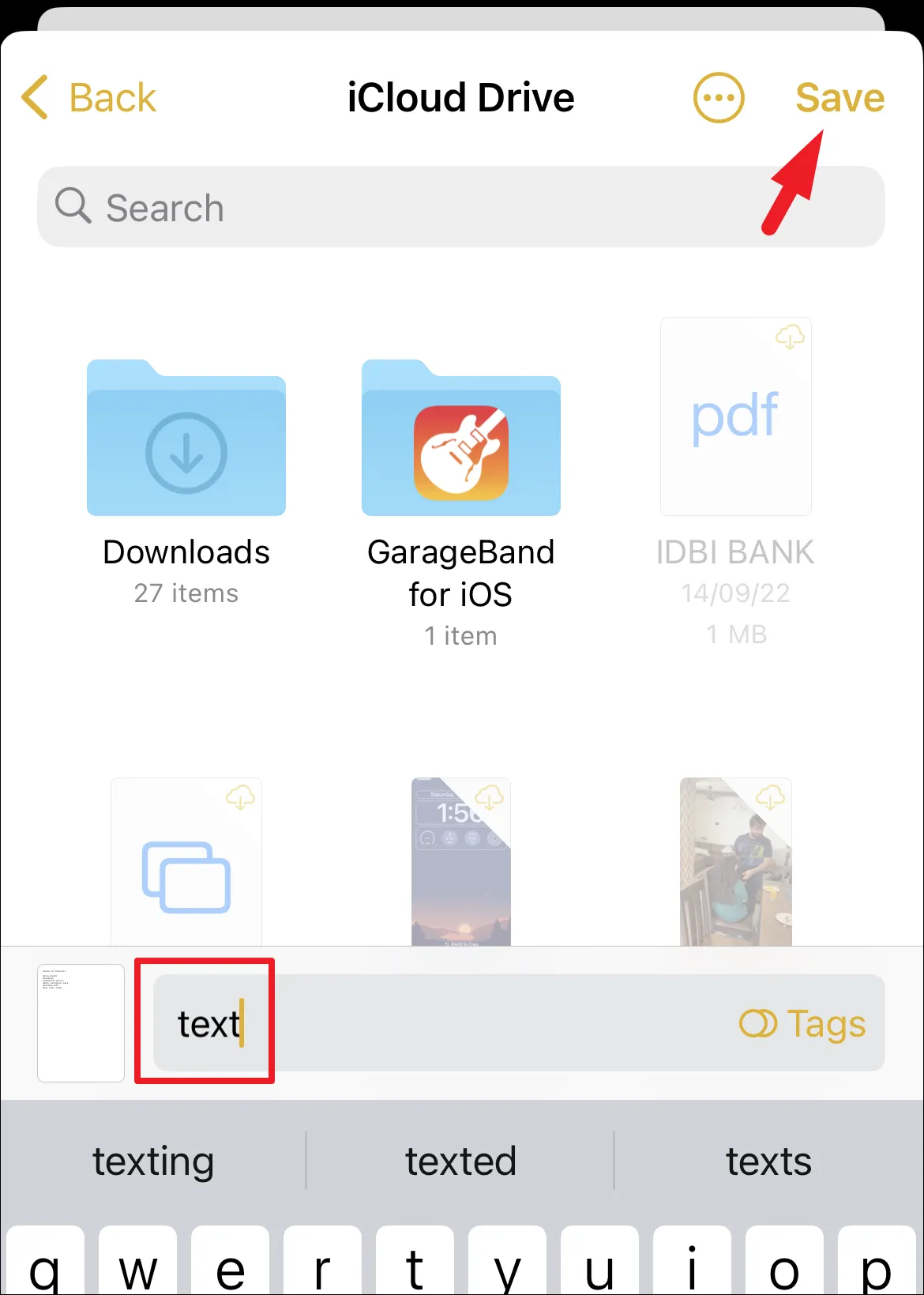
После этого нажмите «Сохранить», чтобы сохранить его в формате PDF.
Теперь перейдите в приложение «Файлы» и нажмите и удерживайте файл, чтобы открыть контекстное меню. Затем нажмите «Поделиться» в меню и поделитесь файлом, используя нужную платформу.
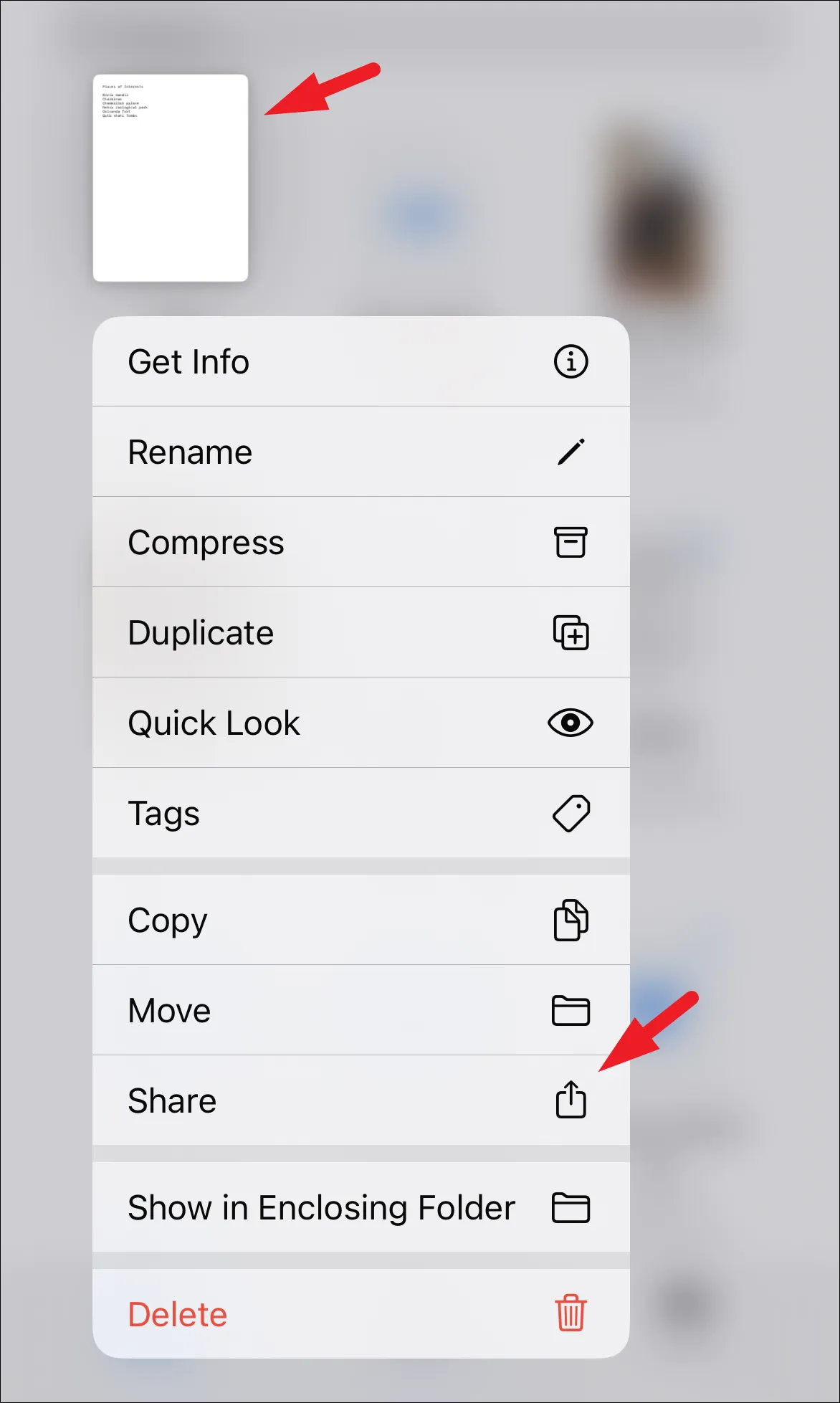
Вот об этом, ребята. Используя описанные выше методы, вы можете легко делиться заметками с вашего iPhone со своими контактами, добавлять их в качестве соавторов, чтобы вы могли редактировать заметки одновременно, или даже делиться ими в формате PDF.