Как подключить умные часы Самсунг к телефону Самсунг и не только

В Сети все чаще встречается вопрос, как подключить часы Самсунг к телефону Андроид Самсунг, чтобы они корректно работали и передавали необходимую информацию. Не меньший интерес вызывает подключение смарт-часов других производителей (не Samsung) к смартфонам на Android или iPhone. Ниже приведем пошаговую инструкцию, которая позволит справиться с поставленной задачей.
Вопрос совместимости
Первый нюанс, с которым нужно разобраться, касается совместимости — можно ли подключить часы Самсунг к Айфону или Андроиду. Для удобства выделим основные модели умных устройств и смартфоны, которые их поддерживают:
- Galaxy Fit. Со стороны Андроид — M10, M2, A-серия 2023 года, J (4, 6, 8), серия S10, S9 и S8, J 5 и 7 2017 годов, А3, А5 и А7 2017 и 2016 годов, серия S6 и Note (4, 5, Edge). Что касается IPhone, здесь поддерживается только Айфон 7.7 Плюс.
- Galaxy Fit е. Андроид — все. Айфон — все.
- Galaxy Watch, Gear S2 и S3, Gear Fit 2 и Fit 2 Pro, Gear Sport — полная поддержка.
- Gear S — не поддерживается Галакси J5 и J7 2017 года, А3 2016 года, а также всеми Айфонами.
Чтобы не потерять время с установкой, лучше сразу уточнить, какие смарт-часы подходят к вашему телефону.

Как подключить умные часы Samsung к телефону Самсунг
Если вопрос с совместимостью решен положительно, можно подключить умные часы к телефону Самсунг. Рассмотрим на примере устройства Samsung Gear S3.
По блютуз
Алгоритм действий при подключении по блютуз:
- Установите приложение Samsung Gear на смартфон. Его можно скачать в Маркете для Андроид.
- Включите умные часы (это необходимо, чтобы подключить их к телефону). После активации появляется окно, которое свидетельствует о загрузке и инсталляции приложения Самсунг Гир на смартфоне.

- Запустите приложение.
- Выберите раздел Подключение к Gear.
- Укажите Да после появления окна с запросом на включение Блютуз.
- Следуйте подсказкам на экране.

Если все сделано правильно, система сможет подключить смарт часы к телефону Samsung. При этом на дисплее появляется руководство. После этого следуйте рекомендациям на экране, чтобы получить базовую информацию по функциям приложения.
- способы подключения и снимки дисплея могут различаться в зависимости от телефона Самсунг и версии ПО;
- после подключения аккумулятор Гир может быстро разряжаться;
- перед установкой необходимо уточнить, какие устройства поддерживаются программой.
Как подключить к новому девайсу?
Если необходимо подключить умные часы к другому аппарату Самсунг на Андроид, появляется запрос на сброс настроек. Перед выполнением работы сделайте резервное копирование, чтобы избежать потери личных данных. Далее алгоритм такой:
-
- в приложении войдите в раздел Настройки;
- выберите пункт Подключение к новому телефону (устройство автоматически отключается от смартфона Самсунг);
- включите на другом телефоне приложение, чтобы подключить девайс.
В остальном принцип подключения смарт-часов к Андроид такой же, как рассмотрен выше.
Удаленное подключение
В большинстве случаев часы и телефон Самсунг на Андроид соединяются с помощью модуля блютуз. Если этот вариант не подходит, стоит подключить устройство к смартфону через учетную запись Самсунг по Вай-Фай. В таком случае можно и дальше получать информацию от смартфона. Эта опция активируется в автоматическом режиме при первом подключении Самсунг на Андроид к смарт-часам по блютуз. Если опция отключена, войдите в приложение Samsung Gear, перейдите в Настройки и выберите раздел Подключение Гир. Там необходимо коснуться переключателя Удаленное подключение.

Применение без подключения
Выше мы рассмотрели, как подключить часы к телефону Самсунг. Но при желании смарт-устройство можно использовать и без смартфона. Для этого:
- включите приложение Гир;
- прикоснитесь к вопросительном знаку, прокрутите экран вниз и жмите Здесь;
- выберите Язык и отметьте символ, что вы ознакомлены с инструкцией;
- следуйте советам по установке ПИН-кода для защиты личных данных;
- укажите день и время.
Учтите, что в таком режиме некоторые функции смарт-часов будут не доступны.

Как подключить часы не Самсунг к телефонам Samsung на Андроид
Бывают ситуации, когда под рукой другие устройства — умные часы Xiaomi или часы Amazfit. Можно ли их подключить к Самсунг на Андроид? Ответ положительный. Как правило, вместе с умным девайсом идет инструкция по коммутации. Минус в том, что она оформлена на английском языке, что усложняет ее понимание. Чтобы упростить работу, приведем инструкцию, как подключить смарт-часы к любому телефону на Андроид.
- Установите приложение для телефона Самсунг. Популярные варианты — BTNotification, Wear OS by Google, Mediatek SmartService и другие. Эти и другие программы открыты для скачивания всеми желающими. Интерфейс и возможности ПО почти идентичны. Учтите, что для некоторых часов предусмотрены отдельные приложения, которые необходимо ставить на телефон Самсунг с Андроид. Их особенность — расширенный функционал.
- Отройте программу на смартфоне.
- Войдите в настройки часов и выберите подходящий язык, а далее действуйте по указанию смарт-устройства. В конце должно появиться имя девайса. Нажмите на него.
- Запомните показанный код и введите его на экране телефона Самсунг в приложении.
- Жмите кнопку Подключить и сделайте дальнейшие шаги для коммутации двух устройств. Система дает подсказки, что и куда необходимо нажимать.
Учтите, что подключить одни и те же смарт-часы к разным телефонам Самсунг не выйдет. При коммутации девайса к новому смартфону необходимо сначала отвязаться от старого аппарата, а уже потом осуществлять новое подключение. Для этого:
- войдите в смарт-часы и жмите Настройки;
- перейдите в раздел Система, а после этого Отключить и сбросить настройки;
- откройте приложение на смартфоне, к которому нужно подключить умный девайс;
- жмите Настроить;
- когда смарт-часы перезагрузятся, действуйте с учетом инструкций на дисплее;
- выполняйте указанные шаги до момента, пока не увидите название часов;
- подтвердите коды, если они не совпадают, а в случае несоответствия перезапустите устройство и повторите шаги;
- завершите настройку.
Перед синхронизацией обязательно проследите, чтобы оба девайса (смарт-часы и Самсунг на Андроид) были заряжены. Если в процессе коммутации какой-либо из «участников» разрядится, соединения не произойдет.
Чтобы подключить часы Samsung Gear 2 к телефону не Samsung, можно действовать по той же инструкции, что рассмотрена выше.

Особенности настроек
Если вам удалось успешно подключить часы к смартфону на Андроид, настройте смарт-гаджет для себя. Для этого внесите следующие изменения:
- поменяйте язык (эта работа делается при синхронизации);
- определите мелодию, которая будет звучать во время звонков, сообщений и уведомлений.
Помните, что список настроек может меняться с учетом модели смарт-часов и телефона Самсунг. Так, некоторые изделия позволяют блокировать смартфон, осуществлять его поиск, слушать разговоры детей, управлять музыкой и т. д.

Подключение вторых часов
Бывают ситуации, когда нужно подключить вторые часы к Самсунг на Андроид. Такой шаг позволяет параллельно управлять функциями сразу нескольких смарт-устройств с одного смартфона. Это актуально, когда родители подключают смарт-часы нескольким детям.
Алгоритм действий такой:
- войдите в приложение в смартфоне;
- в перечне подключенных часов поставьте плюс;
- откроется меню Новые часы, в которое нужно добавить хронометр.

Как подключить смарт часы Самсунг к Айфону
Еще один вопрос, как подключить часы Самсунг Gear S3 к iPhone. Выше отмечалось, что эти устройства совместимы друг с другом. Принцип действия по коммутации похож на тот, что рассмотрен выше для телефонов Андроид. Разница в том, что приложение для iOS необходимо качать в App Store. Но есть некоторые нюансы, которым стоит уделить внимание.
Если устройства не совместимы
Иногда подключить Айфон к часам Самсунг на Андроид не удается. В такой ситуации необходим «посредник», в качестве которого будет выступать телефон на Android. Алгоритм действий такой:
- Соедините смарт-часы с устройством Андроид (инструкция рассмотрена выше).
- Загрузите и установите на телефоне программу Aerlink: Wear Connect for iOS. Она в автоматически переходит в режим часов.
- Найдите в магазине Apple программу BLE Utility и установите ее на Айфон.
- Запустите Aerlink через смарт-часы, чтобы начать поиск смартфона.
- В девайсе появляется код для сопряжения, который нужно указать в специальной строке на дисплее смартфона.
Указанных действий достаточно, чтобы подключить умные часы с Андроид на iOS. На Айфоне отображаются сообщения, появляется возможность настраивать музыку, принимать или отключать звонки. Внешний вид подстроен под стиль iOS, что позволяет сохранить приятный внешний вид интерфейса.
Как подключить Apple Watch к телефону iPhone
Проще обстоит ситуация, если необходимо соединить два устройства от Apple. В таком случае дополнительных приложений не нужно. Достаточно зайти на Айфон, включить там блютуз или Вай-Фай. Дальнейшие шаги:
- наденьте умные часы на руку, включите и жмите кнопку сбоку корпуса;
- держите клавишу до появления логотипа;

- наведите камеру на циферблат устройства;

- дождитесь сигнала о том, что девайс удалось подключить;

- зарегистрируйте смарт-часы, придумав ID для входа.

Теперь вы знаете, как подключить часы Самсунг к Айфону или коммутировать два устройства от Apple. В последнем случае уделите внимание правильным настройкам. В частности, при подключении смарт-часы показывают список доступны функций, которые будут работать вместе с Айфон. Также можно активировать голосового помощника и другие нюансы. Сигнал об успешном подключении и синхронизации — легкий виброэффект.
Советы по устранению проблем
В процессе подключения могут возникнуть трудности с коммутацией. Рассмотрим способы решения проблемы для разных ОС.
Для Андроид
Если не удается подключить часы к телефону Самсунг на Андроид, сделайте следующее:
- обновите приложение на смартфоне;
- проверьте факт включения блютуз;
- перезапустите смарт-часы и телефон;
- убедитесь, что девайсы не переведены в режим полета и находятся рядом друг с другом;
- если сигнал слабый, сбросьте настройки путем удаления девайса и внесения его в память по той же схеме.

Для iOS
Если не удалось подключить часы к телефону на iOS, сделайте следующее:
- установите обновление на Айфоне;
- проверьте соединение блютуз;
- включите и включите оба девайса;
- попробуйте синхронизировать устройства вручную.

Как правило, приведенных советов достаточно, чтобы подключить часы Самсунг к телефону с Андроид или iOS. Если возникают какие-либо трудности, всегда можно обратиться к инструкции, которая идет вместе с девайсом.
Подключить часы к телефону : Один комментарий
Часы самсунг вотч 46 подключены к хуавей п30про но оплата по часам не проходит. Помогите решить проблему.
Как подключить к телефону умные часы Samsung?

Компания Samsung постоянно развивается и является одним из лидеров рынка умных часов. Многим она импонирует функциональными возможностями, дизайном, желанием быть ближе к своему пользователю. Но не всегда инструкции достаточно, чтобы каждый понял, как часами управлять.
В этом материале мы просто и понятно расскажем, что нужно сделать, чтобы подключить умные часы Samsung к телефону и дадим другие полезные рекомендации Вам.
Как включить/выключить и перезагрузить часы?
Включение умных часов Samsung
- Нажмите и удерживайте в течение нескольких секунд кнопку, расположенную справа вверху на корпусе;
- Дождитесь на экране появления логотипа компании;
- Если часы разряжены – поставьте их на зарядку.
Что делать при первом включении?
- С помощью кнопки включите часы;
- Установите язык и нажмите галочку на экране;
- Затем найдите в списке свою страну и нажмите «Перезапустить»;
- После перейдите в приложение Galaxy Wearable на телефоне для дальнейшей настройки и управления.
Как выключить умные часы Samsung?
- Нажмите и удерживайте боковую кнопку*;
- Нажмите на экране «Выключить».
Если вам нужно часы перезагрузить – нажмите и удерживайте в течение нескольких секунд ту же кнопку, что и для включения.
*Кнопка может находиться в другом месте, в зависимости от модели часов.
Как подключить к смарт-часы Samsung?

Подключение часов Самсунг
- Откройте приложение Galaxy Wearable на телефоне. Если у Вас его ещё нет – скачайте в магазине;
- На первом экране нажмите кнопку «Начать»;
- Вы увидите заголовок «Поиск устройств для добавления»;
- Подождите, пока в списке ниже появиться модель ваших часов;
- Нажмите по её названию;
- Далее на экране отобразиться код. И точной такой же появиться на экране телефона – нажмите на нём кнопку «Принять»;
- Подождите, пока загрузится программное обеспечение;
- Нажмите «Продолжить», чтобы согласиться с Соглашением. На этом же экране вы можете включить опцию отправки диагностической информации;
- Далее ещё раз нажмите «Ок»;
- И разрешите приложению просматривать ваши контакты;
- Примите условия использования;
- Подождите, пока придут данные учётной записи Google. На экране вы будете видеть процесс, в том числе сколько осталось до конца;
- Выберите свой аккаунт;
- При желании разрешите восстановить резервную копию. Это актуально, если у вас раньше были часы Samsung;
- Нажмите кнопку «Далее».
После подключения к телефону программа предложит вам короткий урок. На нём вы получите информацию, как правильно пользоваться умными часами. Просто нажмите «Начать».
Настройки уведомлений
Один из самых популярных вопросов по теме настроек – это уведомления. Большинство программ умеет их отправлять, на смартфоне они отображаются в меню, которое называется шторка.
Умные часы Samsung тоже можно настроить так, чтобы на них приходили уведомления от программ. Кроме того, вы можете фильтровать, какие показывать, а какие не нужно. На отображении уведомлений на самом смартфоне этот никак не скажется.

Уведомления Samsung Watch
Итак, что нужно сделать:
- Откройте приложение для умных часов на телефоне;
- Нажмите «Настройки Galaxy Watch»;
- Далее «Уведомления»;
- Пролистайте вниз и найдите слово «Дополнительно», чтобы увидеть программы. А для вывода всех нажмите фильтр вверху экрана и кнопку «Все»;
- Активируйте получения уведомлений от нужных вам программ. Для этого просто смахните ползунок в правую сторону, чтобы он стал цветным.
Если этого сделать не получилось, то мы для вас подготовили статью “Что делать, если умные часы не показывают уведомления“.
Все уведомления отображаются на часах, когда передача данных по Bluetooth включена. Если вы хотите продолжать получать уведомления и при спящем Bluetooth:
- Откройте Galaxy Watch;
- Выберите «Настройки»;
- Затем «Дополнительные функции»;
- Активизируйте удалённое подключение.
Но в этом случае на часах должен работать интернет, иначе ничего не получится. В приложении также есть раздел «Уведомления».
В нём вы можете настроить:
- Показ уведомлений, то есть выбрать нужны ли вам она на часах, когда пользуетесь смартфоном;
- Звук уведомлений на смартфоне, можно его отключить, если уведомления отображаются на часах;
- Режим «Не беспокоить», чтобы одновременно включать или выключать его на двух устройствах;
- Другие настройки, здесь есть индикатор уведомлений, прочтение их вслух, опции относительно работы экрана во время получения уведомлений и другое.
Также пользователей часто интересуют, как после подключения изменить циферблат на умных часах Samsung. Сделать это можно как на самих часах, так и на телефоне через приложение.
- На первом экране нажмите и несколько секунд подержите палец на циферблате;
- Листайте варианты влево и вправо или проведя по кругу;
- На понравившейся вариант кликните;
- А далее «Настроить»;
- Вы можете изменить стрелочки, фон и так далее, пролистывая меню вправо и влево. А чтобы выбрать оформление и цвет какого-то элемента – вверх и вниз;
- В конце кликните «Ок».
Чтобы скачать новый циферблат:
- На первом экране нажмите и несколько секунд подержите палец на циферблате;
- Листайте варианты до «Другие циферблаты». Делать это можно по горизонтали или по кругу;
- Кликните «Другие циферблаты»;
- На экране появятся все, что сейчас есть в магазине. Кликните по тому, что нравится вам;
- Далее «Установить».
Обратите внимание на два момента:
Ранее купленные циферблаты из старых моделей нельзя перенести в новые. И не получится скачать циферблаты из Store на Watch 4, так как на Wear OS нет Store.
Как подключить смарт-часы Samsung к смартфону другой марки
Компания Samsung выпускает хорошие смарт-часы с большим количеством функций, удобным экраном и неплохой батареей. К ним даже можно подключить Bluetooth-наушники в обход смартфона. Все в этих часах хорошо, кроме одного — они заточены под устройства Samsung. Разработчики специально делают так, чтобы смартфон не из их экосистемы было сложно подключить и использовать в связке с часами. Тем не менее, давайте разберемся, как синхронизировать смарт-часы со смартфонами не от Samsung.
А если вы только думаете о том, чтобы приобрести себе этот девайс, мы поможем вам определиться. На нашем сайте вы найдете большой выбор умных часов по самым низким ценам.
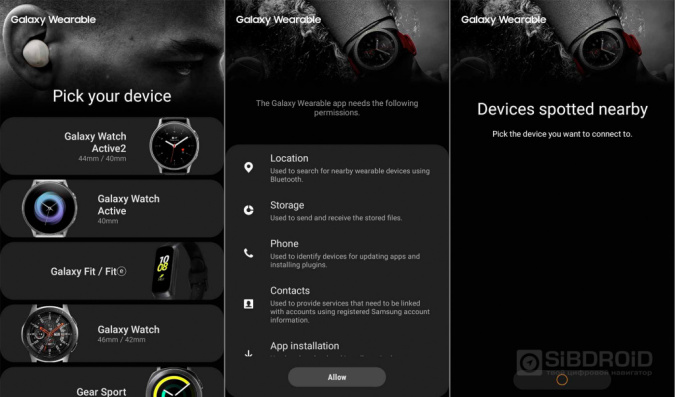
Подключение часов к любым смартфонам на Android
Скачайте приложение Galaxy Wearable на смартфон
Включите Bluetooth на обоих устройствах
Зайдите в раздел настроек в приложении
На часах выберите нужный язык и следуйте указаниям устройства
В приложении найдите ваши часы и нажмите “Подключить”
Выполняйте все настройки, которые вам показывает система
Во время настройки на обоих устройствах появится код. Он нужен, чтобы сопряжение было безопасным. Если код одинаковый — подтверждайте подключение. Если коды отличаются — начните сопряжение заново.
Подключение часов к смартфонам на iOS
В таком подключении будет больше шагов. Сначала нужно соединить часы со смартфоном на ОС Андроид, как написано выше. Что дальше:
Скачиваем на Айфон BLE Utility. Утилиту можно найти в App Store
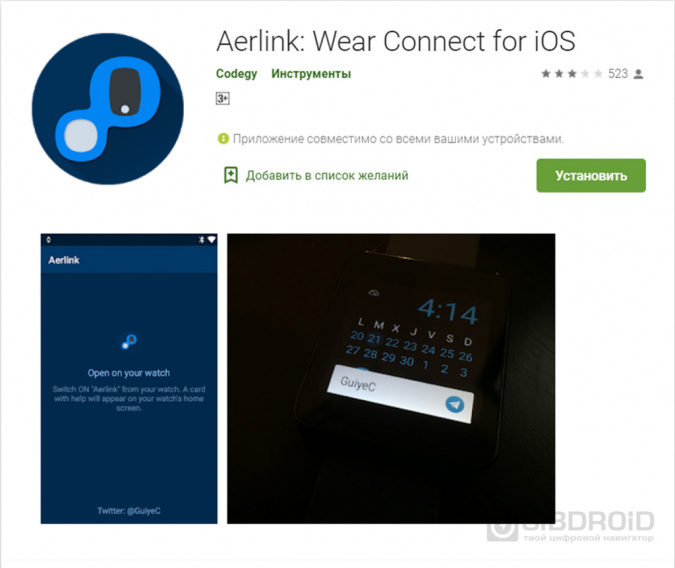
На Андроид устанавливаем Aerlink:Wear Connect for iOS. Приложение автоматически установится на часы
Активируем приложение на часах и начинаем поиск
Активируем приложение на Айфоне, переходим во вкладку Peripheral
На часах появится код. Вводим его в смартфон
Цель достигнута, мы подключили самсунговские часы к смартфону другого производителя, но насколько хорошо устройства будут работать вместе? Если подключенный смартфон не относится к экосистеме Самсунг, некоторые функции могут быть недоступны. Например, для iOS невозможно принять/отклонить звонок, управлять будильником и календарем, отвечать на сообщения и письма, а чтобы управлять музыкой, нужны дополнительные настройки.
Лайк — лучшее спасибо! 🙂
У кого смарт-часы от Samsung, а смартфон другой марки — как устройства работают вместе? Расскажите в комментариях!
Как синхронизировать часы Samsung Smartwatch с телефоном: пошаговое руководство

Samsung Smartwatch – это умные часы нового поколения, обладающие множеством функций и возможностей. Однако, что бы они работали максимально эффективно, необходимо правильно настроить синхронизацию с вашим телефоном. В данной статье мы расскажем, как осуществить эту процедуру.
Первым шагом в синхронизации часов Samsung Smartwatch с вашим телефоном является установка соответствующего приложения на мобильное устройство. Для этого вам потребуется перейти в официальный магазин приложений вашей операционной системы (Google Play для Android или App Store для iOS) и ввести в поиск название приложения для синхронизации с данными часами.
После того, как вы установили приложение на ваш телефон, следующим шагом является активация Bluetooth на обоих устройствах – и на часах Samsung Smartwatch, и на вашем телефоне. Затем, в приложении на вашем телефоне выполните поиск доступных устройств и найдите в списке свои часы. Нажмите на название устройства и подтвердите совпадение кодов, которые будут отображены на обоих устройствах.
Если у вас возникнут трудности с подключением или синхронизацией, попробуйте обратиться к инструкции, которая поставляется в комплекте с Samsung Smartwatch, или обратитесь в службу поддержки.
После успешной синхронизации часов Samsung Smartwatch с вашим телефоном вы сможете наслаждаться всеми возможностями и функциями, которые предоставляет данное устройство – от отслеживания физических показателей до уведомлений от социальных сетей и мессенджеров.
Как настроить синхронизацию часов Samsung Smartwatch с телефоном
Для того чтобы синхронизировать часы Samsung Smartwatch с телефоном, следуйте следующим инструкциям:
- Шаг 1: Убедитесь, что на вашем телефоне установлено приложение Samsung Gear.
- Шаг 2: Включите Bluetooth на телефоне.
- Шаг 3: Откройте приложение Samsung Gear на телефоне.
- Шаг 4: На часах Samsung Smartwatch откройте настройки и выберите пункт “Соединение”.
- Шаг 5: На телефоне в приложении Samsung Gear выберите пункт “Поиск нового устройства”.
- Шаг 6: Подтвердите запрос на синхронизацию на часах Samsung Smartwatch.
- Шаг 7: Дождитесь завершения процесса синхронизации, который может занять несколько минут.
После завершения синхронизации ваши часы Samsung Smartwatch будут успешно связаны с вашим телефоном. Вы сможете получать уведомления, управлять музыкой и использовать другие функции часов через приложение Samsung Gear.
Преимущества синхронизации
Синхронизация часов между Samsung Smartwatch и телефоном является важным преимуществом для пользователей этих устройств. Вот несколько основных преимуществ, которые предоставляет синхронизация:
1. Точность времени

Благодаря синхронизации часов, на устройствах пользователя всегда будет отображаться точное время. Это особенно важно для тех, кто зависит от точности времени в своей повседневной жизни, например, при планировании встреч и важных событий.
2. Обновление данных

Синхронизация позволяет передавать данные между устройствами. Например, пользователь может получать уведомления о звонках, сообщениях, электронных письмах и других важных событиях на своем Smartwatch, что позволяет оставаться в курсе всех происходящих событий, даже если он не имеет доступа к телефону.
3. Удобство использования
Синхронизация позволяет управлять некоторыми функциями телефона через часы. Например, можно просматривать и отвечать на сообщения, отслеживать активность и физическую активность, управлять медиа-плеером и многими другими функциями без необходимости доставать телефон из кармана или сумки.
4. Резервное копирование и восстановление
Синхронизация также позволяет создавать резервные копии данных с устройства на телефон и восстанавливать их в случае необходимости. Это важно для сохранения всех настроек, приложений, контактов и других данных в безопасности и их легкого восстановления без потерь.
Итак, синхронизация часов Samsung Smartwatch с телефоном предоставляет пользователю ряд значимых преимуществ, включая точность времени, обновление данных, удобство использования и возможность создания резервных копий данных. Эта функциональность делает использование этих устройств еще более удобным и эффективным.
Совместимость моделей
Для синхронизации часов Samsung Smartwatch с телефоном необходимо убедиться в их совместимости. Каждая модель умных часов Samsung имеет свои собственные требования и поддерживает определенные модели телефонов.
Стили часов
Для начала необходимо узнать, поддерживает ли ваш телефон Bluetooth-соединение и операционную систему, на которой работает ваше устройство. Важно также учесть, что некоторые модели Samsung Smartwatch работают только с телефонами Samsung, тогда как другие могут быть совместимы с телефонами других производителей.
Синхронизация и дополнительные функции
Если ваш телефон поддерживает соединение Bluetooth и имеет подходящую операционную систему, вы можете синхронизировать свои часы Samsung Smartwatch с телефоном. Некоторые модели часов могут предлагать дополнительные функции, такие как уведомления о звонках, сообщениях и событиях календаря, управление музыкой и многое другое.
Важно также учесть, что некоторые функции часов Samsung Smartwatch могут быть ограничены на определенных моделях телефонов. Поэтому перед приобретением умных часов рекомендуется ознакомиться с их совместимостью с вашим телефоном и убедиться, что они поддерживают все необходимые функции, которые вам требуются.
Шаги по синхронизации

Чтобы синхронизировать часы Samsung Smartwatch с телефоном, следуйте этим простым шагам:
1. Установите приложение
Перейдите в официальный магазин приложений на своем телефоне и загрузите приложение Samsung Galaxy Wearable. Убедитесь, что это самая последняя версия приложения.
2. Откройте приложение
Откройте приложение Samsung Galaxy Wearable на своем телефоне. У Вас будет возможность задать некоторые начальные настройки, такие как язык и страну проживания.
3. Используйте Bluetooth

Убедитесь, что функция Bluetooth включена на вашем телефоне. Перейдите в настройки и найдите раздел “Bluetooth”. Включите Bluetooth, если он отключен.
4. Сопряжение устройств

Настройте Bluetooth-сопряжение между телефоном и часами Samsung Smartwatch. В приложении Samsung Galaxy Wearable выберите пункт меню “Сопряжение нового устройства” и следуйте инструкциям на экране.
5. Установите соединение
Когда сопряжение завершено, установите соединение между телефоном и часами Samsung Smartwatch. Убедитесь, что оба устройства находятся в пределах действия Bluetooth и следуйте инструкциям в приложении для завершения этого шага.
После завершения этих шагов, ваши часы Samsung Smartwatch будут полностью синхронизированы с вашим телефоном, и вы сможете наслаждаться всеми возможностями и функциями этих умных часов.
Проблемы при синхронизации и их решение
1. Неполадки с Bluetooth-соединением: Одной из проблем, с которой пользователи могут столкнуться при синхронизации часов Samsung Smartwatch с телефоном, являются неполадки с Bluetooth-соединением. Это может привести к тому, что устройства не распознают друг друга или не устанавливают связь.
Чтобы решить эту проблему, пользователи могут попробовать следующее:
- Убедитесь, что функция Bluetooth включена как на часах, так и на телефоне.
- Перезагрузите оба устройства.
- Удалите пару между часами и телефоном, а затем повторно установите соединение.
- Если проблема не устраняется, попробуйте подключить часы к другому телефону, чтобы определить, в чем именно проблема.
2. Ошибки приложения: Еще одной распространенной проблемой при синхронизации являются ошибки, которые могут возникать в приложении на телефоне. Они могут привести к сбоям в процессе синхронизации или неправильной передаче данных между часами и телефоном.
Чтобы решить проблему с ошибками приложения, пользователи могут попробовать следующие действия:
- Обновите приложение на телефоне до последней версии.
- Очистите кэш приложения.
- Перезагрузите телефон.
- Удалите приложение и установите его заново.
- При необходимости свяжитесь с технической поддержкой для получения дополнительной помощи.
3. Несовместимость устройств: Иногда проблемы при синхронизации могут возникать из-за несовместимости между часами Samsung Smartwatch и телефоном.
Чтобы решить эту проблему, пользователи могут попробовать следующее:
- Убедитесь, что устройства соответствуют списку совместимых моделей.
- Проверьте, что на часах установлена последняя версия прошивки.
- Если проблема не устраняется, попробуйте связаться с производителем для получения дополнительной поддержки.
Поддержка и дополнительные функции

Смарт-часы Samsung предлагают широкий набор функций и возможностей, рассчитанных на различные нужды пользователей. Они поддерживают синхронизацию с телефоном, что позволяет отображать на дисплее часов уведомления о входящих звонках, сообщениях, электронной почте и других событиях. Это особенно удобно, когда телефон находится в сумке или кармане, и вы можете быстро оценить важность уведомления без необходимости извлекать устройство.
Кроме уведомлений, смарт-часы Samsung также предлагают ряд дополнительных функций, таких как отслеживание активности и фитнеса. Они оснащены датчиками, позволяющими измерять пульс, количество шагов, пройденную дистанцию и сжигаемые калории. Кроме того, они способны отслеживать сон и предоставлять данные о качестве и продолжительности вашего сна. Эти функции помогают вам вести здоровый образ жизни и достигать своих фитнес-целей.
Еще одной полезной возможностью смарт-часов Samsung является голосовое управление. Вы можете использовать голосовые команды для отправки текстовых сообщений, совершения вызовов, установки напоминаний и многое другое. Это особенно удобно, когда вы заняты руками или находитесь в движении.
Также стоит отметить, что смарт-часы Samsung обладают встроенным GPS-модулем, что позволяет использовать их для отслеживания маршрута и навигации. Вы можете просматривать карты и указания на дисплее часов, позволяя вам ориентироваться без необходимости доставать телефон.
В целом, смарт-часы Samsung предлагают множество полезных функций, позволяющих вам быть связанными и оставаться активными, не зависимо от вашей деятельности или места нахождения.