Как выключить iPhone если не работает кнопка выключения
Выключение iPhone – это обычная процедура и с ней редко возникают какие-то проблемы если устройство исправно. Для того чтобы выключить исправный iPhone достаточно просто нажать на кнопку Выключения, подержать ее несколько секунд и потом сделать свайп вправо по кнопке Выключения. Но, если iPhone не исправен, то с этой простой процедурой могут возникнуть некоторые сложности.
В этой статье мы расскажем о том, как выключить iPhone если не работает кнопка выключения или сенсорный экран. Статья будет актуальной для всех версий iPhone, включая iPhone 4, 4s, 5, 5s, se, 6, 6s и 7.
Как выключить iPhone без кнопки
Если у вас не работает кнопка выключения на Айфоне, но вам нужно его как-то выключить, то вы можете воспользоваться функцией, которая называется «AssistiveTouch». Для включения данной функции сначала нужно зайти в настройки Айфона и открыть там раздел «Основные».

После этого нужно открыть подраздел «Универсальный доступ».

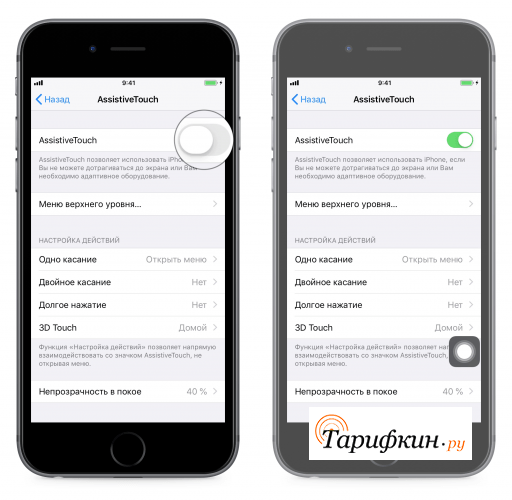
И включить там функцию «AssistiveTouch».
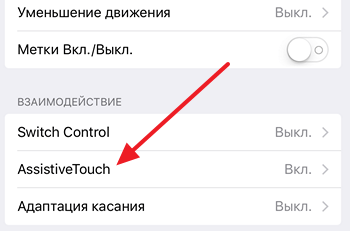
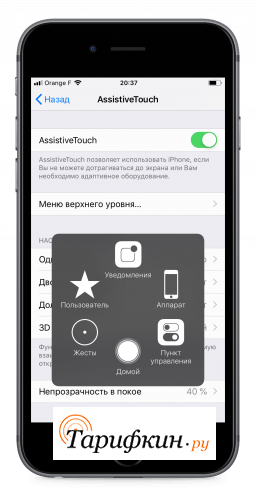
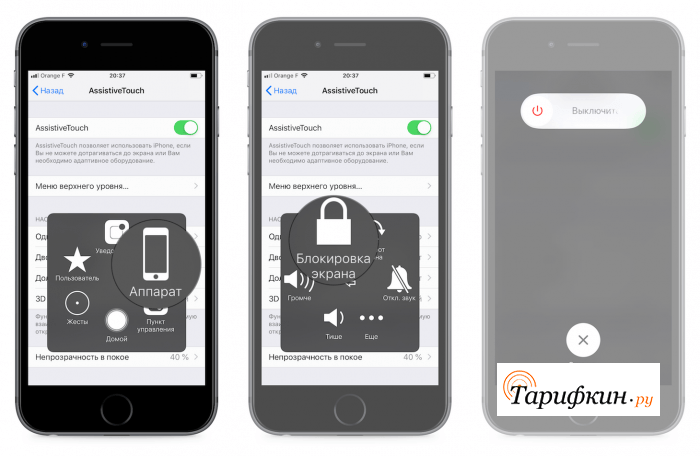
После включения «AssistiveTouch», на экране вашего Айфона появится плавающая полупрозрачная круглая кнопка. Данная кнопка позволит вам использовать сенсорный экран для выполнения многих действий, для которых раньше нужно было нажимать аппаратные кнопки на корпусе. Например, с помощью этой кнопки можно выключить Айфон, даже в том случае, если вы не можете нажать на аппаратную кнопку Выключения. Для этого нужно сначала нажать на плавающую кнопку на экране, а потом в появившемся меню выбрать «Аппарат».
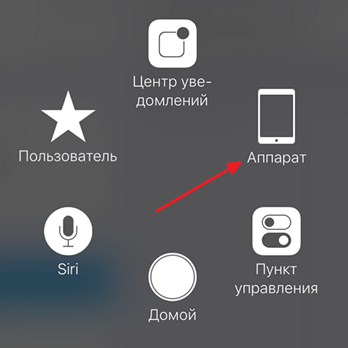
После этого появится меню для управления аппаратными кнопками с помощью экрана. Если у вас не работает кнопка выключения и вы хотите выключить ваш Айфон, то здесь нужно нажать на кнопку «Блокировка экрана» и удерживать палец на кнопке до тех пор, пока на экране не появится предложение выключить устройство.

После этого вы сможете выключить Айфон точно также, как и после нажатия на кнопку Выключения, то есть с помощью свайпа вправо по кнопке «Выключить». Нужно отметить, что выключить Айфон при помощи функции «AssistiveTouch» достаточно просто, но в последствии вы можете столкнуться с проблемами при включении устройства. Ведь если ваша кнопка Выключения не работает, то вы не сможете просто нажать на нее и включить смартфон. К счастью, из этой ситуации есть выход. Для того чтобы включить Айфон без использования кнопки его можно просто поставить на зарядку либо подключить к компьютеру, и он включится автоматически.
Как выключить iPhone если не работает сенсорный экран
В дополнение рассмотрим еще одну похожую проблему, а именно отказ сенсорного экрана. Ведь если у вашего Айфона отказал сенсорный экран, то у вас также возникнут проблемы с его выключением. Без рабочего сенсорного экрана не получится сделать свайп вправо по кнопке выключения, а значит стандартный способ выключения Айфона не будет работать.
Для того чтобы выйти из этой ситуации и все-таки выключить Айфон без сенсорного экрана можно использовать процедуру принудительной перезагрузки устройства. Делается это так:
- Одновременно зажмите кнопку Выключения и кнопку «Домой» и удерживайте их нажатыми до тех пор, пока экран Айфона не выключится. Для Айфона седьмой версии вместо кнопки «Домой» нужно использовать кнопку уменьшения громкости.
- После того как экран погас, сразу отпускайте кнопки.
- Если отпустить кнопки вовремя, то Айфон выключится, если же подержать их немного больше нужного, то вместо выключения вы просто перезагрузите устройство.
Нужно отметить, что процедуру принудительной перезагрузки Айфона не стоит использовать слишком часто. Поскольку при ее использовании есть риск повредить память смартфона.
Выключение и включение зависшего iPhone 4s
Айфоны считаются надежными устройствами, которые очень редко дают программные сбои. Но как бы там ни было, хотя бы однажды, любой владелец «яблока» сталкивался с ситуацией, когда устройство полностью переставало реагировать на клавиши «Home» и «Power».
Так что же делать, если iPhone 4 завис и перестал выполнять даже самые простые команды? Далее в этой инструкции мы ознакомим вас со способами решения этой неприятной проблемы, причем поможем вывести ваше «яблоко» из любого «зависшего» состояния и поможем выключить айфон даже со сломанной кнопкой питания.
Выключение айфона в обычном состоянии
Для начала рассмотрим вариант обычного выключения. Если ваш айфон 4 нормально работает и выполняет все команды, чтобы выключить его просто зажмите кнопку «Power», и дождитесь появления надписи «Slide To Power Off» (Выключите). Проводим по ней слева на право и наше «яблоко» успешно выключится. Далее чтобы включить айфон 4, вам просто потребуется обратно зажать клавишу «Power», после чего появится логотип компании Apple и далее появится ваш рабочий стол. Вот и все.
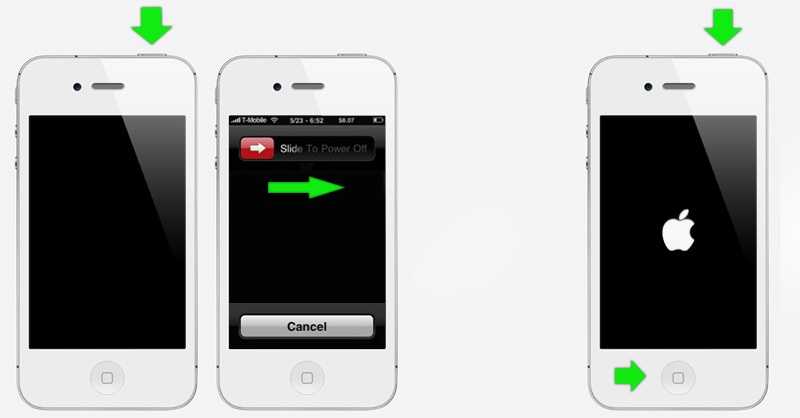
Стандартное (Слева) и Принудительное (Справа) выключение iPhone
Принудительное выключение
Теперь рассмотрим проблему, при которой iPhone завис и не реагирует ни на какие ваши действия. Возьмите его в руку и одновременно нажмите физические клавиши «Home» и «Power», и удерживайте их зажатыми не менее 10-ти секунд. По прошествии этого времени дисплей вашего «яблока» должен полностью погаснуть. Теперь он будет перезагружен.
По идее дальше должен появиться классический логотип Apple, но если этого не произойдет, просто нажмите один раз кнопку «Power» чтобы включить устройство в обычном нормальном режиме. Теперь вы знаете, что делать, если ваше устройство неожиданно зависло.
Перезагрузка айфона без нажатия кнопки
Данный способ выведения вашего айфона 4 из зависшего состояния выполняется только в том случае, если устройство нормально воспринимает ваше прикосновение пальцев, но физическая кнопка выключения просто-напросто не работает.
Apple всегда умудрялась отличаться от других компаний, и она прекрасно понимает, что у каждой механической кнопки имеется определенный ресурс. После его выработки она может сломаться, во всяком случае, в айфоне предусмотрена возможность управления жестами, которая и поможет выключить аппарат.
Чтобы этой функцией было возможно пользоваться, ее необходимо для начала включить, и называется она «Assistive Touch». Она позволяет не только настраивать жесты на выключение аппарата, но и на множество других полезных функций, например, если необходимо сделать поворот экрана или уменьшить громкость на айфоне 4. Выполняйте все по следующим пунктам:
- Зайдите в основное меню =>, «Настройки» =>, «Основные» =>, «Универсальный доступ» =>, «Assistive Touch»
- Переведите ползунок настройки этой функции в положение «Включено», после чего на экране вашего устройства должна появиться небольшая круглая кнопка.
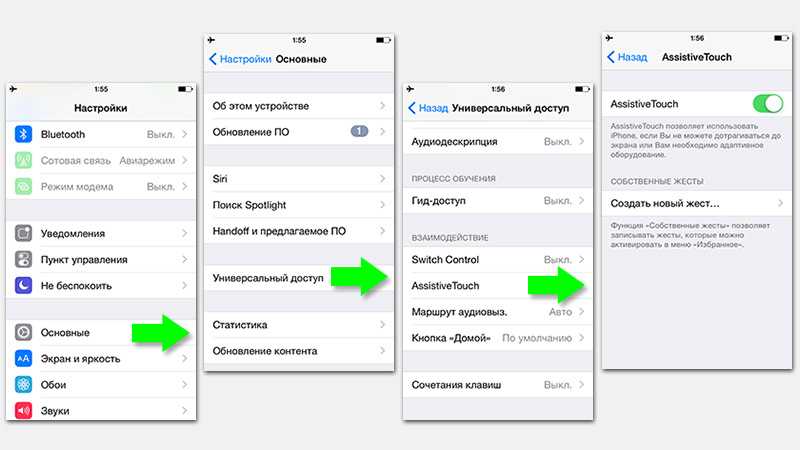
Включение «Assistive Touch»
- Теперь просто коснитесь по этой кнопке, и после этого откроется окно со всеми возможностями программы «Assistive Touch».
- Перед вами будет меню, состоящее из четырех пунктов. Вам нужен пункт «Аппарат», поэтому сделайте «тап» по нему.
- Откроется новое окно, в котором ищем пункт «Блокировка экрана». По нему необходимо не просто «тапнуть», а зажать на несколько секунд, после чего экран перейдет в заблокированное состояние, в котором можно будет совершить «Свайп» вправо, чтобы выключить устройство.
- Как только вы это сделаете телефон выключится, как и при нажатии физической кнопки.
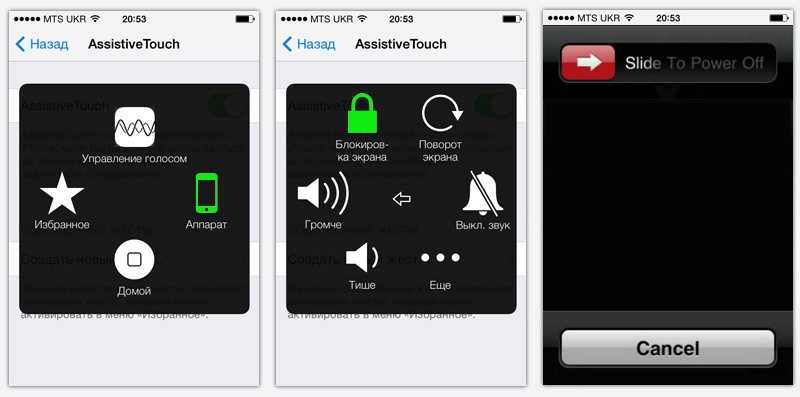
Использование «Assistive Touch»
Думаем стоит рассмотреть и вопрос о включении «яблока» в обратное состояние с нерабочей клавишей «Power». Для того, чтобы включить айфон 4 обратно, вам потребуется подсоединить его через USB-кабель к компьютеру и он начнет включаться в стандартном режиме. Все просто.
Это основные способы включения/выключения айфона 4 нестандартными способами. Напомним, что первый вариант подходит для включения/выключения полностью работоспособного «яблока», второй – для выключения зависшего устройства, и третий – для выключения устройства, у которого повреждена механическая кнопка.
Если после прочтения статьи у вас возникли какие-либо вопросы по выключению устройства или вы не поняли толком, что делать – пишите об этом в комментарии – мы обязательно поможем.
Как выключить iPhone любой модели
Одной из самымых распространённых поломок в Айфонах разных моделей является выход из строя кнопки включения и выключения устройства. В таком случае ремонт стоит совсем недорого, однако оставаться без связи до тех пор, пока дойдёшь до ремонта, не хочется. Не все владельцы яблочных устройств знают, что есть несколько способов использовать Айфон и со сломанной кнопкой. Отдельно стоит сказать, что в версии iOS 11 есть отдельный пункт меню, который позволяет выключить устройство без нажатия на кнопку OFF.
Включение и выключение в штатном состоянии
Если телефон включён, а его необходимо выключить или перезагрузить при сломанной кнопке, то нужно следовать такой инструкции:
- Нажимают и несколько секунд держат кнопку «Power». На дисплее должны высветиться большие кнопки «Выключите» и «Отменить»;
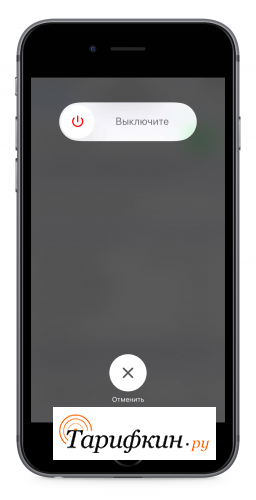
- Далее нужно поставить палец на экран Айфона с левой стороны кнопки красного цвета с надписью «Выключите» и не отрывая пальца провести им по этой кнопке до её правой части, как бы смахивая. После этого аппарат начнёт выключаться;
- Дожидаются, пока дисплей смартфона полностью погаснет после чего кратковременно жмут на круглую кнопку «Power». Почти сразу после нажатия на экране появляется фирменная эмблема яблочко, и мобильное устройство начинает загрузку в обычном режиме.
Это самый простой способ выключения и включения мобильного устройства. Благодаря такой функции можно обойтись и без кнопки выключения.
Принудительное выключение
Способов принудительной загрузки есть несколько, они отличаются в зависимости от модели Айфона.
У моделей iPhone 6, 6 plus, 6s, 6s plus, 5, 5S, 5C, SE, 4S и всех Айфонов выпущеных ранее следует одновременно нажать кнопки домой и питание.
- Одновременно жмут на две кнопки на протяжении нескольких секунд, после этого дисплей мобильного утсройства должен полностью выключиться.
- Одновременно отпускают обе кнопки, после этого на экране должен высветиться фирменный логотип с яблочком. Если этого не произошло, следует кратковременно нажать круглую кнопку Домой, после этого устройство начнёт загружаться.
На Айфонах 7 версии и всех, которые были выпущены позже, кнопка Домой уже сенсорная. Если по какой-то причине операционка зависла, то при нажатии на сенсор запрос обрабатываться не сможет. Для этих моделей предусмотрен иной алгоритм экстренной перезагрузки:
- Одновременно зажимают кнопки питания и уменьшения громкости. Их нужно удерживать на протяжении приблизитеьно 5 секунд;
- После этого Айфон начинает перезагружаться. На дисплее появляется фирменный логотип Apple.
Этот способ позволяет принудительно перезагрузить iPhone или iPad в том случае, если по какой-то причине произошёл сбой в операционной системе. Этим способом рекомендуется пользоваться только в самом крайнем случае.
Если нажать боковую кнопку и кнопку увеличения громкости одновременно, но не удерживать их, то iPhone сделает скриншот.
Как выключить Айфон через настройки
Мобильными устройствами фирмы Apple в общем можно управлять и без механических кнопок. Разработчики учли, что детали имеют хоть и большой срок службы, но могут выходить из строя. Если у Айфона вдруг вышли из строя кнопки управления, то управлять работой мобильника можно при помощи жестов.
Чтобы активировать управления iPhone с помощью прикосновений, требуется включить специальную функцию Assistive Touch. Эта опция позволяет настроить управление смартфоном с помощью жестов и способно полноценно заменить механические кнопки управления.
Используем Assistive Touch
Чтобы активировать этот режим, следует перейти Настройки -> Основные -> Универсальный доступ. Далее прокручивают страницу с настройками до конца и в разделе Взаимодействие выбирают пункт Assistive Touch.
В открывшемся окошке настроек бегунок напротив нужной опции переводят в активное положение. После этого на экране Айфона появляется полупрозрачная кнопочка. При необходимости прикасаются к экрану в области данной кнопки и затем просматривают появившееся меню, со всеми возможностями сервиса.
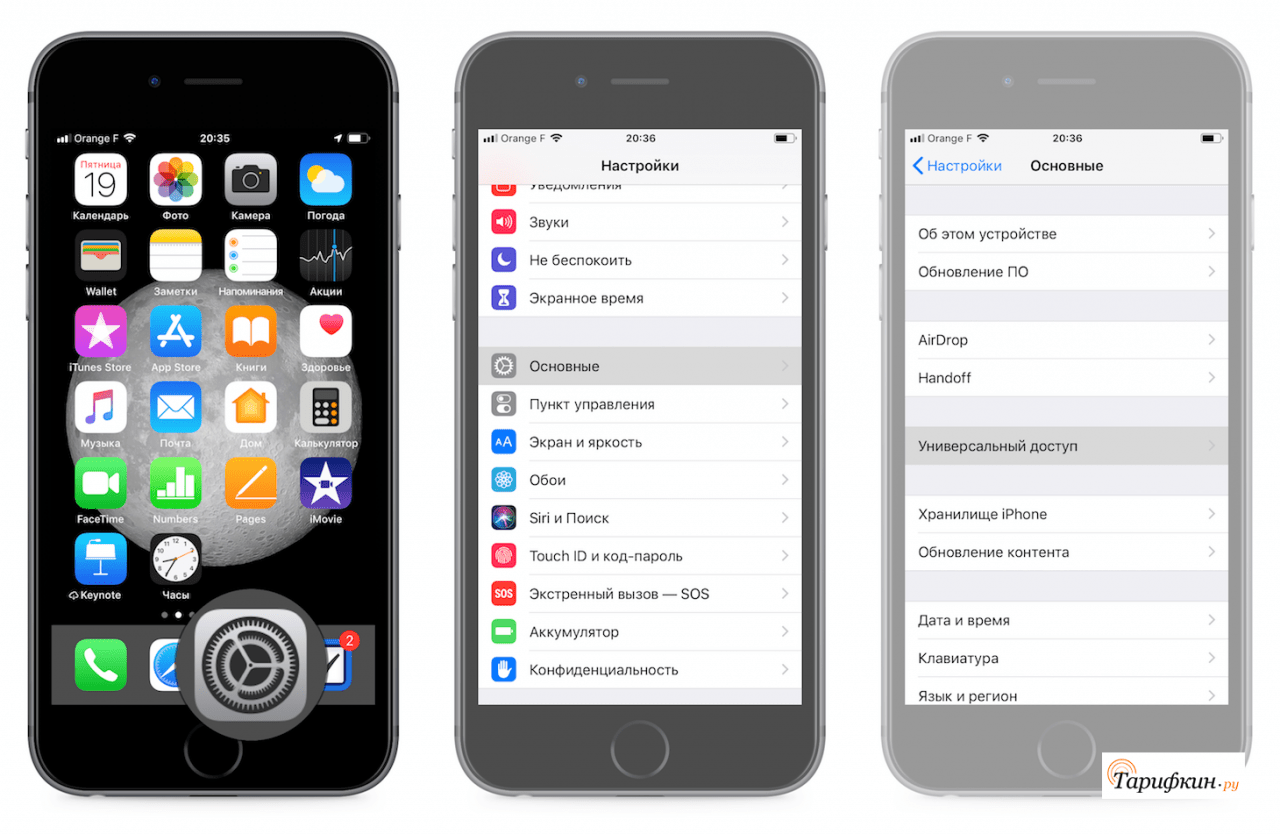
Чтобы выключить мобильное устройство яблочной модели при помощи Assistive Touch следует придерживаться такой инструкции:
- Нажимают на кнопку сервиса, которая есть на экране. Она выглядит полупрозрачной;
- Далее в меню нажимают раздел Аппарат, далее Блокировка экрана (тут следует нажимать около 5 секунд). Затем появляются стандартные кнопки Выключение и Отменить;
- Далее ставят палец на кнопку выключение и сдвигают её в неактивное положение – смартфон начинает выключаться.
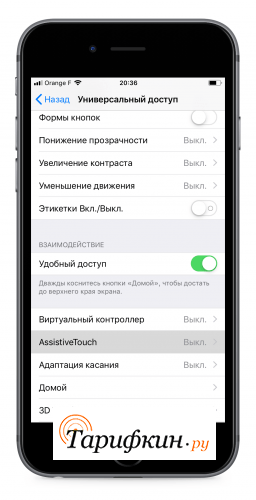
После этого включить аппарат можно при помощи компьютера. Для этого его подключают к мобильнику при помощи обычного USB-кабеля. Включение происходит в стандартном режиме.
Без кнопки
Благодаря опции Assistive Touch также можно быстро перезагрузить яблочное устройство. Для этого в настройках меню активируют пункт Перезагрузка. Эта кнопка появится на экране сразу после включения опции.
Если кнопка Домой не работает, то выключить мобильное устройство тоже можно. Для особенно терпеливых подойдёт вариант подождать, пока сядет аккумулятор. При полной зарядке это может занять несколько дней.
После выключения мобильника включить его можно очень просто. Для этого достаточно поставить смартфон на зарядку. Если в программном обеспечении сбоев нет, то оно автоматически включится после зарядки аккумуляторной батареи.
Если телефон часто зависает или некорректно работает, рекомендуется не тянуть с диагностикой и ремонтом.
Нестандартный способ
Есть ещё один более сложный способ выключения телефонов фирмы Apple – это физическое отключение аккумуляторной батареи. Этот способ подойдёт не всем, он действительно сложный и требует фактической разборки мобильного устройства. Если опыты в этом нет, как и специальных инструментов для ремонта, то лучше этот способ не использовать, так как есть большая вероятность окончательно сломать смартфон.
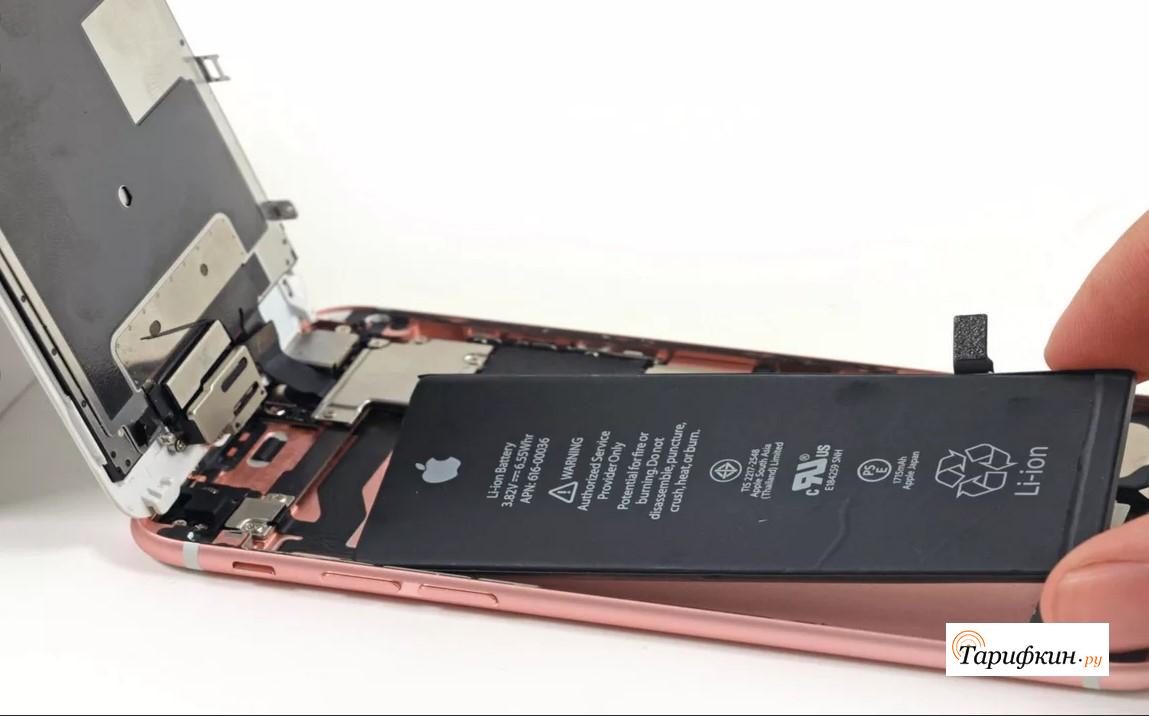
Если навыки ремонта Айфонов есть, то можно довольно быстро открыть мобильник и откинуть аккумулятор. Для последующего включения его можно подключить через шнур к компьютеру или просто нажать копку Домой.
Не стоит прибегать к разборке Айфона, если нет опыта и специальных инструментов!
Обращение в сервисный центр
К статьям такого типа пользователи в основном обращаются, если мобильное устройство работает некорректно. Даже если вышеуказанные советы помогли выключить или перезагрузить Айфон, не стоит тянуть с ремонтом. Обращаться рекомендуется в фирменный сервисный центр. Его специалисты проведут полную диагностику мобильного устройства и выявят все неполадки. При необходимости будет проведён ремонт. Ремонт кнопки не займёт много времени и не повлечёт больших денежных затрат. Не стоит пытаться ремонтировать её самостоятельно, так как в этом случае можно окончательно сломать дорогостоящий аппарат.
Не стоит доверять ремонт яблочной техники специалистам с сомнительной репутацией. Довольно часто люди ищут ремонт подешевле, но в итоге оказывается, что мобильное устройство окончательно испорчено и восстановлению уже не подлежит. Перед тем, как относить iPhone любой модели в ремонт, следует почитать отзывы о выбранном сервисном центре в интернете. Обычно пользователи охотно делятся своими впечатлениями о том или ином мастере.
Как сделать перезагрузку iPhone 4/4S в штатном режиме
Зачастую программные сбои становятся наваждением для владельцев iPhone, когда девайс не чувствует тактильные прикосновения на экране, или клавиша Home не выполняет свои функции по управлению приложениями. Как поступать в данном случае, бежать ли сразу в сервисный центр или можно все быстро исправить? В данной статье мы предложим вам несколько способов по избавлению от такой неприятности как зависание экрана айфон.
Для устранения причины зависания служит методы обычной и экстренной перезагрузки, при котором ранее данные команды аннулируются, а обновления отменяются, тем самым позволяя устройству быстрее запуститься без ошибок.
Допустим iPhone 4 перезагружается плохо, но работает в штатном режиме, его реакции на клавиши не изменились, команды выполняются без задержек, однако, установленное приложение либо обновление требует правильной перезагрузки устройства. Как перезагрузить iPhone 4S и айфон 4 при нормальном режиме?
Режим штатной перезагрузки iPhone 4
Для начала попробуйте зажать пальцем верхнюю внешнюю кнопку «Режим сна/пробуждение», вызвав на экране окно «Выключите». Нажмите на данный значок красного цвета и сразу свайпните вправо по нему, чтобы отключить смартфон. После того, как панель экрана потухнет, отразив на дисплее значок логотипа компании Apple, через несколько секунд снова нажмите на корпусе девайса клавишу включения»режим сна/пробуждение» теперь, чтобы включить айфон.

Режим экстренной перезагрузки iPhone
Если айфон перестал выполнять тактильные команды при нажатии на его инструменты, экран подвис и заглючил, возникает экстренная необходимость в перезагрузке айфона в принудительном порядке. С этой целью зажмите вместе на несколько секунд кнопки «Режим сна/пробуждение» и Home до полного отключения экрана iPhone. Отпустив клавиши и подождав немного, дождитесь чтобы на дисплее появилось знак «яблоко», означающее отключение айфона. После чего снова нажмите теперь уже только на кнопку «Пробуждение», чтобы начать перезагружаться айфон в обычном режиме. Данный метод эффективен при незначительном сбое в работе девайса, однако, не стоит злоупотреблять данным способом принудительной загрузки, так как он может повредить программное обеспечение устройства при частом использовании. Лучше применять способы принудительной перезагрузки iPhone, описанные ниже.
Дополнительная и безопасная перезагрузка iPhone
На самом деле можно обойтись без механических кнопок, чтобы перезагрузить зависшее устройство. Одной из таких возможностей стала функция «Assistive Touch», которая обеспечила возможность управления айфоном при помощи разработанных жестов, понимаемых устройством.
Что обеспечивает функция «Assistive Touch»? Данная функция обеспечивает безопасное отключение и включение вашего устройства в случае возникновения необходимости в немедленной перезагрузке, когда смартфон не работает. Чтобы активировать данную функцию, зайдите в главное меню «Настройки» и выберите раздел «Основные», после чего активируйте функцию «Универсальный доступ». В открывшейся странице внизу отыщите пункт «Физиология и Моторика», в котором и содержится функция «Assistive Touch». Активируйте данную функцию, сначала нажав на не, а потом перетащив кнопку функции в активное положение «Включено», чтобы на iPhone возникла почти невидимая кнопка. Чтобы увидеть все возможности функции «Assistive Touch», необходимо дотронутся до сенсора в районе кнопки. Открывшийся блок ознакомит с содержанием параметров функции.


Чтобы выключить iPhone при помощи сенсорной кнопки Assistive Touch, тапом активируйте данную функцию. В открывшемся меню найдите опцию «Аппарат» и тапните его. Чтобы завершить, долгим тапом дотроньтесь до дисплея одним пальцем, зажав «Блокировку экрана». При появлении опций «Выключить» и «отменить» длинным свайпом проведите по символу отключения, чтобы iPhone отключился. Подождав немного, можно включить аппарат при помощи кнопки»Пробуждение» или, если она не работает, подключите iPhone к компьютеру через кабель USB, чтобы айфон произвел включение.
Данный способ восстановления работы устройства при помощи жестов безопасен и удобен, когда кнопка «Сна/пробуждение» неисправна и сенсорная панель находится в рабочем состоянии.
В исключительных случаях, когда ни один из способов перезагрузки не произвел включение/выключение iPhone 4S, лучше обратиться в обслуживающий сервисный центр яблочных устройств.