Hamachi для Minecraft. Как играть в майнкрафт по сети
Если вы хотите играть в многопользовательскую игру Minecraft с друзьями или семьей, мы настоятельно рекомендуем установить Hamachi. Способ подходит как для лицензионной версии, так и для «пиратской». Hamachi — это безопасное и бесплатное VPN-приложение от LogMein, настройка которого занимает всего несколько минут.
Принцип работы Hamachi: безопасно ли создавать открытые локальные сети?
Если вы не знаете, что такое VPN, давайте объясним. VPN расшифровывается как виртуальная частная сеть, это способ соединить несколько компьютеров вместе через Интернет в одну сеть, для обмена данными между удаленными компьютерами. В случае с Minecraft Hamachi позволит вам создать мини-сеть, в которой вы все сможете играть в Minecraft без риска безопасности, связанного с переадресацией портов или полным отключением брандмауэра.
Использование Hamachi для Minecraft избавит вас от неприятностей с нежелательными гостями и гриферами, появляющимися на вашем сервере. Это также предотвратит проникновение хакеров и нежелательных вирусов на ваш компьютер. Для использования Hamachi вам потребуется официальное приложение, которое можно скачать на нашем сайте.
Скачать с официального сайта БЕСПЛАТНО для Windows, Mac и Linux
Если вы пойдете сложным путем через создание сервера, то вам потребуется доступ в личный кабинет на официальном сайте. В любом случае аккаунт вам все равно придется создать, потому что без него нельзя использовать программу.
Настройка Hamachi для локальной игры
Вы можете настроить локальную сеть Hamachi, которая позволит людям в вашей сети Hamachi подключаться к вашему серверу локальной сети через соединение Hamachi.
Настройка Hamachi для хоста
- Нажмите «Создать новую сеть».
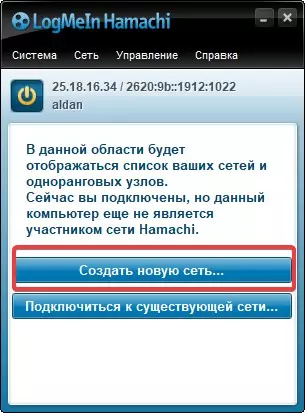
- Задайте все параметры.
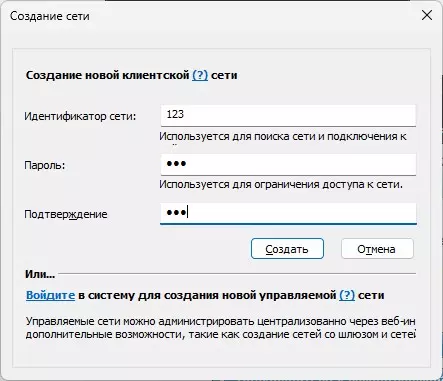
- После нажмите кнопку «Создать» и у вас появиться рабочая локальная сеть.
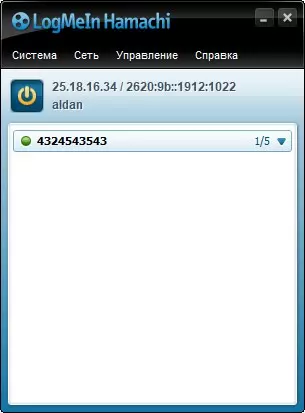
Настройка Hamachi для других игроков
- Нажмите «Подключиться к существующей сети».
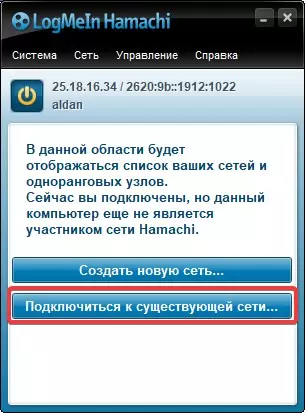
- Введите идентификатор и пароль, которые вам скажет хост.
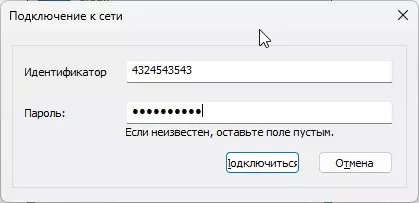
- После нажмите «Подключиться».
Алгоритм действий для хоста (создатель игры)
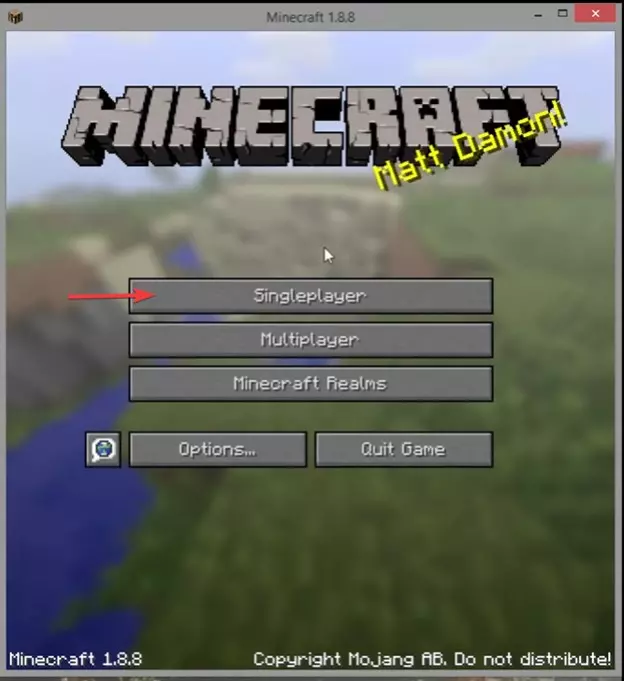
- Создайте однопользовательский мир Minecraft.
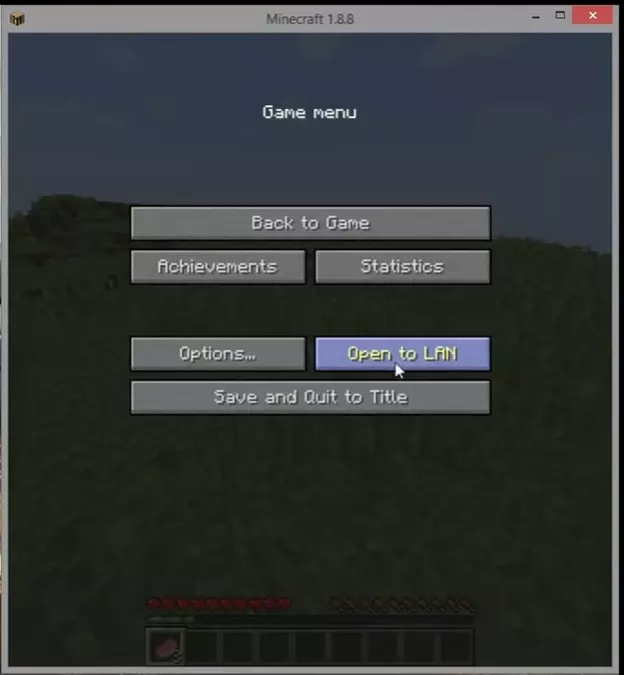
- Нажмите «Escape» и нажмите кнопку «Открыть в локальной сети» (Open to LAN).
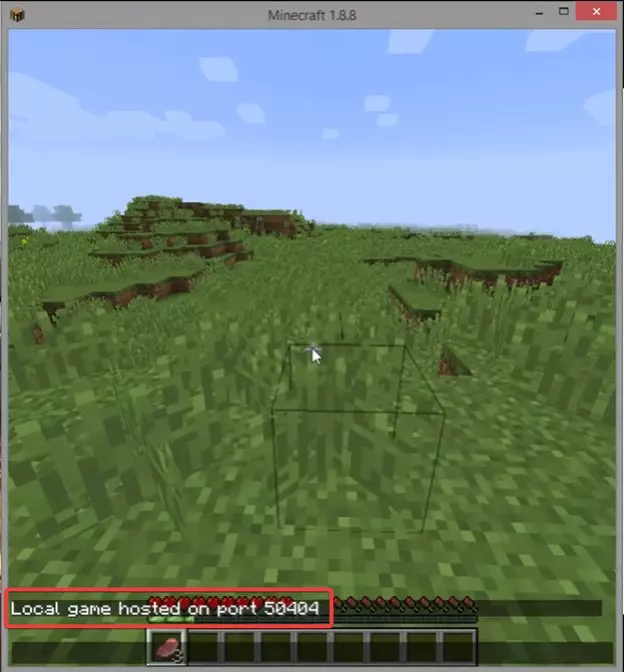
- В чате Майнкрафта появится номер порта, которые необходимо выдать другим игрокам.
Алгоритм действий для других игроков
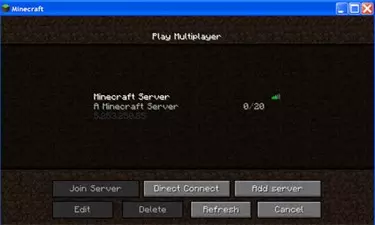
- Откройте «Мультиплеер».
- Нажмите на один из способов подключения — «Добавить сервер» (Add server) или «Прямое подключение» (Direct Connect).
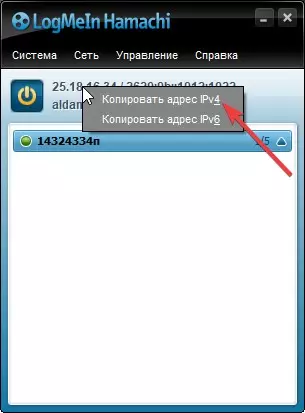
- Скопируйте IP хоста. Для этого нажмите на его имя, после чего откроется небольшое меню, в котором будет доступна кнопка «Копировать адрес IPv4» (Также вы можете вписать его в нужное поле вручную).
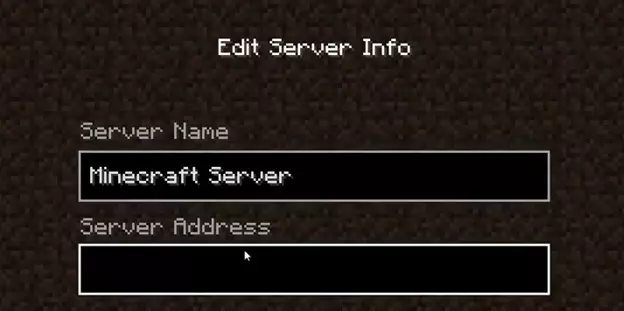
- Вставьте IP-адрес в поле «Адрес Сервера» (Server Address).
- После добавьте к IP-адресу двоеточие и 5-значный номер порта. У вас должно получиться что-то вроде 11.2222.33.444:55555. Если в последовательности есть буквы, значит вы скопировали не IPv4, а IPv6-адрес.
- Присоединитесь к серверу.
Скачать с официального сайта БЕСПЛАТНО для Windows, Mac и Linux
Ограничения
- Максимальное число бесплатных подключенных компьютеров — 5 (1 для хоста, 4 для других игроков). В теории можно создать бесконечную лан сеть, в которой каждый пользователь будет состоять в одном сервере и администрировать другой.
- Иногда возникают проблемы с подключением через 3G или 4G USB-модем. Для решения проблемы можно выключить брандмауэр. Но этот способ срабатывает не всегда.
Настройка Hamachi для сервера Minecraft
Если вы не хотите играть через обычную локальную сеть, можно развернуть сервер Minecraft. Это займет чуть больше времени.
Что должен сделать хост
- Посетите веб-сайт Logmein по адресу — VPN.net – Hamachi by LogMeIn.
- Создайте учетную запись (или зайдите в уже созданный аккаунт).
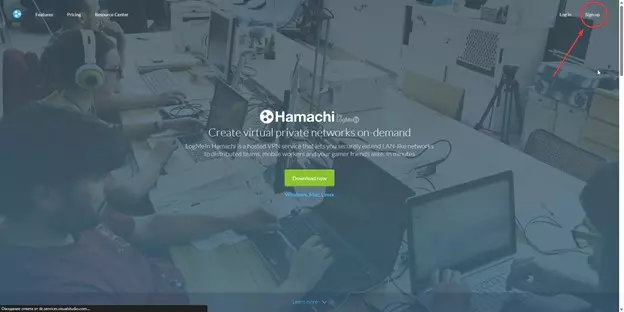
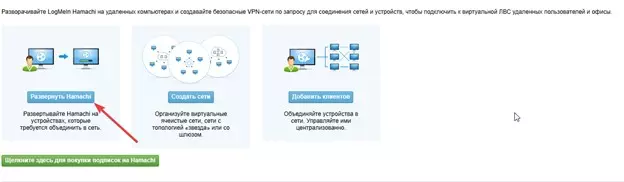
- Нажмите «Создать сети».
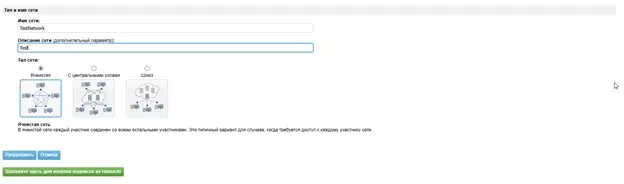
- Заполните все поля, при выборе типа сетей советуем оставить ячеистую, особенно если вы не знаете разницу между остальными типами.
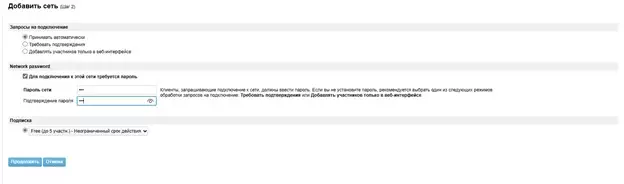
- Заполните оставшиеся данные (советуем ничего не менять, только установить пароль).
- После жмите «Готово» и теперь у вас есть развернутая сеть Hamachi.
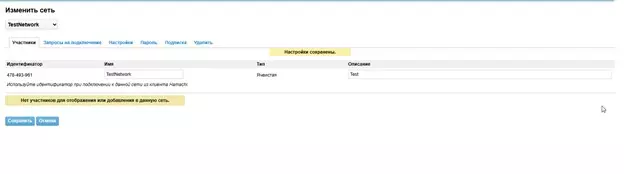
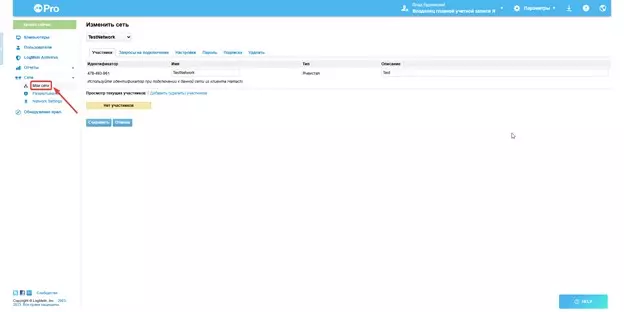
- Теперь переходим в раздел «Мои сети».
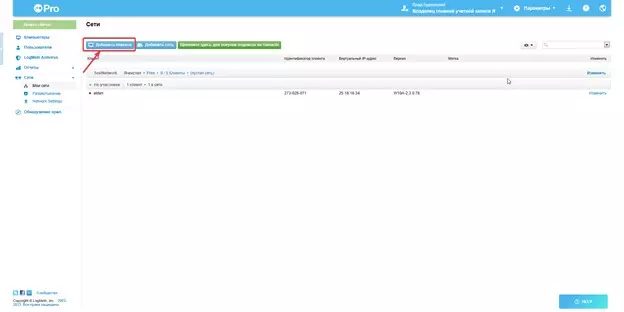
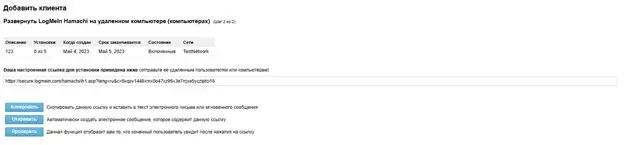
- Жмем «Добавить клиента».
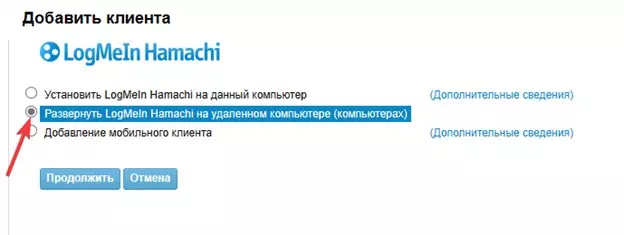
- Выбираем «Развернуть LogMein Hamachi на удаленном компьютере (компьютерах).
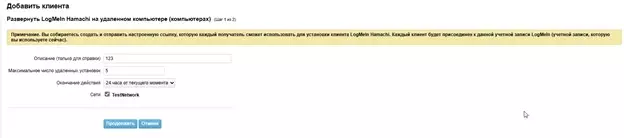
- Заполните все пункты, поставьте галочку рядом с сетью, на которую будет дана ссылка, и жмите «Продолжить.
- Появится ссылка, которую необходимо дать будущим участникам сервера.
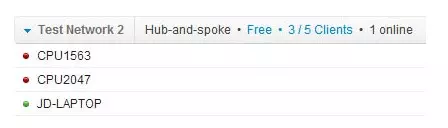
- Как только они подключатся к сети, вы узнаете об этом в меню «Мои сети».
Настройка сервера в Mincraft
Когда частная сеть настроена, и все ваши друзья установили Hamachi, вы можете запустить сервер Minecraft. Просто запустите файл minecraft_server.exe, и сервер запустится. Это должно выглядеть примерно так:
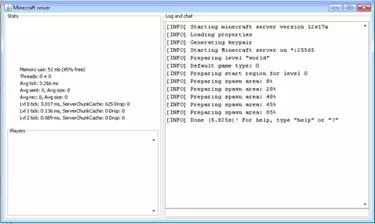
У вас также должен быть запущен Hamachi на сервере и клиенте (клиентах). Серверная версия приложения Hamachi покажет, кто еще находится в сети. Он также показывает IP-адрес сети, в данном примере это 5.253.250.85.
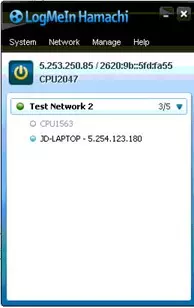
Игроки будут использовать этот IP-адрес для подключения к вашему серверу Minecraft. Выполните следующие действия, чтобы подключиться к новому серверу:
Как сделать прямое соединение в Hamachi с другом
Hamachi – программа для создания прямого соединения между пользователями через сеть интернет. Но увы, не всегда она может работать правильно. Если резко выросли задержки в игре, а друзья отказываются играть на сервере, созданном вами – значит, hamachi пропускает данные через ретранслятор. Вы спросите, как сделать прямое соединение в Hamachi с другом и продолжить игру? Давайте разберемся. Кто виновник унылого торжества?
- Брандмауэр и антивирус.
- Отключение службы, которая отвечает за создание тоннеля (лечим переустановкой после выполнения первого пункта).
- Установка роутера.
В любом из случаев проверяем, добавлена ли в списки исключений брандмауэра и антивируса программа. Если нет, добавляем. Находим папку с Hamachi в папке Program files на системном диске (по умолчанию диск C:) открываём её и ищем запускаемый файл программы. Щёлкаем правой кнопкой мыши, находим пункт вида: “добавить в исключения % ваш антивирус%”.
Исключения брандмауэра ищем через Панель управления. Напоминаем, она находиться в меню пуск. В win 7 брандмауэр можно найти в строке поиска. Открываем его и переходим на вкладку исключения, кликаем на клавишу добавить программу. В открывшемся списке выбираем пункт Log me in hamachi. Жмём “добавить”, затем “ок”. Для выполнения остальных пунктов перейдите по ссылкам.
Исправляем туннель через ретранслятор в Hamachi
Потеря прямого туннеля с другом не означает полную потерю связи с ним, «коннект» остается в рабочем состоянии, но качество связи и возросший пинг уже совсем не радуют.

Чтобы исправить туннель через ретранслятор в Hamachi, необходимо создать все условия для организации прямого туннеля, и программа сама его создаст! Следуйте инструкции.
Шаг 1
Одно из важных условий – чтобы организовать прямой туннель между двумя компьютерами, хотя бы у одного из них должен быть «белый» IP, иначе ничего не получится. Если у вас или вашего друга, с которым вы хотите соединиться, IP адрес «белый», значит идем дальше. Если нет – одному из вас нужно обзавестись «белым» IP адресом – обратитесь к своему интернет-провайдеру.
Шаг 2
Отключите брандмауэр (firewall) и антивирус на компьютере и проверьте, получилось ли после этого убрать туннель через ретранслятор в Hamachi. Если да, значит нужно прописать программу в список исключений вашего антивирусного ПО, чтобы не отключать его постоянно.
Шаг 3
Зайдите в настройки Хамачи.


И отключите возможность использования прокси, как показано на скриншоте.

Шаг 4
Если вы подключены к интернету через роутер, пробросьте порты на нем. Более подробно (со скриншотами) об этом написано в инструкции «Как открыть порты через Хамачи».
Надеюсь, вам удалось исправить соединение через ретранслятор в Hamachi и теперь вы будете играть с друзьями по сети на высокой скорости и с низким пингом!
* перечисленные выше настройки желательно произвести на обоих компьютерах, между которыми вы хотите восстановить прямой туннель, а обязательно – на том, у которого «белый» IP.
Как играть с другом через Hamachi — пошаговая инструкция
Hamachi в основном используется для компьютерных игр, но есть и другие сценарии использования. В этой статье мы объясним, как подключиться через Хамачи. В итоге получится полноценная инструкция по использованию программы. Сначала хотелось бы вкратце объяснить принцип ее работы, затем будет сама инструкция.
Принцип работы программы
Сначала хотелось бы вкратце объяснить, как устроена программа, как она работает. Hamachi создает виртуальную локальную сеть (или приватную сеть), которая для компьютера воспринимается так, будто он по LAN-проводу подключен к другому компьютеру (или нескольким). В результате открывается доступ к удобному обмену файлами и другими возможностями. Но зачастую программу используют для игр с локальным мультиплеером или для сетевых игр, которые не были куплены, а скачаны из неофициальных ресурсов.
По своей сути программа позволяет создавать приватный VPN сервер на несколько устройств через протокол UDP. Сам по себе он размещен в интернете, но обмен данными идет без промежуточных узлов, поэтому задержки невысокие.
Детальная информация о принципе работы Hamachi есть на англоязычной Википедии и на технических порталах. Вы можете даже поискать блоги на русском языке.
Руководство по использованию программы
Перейдем к главному вопросу статьи: «Как играть с другом через Hamachi?». Во-первых, у вас обоих должна быть установлена актуальная версия программы. Во-вторых, нужно зарегистрировать учетную запись (это бесплатно). А в-третьих, один пользователь должен создать сервер, а второй – подключиться к нему.
Рассмотрим все шаги по порядку, заодно упомянув дополнительные настройки и возможные проблемы при использовании программы.
Если у вас уже есть программа на компьютере и зарегистрирована учетная запись, то сразу же переходите к разделу «Создание сервера Hamachi».
Установка
Вы уже знаете про Hamachi, что это за программа и зачем она нужна. А значит, самое время перейти к ее установки. На официальном сайте всегда опубликована последняя версия. Пройдите по этой ссылке и кликните по отмеченной кнопке, чтобы начать загрузку.

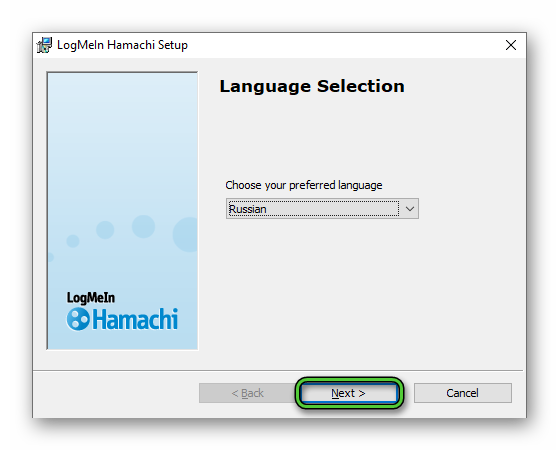
На компьютере сохранится файл Hamachi.msi. Запустите его прямо в браузере или в папке через Проводник Windows. Сначала вам предложат выбрать язык. Смените его, если по умолчанию стоит не Russian, и нажмите Next.
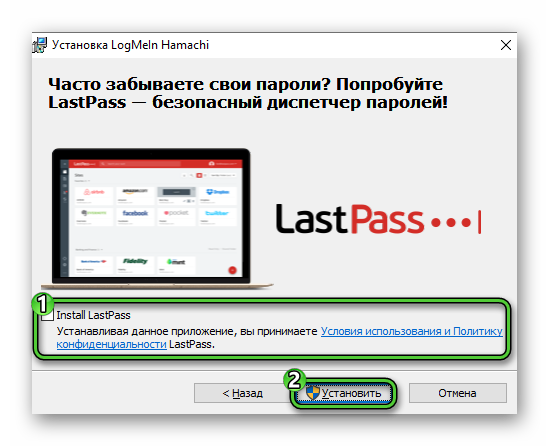
Теперь поставьте маркер для пункта «Я прочитал(а) и принимаю…» и нажмите «Далее» два раза .Затем снимите маркер с пункта «Install…», чтобы не скачивать ненужные программы, и нажмите «Установить».
Сама процедура займет несколько минут. В процессе вам нужно будет подтвердить установку драйверов. А в конце нажмите «Готово» и перезагрузите компьютер, чтобы система применила все изменения.
Старые версии Хамачи вы можете найти у нас на сайте. Их загрузке и установке посвящена отдельная статья. Там же есть краткая «биография» Хамачи.
Регистрация
Базовая версия программы полностью бесплатна. Главное ее ограничение – до 5 человек на одном сервере. В русскоязычной Вики на странице Хамачи есть подробности об этом. При этом в любом случае нужно зарегистрироваться:
-
Откройте программу и кликните по выделенной иконке:
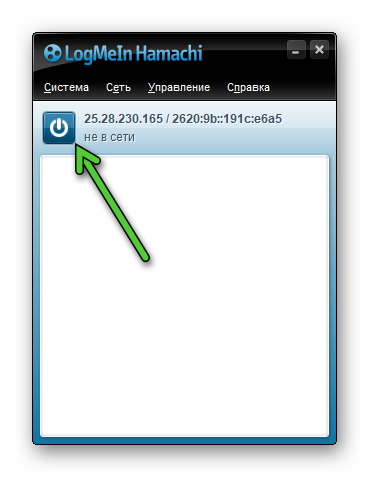
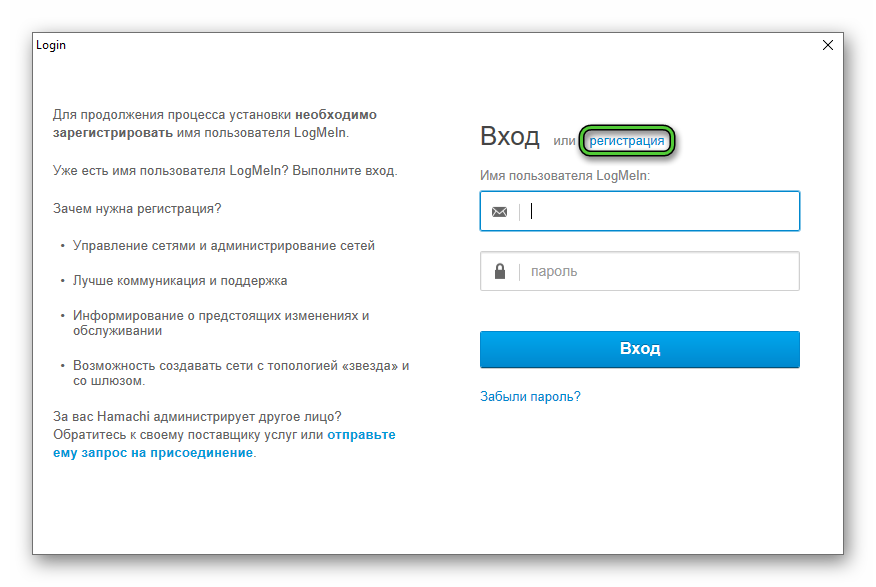
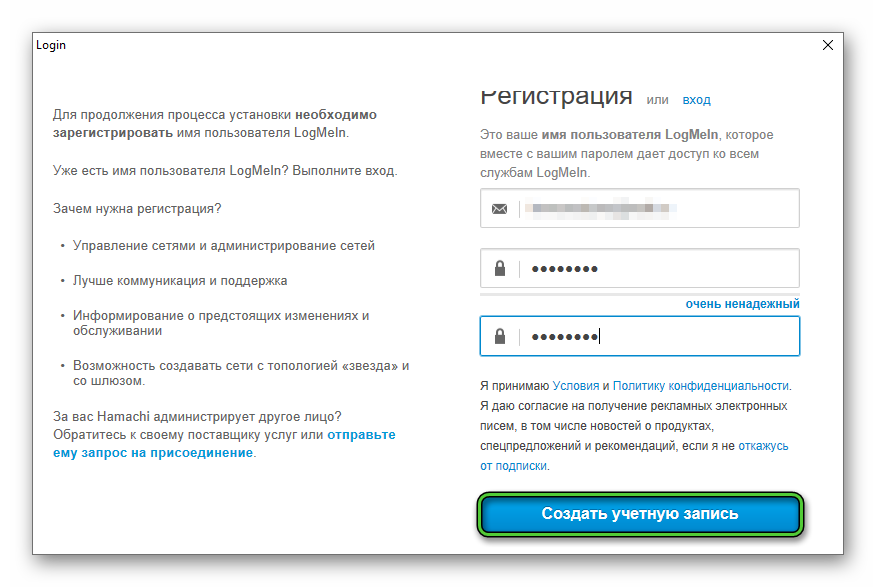
Теперь программа полностью готова к работе. В следующем разделе мы расскажем, как создать сервер Хамачи.
Создание сервера Hamachi
Активировать функцию создания сервера можно двумя способами:
-
Кликнуть на кнопку «Создать новую сеть…» в главном окне программы.
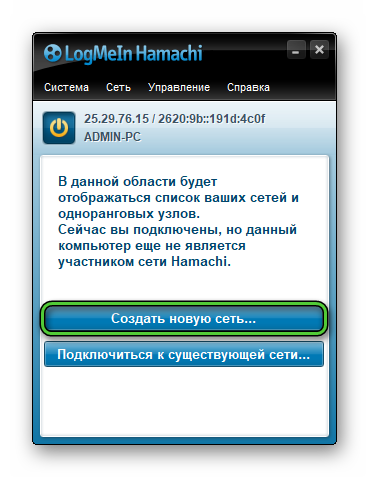
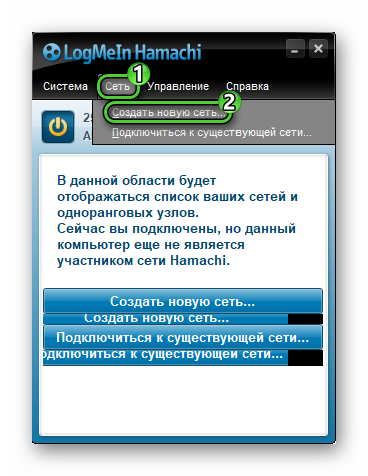
Чтобы создать сервер через Хамачи, вам нужно указать:
- Идентификатор сети – уникальное название, можно на русском языке. Он будет использоваться для подключения.
- Пароль – без пароля сервер не сделать, но можно указать один символ, например, английскую букву A.
- Подтверждение – повторный ввод пароля.
Для завершения нажмите на кнопку «Создать».
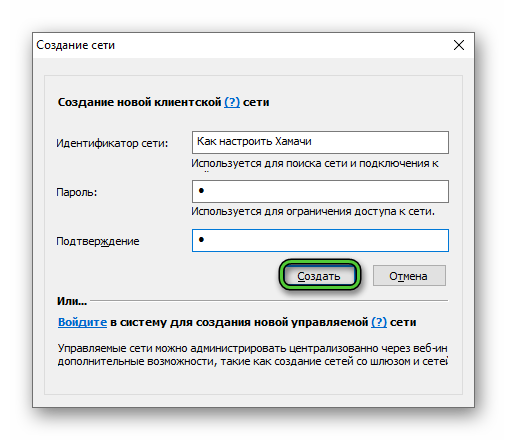
Чтобы полностью удалить свой сервер, щелкните правой кнопкой мыши по его названию и выберите соответствующий пункт.
Подключение к серверу Hamachi
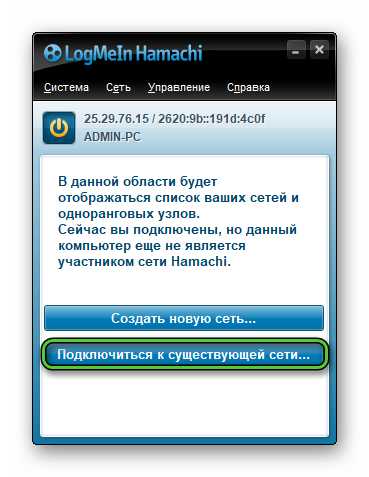
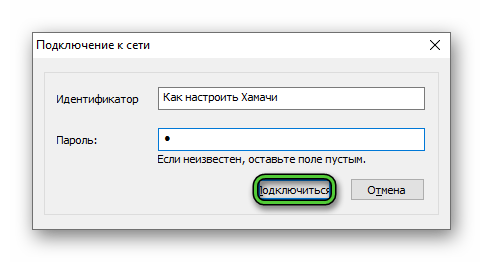
Чтобы подключиться к другу через Хамачи, вам нужно узнать у него идентификатор сети (название сервера) и пароль, которые он вводил при создании. А затем вызвать функцию соединения. И здесь есть два варианта:
-
Кликнуть на кнопку «Подключиться к существующей сети…» в главном окне.
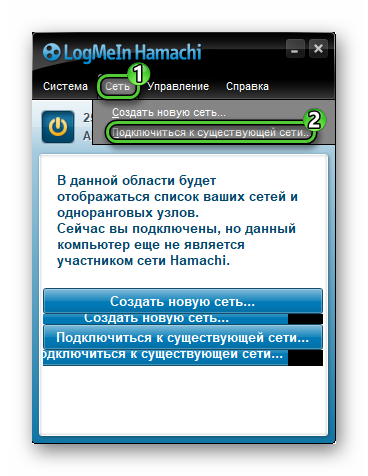
В появившееся поле введите идентификатор с паролем, а затем подтвердите вход.
Возможно, что вашему знакомому придется открыть Hamachi и вручную разрешить доступ к серверу.
Чтобы выйти, кликните ПКМ по названию и выберите нужный пункт в меню.
Подключение к серверу Minecraft
Разберемся, как поиграть с другом через Hamachi на примере песочницы Minecraft.

Создатель сервера по логике должен также быть создателем сервера в игре. Но сначала его нужно настроить, указав IP-адрес из программы.
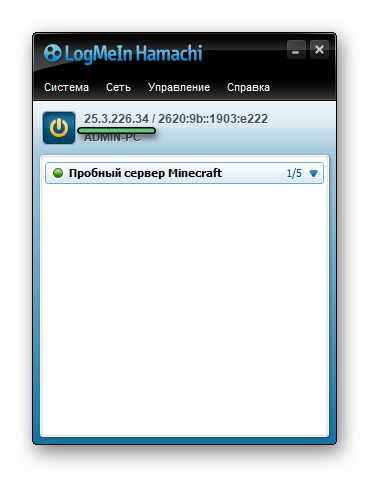
Зачастую это делается через конфигурационный файл server.properties. Откройте его в любой текстовом редакторе, например, во встроенном Блокноте. Внутри отыщите строку server-ip= и после знака равно введите IP-адрес из Hamachi (четыре числа через точку).
Если такой строки нет, то просто добавьте ее в свободное место.
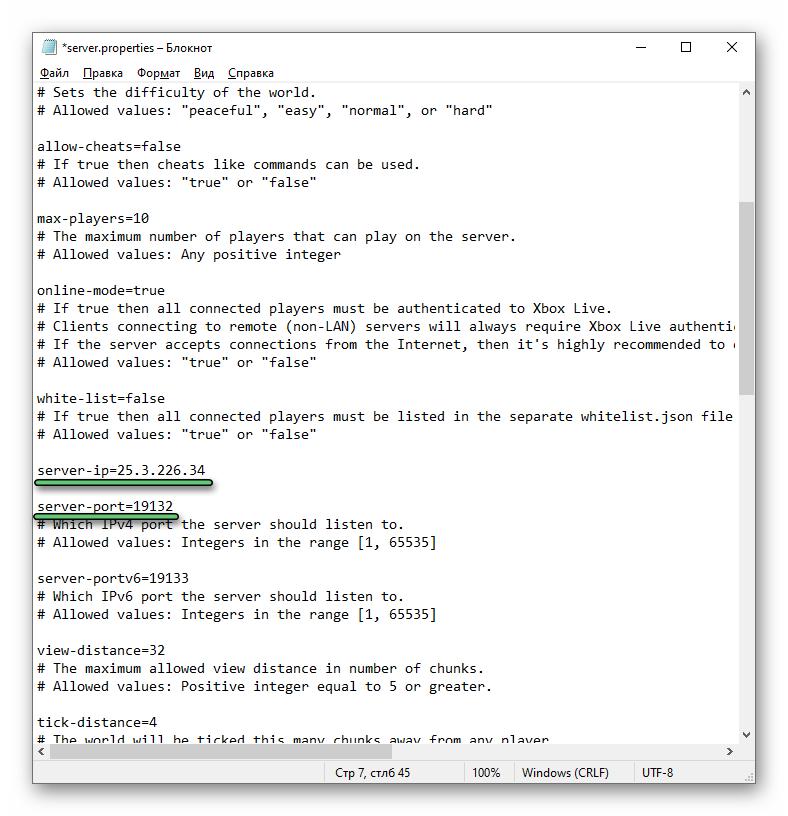
Затем перейдите к строке server-port= и запомните, какой порт настроен. Он пригодится для подключения.
Теперь запустите сервер Майнкрафта и скажите своему знакомому подключаться. Это делается из меню «Сетевая игра», режим «Прямое подключение».
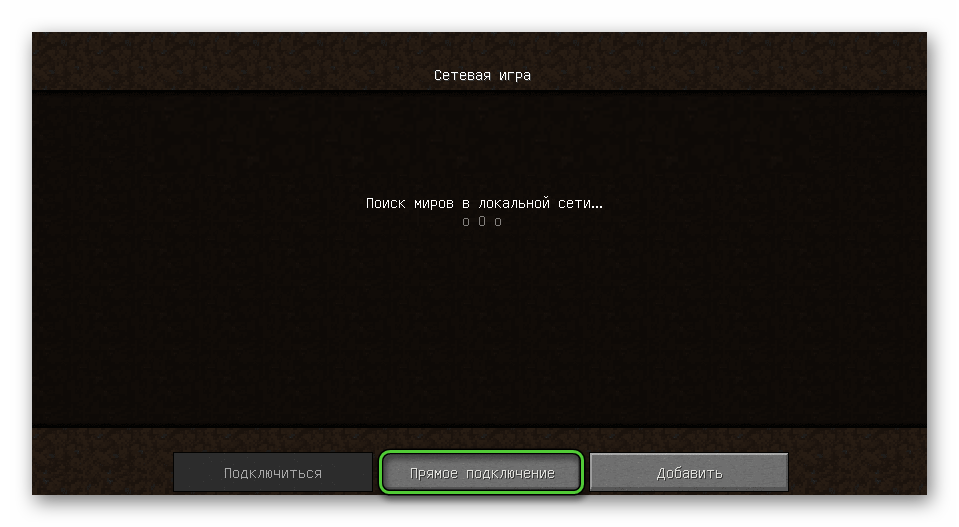
Далее, пусть он введет IP-адрес и порт, разделив их двоеточием (25.3.226.34:19132) и кликнет по кнопке соединения. Если все настроено правильно, то у вас без проблем выйдет поиграть через Хамачи.
Дополнительные настройки LogMeIn Hamachi
Зачастую программа готова к работе сразу же после установки и регистрации. Но если что-то не запускается или сбоит, то имеет смысл ее настроить. Вкратце опишем данную процедуру:
-
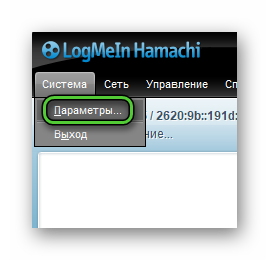
Из меню «Система» перейдите в «Параметры…».
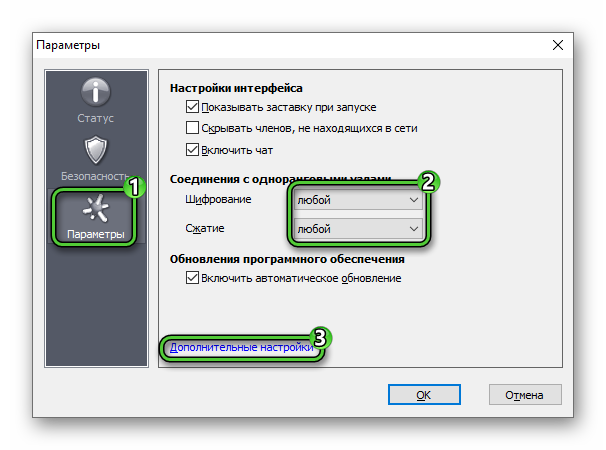
Здесь есть несколько опций, для которых нужно изменить значение:
- Использовать прокси-сервер – нет
- Фильтрация трафика – разрешить все
- Включить разрешение имен по протоколу mDNS – да
- Включить (блок «Присутствие в сети») – да
Нажмите «ОК» для подтверждения.
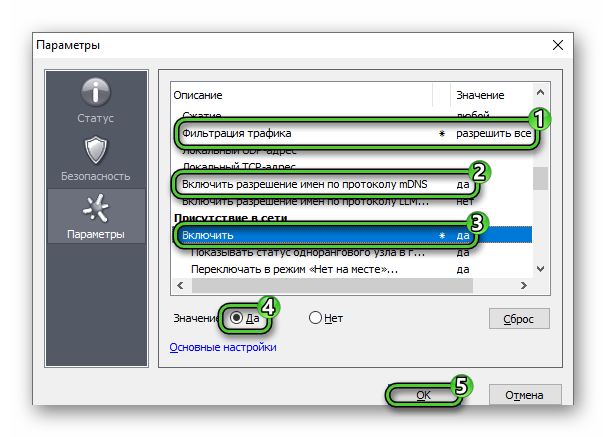
Это то, что сделает подключение через Хамачи более стабильным, если у вас наблюдаются проблемы.
Возможные проблемы в Хамачи
Описанная выше инструкция по настройке позволяет избежать большей части проблем, которые возникают при использовании Hamachi. Дадим еще несколько рекомендаций:
- Добавьте программу в список исключений Брандмауэра (Защитника) Windows или вашего антивируса.
- Попробуйте перезагрузить роутер или подключить интернет напрямую через провод.
- В случае чего переустановите программу.
Мы подробно описывали решение проблемы с туннелем через ретранслятор в отдельной статье.
Подведение итогов
Теперь вы знаете, для чего нужен Хамачи и как пользоваться данной программой. Остается разобраться с вопросами, которые нередко возникают у пользователей.
- LogMeIn Hamachi Virtual Ethernet Adapter – что это?
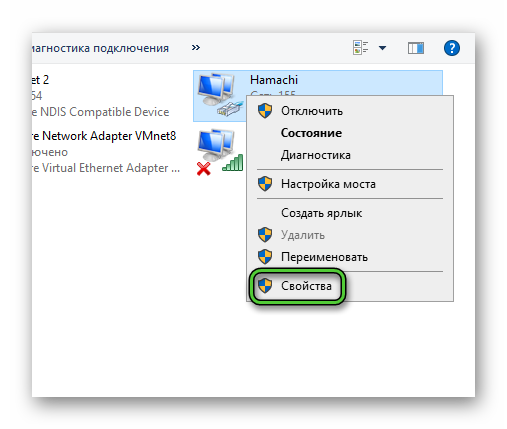
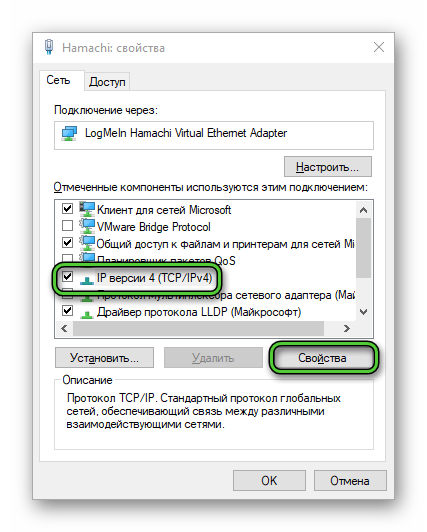
Такое название носит сетевой адаптер. Он появляется в системе во время установки программы и нужен для эмуляции локальной сети. При наличии неполадок с виртуальным сервером, следует изменить его параметры:
-
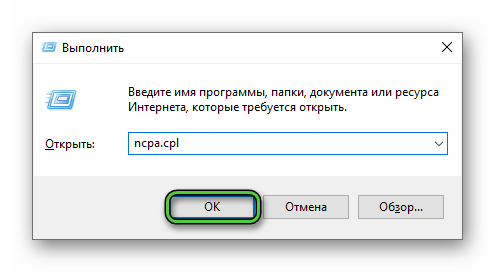
Откройте окно «Сетевые подключения». Это удобно делать через инструмент «Выполнить» – запустите его горячими клавишами Win + R , впечатайте в текстовое поле ncpa.cpl и нажмите на кнопку подтверждения.
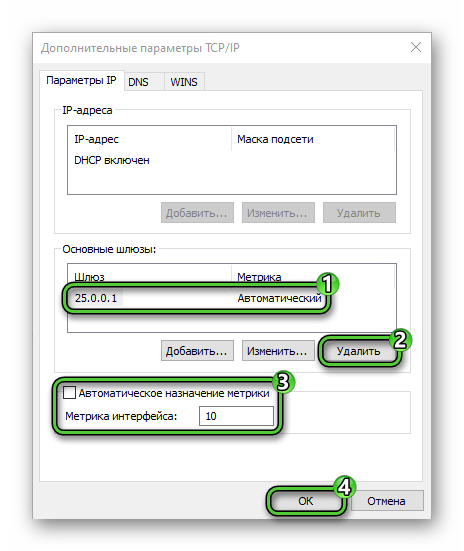
- Hamachi Network Interface – что это?
Это условное название подключения в программе. Сейчас оно практически нигде не встречается.
- Что значит название Хамачи?
Есть такая рыба – Желтохвостая лакедра (часто используется для суши). Ее еще называют Hamachi.

Возможно, разработчики отсылались именно к ней, но более точной информации, к сожалению, нет.
Теперь вы знаете, для чего нужен Хамачи и как пользоваться данной программой. В основном она используется для компьютерных игр по сети, но подходит не только для этого.