Как сделать расфокус на айфоне
Размытые снимки обладают некоторым очарованием, и, если научиться их делать осознанно, а не случайно, можно добиться выразительного эффекта. Размытость в кадре передает настроение, выделить второстепенные и главные объекты, получить необычный портрет и рассказать историю. Эффектом размытия пользуются для ночной, портретной и пейзажной съемки, чтобы получить невероятные снимки, отличающиеся характером и наличием авторской идеи.
В данной статье мы разберем, как делать размытые фото на айфоне с использованием фиксированной фокусировки и режима «Портрет». Первый способ позволит вам создать теплые атмосферные снимки, а второй – акцентировать внимание на лице. При этом получаются красивые фотографии с размытым фоном. Также добавлять можно на изображение эффект blur с помощью приложений для iOS, таких как Big Lens.

Как использовать расфокус на iPhone
Суть приема заключается в фиксации фокуса на определенной точке кадра. Все, что будет находиться вне зоны фокусировки, при этом будет размываться тем больше, чем ближе объект съемки. Чтобы зафиксировать четкость камеры на близком расстоянии и снять размытый пейзаж без предмета на переднем плане, можно использовать палец, подержав его для наведения резкости перед объективом 2-3 секунды. Фокус закрепляется касанием дисплея и удерживанием нужной точки, после чего палец можно убрать.
Как использовать режим «Портрет» на iPhone
Портретный режим, о котором пойдет речь, доступен пользователям iPhone 7 Plus, iPhone 8 Plus и iPhone X. Эта опция задействует двойные камеры устройств для создания снимков с эффектом глубины поля. Обратите внимание, что прежде чем узнать, как на айфон 8 делать портретные фото, необходимо обновить ОС iOS до последней версии.
Чтобы перейти к режиму «Портрет», нужно выбрать его в меню «Камеры». Подсказки программы в режиме реального времени помогут подобрать оптимальные расстояние и степень освещенности кадра. Делать портретные снимки можно также с использованием таймера и вспышки True Tone. Добиться идеального цветового тона позволят дополнительные фильтры.
Как делать портретные фото на айфон 7 или другие модели:
- запустите программу «Камера»;
- смахните телефон для перехода в меню режимов;
- выделите опцию «Портрет» для выбора;
- нажмите значок затвора.
Также на iPhone 8 Plus и iPhone X есть функция «Портретное освещение», которая позволяет применять к фотографиям следующие эффекты:
- «Студийный свет» – позволяет осветлить черты лица;
- «Контурный свет» – дает возможность сделать освещение более эффектным и направленным;
- «Сценический свет» – создает впечатление, что объекты съемки освещены прожектором;
- «Сценический свет – моно» – то же профессиональное освещение в черно-белой гамме.
На iPhone X портретная съемка может осуществляться в формате селфи. Для этого достаточно развернуть камеру, находясь в режиме «Портрет». Вы также получите размытый задний фон, который, если он портит фотографию, можно снова сделать четким, убрав эффект размытия в редакторе.
Как улучшить снимки на iPhone с помощью скрытой функции фиксации фокуса и экспозиции
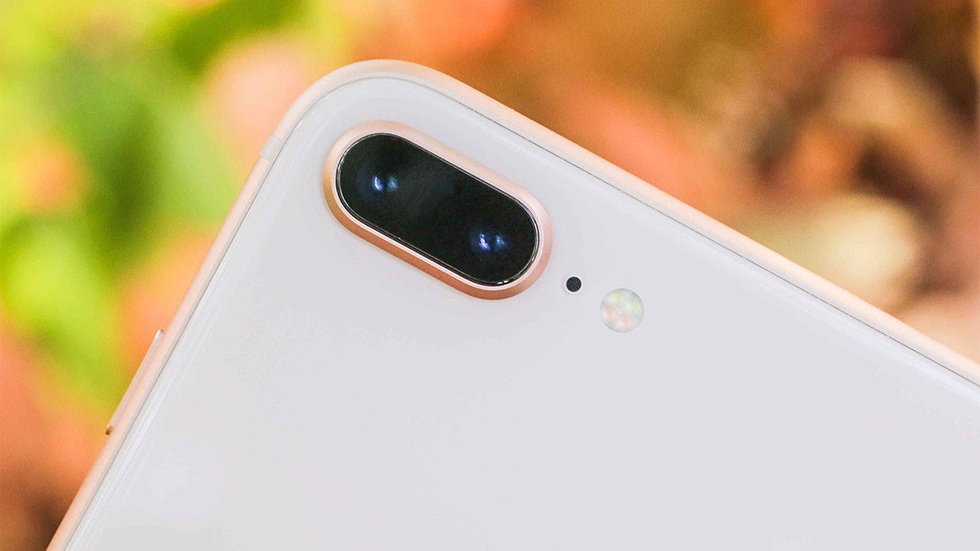
Очень полезная функция iPhone, о которой знают не все.
Стандартное приложение «Камера» на iPhone не имеет большого количества настроек. Более того, многие имеющиеся параметры старательно скрыты от пользователей — iPhone не рассказывает о них при включении приложения. В этом материале рассказали о скрытой функции фиксации фокуса и экспозиции, которая дает возможность полностью контролировать процесс съемки и сделать снимки на iPhone гораздо лучше.

Как включить функцию фиксации фокуса и экспозиции
Функция фиксации фокуса и экспозиции в приложении «Камера» по-настоящему скрыта. О том, как ее включить в iOS явно нигде не говорится, поэтому многие пользователи вовсе не знают о ее существовании.
А ведь эта функция невероятно полезная. Как понятно из названия, она позволяет зафиксировать фокус и значение экспозиции при съемке. Если вы просто наведете свой iPhone на сцену и нажмете кнопку спуска затвора, то камера автоматически определит на какую часть сцены необходимо сфокусироваться (обычно фокус идет на середину кадра). Экспозиция при съемке будет использована стандартная.

Но чтобы создать наилучший снимок, полностью автоматический режим приложения «Камера» подходит далеко не всегда. Чаще всего требуется, чтобы камера фокусировалась именно на предмете съемки, а значение экспозиции было выше или ниже базового уровня. В таком случае вы сможете всецело контролировать процесс съемки и добиваться лучших кадров.
Включить функцию фиксации фокуса и экспозиции очень просто. Для этого запустите приложение «Камера», зажмите палец на экране iPhone и удерживайте его в течение нескольких секунд до появления сообщения «Фиксация экспозиции/фокуса».

При активации функции фокус фиксируется моментально. Экспозицию (то, насколько яркой/темной будет сцена) же нужно изменить вручную. Для этого еще раз дотроньтесь до дисплея и проведите вверх или вниз для увеличения или уменьшения значения экспозиции соответственно.
Когда приложение «Камера» переведено в режим фиксации фокуса и экспозиции на экране всегда отображается желтая рамка, которая указывает на какую часть сцены сделан фокус. Вы можете фокусироваться на любой части сцены, просто дотрагиваясь до нее.

Функция продолжает работать и после того, как вы сделали снимок. За счет этого у вас пропадает необходимость после каждого спуска затвора вновь настраивать параметры. Вы сможете продолжить снимать с установленным параметром экспозиции, вручную изменяя фокус.
Когда использовать функцию фиксации фокуса и экспозиции для улучшения снимков
Со включением функции разобрались. Так в каких же ситуациях ее использовать для того, чтобы улучшить качество съемки? Есть несколько ситуаций, когда фиксация фокуса и экспозиции действительно выручает.

1. Когда вы делаете много снимков одной сцены
Когда вы делаете серию снимков в определенном месте, то функция фиксации фокуса и экспозиции позволит установить наилучшие параметры для сцены. Например, если вы снимаете в условиях недостаточной освещенности, то можете увеличить экспозицию и зафиксировать ее значение. Благодаря этому каждый создаваемый вами кадр будет сниматься в лучших условиях и постоянно настраивать экспозицию не придется.

2. При макросъемке
Даже незначительное изменение расстояния между iPhone и объектом макросъемки приводит к расфокусировке. Особенно это заметно, когда съемка выполняется без держателя и смартфон не зафиксирован надежно. Фиксации фокуса при макросъемке является отличным решением проблемы с расфокусировкой. Выбрав фокус вручную непосредственно перед съемкой вы точно захватите детали и объект не будет размыт.

3. При съемке вечером
Не секрет, что при съемке вечером, когда освещение перестает быть идеальным, выручает изменение экспозиции. Ее можно как увеличивать — для получения более светлых кадров, так и уменьшать — для создания атмосферных вечерних снимков. Но постоянно “подкручивать” экспозицию крайне неприятная задача. Зафиксируйте наиболее удачную экспозицию при помощи функции “Камеры” и сосредоточьтесь только на процессе съемки.

4. Когда на фоне происходит движение
Если во время съемки на фоне вашей сцены происходит движение, то камера iPhone может быть «обманута» им. Например, если на фоне проходит человек, то в автоматическом режиме камера может сфокусироваться на нем, даже частично. Кадр, разумеется, получится неудачным. Использование функции фиксации фокуса и экспозиции дает возможность исключить эту проблему и сделать фокус именно на объекте съемки.
Ручная фокусировка iPhone

Поделитесь с друзьями!
Все владельцы iPhone знают, как фокусировать смартфон на объекте съёмки. А как сфотографировать расфокусированным? Читайте!
Фокусировка iPhone проста: направить камеру на объект, коснуться экрана смартфона на изображении объекта и автофокус сфокусируется в требуемом месте. Это знают все. А теперь учу как сделать расфокусированный снимок. Но сначала немного теории.
Оптика объективов устроена так, что если объект съёмки находится на средней дистанции, то снять его заметно расфокусированным получится только если камера сфокусируется на дистанции ближе, чем находится объект. Заморочено звучит, но эта информация нам поможет.
Итак, все знают как фокусироваться на объекте. Но у автофокуса iPhone есть одна замечательная не очевидная функция — «Фиксация экспозиции/фокуса». Чтобы её активировать, наведите камеру на объект и удерживайте палец пару-тройку секунд на изображении объекта. На экране появится квадратная жёлтая рамка и надпись «ФИКСАЦИЯ экспозиции/фокуса».
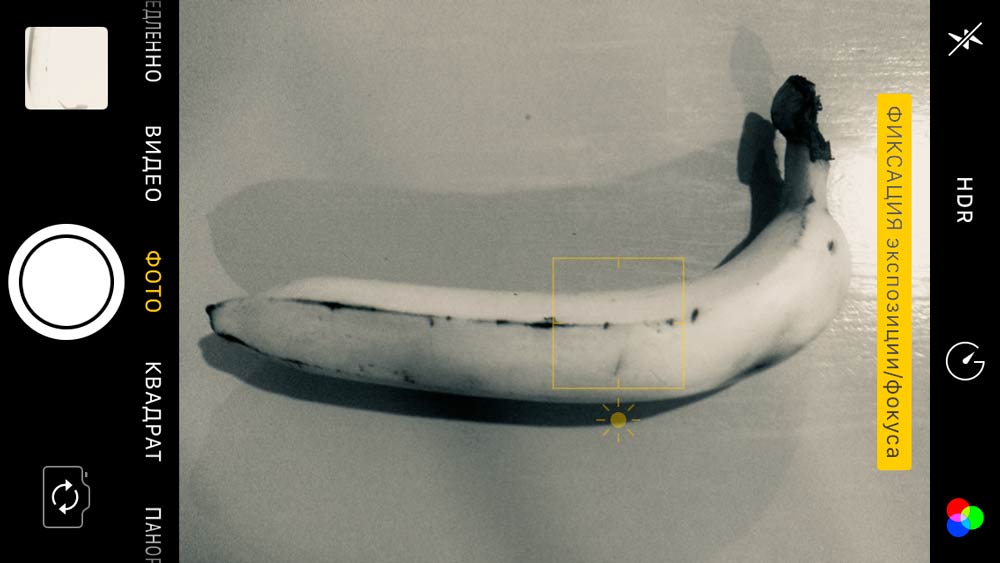
Теперь камера настроилась на это фокусное расстояние и «запомнила» его. Смартфон можно перевести на другой объект съёмки, а автофокус не станет на нём фокусироваться, удерживая зафиксированную фокусировку. Это то, что нам нужно для расфокусированной съёмки! Теперь научимся правильно пользоваться этим инструментом.
Помните, что я говорил про съёмку на средней дистанции? Если фокус камеры зафиксировать на линии горизонта и пытаться размыть объект на средней дистанции, то у вас ничего не выйдет. Объект слегка «замылится» и всё. Фокусироваться нужно на чём-то, что находится близко к объективу. Т.е., нам нужно зафиксировать короткий фокус, чтобы красиво и заметно размыть на снимке средний план. Для этого направьте камеру на чём-то совсем близком, находящемся буквально в 10-15 см от объектива. Зафиксируйте фокус камеры длительным касанием экрана. Теперь переведите камеру на объект съёмки на средней дистанции и увидите красивое размытие. Особенно красиво получаются огоньки и блики. Это и есть требуемое расфокусированное изображение.
Моё видео для примера:
Примечательно, что при зафиксированном (ручном) фокусе ручная настройка экспозиции также работает. Получается, что у iPhone в штатной камере есть ручной режим, в котором можно регулировать фокусное расстояние (пускай немного кулибинским способом) и экспозицию.
А можно установить стороннее приложение и регулировать фокусное расстояние привычным способом.
Как снимать в Расфокусе айфон?
Чтобы зафиксировать четкость камеры на близком расстоянии и снять размытый пейзаж без предмета на переднем плане, можно использовать палец, подержав его для наведения резкости перед объективом 2-3 секунды.
Как сделать смазанные фото на айфоне?
- Перейдите в стандартное приложение камеры и включите функцию Live Photo , нажав на значок вверху.
- Сделайте снимок в режиме «Живого фото », постарайтесь не двигать iPhone когда он делает фото . .
- Перейдите в галерею, нажмите на Значок Live Photo вверху и выберите «Длинная выдержка».
Как сделать смазанный эффект на фото?
В Photoshop перейдите в раздел «Фильтр» > «Размывающие фильтры» и выберите «Размытие диафрагмы». Нажмите булавку в центре кольца и поместите его в точку фокусировки. Нажмите на точки и перетащите их, чтобы увеличить эллипс, или перетащите внешнюю линию, чтобы изменить размер области размытия.
Как снимать видео с размытым фоном на айфон?
- Обновитесь до iOS 15.
- Перейдите в любую соцсеть: Телеграм или Инстаграм.
- Нажмите на запись видео .
- Затем откройте Пункт управления и в меню нажмите « Видео »
- Выберите «Портрет».
Как снимать видео в портретном режиме на айфон?
На iPhone X и более поздних моделях можно делать селфи в режиме «Портрет». Вот как использовать эту функцию: Откройте приложение «Камера». Смахните до режима «Портрет» и нажмите кнопку фронтальной камеры
Как включить портретное видео на айфоне?
- Откройте приложение «Камера» и выберите режим «Портрет».
- Следуйте подсказкам на экране. Когда режим «Портрет» активирован, название эффекта освещения, например «Естественный свет», подсвечивается желтым.
- Нажмите кнопку затвора .
Как снимать видео на айфон 11 с размытым фоном?
Чтобы размыть фон на видео , необходимо снять ролик в приложении Focos Live, затем выбрать записанный ролик и в разделе Апертура, применить эффект Фокус, выбрав на экране объект, который размывать не нужно.
Как сделать смазанный кадр на айфоне
Возможность делать снимки с размытием на заднем фоне — это один из популярных эффектов, который привлекает внимание к снимкам и делает их более эстетичными. Этот эффект давно используется в профессиональной фотографии, но теперь он стал доступным для пользователей iPhone. Хотя на первый взгляд может показаться, что делать такие снимки на айфоне очень сложно, на самом деле это достаточно просто. В этой статье мы рассмотрим несколько методов, которые помогут вам создать смазанный кадр на айфоне.
Как сделать размытое фото на айфоне в галерее
Сделать размыте фото на любом iPhone можно с помощью приложения Focos, которое можно скачать из App Store. Это приложение позволяет регулировать глубину резкости в изображении, что даёт возможность создавать эффект размытости фона. Вот пошаговая инструкция:
- Скачайте бесплатное приложение Focos из App Store и откройте его.
- Выберите фотографию, на которую хотите применить эффект размытия.
- Настройте режим боке, чтобы точно определить, какая часть кадра должна быть размыта.
- Регулируйте степень размытия, двигая ползунок вниз, и сохраняйте изменения.
Как сделать размытие на камере айфон
Один из методов, чтобы сделать размытый снимок на айфоне — настроить глубину резкости для фото в режиме «Портрет». Для этого нужно выполнить следующие действия:
- Зайдите в приложение Камера на вашем iPhone.
- Выберите режим «Портрет».
- Сфотографируйте объект и подождите, пока iPhone настроит глубину резкости.
- Нажмите на кнопку «Править» и регулируйте степень размытия фона, с помощью бегунка.
- Чтобы сохранить изменения, нажмите на «Готово».
Как сделать размытое фото на айфоне без приложений
Чтобы сделать размытый снимок на айфоне без приложений, можно воспользоваться встроенным эффектом «Смазанность». Для этого нужно сделать следующее:
- Откройте галерею и выберите фотографию, которую хотите сделать размытой.
- Смахните пальцем вниз по экрану, чтобы открыть режим просмотра.
- Выберите эффект «Смазанность» и отрегулируйте интенсивность эффекта.
- Сделайте скриншот, чтобы сохранить изображение с размытием.
Как сделать размытое видео на айфоне
Вы также можете размыть задний фон в видеосъемке, используя приложение Focos Live. Это приложение позволяет вам снимать и обрабатывать видео на iPhone. Применение эффекта размытости фона на видео с помощью Focos Live — это легко и просто. Вот как это сделать:
- Скачайте приложение Focos Live из App Store и запустите его на вашем iPhone.
- Запишите видео, придерживая камеру в одной точке.
- Выберите записанное видео в приложении и нажмите на раздел «Апертура».
- Выберите область, которую не нужно размывать и сохраните изменения.
Полезные советы и выводы
- Камеры на современных iPhone работают очень хорошо в условиях с хорошим освещением, поэтому для достижения лучших результатов, выберите яркое место для съемки.
- Имейте в виду, что эффект размытия может не получиться на фото, где слишком мало объектов на заднем плане.
- Помните, что эффект размытое изображения может быть применен только к фотографиям, сделанным в режиме «Портрет».
- Если вы не хотите устанавливать приложения сторонних разработчиков, попробуйте встроенную функцию галереи iPhone.
- Эффект размытости фона может не адекватно работать с объектами, имеющими слишком маленький размер на фотографии.
В целом, сделать размытый кадр на айфоне довольно просто, используя приложения или функции камеры. Самые лучшие результаты вы получаете, если можете упражняться и экспериментировать с разными настройками.
Как скрытно включить камеру на айфон
Для того чтобы скрыто включить камеру на айфоне, нужно сначала запустить камеру. После этого дважды нажать на кнопку «Home», чтобы перейти в режим многозадачности. Затем нужно прокрутить ленту приложений, чтобы приложение «Камера» скрылось с экрана. Все, теперь можно нажимать кнопку «Увеличить громкость» и делать скрытые фотографии.
Как включить про режим в камере на айфоне
Про-режим в камере на айфоне позволяет делать впечатляющие видео, сделанные так, словно на профессиональную камеру. Чтобы включить этот режим, вам нужно открыть приложение «Камера» на вашем устройстве. Затем внизу экрана вы увидите различные режимы съемки, и вам нужно выбрать «Киноэффект». После того, как вы выбрали этот режим, ваш айфон превратится в настоящую PRO-камеру, которая позволит вам снимать видео с высоким качеством изображения и особым эффектам. Ваши обычные видеоролики будут преобразованы и выглядеть намного лучше, более профессионально. Так что, если у вас есть айфон, не упустите возможность использовать про-режим в камере и создавать потрясающие видео.
Как сделать чтобы не было видно экран на айфоне
Если вы хотите сделать экран на своем iPhone невидимым, у вас есть несколько вариантов. Один из них — использование функции «Затемнение экрана», доступной в разделе «Универсальный доступ». Чтобы включить эту функцию, перейдите в настройки своего iPhone и выберите «Универсальный доступ». Затем найдите вкладку VoiceOver и выберите «Затемнение экрана». Когда эта функция включена, экран вашего iPhone становится черным, и ничего на нем нельзя увидеть. Это может быть полезно, если вам нужно скрыть содержимое экрана от посторонних глаз, например, при работе с конфиденциальными или личными данными. Обратите внимание, что при использовании этой функции некоторые действия на вашем iPhone могут затрудняться, поскольку экран полностью темнеет.
Как на айфоне сделать размытый задний фон
Для того чтобы сделать размытый задний фон на Айфоне, необходимо выполнить несколько простых шагов.
Во-первых, откройте камеру на вашем устройстве. В правом нижнем углу экрана вы увидите значок «режим портрет». Нажмите на него.
Во-вторых, появится ползунок, который отвечает за размытие и фокус. Он расположен в верхней части экрана.
В-третьих, используя этот ползунок, вы можете настроить степень размытия фона. Перемещайте его вправо или влево, пока не достигнете желаемого эффекта.
Затем нажмите кнопку сделать фото или записать видео, чтобы запечатлеть картинку с размытым фоном.
Теперь у вас есть возможность делать фотографии с красивым эффектом размытого заднего фона прямо на вашем Айфоне. Этот метод позволяет создавать профессиональные и привлекательные снимки с минимальными усилиями.
На айфоне очень легко сделать красивые снимки с размытым задним фоном. Для этого нужно зайти в приложение Камера и смахнуть в левую сторону один раз. Это позволит включить режим Портрет, который позволяет сделать фото с эффектом боке, когда фон остается размытым, а объект на переднем плане — четким и выделенным. Теперь вы можете делать красивые кадры с помощью этого эффекта. Это очень удобно, потому что вы можете сделать профессионально выглядящие фотографии, даже если не имеете опыта работы с камерой. Также, вы можете использовать этот режим для съемки портретов, что позволит выделить лицо модели и сделать более яркую и выразительную фотографию.
Как сделать Расфокус на айфоне?
Как использовать расфокус на iPhone Чтобы зафиксировать четкость камеры на близком расстоянии и снять размытый пейзаж без предмета на переднем плане, можно использовать палец, подержав его для наведения резкости перед объективом 2-3 секунды.Aug 15, 2018
Как сделать размытый фокус на айфоне?
Как размыть фото на любом iPhoneСкачиваем бесплатное приложение Focos из App Store. . Делаем фото, с ярко выраженным передним и задним планами или выбираем уже готовый снимок из галереи в приложении Focos.Ползунком регулируем степень размытия и сохраняем понравившийся результат.3 сент. 2019 г.
Как сделать эффект размытия Фото на айфоне?
Как размыть фон на айфонеОткройте приложение Фото и найдите необходимый снимок, снятый в режиме Портрет.Нажмите Править в правом верхнем углу.Затем тапните по кнопке с буквой f в верхнем левом углу.Внизу появится ползунок, с помощью которого вы сможете настроить все под себя.4 янв. 2022 г.
Как сделать размытый фон?
Итак, если хотите размыть фон, не берите слишком общие планы, подходите ближе к вашей модели. Снимайте на открытой диафрагме. Третий пункт, влияющий на глубину резкости, — значение диафрагмы. Чем сильнее открыта диафрагма, тем меньше (при прочих равных) глубина резкости и тем сильнее будет размыт фон.
Как поменять фокус на фото айфон?
Настройка фокуса и экспозиции камерыОткройте Камеру.Коснитесь экрана, чтобы отобразить область автоматической фокусировки и настройки экспозиции.Коснитесь места, на которое необходимо сдвинуть область фокусировки.Чтобы настроить экспозицию, перетяните вверх или вниз значок рядом с областью фокусировки.
Как сделать размытую фотографию в Сторис?
Размытие фото в blur photoОткрываем приложение:Нажимаем на иконку «размытие»:Выбираем изображение, выбираем нужный формат и кадрируем его, нажимаем «Готово»:Нажимаем «наоборот», изображение становится размытым:Нажимаем «Эффект», здесь мы можем редактировать степень размытия изображения.
Как сделать Расфокус на айфоне? Ответы пользователей
Когда iPhone под рукой, Вы всегда готовы сделать отличное фото. Чтобы быстро открыть камеру, просто смахните влево по экрану блокировки. Камера автоматически .
Как добавить крутую фишку с размытием фона на любой iPhone или iPad.
Как размыть фон на айфоне · Откройте приложение Фото и найдите необходимый снимок, снятый в режиме Портрет. · Нажмите Править в правом верхнем .
Как делать портретные фото · Зайти в приложение «Камера». · Выбрать портретный режим «Portrait». выбор портретного режима · Навести камеру на .
Сегодня мы затронем тему «мутной камеры» на Айфоне, в чем причина этой неисправности и как ее решить. Причины некорректной работы камеры iPhone. Хотя каждый .
Портретный режим на айфоне, или как сделать фото с размытым фоном. Как размыть фон на фото в Андроид-телефоне . Как использовать расфокус на iPhone.