Как сделать внешний ip адрес для сервера
Чаще всего, когда есть необходимость получить статический IP-адрес, нужно обращаются к провайдеру.
Большинство провайдеров предоставляют такую услугу за отдельную плату. Но бывает, что провайдер не может выделить статический IP-адрес, или не предоставляет такую услугу частным лицам.
Как в таком случае получить статический IP-адрес? Кто задавал подобные вопросы на форумах или читал вопросы и ответы на mail.ru или google, уже имеет представление о том, как обойтись без помощи провайдера. Обычно советуют воспользоваться сервисами DynDns.com или No-IP.com. При всех преимуществах этих служб, есть некоторые недостатки.
Первое — если провайдер использует NAT для предоставления своих услуг, то DynDns.com или No-IP.com не помогут.
Второе — эти службы предоставляют доменное имя, а не статический IP-адрес — это значит, что не будет возможности организовать, к примеру, домашний web-сервер, который бы обслуживал несколько сайтов с разными доменными именами.
Третье — если провайдер закрыл нужный Вам порт, то услуги DynDns.com и No-IP.com бесполезны.
Но есть способ, который позволяет получить внешний статический IP-адрес без помощи провайдера — использовать VPN-соединение с внешним сервером, с которого все запросы на нужный нам порт, к примеру 80-й, или любой другой, будут переадресованы на компьютер, с которого производится VPN-подключение.
Чтобы получить выделенный IP, со стороны клиента нужно создать соединение с VPN-сервером с помощью pptp-клиента, оpenvpn,NeoRouter или SoftEther-VPN.
Особенно хочется выделить SoftEther-VPN, который может работать с протоколами L2TP/IPsec, OpenVPN, MS-SSTP, L2TPv3, EtherIP, а также имеет свой собственный протокол SSL-VPN, который не отличается от HTTPS-трафика, а это значит, что если провайдер решил отключить Вам возможность подключаться через pptp, openvpn и т.п., то после применения Вами SoftEther-VPN, провайдеру остается только отключить Вам интернет вообще :). Сервер SoftEther-VPN настроенный в режиме моста, дает возможность пробрасывать порты с внешнего IP VDS на Ваш домашний сервер, тем более, по заверению создателя SoftEther-VPN, скорость через тунель на базе SSL-VPN, намного выше, чем при использовании других протоколов.
Учитывая нынешнюю ситуацию, связанную с окончанием выдачи организацией ICANN блоков IPV4-адресов, многие провайдеры начали экономить на статических IP или вообще перестают их выдавать для использования своим клиентам.
Если по каким-либо причинам Ваш провайдер не имеет возможности выдать Вам статический IP-адрес для использования в личных целях , практически всегда есть способ решить данную проблему с помощью VPN-сервисов.
VPN-сети на базе NeoRouter
NeoRouter – кросс-платформенная утилита для построения VPN-сетей. Она может быть установлена не только на все последние версии Windows, но так же работает во всех основных дистрибутивах Linux i386/x64, Mac OSX (Tiger — Snow Leopard), FreeBSD, Android. И клиентская и сервeрная часть NeoRouter работают в режиме службы.
NeoRouter работает по принципу сервер-клиент. Серверную часть мы устанавливаем на выделенных серверах, с удобной панелью администрирования пользователей. Пользователи VPN-сети для подключения используют VPN-клиент — NeoRouter Network Explorer. Между ПК пользователей создается прямое P2P-соединение, что позволяет обмениваться данными быстрее, чем при наличии промежуточного звена.
NeoRouter также поддерживает прокси (HTTP, SOCKS4 и SOCKS5). Сервер может быть настроен на прием соединений практически по любым TCP-портам. Функциональность программы можно расширять с помощью дополнений, доступных на сайте разработчика.
Вы можете самостоятельно настроить NeoRouter-сервер с помощью инструкций на нащем сайте для построения VPN-сети. Максимальное количество подключений — 256 ПК. Вы можете использовать данное решение как для личных, так и для бизнес-целей.
Открытый NeoRouter VPN-server.
Приглашаем всех желающих для тестирования. Для доступа просьба использовать NR-client версии 1.3.0.2526
Анонимный HTTP/SOCKS5 PROXY-сервер
Доступ через выделенный анонимный прокси-сервер — еще одна возможность получить статический IP-адрес или скрыть IP выданный Вашим провайдером.
В отличие от доступа через VPN, такой способ получения статического IP-адреса, работает «в одну сторону», Вы можете заходить под этим IP практически куда угодно, если администратор ресурса не блокирует доступ, а вот к Вам на ПК зайти никто не сможет.
В чем же выгода иметь свой персональный прокси-сервер, а не использовать общедоступные?
Первое — это скорость доступа, потому как публичные прокси используют очень многие, соответственно скорость доступа к ресурсам очень низкая.
Второе — публичные прокси известны всем желающим, поэтому, если кто-то не хочет видеть среди посетителей ресурса посторонних, к примеру граждан определенных стран, то очевидно, что IP общеизвестных прокси будут под запретом. Известно, что доступ на Yandex через многие общественные прокси закрыт, а вот с личным прокси — не проблема. Особенно неприятно, когда несколько человек заходят на один и тот-же ресурс к примеру форум через один прокси, и если кого-то «забанили» по IP то страдают все остальные. При использовании персонального прокси такие случаи исключены.
Есть еще выгода для тех, у кого по каким-либо причинам трафик ограничен по скорости или по объему. В этом случае персональный ZIP-proxy поможет решить эту проблему и ускорить загрузку страниц сайтов в несколько раз, можно применить индивидуальные настройки, к примеру, чтобы прокси конвертировал изображения в черно-белые и сжимал их, что позволяет существенно экономить трафик и повышает скорость загрузки.
Как получить постоянный — статический IP-адрес компьютера
Существует много ситуаций, когда пользователь нуждается в статистическом IP-адресе. Некоторые любители совершенно не задумываются о таких тонкостях в обычной жизни и приходят в замешательство, когда приходится с этим столкнуться. Обязательно узнайте, как сделать постоянный IP, если специфическая сеть или устройство требует уникальный адрес и иное подключение не возможно.
Для чего нужен
Если вы решили применять личный компьютер в качестве сервера, то без статистического IP вам не обойтись. Это необходимо для того чтобы другие пользователи могли подключаться к вашему сервису. Кроме этого, существуют и особые программы, которые требуют такой IP для корректной работы. Если же использовать динамический ip, то пользователи вашего ресурса будут вынуждены каждый раз узнавать и вводить новые данные. Посещаемость такого сайта будет минимальна. Вот для чего нужен постоянный айпи адрес.
Как сделать на Windows 7
Ради выполнения данной задачи вам не нужно особенных умений либо добавочных программ, следует просто сменить настройки. Сделать постоянный айпи адрес на Windows 7 можно так:
- Необходимо попасть на вкладку с изменением параметров адаптера.
- Находим свое сетевое подключение и просматриваем его состояние. Важно заметить, что если подключение к интернету через кабель, то вам необходимо открывать состояние подключений по локальной сети. При подсоединении с помощью Wi-Fi смотрите данные беспроводного соединения.
- В окне состояния нажимаем на «Сведения». Сведенья с «адрес ipv4» до «dns-сервера» включительно нужно зафиксировать в памяти. Окошко закрываем.
- Нужно открыть свойства подключения и перейти на вкладку Сеть. Ставим пометку возле Протокола TCP/IPv4 и просматриваем свойства с помощью соответствующей кнопки.
- В этом окне отмечаем пункт, который разрешает осуществить самостоятельную подстройку. Далее прописываем те данные, которые были получены в пункте 3. Можно настроить автоматические определения параметров сети. Перезагрузите ваш ПК или ноутбук.

На роутере
Алгоритм действий практически идентичен для всех маршрутизаторов. Следуйте такой инструкции, чтобы сделать постоянный айпи адрес на роутере:
- Потребуется подключить маршрутизатор и перейти в настройки. С этой целью вводим в строку браузера цифры, которые можно отыскать на оборотной стороне вашего устройства. Там же указана информация о логине и пароле. По умолчанию в эти поля нужно ввести admin и admin.
- Переключаемся на вкладку dhcp-сервера Clients List. Это позволяет найти устройства, которые подсоединяются к роутеру, выбираем нужное и копируем МАС-адрес
- Откройте вкладку Address Reservation и жмите на Add New. В строку MAC Address вводим скопированные ранее числа. Reserved IP Address – нужно прописать айпи из определенного диапазона. В строке Status оставляем всё без изменений (enabled). Чтобы закрепить данные нажимаем кнопку сохранения.
На экране вы видите созданное правило. Его можно поменять или удалить. Все настройки начну функционировать после перезагрузки маршрутизатора. Стоит отметить, что при работе с роутерами от Asus стоит переходить на вкладку «Локальная сеть». Меню DHCP находится в верхней части окна. Кнопка «Добавить» аналогична кнопке Add New из представленной инструкции.

Для сервера Майнкрафт
Существуют специальные сервисы, которые помогут выполнить эту задачу. No-ip предоставляет возможность для того, чтобы сделать постоянный IP-адрес для сервера Майнкрафт. Вашему устройству будет присвоен статический адрес в виде доменного имени. Порядок действий:
- Выберите пункт No — IP Free и нажмите learn more. На открывшейся странице нажмем Sign up now.
- Пропишите необходимые поля регистрации. После ее завершения снова жмите на Sign.
- В меню сайта следует выбрать иконку вашей операционной системы. После этого прогрузится страница с необходимой программой, скачайте её.
- Еще раз зайдите на веб-сайт под своими регистрационными сведеньями и добавьте новый хост с помощью Add a Host.
- Установите и откройте программу, авторизуйтесь. В окне хостов выберете тот, который добавили ранее.
Как получить айпи-адрес
По умолчанию внешний айпи является динамическим. Провайдер способен обеспечить своим клиентам статический IP. Изъявить желание можно еще при составлении договора. Получить айпи после подключения интернета возможно с помощью оформления заявки посредством личного кабинета или напрямую при общении с консультантом. Эта услуга предусматривает дополнительную плату.

Как сделать, чтобы айпи не менялся
Обычные динамические IP модифицируются при каждом выходе в сеть. Чтобы айпи не менялся необходимо заменить динамический IP адрес на статический. Реализовать это можно с помощью платной услуги провайдера или же с помощью бесплатной программы No-IP. Выберете подходящий для себя вариант. Изменить айпи можно и непосредственно на маршрутизаторе или в ОП. Вот как создать айпи адрес.
Как добавить IP на сервер
После того, как вы заказали дополнительный IP-адрес, его нужно добавить на VDS и перезагрузить сервер, используя VMmanager.
Содержание
Добавление через ISPmanager
1. Найдите в меню раздел «IP-адреса», перейдите в него и нажмите кнопку «Создать»: 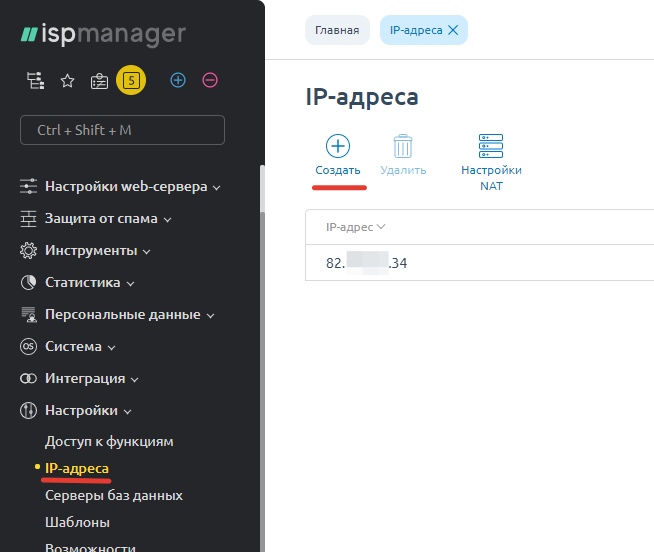 2. В поле «IP-адрес» введите сам адрес (IPv4 или IPv6):
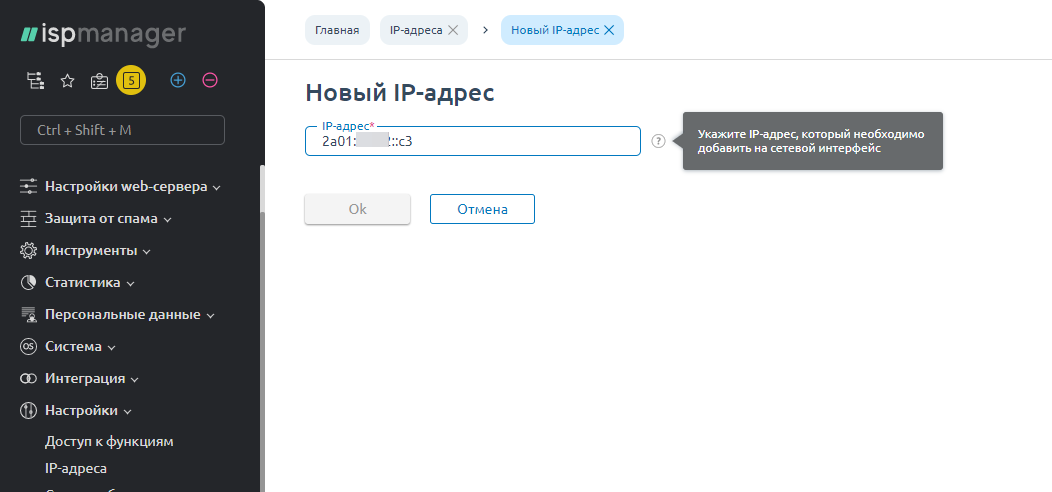
Для IPv6-адреса панель потребует ввести дополнительные данные (маску и шлюз), которые также могут определиться автоматически:
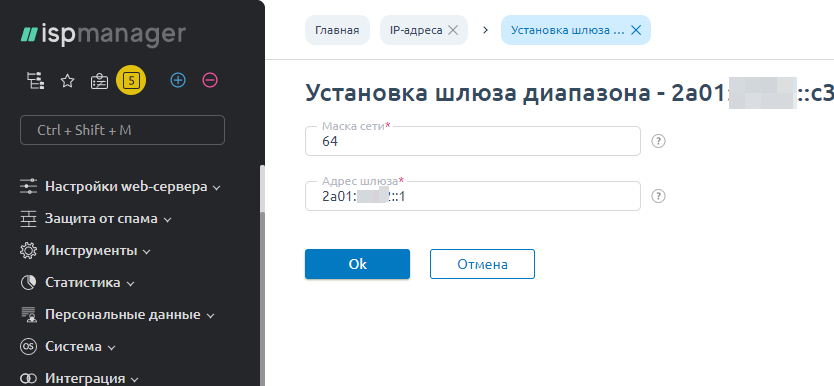
После добавления адреса перезагрузка панели или сервера не требуется.
Добавление без ISPmanager
Если у вас нет панели управления, добавить IP-адрес нужно вручную.
Будьте внимательны, ошибка при настройке может привести к потере доступа к VDS по сети. Если такое случится, воспользуйтесь VNC для получения доступа.
Маску и шлюз для IP-адреса можно узнать, написав запрос в техподдержку.
Debian/Ubuntu
Откройте в текстовом редакторе файл /etc/network/interfaces и в конец файла добавьте следующие строки
Основной IPv4:
Дополнительный IPv4:
Замените N на порядковый номер дополнительного IP-адреса (0 — для первого, 1 — для второго и т.п.), вместо 10.10.10.10 и 10.10.10.11 используйте выделенные вам IP. netmask, network и gateway можно узнать в Личном кабинете — Виртуальные серверы — кнопка IP, либо задав запрос в службу поддержки.
Основной IPv6:
Дополнительный IPv6:
Замените N на порядковый номер дополнительного IP-адреса (0 — для первого, 1 — для второго и т.п.), вместо 2a01:230:X:X::X используйте выделенные вам IP. netmask и gateway можно узнать в Личном кабинете — Виртуальные серверы — кнопка IP, либо задав запрос в службу поддержки.
После выполнения этих действий сервер нужно перезагрузить. Если всё было сделано верно, добавленные IP автоматически появятся на сетевом интерфейсе.
Ubuntu 18
Основной IPv4:
Дополнительный IPv4:
Для добавления дополнительного адреса IPv4 «192.168.0.11» с маской сети «255.255.255.0» приведите строки
Дополнительный IPv6:
Для добавления дополнительного адреса IPv6 «2a01:230:X:X::X» с маской сети «64» и шлюзом «2a01:230:X:X::1» приведите строки
CentOS
Основной IPv4:
Перейдите в директорию /etc/sysconfig/network-scripts/ и создайте/измените файл ifcfg-eth0
Дополнительный IPv4:
Перейдите в директорию /etc/sysconfig/network-scripts/ и создайте в ней файл ifcfg-eth0:N, в который впишите следующее
Вместо N укажите порядковый номер IP-адреса (0 — для первого, 1 — для второго и т.п.), вместо XX.XX.XX.XX укажите выданный вам IP-адрес.
Основной IPv6:
Добавьте в файл /etc/sysconfig/network-scripts/ifcfg-eth0 строки, если добавляете первый IPv6-адрес:
Дополнительные IPv6:
Для последующих IPv6-адресов добавляйте в /etc/sysconfig/network-scripts/ifcfg-eth0 строки:
2a01:230:X:X::X — это ваш IPv6-адрес, 2a01:230:X:X::1 — это шлюз сети IPv6
После выполнения этих действий сервер нужно перезапустить, если все было сделано верно, IP адреса автоматически появятся на сетевом интерфейсе.
Windows
На примере ОС Windows-Server-2019.
Зайдите на сервер по RDP.
1. Откройте Server Manager (слева внизу):  2. Откройте сетевые соединения:
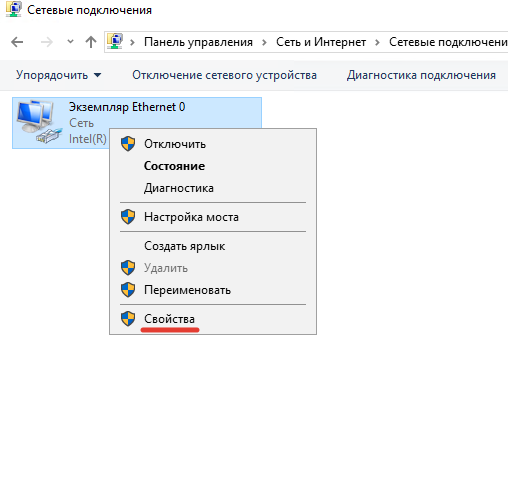
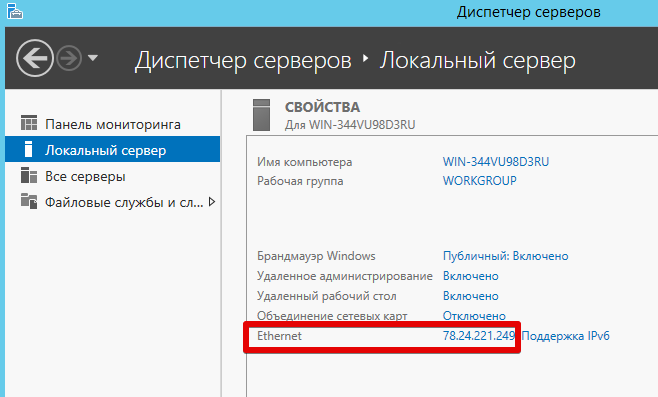 3. Кликните правой кнопкой мыши по соединению, откроется меню, нажмите на «Свойства».
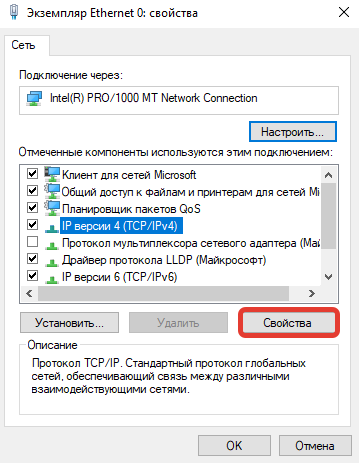
 4. Далее выделите TCP/IPv4 и нажмите ниже кнопку «Свойства» (для добавления IPv6 выделяете TCP/IPv6).
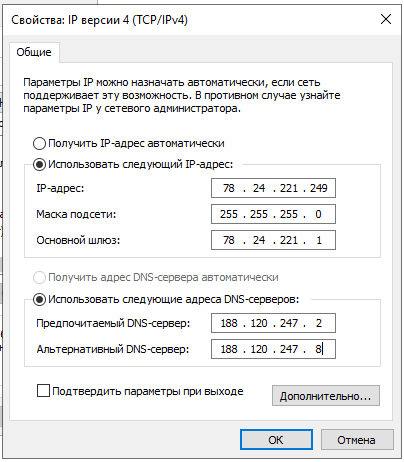
 5. У вас уже прописан основной IP-адрес, поэтому далее нажмите кнопку «Дополнительно».
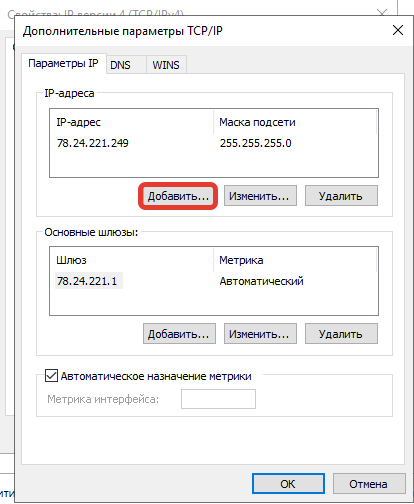
 6. Далее кнопка «Добавить».
 7. В окошке впишите IP-адрес и маску.
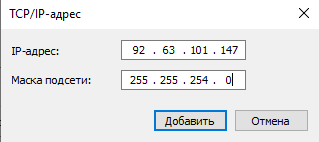 8. Если добавляете IPv6, то на шаге 4 выбираете TCP/IPv6 и затем вводите данные, как указано на примере:

Как установить статический IP-адрес вручную на Windows
Интернет устроен по принципу непрерывного обмена данными между устройствами. Чтобы устройства могли находить друг друга в сети и взаимодействовать, были придуманы IP-адреса. IP-адрес (от англ. Internet Protocol) — это уникальный идентификатор компьютера, сервера или другого устройства в интернете.
В статье мы расскажем о том, какие типы IP существуют, и покажем, как указать IP адрес вручную на компьютере с ОС Windows 7, 8.1 и 10.
Типы IP-адресов
Любое устройство в интернете имеет два IP-адреса:
- внешний — виден всему интернету. Именно по этому адресу к компьютеру обращаются все устройства из глобальной сети. Узнать внешний IP компьютера можно с помощью сервиса Мой IP-адрес.
- внутренний — известен только устройствам внутри частной сети. С его помощью устройства «общаются» в локальных сетях.
Чтобы связаться с устройствами из глобальной сети, компьютер обращается по локальной сети к сетевому адаптеру (маршрутизатору или роутеру). Адаптер преобразует внутренний IP во внешний с помощью технологии NAT (Network Address Translation). Затем он ищет нужный сервер в интернете и передает ему запросы компьютеров. Сервер обрабатывает запросы и отправляет ответы на внешний IP-адрес. После этого адаптер сопоставляет, какому внутреннему IP соответствует тот или иной внешний адрес, и передаёт ответ нужному компьютеру по локальной сети.
Таким образом, чтобы получить ответ из глобального интернета, компьютер должен сначала обратиться к посреднику — маршрутизатору. Компьютер и маршрутизатор взаимодействуют внутри локальной сети с помощью внутренних адресов. А маршрутизатор и устройства из глобальной сети — с помощью внешних адресов.
Внешний и внутренний IP могут быть как статическими, так и динамическими.
Динамический IP — это адрес, который компьютер получает при каждой регистрации в сети. Такой адрес закрепляется за устройством только на время. Динамический адрес может измениться сразу после перезагрузки компьютера. Как только компьютер подключается к интернету, за ним закрепляется тот или иной свободный адрес из общей базы адресов. Когда он прекращает работу в интернете, адрес освобождается и закрепляется за новым появившемся в сети устройством. Если компьютер снова захочет подключиться, он получит новый IP, который достанется ему от другого, покинувшего сеть компьютера. С помощью динамических адресов функционирует большая часть устройств в интернете.
Статический IP — это фиксированный адрес отдельной линии в интернете. Он позволяет зафиксировать один адрес за одним компьютером на длительное время. В начале развития интернета такой тип адресов закреплялся за всеми устройствами. Со временем количество устройств в сети увеличилось в десятки тысяч раз и уникальных адресов перестало хватать на всех. Теперь статический адрес можно получить только у интернет-провайдера за плату.
Для чего нужен статический IP
Статический IP используют для настройки доступа к устройству как из внешней сети, так и внутри локальной. Статический IP позволяет:
- подключаться к компьютеру через удаленный рабочий стол,
- управлять принтером, который подключен только к одному компьютеру, с разных компьютеров внутри локального интернета,
- настроить FTP или веб-сервер на домашнем компьютере,
- настроить VPN-подключение (например, подключение из дома к сети офиса),
- пользоваться банковскими платежным системам через клиент-банки,
- удаленно подключаться к камерам наблюдения за домом/квартирой,
- авторизоваться в файловых хранилищах и других аналогичных сервисах.
Статический IP устанавливают вручную. Для этого нужно заказать IP у своего интернет-провайдера, а затем настроить его.
Как настроить статический IP в Windows 7, 8.1 и 10
В операционной системе Windows можно установить статический айпи адрес четырьмя способами:
- через командную строку,
- через сетевые подключения,
- с помощью Windows PowerShell,
- в параметрах сети.
Мы покажем два самых универсальных способа установки — через командную строку и через сетевые подключения.
Как с помощью программы получить постоянный внешний IP-адрес?
Все прекрасно знают, что существуют динамические IP-адреса и статические IP-адреса, но для того чтобы получить постоянный внешний ip-шник необходимо подключать такую услугу у своего провайдера (за отдельную плату), но можно и самим получить такой ip-адрес с помощью программы hamachi.
Hamachi — программное обеспечение, предназначенное для построения VPN. Программа позволяет создать собственную защищённую сеть из компьютеров, соединённых через Интернет, как будто они соединены одной физической локальной сетью. Если по-простому, то Вы можете получить постоянный ip адрес и делать с ним все что хотите, например:
- Создать свой сервер для CS;
- Создавать подключения через программу Radmin;
- Открывать общие ресурсы для пользователей, которые находятся в Вашей сети;
- Обменивать сообщениями;
- И другие цели, при которых необходимо присутствие постоянного ip-адреса.
Данная программа устроена так, что Вы создаете свою сеть, в которую могут войти только те пользователи, которым Вы дадите настройки для подключения к этой сети (название сети и пароль). Сетей можно создавать много, но в каждой из сетей, в некоммерческой лицензии, могут находиться только 15 человек (в коммерческой намного больше).
Установка программы Hamachi
Теперь перейдем к установке и настройке данной программы. Для начала скачайте программу и установите ее (примеры в этой статье использовались на версии Hamachi-1.0.3.0-ru). В процессе установки у Вас спросят, какую лицензию использовать, Вы выберите «use hamachi non-commercial license», что будет означать некоммерческую. В конце процесса установки у Вас спросят «запустить программу» Вы запускаете, и появится следующие окно:
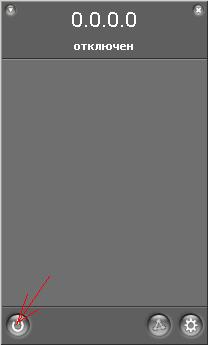
Вы нажимаете на кнопку «включить», после нажатия Вам предложат создать свою учетную запись:
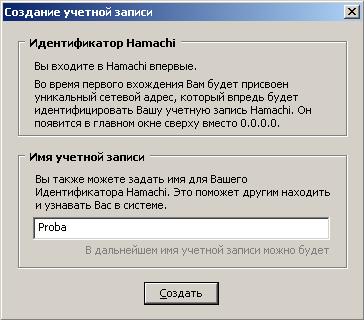
Пишите название на латинице и нажимаете «создать». Далее программа подключится к серверу и присвоит Вам Ваш постоянный ip-адрес. В нашем случае он 5.17.88.177, теперь Вам осталось создать свою сеть или подключиться к другой (если Вам дали название и пароль), Вы нажимаете кнопку, указанную на картинке:
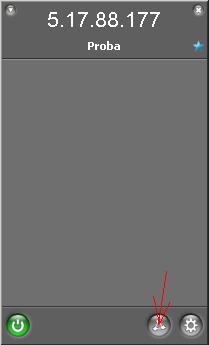
Если Вы создаете свою сеть, то так и нажимаете «создать новую сеть», если подключаетесь, то «подключиться к существующей сети». Мы создаем свою сеть, и у нас открывается следующие окно:
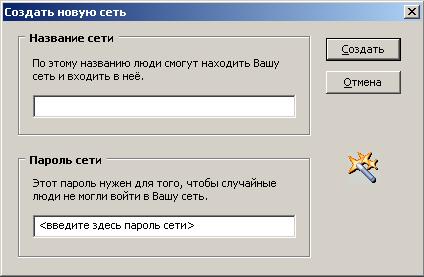
Здесь Вы пишите название сети и пароль, если Вам программа выдаст сообщение о том что «такая сеть существует», то Вам придется придумать другое название сети. После того как Вы создадите свою сеть, в нее могут входить те пользователи, которым Вы дадите пароль. Вот, например, в нашу сеть «probnayseti» вошел пользователь, которому я дал пароль:
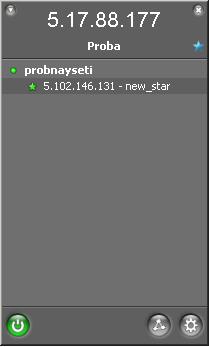
Ваш постоянный ip адрес могут пинговать т.е. иметь доступ, только те люди, которые находятся в Вашей сети.
Когда Вы установите и настроите программу, у Вас появится новое подключение в «Сетевых подключениях» и Вы сможете подключаться радмином к своему компьютеру, играть в cs на собственном сервере и т.д. Очень полезная программа для тех, кому необходим свой постоянный внешний ip-адрес.
Внешний IP с помощью VDS путём создания SSH-туннеля
Статья давно не обновлялась, поэтому информация могла устареть.
В данной статье речь пойдёт о создании SSH-туннелей. Сначала нужно разобраться что же вообще такое SSH-туннелирование, и зачем оно нужно. А нужно оно вот зачем: a) Вам необходимо соединение между двумя машинами по защищённому каналу b) Вам необходимо использовать ресурсы машины (либо любого компьютера, который она видит) с серым (внутренним) IP извне, посредством дополнительного сервера (или VDS), у которого есть внешний (белый) статический IP-адрес. c) Другие ситуации (вообще это всё описано в man ssh).
Задача: Перенаправлять все соединения с 8181 TCP-порт машины (A), имеющую внешний ип 89.89.89.89, на 80 TCP-порт машины (B), которая находится за NAT’ом, и имеет в локальной сети IP 10.10.10.10.
Логинимся на (B) и выполняем след команду
$ ssh -R 8181:localhost:80 root@89.89.89.89
The authenticity of host ‘89.89.89.89 (89.89.89.89)’ can’t be established. DSA key fingerprint is xx:xx:xx:xx:xx:xx:xx:xx:xx:xx:xx:xx:xx:xx:xx:xx. Are you sure you want to continue connecting (yes/no)? yes Warning: Permanently added ‘89.89.89.89’ (DSA) to the list of known hosts. Password:
Система спросит, нужно ли продолжать соединение — ответьте ей утвердительно (yes), и введите пароль пользователя root (или нужного) машины 89.89.89.89.
Собственно, вместо localhost:80 можно было указать любой из ип, которые видны машине 10.10.10.10.
P.S. Для того, чтобы SSH-соединение не рвалось при закрытии подключения с вашего ПК к машине (B), нужно поставить это соединение на screen.
$ pkg install screen $ screen Жмём Enter, после выполнения действий, описанных в статье, жмём Ctrl+A, Ctrl+D, пишем exit, и радуемся жизни.