Какие режимы используются при работе с таблицами
Если открыть таблицу или просмотреть результаты запроса, Access отобразит результаты запроса или таблицы. Данные таблицы или результаты запроса, которые вы находитесь в представлении таблицы, часто называют таблицей. Вы можете настроить внешний вид таблицы, чтобы отобразить определенные данные для использования в виде простого отчета.
В этой статье
Сведения о таблицах
Режимом таблицы называется визуальное представление данных, содержащихся в таблице, или результатов, полученных по запросу. Поля для каждой записи таблицы, формы или запроса отображаются в табли формате (строка и столбец), как показано ниже.
По умолчанию таблицы и запросы открываются в режиме таблицы. В области навигации щелкните правой кнопкой мыши таблицу или запрос и выберите в меню «Открыть» пункт «Открыть», чтобы открыть таблицу или запрос в качестве таблицы.
При применении определенных форматов к строкам и столбцам или добавлении строки итогов таблица также может служить простым отчетом.
У упорядока данных путем изменения и перемещения столбцов или строк
Вы можете упорядочеть данные, чтобы таблицу было проще просматривать или отображать только необходимые данные в определенный момент времени. В этом разделе показано несколько способов сделать это.
Resize columns or rows
Иногда не все столбцы в режиме таблицы поместился на экране или распечатке, а отдельные столбцы могут занимать больше места, чем требуется для их содержимого. Кроме того, может потребоваться изменить высоту строк, чтобы текст, который не помещается в столбец, мог продолжить новую строку.
Открыв таблицу, запрос или форму в режиме таблицы, вы можете либо вручную отформатировать отдельные столбцы, либо автоматически подгонять размер столбца под его содержимое.
Ручное resize a column
Наберем указатель на край столбца, в который вы хотите влиять.
Когда указатель станет двунамерной стрелкой, перетащите край столбца до нужного размера.
Автоматическое resize a column
Чтобы лучше всего подгонять размер столбца под его содержимое, наберем его край.
Когда указатель мыши станет двунамерной стрелкой, дважды щелкните край столбца.
Resize multiple columns
Чтобы изменить одновременно несколько столбцов, выберем несколько смежных столбцов, удерживая на клавише SHIFT, а затем измещайте выбранные столбцы. Вы также можете выбрать всю таблицу и выбрать все столбцы.
Изменение размера строк
Чтобы отсортировать строки, наберете указатель между любыми двумя записями в области выбора и перетаскивать их, пока не выберете нужный размер.
Размер каждой строки невозможно отдельно — при этом будут меняться все строки.
Высота строк по умолчанию
Чтобы по умолчанию высота строк была меняться, щелкните правой кнопкой мыши селектор записей и выберите в shortcut-меню пункт «Высота строки».
В диалоговом окне «Высота строки» выберите поле «Стандартная высота» и нажмите кнопку «ОК».
Примечание: Отменить изменения ширины столбца или высоты строк невозможно, нажав кнопку «Отменить» на панели быстрого доступа. Чтобы отменить изменения, закройте таблицу, а затем нажмите кнопку «Нет», когда вам будет предложено сохранить изменения в макете таблицы. Нажатие кнопки «Нет» также отменит любые другие внесенные изменения макета.
Перемещение столбца
Вы можете быстро изменить порядок столбцов в таблице, перетащив их в другое место. Например, это можно сделать, чтобы определенный столбец всегда оставался в представлении.
Щелкните замещающие столбцы, чтобы выбрать столбец, или, удерживая нажатой клавишу SHIFT, выберите несколько смежных столбцов, а затем перетащите столбец или столбцы в новое место.
Переименование столбца
Иногда может потребоваться переименовать столбец, чтобы он лучше описывал данные, которые в нем содержатся. Например, если столбец с адресами электронной почты называется EMAdd, может потребоваться упростить понимание заголовка столбца, изменив его на «Адрес электронной почты». Для этого щелкните правой кнопкой мыши заголовок столбца, выберите в shortcut-меню пункт «Переименовать столбец» и введите новое имя. Например, введите «Адрес электронной почты».
Отображение и скрытие столбцов
Если вы хотите отобразить или напечатать только определенные столбцы для таблицы, можно скрыть их. Например, при работе с базой данных контактов может потребоваться видеть только полное имя и адрес электронной почты для каждого контакта. Это представление можно создать, скрыв все остальные столбцы.
Скрытие столбцов
Щелкните заголовок столбца, который вы хотите скрыть.
Чтобы выбрать смежные столбцы, щелкните дополнительные заглавные колонок, удерживая нажатой shift.
Примечание: Несмеченные столбцы выбрать нельзя. Вы можете выбрать дополнительные столбцы и скрыть их отдельно.
Щелкните правой кнопкой мыши заглавную кнопку столбца и выберите в shortcut-меню пункт «Скрыть поля».
Показать столбцы
Щелкните правой кнопкой мыши любой заглавный колонок столбца и выберите в shortcut-меню пункт «От новых полей».
В диалоговом окне «Отображите столбцы» пометить каждый столбец, который вы хотите отобрать, и нажмите кнопку «Закрыть».
Изменение стиля линий сетки и цвета фона
При использовании таблицы можно улучшить внешний вид данных, изменив форматирование, например стиль линий сетки или цвет фона, или создав разные цвета для чередующихся строк.
Настройка стиля линий сетки
На вкладке «Главная» в группе «Форматирование текста» щелкните стрелку рядом с кнопкой «Сетка».
Выберите нужный стиль линий сетки.
Настройка цвета фона
На вкладке «Главная» в группе «Форматирование текста» щелкните стрелку рядом с кнопкой «Цвет фона».
Выберите нужный цвет фона.
Изменение цвета фона чередующихся строк
Цвет фона чередующихся строк в режиме таблицы можно установить независимо от цвета фона по умолчанию. Задав чередующийся цвет фона, можно упростить разли чтобы было проще различать смежные строки.
На вкладке «Главная» в группе «Форматирование текста» щелкните стрелку рядом с кнопкой «Чередующийся цвет строки».
Щелкните цвет фона, который вы хотите применить.
Изменение формата текста
Открыв таблицу, запрос или форму в представлении таблицы, вы можете изменить внешний вид текста, включая форматирование. Обратите внимание, что изменения применяются во всей таблице. Если вы хотите, чтобы изменения автоматически в следующий раз при следующем открытие таблицы включались в таблицу, не забудьте нажать кнопку «Да», когда вы закроете таблицу, и вам будет предложено сохранить изменения в макете.
С помощью дополнительных команд в группе «Форматирование текста» на вкладке «Главная» можно изменить характеристики шрифта в таблице.
Щелкните любую ячейку в таблице.
На вкладке «Главная» в группе «Форматирование текста» сделайте следующее:
Чтобы изменить шрифт, введите или щелкните его в поле «Шрифт».
Чтобы изменить размер шрифта, введите или щелкните его в поле «Размер шрифта».
Чтобы изменить стиль шрифта, нажмите кнопку «Полужирный», «Italic» или «Подчеркнутая» (или любое сочетание этих трех шрифтов).
Чтобы изменить цвет шрифта, щелкните стрелку рядом с кнопкой «Цвет шрифта» и выберите цвет из палитры.
Обобщение данных путем добавления строки итогов
Добавив строку итогов в таблицу, можно быстро увидеть вычисляемую сумму для столбца. Помимо суммы столбца данных, строку итогов можно использовать для других вычислений, таких как поиск средних значений, подсчет количества элементов в столбце и поиск минимального или максимального значения в столбце данных.
Чтобы отобразить строку итогов, сделайте следующее:
На вкладке Главная в группе Записи нажмите кнопку Итоги.
В нижней части таблицы появится новая строка со словом «Итог» в первом столбце.
Щелкните любую ячейку, которая находится в той же строке, что и ячейка со словом «Итого».
Щелкните отобразит стрелку и выберите тип вычисления, который вы хотите отобразить в этой ячейке.
Список доступных функций или типов вычислений зависит тип данных столбца. Например, если столбец содержит значения в рублях, вы увидите список функций, которые применяются к вычислениям в рублях, например «Минимальное» и «Максимальное».
Дополнительные сведения об использовании строки итогов см. в статье «Отображение итогов по столбцу в таблице с помощью строки итогов».
Применение сортировки и фильтрации
Есть ряд дополнительных быстрых изменений, которые упрощают просмотр и печать таблицы. Например, на рисунке ниже названия компаний отсортировали по алфавиту.
Чтобы применить сортировку, щелкните столбец правой кнопкой мыши (или щелкните стрелку в его заглавной области), а затем выберите нужный параметр сортировки.
Чтобы применить фильтр, щелкните стрелку в заглавной области столбца и выберите флажки для значений, которые вы хотите отобразить. Кроме того, вы можете щелкнуть текстовые или числовое фильтры, чтобы создать более подробные фильтры.
Сохранение изменений макета
После изменения макета и внешнего вида таблицы необходимо сохранить изменения, если вы хотите сохранить изменения при следующем ее открытие. При закрытии таблицы после внесения изменений в ее макет вам будет предложено сохранить эти изменения. Если нажать кнопку «Да»,изменения будут сохранены и применены при следующем открытие таблицы. Если нажать кнопку «Нет»,изменения будут отменены, а в следующий раз таблица откроется с настройками макета по умолчанию (или с последним сохраненным параметром).
Какие режимы работы с таблицей существуют в Microsoft Access?
В новой версии Microsoft Access существуют четыре режима работы с таблицами: режим Таблицы (Datasheet View), режим Конструктора (Design View), режим Сводной таблицы (PivotTable View) и режим Сводной диаграммы (PivotChart View).
Какие режимы работы предусмотрены в MS Access для работы с объектами?
С каждым объектом работают в отдельном окне, причем предусмотрено два режима работы: 1)режим конструктора, — когда создается или изменяется макет, структура объекта (например, структура таблицы); 2)оперативный режим, — когда в окне задачи ИС просматривается, изменяется, выбирается информация.
Какие существуют типы данных в Access?
5.1. Типы данныхТекстовый. В поля такого типа помещают текст или комбинацию текстовых и числовых значений. . Поле MEMO. Длинный текст (до 65535) символов.Числовой. Числовые данные, используемые в математических вычислениях, за исключением денежных расчетов. . Дата/время. . Денежный. . Счетчик. . Логический. . Поле объекта OLE.
В каком режиме работы с таблицами осуществляется ввод данных в таблицу базы данных?
Ввод данных в таблицу базы производится в Режиме таблицы и мало чем отличается от ввода данных в электронную таблицу. При вводе данных пустая запись смещается в конец таблицы (пример 2.12).
Какие режимы работы используются для работы с таблицей?
В новой версии Microsoft Access существуют четыре режима работы с таблицами: режим Таблицы (Datasheet View), режим Конструктора (Design View), режим Сводной таблицы (PivotTable View) и режим Сводной диаграммы (PivotChart View).
Какие способы таблиц в MS Access?
В Access используются три способа создания таблиц: путем ввода данных (by entering data), с помощью Конструктора таблиц (in Design view) и с помощью Мастера создания таблиц (by using wizard). Для каждого из этих способов существует специальный ярлык новых объектов в списке таблиц (рис. 2.3).
Для чего нужны таблицы в Access?
СУБД MS Access 2000 позволяет создавать и использовать объекты семи различных типов. Таблицы. Это основные объекты любой базы данных. Именно в них хранятся, во-первых, все данные, имеющиеся в базе, а, во-вторых, структура самой базы (поля, их типы и свойства).
В каком режиме осуществляется ввод данных в таблицу Access?
Ввод данных В режиме таблицы показ записей в формате строк и столбцов обеспечивает возможность одновременного просмотра нескольких записей. Допускается также добавление и изменение данных в режиме таблицы. Вдоль верхнего края окна расположены имена полей таблицы.
Какие режимы работы с таблицей существуют в Microsoft Access? Ответы пользователей
Если открыть таблицу или просмотреть результаты запроса, Access отобразит результаты запроса или таблицы. Данные таблицы или результаты запроса, .
Узнайте, как создавать таблицы в Access и добавлять в них поля. . Для работы со связанной таблицей необходимо подключение к источнику данных.
Какой режим использовать — «Макет» или «Конструктор»? Access для Microsoft 365 Access 2021 .
В новой версии Microsoft Access существуют четыре режима работы с таблицами: режим Таблицы (Datasheet View), режим Конструктора (Design View), режим Сводной .
Кнопки переключения режимов работы с таблицей. Рекомендуемая последовательность действий по созданию реляционной БД: • Создание структуры всех таблиц .
Если других записей не найдено, Microsoft Access запрашивает, наме- рены ли Вы продолжить поиск, начав с самой первой записи таблицы. 10. Щелкните на кнопке .
INTUIT.ru: учебный курс: Работа в Microsoft Access XP. . Изучив эту тему, вы сможете: открывать базу данных; открывать таблицы в различных режимах; .
Режимы работы с объектами базы данных в MS Access: оперативный режим, . Существует возможность сохранять представления в режимах сводной таблицы и сводной .
Microsoft Access. Часть 2. Казань – 2006 . работе с Access, доступное только в самом начале. . Существует несколько режимов создания таблицы, а именно:.
Основные режимы работы с таблицами
В новой версии Microsoft Access существуют четыре режима работы с таблицами: режим Таблицы (Datasheet View), режим Конструктора (Design View), режим Сводной таблицы (PivotTable View) и режим Сводной диаграммы (PivotChart View).
В режиме Таблицы осуществляется работа с данными, находящимися в таблице: просмотр, редактирование, добавление, сортировка и т. п. В режиме Конструктора создается или модифицируется структура таблицы, т. е. задаются имена полей таблицы и их типы, поля описываются, задаются их свойства. В режимах Сводной таблицы и Сводной диаграммы удобно выполнять анализ данных, динамически изменяя способы их представления. Существует также дополнительный режим — режим Предварительного просмотра, который позволяет увидеть расположение данных на листе перед осуществлением печати таблицы.
Для быстрого перехода из одного режима в другой служит кнопка Вид (View) на панелях инструментовТаблица в режиме таблицы (Table Datasheet), Конструктор таблиц (Table Design), Сводная таблица(PivotTable) и Сводная диаграмма (PivotChart). Чтобы перейти из режима в режим, достаточно нажать эту кнопку.
Открыть таблицу в режиме Таблицы можно несколькими способами:
дважды щелкнуть мышью на имени таблицы в списке таблиц в окне базы данных;
выделить таблицу в списке таблиц в окне базы данных и нажать кнопку Открыть (Open) в верхней части окна базы данных;
щелкнуть правой кнопкой мыши на имени таблицы и из контекстного меню выбрать командуОткрыть (Open).
В любом случае на экране появится окно с содержимым таблицы (рис. 2.1).
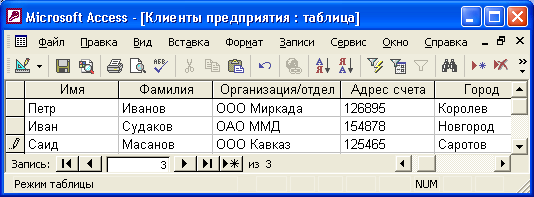 Рис. 2.1. Таблица «Клиенты», открытая в режиме Таблицы
В верхней части таблицы располагаются имена полей (ячеек, находящихся в одном столбце таблицы), ниже следуют записи (строки таблицы), в которые вносятся данные. Одна запись всегда является текущей, и рядом с ней расположен указатель текущей записи (стрелка в поле выделения в левой части окна). В нижней части окна расположены кнопки навигации, позволяющие перемещать указатель текущей записи по таблице (на первую запись, на предыдущую запись, на следующую запись, на последнюю запись). Там же находятся поле номера текущей записи, кнопка создания новой записи и указатель общего количества записей в таблице. Для создания новой записи также служит последняя строка таблицы, отмеченная в поле выделения звездочкой (на рис. 2.1 она не видна).
Горизонтальная полоса прокрутки полей таблицы позволяет увидеть те поля таблицы, которые не поместились в окно таблицы. Аналогично вертикальная полоса прокрутки записей таблицы позволяет увидеть записи, находящиеся за пределами окна.
В верхней части окна приложения появляется стандартная панель инструментов Таблица в режиме Таблицы (Table Datasheet). Назначение кнопок этой панели и соответствующие им команды меню описаны в табл. 2.1.
Команда меню
Вид, Режим таблицы (View, Datasheet View)
Отображение таблицы в различных режимах. Чтобы изменить режим отобра жения таблицы, нажмите стрелку справа от кнопки и в появившемся списке выделите нужный элемент. Если просто нажать эту кнопку, таблица будет отображена в режиме Таблицы.
Файл, Сохранить (File, Save)
Сохранение активной таблицы
Файл, Найти (File, Search)
Поиск документов по содержанию
Печать таблицы без открытия диалогового окна Печать
Предварительный просмотр (Print Preview)
Файл, Предварительный просмотр (File, Print Preview)
Предварительный просмотр размещения таблицы на листе перед печатью
Сервис, Орфография (Tools, Spelling)
Проверка орфографии в текстовых полях таблицы
Правка, Вырезать (Edit, Cut)
Удаление выделенных объектов из таблицы в буфер обмена Windows
Правка, Копировать (Edit, Copy)
Копирование выделенных объектов в буфер обмена
Правка, Вставить (Edit, Paste)
Вставка содержимого из буфера обмена
Формат по образцу (Format Painter)
Копирование параметров форматирования из одного выделенного объекта в другой такого же типа
Правка, Отменить (Edit, Undo)
Отмена последних действий
Добавить гиперссылку (Insert Hyperlink)
Вставка, Гиперссылка (Insert, Hyperlink Column)
Вставка поля типа «гиперссылка»
Сортировка по возрастанию (Sort Ascending)
Записи, Сортировка, Сортировка по возрастанию (Records, Sort, Sort Ascending
Сортировка записей по возрастанию значений в активном поле
Сортировка по убыванию (Sort Descending)
Записи, Сортировка, Сортировка по убыванию (Records, Sort, Sort Descending)
Сортировка записей по убыванию значений в активном поле
Фильтр по выделенному (Filter by selection)
Записи, Фильтр, Фильтр по выделенному (Records, Filter, Filter by selection)
Отбор записей, соответствующих выделенному фрагменту
Изменить фильтр (Filter by form)
Записи, Фильтр, Изменить фильтр (Records, Filter, Filter by form)
Отображение диалогового окна для ввода критериев отбора записей
Применение фильтра (Apply filter)
Записи, Применить фильтр (Records, Apply filter)
Отображение отфильтрованных записей
Правка, Найти (Edit, Find)
Поиск записи по заданным критериям поиска
Новая запись (New Record)
Вставка, Новая запись (Insert, New Record)
Добавление новой записи в таблицу
Удалить запись (Delete Record)
Правка, Удалить запись (Edit, Delete Record)
Удаление текущей записи из таблицы
Окно базы данных (Database Window)
Окно, 1 (Window, 1)
Отображение окна базы данных
Новый объект (New Object)
Создание нового объекта базы данных. Чтобы выбрать тип создаваемого объекта, нажмите стрелку справа от кнопки
Справка по Microsoft Access (Microsoft Access Help)
Справка, Справка по Microsoft Access (Help, Microsoft Access Help)
Вызов помощника и получение справки по Access 2002
Таблица 2.1. Панель инструментов Таблица в режиме Таблицы
Открыть таблицу в режиме Конструктора можно одним из двух следующих способов:
выделить таблицу в списке таблиц в окне базы данных и нажать кнопку Конструктор (Design) в верхней части окна базы данных;
щелкнуть правой кнопкой мыши на имени таблицы и из контекстного меню выбрать командуКонструктор (Design).
После выполнения указанных действий на экране появится окно таблицы в режиме Конструктора, а также панель инструментов Конструктор таблиц (Table Design) (рис. 2.2).
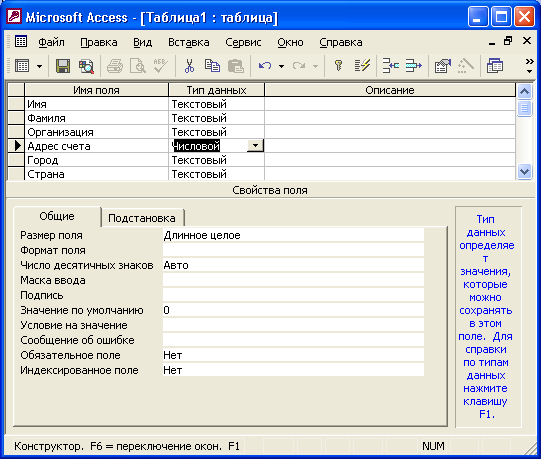 Рис. 2.2. Таблица «Клиенты», открытая в режиме Конструктора
Окно таблицы в режиме Конструктора состоит из двух панелей.
Верхняя панель содержит таблицу из трех столбцов: Имя поля (Field Name), Тип данных (Data Type) и Описание (Description). В столбце Имя поля (Field Name) содержатся имена полей таблицы, в столбце Тип данных (Data Type) указывается тип данных для каждого поля. Заполнение двух первых столбцов является обязательным.
На нижней панели располагаются две вкладки свойств полей: Общие (General) и Подстановка(Lookup), а также область контекстной справки.
Ключевое поле таблицы помечается специальным значком — ключик в поле выделения в левой части окна. Чтобы выделить поле, достаточно просто щелкнуть мышью по строке, в которой описывается данное поле. При этом в нижней части окна будут показаны параметры именно для этого поля. Перемещаться между столбцами в верхней панели окна можно с помощью клавиши <Таb>, а для перемещения по списку полей вверх и вниз пользуйтесь клавишами со стрелками. С помощью клавиши <F6> можно перемещаться между панелями.
В верхней части окна приложения появляется стандартная панель инструментов Конструктор таблиц. Рассмотрим основные кнопки этой панели инструментов (описываются только кнопки, уникальные для данного режима).
Ключевое поле (Primary Key) — добавляет в таблицу ключевое поле или удаляет его.
Индексы (Indexes) — открывает окно редактирования индексов.
Вставить строки (Insert Rows) — позволяет добавлять поля в таблицу.
Удалить строки (Delete Rows) — позволяет удалять поля из таблицы.
Свойства (Properties) — открывает окно свойств таблицы.
Построить (Build) — открывает окно Построителя полей.
Остальные кнопки на этой панели те же самые, что и на описанной ранее панели Таблица в режиме таблицы (Table Datasheet).
Новый режим — Сводной таблицы — позволяет представлять табличные данные в более удобном и обозримом виде. Сводная таблица позволяет группировать, суммировать или каким-то другим образом обрабатывать данные из обычной таблицы Access. Этот режим является с одной стороны аналогом сводных таблиц в Excel, а с другой стороны — развитием уже давно используемых в Access перекрестных запросов.
Режим Сводной диаграммы тесно связан со сводной таблицей. Это просто графическое представление сводной таблицы. В предыдущих версиях Access диаграммы могли использоваться только в отчетах. Теперь они стали динамическими, и есть возможность создавать эти диаграммы и управлять ими в интерактивном режиме прямо на экране монитора.
Однако хотя можно создать сводную таблицу для обычной таблицы Access, на наш взгляд, наиболее эффективен этот режим для запросов и форм. Таблицы Access, если они правильно спроектированы, как правило, не бывают сложными. А вот запросы и формы обычно собирают информацию из разных таблиц. И поэтому именно для анализа этих данных удобно создавать сводные таблицы и диаграммы. По этой причине мы пока отложим рассмотрение настоящих режимов и вернемся к ним во второй части книги, когда будем говорить о построении сложных запросов и форм. А в данной главе мы подробно остановимся на первых двух режимах.
Основные режимы работы в электронных таблицах
— обеспечить развитие умения грамотно пользоваться электронными таблицами.
Воспитывающая :
— навыки анализа пользовательского интерфейса используемого программного средства;
— навыки определения условий и возможностей применения программного средства для решения типовых задач;
— навыки выявления общего и отличия в разных программных продуктах, предназначенных для решения одного класса задач;
Оборудование: презентация «Электронные таблицы», тест MyTest «Электронные таблицы», компьютеры, проектор.
Слайд 1
I. Организационный момент. Этап «включения в урок»
— Я рада вас видеть, сегодня у нас с вами будет урок необычный, работать вы сегодня будете в группах и индивидуально.
Слайд 2
II . Введение в тему урока
— Начнем наш урок вот с такой задач:
Численность населения некоторых городов Ростовской области представлена в таблице:
Сравните данные числа.
В каком городе проживает большее количество жителей? В каком меньшее?
— Хорошо, а как вам вот такая задача:
Найдите значение выражения и у знайте, сколько сельских поселений входит в состав Тацинского района:
(7854+5747)-13599+(18924-18922)
— Хорошо, можно посчитать, но уже немного сложнее предыдущей.
Слайд 3
— Почему я вам сегодня привела примеры таких задач, у которых условия усложняются. Как вы думаете, какая тема нашего урока?
Слайд 4
I II. Объяснение нового материала
Электронные таблицы (табличный процессор) — это прикладная программа, предназначенная для организации табличных вычислений на компьютере.
Наиболее распространёнными табличными процессорами являются Microsoft Excel и OpenOffice . org Calc .
Слайд 5
1. Познакомимся с интерфейсом:
Слайд 6
Рассмотрения правил размещения текста:
Слайд 7,8
Познакомимся с ячейкой.
Ячейка — наименьшая структурная единица электронной таблицы, образуемая на пересечении столбца и строки.
Слайд 9
Рассмотрим режимы работы электронных таблиц
Слайд 11
– Как вы думаете, что значит формирование таблицы? (Выслушать ответы учащихся и подвести итог, дав определение этому понятию)
Формирование электронных таблиц предполагает заполнение и редактирование документа. При этом используются команды, изменяющие содержимое ячеек(очистить, редактировать, копировать), и команды, изменяющие структуру таблицы(удалить, вставить, переместить)
Слайд 12
— Что значит режим отображения в электронных таблицах? (Выслушать ответы учащихся и подвести итог, дав определение этому понятию)
Режим отображения таблицы, для электронной таблицы может быть установлен режимом отображения формул или режимом отображения значений. По умолчанию включен режим отображения значений, можно и специально задать режим отображения формул, при котором вместо результатов вычислений будут отображаться сами формулы:


Чтобы установить режим отображения формул, следует выполнить команду:
— в области Показать установить флажок Формулы и нажать кнопку Ок;
Слайд 13
— Режим выполнения вычислений, что это? (Выслушать ответы учащихся и подвести итог, дав определение этому понятию)
Режим выполнения вычислений — это все вычисления начинаются с ячейки, расположенной на пересечении первой строки и первого столбца. Вычисления проводятся в естественном порядке; если в очередной ячейке находится формула, включающая адрес ещё не вычисленной ячейки, то вычисления по этой формуле откладываются до тех пор, пока значение ячейке, не будет определенно.
При каждом вводе нового значения в ячейку документ пересчитывается заново- выполняется автоматический перерасчет тех формул, в которые входят новые данные.
Установка режима вычислений по формулам:
Сервис —Параметры-Вычисления-Автоматически/Вручную
Давайте мы посмотрим в готовые конспекты сегодняшнего урока.
Слайд 14
Запись учащихся в тетради:

Давайте мы с вами посмотрим на пример и задании. Назовите правильный ответ.(Ответ 3)
I II . Практическая работа на компьютере.
Давайте мы с вами познакомимся поближе с интерфейсом электронных таблиц. Мне нужен помощник. (К компьютеру вызывается один ученик. Учащиеся удаленных классов работают на компьютерах.)
Задание 1 . Красная книга Ростовской области включает в себя 252 вида животных , что на 208 видов больше, чем грибов и на 27 видов меньше, чем растений . Сколько видов грибов и растений занесены в Красную книгу?


Площадь спортивной площадки МБОУ Суховской СОШ 800 квадратных метров, длина в два раза больше ширины площадки. Найдите длину и ширину школьной спортивной площадки.
I V. Подведение итога урока
Электронный мини — тест
1. Как называется единица измерения информации, передаваемая межсетевым протоколом?
2. Как называют объединение компьютерных сетей с собственным уникальным именем