Печать документов из WhatsApp на телефоне и компьютере

Так как для разработчиков WhatsApp современные смартфоны являются приоритетными устройствами, первыми рассмотрим возможности печати именно с мобильных версий мессенджера. Для распечатки документов из него устройство на Android и iOS должны быть подключены к принтеру, а если вы не знаете, как это делается, воспользуйтесь инструкциями далее.
Подробнее: Как подключить телефон к принтеру по USB / Wi-Fi
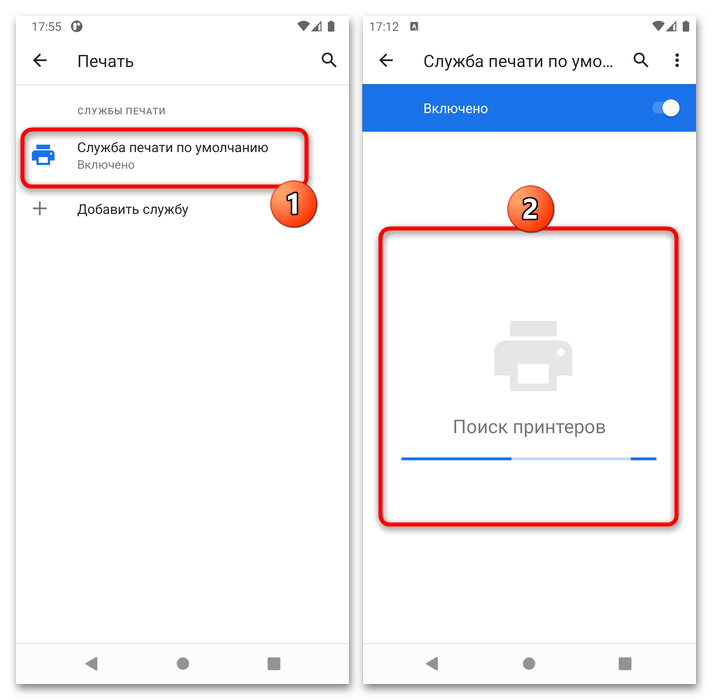
Способ 1: Android
Для решения поставленной задачи в Android достаточно проделать следующие действия:
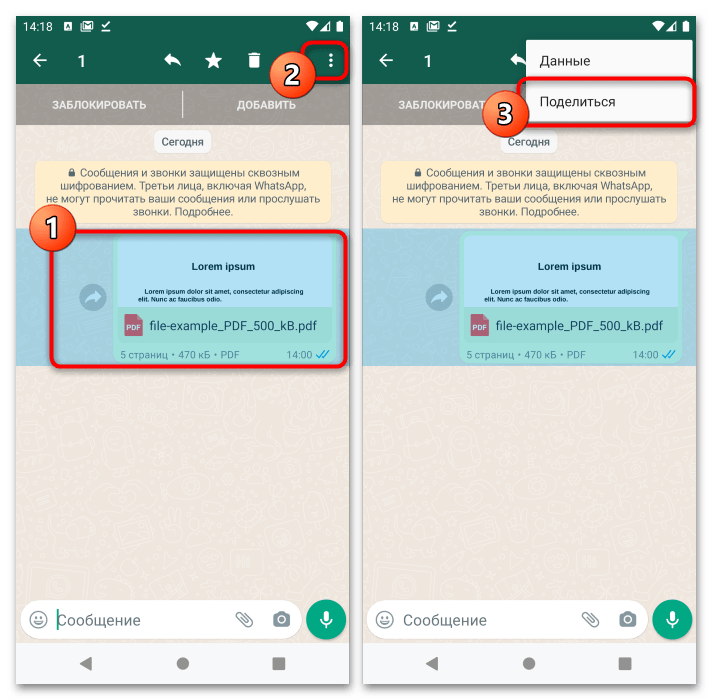
- Откройте чат в WhatsApp, где находится файл, который желаете распечатать, найдите документ и выделите его долгим тапом, после чего нажмите на три точки и выберите «Поделиться».
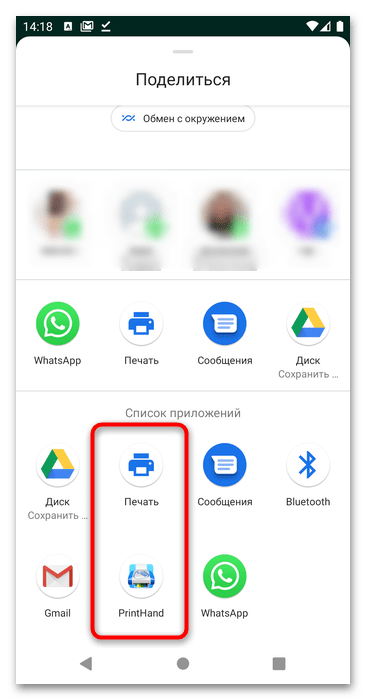
- Появится всплывающее меню, где нужно выбрать пункт «Печать» (если требуется задействовать системные возможности Android) либо стороннее приложение, которое используется для связи с принтером.
Способ 2: iOS
Нужная операция в iOS совершается подобным Android образом, отличия есть только в интерфейсе.
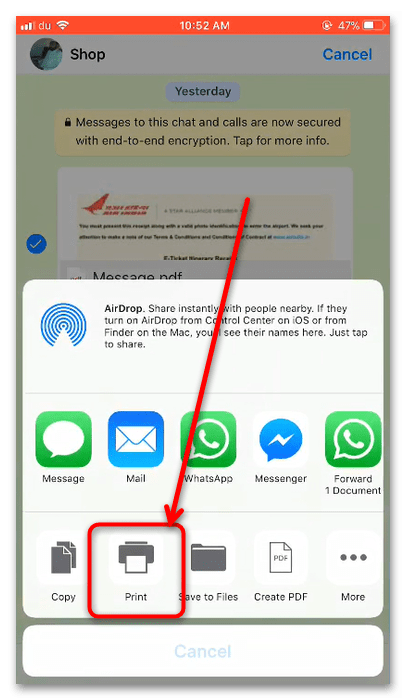
- Откройте приложение, затем вызовите диалог с пользователем, где находится нужный документ, выделите сообщение долгим нажатием, после чего воспользуйтесь кнопкой «Поделиться».
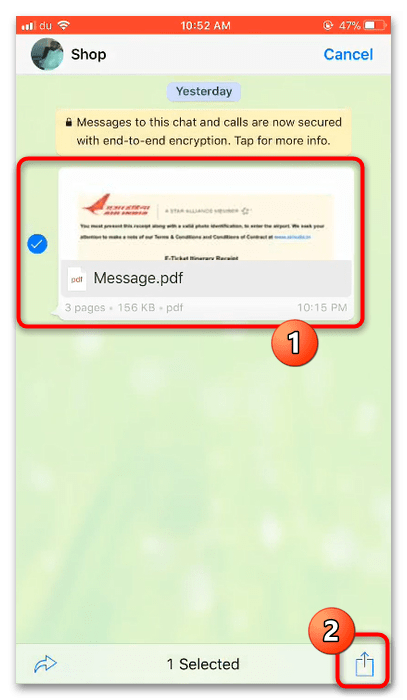
- Как и в случае с Android, здесь надо выбрать либо системное средство печати, для которого задействуется технология AirPrint, либо стороннее решение.
Вариант 2: Компьютер
Если печать с телефона по каким-то причинам недоступна, получить бумажную копию документа можно из приложения ВатсАппа или его веб-версии. Однако стоит иметь в виду, что методов отправки его на распечатку прямо из компьютерных вариантов мессенджера не предусмотрено, поэтому файлы понадобится сперва загружать в хранилище ПК.
Способ 1: Приложение
Для выделенных клиентов ВатсАппа шаги решения рассматриваемой задачи следующие:
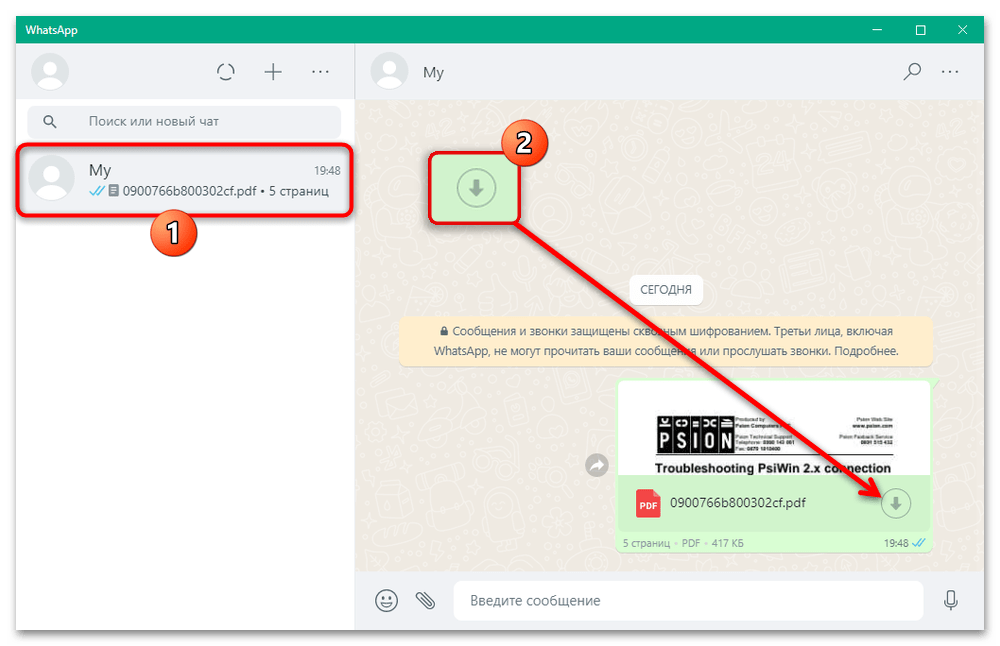
- Откройте программу и перейдите к диалогу, где находится сообщение с нужным файлом, найдите уже его и нажмите на кнопку загрузки в виде стрелки вниз.
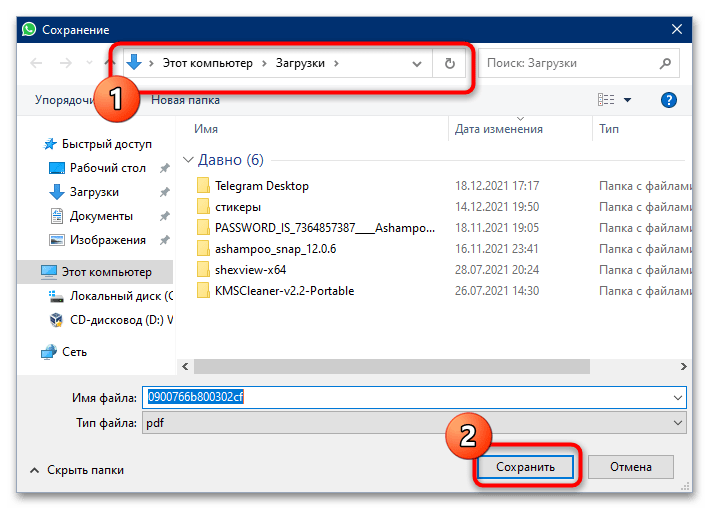
- Появится системный диалог «Проводника» – выберите местоположение, куда желаете сохранить документ, и кликните по соответствующей кнопке.
- Теперь откройте файл в ассоциированной с ним программе и запустите печать уже оттуда. Инструкцию по правильному выполнению процедуры вы найдёте ниже.
Способ 2: Веб-версия
Вариант мессенджера, который запускается через браузер, по своему интерфейсу идентичен клиентской программе, поэтому действия для него аналогичны предыдущему методу.
Единственное замечание – большинство обозревателей интернета по умолчанию не показывают диалоговое окно с выбором местоположения, однако ситуацию можно без труда изменить.
Как Восстановить Удаленные Документы в WhatsApp?

За последнее десятилетие WhatsApp получил огромную пользовательскую базу. Миллиарды пользователей смартфонов используют WhatsApp как часть своей повседневной жизни из-за его удобства при общении. В отличие от конкурирующих социальных приложений для обмена сообщениями, WhatsApp предлагает сложные функции не только для общения, но и для обеспечения безопасности и резервного копирования. По этой причине многие пользователи предпочитают пользоваться этой дружественной платформой для отправки всех типов данных своим контактам в удобное для них время.

WhatsApp кажется незаменимым инструментом.
В то время как некоторые люди используют приложение, чтобы узнать местонахождение своих близких, другие люди и организации используют WhatsApp для достижения коммерческих целей и задач. Большинство предприятий используют платформу WhatsApp для рекламы своей продукции и проведения всевозможных маркетинговых акций, чтобы охватить большую аудиторию. Руководители также могут обмениваться информацией со своими сотрудниками через WhatsApp. Контент, которым можно обмениваться на этой платформе, включает видео, сообщения, аудиофайлы, изображения, стикеры и другие вложения.
WhatsApp является неотъемлемой частью повседневной жизни многих пользователей. Многие люди настолько доверяют этой платформе, что теперь обмениваются конфиденциальными документами и важной информацией. Благодаря сквозному шифрованию сообщений WhatsApp повысил уровень безопасности данных. Однако потерять данные WhatsApp так легко, особенно когда пользователи меньше всего ожидают, что это произойдет. Это кажется кошмаром и очень неприятно осознавать, что ваши важные документы случайно удалены или повреждены.

Потеря данных WhatsApp может произойти по разным причинам. Вы можете случайно удалить документы со своего телефона, особенно когда пытаетесь освободить место для большего количества контента. Ваш телефон также может быть утерян вместе со всеми данными WhatsApp. Некоторые случаи, например, смена телефона, могут привести к потере данных, потому что некоторые люди не обращают внимания или не знают, что могут потерять данные WhatsApp, если не сделать резервную копию заранее. Наконец, данные на телефоне могут быть повреждены, особенно если на устройство попали вирусы.
К счастью, существует несколько способов, которые можно использовать для восстановления удаленного содержимого WhatsApp. Решений существует больше, чем вы думаете. Процесс восстановления потерянных документов непрост, если только вы не обладаете предварительными знаниями о среде WhatsApp и других сторонних программах, которые могли бы эффективно выполнить эту задачу. Тем не менее, лучше узнать, как восстановить удаленные документы WhatsApp, чем потерять все, над чем вы работали.
Независимо от того, используете ли вы WhatsApp на устройствах iOS или Android, вы сможете восстановить все, если предположить, что вы установили соответствующую конфигурацию вашего WhatsApp, чтобы разрешить автоматическое резервное копирование данных в предпочитаемое хранилище. Эта статья будет посвящена восстановлению содержимого WhatsApp для пользователей Android. Ознакомьтесь с полным руководством, описанным ниже, чтобы узнать, как можно вернуть важные документы на телефон андроид, как профессионал.
Метод 1: Как восстановить удаленные WhatsApp из локального хранилища на устройствах Android?
WhatsApp имеет невероятную встроенную функцию ежедневного резервного копирования содержимого WhatsApp в локальное хранилище. Все содержимое сохраняется в определенной папке. Если вы не настроили WhatsApp на сохранение резервных копий на диске Google, локальные резервные копии могут спасти ситуацию, когда вы потеряете свои документы в WhatsApp. Однако следует помнить, что файлы локальных резервных копий хранятся в памяти телефона в течение семи дней, прежде чем будут перезаписаны. Поэтому нужно избегать задержек при потере документов.
Если вы хотите восстановить удаленные документы из локальных резервных копий, следующие шаги позволят выполнить задачу мгновенно.
- Установите на свой телефон android приложение файловый менеджер или проводник файлов.
- Откройте для доступа локальное хранилище телефона или SD-карту, в зависимости от того, где сохранена резервная копия WhatsApp. В случае с SD-картой перейдите к SDcard>WhatsApp>databases. Вы также можете проверить папку WhatsApp в хранилище телефона, если данные не хранятся на SD-карте. В папке базы данных вы найдете файлы резервных копий, перечисленные здесь.
- Выберите файл резервной копии, который может содержать нужные вам документы, и переименуйте его, удалив даты из названия файла. Обычно файлы называются в следующем формате’msgstore-yyy-mm-dd.1.db.crypt.12. Расширение crypt всегда может меняться, но убедитесь, что вы не меняете номер этого расширения. Приведенный выше файл резервной копии может быть изменен на msgstore.db.crypt12.

Метод 2: Как получить удаленные документы из WhatsApp через Google Диск (только для Android)?
Google Диск — это популярный облачный сервис, который широко используется для хранения резервных копий данных с целью их дальнейшего извлечения в случае потери содержимого с локального хранилища. WhatsApp для android использует Google Диск в качестве хранилища по умолчанию для сохранения копии истории чатов. Пользователю необходимо синхронизировать WhatsApp с учетной записью Google, чтобы все данные сохранялись автоматически в соответствии с частотой резервного копирования, заданной в настройках WhatsApp.
Помимо того, что диск Google является хранилищем по умолчанию для WhatsApp для android, он не будет автоматически создавать резервные копии данных WhatsApp, пока пользователь не инициирует этот процесс, позволяя ему в будущем выполнять эту задачу автоматически. Поэтому пользователям WhatsApp необходимо заранее узнать, как синхронизировать WhatsApp и учетную запись Google, чтобы избежать проблем при попытке восстановить удаленный контент.
Если вы хотите использовать Google Диск для резервного копирования данных WhatsApp, вам следует обратить внимание на несколько требований. Эти требования включают;
- вход в активную учетную запись Google на вашем устройстве android,
- убедитесь, что на вашем телефоне установлен обновленный сервис Google Play,
- На телефоне должно быть достаточно места для создания резервной копии WhatsApp, и
- стабильное и надежное интернет-соединение.
Итак, вам необходимо следовать этим простым рекомендациям, чтобы создать резервную копию содержимого WhatsApp на диске Google для восстановления в будущем, если вы потеряете документы.
- Откройте приложение WhatsApp на телефоне android
- Откройте дополнительные опции, нажав на значок с тремя точками в верхней правой части экрана.
- Выберите настройки > чаты> резервное копирование чатов. Здесь вы найдете функцию «Резервное копирование на Диск Google».
- В этом разделе вы можете выбрать желаемую частоту резервного копирования. Выберите один из перечисленных вариантов, кроме «никогда». Здесь можно выбрать ежедневные, еженедельные, ежемесячные или пользовательские варианты.

Если вы выполнили описанную выше процедуру настройки резервного копирования WhatsApp в аккаунте Google, вы можете успешно восстановить все случайно удаленные материалы. При восстановлении удаленных документов обязательно используйте тот же номер телефона и учетную запись Google, которые вы использовали для создания резервной копии WhatsApp. Вот шаги, которые необходимо выполнить для восстановления удаленных документов из резервной копии Google Drive.
- Удалите WhatsApp с устройства android и установите его заново из магазина Google Play.
- Откройте приложение и выполните необходимые действия для создания учетной записи. Нажмите «Согласиться и продолжить», чтобы продолжить.
- Введите свой правильный номер и используйте присланный одноразовый пароль для его подтверждения.
- Появится уведомление. Нажмите «восстановить», чтобы получить резервные копии чатов и медиафайлов с Диска Google.

Заключение
Вы всегда можете восстановить удаленные документы в WhatsApp, если вы предварительно настроили приложение. Несмотря на то, что WhatsApp предоставляет встроенные функции, помогающие пользователю автоматически создавать резервные копии данных WhatsApp, для упрощения процесса восстановления необходимо выполнить некоторые действия, как описано в этом материале. Убедитесь, что вы имеете представление о том, как можно управлять резервными копиями WhatsApp для обеспечения более простой доступности, особенно в случае случайного удаления документов в WhatsApp. Вы же не хотите потерять все из-за ошибок, которые можно было избежать изначально.
Как распечатать документы, отправленные через WhatsApp (PDF / DOC / Excel / ETC.)
WhatsApp сейчас самое популярное приложение для обмена сообщениями в мире. WhatsApp повсюду, начиная от обычных разговоров с друзьями, группового чата с членами семьи и деловых переговоров с клиентами. В этой статье я покажу вам, как распечатать документы, отправленные через WhatsApp.
Из-за простого, быстрого и безопасного (благодаря сквозному шифрованию) WhatsApp многие предпочитают отправлять документы через WhatsApp.
WhatsApp поддерживает отправку и получение всех типов документов, в том числе PDF-файлов, документов Word, таблиц Excel и т. д.
Некоторые туристические компании отправляют гидов/билеты через WhatsApp и вам нужно их распечатать.
И тогда первый вопрос, который поразит вашу голову, будет: Как я могу распечатать PDF-файл из WhatsApp?
Или это может быть ваш начальник, который прислал вас как предварительный лист в WhatsApp, который вам нужно отредактировать и распечатать.
Неважно, электронная ли это таблица, PDF, DOC или простой текст, распечатать документы, отправленные через WhatsApp, очень просто, и это статья покажет вам, как!
Хорошо, я расскажу об одном очень простом процессе, который поможет вам легко распечатать документы, отправленные вам через WhatsApp!
Шаги по печати документа, отправленного через WhatsApp
В этом методе вам потребуется компьютер/портативный компьютер и принтер.
Откройте WhatsApp Web
Откройте web.whatsapp.com на своем компьютере/ноутбуке. QR-код будет отображаться на экране вашего компьютера, как показано ниже.

Подключите его к мобильному телефону
Откройте WhatsApp на своем мобильном телефоне. Телефон. Если вы используете телефон Android, на экране Чаты щелкните значок меню с 3 точками в правом верхнем углу и выберите WhatsApp Web.
На iPhone перейдите в Настройки

, а затем щелкните WhatsApp Web.

На Windows Phone: в Чатах экрана, перейдите в Меню ⚪⚪⚪ и нажмите WhatsApp Web.
Направьте камеру телефона на QR-код, отображаемый на вашем экран компьютера.
Загрузить требуемый документ
Теперь вы увидите, что все ваши чаты появляются на вашем компьютере.
Щелкните значок Загрузить на документе, который нужно напечатать.

Распечатать документ
Теперь откройте документ, который вы загрузили на свой компьютер..
Если вы используете MAC, нажмите ⌘ + P или Ctrl + P
или нажмите Ctrl + P , если вы используете ПК с Windows.
Теперь просто выберите предпочтительный принтер и распечатайте документ!
Поздравляем! Вы успешно распечатали свой документ, отправленный через WhatsApp!
Если эта статья вам помогла, поделитесь ею со своими друзьями и расскажите им об этом интересном трюке.
Если у вас возникли проблемы с печатью документов через WhatsApp, не стесняйтесь оставлять комментарии ниже, и я обязательно вам помогу.
Не забудьте ознакомиться с другими полезными техническими советами на нашем сайте!
Надеюсь, у вас хороший день !!
Вам также могут понравиться:


Мгновенно проиндексируйте свои статьи в Google (2021 г.) [2 минуты]

Привет всем по той причине, что я очень хочу, чтобы
, чтобы регулярно обновлять этот пост в этом блоге.
Он содержит полезную информацию.
хороший пост. Я наткнулся на вашу статью и хотел сказать, что мне очень понравилось читать вашу статью. В конце концов, я буду подписываться на ваш RSS-канал и надеюсь, что вы скоро напишете снова!
Большое спасибо за ваш приятный комментарий! ��
В настоящее время у меня нет RSS-канала, но я планирую создать его в ближайшее время! Однако вы можете принимать уведомления с моего сайта. Вы будете получать уведомление, когда я публикую что-то новое. ��
Сэр, не могли бы вы предложить мне еще кое-что, применить тот же процесс . когда-либо вы поддерживаете ,, но проблема в том, что ки май скачать хо кр во открытое шоу Ni kr rha h ,, и распечатать v nikl pa rha h ,, так что, пожалуйста, сэр, помогите мне
Привет, Ракхи!
На самом деле это зависит от типа файла, который вы пытаетесь открыть/распечатать. Вы должны упомянуть об этом.
Если это PDF-файл, вы можете просто щелкнуть правой кнопкой мыши и открыть его в Google Chrome или любом другом браузере, а затем нажать ctrl + p для печати.
Если это какой-либо другой документ, такой как файл Word (.docx), Excel (.xlsx) или презентация PowerPoint (.pptx), вам потребуется соответствующее программное обеспечение Microsoft Office, чтобы открыть их после загрузки из WhatsApp..
Вы также можете использовать Microsoft Office Online (бесплатно) или Google Docs/Sheets/Slides (бесплатно), если в вашей системе не установлено необходимое программное обеспечение.
Я тоже смотрю, возможно ли это уже
Я поражен. Я не думаю, что знаю никого, кто разбирается в этой теме так же хорошо. Тебе стоит сделать карьеру, серьезно, классный блог
Exporter For WhatsApp (Print)
Экспортируйте ваши чаты в чаты WhatsApp в пользовательские форматы для персонализации. Идеально подходит для резервного копирования важного разговора и для печати в судебных целях.
— Вы можете конвертировать сообщения чата в файлы PDF, CSV, HTML и JPG!
— Используйте классные темы, чтобы ваши разговоры выглядели потрясающе
Итак, что вы можете сделать с WhatsApp Exporter:
✉️ Поделитесь текстовыми и мультимедийными сообщениями.
✉️ Резервное копирование сообщений — просто отправьте свои сообщения на свой адрес электронной почты.
✉️ Распечатайте свои чаты! — Отправьте на электронную почту и распечатайте или загрузите приложение, которое непосредственно печатает с телефона (большинство поставщиков принтеров имеют их)
Специальные функции:
⭐ Показывает фотографии и видеоролики
⭐ Поддерживает Emojis.
⭐ Поддержка обмена контактами — vCard, xCard, jCard и hCard
⭐ Поддержка обмена календарями событий — vCal (События, Todos, Journal)
Версия Pro
WhatsApp Exporter — несмотря на то, что он выполняет простую задачу, это крупный проект по разработке и сопровождению. Потому что есть так много устройств, и это требует постоянного внимания, развития и улучшений. чтобы сохранить его движение, существует символическая плата за разблокирование всех функций.
Бесплатная версия позволяет разделить 8 сообщений каждый раз и включает рекламу. Это немного сложнее, но фактически обеспечивает полную функциональность, особенно для более коротких преобразований. Если вы переходите на pro, вы можете отправлять все сообщения за один раз.
Преобразование и экспорт форматов:
WhatApp Exporter преобразует ваши чаты в форматы PDF, CSV, HTML или JPG, экспортирует разговоры в файлы и сохраняет их на вашем устройстве.
Он будет использовать эти файлы в качестве вложений и делиться ими через разные приложения для обмена.
Файл PDF:
Лучший вариант для печати.
Может быть открыт Adobe Reader.
WhatApp Exporter создаст красиво оформленные PDF-файлы с графикой и текстом.
Он поддерживает текстовые сообщения, а также мультимедийные сообщения
Файл CSV:
Лучше всего подходит для манипуляций с данными.
Открывается с помощью листов Excel или Google.
Преобразует ваши разговоры в хорошо организованные информационные листы.
Файлы JPG:
Лучше всего делиться своими разговорами с друзьями.
Он поддерживает текстовые сообщения, а также мультимедийные сообщения
Файл HTML:
Компактный файл можно открыть через веб-браузер. Хорошо подходит для резервного копирования или для печати, если опция PDF не работает должным образом.
Полностью настраиваемый:
Позволяет настраивать, цвет и настраивать беседы, чтобы получить точные результаты, которые вы искали.
Система управления файлами:
Совместные беседы управляются с помощью системы управления файлами, WhatsApp Exporter также предоставляет доступ к Open, Rename, Delete и Re-Share файлам разговора. Эти файлы хранятся в каталоге WhatsApp Exporter.
В приложении WhatsApp Exporter есть гладкий интерфейс, интегрированный с анимацией, что упрощает и упрощает использование приложения.