Facebook признан экстремистской организацией
Обновление от 21 марта. Тверской суд Москвы признал Meta экстремистской организацией. Деятельность Facebook и Instagram на территории Российской Федерации с сегодняшнего дня запрещена. На WhatsApp решение не распространяется. При этом остается много неясностей – например, пользователям и компаниям не запрещают делать там посты.
В последние дни «Фейсбук» для многих превратился в «Твиттер» – виден только текст, без картинок. У некоторых он вообще не открывается. В результате кто-то устанавливает VPN, кто-то прекращает пользоваться соцсетью.
Теперь Meta (а значит и Facebook) обвинили в экстремизме. Корпорация Meta заявляла, что в Facebook и Instagram не собираются блокировать призывы к насилию в отношении граждан РФ:
«Мы временно сделали допустимыми формы политического выражения, которые в обычной ситуации нарушали бы наши правила, в том числе риторику с жестокостью, как, например «смерть российским захватчикам»», – заявил представитель Meta Энди Стоун.
Естественно, это заявление не осталось без внимания.
«То, что делает Meta, называется «разжигание межнациональной розни» и квалифицируется по российским законам как экстремизм. Да и не нужно быть знатоком законов, чтобы понять: корпорация умышленно стравливает целые этносы между собой. Экстремистские организации не имеют право действовать на территории РФ», – написал замглавы комитета по информполитике Антон Горелкин в своем Telegram-канале сегодня.
В результате пользоваться этими соцсетями россияне скоро не смогут. Более того, за это может предусматриваться наказание.
11 марта 2022 года Генеральная прокуратура России потребовала признать компанию Meta экстремистской организацией и запретить ее деятельность в РФ:
Подобные действия руководства компании не только формируют представление о допустимости террористической деятельности, но и направлены на разжигание ненависти и вражды к гражданам Российской Федерации.
Требование Генпрокуратуры – это уже серьезно.
Если Meta, а значит и соцсети Facebook и Instagram, признают экстремистскими, то последует незамедлительная блокировка всех сайтов корпорации с категоричным запретом на пользование на территории России. Тех, кто будет продолжать пользоваться этими соцсетями и прочими сайтами Meta с помощью специальных сервисов, могут привлекать к административной или даже уголовной ответственности. Точнее предсказать развитие событий невозможно, так как подобного прецедента в истории ещё не было.

Сергей Смирнов
юрист
Можно ли теперь создавать контент в Facebook
Сейчас мы видим три возможных сценария:
Facebook просто замедлят – маловероятный;
Facebook полностью заблокируют на территории России – максимально вероятный;
Facebook заблокируют и признают экстремистским – еще есть надежда, что этого не будет.
Первые два варианта развития событий не помешают россиянам заходить в Facebook и размещать там посты с помощью VPN.
Третий же вариант, если Meta будет признана экстремистской организацией, пользоваться Facebook, а также Instagram и WhatsApp, будет нельзя от слова совсем. В противном случае пользователя смогут обвинить в экстремистской деятельности. За пост вам смогут дать 6 лет тюрьмы. За рекламный пост – 8 лет, так как вы в этом случае финансируете экстремистов. За чаты и подписчиков вам могут дать уже 10 лет.
Просто владельцы Facebook-аккаунтов экстремистами считаться не будут – это уже пообещали в Совете Федерации.

Instagram кончился! 4 способа перевести подписчиков в Telegram
Кстати, посольство РФ в США уже потребовало от властей Соединенных Штатов пресечь «экстремистскую деятельность Meta», а также привлечь к ответственности виновных сотрудников, возбудив против них уголовные дела.
Мы рекомендуем вам сохранить все данные с Facebook и рассказать своим подписчикам о своих страничках в других соцсетях.
В Google и «Яндексе», соцсетях, рассылках, на видеоплатформах, у блогеров
Сохраняем свои данные с Facebook
Поэтому лучше сохранить архивы как со своими данными, так и с данными своей страницы/страниц. Рассмотрим 3 варианта:
- Для личной страницы, через компьютер.
- Для личной страницы, через мобильное устройство.
- Для бизнес-страницы.
Как скачать информацию личной страницы через компьютер
Зайдите на Facebook, при необходимости залогиньтесь.
Нажмите значок перевернутого треугольника в правом верхнем углу окна Facebook.
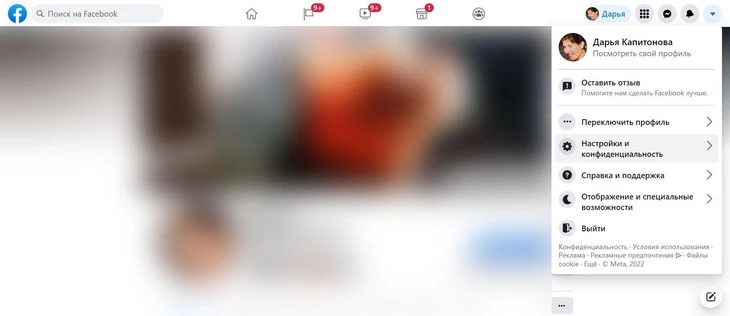
Нажимаем кнопку с перевернутым треугольником справа
Нажмите «Настройки и конфиденциальность», а затем – «Настройки».
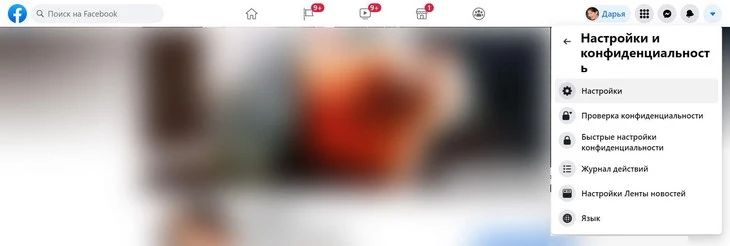
Выбираем «Настройки и конфиденциальность» – «Настройки»
Выберите слева пункт «Конфиденциальность».
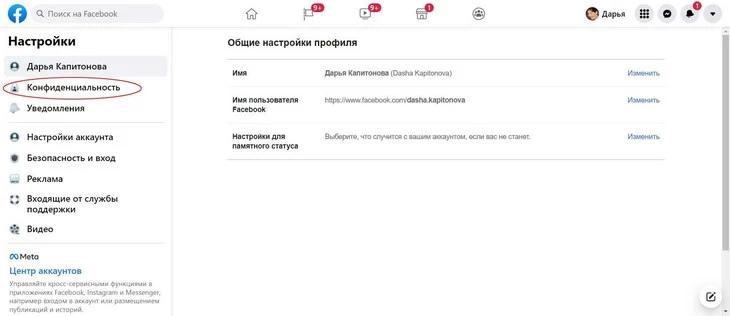
Выбираем пункт «Конфиденциальность»
Затем – «Ваша информация на Facebook».
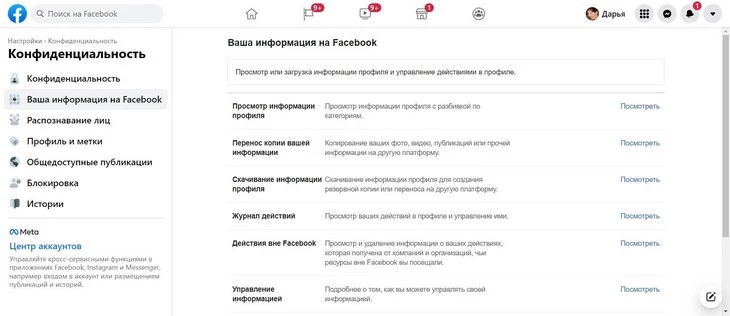
«Конфиденциальность» – «Ваша информация на Facebook»
Рядом с пунктом «Скачивание информации профиля» нажмите «Посмотреть».
Выберите формат скачиваемого файла, качество медифайлов, а также период, за который вам нужны данные.
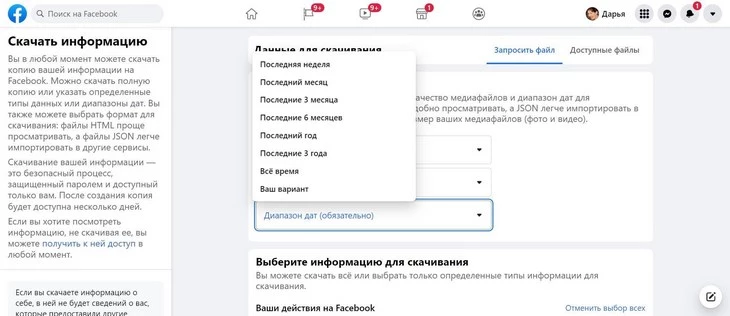
Выбираем нужную информацию и временной период
Расставьте галочки, чтобы выбрать нужную информацию.
Как правило, самую большую ценность имеют контакты, загруженные фото и переписки, но вы можете выбрать все.
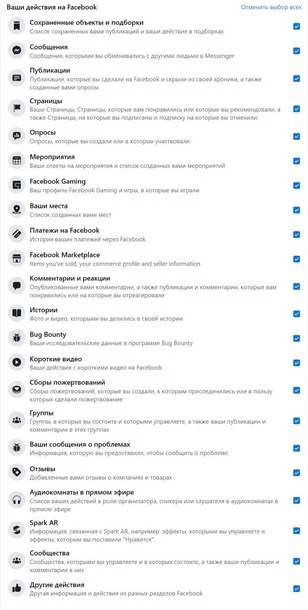
Отмечаем чекбоксами нужные типы данных
Закончив, нажмите «Запросить файл», чтобы подтвердить запрос на скачивание.
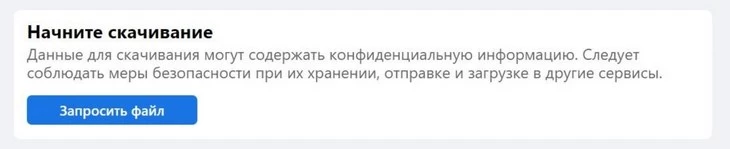
Подтверждаем запрос на скачивание
Отправленный запрос на скачивание получит статус «Ожидается», а сформированные файлы будут отправлены в раздел «Доступные файлы».
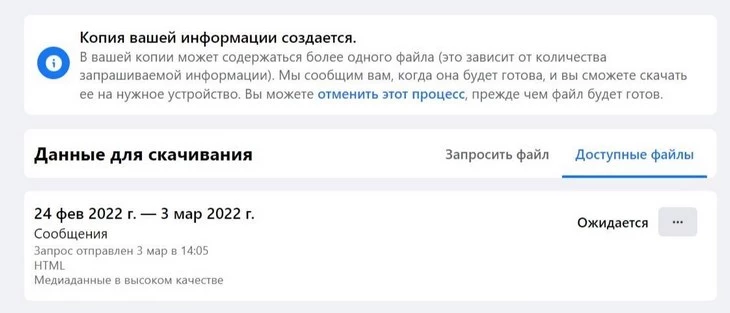
Подготовка файлов для скачивания может затянуться на пару дней
На подготовку файлов может потребоваться несколько дней. Когда материалы можно будет скачать, вы получите уведомление – и на Facebook, и в почте.
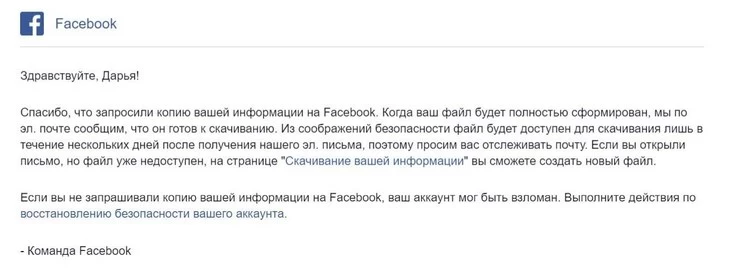
Когда файлы будут доступны для скачивания, вам придет уведомление
Как скачать информацию личной страницы через мобильное устройство (на примере Android!)
Открываем Facebook, заходим в меню.
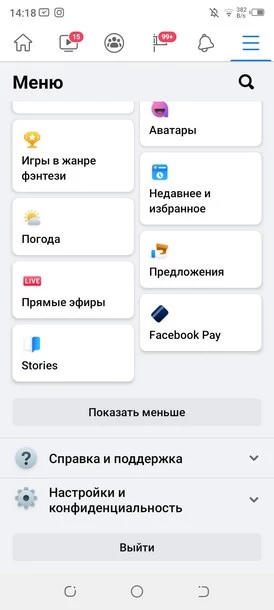
Выбираем пункт «Настройки и конфиденциальность», открываем и листаем вниз до пункта «Скачивание вашей информации».
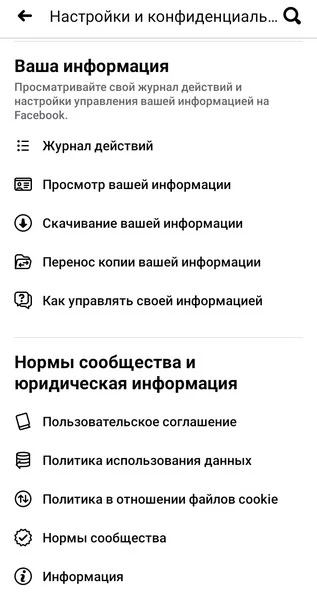
Выбираем «Настройки и конфиденциальность» – «Скачивание вашей информации»
В отличие от компьютерной версии, здесь вам сначала предложат отметить те пункты, которые вы хотите скачать.
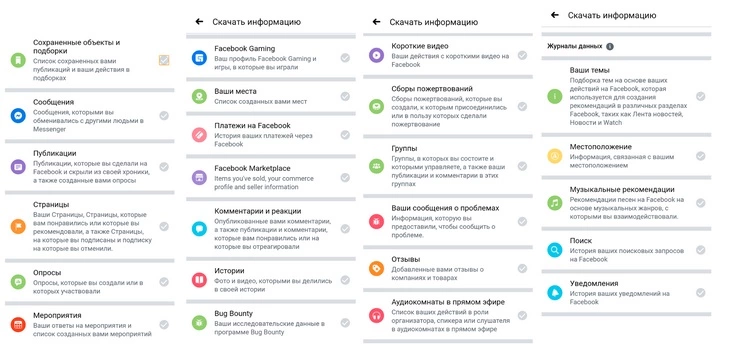
Отмечаем информацию, которую нужно скачать
А уже потом – выбрать за какой период времени, в каком формате и в каком качестве.
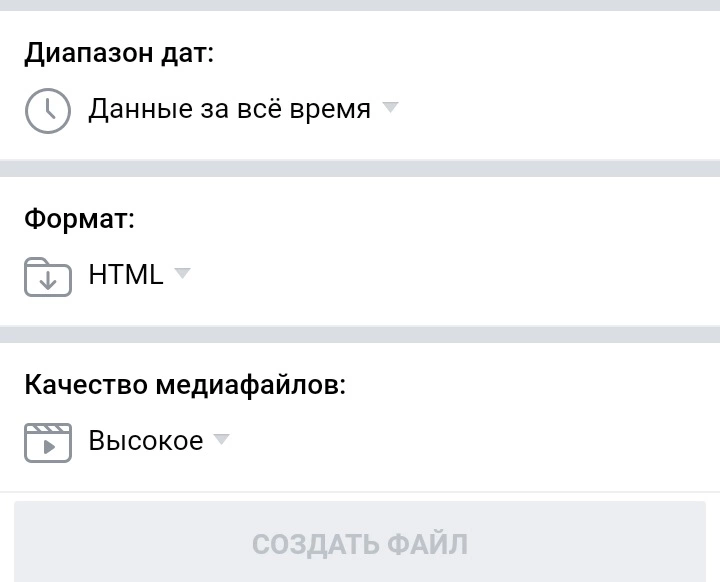
Задаем настройки скачивания
На скриншоте кнопка «Создать файл» недоступна, так как процесс уже запущен с компьютера.

Instagram признали экстремистским – все что надо знать сегодня!
Как скачать информацию с бизнес-страницы
Это возможно только с компьютера – с мобильного устройства, увы, не получится.
Заходим на свою страницу.
Выбираем пункт «Настройки» в левой части страницы. Возможно, придется немного пролистать вниз.
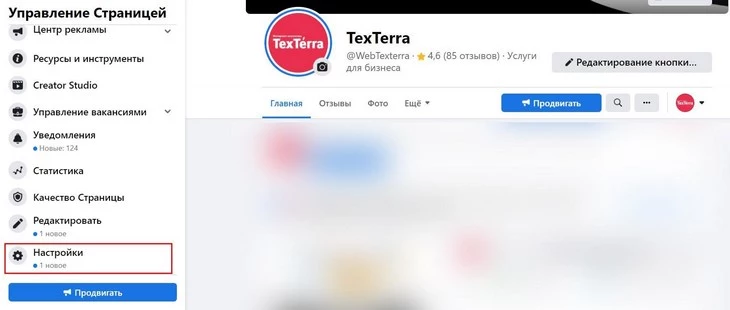
«Управление Страницей» – «Настройки»
В разделе «Общие» выберите «Скачать Страницу».
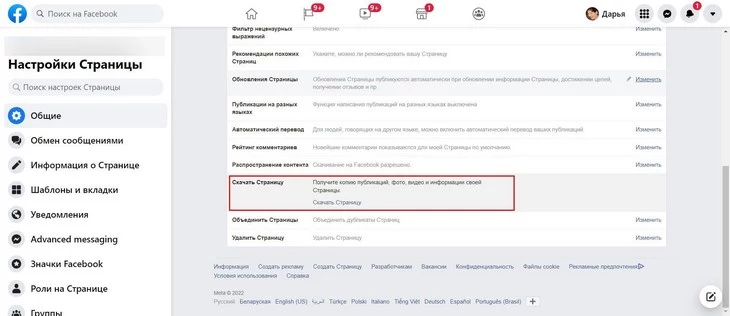
Выбираем «Скачать Страницу»
Когда файл будет готов, вы получите электронное письмо или уведомление (в зависимости от ваших настроек конфиденциальности). Ссылка на ваш файл будет действовать в течение четырех дней.
Важно! Файл при любом варианте скачивания может быть очень объемным (10-30 Гб), так что убедитесь в наличии свободного места. А время ожидания ссылки может затянуться на сутки и более.
Как сделать бэкап аккаунта Facebook — его полную резервную копию

Сегодня попытаемся разобрать вопрос о том, как сделать бэкап своего аккаунта профиля Фейсбук и сохранить в укромное место на компьютере. Создание резервной копии, в общем-то, полезное дело! в некоторых ситуациях здорово выручает.
Всё это замечательно, однако, не все пользователи знают что это такое — бэкап профиля Фейсбук — и для чего конкретно этот самый бэкап сохранять. Другие пользователи слышали о резервных копиях профиля фейсбук, но никогда эти копии не делали и не использовали лично. …и напрасно!
Сегодня как раз в подробностях это дело рассмотрим, а заодно узнаем о кое-каких полезных настройках аккаунта Фейсбук, о которых большинство и не подозревает.
- как использовать бэкап аккаунта Facebook
- как сделать бэкап аккаунта Facebook — резервную копию
- как восстановить аккаунт Фейсбук из резервной копии
Как отключить СМС уведомления и обновления в Фейсбуке, которые, говорят, платные?
как использовать бэкап аккаунта Facebook
Частенько с нами случаются ситуации, что прямо хоть плач… Например, делились какой-то фоткой с месяц назад (или даже в прошлом году) а теперь хотим её отыскать! Что делать? если, к сожалению, в папках компьютера позабыли сохранить картинку. Конечно же, придётся пролистать свою ленту Фейсбук и отыскать потерю. Однако этот способ утомителен: что ж грех утаивать — интернет ещё пока достаточно слабенький (лента грузится с трудом!) уходит масса полезного времени.
Чтобы избежать траты времени, существует пара способов отыскать требуемое: не важно что — картинку ли, а может быть свой комментарий или ещё что из личной активности в лентах соцсети. Все эти задачи легко выполнимы — настройки ФБ имеют множество полезных опций: о них всего-то требуется узнать, и изучить.
Обо всём этом полезном по теме нынешнего поста ниже…
Представьте себе — ваш аккаунт забанили (сие частенько случается, и именно поэтому я не сторонница социальных сетей: иметь свой личный сайт, на мой взгляд, логичнее и безопаснее))
Так вот — если нас по серьёзному забанили !! скажите, как посмотреть информацию своего аккаунта? если у нас нет доступа…
Правильно! в этом случае выручит бэкап!
вернуться к оглавлению ↑
как сделать бэкап аккаунта Facebook — резервную копию
Чтобы сделать полный (либо частичный) бэкап аккаунта Фейсбук, требуется сделать следующее:
Бэкап — это попросту резервная копия всех ваших действий в соцсети, а также фоток и прочего…
Бэкапы целесообразно делать через какое-то время… этак дальновиднее и безопаснее на случай всяких потерь ценной информации.
Бекап сохраняется на компьютере в виде zip файла.
…и, когда требуется что-то найти, к примеру, из ранее опубликованного, этот зип-архив возможно запросто распаковать, например, архиватором WinRAR , и затем отыскать в папках всё, что потребуется…
Чтобы сделать бэкап Фейсбук профиля, заходим в «Настройки».

Далее переходим в раздел опций «Ваша информация на Facebook». Кстати, это очень полезный раздел для удобства управления своими действиями в сети ФБ.
Для того, чтобы создать резервную копию аккаунта (бэкап) — в разделе «Скачать информацию» справа кликнем по ссылке «Посмотреть».

…по типу информация к размышлению: как и говорила — обратите внимание на опцию «Посмотреть мою информацию» (помечено коричнеывым цветом) — если кликнуть «Посмотреть», то нас перебросит в святая святых информационных данных нашей активности (действий) в соцсети Фейсбук.
Вот например, «Публикации» — взглянете на картинку ниже — думаю, вряд ли стоит мне много говорить по этому поводу, потому что ссылки говорят сами за себя: и это как раз относится к ещё одному варианту быстрого поиска информации.
Если погуляете по ссылкам опций, то и сами во всём разберётесь. Так что не буду грузить излишне…

…а мы продолжим… итак: для создания бэкапа фейсбук кликаем «Посмотреть» (предыдущий скрин).
Нас перебросит на страницу подобную картинке ниже:
На странице можно сразу же кликнуть по кнопке «Создать файл», чтобы запустить процесс копирования файлов аккаунта.
…или же возможно подрегулировать данные бэкапа, которые будут сохранены (обведено коричневым …и зелёная стрелка книзу — если требуется, то снимите галочки с того, что не хотите помещать в архив).
Однако я советую оставить всё как есть, ибо настройки по умолчанию достаточно оптимальны.
Итак — как только кликнете по кнопке, запустится системная подготовка вашего архива: это занимает какое-то время, в зависимости от величины (размеров) вашего аккаунта: в пределах 5-ти минут…

И пока система Фейсбук подготавливает для нас бэкап архив, можно посмотреть кое-какие пояснения относительно резервной копии, почитайте…
Как только архив подготовится, придёт сообщение ФБ, пройдя по ссылке которого, предоставится возможность к загрузке бэкапа.

Всё просто: кликаем «Скачать»…

Скачанный архив, как и говорила, помещаем в укромную папочку на компе или флешке…
Если распаковать архив, увидим примерно такое его содержание (помните — величина информации папок /их количества/ зависит от объёма данных аккаунта).

В каждой из папок смотрим соответственную инфу:
messages — переписка и пр. (текстовые данные)
photos — картинки и пр…
Папок может быть очень много (штук десять и более) так что изучайте…
К слову, на скрине я обвела коричневым папки Яндекс Диска и Google диска — вот по этим статьям можно изучить тонкие настройки дисков, не расходуя полезное место системного диска «С»! всё что нужно знать о Яндекс Диске и как установить и настроить Google Диск
…все наши ценные файлы поместим на диск «D» что весьма целесообразно! ибо по умолчанию приложения ДИСКОВ хранят синхронизированные файлы на системном диске С.
вернуться к оглавлению ↑
как восстановить аккаунт Фейсбук из резервной копии
Аккаунт фейсбук невозможно восстановить посредством созданной резервной копии, о которой говорилось в статье.
Пока, к сожалению, таким образом распорядились разработчики…
Копия предназначена для безопасного сохранения пользовательской информации (хранение/и постоянная доступность).
Как посмотреть и скачать копию своих данных с Фейсбука
У пользователей Фейсбука иногда возникает вопрос о своих данных, которые они размещают в этой социальной сети. Всю информацию, которую люди оставляют на этом сайте: комментарии, лайки, публикации, сообщения из мессенджера и тому подобное, — все это Фейсбук тщательно сохраняет в своих недрах.
p, blockquote 1,0,0,0,0 —>
Чтобы получить доступ к такой информации, есть два пути: либо просто просмотреть ее, либо скачать на свое устройство.
p, blockquote 2,0,0,0,0 —>

p, blockquote 3,0,0,0,0 —>
p, blockquote 4,0,0,0,0 —>
Недавно мне написал один пользователь интернета о своем крайнем возмущении тем, что «творится» на каком-то сайте (но не уточнил, на каком именно). Он там писал все, что хотел. При этом был уверен, что после того, как он нажмет на кнопку «Выйти» на этом сайте, все его комментарии будут автоматически стерты, удалены и больше никогда там не появятся. Но после нажатия на «спасительную» кнопку «Выйти», почему-то все его комментарии благополучно сохранились и никуда не исчезли, что сильно его возмутило. Он был совершенно к этому не готов.
p, blockquote 5,0,0,0,0 —>
Дело в том, что все то, что пользователи пишут в интернете, обязательно сохраняется. Например, информация, оставленная пользователем на Фейсбуке, надежно хранится на серверах Facebook, а то, что человек пишет в соцсети ВКонтакте аккуратно сохраняется на серверах ВК. Ниже рассмотрим, как можно посмотреть и скачать свою информацию, которую сохраняет Фейсбук о каждом своем пользователе, коих там уже два миллиарда.
p, blockquote 6,0,0,0,0 —>
Где на Фейсбуке найти свои данные
Надо зайти на Фейбук под своим логином и паролем, то есть авторизоваться. После чего нужно перейти в «Настройки»:

p, blockquote 7,0,0,0,0 —> Рис. 1. Где найти настройки Фейсбука
В правом верхнем углу надо кликнуть по маленькому треугольничку (1 на рис. 1). После этого откроется меню, в котором следует открыть «Настройки» (2 на рис. 1).
p, blockquote 8,0,0,0,0 —>
В настройках понадобится вкладка «Ваша информация на Facebook» (1 на рис. 2):

p, blockquote 9,0,0,0,0 —> Рис. 2. Ваша информация на Facebook: можно просмотреть, также можно скачать
Какие данные и как можно посмотреть на Фейсбуке
Проще всего просмотреть свою информацию, которая хранится на Фейсбуке, потому что это не займет много времени, но при этом можно будет получить представление о том, что хранит Фейсбук в своих закромах про Вас. Для этого надо кликнуть «Просмотреть» напротив «Просмотреть мою информацию» (2 на рис. 2). После этого появится возможность взглянуть своими глазами на следующее:
- Публикации — те, которыми вы делились на Facebook, и публикации, в которых вы были отмечены;
- Комментарии — ваши комментарии к собственным публикациям, к публикациям других людей и в группах, в которых вы состоите;
- Друзья — люди, с которыми вы связаны на Facebook;
- Сообщения — те, которыми вы обменивались с другими людьми в Messenger;
- Мероприятия — ваши ответы на мероприятия и список созданных вами мероприятий;
- Страницы — те, которые вы администрируете;
- История ваших платежей через Facebook;
- Ваши места — список созданных вами мест
- Другие действия, связанные с вашим аккаунтом, например, сколько раз подмигнули вы или вам;
- Фото и видео — те, которыми вы поделились или на которых вас отметили; «Нравится» и реакции — публикации, комментарии и Страницы, которые вам понравились или на которые вы отреагировали;
- Подписки и подписчики — люди, организации или компании, контент которых вы хотите видеть, а также подписанные на вас люди;
- Группы, в которых вы состоите и которыми управляете, а также ваши публикации и комментарии в этих группах;
- Информация профиля — ваши контактные данные, информация, которую вы указали в разделе «О вас» в профиле, и события из вашей жизни;
- Сохраненные объекты — публикации, фото и видео, которые вы сохранили;
- Приложения и сайты, на которые вы входите с помощью Facebook, а также приложения, которые вы администрируете;
- Реклама — ваши интересы, взаимодействия, информация о том, как и когда вы сталкивались с тем или иным рекламодателем — все, что определяет, какую рекламу вы видите;
- История вашего поиска: слова, фразы, имена;
- Звонки и сообщения — журналы звонков и сообщений, которыми вы решили делиться (см. настройки вашего устройства);
- О вас — информация, относящаяся к вашему аккаунту на Facebook;
- Журнал геоданных — история определения точных координат, полученных через службы геолокации на вашем устройстве;
- Безопасность и вход: информация — история входов, продолжительность сеансов и другая информация, связанная с безопасностью вашего профиля.
Как скачать свою информацию на Фейсбуке
1) Зайти в свой профиль, то есть авторизоваться на Фейсбуке.
p, blockquote 11,0,0,0,0 —>
2) В верхнем правом углу нажмите на треугольничек (1 на рис. 1).
p, blockquote 12,0,0,0,0 —>
3) В появившемся меню откройте «Настройки» (2 на рис. 1).
p, blockquote 13,0,0,0,0 —>
4) В левой колонке настроек выберите «Ваша информация на Facebook» (1 на рис. 2).
p, blockquote 14,0,0,0,0 —>
5) Напротив раздела «Скачать информацию» кликните «Просмотреть» (3 на рис. 2).
p, blockquote 15,0,0,0,0 —>
6) Убираем галочки напротив тех данных, которые Вам не нужно скачивать. Если передумали, возвращаем галочки обратно. В итоге галочки должны остаться напротив тех данных, которые Вы хотите скачать с Фейсбука и сохранить на своем устройстве (2 на рис. 3). Надо учитывать, что чем больше будет галочек, тем больше Фейсбуку потребуется времени на поиск и скачивание вашей информации.
p, blockquote 16,0,0,0,0 —>
7) Задаем параметры для скачивания своей информации (можно оставить те, что там уже установлены, но, скорее всего, тогда скачиваться ваши данные будут долго):
- Формат файла, который Вы хотите получить после скачивания;
- Качество материалов: чем выше Вы хотите получить качество, тем больше места будет занимать скачанный файл.
- Период времени, за который Вы хотите получить свою информацию с Фейсбука. Фейсбук был запущен в 2004 году, поэтому можно запросить с этого момента. Однако чем длиннее период, тем больше времени понадобится Фейсбуку для формирования такого файла.
Подробнее про эти параметры смотрите ТУТ.
p, blockquote 18,0,0,0,0 —>
8) Нажмите «Создать файл» (1 на рис. 3), чтобы Фейсбук запустил процесс скачивания:

p, blockquote 19,0,0,0,0 —> Рис. 3. Жмем «Создать файл», чтобы Фейсбук запустил скачивание вашей информации
Как задать параметры для скачивания информации
На рис. 3 видно, что есть вкладки «Новый файл» и «Доступные файлы».
p, blockquote 20,1,0,0,0 —>
Кликаем вкладку «Новый файл» (тогда она будет активна и, следовательно, подчеркнута синей полоской). Далее можно выбрать три параметра для скачивания данных:
- временной период,
- формат и
- качество.
Рассмотрим вкратце каждый параметр:
- Диапазон дат. Нужно выбрать год (можно даже начиная с 2004 – год создания социальной сети Фейсбук), а также выбрать любой из двенадцати месяцев, и подходящее число. Если диапазон дат не задан, это значит, что вы запрашиваете все свои данные (за весь период вашего пребывания в соцсети) по выбранным категориям.
- Формат может быть один из двух: HTML или JSON.
Формат HTML позволяет легко просматривать ваши данные с Facebook. Вы получите архив в формате ZIP. Когда вы его откроете, в нем окажется файл index.html. Этот файл можно открыть как веб-страницу в своем браузере. В архиве будут содержаться папки с файлами, которые вы запрашивали, в том числе с изображениями и видео.
p, blockquote 23,0,0,0,0 —>
Формат JSON – машиночитаемый формат, который стоит выбрать в том случае, если вам нужно будет перенести свои данные на другой сервис. С этим форматом их будет легче туда загрузить, что упростит перенос данных.
- Качество медиафайлов (высокое, среднее, низкое). Чем выше Вы выбираете качество видео, тем больше места на вашем устройстве потребуется для хранения такого файла.
Ждем-с: Ваш файл обрабатывается
После нажатия на синюю кнопку «Создать файл» (рис. 5), появится сообщение «Ваш файл обрабатывается» (рис. 6):

p, blockquote 25,0,0,0,0 —> Рис. 6. Запущен процесс скачивания ваших данных
На электронную почту придет письмо от Фейсбука с темой «Запрос загрузки информации с Facebook» следующего содержания:
p, blockquote 26,0,0,0,0 —>
«Здравствуйте, Надежда!
Спасибо, что запросили копию вашей информации на Facebook. Когда ваш файл будет полностью сформирован, мы по эл. почте сообщим, что он готов к скачиванию. Из соображений безопасности файл будет доступен для скачивания лишь в течение нескольких дней после получения нашего эл. письма, поэтому просим вас отслеживать почту. Если вы открыли письмо, но файл уже недоступен, на странице «Скачивание вашей информации» вы сможете создать новый файл.
p, blockquote 27,0,0,0,0 —>
Если вы не запрашивали копию вашей информации на Facebook, ваш аккаунт мог быть взломан. Выполните действия по восстановлению безопасности вашего аккаунта.
— Команда Facebook»
p, blockquote 28,0,0,0,0 —>
После того, как скачивание закончится, на вашу электронную почту придет письмо с темой «Копия вашей информации на Facebook готова к загрузке». В нем сообщается:
p, blockquote 29,0,0,0,0 —>
«Здравствуйте, Надежда!
Запрошенный файл, содержащий вашу информацию с Facebook, готов к скачиванию. Он находится во вкладке «Доступные файлы» на странице «Скачивание вашей информации». Из соображений безопасности файл доступен для скачивания лишь в течение нескольких дней после получения вами настоящего эл. письма. Если вы открыли письмо, но файл уже недоступен, вы можете создать новый файл, используя вкладку «Создать файл».
p, blockquote 30,0,0,1,0 —>
Файл может содержать конфиденциальную информацию, поэтому вам следует позаботиться о его безопасности и принять соответствующие меры предосторожности при его хранении или отправке, а также при загрузке его в другие сервисы.
— Команда Facebook»
p, blockquote 31,0,0,0,0 —>
Что получится в результате скачивания
Процесс подготовки моего файла с параметрами, указанными на рис. 5, занял у Фейсбука 9 часов. Я скачала файл объемом 16 Мегабайт.
p, blockquote 32,0,0,0,0 —>
У остальных пользователей это время определяется индивидуально и сильно зависит от выбранных параметров для скачивания, а также от вашей активности в соцсети. Фейсбуку может понадобиться даже несколько дней на подготовку вашей информации.
p, blockquote 33,0,0,0,0 —>
Когда файл будет готов, в разделе «Скачивание вашей информации» нужно кликнуть «Доступные файлы», после чего нажать на кнопку «Скачать»:

p, blockquote 34,0,0,0,0 —> Рис. 7. Можно скачать свои данные, которые собрал Фейсбук
Где искать скачанное? В зависимости от настроек, которые заданы в вашем браузере, скачанный файл можно найти
- в папке «Загрузки» на компьютере или
- в той папке, которую Вы выбрали сами перед сохранением этого файла.
У меня результатом скачивания был файл facebook-nad.zip. Файл нужно разархивировать и открыть файл index.html.

p, blockquote 36,0,0,0,0 —> Рис. 8. Результат скачивания личных данных с Фейсбука
Надо помнить, что Фейсбук будет хранить подготовленный файл с вашей личной информацией несколько дней, а затем удалит его из соображений безопасности.
Как скачать свой фейсбук аккаунт


Как сделать резервную копию Фейсбука
Как бы пользователи социальных сетей не ругали странный интерфейс Facebook с его, мягко говоря, неочевидными настройками, недаром эта социальная сеть резко набирает популярность: она имеет большое количество поддерживаемых приложений, через свой FB–аккаунт можно регистрироваться в куче сервисов, мобильные клиенты становятся всё более и более человеколюбивыми. Мне, например, нравится интеграция инструментов постинга в Facebook с OS X (я уже много лет работаю на маке).
Главная претензия пользователей к Фейсбуку состоит в том, что там невозможно ничего найти. Даже когда речь идёт о собственных записях. Алгоритм построения FB-ленты таинствен и безжалостен. Если вы когда-нибудь пользовались блог-платформами, например, тем же livejournal.com (он же ЖЖ), то знаете, что всегда найдёте свои посты либо по дате, либо просто мотая ленту сообщений вниз, либо по тегам. В фейсбуке хештеги работают через пень-колоду, а лента превращается в кашу.
Тем не менее, если мы ведём свою страничку в FB как некую разновидность дневника, нам может понадобиться какая-то запись за какой-то период, причём, мы запросто можем забыть точную дату и знать лишь примерное содержание. В общем, попытка найти её может потом занять целый день. Кроме того, известно, что за публикацию обнажёнки (или того, что администрация FB посчитает за “обнажёнку”) может последовать блокировка аккаунта. Строго говоря, блокировка может последовать за что угодно: нарушение копирайта, недостоверные данные, указанные при регистрации и так далее. Поэтому всегда хочется обезопасить себя от потери контента.
Скажу сразу: предлагаемый мной метод сохраняет только контент FB-странички, он не дублирует комментарии пользователей (которые иногда являются интереснее, чем исходный пост). В чём же состоит применяемый мной метод автоматического бэкапа данных с моей странички в Facebook? Кратко: это tumblr+IFTTT.
Для начала, мы идём на площадку tumblr.com и бесплатно регистрируемся там. Это можно сделать буквально в два клика. На мой взгляд, Tumblr — одна из самых красивых и удобных блог-платформ. На Западе она получила большую популярность, у нас же почему-то считается прибежищем хипстеров. Впрочем, у нас всё, что выходит за рамки кепки-восьмиклинки часто считается “хипстерским”.
Запрос Tumblr в поиске Гугла сразу выдаёт кучу картинок, которые иначе как “раем хипстеров” и не назовёшь
Неважно. Tumblr имеет удобные мобильные клиенты, множество интересных тем оформлений, развитое сообщество и я с удовольствием использую его уже лет восемь. К тому же, два года назад было объявлено, что платформу купил интернет-гигант Yahoo!, что может считаться достаточной гарантией того, что этот сервис завтра не умрёт. Всё-таки 100 млн. аккаунтов было на момент покупки.
После регистрации на Tumblr, выборе симпатичной темы и настройки, мы идём на IFTTT.com — гениальный сервис автоматизации массы всяческих действий в сети. Название сервиса расшифровывается, как If That Then That — “Если Это Тогда Так”. После регистрации нажимаем вкладку Browse и задаём в строке поиска запрос Facebook+Tumblr. Собственно, дальше уже всё понятно. Подбираем “рецепты” для тех видов постов, которые хотим забэкапить (тексты, фото, ссылки и т.п.). Настраиваем систему постинга вида “if (если) Facebook — then (тогда) Tumblr” и забываем навсегда. С этого момента система будет дублировать ваши записи со страницы Facebook в ваш tumblr-блог автоматически.
Теперь о приятном. Во-первых, вы можете сделать ваш tumblr-блог приватным и не париться, что кто-то будет за вами подглядывать. Во-вторых, Tumblr предоставляет невероятно удобный способ просмотреть архив записей одним листом.