Скрыть email, или как скрывать Apple ID и другие адреса почты от приложений, сервисов и сайтов
С выходом iOS 15 Apple добавила в iCloud некоторые новые расширенные возможности, призванные повысить безопасность пользователей. В частности, мы расскажем о функции «Скрыть E-mail», позволяющей скрывать адрес электронной почты Apple ID пользователя от используемых приложений и сервисов.

Впервые Apple предложила способ скрыть электронную почту Apple ID с помощью функции «Вход с Apple» (Sign in with Apple), представленной еще в 2019 году. С выходом iOS 15 за обеспечение конфиденциальности электронной почты будет отвечать отдельная функция под названием «Скрыть E-mail» с возможностью ручного управления ею.
Вот как ее описывает Apple:
Вы можете обеспечить конфиденциальность своего личного адреса электронной почты, создавая уникальные случайные адреса. Письма с них будут пересылаться в ваш личный почтовый ящик и могут быть удалены в любое время.
Если вы еще не использовали «Вход с Apple», то функция «Скрыть E-mail» предлагает улучшенный уровень конфиденциальности, гибкости и контроля. Это даст вам уверенность в том, что ваш реальный адрес электронной почты будут знать нужные люди, а остальные – нет. Давайте же рассмотрим, как это все работает на iPhone и iPad.
Что будет, если включить функцию «Скрыть e-mail»
При использовании функции «Скрыть e-mail» системой будет создан уникальный случайный адрес e-mail, который будет связан с настоящим адресом электронной почты. В этом случае, когда вы будете настраивать учетную запись или выполнять вход, ваш личный адрес электронной почты передаваться не будет. Созданный адрес имеет следующий вид: <уникальная-буквенно-цифровая-строка>@privaterelay.appleid.com
Например, если электронный адрес Вашего Apple ID — yablyk@icloud.com, ваш уникальный случайный адрес электронной почты для данного используемого приложения может иметь вид gsj48sgnu@privaterelay.appleid.com. Этот уникальный адрес ретрансляции может использоваться только для связи с разработчиком конкретного приложения или веб-сайта, на котором вы создали учетную запись. Его нельзя повторно использовать для других приложений или сервисов.
Все сообщения, отправленные разработчиком приложения или веб-сайта на этот случайный адрес, автоматически перенаправляются на ваш личный адрес электронной почты специальной службой ретрансляции Apple. Вы можете читать эти сообщения и отвечать на них, сохраняя при этом конфиденциальность личного адреса.
Apple не проверяет и не обрабатывает содержимое сообщений электронной почты, проходящих через службу ретрансляции, за исключением стандартной фильтрации спама — это необходимо, чтобы сохранять статус надежного поставщика услуг электронной почты. После доставки все сообщения удаляются с серверов Apple в течение нескольких секунд.
Как скрывать адрес Apple ID и другие e-mail от приложений, сервисов и сайтов на iPhone и iPad?
Функция «Скрыть E-mail» поставляется вместе с сервисом iCloud+, которым Apple теперь называет все платные тарифные планы iCloud. К сожалению, вы не сможете полноценно использовать функцию «Скрыть E-mail», имея базовый уровень iCloud с 5 ГБ хранилища.
Примечание: Однако вы все еще можете бесплатно скрывать свой Apple ID при помощи функции «Вход с Apple».
1. На iPhone или iPad под управлением iOS 15 или более новой версии ПО откройте приложение «Настройки» и коснитесь своего имени вверху.
3. Выберите iCloud.

4. Теперь нажмите Скрыть E-mail.

5. Выберите опцию + Создать новый адрес.
6. Вы сможете увидеть все используемые в настоящее время электронные письма с псевдонимами из службы «Вход с Apple», нажмите на один из них, чтобы управлять им.
7. Здесь вы можете указать, куда будут пересылаться электронные письма с этим сгенерированным случайным образом псевдонимом.

Когда вы создаете новый случайный псевдоним электронной почты, то можете использовать первый же предложенный вам вариант, нажав «Продолжить» или нажать на «Использовать другой адрес», чтобы сгенерировать другой случайный адрес.
Окончательным шагом в процессе организации будет создание метки для адреса и небольшого его описания. По окончании остается лишь нажать «Готово».
Теперь в списке «Скрыть E-mail» вы увидите созданный вами новый адрес, готовый к использованию. Каждый псевдоним также будет помечен как исходящий из функции «Вход с Apple» или «Из настроек» при создании вручную.
Вы можете нажать на созданные вручную псевдонимы, чтобы изменить их метку, описание или вообще отключить их.
Чтобы редактировать и деактивировать псевдонимы, созданные с помощью «Вход с Apple», коснитесь одного из них, затем выберите «Управлять настройками функции «Вход с Apple».
Инструкция, как проверить скрытый iCloud на iPhone, iPad, проста и эффективна

Вы слышали об iCloud, но что скрывается за iCloud? Как проверить , скрыл ли ваш iPhone , iPad iCloud? Эта статья расскажет вам, как очень просто проверить iCloud, скрытый на устройстве.
• Что скрыто в iCloud?
iCloud — это iCoud, у которого все еще есть блокировка активации на сервере Apple, даже если он вышел из системы.
• Эффекты, когда устройство скрыто от iCloud?
Телефоны со скрытыми пятнами от iCloud по-прежнему можно использовать в обычном режиме. Однако следует помнить о следующих моментах:
— Не обновляйте программное обеспечение и не восстанавливайте заводские настройки. Поскольку устройство вернется в исходное состояние ожидания активации, вы должны войти в свою старую учетную запись iCloud, прежде чем сможете продолжить ее использование.
— Невозможно хранить фотографии, видео, личное местоположение, потому что пользователи iCloud могут просматривать ваши данные.
— Ваше устройство можно заблокировать в любой момент, если владелец учетной записи активирует «Найти iPhone».
• Предложения при обнаружении скрытых iPhone, iPad с iCloud:
— Вам следует связаться с продавцом устройства, чтобы вернуть свою учетную запись iCloud, а затем выйти из системы или попросить выйти из iCloud удаленно.
— Спасибо сервисам, которые специализируются на разблокировке iCloud iPhone, если вы хотите использовать устройство.
1. Инструкция, как проверить скрытый iCloud с кодом IMEI
— Шаг 1. Найдите код IMEI.
Прежде чем проверять скрытый iCould, вам необходимо найти код IMEI на вашем iPhone, iPad.
В настройках вашего устройства выберите Общие настройки > Выбрать О программе .

Перейдите к строке IMEI, чтобы увидеть свой код IMEI.

— Шаг 2. Проверьте iCloud для iPhone, iPad.
Вы переходите на страницу Проверить iCloud для устройств Apple ЗДЕСЬ > Введите IMEI вашего устройства> выберите Проверить .

Проверить статус iCloud и найти мое устройство
Если в строке «Найти iPhone» отображается статус «Вкл.», Ваше устройство скрыто в iCloud, и наоборот.

Больше информации:
— Начиная с iOS 7, функция безопасности Activation Lock активируется при включении «Найти iPhone» в iCloud. Когда предыдущий владелец учетной записи iCloud включил «Найти iPhone», включение блокировки активации могло отключить ваше устройство.
— Устройство iCloud Stick включает 2 типа очистки iCloud (очистка iCloud) и потерянный iCloud (потерянный iCloud). В нем iCloud clean — это учетная запись iCloud, о которой владелец учетной записи не сообщил о потере устройства Apple, и наоборот, владелец учетной записи сообщил о потере iCloud.
2. Как проверить скрытый iCloud с помощью заводского сброса
Проверка скрытого iCloud с восстановлением заводских настроек — одна из самых простых.
Заметка:
— Делайте это только в том случае, если вы планируете купить iPhone или iPad и хотите проверить, не скрыто ли устройство от iCloud.
— При использовании устройства вам следует подумать перед внедрением. Устройство может быть заблокировано, если нет учетной записи для входа.
Перейти к настройкам на устройстве> Выбор Генерального > Выберите Сброс .

Затем выберите « Удалить все содержимое и настройки» > « Удалить iPhone» .

Если на устройстве скрыт iCloud, при перезапуске будет отображаться экран ожидания активации, пока вы не импортируете его в старый iCloud.
Как скрыть айклауд на айфоне
Вы можете включать или отключать отдельные функции iCloud на любом устройстве. Можно также отключить саму службу iCloud.
При отключении на устройстве той или иной функции iCloud ее данные, хранящиеся только в iCloud, станут недоступны на этом устройстве. Отключив программу «Почта», «Контакты», «Календари», «Заметки», «Напоминания» или «Фото iCloud» только на одном устройстве, вы по-прежнему сможете просматривать и изменять свои данные на веб-сайте iCloud.com и любом другом устройстве, на котором настроена соответствующая программа.
В некоторых случаях при отключении на устройстве какой-либо функции iCloud можно скопировать ее данные на это устройство. Скопированная информация не будет синхронизироваться с iCloud. Если вы отключите функции «Почта», «Контакты», «Календари» и «Задачи» в iCloud для Windows на компьютере с ОС Windows, хранящиеся в iCloud данные будут по-прежнему доступны в Microsoft Outlook, но не будут синхронизироваться с другими вашими устройствами.
Прежде чем отключить ту или иную функцию на всех устройствах или полностью отключить службу iCloud, можно создать копию данных, хранящихся iCloud, на компьютере. Если требуется удалить хранящиеся в iCloud данные и резервные копии, узнайте, как управлять хранилищем iCloud.

Включение и отключение функций iCloud
В зависимости от устройства, настройки которого требуется изменить, выполните одно или несколько из следующих действий.
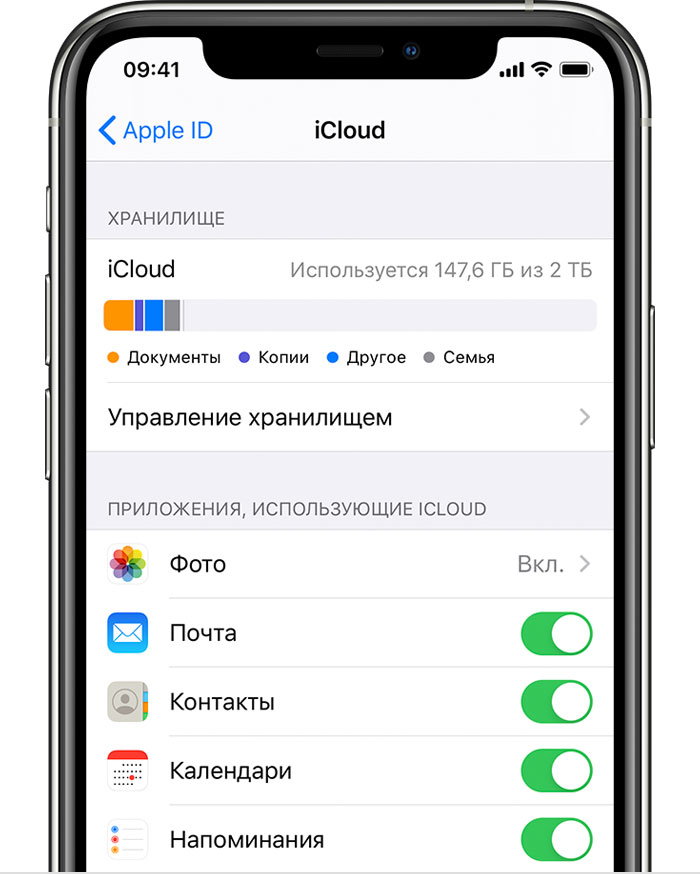
На устройстве iPhone, iPad или iPod touch
Если на устройстве установлена ОС iOS 10.3 или более поздней версии, выполните следующие действия.
- Выберите «Настройки» > [ваше имя].
- Нажмите iCloud.
- Чтобы включить или отключить функцию iCloud, нажмите переключатель рядом с ней.
На компьютере Mac
- Перейдите в меню Apple () > «Системные настройки» и нажмите Apple ID. Если вы используете macOS Mojave или более ранней версии, нет необходимости нажимать Apple ID.
- Щелкните iCloud.
- Установите или снимите флажки рядом с нужными функциями.
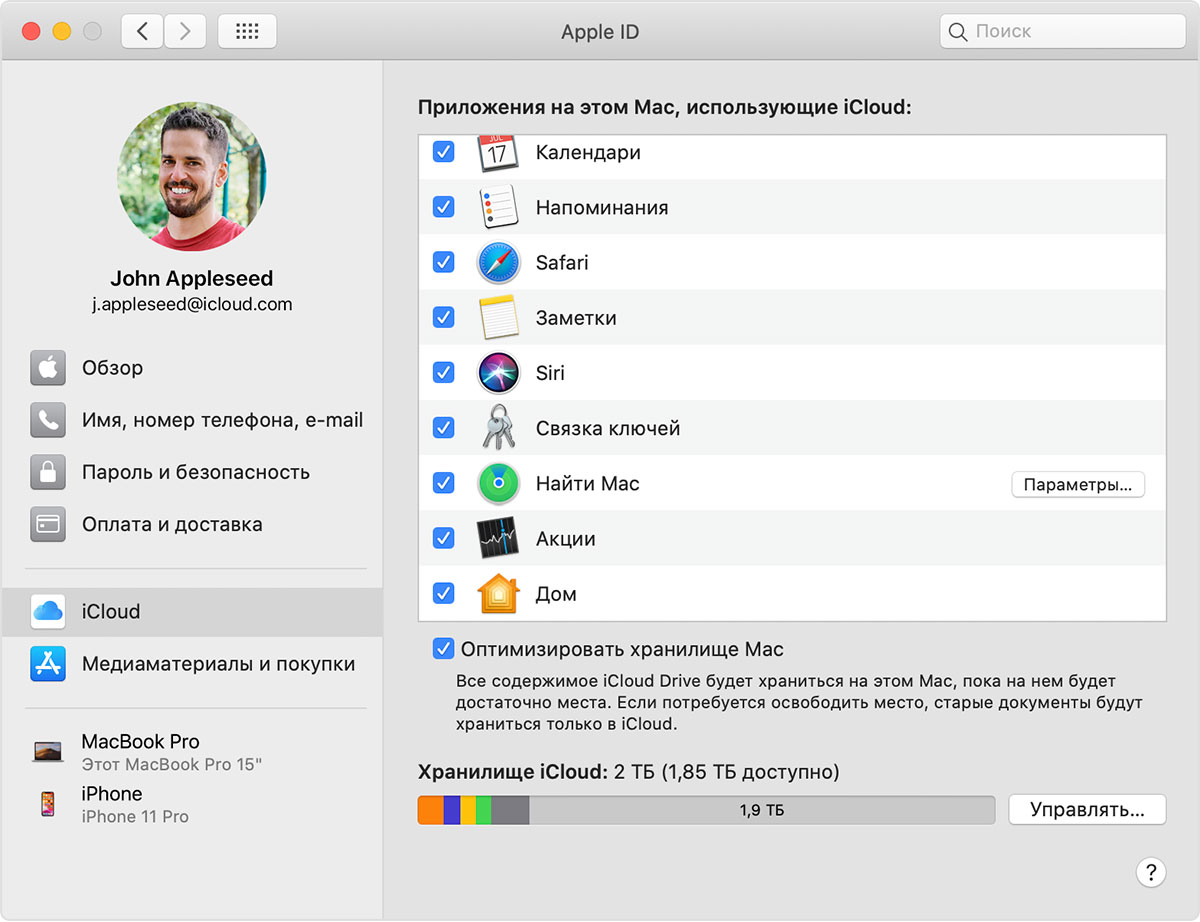
В более ранних версиях ОС macOS некоторые функции будут недоступны или расположены в другом порядке.
На компьютере PC c ОС Windows
- Откройте программу «iCloud для Windows».
- Установите или снимите флажки рядом с нужными функциями.
- Нажмите кнопку «Применить».
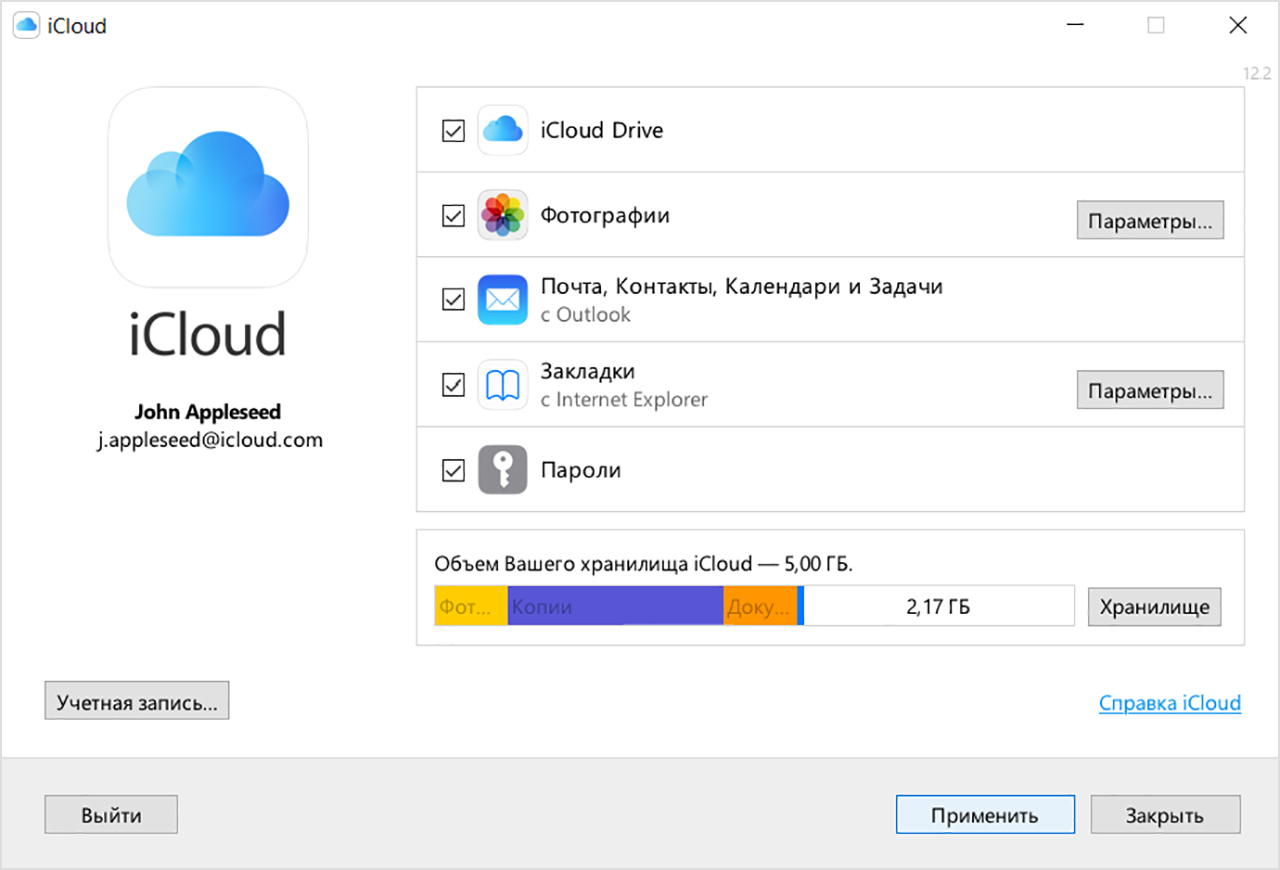
Некоторые функции недоступны на компьютере PC или расположены в другом порядке (в зависимости от того, установлена ли на вашем компьютере программа Microsoft Outlook 2016 или более ранней версии).
При наличии программы Outlook работайте с функциями «Почта iCloud», «Контакты iCloud», «Календари iCloud» и «Задачи iCloud» в ней. Если вы отключите функции «Почта», «Контакты», «Календари» и «Задачи», хранящиеся в iCloud данные будут по-прежнему доступны в Microsoft Outlook, но не будут синхронизироваться с iCloud. Если у вас не установлена программа Outlook, работайте с функциями «Почта iCloud», «Контакты iCloud», «Календари iCloud» и «Напоминания iCloud» в браузере на веб-сайте iCloud.com.
В Outlook 2016 функция «Напоминания iCloud» называется «Задачи».
Если выбрана функция «Закладки», а на компьютере установлен браузер Google Chrome или Mozilla Firefox, можно нажать кнопку «Параметры», чтобы выбрать, с какими браузерами Windows необходимо синхронизировать закладки в Safari (для устройств iOS и компьютеров Mac, настроенных для работы с Safari и iCloud). Дополнительные сведения о браузерах, поддерживаемых программой iCloud для Windows, см. в этой статье.
Отключение iCloud
Чтобы перестать использовать iCloud на всех или только некоторых устройствах, следуйте этим инструкциям.
После выхода из iCloud (или удаления этой службы) функция резервного копирования данных на iPhone, iPad или iPod touch в iCloud будет отключена, но резервную копию данных устройства можно создать на компьютере.
Если в настройках iTunes или устройства iOS включена функция автоматической загрузки приобретенной музыки, программ или книг, то покупки, совершенные через iTunes, будут загружаться на устройства, как и раньше.
Информация о продуктах, произведенных не компанией Apple, или о независимых веб-сайтах, неподконтрольных и не тестируемых компанией Apple, не носит рекомендательного или одобрительного характера. Компания Apple не несет никакой ответственности за выбор, функциональность и использование веб-сайтов или продукции сторонних производителей. Компания Apple также не несет ответственности за точность или достоверность данных, размещенных на веб-сайтах сторонних производителей. Обратитесь к поставщику за дополнительной информацией.
Как отключить iCloud на iPhone 5, 6, 7
время чтения: 3 минуты
Бывают такие случаи, когда необходимо отключить облачное хранилище на айфоне. Мы расскажем как отключить айклауд на айфоне и перечислим все возможные способы.
Для своих пользователей Apple предоставляет персональное облачное хранилище iCloud, которое доступно каждому. Представляет оно собой некую дополнительную карту памяти для Айфона. Но при передаче телефона или по другой причине может понадобится отключить хранилище iCloud на айфоне. И мы рассмотрим, как это сделать.

Для чего нужно выключать iCloud?
В большинстве своем это требуется в том случае, если вы решили продать свой смартфон. Именно в таком случае требуется деактивировать функцию. Также обращать внимание стоит и при покупке телефона, поскольку в противном случае ваш гаджет смогут заблокировать, и пользоваться им будет невозможно.

Потому, рассмотрим способы, которые помогут отключить айклауд на айфоне 6 и других.
Способы отключения
Отметим, что отключить хранилище можно несколькими способами, а именно:
- Непосредственно на своем телефоне.
- Через сайт Apple.
- С помощью iTunes.
И рассмотрим кратко каждый из них.

Как отключить айклауд на айфоне?
Наиболее простой способ, как отключить айклауд на айфоне 5 s и других — это выйти из него на самом устройстве, что делается следующим образом:
- Переходим в «Настройки», далее открываем Apple ID.
- Листаем в низ страницы и нажимаем «Выйти».
- Вводим пароль и подтверждаем действие.
Таким образом вы отключите iCloud на своем устройстве.

Отключение хранилища iCloud на Айфоне через компьютер
Здесь можно выделить два способа. Первый через сайт Apple, в частности потребуется сделать следующее:
- Переходим на сайт icloud.com и авторизуемся.
- Заходим в «Найти iPhone».
- Далее выбираем нужное устройство и нажимаем стереть.

Вторым способом становится выключение через iTunes. Для этого потребуется:
- Скачать и установить программу на свой ПК.
- Открыть и авторизоваться через свой Apple ID.
- Перейти в меню «Учетная запись».
- Открыть «Управление устройствами».
- Найти нужный гаджет и удалить его.

Отключение айклауд на MAC
Также необходимость отключить функцию может понадобиться и для пользователей MAC OS, для этого понадобится сделать следующее:
- Заходим в настройки ноутбука.
- Переходим в меню iCloud.
- Нажимаем «Выйти».
Перед этим стоит сохранить все необходимые файлы, которые загружены на облако.

Можно ли отключить айклауд без пароля?
Такое возможно только в том случае, если вы просто забыли пароль. В этой ситуации потребуется зайти на сайт Apple и восстановить пароль в соответствии с инструкцией. Впоследствии отключить айклауд одним из способов, оказанных ранее.
Если же аккаунт вам не принадлежит, то отключить его вы не сможете.

Память iCloud и ее особенности
Кроме вопроса как отключить облако на айфоне также важным становится память и почему она заканчивается. Отметим, что при включенной синхронизации туда загружаются все ваши фото и видео, а также другие данные, доступ к которым открыт.
Потому нужно контролировать количество доступной памяти. Для ее проверки необходимо открыть iCloud и посмотреть хранилище. Здесь будет указано, сколько памяти занято и доступно.
В случае если ее вам недостаточно, нажмите на хранилище и купите еще место, оплатив своей картой.

Для очистки места можно войти на облако через компьютер и удалить с него ненужные файлы, предварительно сохранив их в нужное место.
Также можно поменять аккаунт айклауд, для чего стоит выйти из него, как показано в предыдущих пунктах и подключить к устройству новый Apple ID.
Как показать или скрыть приложение iCloud на нашем iPhone

Пользователи ICloud всегда сожалели, что у них нет приложения на iPhone для доступа ко всем документам, которые мы храним в облаке Apple. Хотя верно, что эта операция не имеет ничего общего с другими службами хранения, куда мы можем копировать файлы любого типа, преимущество iCloud (так сказать) заключается в том, что Он группирует файлы, созданные различными приложениями, которые мы установили, в папки.Таким образом, если мы хотим найти все документы, отсканированные с помощью приложения, нам просто нужно перейти в эту папку.
Большое преимущество, которое предлагает нам iCloud, заключается в том, что мы можем доступ ко всем документам и файлам с любого устройства что мы храним их и быстро редактируем, чтобы изменения преобразовывались после закрытия приложения без необходимости повторно загружать измененные файлы или документы, как в других службах облачного хранения.
Показать или скрыть iCloud Drive на нашем iPhone
С появлением iOS 9 Apple предлагает нам возможность, если мы воспользуемся этой услугой, показать ярлык к нашим файлам прямо с трамплина нашего iPhone. По умолчанию этот значок скрыт, но ниже мы покажем вам, как его можно активировать.
- Мы направляемся к Настройки и нажмите на опцию ICloud.
- В iCloud щелкните первую доступную опцию под названием ICloud Drive.
- Затем мы сначала находим опцию iCloud Drive, которая позволяет нам сохранять документы и данные в iCloud. Эта вкладка должна быть включена для использования iCloud. Во-вторых, мы находим Показать на главном экране. Если мы хотим иметь прямой доступ к нашему домашнему экрану, мы должны активировать это поле.
Зачем его включать?
Если мы привыкли использовать iCloud и благодаря снижению цен, которое Apple представила нам несколько месяцев назад, мы используем эту услугу в облаке только ежедневно, активируйте этот значок позволит нам быстро получить доступ к документам что мы сохранили и изменили их за несколько секунд без необходимости загружать их снова после редактирования, как я уже комментировал ранее.
Содержание статьи соответствует нашим принципам редакционная этика. Чтобы сообщить об ошибке, нажмите здесь.
Полный путь к статье: Новости iPhone » iOS » Система IOS 9 » Как показать или скрыть приложение iCloud на нашем iPhone