Работа со сборками в Autodesk Fusion 360
Очень редко встречаются ситуации, когда законченное реальное физическое изделие представляет собой одну деталь, чаще всего оно состоит из множества компонентов, собранных между собой. В Autodesk Fusion 360 создано несколько удобных инструментов для работы со сборками и компонентами, которые позволяют просто, быстро и эффективно разрабатывать изделия разной степени сложности.

Особенности сборок в Autodesk Fusion 360
Принцип работы со сборками, заложенный в Autodesk Fusion 360, разительно отличается от того, который существует в традиционных CAD-системах, таких как Autodesk Inventor.
Дело в том, что во Fusion 360 не существует специального формата и расширения файлов для деталей и сборок — каждая модель Fusion 360 может быть как простой деталью, так и сборочной единицей. Если в Autodesk Inventor существует четкое разделение на детали (файлы IPT) и сборки (файлы IAM), то во Fusion 360 работа с деталями и сборками происходит в одной среде.
Кроме того, во Fusion 360 все компоненты сборки хранятся внутри самой модели. Это с одной стороны упрощает работу со сборками, с другой – накладывает ограничения на использование компонентов модели в других проектах.
Любая модель Fusion 360 может состоять из:
- одного или нескольких тел (многотельная деталь)
- сборка из компонентов, на которые наложены сборочные зависимости
- комбинация тел и компонентов.
В остальном работа со сборками в Fusion 360 мало чем отличается от привычных методов, знакомых по традиционным CAD-системам, и позволяет среди прочего:
- Создавать сборки методом «сверху вниз» и «снизу вверх»
- Собирать компоненты в реальные «живые» сборки с помощью сборочных соединений (Joints)
- Многократно использовать один и тот же компонент в разных сборках
- Вставлять в сборки компоненты из других проектов
- Редактировать компоненты в отдельной среде или в контексте модели.
Как же сделать сборку во Fusion 360? Для этого необходимо освоить основные приемы и сценарии работы:
- Преобразование тел в компоненты
- Создание компонентов “по месту”
- Вставка внешних компонентов
- Вставка компонентов из библиотеки стандартных элементов
- Наложение сборочных зависимостей.
Преобразование тел в компоненты
Любое тело в модели Fusion 360 может быть преобразовано в компонент. В случае, если в модели присутствует несколько тел (многотельная деталь), то каждое ее тело может быть преобразовано в компонент.
Для преобразования тела в компонент необходимо в браузере модели раскрыть список Bodies («Тела»), выбрать необходимое тело или группу тел, и в контекстном меню выбрать команду Create components from Bodies («Создать компоненты из тел»).

В результате выполнения операции в браузере модели появятся новые компоненты, а сама модель преобразуется в сборочную (это легко понять по изменению значка, который находится в самой верхней строке браузера рядом с названием модели – вместо одного кубика будет нарисовано несколько).
Созданным компонентам можно поменять имя в браузере, их, в отличие от тел, можно перемещать, на них можно накладывать сборочные соединения и многое другое.
Для редактирования компонента его необходимо активировать. Для этого выберите компонент в браузере модели и кликните появившийся маркер Activate Component («Активировать компонент»). При этом вся остальная геометрия, которая не принадлежит этому компоненту, становится прозрачной, но ее можно использовать как объект для проецирования и привязки.

Для выхода из режима редактирования компонента выделите в браузере самую верхнюю строку с именем сборки и кликните маркер Activate Component.
Для того, чтобы иметь возможность использовать созданный компонент в других проектах и моделях, его копию необходимо сохранить в хранилище с помощью команды контекстного меню Save Copy As («Сохранить копию как»). В результате выполнения операции в хранилище образуется копия выбранного компонента.

ВАЖНО! Созданный таким образом компонент полностью теряет ассоциативную связь с исходной моделью и не меняется вместе с ним.
Создание компонентов «по месту»
Для создания компонента «по месту» на ленте раскройте выпадающий список CREATE («Создание») и выберите команду New Component («Новый компонент»).

В появившемся окне необходимо ввести имя компонента в поле Name («Имя») и указать объект, к которому компонент будет привязан – Parent («Родительский элемент»). По умолчанию система предлагает создать пустой компонент – опция Empty Component («Пустой компонент»), однако, если в модели уже есть тела, то компонент можно создать на их основе – опция From Bodies («Из тел»). Также в качестве опции можно указать, будет ли этот компонент деталью из тонколистового металла.
В качестве родительского элемента можно указать плоскость, поверхность тела или компонента и другие объекты.
Также компонент можно создать и в процессе построения какой-либо операции, например, выдавливание или вращение. Для этого в окне параметров операции необходимо выбрать опцию New Component («Новый компонент»).

Вставка внешних компонентов
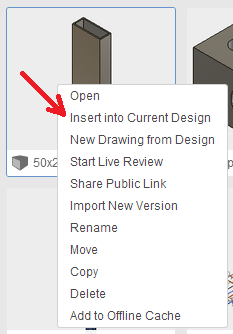
Для того, чтобы в открытую сборочную модель вставить внешний компонент, сохраненный в отдельной модели или проекте, откройте панель данных, выделите необходимый компонент и в контекстном меню выберите Insert into Current Design («Вставить в текущую модель»).

Если во вставляемой модели находится один компонент или тело, то он будет вставлен как отдельный компонент или тело, если несколько компонентов – то как подсборка.
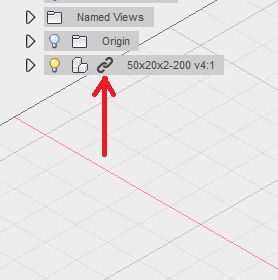
После вставки компонента он отобразится в браузере модели, и рядом с ним будет отображен символ цепи, который говорит о том, что компонент вставлен по ссылке. Любые изменения в исходной модели компонента отобразятся и в сборке. Однако, связь с исходным компонентом всегда можно разорвать.

Вставка компонентов из библиотеки стандартных элементов
Также в сборку Fusion 360 можно вставлять компоненты из библиотек стандартных и часто используемых элементов. В стандартной поставке программы есть интеграция с несколькими онлайн-каталогами, самым наполненным из которых является каталог McMaster-Carr.
Для вставки компонента раскройте на ленте выпадающий список INSERT («Вставка») и выберите команду Insert McMaster-Carr Componen» («Вставить компонент McMaster-Carr»)

В появившемся окне необходимо выбрать требуемый компонент и его типоразмер, после чего он будет вставлен в сборку.
Наложение сборочных зависимостей
После того, как в сборке будут созданы или вставлены компоненты, их необходимо собрать между собой.
Для перемещения компонентов сборки можно просто их захватить левой кнопкой мыши и переместить в нужную позицию. Для точного перемещения и поворота компонентов используется команда Move/Copy («Переместить/Копировать»), которая вызывается из контекстного меню компонента.

Перед началом сборки компонентов в единую сборочную единицу необходимо как минимум один компонент зафиксировать. Это позволит избежать непредсказуемого поведения сборки при дальнейшей работе. Для фиксации компонента выберите его в браузере модели и в контекстном меню выполните команду Ground («Базовый»).
Для наложения сборочных зависимостей во Fusion 360 используется функция Joint («Соединение»), которая находится на ленте в выпадающем списке Assemble («Сборка»).

С помощью этой команды можно создать разные связи между компонентами:
- Rigid («Жесткое») – жестко фиксирует компоненты относительно друг друга, имитируя сварку или пайку
- Revolute («С поворотом») – создание шарнира
- Slider («Ползун») – создание ползуна
- Cylindrical («Цилиндрический») – создание соосных деталей
- Planar («По плоскости») – создание связи по плоскостям, например, в ситуации, когда необходимо одну деталь положить на другую
- Ball («Сферическое») – создание трехмерного свободного шарнира
При создании сборки старайтесь полностью определить взаимное расположение компонентов, по максимуму ограничив их степени свободы. Подвижные компоненты сборки пагубно влияют на производительность системы, а также могут стать причиной потенциальных проблем при дальнейшей работе.
Заключение
Принципы работы со сборками, заложенные в Autodesk Fusion 360, подталкивают пользователя к использованию метода проектирования «сверху вниз», когда сразу в среде сборочной модели создаются детали и собираются между собой с помощью сборочных соединений. Однако, можно использовать и более традиционный подход «снизу вверх», когда компоненты предварительно создаются каждый в своей модели, а потом вставляются в один общий проект. Каким способом будет создана ваша сборка во Fusion 360 во многом зависит от поставленной задачи.
Новичкам на заметку. Autodesk Fusion 360 — сборка из компонентов, которые лежат в отдельных файлах.
Подпишитесь на автора, если вам нравятся его публикации. Тогда вы будете получать уведомления о его новых статьях.
Отписаться от уведомлений вы всегда сможете в профиле автора.
Дамы и господа, здравствуйте.
Данный пост я пишу для новичков, которые только начинают осваивать Autodesk Fusion 360.
У вас есть большой проект, состоящий из множества компонентов, которые нужно объединить в сборку.
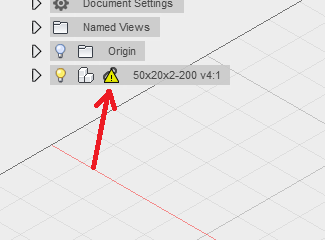
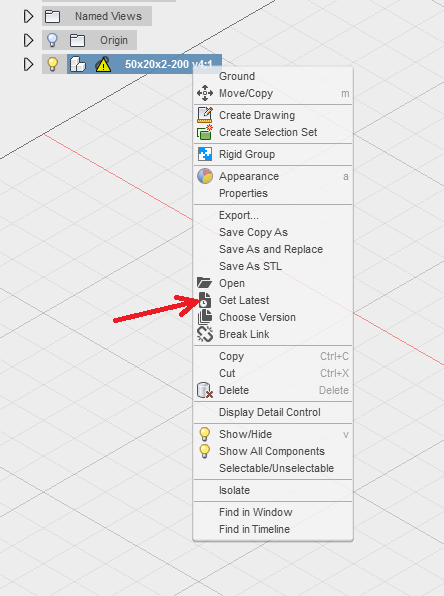
Логично каждый уникальный компонент хранить в отдельном файле, чтобы затем в основном файле сборки их использовать. И тут новички (и я в свое время в том числе) задаются вопросом: как сделать так, чтобы компонент сборки автоматически обновлялся, при обновлении его в отдельном файле? Например: изменили размеры компонента, нужно чтобы эти размеры так же изменились и в файле сборки, где участвует этот компонент.
Делается это так:
1. Создаем нужные компоненты, каждый сохраняем в отдельном файле.
2. Создаем файл сборки.
3. В файл сборки вставляем компоненты из файлов, используя команду ‘Insert into current design’.
Подпишитесь на автора
Подпишитесь на автора, если вам нравятся его публикации. Тогда вы будете получать уведомления о его новых статьях.
Fusion 360. Знакомство с программой и первая деталь.
Привет всем пикабушникам!В этом посте, не много лирики о 3д-моделировании, сложно ли оно, или легко. Конкретно, речь пойдет о замечательной программе Fusion 360.Первое что отталкивает всех пользователей в продукте Fusion 360 — это отсутствие русского языка. Поэтому при выборе программы 3д моделирования сначала установил Autodesk Inventor. Но информация в сети о том, что же лучше, помогла перебороть привычку к русифицированному интерфейсу программ. Решил попробовать Fusion 360. Причины выбора Fusion 360 такие: он проще, бесплатный, ну условно бесплатный. Устанавливается официально, поэтому поддерживается и обновляется. Работает с облаком, все ваши проекты автоматически сохраняются в нем, но не пугайтесь, без интернета он тоже работает…ИнтерфейсПервые минуты работы в программе даже удивили, как то быстро все запоминается, все элементы управления удобно расположены, даже без настройки интерфейса под себя и все интуитивно понятно.

Многие часто-используемые опции привязаны к кнопкам на клавиатуре для быстрого вызова, это очень удобно. Можно настроить свои кнопки. Интерфейс можно полностью перенастроить под себя, если это требуется, но по моему все и так удачно настроено в стоке.Первая деталь. Посидел часок и смоделил первую деталь:
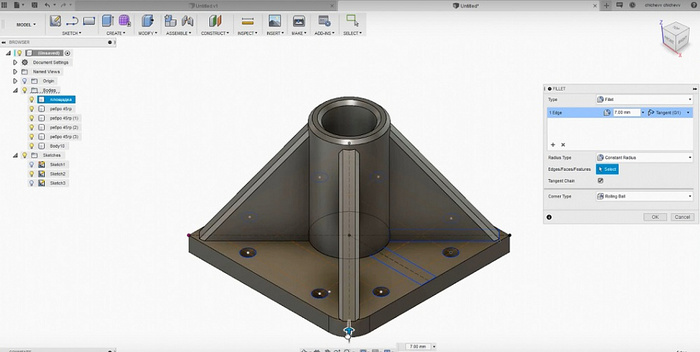
Все подробности можете посмотреть в видеоролике. Можете его считать обучающим, для тех, кто еще думает, ставить ли Fusion. Сильно не «пинать», есть оговорки, я еще «начинающий блогер»)) Если, понравится, просьба оставить комментарий, будет продолжение.Так же обратите внимание, в моделировании подобной детали, в самом конце требуется объединить тела в одно, иначе 3д принтер их так и напечатает, «отдельно» что поделать, поторопился, не досмотрел, бывает. (Приятного просмотра)
3д модель можно посмотреть и скачать по ссылке: https://www.thingiverse.com/thing:3575320
2.1K постов 11.2K подписчика
Правила сообщества
Запрещено хамство и оскорбления, уважайте чужой опыт и труд
Жалко Fusion уже требователен к ресурсам пк. На ноуте с дискретной видяхой не пошел 🙁
Долгое время сидел на Sketchup, перешел во Fusion 360 полный восторг, простая прямая логика работы, а не архитектурная муть. Дошел до параметрического моделирования, когда размеры задаешь в виде выражений и переменных, потом одним кликом можно менять параметры модели как угодно.
Возможно ли как то использовать Fusion 360 просто скачав его и установив, не получая лицензий? т.е. по пиратски
спасибо. начал осваивать солиид для 3д компоновок. надо сравнить с фужин
Первая печать!
Мой новенький 3d принтер kingroon kp3s pro больше недели стоял и не печатал. Потому что я не мог выставить стол.
Наблюдения, а затем и измерения, выявили отклонение мачты от верного угла в 90°. Кто-то очень сильно торопился, когда собирал.
Разборка и повторная сборка исправили ситуацию, и вот он! Результат первой печати!
Супер!)))
Буду вспоминать САПР. На выходных открыл для себя Fusion 360. Боги, как нынче просто строить 3д модели.


Пробуем в 3D (Blender для 3D печати ч.1)
Всем доброго времени.
Сделал небольшой урок по моделированию и выгрузке модели по размерам для 3D печати в блендере. Весь материал писался для людей совершенно незнакомых с 3D моделированием и программой, поэтому всё максимально разжевывается и не усложняется (изначальная идея была именно в этом). Раньше в формате видео ничего не выпускал (потратил на запись и монтаж около 12 часов), поэтому объективная критика приветствуется.
Прорабатываю еще несколько роликов применительно Blendera, деталек и 3D печати. После чего можно будет уйти в анимацию, сложные инструменты и прочие весёлости.

Различные полезные ссылки по теме КОМПАС-3D (Неофициальные видеоуроки)
Список неполный, тут только авторы уроков по новым версиям (с новым интерфейсом) у меня и так от вкладок ютуба мой комп чуть не задымился. Для ютуба постараюсь дать краткое описание площадок с уроками, в остальных источниках только для уникального контента площадки, но такого там мало, в основном зеркала с ютуба.
Как я оцениваю уроки:
Оценка субъективная, вы можете со мной не согласится, спорить не стану, оценка нужна просто для общего понимания ситуации, никак не умаляет заслуги авторов. Уроки начального уровня нужны огромному количеству начинающих пользователей, а специализированные уроки только небольшому количеству специалистов в предметной области.
1. Начальный уровень — не требует никаких знаний, подходит для совсем начинающего пользователя, который только азбуку прошёл. На всякий случай напомню, что уже писал в прошлый раз:
Самое главное, если вы только осваиваете КОМПАС — сперва пройдите встроенную азбуку, она лежит в самой программе в меню Справка — Обучающие материалы. В тексте азбуке есть кнопочки, которые можно нажать, и они подсветят команду на панели. Для новичка — это сильно ускоряет изучение интерфейса программы.
2. Средний уровень — показывает нюансы использования инструмента, требует наличия хоть какой-то подготовки.
3. Специализированные уроки — можно назвать профессиональными, но подходят только для конкретной профессии, остальным будут бесполезны. Урок показывает применение КОМПАСа в рамках работы над конкретными проектами, подходящими для конкретной отрасли промышленности. Примеры: Уроки по самолётостроению совсем не помогут нефтянникам. Геолог не сможет сделать качественный специализированный урок по моделированию подводной лодки.
Способы моделирования:
Твердотельное — традиционное моделирование в САПР с помощью тел.
Листовое — моделирование тонколистовым материалом с помощью сгибов.
Поверхностное — это не слабые знания моделирования, это моделирование с помощью отдельных поверхностей, из которых постепенно собирают тела.
Видеоуроки на Youtube
https://www.youtube.com/@annaveselova Анна Веселова. Уроки начального и среднего уровня. Есть уроки по начертательной геометрии, инженерной графике, по твердотельному, листовому и поверхностному моделированию. Есть собственные платные курсы.
https://www.youtube.com/@saprblog Роман Саляхутдинов. Начал делать уроки по КОМПАСу одним из первых ещё на заре появления ютуба. Уроки начального и среднего уровня. Есть уроки по твердотельному, листовому и поверхностному моделированию. Есть собственные платные курсы.
https://www.youtube.com/@CreativeMechMan Creative Mechanics. Уроки начального и среднего уровня.
https://www.youtube.com/@kzs64 Сергей Кузьмин. Уроки среднего уровня и специализированные уроки по API и работе с комплексом решений АСКОН.
https://www.youtube.com/@rusokb/videos ООО ОКБ. Специализированные уроки, особенно интересны уроки по параметризации, включая использование недокументированных возможностей.
https://www.youtube.com/@user-bn3xk6nh1x Жигулин Александр. В основном уроки среднего уровня, есть уроки по расчётам на прочность.
https://www.youtube.com/@user-nj3cw9zh5z/videos Евгений Полетаев ( Авиационное моделирование) В основном специализированные уроки по авиамоделизму, есть простенькие модели, есть серии уроков, длящиеся годами.
https://www.youtube.com/@user-rm5fh5fp5f Малое судостроение и компьютерные технологии. Специализированные уроки по судостроению. К сожалению, в последние три года обновлений не было.
https://www.youtube.com/@CRESHT CRESHT. Уроки начального и среднего уровня. Есть уроки по начертательной геометрии и инженерной графике.
https://www.youtube.com/@user-ve3oi7ks2f Сумрачный конструктор. Уроки среднего уровня и специализированные уроки.
https://www.youtube.com/@user-kx3jl6sh7r/videos Валерий Кусакин. Уроки начального уровня и уроки по 3D-печати.
https://www.youtube.com/@tehnoroditeli Технородители. Уроки начального уровня для школьников, но есть и интересные проекты, например, пресс-форма для шин.
https://www.youtube.com/@belousov_i/videos Игорь Белоусов. автор шедевра А4 горизонтально — рекомендую клип к просмотру, в нём в музыкальном виде рассказано о проблематике горизонтальных чертежей в формате А4. Ещё на канале есть интересное видео по созданию анимации цепной передачи, хоть в старом интерфейсе, но само приложение мало изменилось.
https://www.youtube.com/watch?v=25hX8kof-KM&list=PLl2YOoVe4983kHFVBP6BIdob2fRwhGuIB Дмитрий Соркин. Есть несколько видео по моделированию для 3D-печати. В целом достойный канал, если вы интересуетесь темой 3D-печати и создания собственных принтеров.
https://www.youtube.com/@MarinaTen/videos Марина Тен. Есть уроки начального уровня. Есть уроки по строительному проектированию (технология MinD). Ещё есть уроки по Renga.
https://www.youtube.com/@ingener_konstruktor Инструмент инженера-конструктора. Уроки среднего уровня. Есть уроки по анимации и расчетам на прочность.
https://www.youtube.com/@stalker72 Stalker. Уроки среднего уровня. Есть уроки по Компас-ЧПУ (CAM-система).
https://www.youtube.com/@ASCONUFA АСКОН-Уфа. Канал судя по названию асконовский, но ссылок на официальных ресурсах на него нет, поэтому включил в эту подборку. Уроки среднего уровня, есть урок по реверс-инженирингу, много полезных советов.
https://www.youtube.com/@user-eg2kh3cc2w Валерий Голованев. Это канал автора приложения Валы и Механические передачи, но ссылок на него на официальных каналах нет. Здесь собраны уроки по работе в приложении.
https://www.youtube.com/@pro_kompas.3d/videos pro_kompas.3d Видео с официального тиктока, возможно зеркало, но ссылок как на официальный ресурс нигде нет.
https://www.youtube.com/@redpart6789/videos Red Part. Уроки среднего уровня. Несколько уроков по поверхностному моделированию.
https://www.youtube.com/@l-air/videos L-air (Михаил Халтурин). Видео про зубчатые колёса.
https://www.youtube.com/watch?v=l7s5wu4gv28&list=PL3g-_4QiHS8kdQ-wkfGNb46vYF-HTkT11 Александр Стремнев. Уроки среднего уровня. Есть уроки по поверхностному моделированию и авиамоделированию.
https://www.youtube.com/@UNIT3D UNIT3D. Короткие ролики с полезными советами.
https://www.youtube.com/@3Dcub/videos Куб. Уроки начального уровня и уроки по 3D-печати.
https://www.youtube.com/@Diman4ik18/videos Crafter’s hand. Специализированные уроки по моделированию багги.
https://www.youtube.com/@fluidcourse/videos Образовательный центр FluidCourse. Уроки начального и среднего уровня.
https://www.youtube.com/watch?v=fr5bR2j8HaA&list=PL9BY-VslkEKeKz7Nlh7SMV-WBx8-7VT9j Ещё курс по КОМПАСу на втором их канале Fluidline. Уроки начального и среднего уровня. И специализированные уроки по сантехнике.
MyTechnologychannel. Уроки начального и среднего уровня. Есть электроника и расчеты на прочность.
https://www.youtube.com/watch?v=mT92Q382aMs&list=PLuswiqv5tQUDwowngm4f9-e3_i5LTjY17 Первый технологический (mechanical engineering). Уроки среднего уровня и специализированные техпроцессам и CAM-системам.
https://www.youtube.com/@prozhektor8kvt141/videos УРОКИ ОТ PROZHEKTOR8KVT. Уроки начального уровня с уклоном в 3D-печать.
https://www.youtube.com/@alexzakharov4735/streams Александр Захаров. Уроки начального уровня и специализированные по моделированию дрифт-трайка.
https://www.youtube.com/@Piligrimru/videos Мастерская Пилигрима. Специализированные уроки — масштабные модели техники.
https://www.youtube.com/@user-sf1tp8qr7g/videos Моделирование в масштабе. Специализированные уроки — масштабные модели техники.
https://www.youtube.com/@user-to1il2tc4g/videos Интересное моделирование. Специализированные уроки по оптике.
https://www.youtube.com/@mansur_shakirjanov/videos MANSUR SHAKIRJANOV. Несколько уроков на турецком языке.
Авторы отдельных интересных видеоуроков:
https://www.youtube.com/watch?v=1iQUrcpaaHk Mikhail Tsarev. Построение детали «Корпус». Урок для начинающих.
https://www.youtube.com/watch?v=6oWWZq6L0rs Творческая студия. Построение выкройки в программе КОМПАС 3D.
https://youtu.be/X09ru0X1ffo Дядя Паша про 3D. Коробочка в Компас-3D
Видеоуроки на Rutube
Здесь в лучшем случае зеркала с ютуба, подписчиков и просмотров мало, поэтому авторы почти не развивают каналы.
https://rutube.ru/channel/24814647/videos/ возможно сам АСКОН на рутубе, но непонятно официальный ли это канал, ссылок на него нет.
https://rutube.ru/channel/25124646/ Центр Обучения САПР | Роман Саляхутдинов
https://rutube.ru/channel/29406360/ ПО инженерного анализа. Есть несколько уроков по API Компаса.
https://rutube.ru/channel/575844/ Черчение для всех (Ана Веселова) на рутубе только одно видео.
https://rutube.ru/channel/24393955/videos/ АВТОКАД и РЕВИТ | РЕНГА, КОМПАС-3D, SolidWorks. . Уроки начального уровня.
Видеоуроки на Дзен
Здесь снова в основном зеркала
https://dzen.ru/saprblog Центр Обучения САПР | Роман Саляхутдинов
https://dzen.ru/cadsam.ru Черчение для всех — курсы Компас 3D и SolidWorks
Группы в ВК (видеоуроки + советы + обсуждения)
КОМПАС Технология MinD Скорее официальная группа по строительному проектированию, но ссылок в официальных источниках на неё нет.
https://vk.com/kompas_electric КОМПАС-Электрик. Аналогично скорее официальное сообщество.
https://vk.com/saprblog КОМПАС-3D, SolidWorks, Inventor, Solid Edge ( Роман Саляхутдинов)
https://vk.com/cherchenie_dlya_vsekh
Черчение для всех — курсы Компас 3D и SolidWorks (Анна Веселова)
https://vk.com/k_experts Клуб знатоков КОМПАС-3D. Изначально создавался как центр сопротивления новому интерфейсу 17й версии, но в дальнейшем привыкли к новому интерфейсу)
https://vk.com/python_macros Python & КОМПАС-3D || Автоматизация КОМПАС-3D. Тут всё в основном про API (для программистов), но периодически публикуются небольшие полезные приложения.
https://vk.com/autocadwork Скрипты для Inventor, Компас 3D. Группа про самодельные приложения для КОМПАСа.
Печать Gibson Explorer на 3D принтере
Добрый день. Хочу поделиться своим опытом создания электрогитары на 3D принтере.
Для ЛЛ: Первый опыт создания и печати своей собственной 3D модели. Печатал гитару Gibson Explorer с грифом и электроникой от китайского донора. Получилась полностью рабочая электрогитара. Не советую повторять если у вас нет опыта в моделировании, 3D печати и понимания устройства гитары.
Предыстория
Мне всегда хотелось научиться 3D моделированию. Когда-то я пробовал разобраться в Sketch Up, но до серьезных моделей дело не дошло. С появлением доступных 3D принтеров, я вновь вернулся к этой идее.
Я хотелось создавать свои модели и сразу получать их в реальности. Например, напечатать какие-нибудь необычные игрушки своим детям или что-то полезное для дома/дачи. Так же я хотел попробовать увлечь этим процессом своих детей и тем самым научить их азам черчения, 3D моделирования, печати и сборке моделей.
Итогом моих размышлений была покупка принтера FlyingBear Ghost 6 с алиэкспресс.
В ходе печати многочисленных готовых моделей, скачанных из интернета, я получил первый опыт по настройке принтера, подготовке моделей для печати в Cura, выборе пластика и постобработке моделей.
Печать готовых моделей мне быстро надоела, к тому же я стал замечать, что многие модели содержат ошибки или спроектированы не так как мне бы хотелось. Настало время осваивать 3D моделирование.
В качестве программы для моделирования я выбрал Fusion 360. Эту программу чаще всего рекомендовали на форумах и она же показалась мне самой простой в освоении по сравнению с другими программами и одновременно достаточно функциональной для моих целей.
Т.к. обучаться шаг за шагом для меня слишком скучно, я решил сразу ввязаться в относительно сложный проект и в ходе работы получить необходимые знания и опыт.
Выбор проекта
После недолгого размышления, я решил напечатать полноценную электрогитару. Почему гитару? Во-первых, мне всегда нравилась тяжелая музыка и электрогитары. Во-вторых, очень хотелось сделать хороший подарок на ДР моему другу музыканту.
Первым делом я изучил опыт других людей. В интернете я нашел много статей и готовых моделей, но все они не подходили мне по разным причинам. Изучив чужой опыт, я начал проектировать свой собственный инструмент.
Для себя я определил следующие требования к проекту:
— Это учебный проект. Супер качество не требуется.
— Простая сборка из минимума деталей
— Никаких металлических стержней для усиления
— Проект не должен быть дорогим
— Возможность печати на принтере FlyingBear Ghost 6 (255х210х210 мм)
— Гитара должна быть полноценным музыкальным инструментом
— Хороший внешний вид и эргономика
Форма корпуса гитары должна быть копией Gibson Explorer т.к. эта гитара больше всего нравилась моему другу.
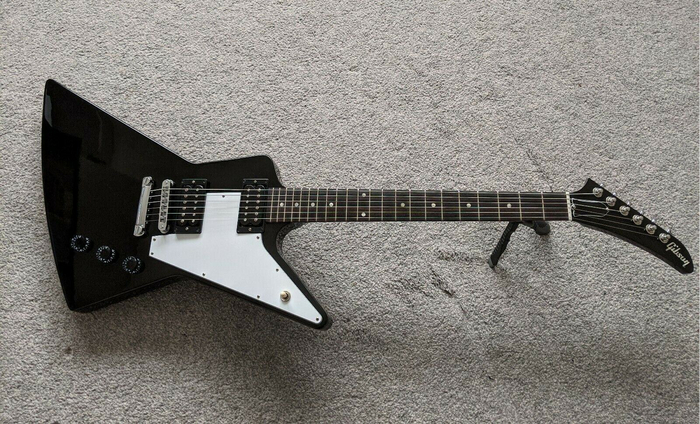
Комплектующие
В целях экономии средств и времени я решил купить китайскую БУ гитару в качестве донора.
Главными требованиями к донору были:
1. Ровный гриф с работающим анкером.
2. Гриф должен быть на болтах
3. Звукосниматели хамбакеры
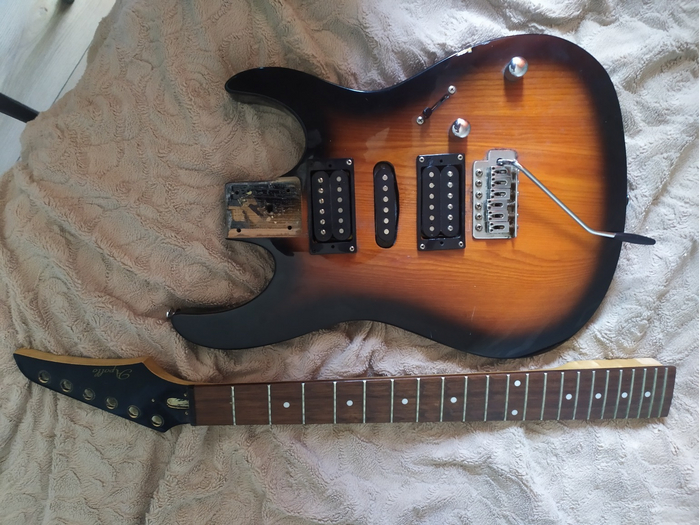
После двух недель поисков мне удалось приобрести китайский электрогитару с нужными характеристиками.
К сожалению гитара донор была в довольно изношенном состоянии и мне пришлось докупить некоторые элементы фурнитуры (колки, бридж, ручки и переключатель).
Параллельно я занимался поиском чертежей.
Собрав всю доступную информацию, я приступил к созданию эскиза гитары.
Ключевым моментом было правильное расположение пятки грифа, бриджа, а также полостей для установки звукоснимателей и электроники.
Особенно важно правильно расположить гриф и бридж. Во-первых, бридж должен быть идеально выровнен относительно грифа гитары, чтобы струны были хорошо отцентрированы по всей его длине. Во-вторых, бридж должен находиться на нужном расстоянии от грифа, чтобы гитара была настраиваемой. Это расстояние называется мензура и имеет четко определенную длину. В моем случае у гитары донора была мензура Fender т.е. расстояние от верхнего порожка грифа до бриджа равнялось 647.7 мм. Зная это расстояние я мог точно определить место крепления бриджа на корпусе гитары.
Форма пятки грифа гитары донора так же отличалась от чертежа Gibson Explorer. Пришлось вносить изменения в эскиз основываясь на замерах китайской гитары. Важно было обеспечить плотное прилегание грифа к корпусу гитары, совпадение отверстий грифа с отверстиями в корпусе, глубину посадки грифа, его соосность с бриджем и исключить наклон грифа относительно корпуса. Завершив работу над эскизом, я приступил к созданию 3D модели.
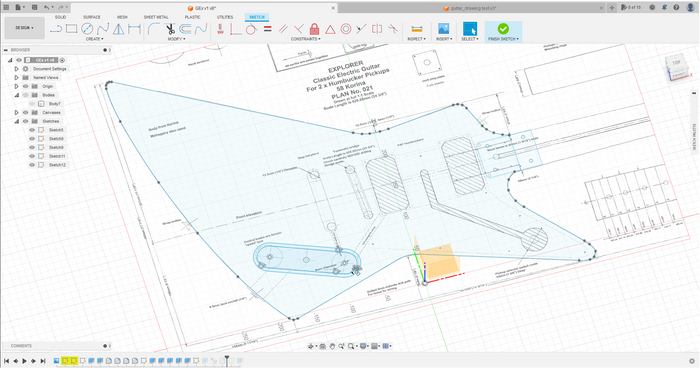
Толщина корпуса Gibson Explorer составляет 40 мм, на это значение был выдавлен эскиз. Затем я выдавил все отверстия и прорези для электроники и место крепления грифа. На Гибсон проводка прокладывается снаружи корпуса и закрывается накладкой (пикгардом). Я решил провести проводку внутри корпуса гитары и проложил несколько туннелей между полостями для переключателей. Ручки тона и громкости я решил крепить прямо к корпусу, а всю электронику расположить в полости на задней части гитары.
Последняя важная деталь это пикгард, который служит точкой крепления нижнего переключателя. Его форма довольно легко определяется краями корпуса и в целом совпадает с оригинальным чертежом.
На этом базовая модель гитары была готова.
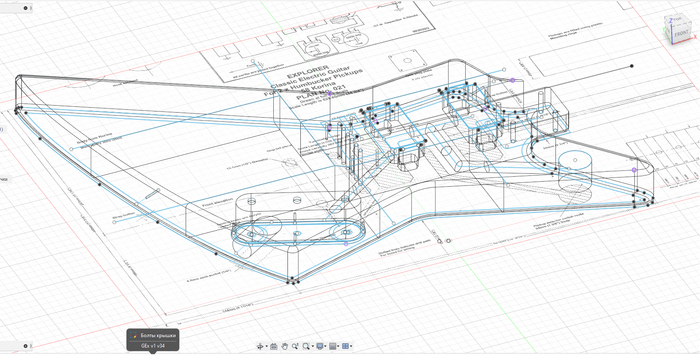
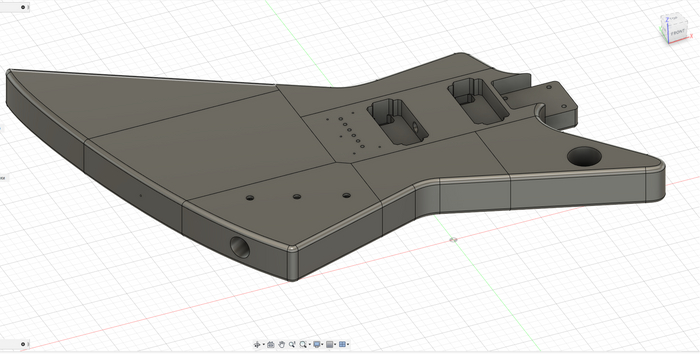
Получившееся модель была слишком велика чтобы поместиться на моем принтере, поэтому мне пришлось разрезать ее на несколько частей. Всего у меня получилось 7 частей, каждая из которых свободно помещалась в Ghost 6.
Центральная часть должна была взять на себя всю нагрузку от натяжения струн (около 50 кг) поэтому она должна была быть одним куском. В дальнейшем при печати я планировал дополнительно укрепить центральную часть увеличив толщину ее стенок и процент заполнения модели.
Так же возникал риск того, что бридж просто вырвет из корпуса. Можно было бы использовать бридж от Fender Telecaster который имеет большую площадь и большое количество шурупов для крепления, но во-первых он дорого стоит, а во-вторых он имеет отверстие под звукосниматель типа сингл, что мне не подходило.
Решением стало крепление струн сквозь корпус.
С остальными частями проблем не возникло. Нужно было просто учесть удобство при их дальнейшем склеивании.
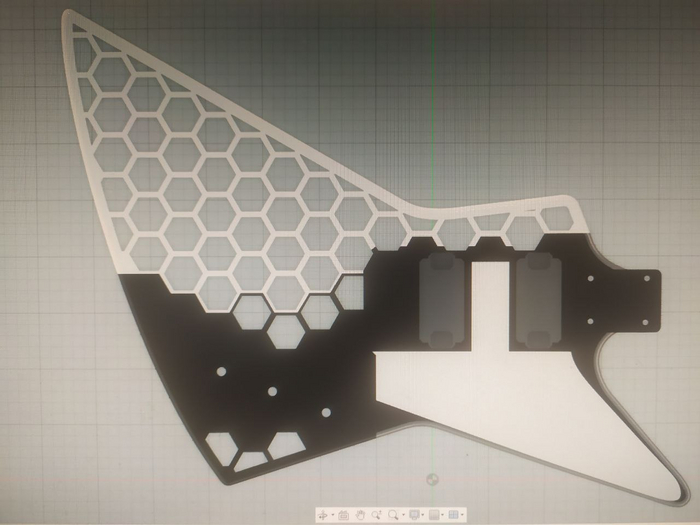
Т.к. монолитная поверхность корпуса выглядела слишком скучно я решил сделать ее веселее. Самым простым решением было вырезать шестиугольники. Шестиугольники выглядят необычно, по рёбрам шестиугольников легко разделить модель на несколько частей, а так же ребра шестиугольников легко прикрепить шурупами к другим частям. Также я добавил большую фаску по всему краю корпуса гитары для улучшения эргономики.
Разделение корпуса на несколько частей имеет еще одно преимущество – каждая часть может быть напечатана разным цветом. По совету жены, я сделал верхнюю часть гитары и пикгард белыми, а нижнюю часть черной.
Для печати я выбрал пластик PLA так как до этого я печатал только на нем и в общем то он подходил по всем требованиям.
Центральную часть я печатал с толщиной всех стенок в 7 периметров и кубическим заполнением в 35%.
Остальные части печатал с настройками по умолчанию т.к. они не несут серьезной нагрузки.
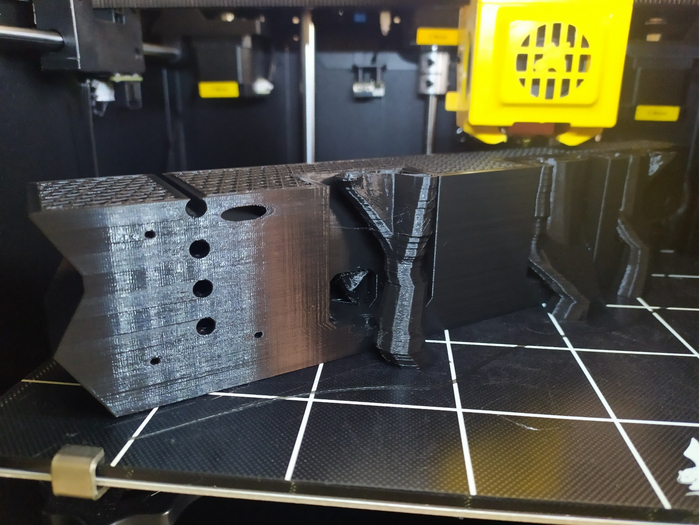
Соединение деталей
Соединять части гитары я решил при помощи суперклея. Все детали имеют большие площади контакта с центральной частью. Главная сложность на этом этапе в том, что необходимо успеть нанести клей на всю поверхность и точно приложить части. Клей сохнет почти мгновенно поэтому действовать нужно очень быстро (не забывая про безопасность) и очень точно т.к. после затвердевания клея что-то исправить будет невозможно. В некоторых местах были спроектированы отверстия для винтов M3, чтобы сделать соединение прочнее, но это скорее перестраховка.
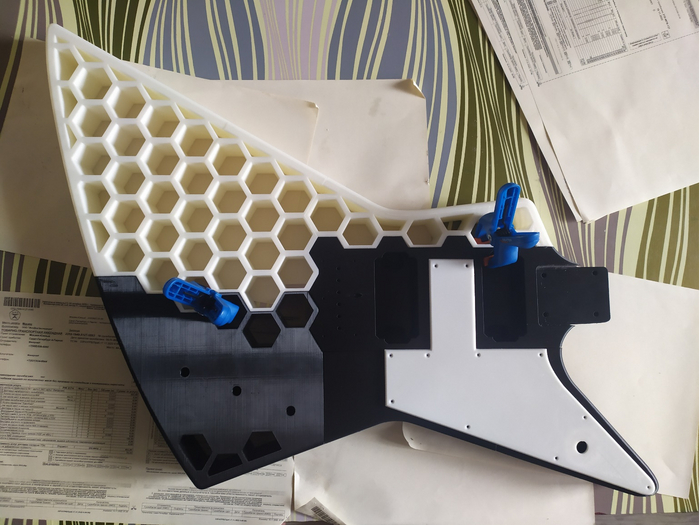
Сборка и настройка
После соединения всех частей можно было приступить к окончательной сборке и настройке гитары. Т.к. я не умею паять и не разбираюсь в электронике, я решил обратиться за помощью к гитарному мастеру Евгению. Пост о его гитарной мастерской на балконе я увидел на Пикабу Гитарная мастерская на балконе.
У себя в мастерской Евгений установил гриф и бридж, спроектировал схему распайки гитары, провел и спаял все провода, звукосниматели и ручки. Так же был установлен пикгард и гнездо для подключения джека.
Для того, чтобы снизить нагрузку на бридж и центральную часть гитары были установлены струны калибром 9-42. Так же Евгений настроил прогиб грифа, высоту струн и мензуру.
К сожалению, полноценно протестировать звучание гитары в мастерской возможности не было, но она однозначно звучит и функционирует как полноценный инструмент. Гитара получилась легкой (около 3 кг) и не плохо отцентрованной. Эргономика не хуже традиционной электрогитары. В живую гитара выглядит очень необычно и привлекает к себе внимание.
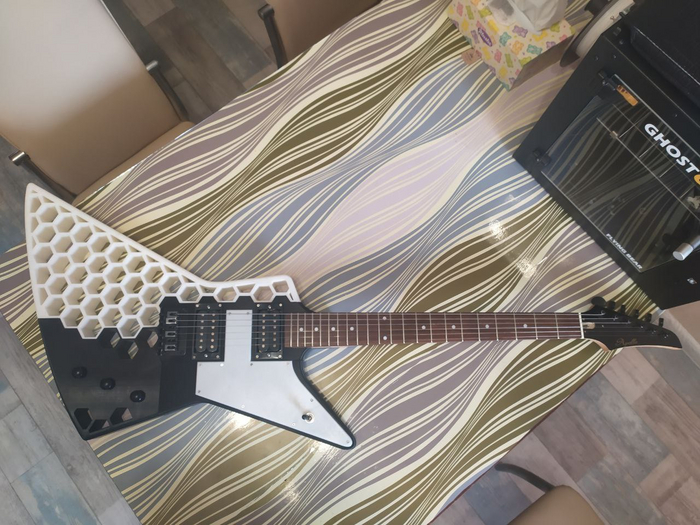
Проект занял у меня около двух месяцев, из которых большая часть времени ушла на создание модели. Проектировал и печатал я далеко не каждый день. Всего на корпус ушло около 2,5 кг пластика. Самая большая, центральная часть печаталась около 35 часов. Общее время печати корпуса около 120 часов. В ходе работы над проектом я получил новые знания, навыки и массу удовольствия от процесса. Именно это и было для меня основной целью.
Могу ли я посоветовать кому-то взяться за печать гитары на 3D принтере? Если вы новичок в моделировании и 3D печати, то нет. Лучше начинать с чего-то более простого и менее затратного.
Через пару недель планирую отдать гитару на тест профессиональным музыкантам. Если вам будет интересно, то могу выложить видео с результатами тестирования.
Спасибо всем кто дочитал до конца.
Решение проблемы с позиционированием телефонов на зарядке

Имеется зарядный коврик стандарта Qi на два устройства. В номинале телефон + часы, но Самсунг в своих последних часах 5 версии придумал новый ремешок с магнитной застёжкой и все бы хорошо, но теперь либо отстёгивать ремешок каждый раз при зарядке, либо заряжать таблеткой из комплекта поставки. Но история не об этом. Имею в пользовании два мобильных девайса — гэлэкси ноут 10+ и айфон se2020, оба поддерживают беспроводную зарядку, на коврике прекрасно заряжаются в ночные часы. Но есть беда, чтобы зарядка шла в штатном режиме устройства надо позиционировать четко в середине зарядных кругов на коврике, ну, и желательно их в процессе зарядки никак не шевелить. Коврик стоит на мягком изголовье дивана, следовательно, подвержен шевелению при моем неосторожном движении во сне, да и с изначальным точным позиционированием проблема, иной раз приходится ставить телефон на зарядку в полной темноте, ибо супруга уже спит, вот тут и начинаются вылавливания миллиметров, а мне неохота этим заниматься, глаза слипаются, спать хочу.
Менять зарядку не хочу, она свою работу выполняет, поэтому инженерная мысль и 3д принтер мне в помощь. По коврике сделал форму в фьюжн360, по телефонам тоже, все это соединил, максимально аккуратно и эстетически приятным образом, получилось 2 детали:
Fusion 360 уроки: основы САПР 3D моделирования и 3D печати
Autodesk Fusion 360 — это универсальный программный пакет САПР, который обладает всеми функциями, необходимыми для разработки продуктов, от концептуальной модели до проверки надежности конструкции перед 3D-печатью.
В этой статье вы найдете краткий обзор интерфейса и функций Fusion 360, а также советы, которые помогут вам подготовить изделие к 3D-печати. Рассмотрим как работать во Fusion 360, на примере 3D моделирования кейса для пульта управления, научимся как создавать твердотельные объекты.
Что такое Autodesk Fusion 360?
Fusion 360 — это облачная платформа САПР, которая является доступной, высокоэффективной альтернативой другим аналогичным программным продуктам. Он прост в использовании и обладает всеми функциями, которые содержат популярные пакеты САПР.
Fusion 360 обладает очень большой базой знаний, которая полностью охватывает все функции программного обеспечения. Доступ к этим учебным пособиям можно получить как через Fusion 360, так и через веб-сайт Autodesk . Существует также официальный канал YouTube Autodesk Fusion 360 с множеством бесплатных обучающих курсов..
Программное обеспечение часто обновляется, а новые функции появляются каждые несколько месяцев. Fusion 360 идеально подходит для компаний с высокой разрабатывающий продукт от концептуальной модели до реализации его конечному потребителю, а также для начинающих пользователей, которые ищут профессиональный инструмент для вывода своего продукта на рынок.
Fusion 360 может выполнять ресурсоемкие операции в облаке, включая рендеринг, моделирование, оптимизацию формы и генеративный дизайн. Это означает, что работа над сложным продуктов может не требовать высокопроизводительного оборудования, т.к. все ресурсоемкие операции выполняются в облаке.
Сколько стоит Fusion 360?
Доступны различные пакеты лицензировании:
- Бесплатная пробная версия: Autodesk предлагает 30-дневную бесплатную пробную версию после регистрации.
- Образовательная: Как и большинство других пакетов САПР, Fusion 360 поставляется с образовательной лицензией для студентов, преподавателей и академических учреждений.
- Старт: бесплатная лицензия доступна для стартапов, энтузиастов и любителей. Чтобы использовать эту лицензию, пользователь должен руководить компанией, оборот которой составляет менее 100 000 долларов в год. Лицензия на запуск не включает в себя какие-либо более продвинутые функции, такие как генеративный дизайн.
- Стандарт: раньше было две версии платной лицензии, а именно: стандартная и полная, но они были объединены в одну версию, которая содержит все функции, которые были в полной версии. Поставляется по подписке.
Основы и интерфейс Fusion 360
Workspaces
В Fusion 360 вы можете переключаться между шестью различными рабочими пространствами. Каждое рабочее пространство имеет свой набор инструментов и функций:
- Проектирование: для отрисовки трехмерных моделей и поверхностей с использованием эскизов, выдавливании, вращений и многих других стандартных инструментов САПР.
- Визуализация: создание фотореалистичных визуализаций деталей и конечных продуктов
- Анимация: анимируемые сборки, чтобы увидеть, работают ли они должным образом или продемонстрировать функциональность и работоспособность конечного продукта потенциальным клиентам.
- Моделирование: компьютерная инженерия для выполнения различных анализов напряжений и нагрузок в конструкциях, чтобы убедиться, что они могут работать в заданных условиях эксплуатации
- Производство: автоматизированное производство (CAM ) подготовка к производству деталей с использованием различных цифровых инструментов , таких как фрезерные станки с ЧПУ, токарные станки с ЧПУ, лазерные и гидроабразивные станки.
- Чертеж: создание рабочих чертежей конструкций для изготовления деталей в традиционном ручном механическом цехе или для сопровождения G-кода для деталей обработанных на станках с ЧПУ.
Рабочая область Fusion 360 разделена на семь основных разделов: панель инструментов, панель приложений, навигация, временная шкала, браузер, куб просмотра и меню. Каждый из них описан более подробно ниже.
Панель инструментов Fusion 360
Панель инструментов содержит все инструменты и функции доступные в рабочей области. Э ти инструменты помогают создавать и изменять 3D-модели, поверхности деталей и сборок.

Панель приложений Fusion 360
Панель приложения позволяет пользователю открывать существующие проекты, создавать новые, сохранять проекты вручную и получать доступ к панели данных. Панель данных — это пространство в котором дизайны могут быть сохранены и организованы в удобном для навигации формате. Панель данных позволяет создавать папки проекта по этапам, а также место, где можно найти образцы деталей и учебные пособия.

Навигация Fusion 360
Панель навигации содержит все инструменты для поворота, перевода и изменения визуального стиля модели. Есть также варианты разбить холст на подразделы, каждый из которых указывает на свой стиль модели.

График, история операций Fusion 360
Временная шкала показывает историю всех операций, выполненных при создании детали или сборки. Это включает в себя все функции, шаблоны, изменения материала и эскизов. Это уникальная функция, которая позволяет просматривать полную историю, без необходимости перемещаться по дереву браузера. Любую функцию или шаблон можно изменить, щелкнув правой кнопкой мыши на временной шкале. Временная шкала также может быть использована для поиска этого конкретного шаблона в дереве браузера.

Браузер Fusion 360
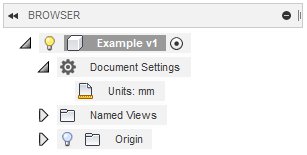
Браузер содержит все компоненты, элементы, тела, эскизы и строительную геометрию проекта. Браузер принимает форму древовидной структуры, которая должна быть знакома по обычным пакетам САПР.
Куб просмотра Fusion 360
Куб представления позволяет вам управлять моделью более структурированным способом. При нажатии на углы, ребра или грани куба модель будет переориентирована внутри холста. Это позволяет легко переключаться между стандартными видами. Если пользователь щелкает стрелку в правом нижнем углу куба представления, появляется раскрывающееся меню, которое предоставляет дополнительные параметры управления представлением.
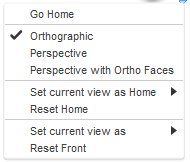
Меню Fusion 360
Меню — это всплывающее меню для конкретной ситуации, которое содержит часто используемые функции, к нему можно получить доступ, щелкнув правой кнопкой мыши на модели или на холсте. Функции, отображаемые в меню, определяются тем, что нажимается и какая рабочая область активна в данный момент. Это меню помогает увеличить скорость и удобство моделирования.
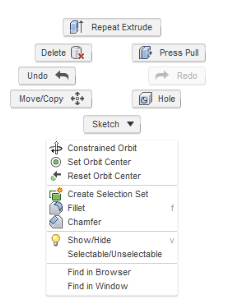
Особенности Fusion 360 для 3D-печати
Формы
Элемент формы, обозначенный фиолетовым кубом, позволяет создавать сложные органические формы. Это открывает новое рабочее пространство, которое имеет широкий спектр функций для скульптинга сложных форм. Эта функция идеально подходит для создания органических и художественных моделей для 3D-печати.

Поверхности
Инструменты для редактирования поверхностей позволяют пользователю ремонтировать модели для 3D-печати. Поверхности могут быть замкнуты, вытянуты, сдвинуты, чтобы изменить форму детали.

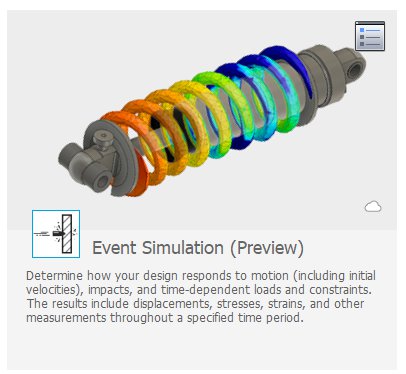
Симуляция работы изделия
Эта функция полезна для моделирования того, как ваша распечатанная 3D-модель будет вести себя в зависимости от динамических нагрузок.
Нелинейные свойства материала
Некоторые технологии 3D-печати, такие как моделирование методом послойного наплавления (FDM ), создают детали с нелинейными свойствами материала. Fusion 360 обладает нелинейным типом исследования деталей, которое может точно предсказать нагрузку на компонент при условии, что в него загружены правильные данные материала.
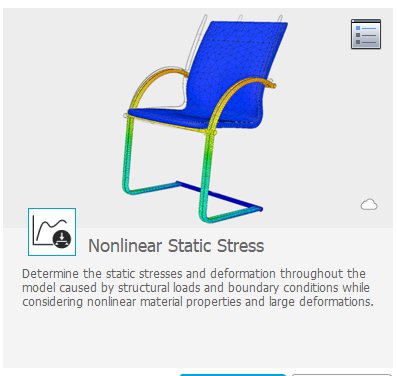
Узнайте больше об изотропии в 3D-печати .
Как подготовить модель к 3D-печати
Подготовка к 3D-печати не является слишком сложной задачей, однако есть несколько общих рекомендаций для обеспечения идеальной печати:
Технология печати
Сначала рассмотрим технологию 3D-печати, которая будет использоваться. Это определит тип проектных ограничений, уровни точности и требования к структуре поддержек:
Толщина стенки
Толщина стенок имеет решающее значение, поскольку детали со слишком тонкими стенками будут хрупкими и могут сломаться во время 3D-печати или последующей обработки. Минимальная рекомендуемая толщина стенок зависит от технологии печати.
Выступы
Выступы легко печатать на SLS принтерах, так как модель поддерживается неиспользуемым порошком. Другие 3d технологии, такие как SLA или FDM, требуют наличия поддерживающих структур для выступающих частей, формируются они в слайсерах автоматически.
Искривление
В зависимости от технологии, печать больших, объемных и плоских компонентов может привести к деформации из-за перегрева детали. В таком случае обязательно добавляйте в конструкцию, такие элементы как ребра жесткости, чтобы сделать продукт более прочным и минимизировать деформацию.
3D печать из Fusion 360
Если щелкнуть кнопку «Создать » в рабочей области «Дизайн », откроется меню 3D-печати, чтобы внести ряд изменений и оптимизировать модель для 3d печати, а затем отправить модель в слайсер для 3D-печати.

Меню разбито на несколько вариантов, перечисленных ниже:
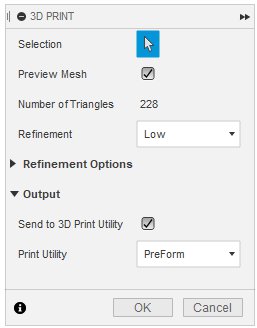
Выбор
Эта опция позволяет пользователю выбрать модель для 3D-печати.
Предварительный просмотр сетки
Этот флажок показывает сетку 3d модели.
Количество треугольников
Это функция показывает количество отдельных треугольников (полигонов ), которые составляют поверхность модели. Более высокое разрешение увеличит их число.
Разрешение
Этот параметр позволяет выбрать один из трех предопределенных параметров разрешения: низкий, средний и высокий. Оно определяет общее количество треугольников, используемых в модели. Существует также пользовательская опция, которая позволяет дополнительно улучшать сетку на основе определенных параметров:
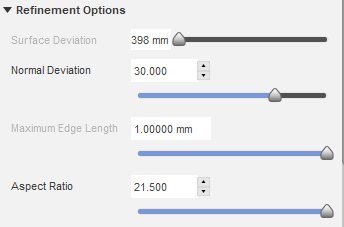
3d печать
Fusion 360 позволяет отправлять модель в ряд утилит для 3D-печати, таких как Meshmixer или Formlabs PreForm для 3D-печати.

Fusion 360 экспортирует модель в виде файла STL в соответствии с выбранными параметрами. Этот файл STL затем может быть загружен в любой слайсер для 3D-принтера.
Для общего развития почитайте статью по 3D моделированию кельтских узлов во Fusion 360 с помощью сплайнов.
3D моделирование корпуса с петлей и защелками в САПР Fusion 360
В этом разделе разберем основы моделирования на примере создания кейса для пульта управления. Урок будет интересным, читайте внимательнее.
Вот, что у нас должно получиться.
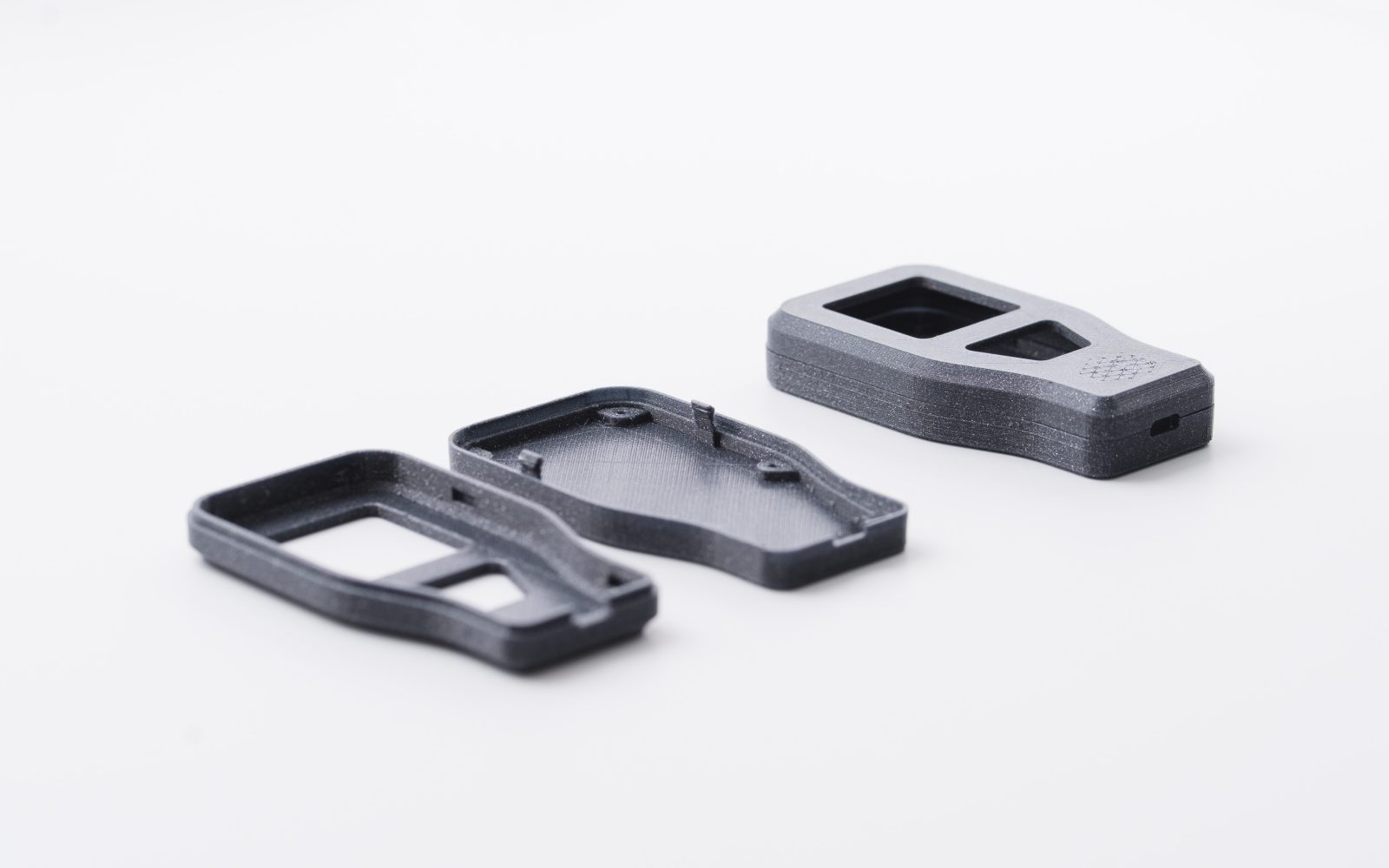
Разделим урок на три части:
- Проектирование корпус состоящего из двух крышек
- Проектирование мягкой петли между крышками
- Проектирование защелки
Проектирование корпуса Fusion 360

Покомпонентное изображение корпуса в сборе
В этом руководстве будет рассмотрено проектирование корпуса для небольшого пульта дистанционного управления. Это двухкомпонентная конструкция с отверстием для разъема micro USB и двумя кнопочными переключателями. Деталь будет напечатана с использованием FDM (Fused Deposition Modeling). Также могут использоваться другие технологии печати, такие как SLA, SLS и струйная печать материалов, однако FDM отлично подходит для создания таких прототипов корпусов.
Первым этапом является моделирование основного корпуса как верхней, так и нижней части корпуса, моделирование обоих твердых тел, а затем создание полости, необходимой для печатной платы, с помощью команды Shell. Затем будет добавлено отверстие для разъема micro USB и монтажные выступы для печатной платы.
Часть 1 — Основные характеристики
Первый набросок позволит нам создать основную часть корпуса. Эскиз создается на верхней плоскости исходной точки. Этот эскиз обычно ссылается на размеры существующей печатной платы и компонентов, однако можно сначала спроектировать корпус, а затем спроектировать компоновку электроники. На этом этапе эскиз включает только линии и центральные прямоугольники, скругления будут добавлены позже. Эскиз полностью привязан к исходной точке, что является хорошей практикой, так как в дальнейшем будет намного проще ссылаться на другие элементы.
Примечание: кнопки также были добавлены к этому эскизу, который будет использоваться позже в модели.

Эскиз основного профиля
Затем профиль этого эскиза выдавливается на 8 мм, чтобы создать первую половину нашего корпуса. В результате будет создан новый корпус, который станет верхней частью конструкции корпуса.

Выдавливание основного корпуса
Теперь можно добавить скругления и фаски, чтобы корпус был эстетически привлекателен, удобен в эксплуатации и износостоек. Всего были использованы скругления с 3 радиусами разного размера; 10 мм по двум ближайшим краям, 30 мм по четырем средним краям и 5 мм по дальним краям. Вдобавок к периметру верхнего края добавляется фаска 3 мм.
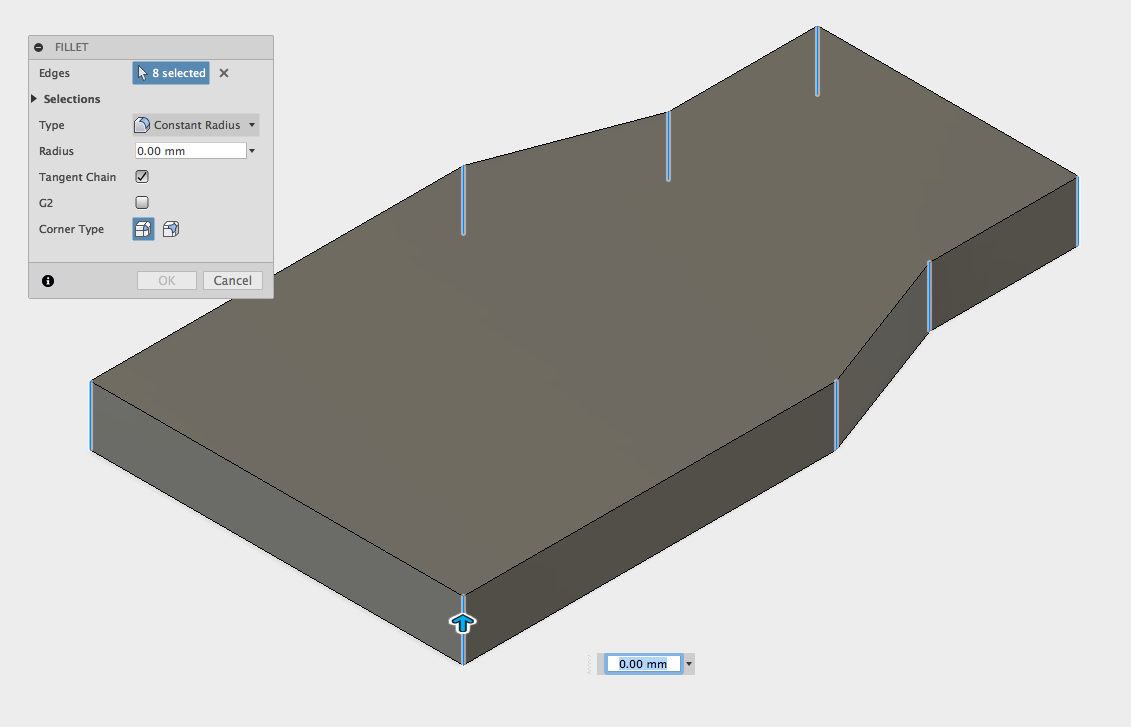
Примечание. Для печати FDM рекомендуется максимально уменьшить количество острых углов. Принтер должен замедляться, а затем ускоряться при изменении направления, что снижает скорость, существенно увеличивая время печати.
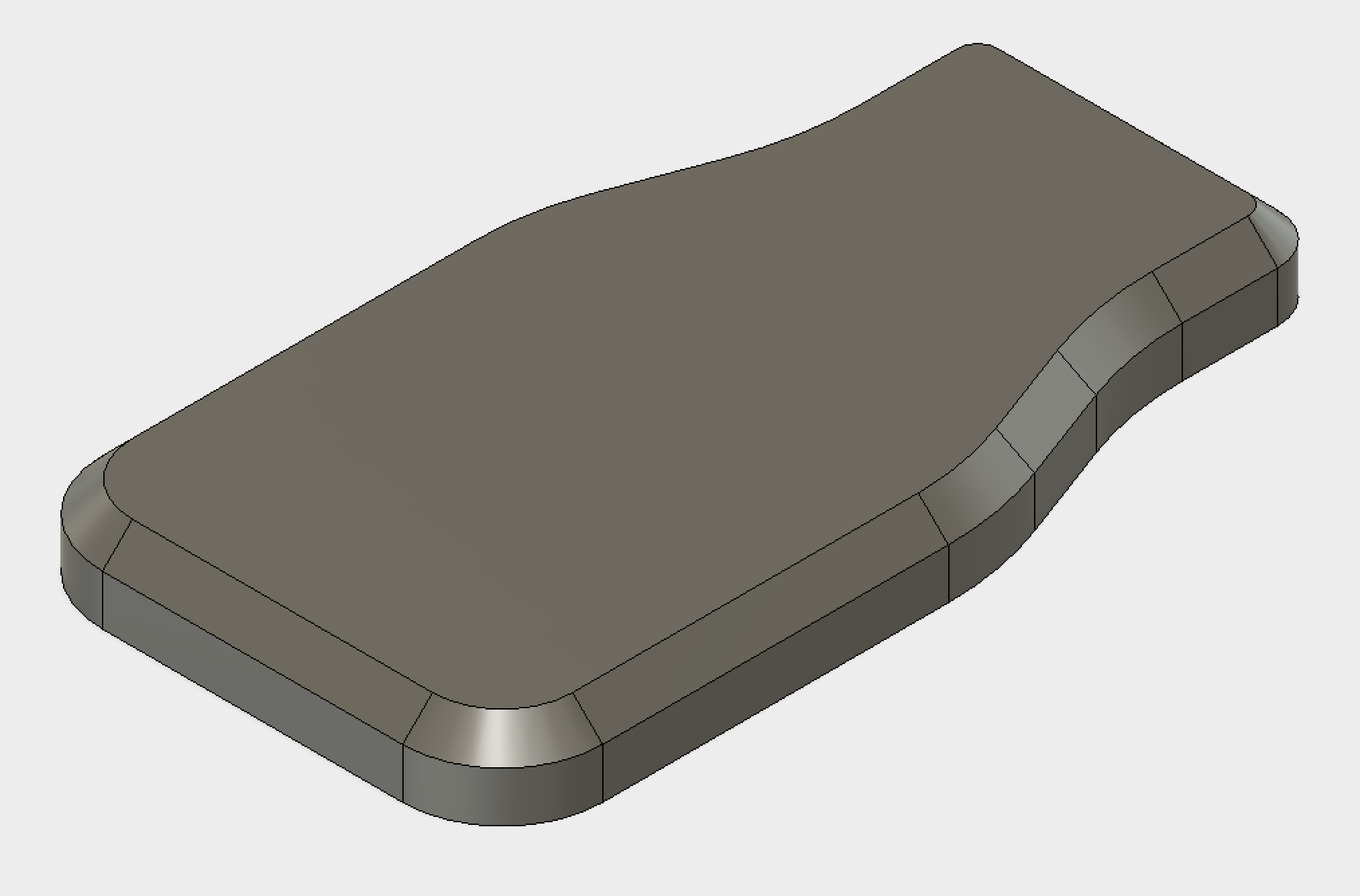
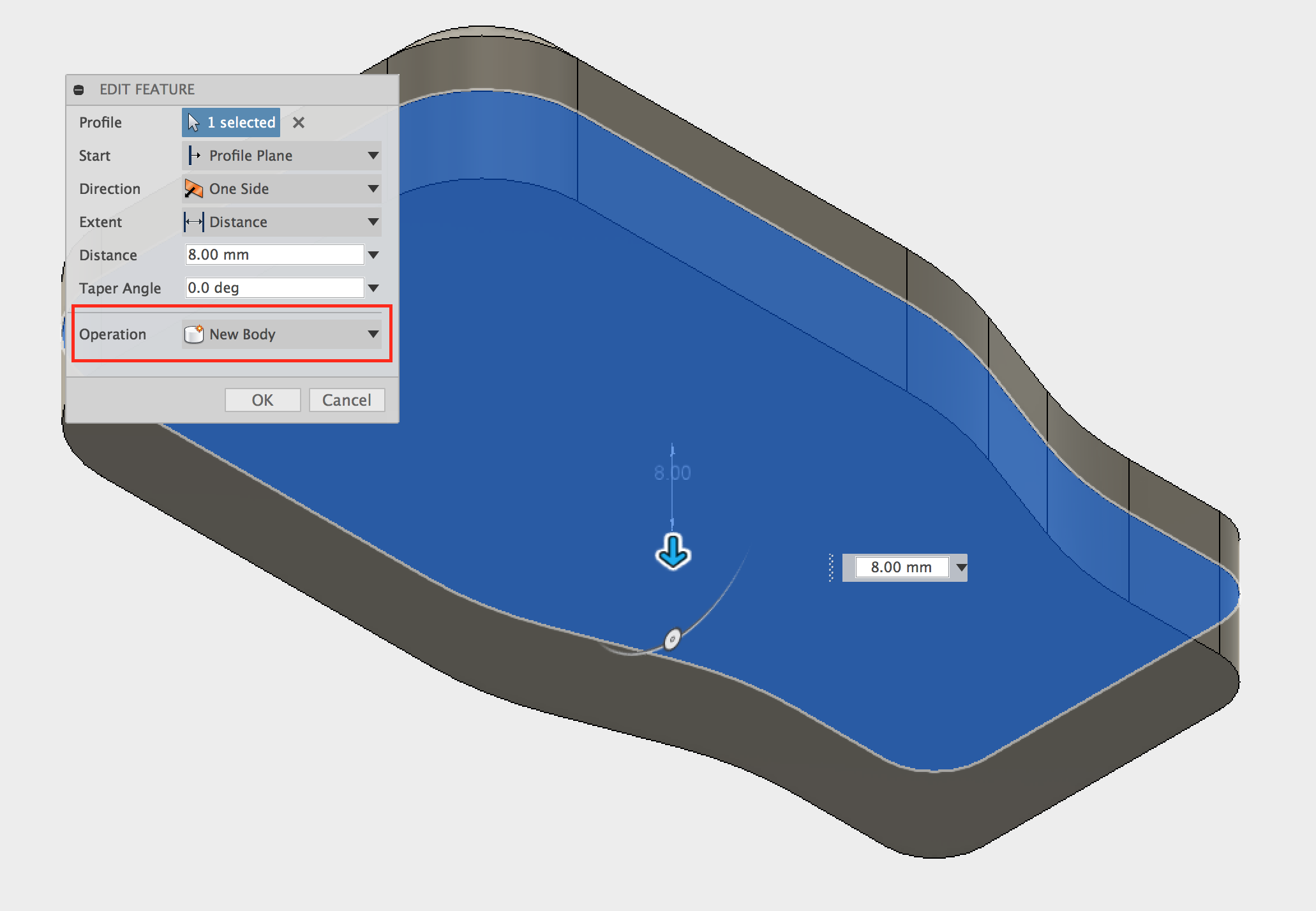
Вторую часть корпуса теперь можно выдавить вниз на 8 мм. Можно использовать нижнюю грань первой части для Профиля без создания нового эскиза. Здесь важно выбрать New Body для операции, Fusion по умолчанию выберет Join, который просто добавит материал в верхнюю половину корпуса.
Верхняя половина корпуса со скруглениями и фасками
Теперь у нас есть две отдельные детали, которые составляют наш корпус. Затем к нижней части 2-го корпуса добавляется еще фаска 1 мм.
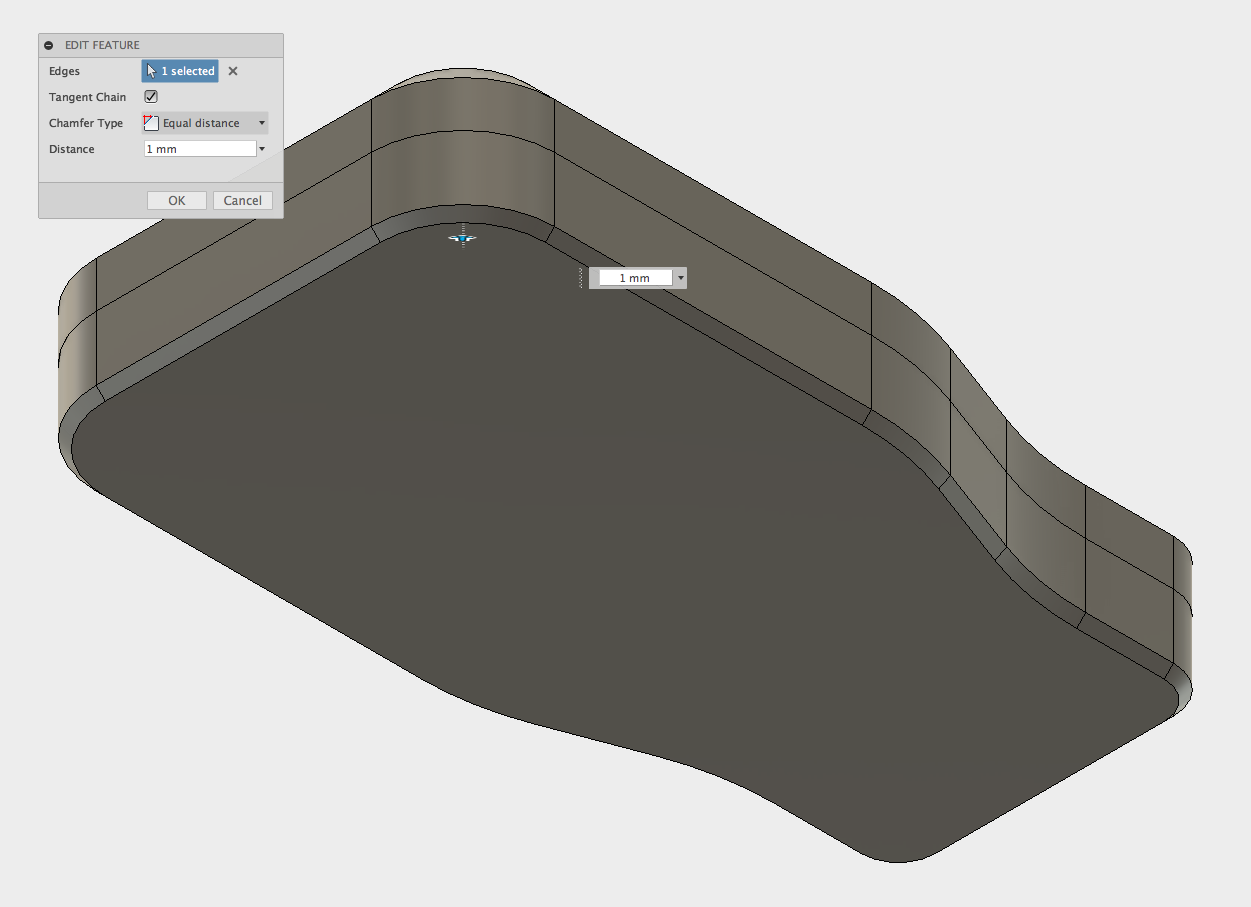
Добавление фаски к нижнему краю
Часть 2 — Полость
Следующим шагом будет создание полости внутри двух тел, которая будет содержать печатную плату и электронику. В настоящее время оба тела полностью твердые, как показано на этом разрезе.
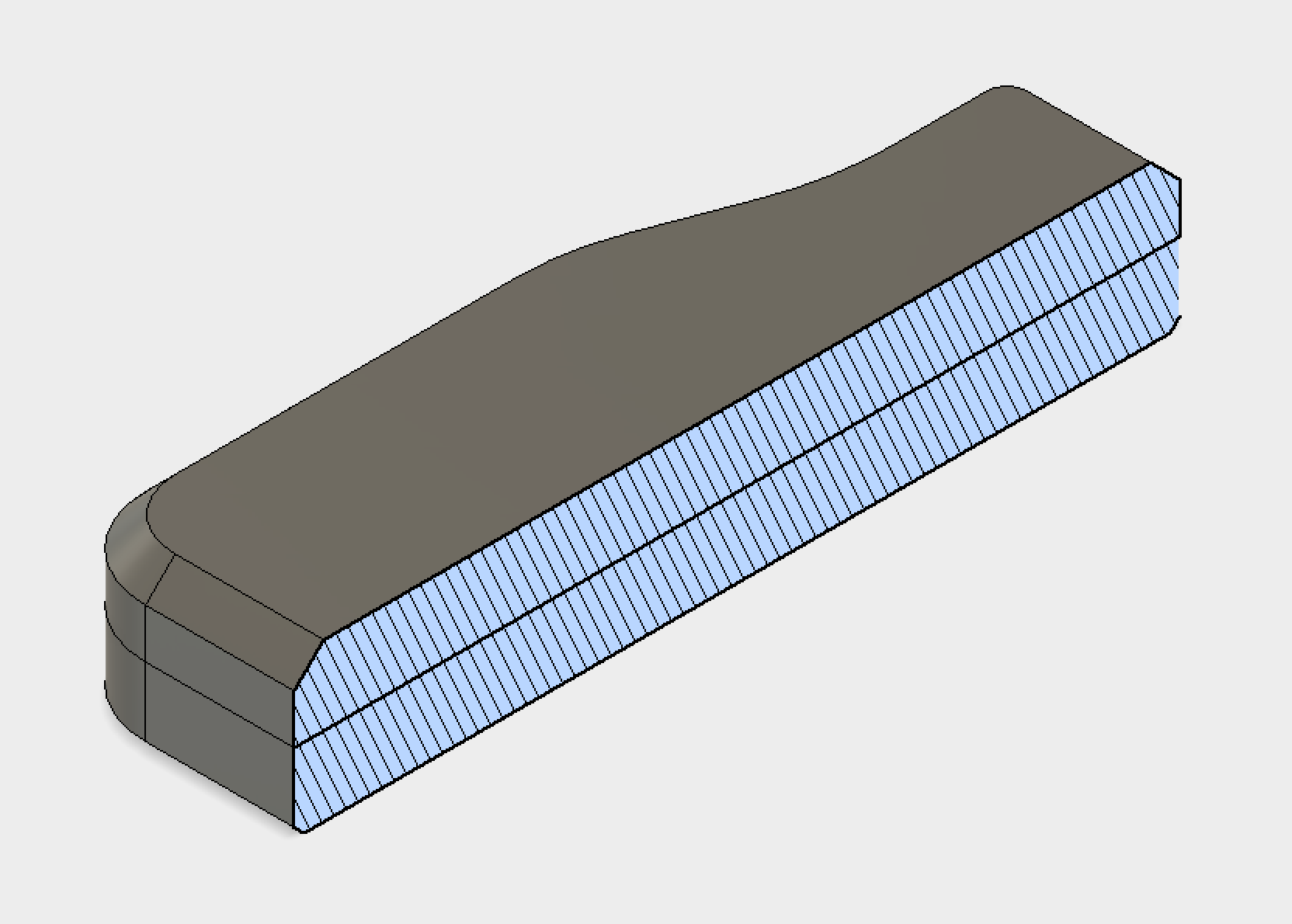
Корпуса в разрезе
К счастью, инструмент Shell делает это очень просто: просто выберите грани, которые необходимо удалить и задайте толщину стенки, чтобы создать полость внутри корпуса. На изображении ниже показано, что делает инструмент Shell. Может потребоваться скрыть одно тело, чтобы можно было выбрать лицо другого и наоборот. Это можно сделать, щелкнув правой кнопкой мыши по телу и выбрав «Скрыть ».
Подсказка: если вы наведете курсор на значок инструмента в Fusion, вы увидите всплывающее пояснение, чтобы узнать, для чего он нужен!
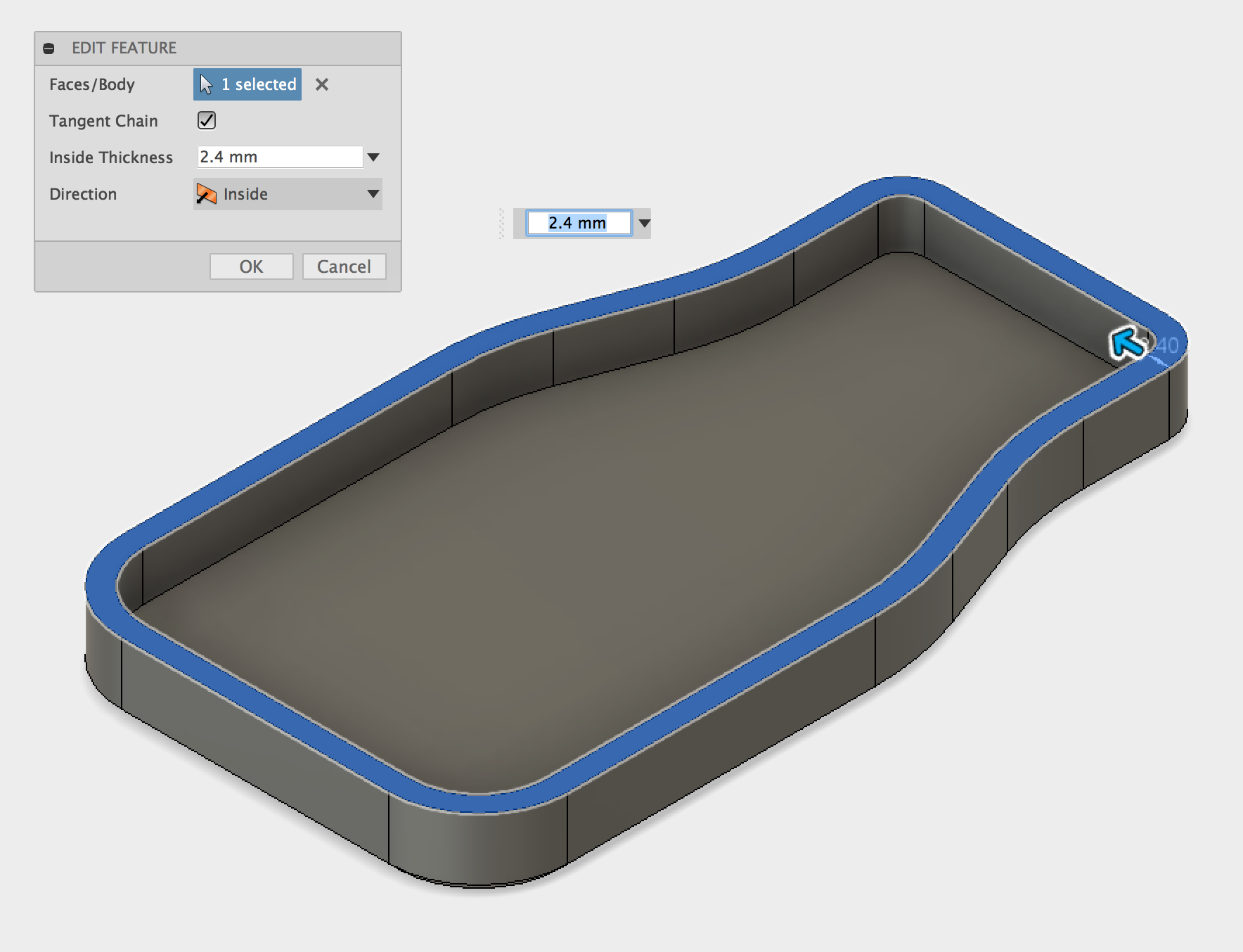
Корпус после выделения
Теперь у нас есть полость внутри корпуса, в которой достаточно места для сборки нашей печатной платы. Использование Shell инструмента является намного более эффективным способом моделирования корпуса, особенно при создании более сложных конструкций.
Примечание. Для печати FDM использовалась толщина стенки 2,4 мм. Хорошая идея — подумать о параметрах печати при проектировании деталей. Использование толщины стенок, кратной размеру сопла, приведет к гораздо более качественной печати. Для печати этой детали будет использоваться сопло 0,4 мм, поэтому была выбрана толщина стенки в 6 раз больше размера сопла (0 ,4 мм x 6 = 2,4 мм).
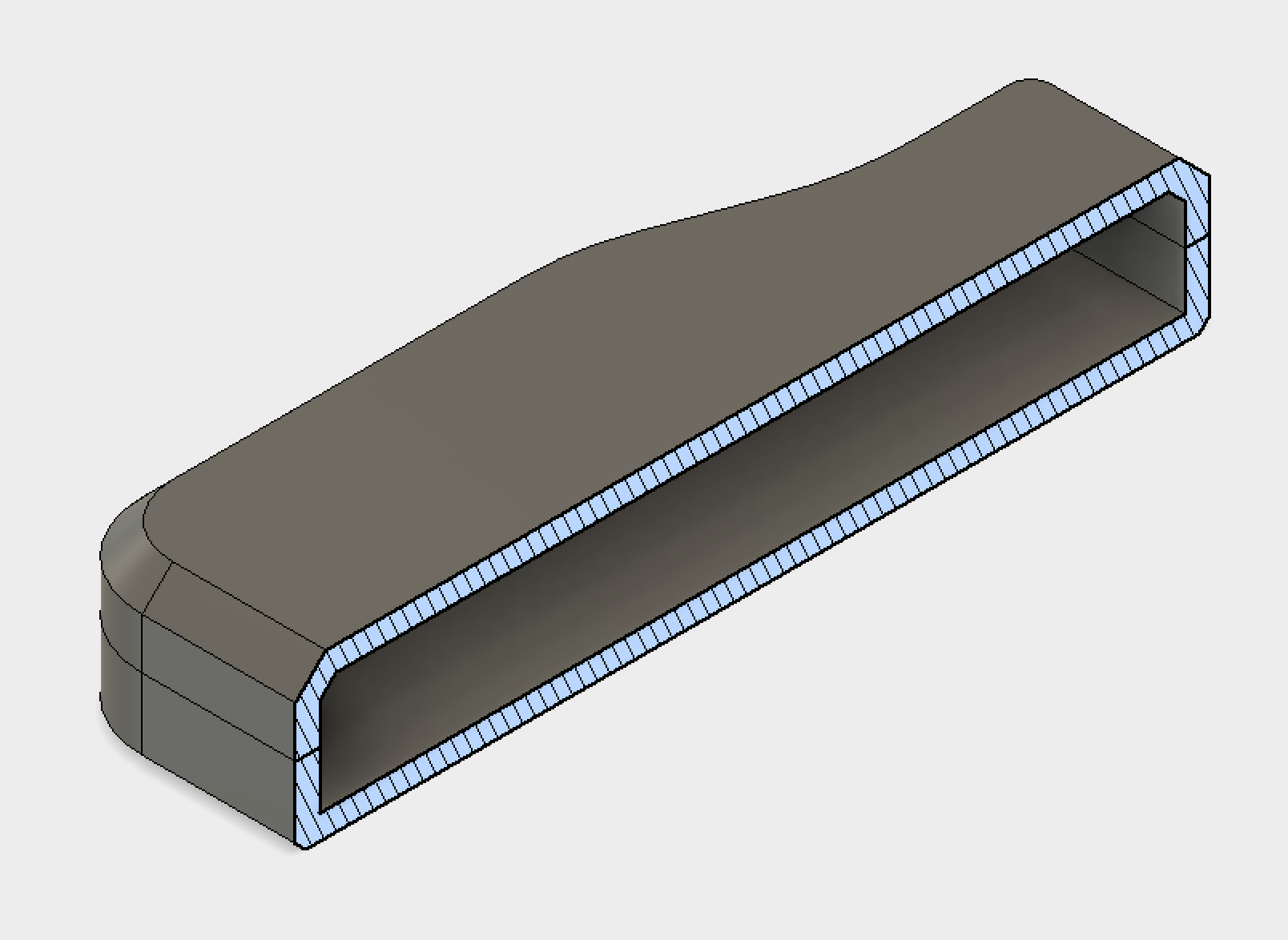
Часть 3 — Кнопки
Следующим этапом проектирования корпуса является вырезание места для кнопок. Профиль для них был создан на первом эскизе. Этот эскиз теперь можно скрыть и нужно будет снова включить видимость. Простое выдавливание будет использовано для создания отверстий для кнопок. Вместо указания расстояния можно использовать параметр «Extent — All», который удалит все, что блокирует путь профиля.
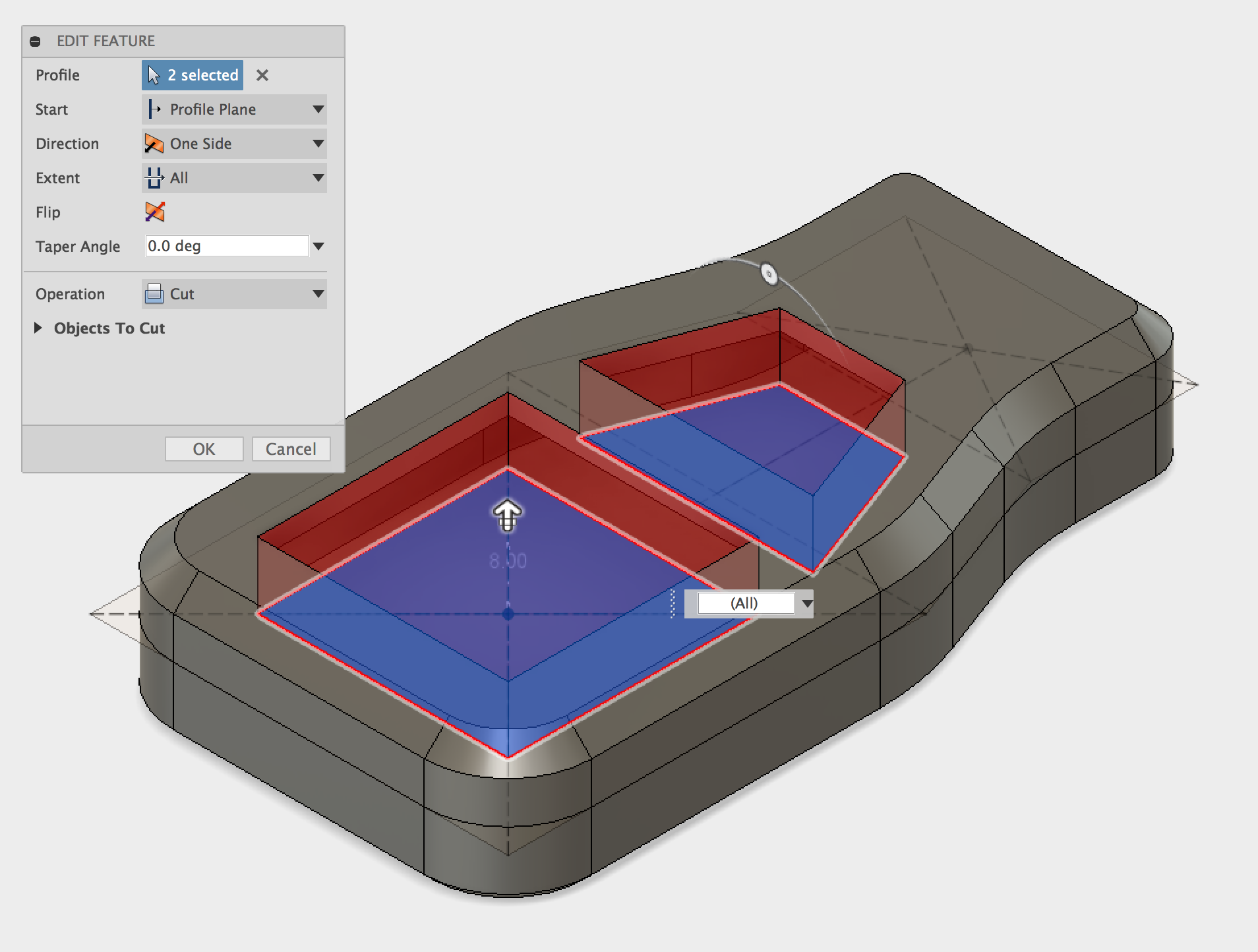
Затем добавлены Скругления к острым углам, 2.5 мм Скругление для всех ребер.
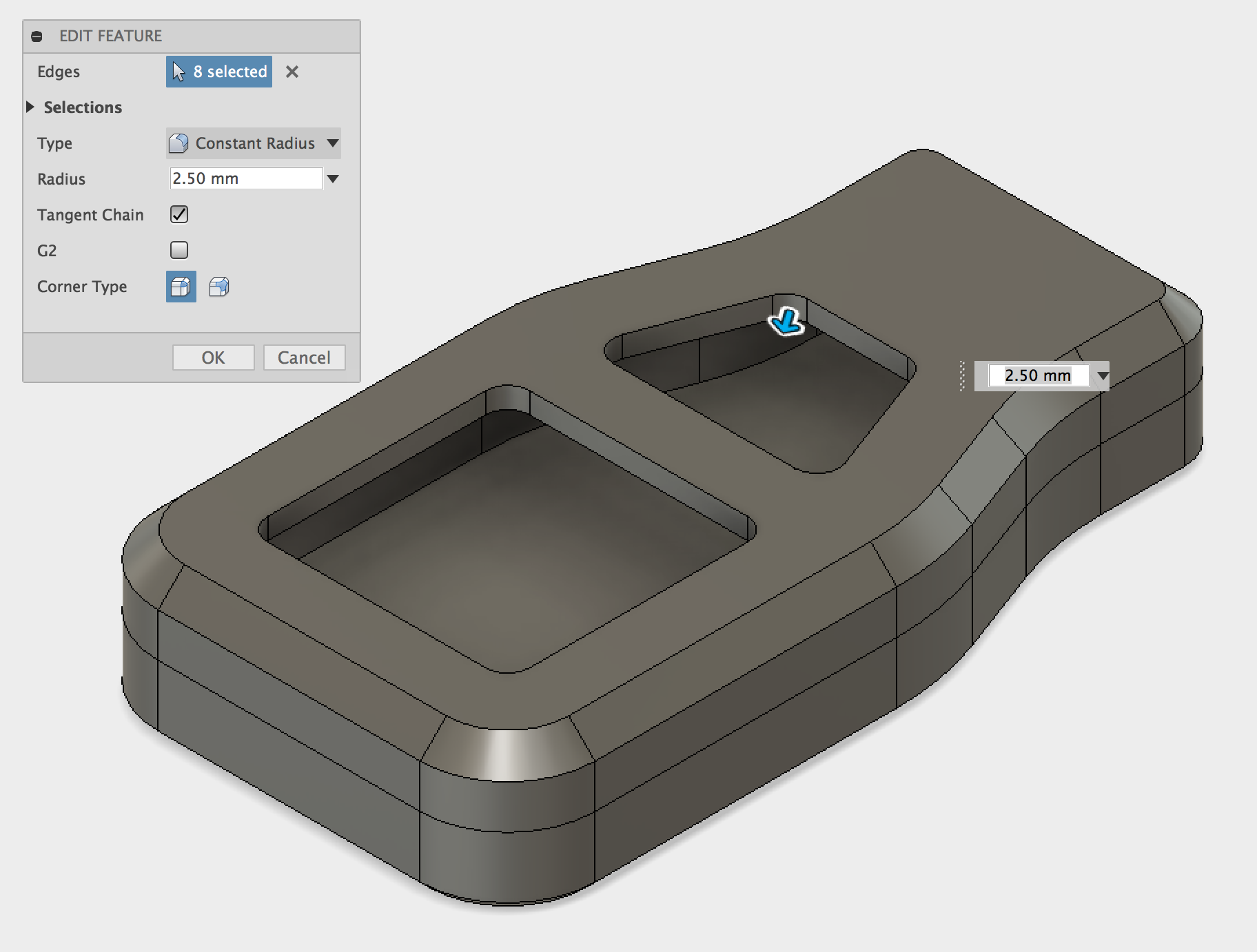
Верхнюю поверхность верхней половины корпуса теперь можно использовать как плоскость для создания эскиза кнопок. Также возможно спроецировать существующую геометрию в новый эскиз, что значительно сэкономит время. Кроме того, спроецированная геометрия обновит изменения, внесенные в деталь. Например, если размер кнопки был изменен по сравнению с первым эскизом, кнопки автоматически обновятся, чтобы отразить изменения.
Фиолетовая линия представляет собой спроектированную линию, которая ссылается на существующую геометрию. Синие линии — это линии, которые были смещены от проектируемых линий на заданное расстояние. Чтобы пуговица поместилась в футляр, вставки для пуговиц сделали меньше, чем вырез. Этот зазор 0,5 мм предназначен для учета отклонений в размере кнопки. Внешний край кнопки также был смещен на 2,5 мм, который станет основным корпусом двух кнопок (как показано на рисунке).
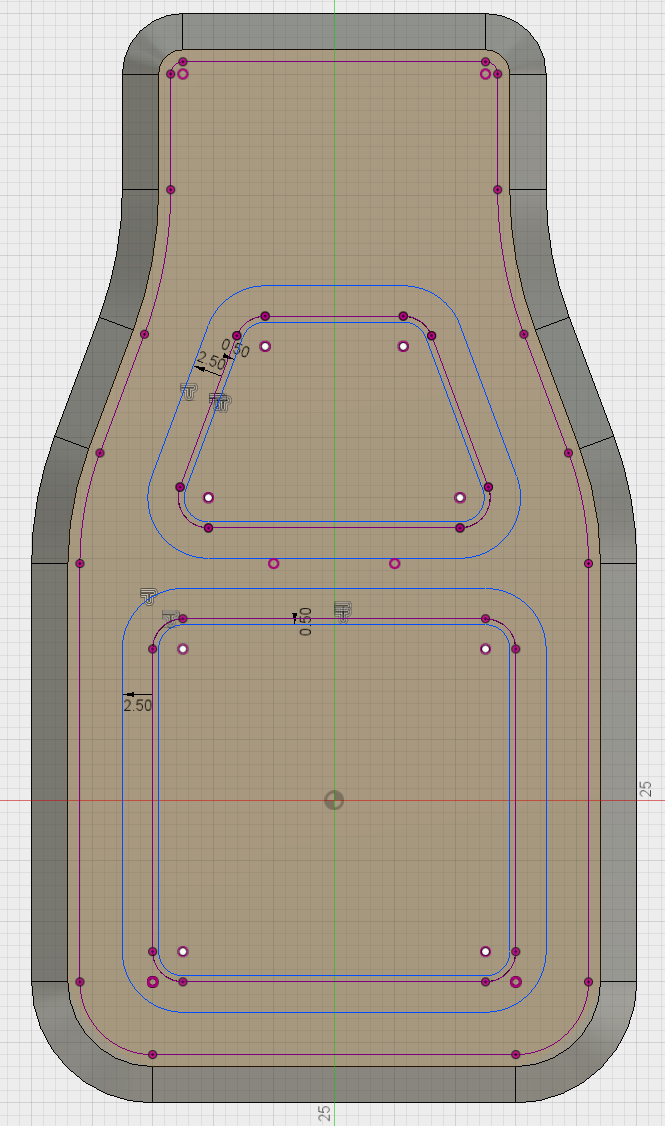
Примечание: при 3D-печати или в любом производстве нет абсолютно правильного размера. Отклонение от номинального размера — это допуск, диапазон значений, определяющих, является ли деталь приемлемой или нет.
Внутренняя часть кнопок теперь может быть выдавлена вниз. Поскольку кнопки будут напечатаны отдельно с использованием гибкого материала, они созданы как Новое тело (New Body). Расстояние, используемое для этого, составляет — 2 мм, что позволяет встраивать тело в вырез для кнопки, созданный ранее.

Эскиз можно снова использовать повторно, чтобы выдавить профиль на 2 мм для тела основной кнопки. Эта операция Выдавливания (Extrude Cut) должна присоединиться к основанию только что созданных кнопок, однако это приведет к тому, что кнопки будут присоединены к верхней части корпуса. Чтобы предотвратить это, видимость верхней части корпуса можно отключить во время операции выдавливания, а затем снова переключить на видимую по завершении.
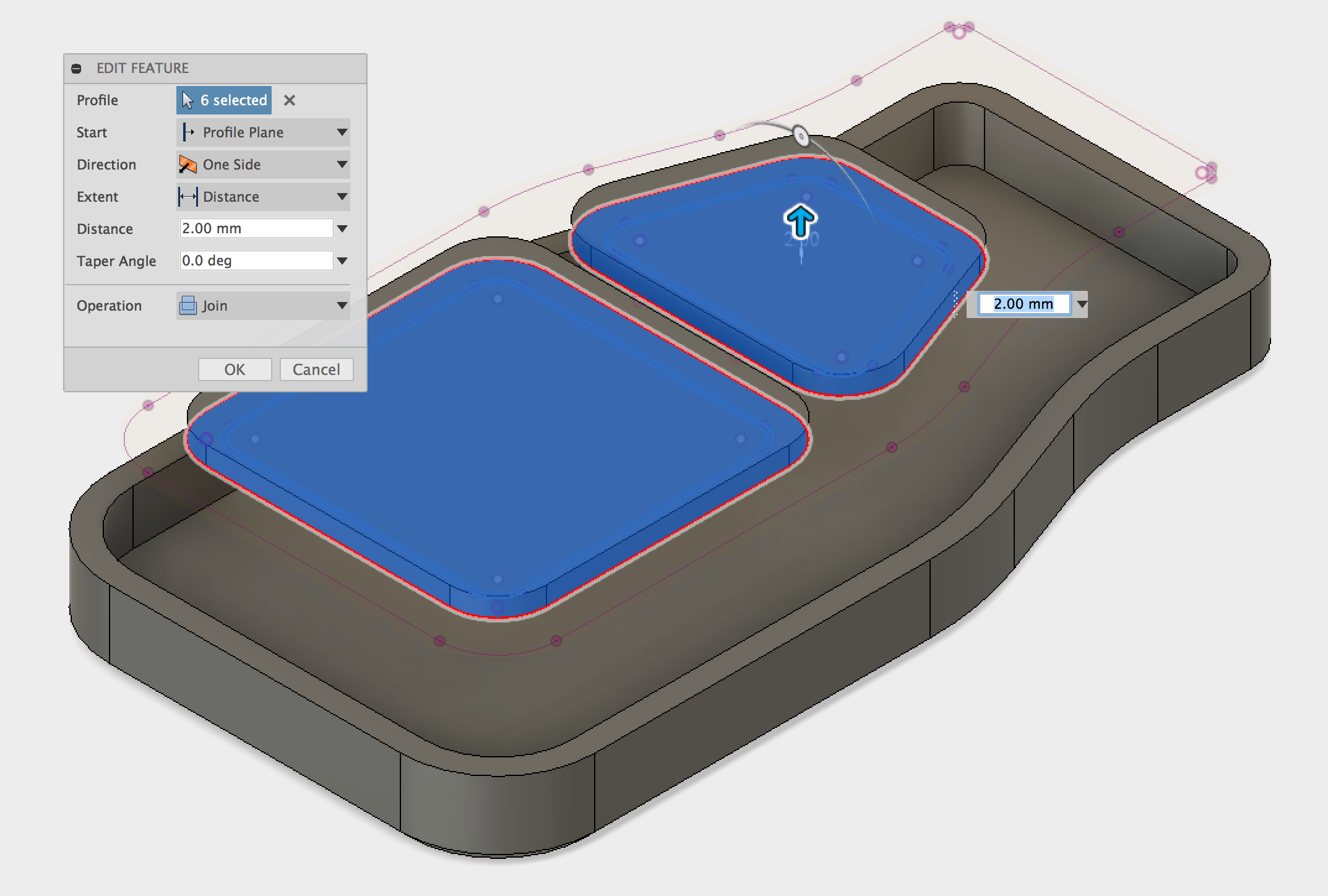
Некоторые эстетические особенности теперь можно добавить к внешним профилям кнопок. В этом случае используется простая фаска 1,5 мм.

К кнопкам добавляется фаска
На разрезе показаны 4 отдельных тела, верхняя и нижняя половина корпуса и две кнопки.
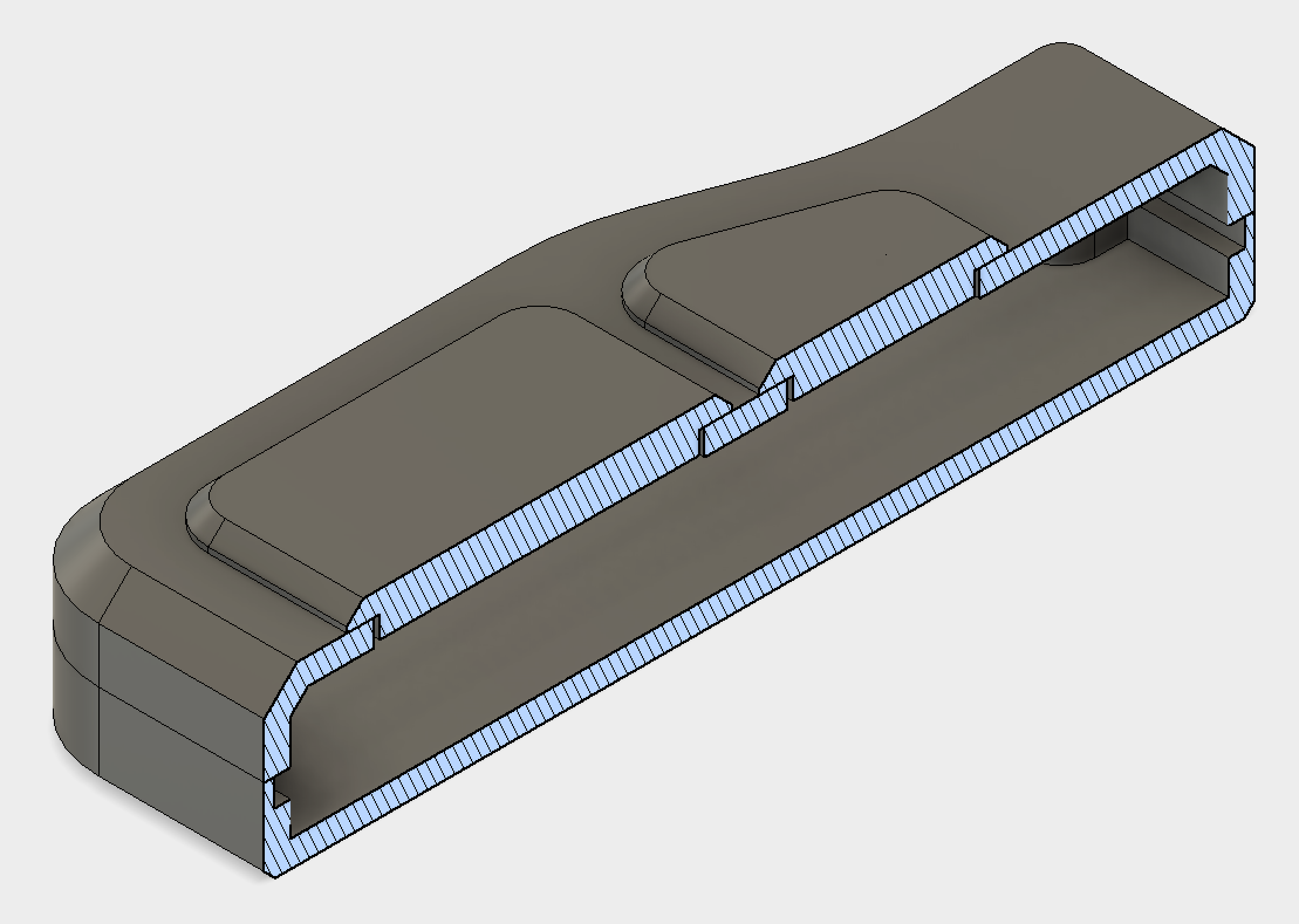
Вид в разрезе с кнопками
Часть 4 — Монтажные выступы для печатной платы
крепления для платы
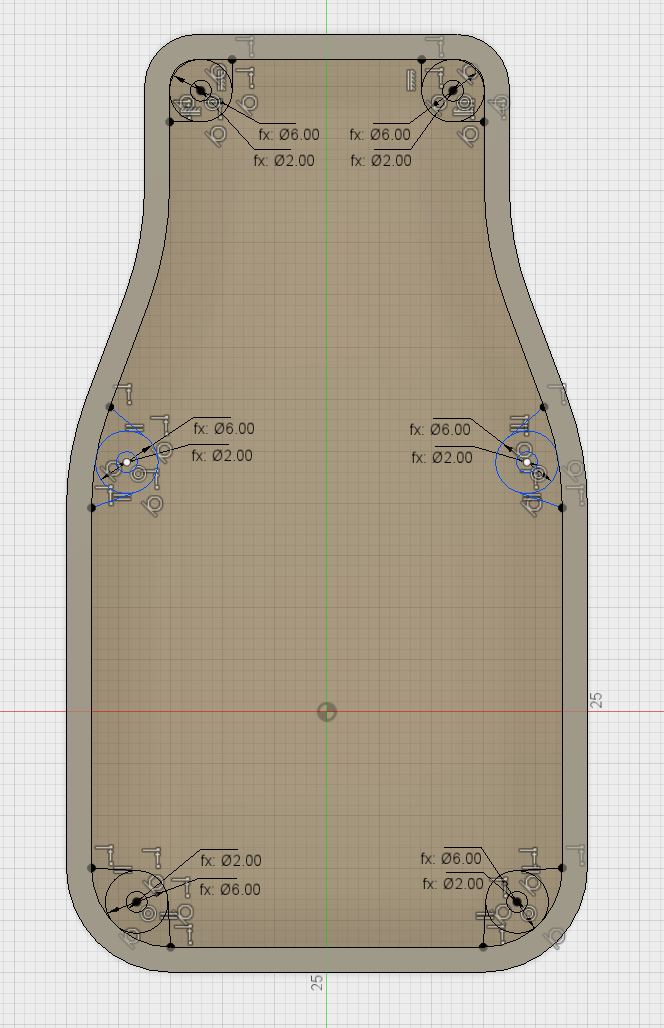
Основное назначение этой части — зафиксировать печатную плату и электронные компоненты. Чтобы надежно закрепить печатную плату внутри корпуса, выступы используются в качестве точки крепления для фиксации платы. Для 3D-печати можно использовать несколько способов крепления.
Для этой конструкции были выбраны саморезы как простое и экономичное решение, используемое для ввинчивания в отверстия для крепления печатной платы. Будут использоваться винты M 2,5, поэтому отверстия должны быть немного меньше винта (размер 0,25 мм — хорошее правило), чтобы резьба могла врезаться в монтажные выступы. Для дополнительной прочности и жесткости добавлен дополнительный материал к боковым стенкам. Это также упрощает печать и обеспечивает лучшую поверхность модели, поскольку уменьшаются проблемы с деформацией во время печати.
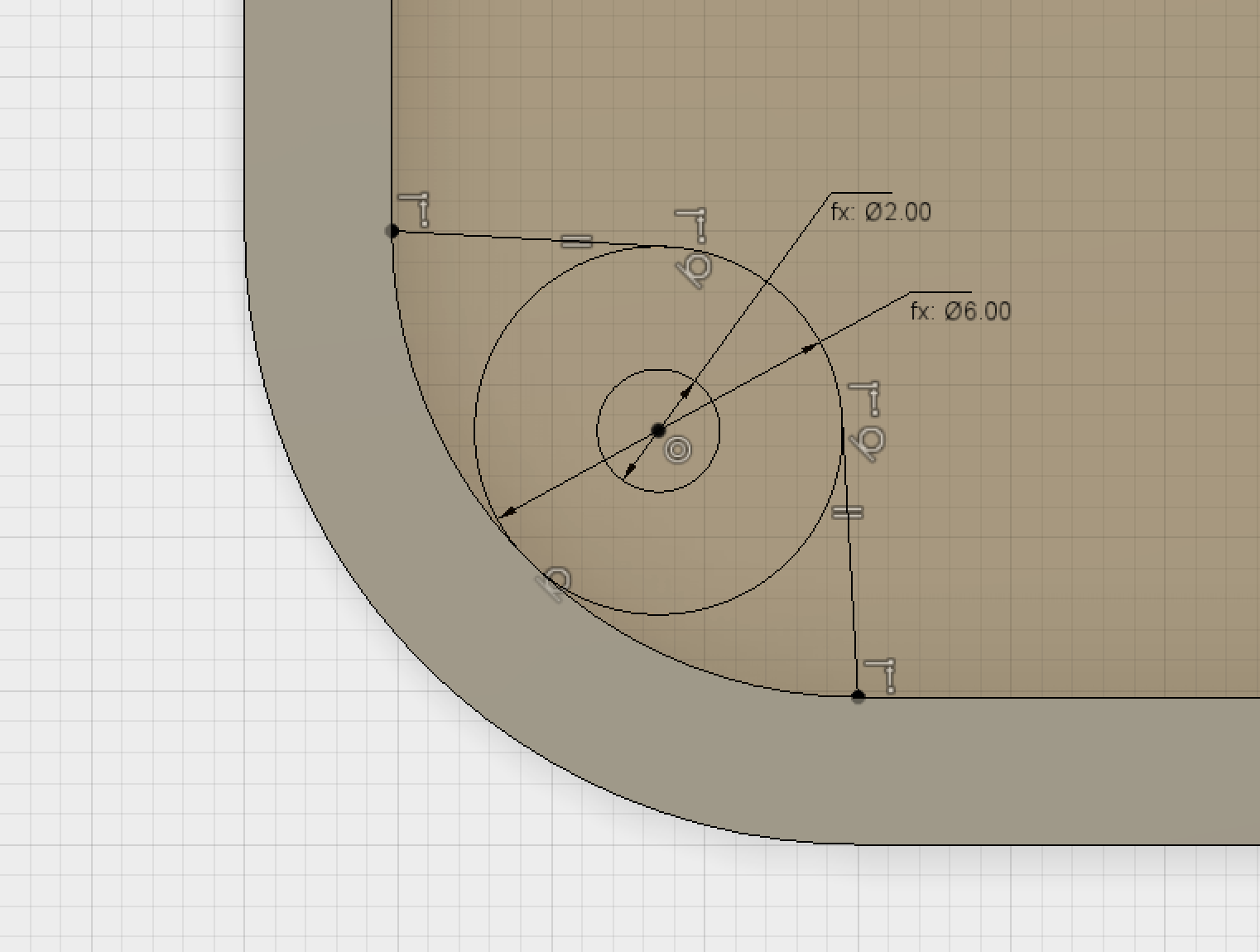
Теперь профили можно выдвинуть на 2 мм для создания отверстий. Исключение профиля отверстия из выбора создает монтажную поверхность и отверстие за один раз.
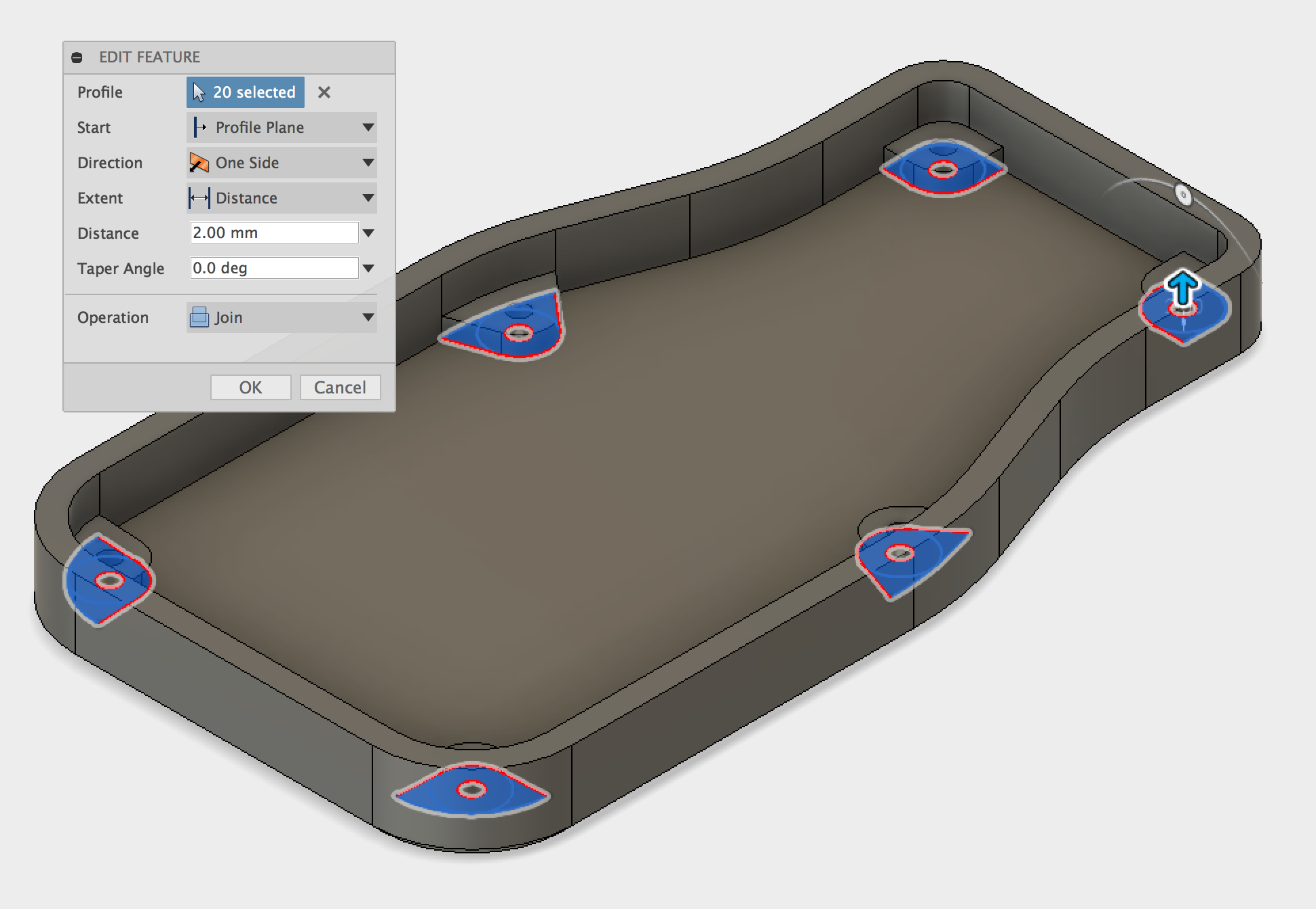
Выдвигаем элементы выступов
Чтобы обе половины корпуса совпадали, добавлен выступ. Это помогает с выравниванием, уменьшая вероятность зазоров между половинками и кроме того, значительно увеличивает жесткость конструкции.
Чтобы создать губу, верхняя часть временно скрыта. Затем можно создать эскиз наверху стены нижних секций, сместив линию на 1,6 мм от внутреннего края. Затем используется выдавливание, чтобы врезаться в стенку на 3 мм, создавая углубленную часть выступа.
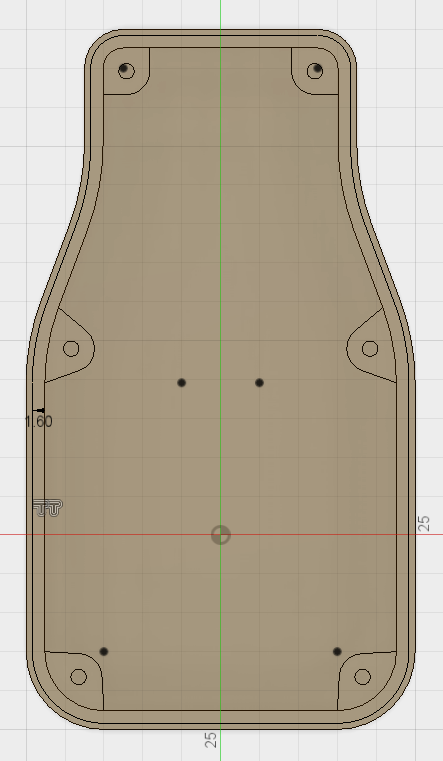
Эскиз, показывающий линии смещения для выступа
Примечание. Как упоминалось ранее, при проектировании рекомендуется использовать толщину стенки, кратную размеру сопла. 1,6 мм использовалось для смещения (0 ,4 мм сопло).
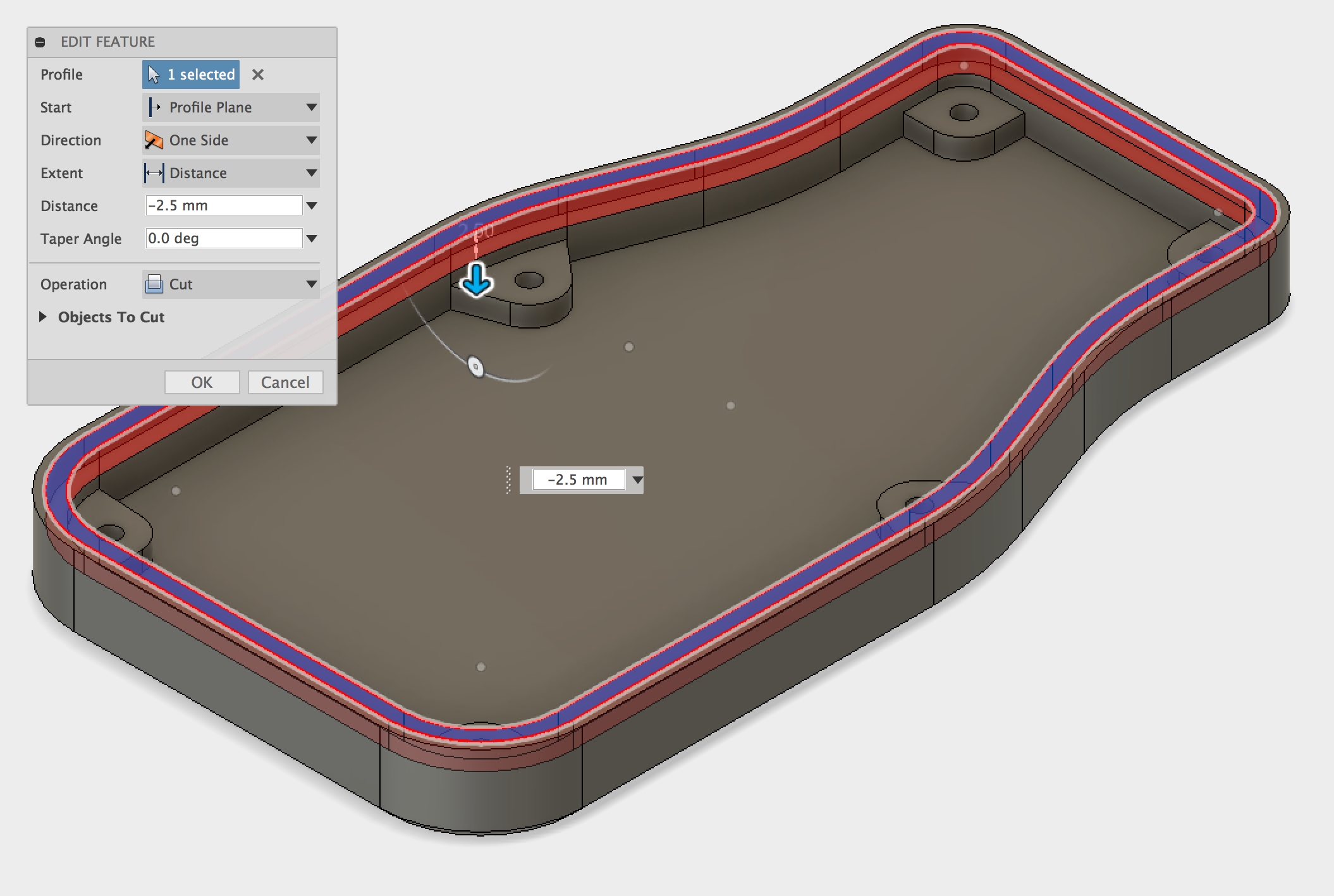
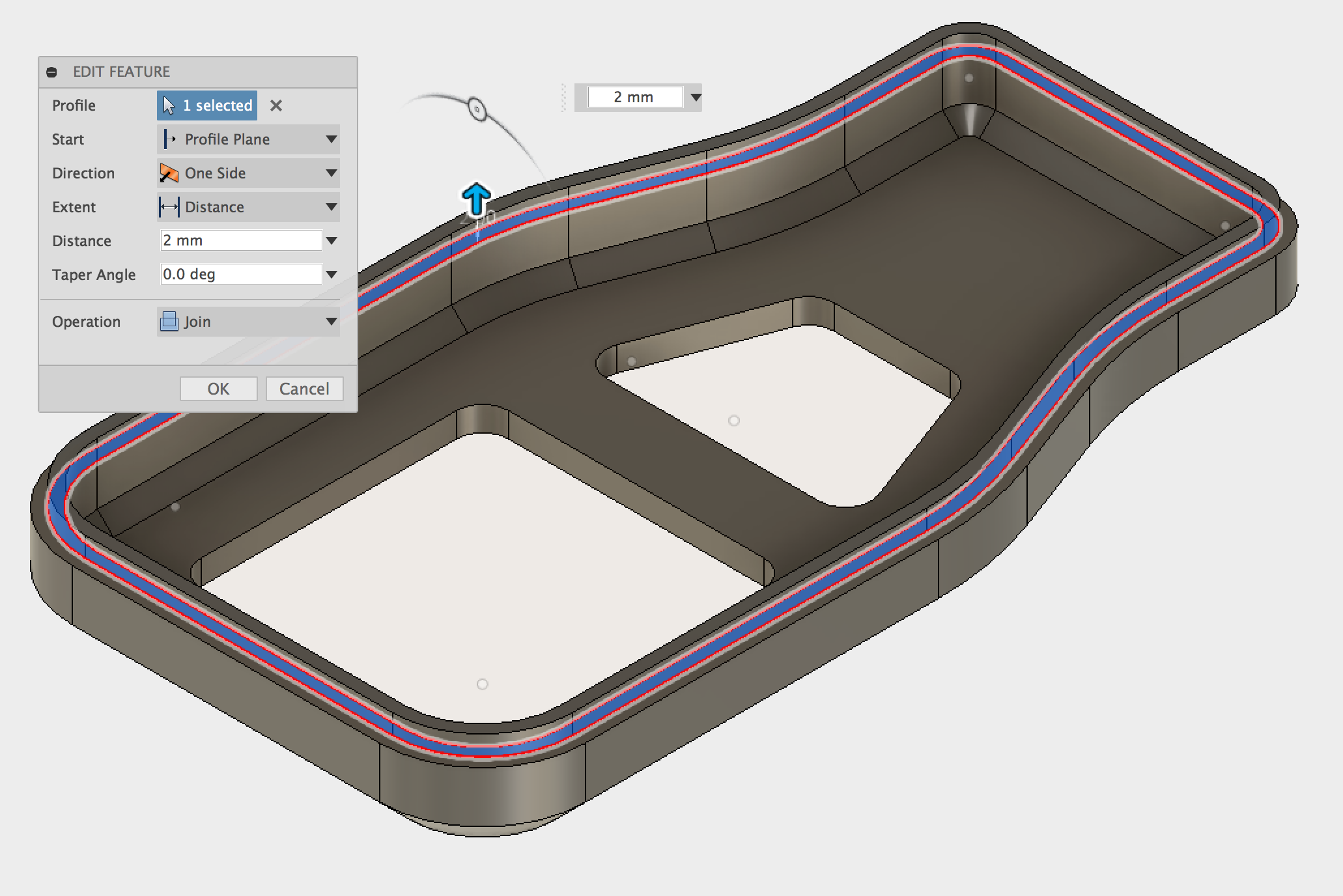
Те же самые шаги, которые затем применяются к другой половине корпуса, на этот раз с помощью смещения эскиза 1 мм и Выдавливания на 2 мм, на этот раз с помощью операции Join. Опять же, используется допуск 0,5 мм (верхняя половина имеет Выдавливании вырез 2,5 мм, а основание имеет выдавленный Join 2 мм, оставляя зазор 0,5 мм между двумя кромками).
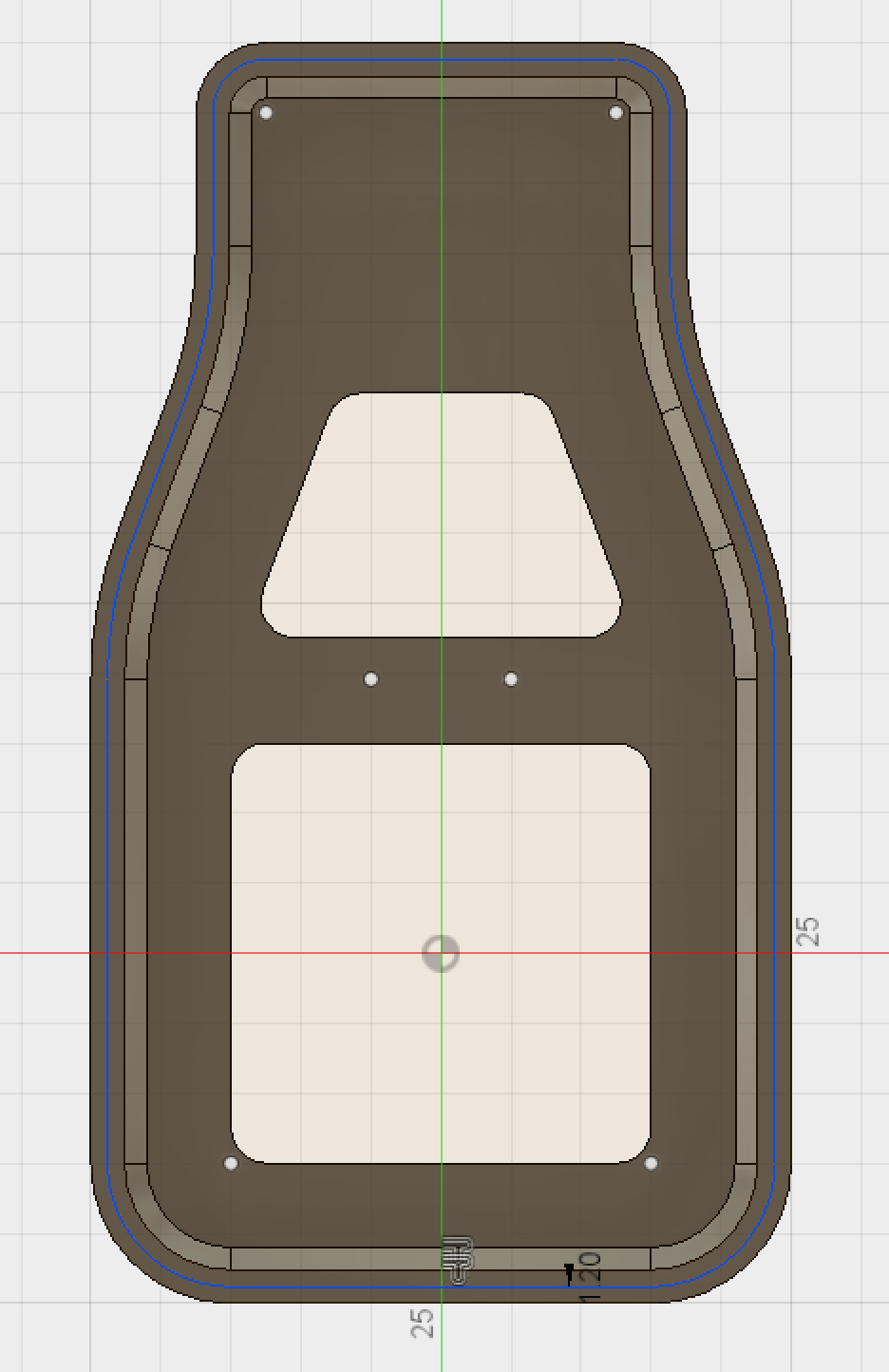
Эскиз, показывающий линии смещения для выступа
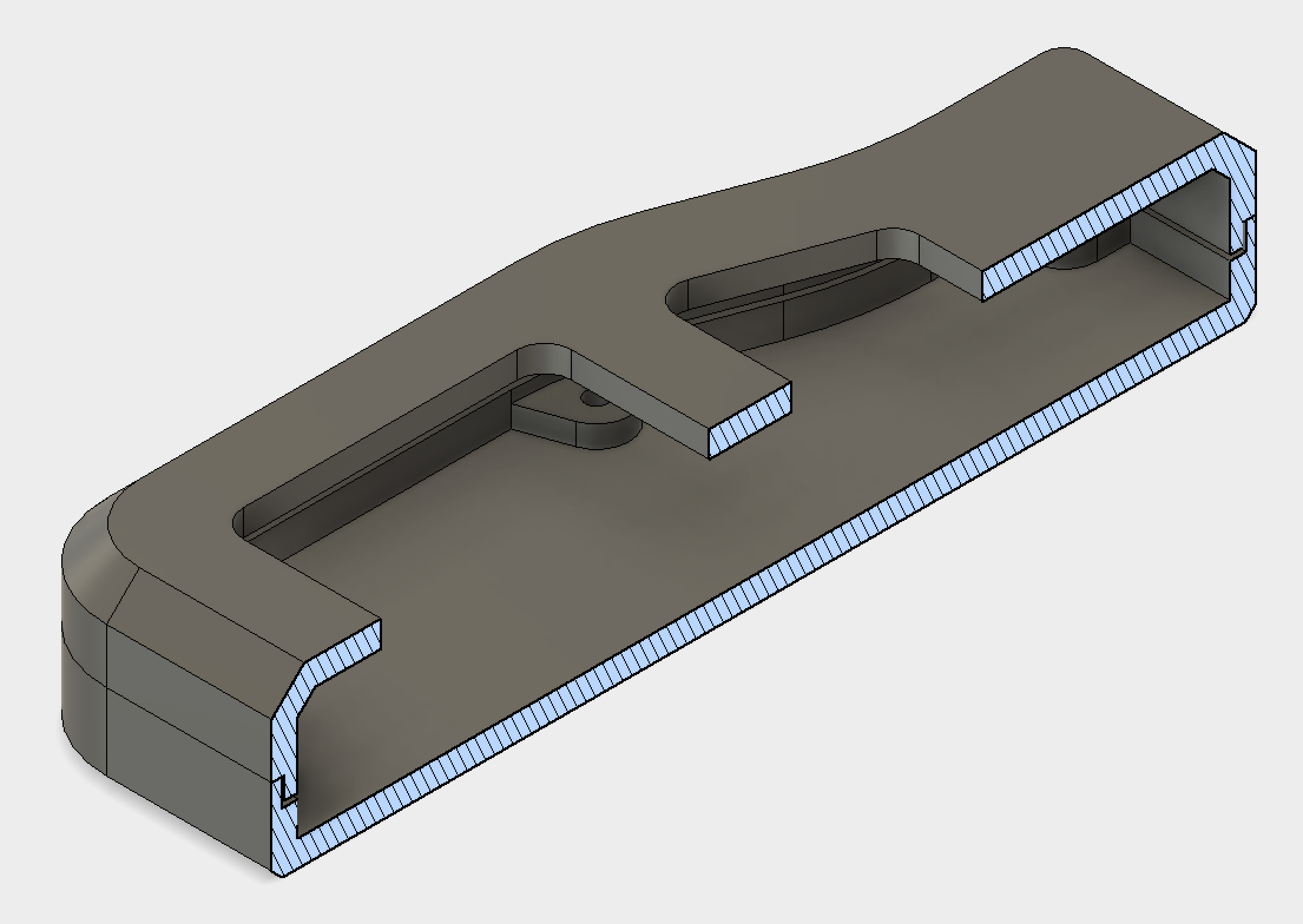
Вид в разрезе, показывающий выступ
На виде в разрезе показан допуск вокруг выступа, который был оставлен для лучшей сборки двух половин
Часть 6 — USB-разъем
Завершающим этапом проектирования корпуса является добавление выреза для разъема micro USB. Используется базовый центральный прямоугольник с достаточным зазором для подключения кабеля. Размеры эскиза приведены ниже.
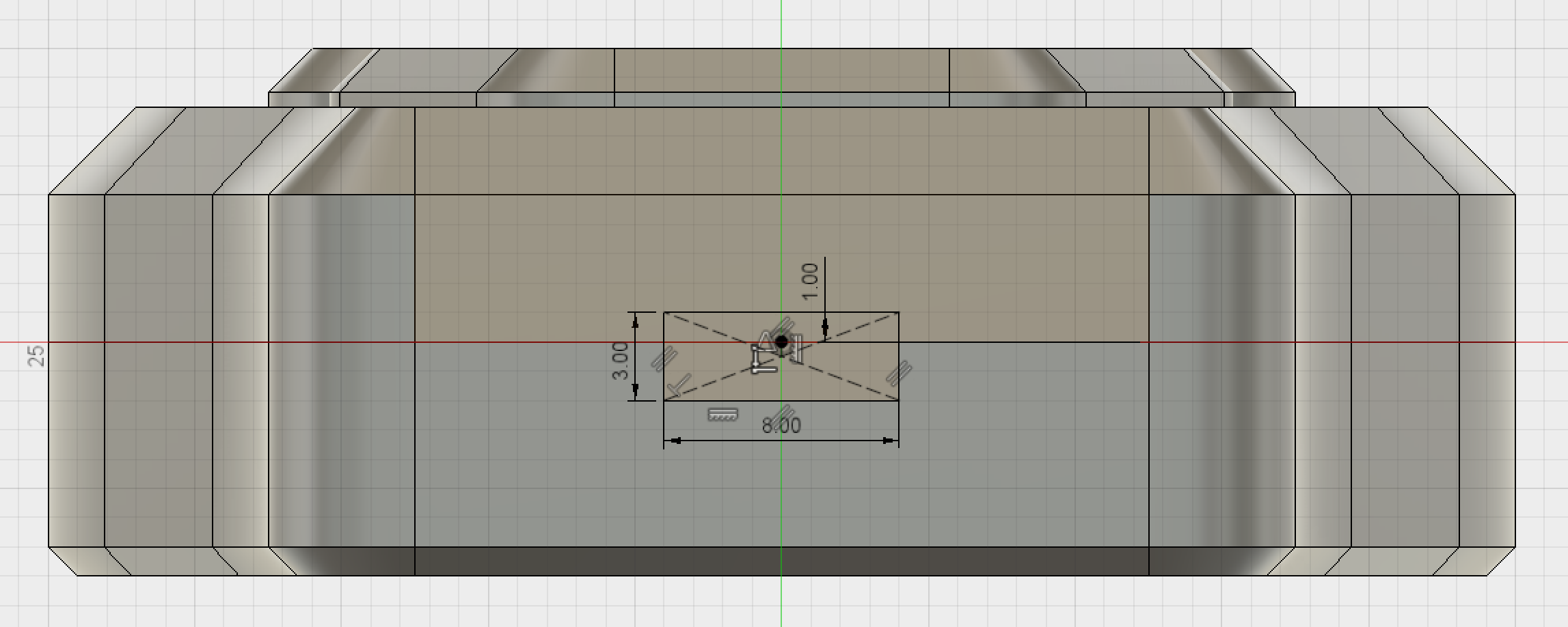
Эскиз выреза разъема USB
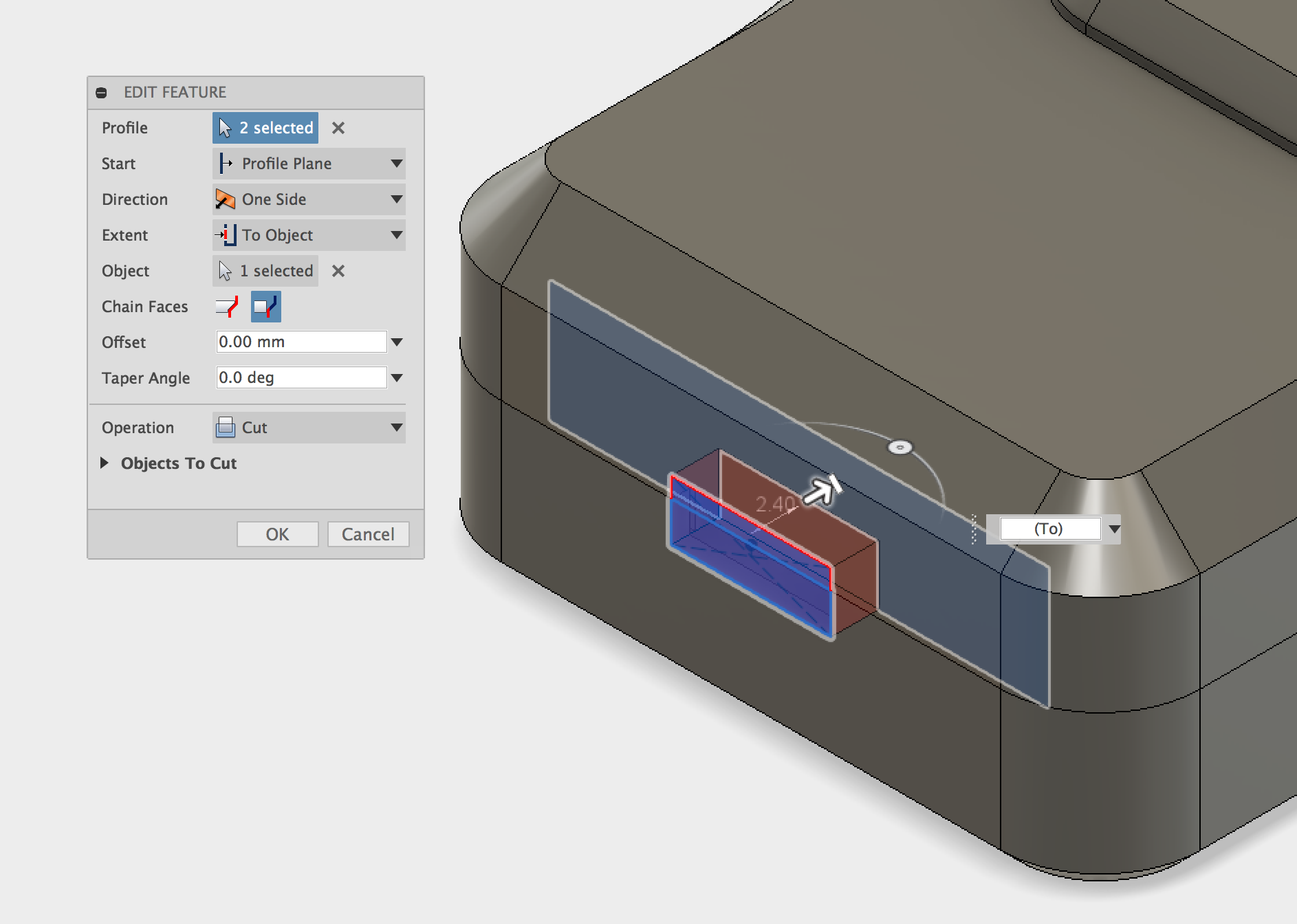
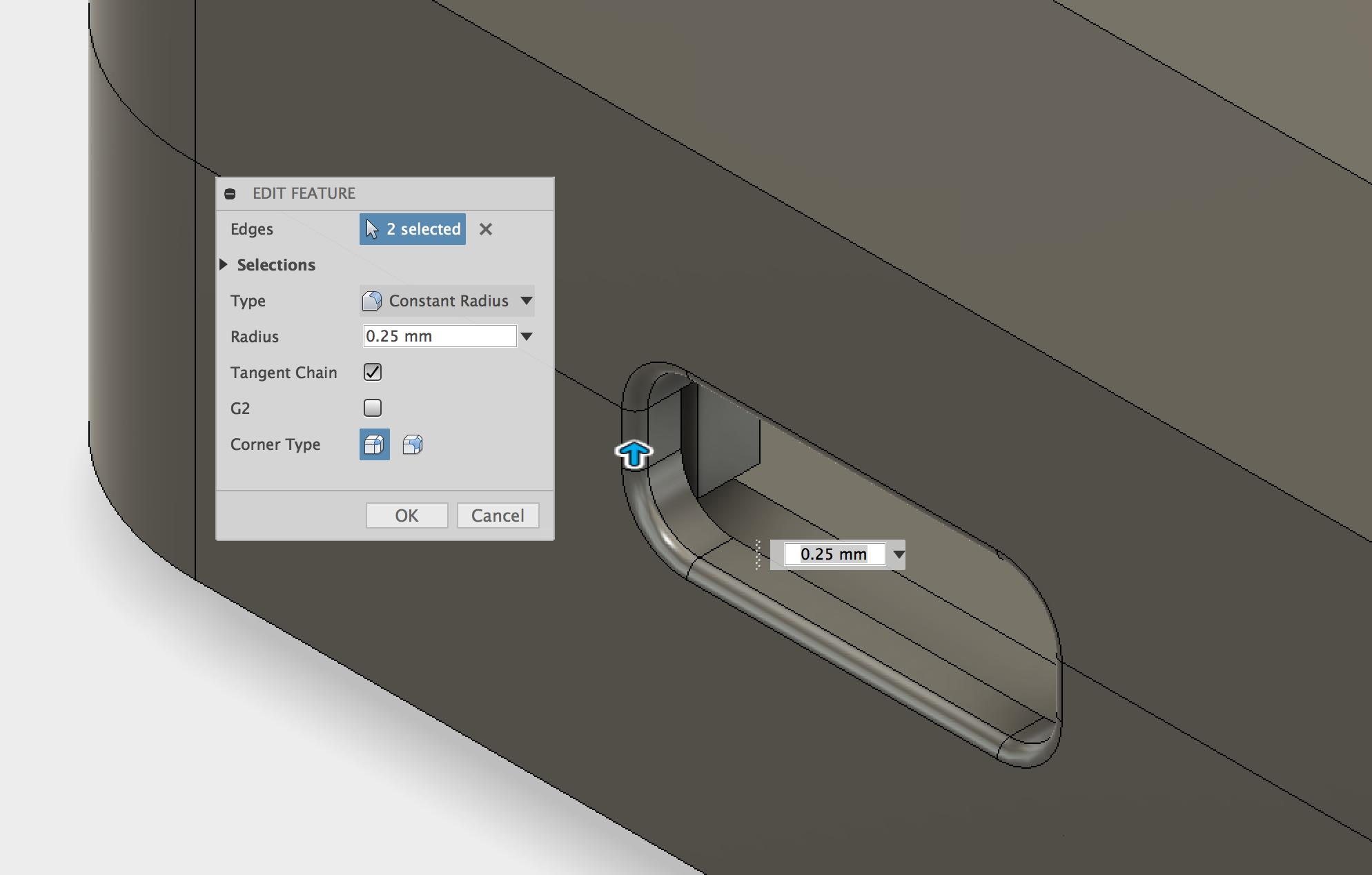
Затем выдавливается профиль и режется через два корпуса. Скругление добавляются для улучшения внешнего вида выреза и снижения внутренних напряжений.
Часть 7 — Логотип
Чтобы добавить бренду к корпусу, был добавлен логотип 3D Hubs. Легко использовать файл SVG для импорта логотипа без необходимости рисовать его вручную. В нижней части корпуса создается эскиз, а для импорта логотипа используется инструмент SVG. Затем он помещается в желаемое место. Инструмент «Вставить SVG» можно найти в меню «Вставка ».
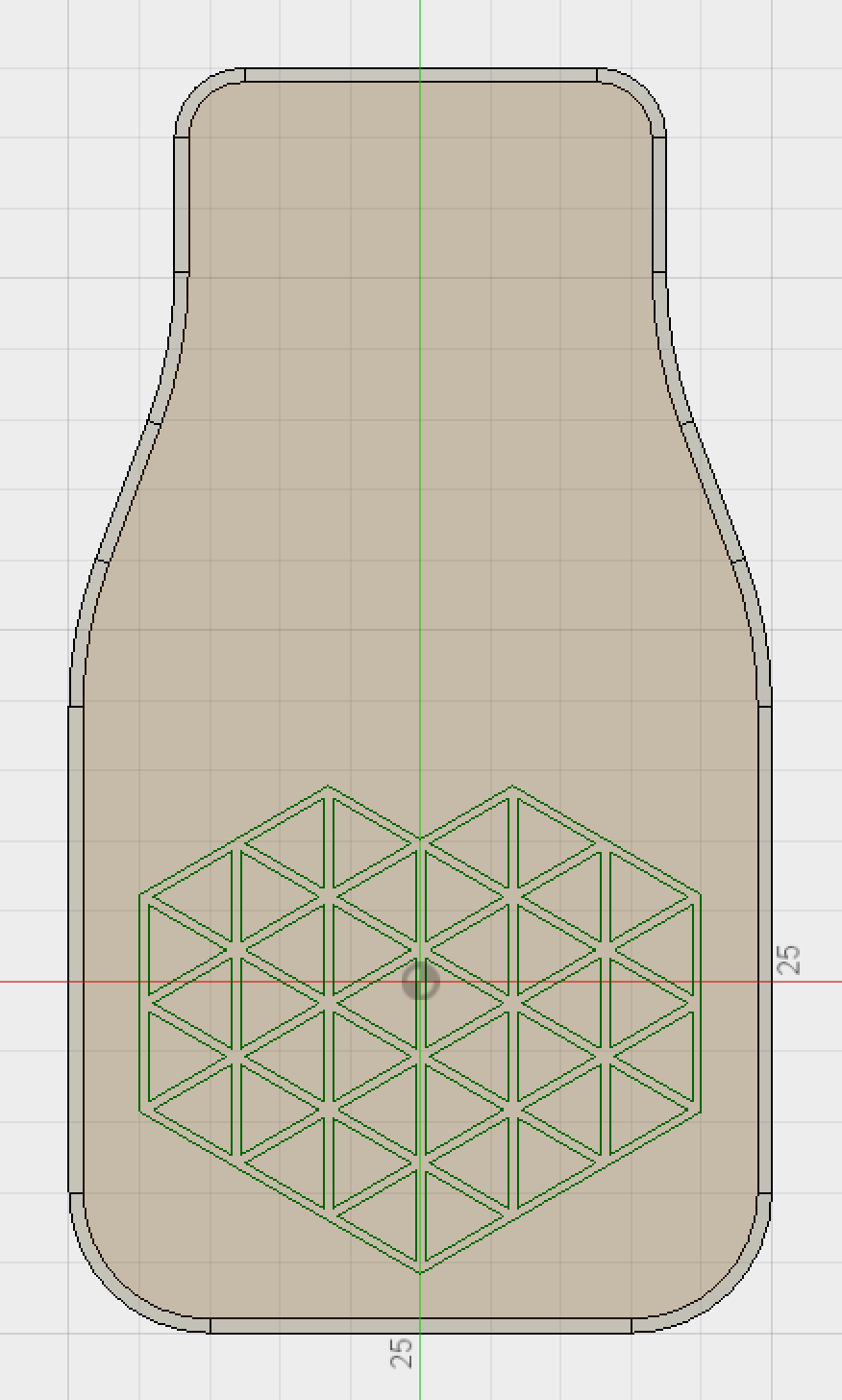
Эскиз, с импортированным SVG
Профиль — Выдавливание (Extruded Cut) — 0,2 мм, что дает 2 слоя при печати с разрешением 100 микрон. Поскольку эта поверхность будет находиться в контакте с платформой для печати во время печати, здесь не следует использовать поддерживающий материал, так как это приведет к ухудшению поверхности модели из-за мелкого рисунка. Если вырезать только 0,2 мм, логотип будет виден достаточно четко, без провисания.
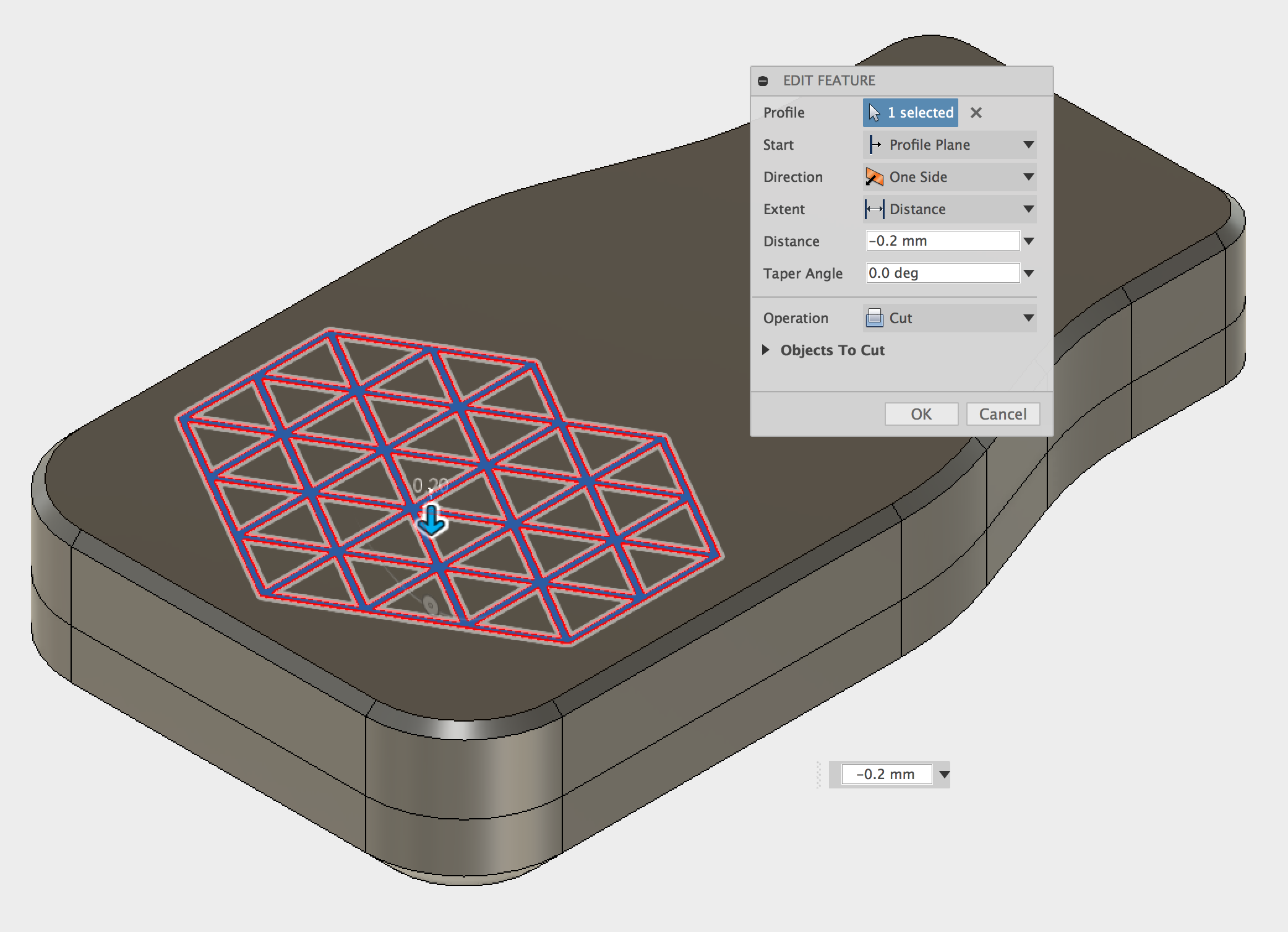
Выдавленный профиль SVG
Теперь корпус готов и состоит из четырех отдельных корпусов; верхняя и нижняя половины корпуса и две кнопки.
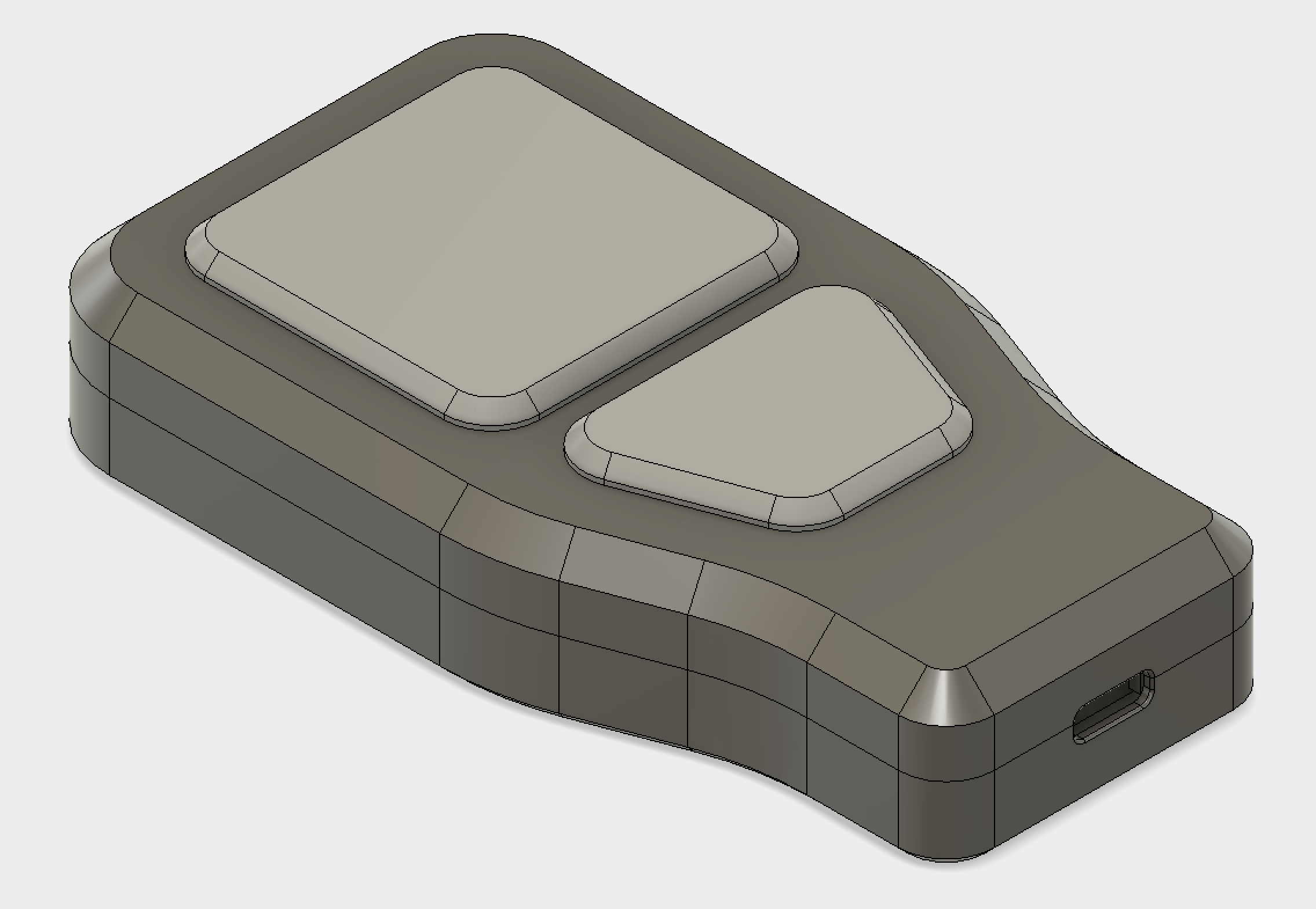
Готовая сборка корпуса
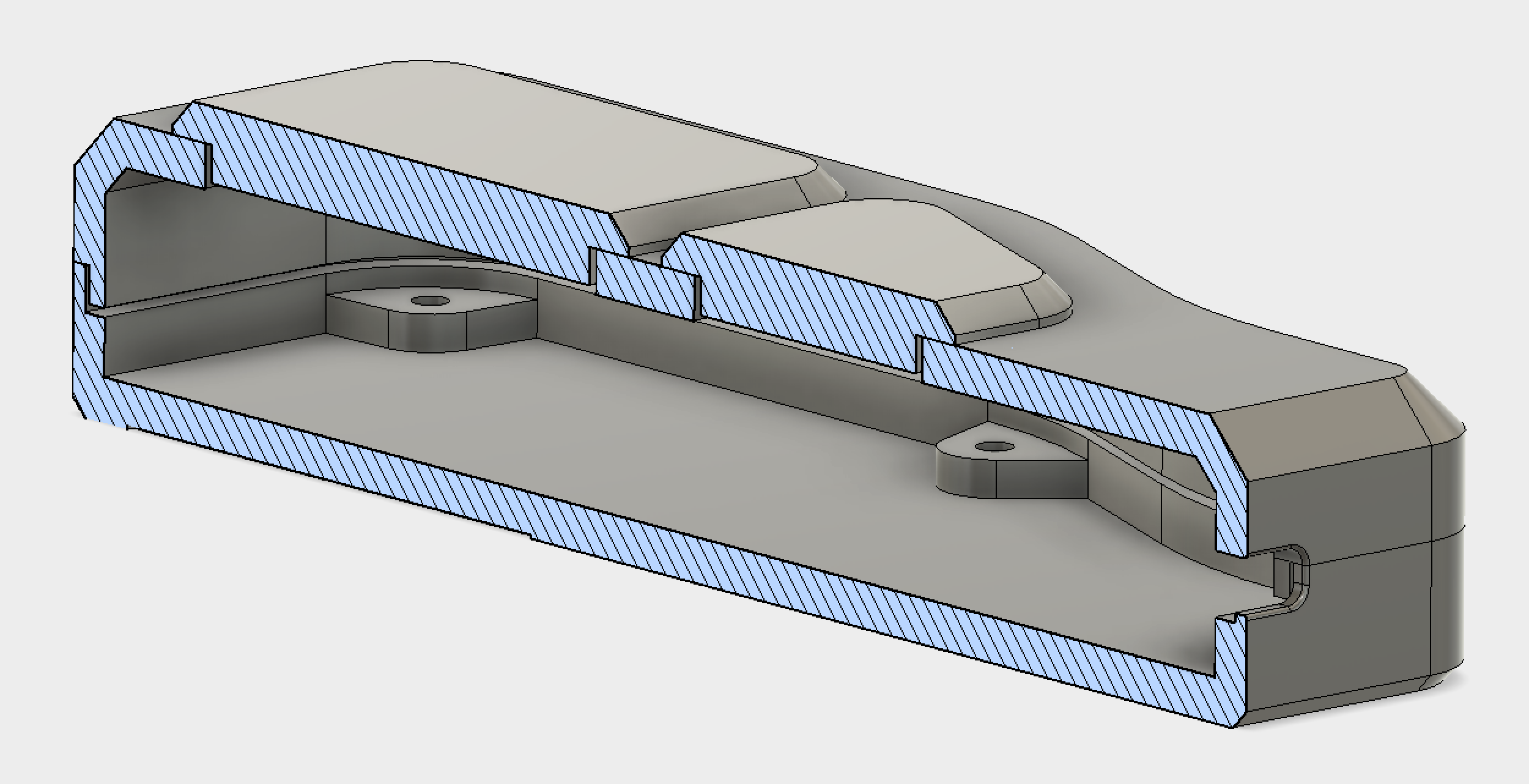
Готовый корпус в сборе в разрезе
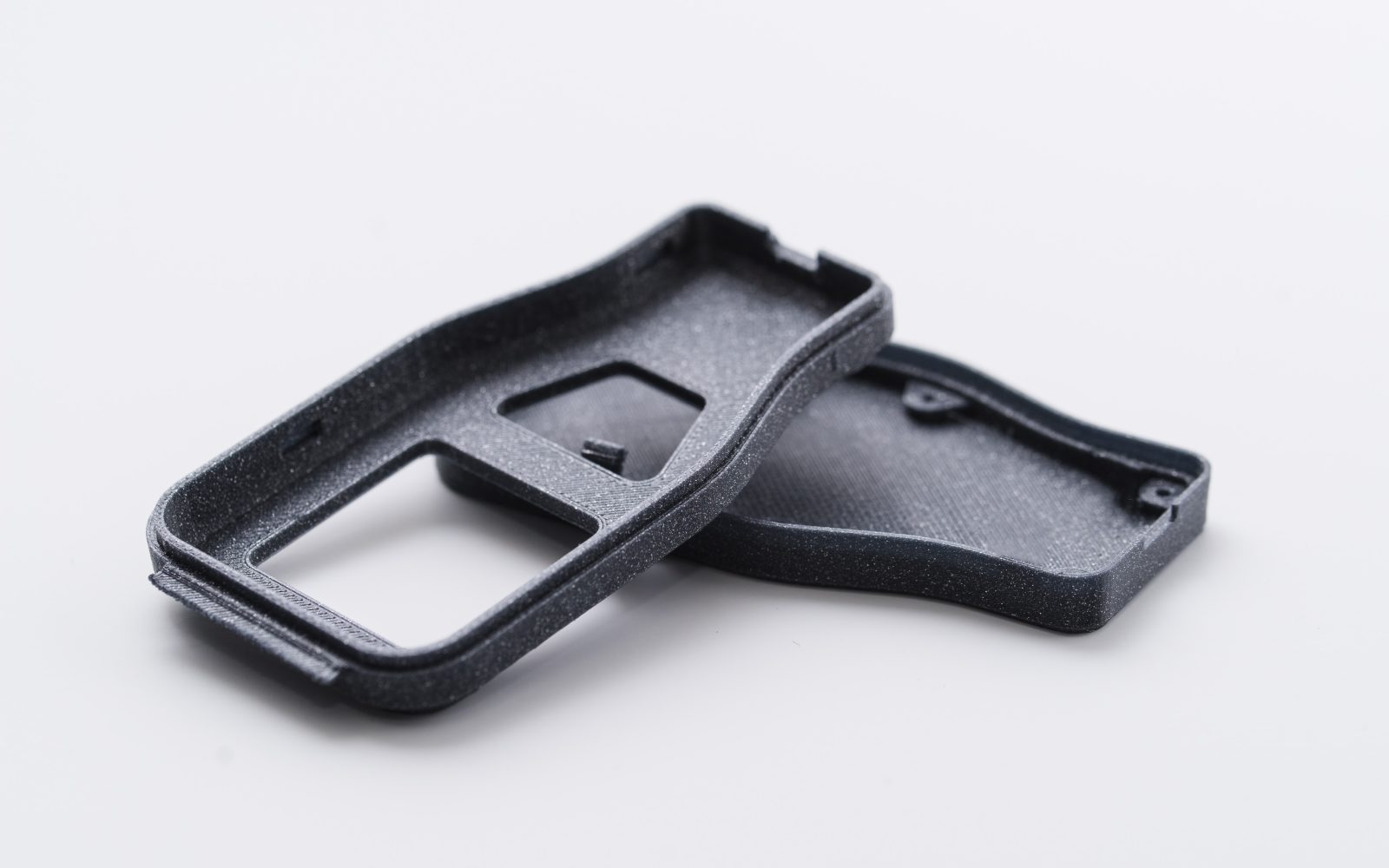
Напечатан промежуточный вариант корпуса
Проектирование петли Fusion 360
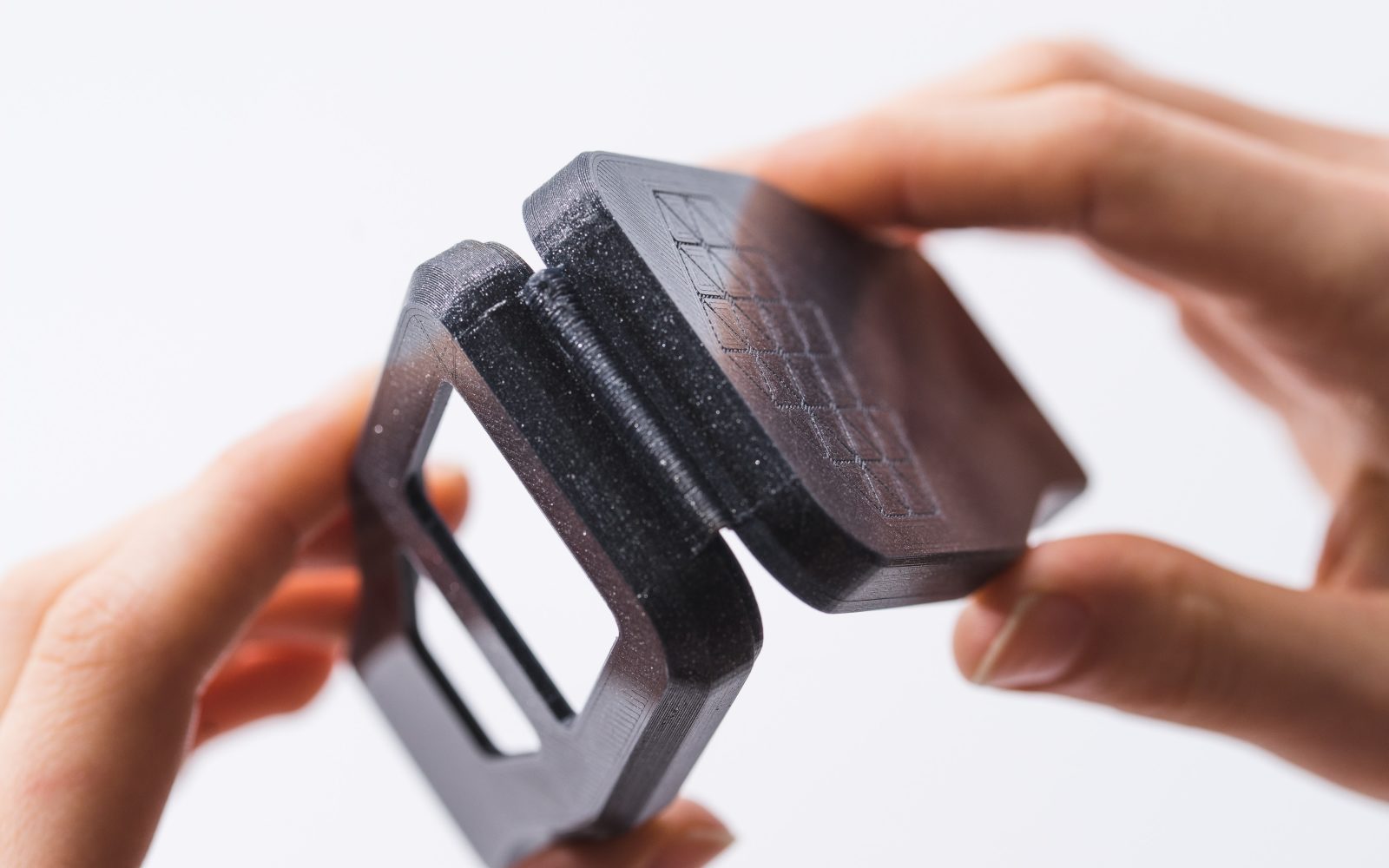
Напечатанный корпус с петлей
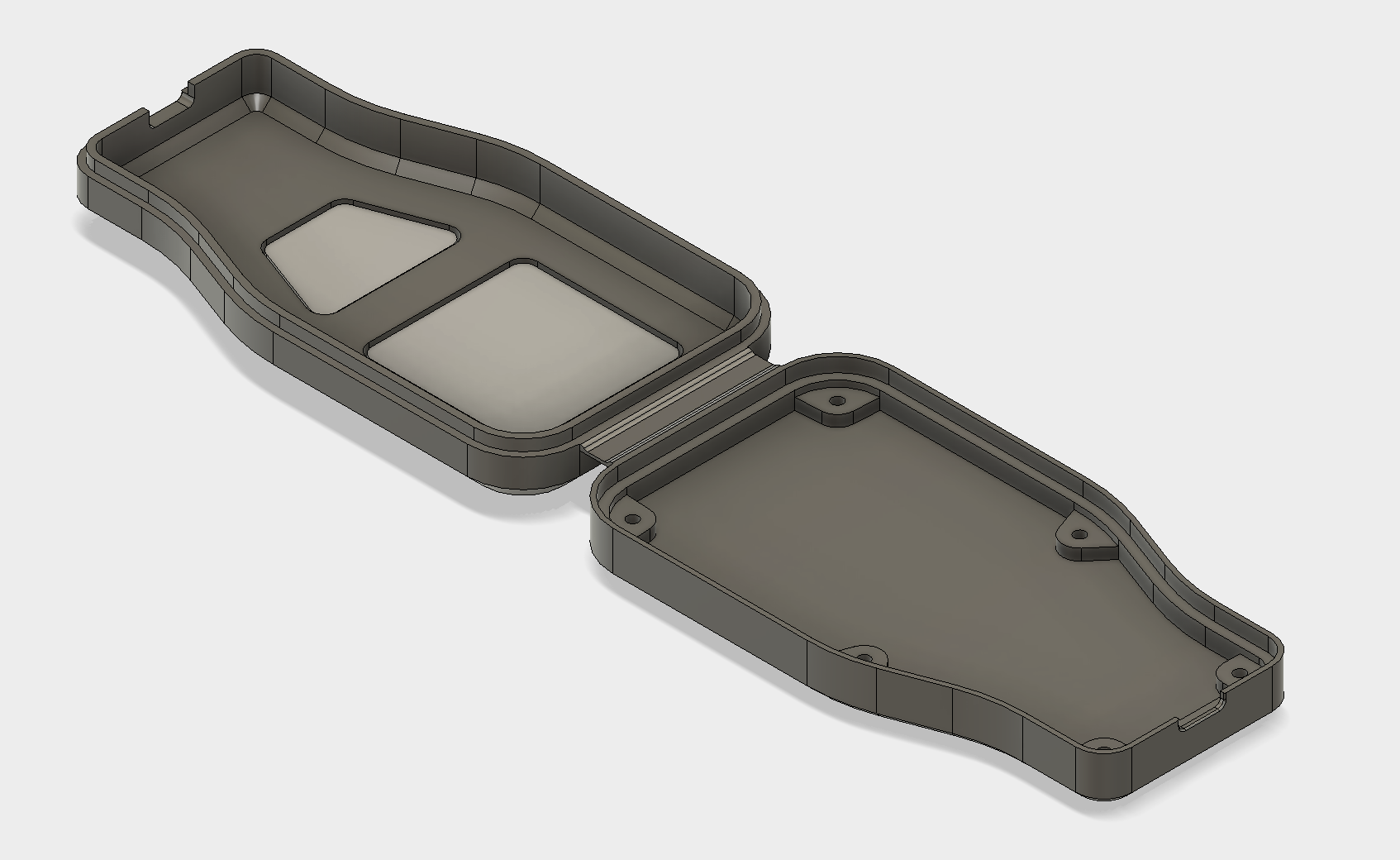
Готовый проект корпуса с петлей
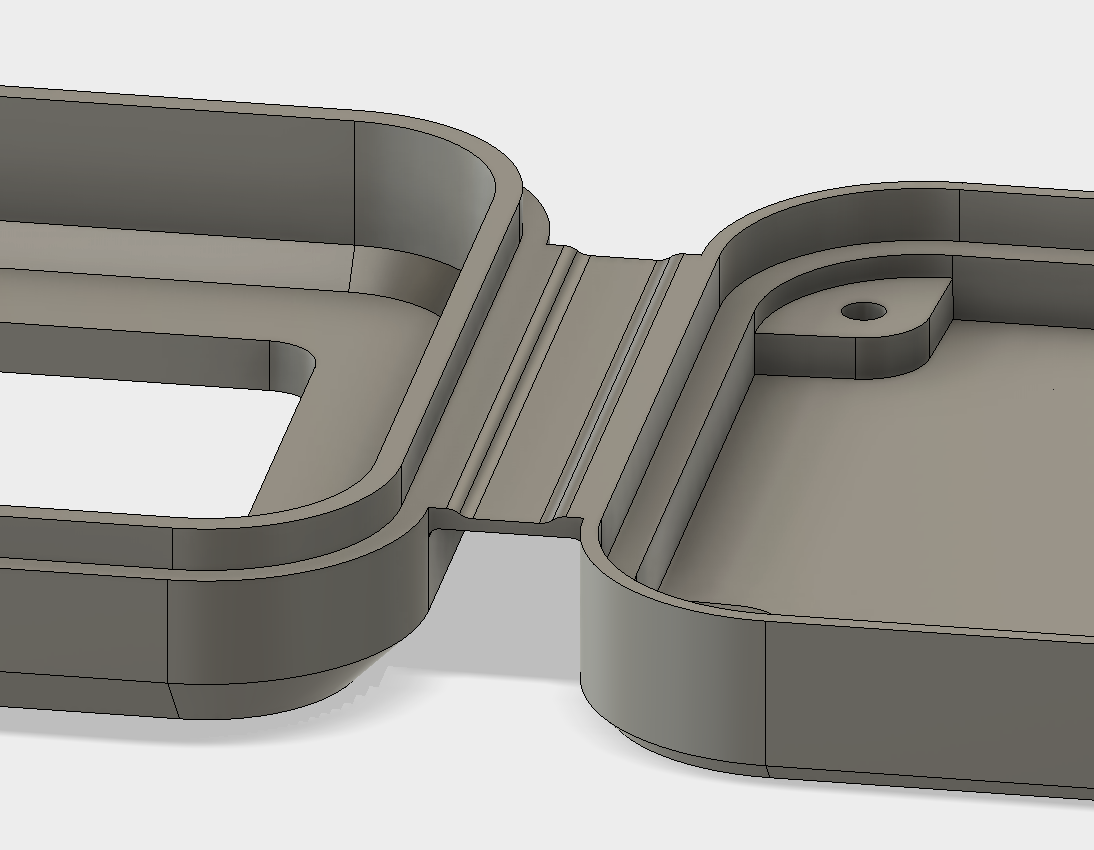
Часть 1 — Расположение
Первый этап — ориентировать обе половины корпуса так, чтобы их можно было легко напечатать. Важно убедиться, что обе нижние грани находятся в одной плоскости. Это устраняет необходимость поддержек, который также приводит к плохому качеству поверхности после удаления.
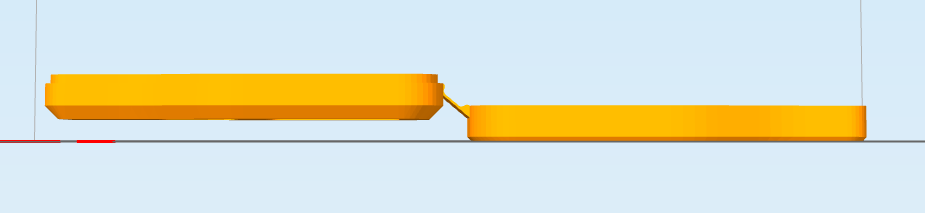
Плохо расположенные части корпуса, левая сторона, требующая поддержек для правильной печати
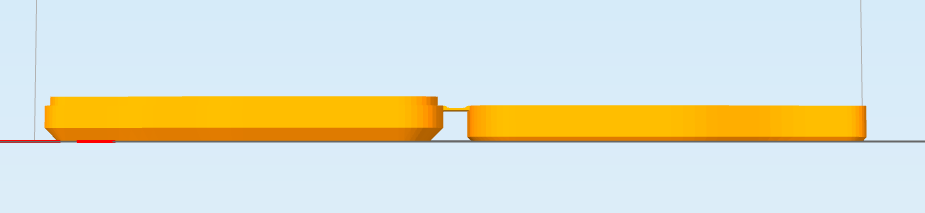
Правильное расположение без необходимость поддержек
С помощью инструмента «Перемещение » можно установить верхнюю половину корпуса в правильное положение, готовое к добавлению мягкой петли. Кнопки корпуса также выбираются, чтобы обеспечить их правильное расположение относительно другой половиной корпуса.
Перемещение верхней половины корпуса и кнопок на место

Обе части корпуса в окончательном положении
Было проверено, что зазор 7 мм дает хорошие результаты, однако экспериментирование обеспечит оптимальное расстояние для конкретного корпуса. Расстояние менее 5 мм не рекомендуется из-за очень малого радиуса изгиба, что создает более сильную нагрузку во время движения.
Часть 2 — Эскиз петли
Следующий этап — создание эскиза, необходимого для выдавливания мягкой петли. Если корпус моделировался относительно центра из исходной точки, можно использовать исходную рабочую плоскость. Если эта плоскость не находится в середине детали, можно использовать среднюю плоскость для построения эскиза. Инструмент «Средняя плоскость» (Midplane ) выбран в меню «Построить » (Construct ) и выбраны две грани, это создаст новую рабочую плоскость в средней точке выбранных граней.
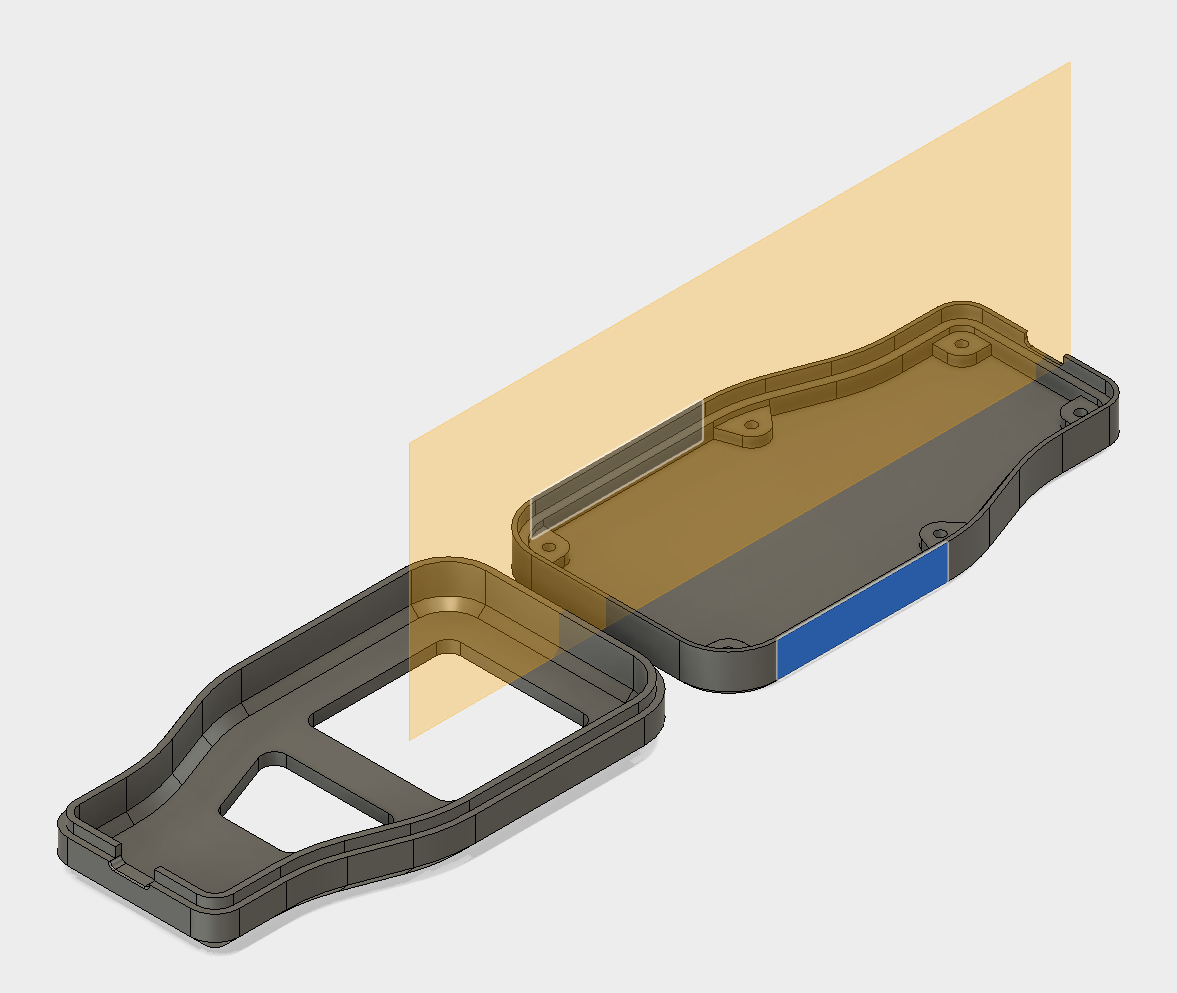
Два выбранных ребра и вспомогательная плоскость в средней точки
Теперь на этой плоскости можно создать эскиз, привязав края деталей корпуса с помощью ограничения совпадения (coincident constraint). Это обеспечит автоматическое обновление эскиза при перемещении любой из частей корпуса. После тестирования нескольких различных вариантов геометрии и размеров мягкой петли было обнаружено, что наиболее эффективным является сечение 1 мм, сужающееся до 0,6 мм для основной петли.
Это дает хорошую прочность по бокам и позволяет контролировать изгиб петли. Когда петля закрывается, внешняя поверхность подвергается растяжению, а внутренняя поверхность сжимается, внешнюю поверхность петли растягивается. Чтобы учесть это, лучшая конструкция петли имеет большую длину кривой на внешней поверхности и короткую внутреннюю поверхность.
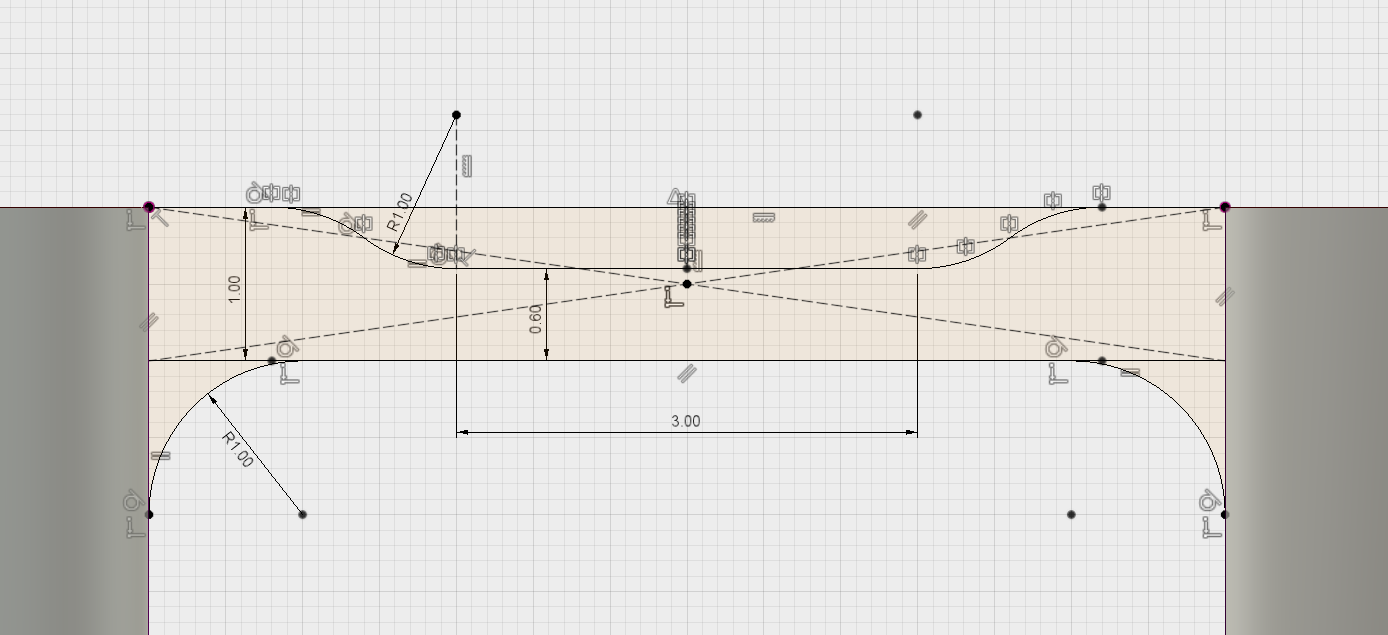
Рекомендуемая геометрия эскиза и размеры для этой детали
Часть 3 — Выдавливание
Эскиз завершен и его можно выдавливать, чтобы сформировать тело петли. Операция Join была использована для того, чтобы модель была распечатана в виде единой детали.
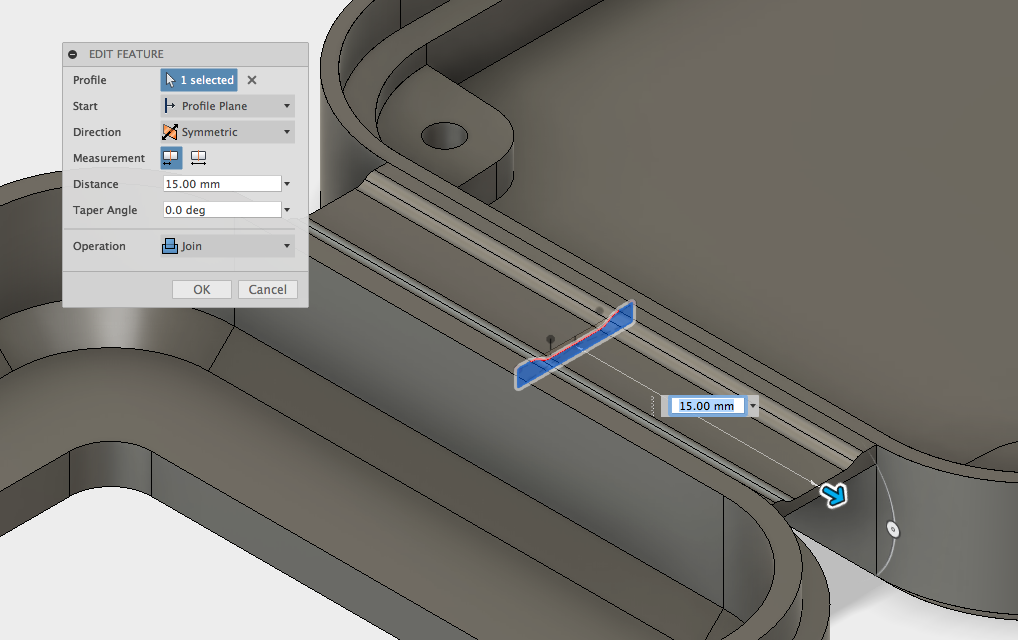
Профиль выдавливается для создания петли
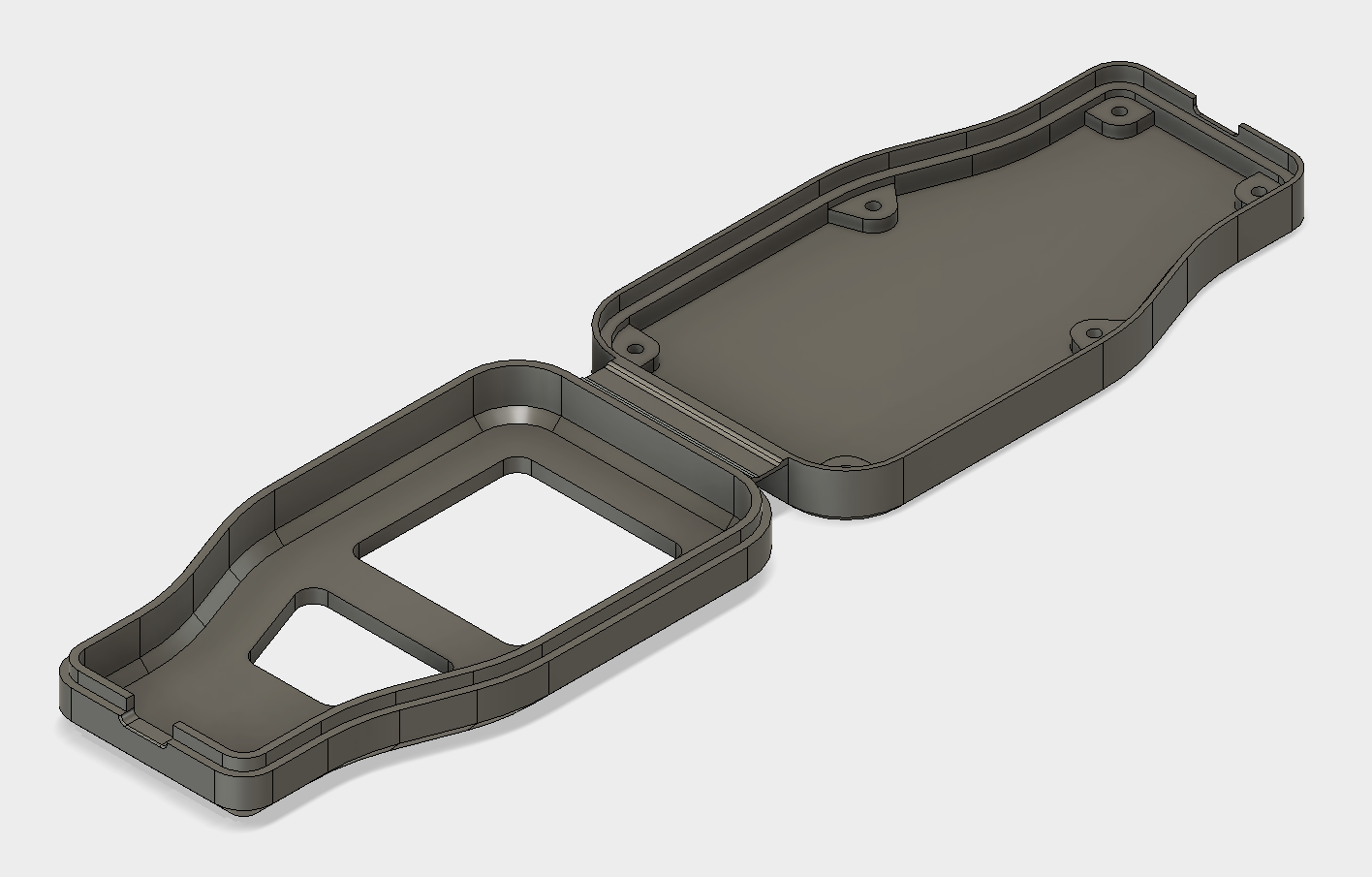
Готовая мягкая петля
Проектирование защелки Fusion 360
Готовый к использованию корпус
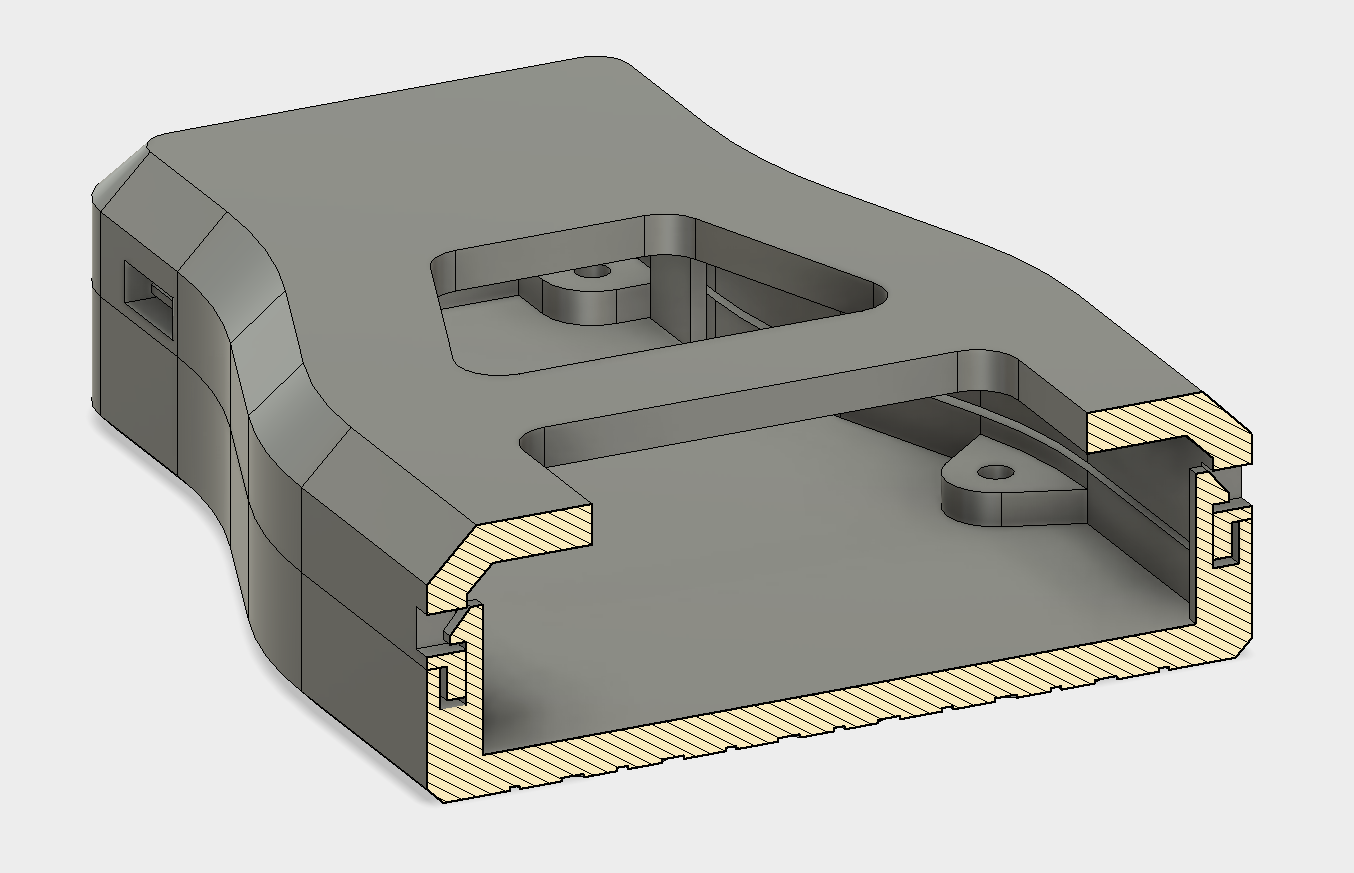
Вид в разрезе с защелками
Часть 1 — Вырез с защелкой
Для этой детали мы будем использовать соединение верхней и нижней части защелкой. Такая конструкция является наиболее распространенным соединением с и состоит из выступа на одной стороне и выреза на другом конце. После того, как детали вставлены друг в друга крючок фиксирует соединение.
Использование защелкой для изделий, напечатанных на 3D-принтере, полезно, поскольку оно позволяет легко собирать детали без необходимости использования других компонентов.
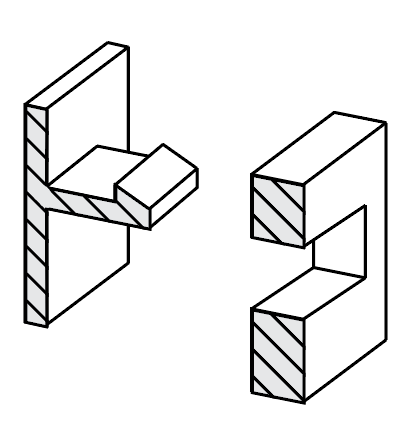
Самый эффективный метод создания элемента с защелкиванием — это начать с прорези паза. Для этой конструкции используется простой прямоугольный профиль, в который защелкивается крючок. Необходимо создать только одно защелкивающееся соединение, так как затем на него можно нанести узор по краю корпуса, что сэкономит время и упростит внесение изменений в конструкцию.
Первый эскиз был создан на внутренней стороне нижней части корпуса, как показано на скриншоте. Используется простой прямоугольник размером 2,5×6 мм со смещением от верхней стенки на 0,75 мм.
Примечание. При проектирования внутренней грани становится сложно увидеть геометрию, поскольку другая стена закрывает вид. Чтобы упростить построение этого эскиза, вы можете использовать параметр «Срез » в инструментах эскиза, чтобы создать временный разрез детали.
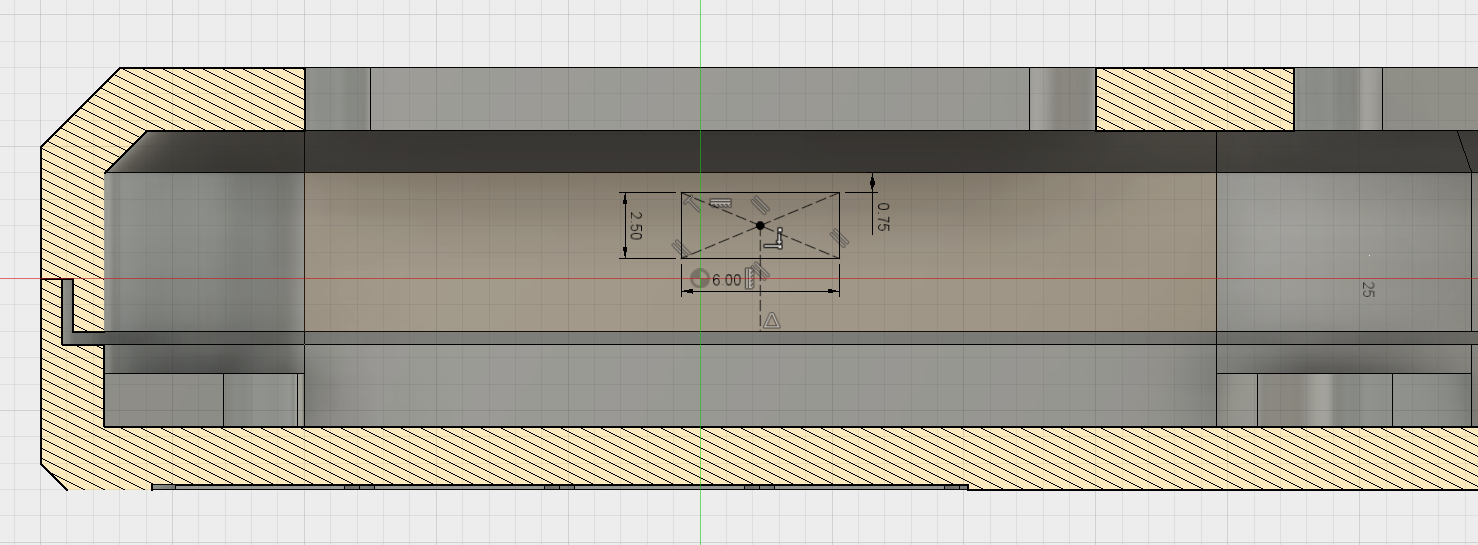
Расположение чертежа на внутренней стороне корпуса
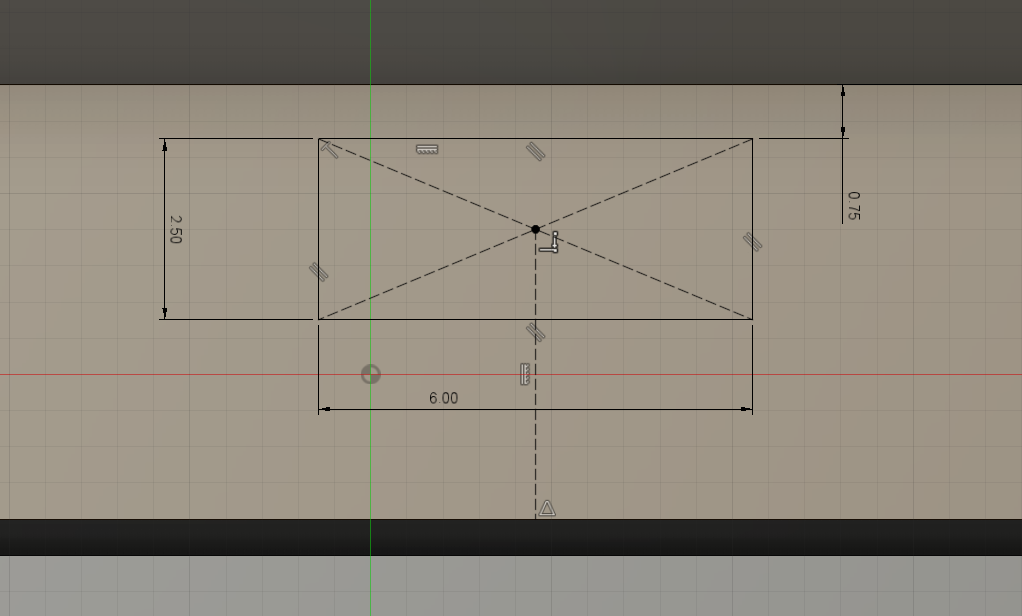
Геометрия для выреза
Затем этот профиль подвергается выдавливанию (Extruded Cut), чтобы создать прорезь для крючка. Вырезы также могут быть глухими (только частично врезаться в стенку), что обеспечивает оптимальный дизайн, поскольку вырез не виден снаружи.
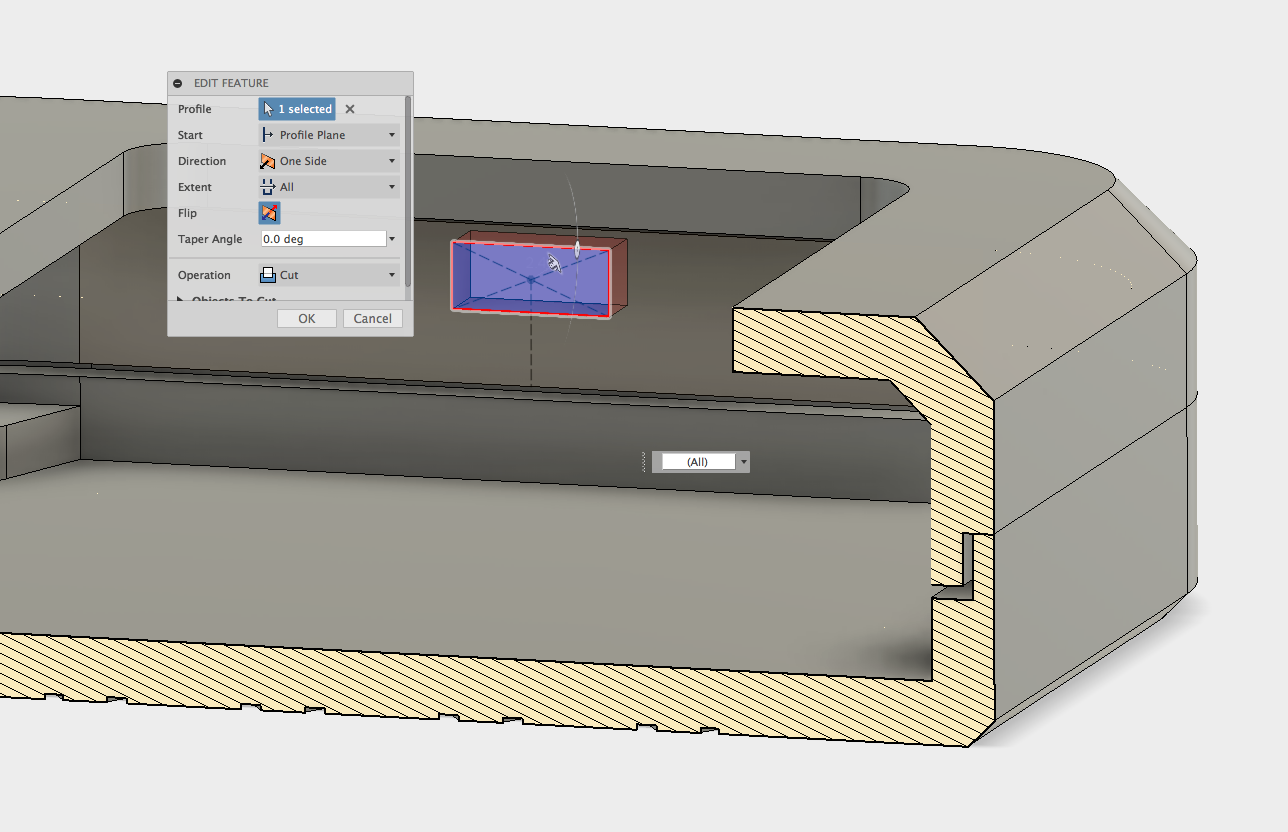
Вырезать профиль выдавливанием
Часть 2 — Зажим
Следующий этап — создание зажима. Можно сослаться на вырез из предыдущего шага, чтобы убедиться, что крючок и выемка идеально совмещаются. Используется вспомогательная плоскость Midplane, которая позволяет создать эскиз в центре выреза.
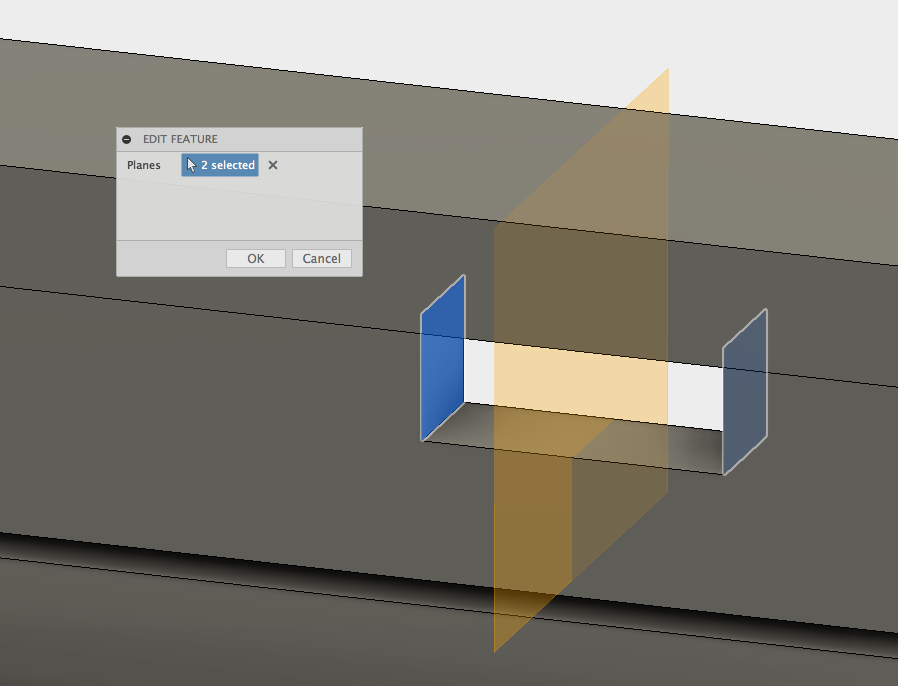
Теперь на этой рабочей плоскости можно создать эскиз крюка. Опять же, опция Slice использовалась, чтобы показать эту часть во время подготовки эскиза.
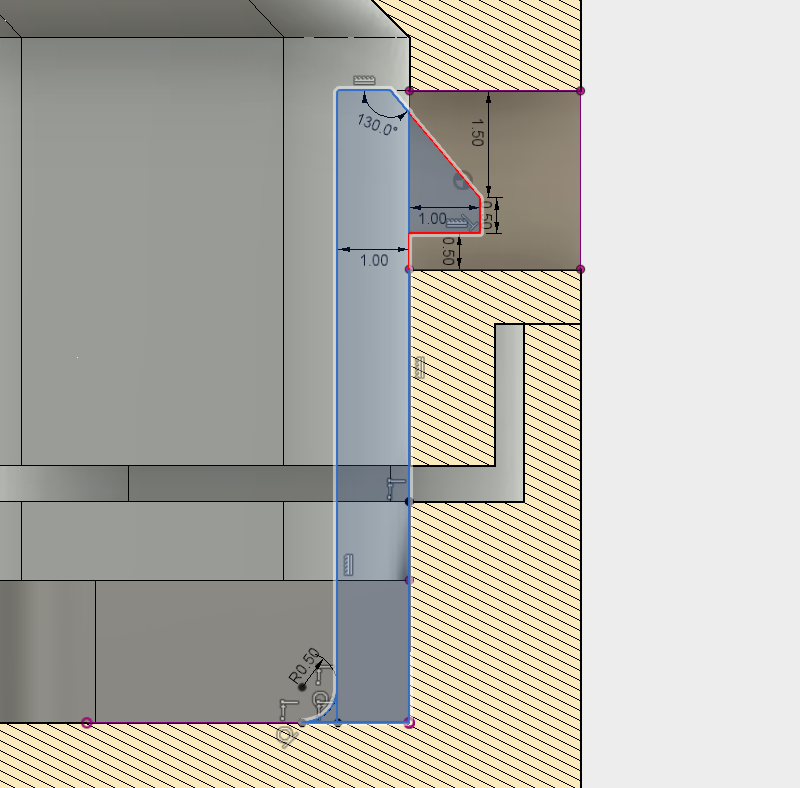
Эскиз с выделенным профилем крюка.
Важно оставить небольшой зазор, чтобы учесть неточности при печати. Для этого дизайна было выбрано 0,5 мм, что является оптимальным допуском для зазоров при 3D-печати. Размеры зажима можно увидеть на скриншоте. К основанию зажима была добавлена галтель для повышения прочности на прогиб при сборке корпуса.
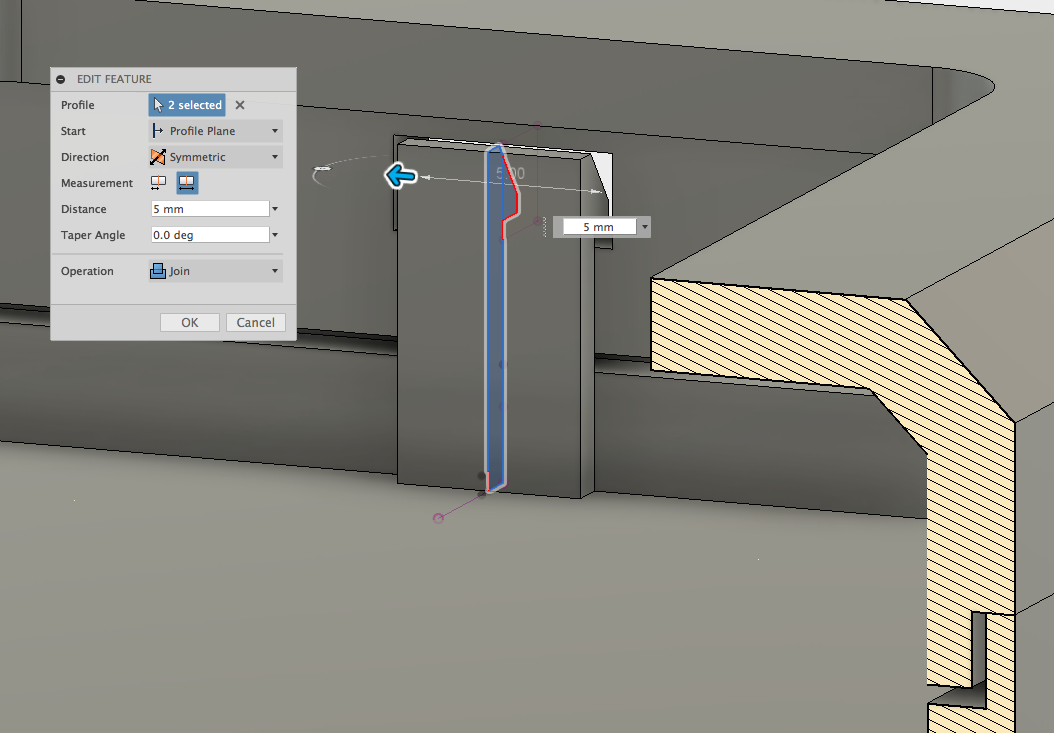
Выдавливание профиля крюка
Теперь профиль крюка можно выдавить на расстояние 5 мм. Увеличение этой ширины добавит прочности конструкции. Для достижения нужной жесткости может потребоваться метод проб и ошибок, однако рекомендуется, чтобы ширина зажима была не менее 5 мм.
Эскиз расположен в середине полости, поэтому использовалась симметричное выдавливание. Нижняя часть корпуса была скрыта, чтобы гарантировать, что она не соединяется с верхней частью при выдавливании.
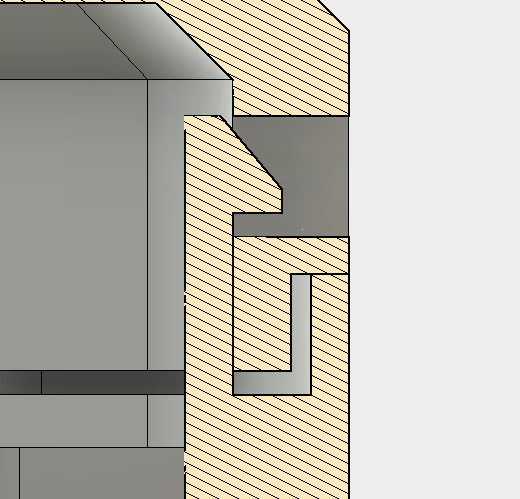
Разрез завершенного элементов защелки
Часть 3 — Проектирование по созданному элементу
Теперь соединение с одной защелкой готово, однако для фиксации этой детали по всему периметру требуется еще несколько соединений соединений. Команда Pattern (Шаблон ) может быть использована для эффективного создания нескольких копий защелок, без необходимости создания каких — либо новых эскизов.
Заключительный этап — это выкройка детали с защелкиванием внутри детали. Инструмент Тип Шаблона (Pattern of Path) используется для создания нескольких итераций одного крючка и полости.
Тип шаблон установлен во Features, а затем предыдущие Features, созданные (слот и кантилевера) из истории браузера в нижней части рабочего пространства Fusion. Затем выбирается путь, по которому должны следовать детали и определяется количество экземпляров.
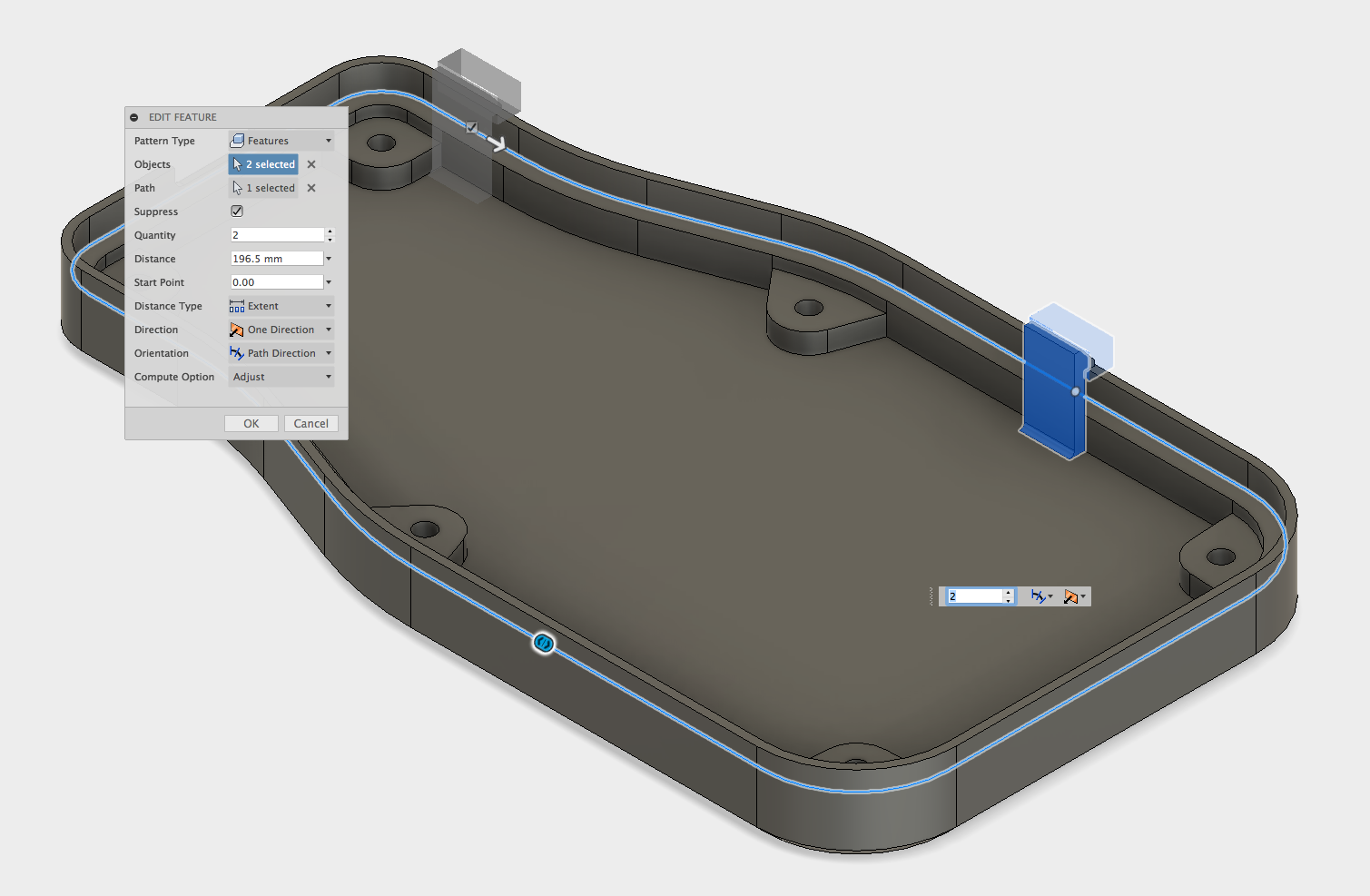
Инструмент «Patter of Path», используемый для дублирования
Верхняя часть была временно скрыта, чтобы можно было выбрать место для новых клипов. Указание количества (Quantity ) и расстояния (Distance ) изменяет положение элементов посадки с защелкиванием, чтобы они не пересекались с другими деталями, например с монтажными выступами. Также важно установить Ориентацию на Направление (Path Direction), чтобы все клипы были перпендикулярны грани, на которой они находятся.
Для этой части используется комбинация инструментов Pattern on Path & Mirror. Сначала создается шаблон, а затем используется инструмент «Зеркало », чтобы отразить стыки на другой стороне, в результате чего получается идеально симметричный дизайн.
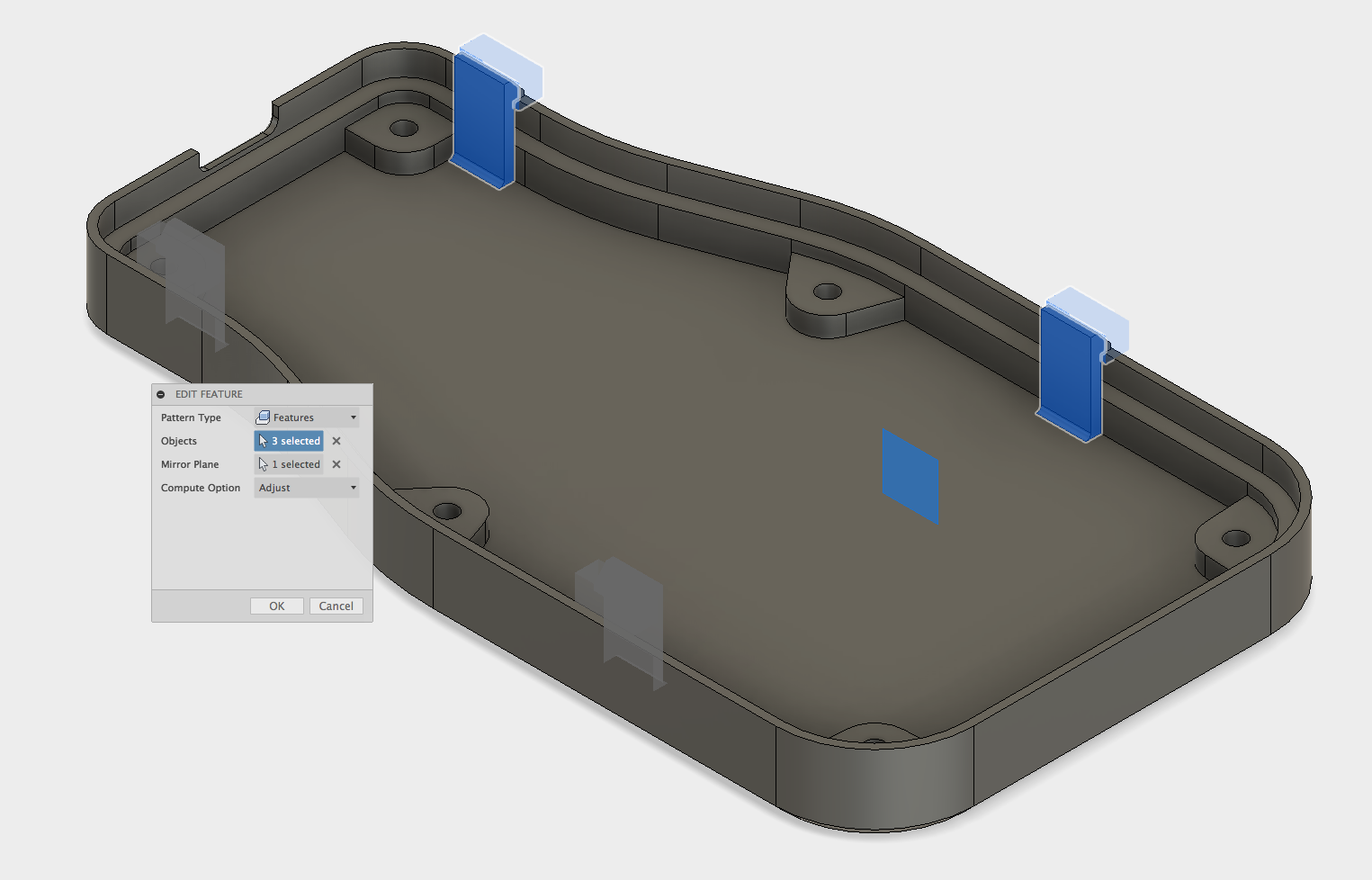
Зеркальный инструмент, отражающий выбранный элемент
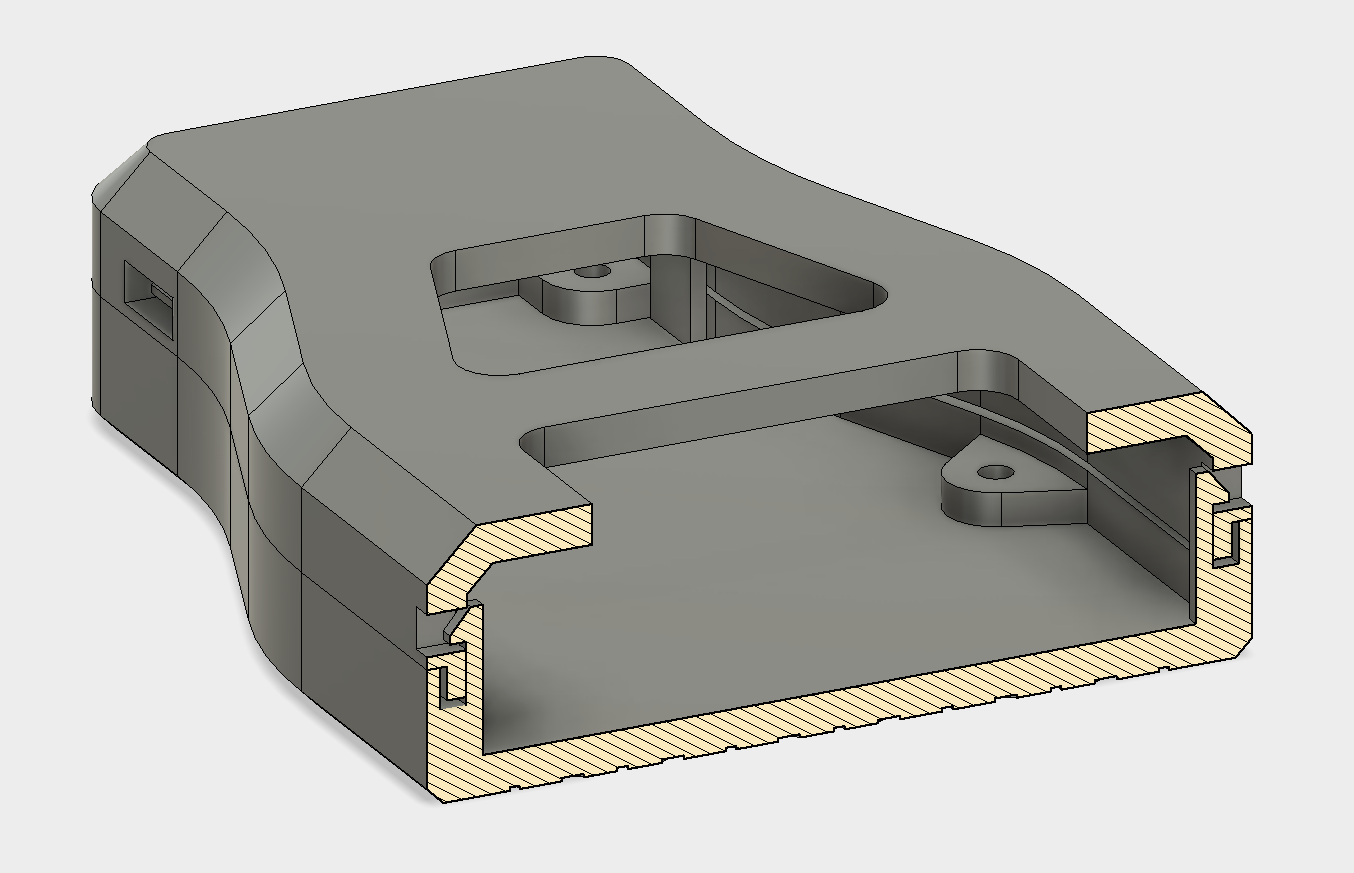
Готовые защелки в разрезе
Создание защелок завершено, которые фиксируют верхнюю и нижнюю половины корпуса. 3D модель можно загрузить тут, файлы STL .