Как удалить фон и извлечь основной объект из одной или нескольких фотографий на iPhone
Мы расскажем об интересной функции на iPhone и iPad, которая позволяет отделить основной объект фотографии от фона, а потом скопировать полученный результат. Благодаря этой возможности можно вставить извлеченную картинку с прозрачным фоном в любое приложение для обмена сообщениями, электронную почту или приложение для редактирования фотографий, чтобы создать там новое красивое изображение.

Следуйте нашим инструкциям. Мы покажем, как удалить фон с одного или нескольких изображений как на iPhone, так и на iPad и извлечь основной объект, чтобы затем получить изображение в формате PNG без фона.
Зачем удалять фон изображения?
Есть сразу несколько причин, по которым вы можете это сделать. Вот некоторые из них:
- для изоляции объекта фотографии и его выделения;
- замена фона другим изображением или цветом;
- при создании прозрачного фона для использования в дизайн-проектах.
Совместимые с функцией устройства
Эта функция доступна только на iPhone или iPad с процессором A12 Bionic или более поздней версии чипа под управлением iOS 16 или более новой версии системы. Это означает, что вы можете извлечь объект из изображения на iPhone Xs, iPhone XR и более новых аппаратах. К сожалению, владельцам iPhone X, 8 Plus или 8 можно только посочувствовать.
Как удалить фон с одной фотографии?
Вы можете извлечь основной объект с фотографии в приложении «Фото», в браузере Safari, на экране редактирования снимков экрана и т.д. Вот как это можно сделать:
В приложении «Фото»:
1. Запустите приложение «Фото» на iPhone и откройте изображение, на котором необходимо удалить фон.
2. Коснитесь и удерживайте основной объект фотографии, пока не увидите белый свет, проходящий по краям основного объекта.
3. Коснитесь меню «Скопировать».

Ваш объект будет скопирован в буфер обмена и уже готов к использованию. Настоящее волшебство!

На скриншоте:
1. Сделайте снимок экрана на iPhone и коснитесь миниатюры, которая появится в левом нижнем углу.
2. Отключите инструмент «Разметка», чтобы он не мешал выделению основного объекта на фото.

3. Нажмите и удерживайте основной объект, который вы хотите извлечь, пока не увидите белый свет, проходящий через объект.
4. Коснитесь меню «Скопировать».

После этих действий вы готовы использовать извлеченную часть изображения.
В браузере Safari:
1. Запустите Safari и перейдите на веб-страницу с изображением.
2. Коснитесь и удерживайте (но не просто касайтесь) изображение, и у вас появится меню с несколькими вариантами действий.
3. Нажмите «Скопировать субъект».

Вот и все. Основной объект с этого изображения скопируется в буфер обмена. Теперь вы можете вставить его в сообщения, Telegram, WhatsApp, электронную почту, любое приложение для редактирования фотографий и т.д.

Как удалить фон сразу на нескольких фото в iPhone или iPad
1. Убедитесь, что все изображения хранятся в одном и том же месте (папке) в приложении «Файлы» для iPhone или iPad.
Если они находятся в приложении «Фото», вам сначала нужно переместить их в приложение «Файлы». Откройте приложение «Фото», нажмите «Выбрать», выберите несколько изображений. Теперь используйте кнопку «Поделиться» и выберите «Сохранить в Файлы». Выберите папку для сохранения изображений. Это скопирует изображения из приложения «Фото» в приложение «Файлы».

2. Откройте приложение «Файлы» и перейдите к папке, в которой сохранены скопированные изображения.
3. Нажмите кнопку «Еще» (три точки внутри круга) сверху и нажмите «Выбрать».

4. Теперь выберите все изображения, фон с которых вы хотите удалить.
5. После выбора коснитесь кнопки «Еще» и просто коснитесь пункта «Удалить фон».

Приложению «Файлы» потребуется некоторое время для обработки, а потом еще и сохранения всех изображений с извлеченным объектом и прозрачным фоном. Пока это происходит, не выходите из приложения «Файлы» и не закрывайте его. К сожалению, нет никакого индикатора выполнения задачи, поэтому вам придется подождать, пока вы не увидите изображения с удаленным фоном в приложении «Файлы».

Все эти вновь созданные изображения PNG будут иметь суффикс «фон удален» в качестве суффикса в именах файлов, но вы можете потом легко дать этим картинкам и другие имена.
Как добавить изображения с удаленным фоном из приложения «Файлы» обратно в приложение «Фото»?
Некоторые приложения-мессенджеры или утилиты для редактирования фотографий могут не иметь доступа к изображениям, сохраненным в приложении «Файлы». Поэтому вам придется добавить их в приложение «Фото»:
1. Перейдите в папку в приложении «Файлы», где сохранены фотографии с прозрачным фоном. Здесь нажмите кнопку «Еще» и выберите «Выбрать».

2. Теперь выберите все изображения, фон с которых вы удалили.
3. Нажмите кнопку «Поделиться» и выберите «Сохранить N изображений».

4. Теперь откройте приложение «Фото» и перейдите в «Недавние», чтобы найти все эти PNG-изображения только уже с самим объектом и прозрачным фоном.

Возникли проблемы с запуском действия?
В редких случаях приложение «Файл» может не удалять фон, а вместо этого отображать всплывающее окно с сообщением «При выполнении действия возникла проблема». В результате не будет извлечен основной объект изображения, и он не сохранится в виде отдельного файла PNG.
Вот что вы можете попробовать сделать, чтобы решить эту проблему:
- Принудительно закройте приложение «Файлы» и снова откройте его.
- Старайтесь выбирать одинаковые типы файлов в каждом пакете. Например, за один раз выберите только JPG, а за другой — PNG. Избегайте выбора обоих типов в одном наборе.
- Измените число выбранных файлов, сняв выделение с нескольких или выбрав еще несколько, а затем снова выполните эту операцию.
- Переместите изображения в другую папку и повторите попытку.
После того, как вы скопировали с фотографии ее основной объект, вы можете просто открыть Сообщения, WhatsApp, Telegram, Twitter или подобное приложение и вставить картинку туда. В зависимости от приложения конечное изображение будет иметь прозрачный фон (например, в Cообщениях) или же иметь белый фон (в таких приложениях, как WhatsApp, где изображения автоматически конвертируются в JPG).
Удалить Фон с Фото 4+
Мгновенно удалить фон из фото и создать прозрачный или красочно фон на вашем iPhone. Удаление Фона позволяет применять цвет, фильтры, границы, и даже добавляйте текст к изменить фон на ваших фотографиях и сохранять в высоком качестве PNG или JPEG.
Ищете лучшее убрать фон приложение для iPhone? Используйте наш ИИ инструмент для автоматического вырезать объект или людей в домене фона. Просто выберите свой фото из библиотеки, а приложение сделает все остальное!
Ключевые особенности Удалить Фон:
• Одно касание чтобы убрать фон из фото автоматически
• Обрезать, вращать, и флип изображения для регулировки
• Ручной удалить фон к стереть или восстановить любым объект
• Добавляйте настраиваемых текст и смайлики к убрать фон
• Добавьте контур границы к фото с разными цвет
• Встроенный изображения фон цвет чейнджер
• Применяйте потрясающие фотошоп фильтры из 100+ пресеты
• Измените разрешение перед сохранением фото отредактированный в формате PNG или JPEG
• Мгновенно делитесь ваше творение на несколько платформ лайков Facebook, Instagram, и т. д.
Удалить Фона с ИИ
Встроенная автоматическая ластик фон работает как шарм — вам нужно только выбрать изображение из галереи. После ИИ удаление фона, вы можете использовать “Eraser” инструмент для ручной удалить фон из фотографии и достичь совершенства.
Изменить Фона Цвет
Хотите знать как изменить фона фото на другой цвет? Выберите свой выбор из палитры и изменить фона цвет любого фото на вашем iPhone. Вы можете добавляйте белый фон сфотографировать или сделать прозрачный фон также.
Текст, Смайлики, Фильтры – Вы Называете Это
Добавляйте текст и смайлики чтобы изображения чтобы настраиваемых ваши захваты так как вы хотите. Вы также можете применить фото эффект и фильтры для улучшения внешнего вида, добавить рамку для изменения внешнего вида, и т. д.
Как удалить фон с фото на iPhone?
Использовать Ластик Фон приложение для вырезать или убрать людей и объектов от фон фото очень просто –
— Откройте приложение и нажмите на кнопку (+).
— Выберите нужную фотографию из фотоальбома iPhone.
— Обрежьте либо поверните если нужно. Тогда нажмите “Next”.
— Это будет автоматически убрать фон для вас. Для дальнейшего уточнения краев, используйте инструмент “Eraser” для корректировок.
Автоматическое Обновление Подписка Условия:
Подписка чтобы получить неограниченный доступ ко всем функциям.
— Срок подписки: Ежегодно, Ежемесячно
— Подписка с бесплатным пробным периодом автоматически изменена на платную подписку, если она не будет отменена, как минимум, за 24 часа до окончания пробного периода.
— Плата за подписку будет снята с вашего аккаунта iTunes при подтверждении покупки.
— Плата за продление подписки будет снята с вашего аккаунта Apple ID в течение 24 часов до окончания пробного периода.
— Вы можете управлять своими подписками и отменять их, перейдя в настройки своего аккаунта в Магазине приложений.
— Если пользователь купит подписку на данную публикацию, то, в соответствующих случаях, любая оставшаяся часть предложенного бесплатного пробного периода будет аннулирована.
— Оформляя данную подписку, вы соглашаетесь с нашими Условиями обслуживания и Политикой конфиденциальности.
Как удалить фон с фотографии на iPhone [iOS 16]
iOS 16 стала официальной и содержит множество интересных функций. Многие из этих функций раскрывают возможности iPhone и позволяют делать то, что раньше было невозможно.

Одной из таких функций является то, что Apple называет «Поднять объект с фона». Как следует из названия, эта функция позволяет отделить объект от фона изображения — так же, как удаление фона с изображения.
Программы для Windows, мобильные приложения, игры — ВСЁ БЕСПЛАТНО, в нашем закрытом телеграмм канале — Подписывайтесь:)
Вот что вам нужно знать об этой функции и о шагах, которые необходимо выполнить, чтобы изолировать объекты и удалить фон с фотографий на iPhone.
Что нужно знать о функции «Поднять объект из фона» в iOS 16?
Apple интегрировала функцию «Поднять объект из фона» в iOS 16 в большинство частей операционной системы. Таким образом, вы можете использовать его для удаления фона с изображения, хранящегося не только в приложении «Фотографии», но и в других местах и приложениях, таких как «Сообщения», «Файлы» и «Safari», а также во многих сторонних приложениях.
Чтобы эта функция работала должным образом и чтобы объект был четко обрезан, между объектом и фоном должна быть некоторая глубина/контраст.
На момент написания этой статьи мы опробовали эту функцию на нескольких объектах. К нашему удивлению, он хорошо работал на изображениях с руками, животными, растениями/листьями, зданиями и едой в качестве объектов.
Как удалить фон с фотографии на iPhone
Apple сделала удаление фона с изображений на iPhone проще, чем когда-либо, с iOS 16. Поскольку функция «Поднять объект с фона» использует ИИ для обнаружения и удаления объекта на изображении, аппаратное и программное обеспечение берет на себя большую часть тяжелой работы от вашего имени, и все Вам осталось выполнить несколько простых шагов.
Хотя вы можете изолировать объект от изображения в большинстве приложений, мы рекомендуем сохранить изображение, фон которого вы хотите удалить, в Фото. Это не только упрощает процесс, но также позволяет удалить фон с изображений, присутствующих в тех приложениях, где вы можете использовать функцию «Поднять тему с фона».
Учитывая, что у вас есть изображение в Фото, вот как удалить его фон на iPhone:
- Запустите приложение «Фотографии».
- Откройте изображение, фон которого вы хотите удалить (или объект которого вы хотите изолировать от фона).


II. Перетащите: Поскольку Apple добавила поддержку перетаскивания в iOS 15, вы также можете скопировать или поделиться изолированным объектом с фотографии, просто перетащив его за пределы фотографии, используя жесты многозадачности, чтобы открыть приложение, чтобы сохранить / поделиться им, и бросая его туда.
Если вы хотите удалить фон с изображения в любом другом приложении, таком как «Сообщения», «Заметки» или стороннем приложении для iPhone, вы можете сделать это, выполнив шаги 3 и 4, перечисленные выше.
К сожалению, Apple не позволяет создавать новое изображение из извлеченного объекта. Поэтому, если вы хотите внести в него какие-либо изменения, вам нужно будет вставить тему в другое приложение — в идеале приложение для создания заметок — а затем сделать снимок экрана или сохранить его в Фото.
Удалите фон с фотографии на вашем iPhone без какого-либо приложения
Возможность изолировать объекты и удалять фон с фотографий — одна из лучших функций приложения «Фотографии», добавленных Apple в iOS 16 в этом году. Это быстро, просто и так же эффективно.
Итак, в следующий раз, когда вам не понравится фон фотографии или вы захотите извлечь ее тему, вы можете легко сделать это на своем iPhone без какого-либо инструмента для удаления фона или специального приложения для редактирования фотографий.
Как удалить фон с фотографий в iOS 16 на iPhone
Если вы когда-либо устанавливали такие приложения, как Photoshop, для удаления фона с фотографий, iOS 16 принесет вам очень хорошие новости. С iOS 16 вы можете легко удалить фон с изображений прямо на вашем iPhone. Будь то ваш портрет или фотография вашей собаки, теперь вы можете легко преобразовать изображение в прозрачное фоновое изображение и использовать его в качестве наклейки (среди прочего). Итак, вот как удалить фон с фотографий на iPhone с помощью iOS 16.
Удалить фон из фотографий на iPhone (2022)
Существует несколько способов удаления фона с изображений на iPhone. Мы рассмотрим все эти методы, и вы можете использовать тот, который лучше всего соответствует вашим потребностям. Как всегда, вы можете использовать оглавление ниже, чтобы перейти к любому интересующему вас разделу.
Модели iPhone, поддерживающие функцию удаления фона в iOS 16
Если вам интересно, поддерживает ли ваш iPhone новую функцию удаления фона, вот что говорит Apple. По словам компании, эта функция использует «расширенные функции машинного обучения и анализа изображений». По сути, Apple сделала эту функцию доступной только на iPhone с процессором A12 Bionic или более поздней версии. Вот все iPhone, которые поддерживают функцию удаления фона:
- айфон 13
- айфон 13 мини
- айфон 13 про
- Айфон 13 Про Макс
- айфон 12
- айфон 12 мини
- айфон 12 про
- Айфон 12 Про Макс
- айфон 11
- Айфон 11 Про
- Айфон 11 Про Макс
- айфон хз
- айфон хз макс
- айфон хр
- iPhone SE 2-го поколения и 3-го поколения
Изолировать объекты от фона на iPhone
Есть четыре быстрых способа изолировать объекты от фона. Стоит отметить, что эта функция удаления фона работает на любом изображении, где объект четко определен. Итак, если вы хотите изолировать человека, домашнее животное или объект на фотографиях, вы можете использовать этот метод.
Программы для Windows, мобильные приложения, игры — ВСЁ БЕСПЛАТНО, в нашем закрытом телеграмм канале — Подписывайтесь:)
Способ 1: удалить фон с изображений в приложении «Фотографии»
Приложение «Фотографии», вероятно, является местом, где вы чаще всего просматриваете свои фотографии. И если вы хотите удалить фон с изображения, теперь вы можете сделать это прямо здесь.
- В приложении «Фотографии» откройте изображение, с которого вы хотите удалить фон. В этом примере я использую свое изображение. Теперь нажмите и удерживайте объект, пока вокруг изображения не появится белое свечение, как показано на GIF ниже.
- Теперь вы можете перетащить объект, и он оторвется от фона, и вы сможете перетаскивать его куда угодно. Например, в iMessage (или WhatsApp, если уж на то пошло).
- В качестве альтернативы, как только начнет появляться белое свечение, вы можете перестать удерживать изображение, и вы увидите всплывающее меню со следующими параметрами:
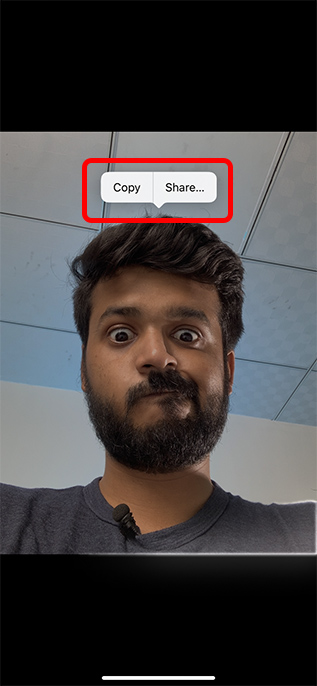
Вы можете использовать «Копировать», чтобы скопировать изображение без фона, а затем вставить его куда угодно. Или вы можете нажать «Поделиться» и напрямую поделиться «наклейкой».
Способ 2: удалить фон из веб-изображений (только Safari)
С другой стороны, если вы хотите создать наклейку из изображения, найденного в Интернете, или хотите удалить фон из веб-изображения, вы можете сделать это прямо из Safari. Вам не нужно загружать изображение и использовать метод приложения «Фотографии», упомянутый выше. Вот как вы можете удалить фон с изображений в Интернете с помощью Safari в iOS 16.
- Найдите изображение, с которого вы хотите удалить фон в Safari. Теперь нажмите и удерживайте изображение, и вы увидите всплывающее меню.
- Здесь нажмите «Копировать тему», чтобы удалить фон и скопировать тему в буфер обмена. Теперь вы можете вставить скопированное изображение (без фона) в любое место.

Способ 3: удалить фон с изображений с помощью приложения «Файлы»
Вы также можете удалить фон из изображений, сохраненных в приложении «Файлы» на вашем iPhone, без необходимости экспортировать их в приложение «Фотографии».
- Откройте приложение «Файлы» и перейдите к изображению, с которого вы хотите удалить фон.
- Нажмите и удерживайте миниатюру изображения в приложении «Файлы» и нажмите «Быстрые действия». Теперь нажмите «Удалить фон».
Вот и все, приложение «Файлы» удалит фон с изображения и
Приложение Apple Files также предоставляет простой способ удаления объектов с изображений.
1. Запустите приложение «Файлы» на своем iPhone и перейдите к изображению.
2. Теперь нажмите и удерживайте изображение и выберите «Быстрые действия». После этого нажмите «Удалить фон» в контекстном меню.
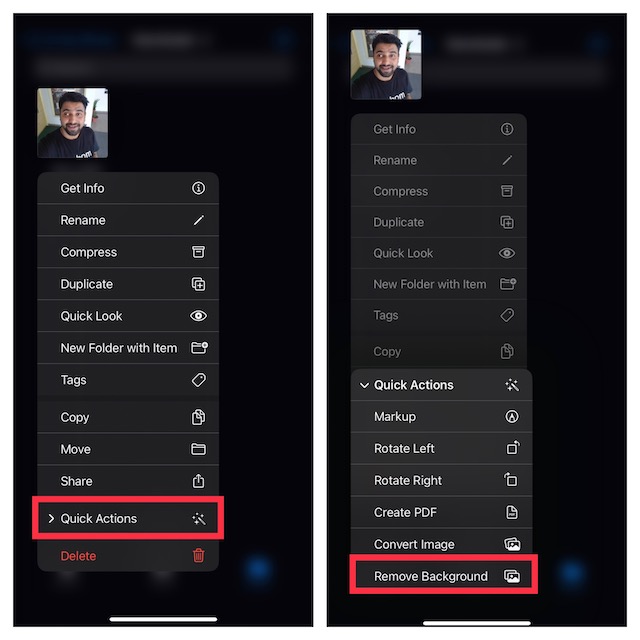
Приложение «Файлы» мгновенно удалит фон с изображения и сохранит его в том же месте.
Примечание. Параметр «Удалить фон» в приложении «Файлы» также отображается на нашем iPhone X, хотя эта функция не поддерживается на телефоне. Тем не менее, кажется, что Apple могла бы сделать iPhone X совместимым с функцией «Удалить фон».
Какие приложения поддерживают инструмент удаления фона iOS 16?
Функция удаления фона в iOS 16, которая является своего рода расширением функции визуального поиска, запущенной в iOS 15, тесно интегрирована почти со всеми существующими системными приложениями. Вот некоторые из протестированных нами приложений, в которых эта функция работает просто великолепно:
- Фото
- Сафари
- Сообщения
- Почта
- Файлы
- Заметки
Как удалить фон с изображений на неподдерживаемых моделях iPhone
Поскольку Apple не позволяет многим iPhone получить новую функцию «удалить фон» с iOS 16, если у вас более старый iPhone, вам придется прибегнуть к сторонним вариантам, чтобы получить аналогичную функциональность.
Инструмент, который мы бы порекомендовали для удаления фона с изображений, — это сайт remove.bg (посещать). Это полностью онлайн-инструмент, с помощью которого вы можете загрузить изображение (или даже щелкнуть его с камеры вашего iPhone). Затем веб-сайт удалит фон для вас, и вы сможете загрузить изображение без фона.
Если вы ищете другие варианты, которые можно использовать для удаления фона с ваших изображений, вам следует ознакомиться с нашей статьей об удалении фона изображения без Photoshop.
Легко удаляйте фон с изображений в iOS 16
Ну, вот как вы можете удалить фон и изолировать объекты на своих изображениях в iOS 16. Эта новая функция очень удобна, когда вам нужно быстро вытащить объект из изображения, хотя в моем случае это в основном потому, что я Делюсь им как наклейкой. Однако какие варианты использования вы видите для этой функции? И как часто вам приходится изолировать объект на фотографиях с iPhone? Поделитесь с нами своими мыслями в комментариях ниже.