Как удалить список заблокированных контактов в ватсапе
WhatsApp – это одно из самых популярных приложений для мессенджеров в мире, и оно обладает множеством полезных функций. Одной из таких функций является блокировка контактов. Если вы заблокировали какой-то контакт в WhatsApp, вы больше не получите от него сообщений. Также этот контакт не сможет звонить вам через WhatsApp и не увидит, когда вы в сети. Однако, иногда возникает необходимость удалить список заблокированных контактов в приложении.
Как удалить список заблокированных контактов в WhatsApp? Это довольно просто сделать, и в этой статье мы расскажем вам подробную инструкцию. Она подходит для всех устройств на базе iOS и Android.
Прежде чем мы начнём, вы должны знать, что удаление списков заблокированных контактов также отменит все блокировки контактов, которые вы сделали на протяжении прошлого времени. Это означает, что вы снова можете получать сообщения от этих контактов и они увидят, когда вы в сети.
Как удалить список заблокированных контактов в WhatsApp
Возможность блокировки контактов в WhatsApp дает пользователям приложения большую свободу в общении. Однако, иногда бывает необходимо разблокировать кого-то, кого вы блокировали раньше. Это можно сделать за несколько простых действий.
Шаг 1: Откройте WhatsApp и перейдите в «Настройки».
Шаг 2: Выберите «Кonto» и затем «Заблокированные контакты».
Шаг 3: Выберите контакт, которого вы хотите разблокировать и нажмите на значок «Разблокировать».
Шаг 4: Подтвердите свой выбор, нажав на «Разблокировать».
Если вы хотите удалить список заблокированных контактов в WhatsApp полностью, следуйте этим шагам:
Шаг 1: Откройте WhatsApp и перейдите в «Настройки».
Шаг 2: Выберите «Кonto» и затем «Заблокированные контакты».
Шаг 3: Нажмите на значок «Редактировать» в правом верхнем углу списка и выберите «Удалить все».
Шаг 4: Подтвердите свой выбор, нажав на «Удалить все».
Теперь вы знаете, как удалить список заблокированных контактов в WhatsApp. Это очень просто и не займет много времени.
Зачем удалять список заблокированных контактов
WhatsApp – одно из самых популярных приложений для обмена сообщениями и звонков в мире. Если вы заблокировали кого-то в WhatsApp, то этот контакт не сможет отправлять вам сообщения, звонить и видеть информацию о вас. Но зачем нужно удалять список заблокированных контактов?
Первая причина – это освобождение места на вашем смартфоне. Чем больше контактов в списке, тем больше памяти требуется для хранения информации о заблокированных контактах. Удаление весьма поможет освободить пространство на вашем устройстве и сделает его более производительным.
Вторая причина – это обеспечение безопасности и конфиденциальности ваших данных. Может возникнуть ситуация, когда вы продаете или передаете свой телефон другому человеку. Так как заблокированные контакты могут иметь доступ к некоторой личной информации, стоит удалить все заблокированные контакты, чтобы избежать возможных утечек данных.
Наконец, третья причина – это упрощение процесса общения. Список заблокированных контактов отображается в отдельном разделе, и если их очень много, то для поиска нужного контакта придется тратить дополнительное время. Удаление заблокированных контактов сократит количество информации, которую нужно просмотреть, и упростит процесс поиска нужного контакта.
Как удалить список заблокированных контактов в WhatsApp: пошаговая инструкция
Если вы заблокировали кого-то в WhatsApp, то этот контакт попадает в список ваших заблокированных контактов. Однако, что делать, если вы хотите удалить этот список? Следуйте нашей пошаговой инструкции:
- Откройте приложение WhatsApp и перейдите в «Настройки».
- Выберите «Аккаунт» и затем «Конфиденциальность».
- Внизу страницы найдите раздел «Заблокированные контакты» и нажмите на него.
- Найдите нужный вам контакт и продержите палец на его имени.
- В появившемся меню выберите «Разблокировать».
- После того, как вы разблокировали нужный контакт, он автоматически удалится из списка заблокированных контактов.
Теперь вы знаете, как удалить список заблокированных контактов в WhatsApp. Следуйте нашей инструкции и удаляйте ненужные контакты в несколько простых шагов.
Как удалить заблокированные контакты в WhatsApp

Хотя удаление заблокированных контактов в WhatsApp кажется простой задачей, можно допустить ошибки, а иногда процесс может завершиться сбоем. Если вы узнаете, как эффективно удалять заблокированные контакты в WhatsApp, вы также будете знать о конкретных мерах перед удалением контактов в WhatsApp и о том, как восстанавливать, сообщать и блокировать чаты в WhatsApp.
Часть 1: Как удалить заблокированные контакты в WhatsApp
Первый метод удаления заблокированных номеров в WhatsApp подходит для Android и iOS. Мы разделим его на два способа: первый — это удаление контактов из приложения WhatsApp, а второй — их удаление из телефонной книги. Кроме того, вы узнаете несколько проверок, подтверждающих, что они действительно были удалены.
Удаление заблокированных контактов из WhatsApp
Шаг 1: Начните с открытия приложения, где вы увидите список ваших разговоров.
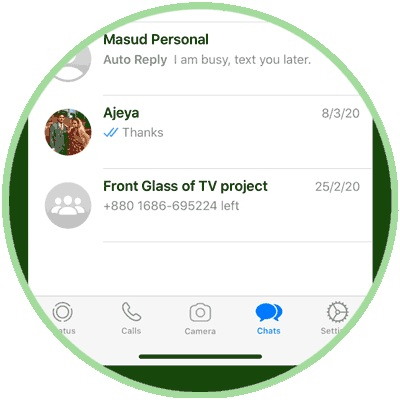
Шаг 2: Далее откройте настройки.
- Для Android эта опция находится в трех вертикальных точках в правом верхнем углу приложения.
- Для iOS вам нужно будет найти значок шестеренки в правом нижнем углу приложения.

Шаг 3: После открытия настроек на обоих устройствах действия выполняются аналогично. На этом этапе перейдите к параметру «Учетная запись» и выберите, чтобы открыть его.

Шаг 4: В разделе «Учетная запись» вы найдете «Конфиденциальность», где хранятся заблокированные контакты.

Шаг 5: Выбрав опцию «Заблокировано», вы увидите список заблокированных контактов. Обычно, если контакты были удалены из телефонной книги, здесь отображается только номер. В противном случае другие заблокированные контакты отображаются с именем.

Шаг 6: Если вы выберете какой-либо из заблокированных контактов, его информация отобразится в новом окне.
Шаг 7: В новом открывшемся окне с контактной информацией у вас есть возможность изменить информацию о заблокированном контакте.

Шаг 8: Здесь у вас также есть возможность удалить заблокированный контакт.

Шаг 9: После удаления заблокированного контакта появится всплывающее окно с сообщением о подтверждении удаления. Вы можете перейти к подтверждению удаления контакта, чтобы успешно удалить его.
Вы также можете удалить эти заблокированные контакты из телефонной книги, чтобы сделать это:
- Сначала откройте приложение «Телефонная книга». Найдите «заблокированные контакты».
- Выберите эту опцию, затем перейдите к удалению заблокированного контакта.
Это удалит контакт с вашей SIM-карты, а также с карты памяти и памяти телефона.
Часть 2: Как восстановить отчет и заблокировать чат в WhatsApp
В этом разделе рассказывается о восстановлении удаленных чатов, а также о том, как блокировать контакты в WhatsApp. Некоторая информация о том, как удалить заблокированные номера из WhatsApp, пригодится при восстановлении или блокировке контактов и чатов из WhatsApp.
Восстановление чатов в WhatsApp
- Есть несколько способов добиться этого. Первый — удалить, а затем переустановить WhatsApp. После проверки номера телефона вы получите запрос на восстановление; таким образом, будут восстановлены все случайно удаленные чаты.
- Другой метод требует, чтобы у вас была резервная копия своих файлов. WhatsApp создает базу данных сохраненных файлов на вашем телефоне. Для доступа к ней потребуется файловый менеджер. После того, как файловый менеджер был установлен или открыт, вы найдете сохраненные данные через путь к файлу на SD-карте/WhatsApp/Databases. Как только нужные файлы будут найдены, вы можете переименовать файл, затем удалить и переустановить WhatsApp, а затем восстановить файлы.
- Существует также метод восстановления файлов из локальной резервной копии с помощью компьютера.
Пошаговое руководство по восстановлению чата в WhatsApp
Шаг 1: Откройте приложение WhatsApp. Перейдите в раздел «Настройки» в приложении. Для Android или iOS процедура, описанная выше.

Шаг 2: С этого момента шаги аналогичны, то есть как для Android, так и для iOS. Затем в разделе «Настройки» нужно выбрать «Чаты».
Шаг 3: В разделе «Чаты» выберите «История чата». Перейдите к выбору опции отправки чата по электронной почте.
Шаг 4: Далее вам будет предложено выбрать «Загрузить чаты WhatsApp с медиафайлами или без них».

Шаг 5: Выберите адрес электронной почты, который вы используете. Затем введите его.
Шаг 6: Чат WhatsApp будет отправлен на указанный адрес электронной почты, и вы сможете продолжить его загрузку.
Вы также можете сообщить о заблокированном контакте в WhatsApp. Начните с открытия WhatsApp и перейдите в «Настройки».
Шаг 7: Выберите «Справка», а затем «Свяжитесь с нами». WhatsApp возьмется за это, как только вы предоставите как можно больше информации о проблеме.
Альтернативный метод: Есть и другой вариант, при котором после открытия приложения можно открывать чаты. Выберите, коснувшись контакта или группы, чтобы просмотреть информацию о профиле. Прокрутите и выберите опцию «Сообщить о контакте» или «Сообщить о группе».
Часть 3: Сделайте резервную копию своего WhatsApp перед удалением всего с помощью MobileTrans!
MobileTrans — это специальное программное обеспечение от Wondershare Technologies, которое помогает пользователям выполнять передачи с одного телефона на другой. Оно также пригодится, когда кто-то хочет выполнить восстановление случайно удаленных данных. Будь то из WhatsApp или любого другого приложения социальных сетей, MobileTrans поможет выполнить восстановление данных из облачной резервной копии. Это надежное настольное приложение, совместимое с Mac и любым другим ПК.
Как сделать резервную копию WhatsApp перед удалением всего с помощью MobileTrans
Шаг 1: Подключите телефон к ПК с помощью MobileTrans, а затем выберите «WhatsApp Transfer».

В интерфейсе выберите «Резервное копирование сообщений WhatsApp».

Шаг 2: После подключения MobileTrans отобразит данные, хранящиеся на устройстве, в виде интерфейса ниже, откуда вам нужно выбрать те, для которых необходимо создать резервную копию.

Шаг 3: Процесс резервного копирования начнется после того, как вы нажмете кнопку «Пуск» и дождетесь его завершения.
Удалить заблокированные номера из WhatsApp, возможно, было проблемой для некоторых. Однако с помощью описанных выше методов теперь вы можете быть уверены в том, что удалить заблокированные номера в WhatsApp достаточно легко. Кроме того, есть несколько деталей, которые вам также могут понадобиться. К ним относятся, процесс восстановления удаленных чатов, а также создание резервной копии данных. Резервное копирование данных очень полезно, и лучший инструмент для этого — MobileTrans. Таким образом, обязательно попробуйте это и сохраните свои данные в безопасности!
Как в Ватсапе удалить заблокированные номера? Очистим черный список!
Как в Ватсапе удалить заблокированные номера и почистить черный список? Вы твердо намерены вернуть все забаненые контакты? Это легко можно устроить – расскажем, какие действия стоит предпринять!
Чистим ЧС
Важно знать, как удалить заблокированные контакты в Ватсапе и восстановить их права. Если вы решили забанить пользователя, он потеряет возможность звонить и писать, не сможет смотреть ваши фотографии и обновления статуса.
Пользователь сумел добиться прощения, вы решили снять блокировку? Пора приступать – вернем человеку возможность общаться с вами напрямую через мессенджер.
- Откройте мессенджер;
- На Айфоне нажмите на шестеренку снизу справа;
- На Андроиде кликните по трем точкам наверху справа и перейдите к настройкам;
- На Айфоне откройте раздел «Учетная запись» , на Андроиде он называется «Аккаунт» ;

- Войдите во вкладку «Конфиденциальность» ;

- Найдите черный список!

Теперь можно разбираться, как очистить список заблокированных контактов в Ватсапе – если вы хотите вернуть пользователям возможность свободно писать и звонить вам. Открыли блэк лист? Приступаем!
На Айфоне
- Нажмите на кнопку «Править» наверху справа;
- Кликните по красной иконке напротив нужного имени.
Есть и второй способ:
- Сделайте свайп по экрану справа налево;
- Справа появится иконка разблокировки – нажмите на нее.
На Андроид
Как в Вацапе удалить заблокированные номера на Андроиде? Легко!
- Выделите имя и подержите палец несколько секунд;
- В появившемся меню нажмите на кнопку «Разблокировать».

Первый способ освоили – через настройки вы с легкостью сможете управлять блэк-листом. Здесь же можно добавить людей, которые становятся чрезмерно навязчивыми!
Можно воспользоваться другим вариантом – удалить заблокированных пользователей в Вацапе из черного списка можно через личный чат.
- Откройте беседу с нужным человеком и нажмите на его имя на верхней панели;
- В открывшемся окне ищите значок разблокировки (в нижней части экрана) и нажимайте на него.
Напоследок о том, как удалить заблокированный номер в Ватсапе навсегда. Не хотите возвращать пользователя в основной список контактов, но хотите избавиться от записи в телефонной книжке? Вам нужно стереть пользователя из телефонной книги напрямую – тогда запись пропадет и в мессенджере.
Напомним, вы не получите звонки, сообщения и обновления статуса разблокированного контакта. Хотите разблокировать телефонный номер, который не был сохранен в книге? Разблокировка внутри мессенджера не означает восстановление записи в списке контактов!
Как удалить заблокированные номера в Ватсапе: чистим ЧС
Вопрос, как в Ватсапе удалить заблокированные номера, можно трактовать по-разному. Вы хотите убрать пользователей из черного списка? Может, вас интересует, как полностью стереть номер человека из памяти мессенджера? Расскажем обо всем.
Редактируем черный список
Как удалить заблокированные контакты в Ватсапе из черного списка? Наверное, каждый сталкивался с пользователями, которые становятся слишком навязчивыми. Много пишут, звонят, говорят то, чего не следует говорить. В таком случае немудрено, что появляется желание отправить их в черный список.
А как удалить заблокированные номера с Ватсапа, если вы считаете, что люди имеют право на второй шанс? Когда вы будете готовы разблокировать того или иного пользователя, вам пригодится наша инструкция.
На Айфоне
- Войдите в приложение и нажмите на кнопку в виде шестеренки — справа снизу;

- Перейдите к вкладке «Учетная запись» , внутри ищите раздел «Конфиденциальность» .


На Андроид
- Войдите в мессенджер и нажмите на «Еще» , кнопка в верхнем правом углу;

- Перейдите к настройкам через выпадающее меню;

- Откройте вкладку «Аккаунт» и далее – «Конфиденциальность» .


На компьютере
- В веб-версии нажмите на три точки на левой панели;
- В десктопном приложении кликайте на стрелку – наверху слева;
- Переходите в настройки и открывайте вкладку «Настройки» .
 Чтобы удалить из WhatsApp заблокированные контакты, нужно перейти к одноименному разделу – вы найдете его как в мобильной версии, так и в десктопном приложении. Перед вами полный список номеров (с именами, если вы сохраняли пользователей в телефонную книгу).

Продолжим разбираться, как удалить из Ватсапа заблокированные контакты? Помните, что разблокированные номера снова смогут вам писать и звонить, просматривать обновления профиля и ваше фото.
- Нажмите на кнопку «Править» в верхнем правом углу экрана;

- Напротив каждого номера появится красный кружок – кликайте по нему;

- Затем нажмите на иконку «Разблокировать» справа.

- Выделите имя или номер и удерживайте палец несколько секунд;
- Появится дополнительное меню, в котором есть пункт «Разблокировать» .

- Найдите в списке номер человека, которого готовы разблокировать;

- Нажмите на крестик напротив и подтвердите действие.
Вот как удалить из Ватсапа заблокированные контакты навсегда – теперь эти пользователи снова смогут связаться с вами любым удобным способом.
Поделимся еще одним способом разблокировки, который можно использовать на всех устройствах, во всех операционных системах.
- Откройте мессенджер и найдите чат с человеком, которого хотите разблокировать;

- Если у вас не было диалога, можно отыскать его номер через телефонную книгу (при условии, что вы сохранили имя);
- Войдите в диалог и нажмите на имя собеседника на верхней панели;

- Прокрутите открывшееся меню до самого конца – там вы найдете кнопку разблокировки;

- При необходимости подтвердите действие нажатием соответствующей иконки.
Вот такой простой ответ на вопрос, как удалить заблокированный контакт в Ватсапе навсегда.
Чистим телефонную книгу
Переходим ко второй части нашего обзора. Некоторые пользователи не хотят редактировать черный список, отнюдь. Их интересует, как можно навсегда стереть номер и другие данные человека из мессенджера.
По сути, удалить заблокированный аккаунт в Ватсапе нельзя. Если вы не хотите оставлять никаких упоминаний о том или ином собеседнике, просто сотрите диалог полностью. А затем откройте телефонную книгу устройства и уберите номер оттуда! Других вариантов пока не предусмотрено.

Вы узнали, как удалить в Ватсапе заблокированный номер навсегда – из памяти устройства или из черного списка. Пригодилась вам эта информация?