Установка браузера Opera на компьютер
Веб-обозреватель Opera является одним из самых популярных в мире и распространяется бесплатно. У некоторых юзеров иногда возникают вопросы с процессом инсталляции скачанного браузера на компьютер. В этой статье мы постараемся максимально детально разобрать эту тему и предоставить все необходимые инструкции, которые помогут вам установить Оперу на свой ПК.
Устанавливаем браузер Opera на компьютер бесплатно
Всего существует три способа установки, которые подойдут в разных ситуациях. Мы рекомендуем ознакомиться со всеми вариантами, выбрать для себя наиболее подходящий, а уже потом приступать к выполнению руководства. Давайте детально рассмотрим все методы.
Способ 1: Официальный инсталлятор
Браузер Opera ставится на ПК с помощью фирменного программного обеспечения, которое скачивает из интернета нужные файлы и сохраняет их на носителе. Инсталляция этим методом происходит следующим образом:
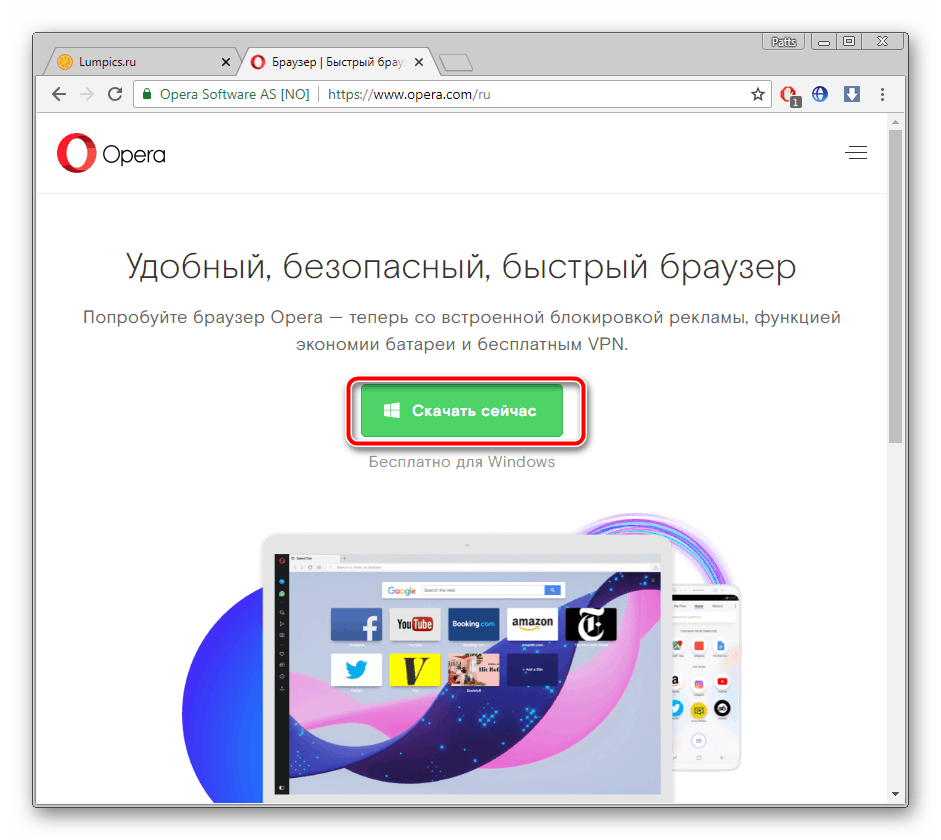
- Перейдите на официальный сайт Опера по ссылке вверху или введя запрос в любом удобном браузере.
- Вы увидите зеленую кнопку «Скачать сейчас». Нажмите на нее для начала загрузки.
- Откройте скачанный файл через браузер или папку, куда он был сохранен.
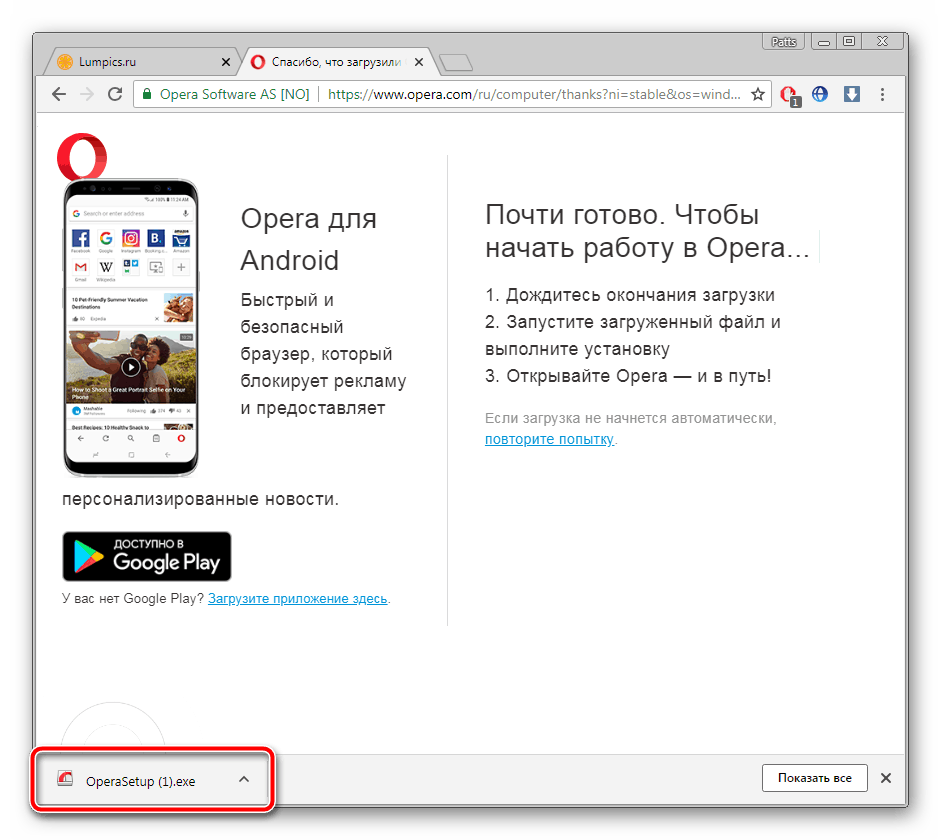
Теперь вы можете запустить Оперу и сразу переходить к работе с ней. Однако сначала мы рекомендуем перенести туда всю нужную информацию и выполнить настройку для более комфортного взаимодействия. Развернуто об этом читайте в других наших статьях по ссылкам ниже.
Способ 2: Пакет автономной установки
Установка через специальное ПО от разработчиков не всегда подходит, поскольку все файлы загружаются по сети, соответственно, инсталляция возможна только при подключении к интернету. Существует пакет автономной установки, позволяющий произвести этот процесс в любое время без интернет-соединения. Загружается он так:
- Перейдите на официальный сайт разработчика браузера.
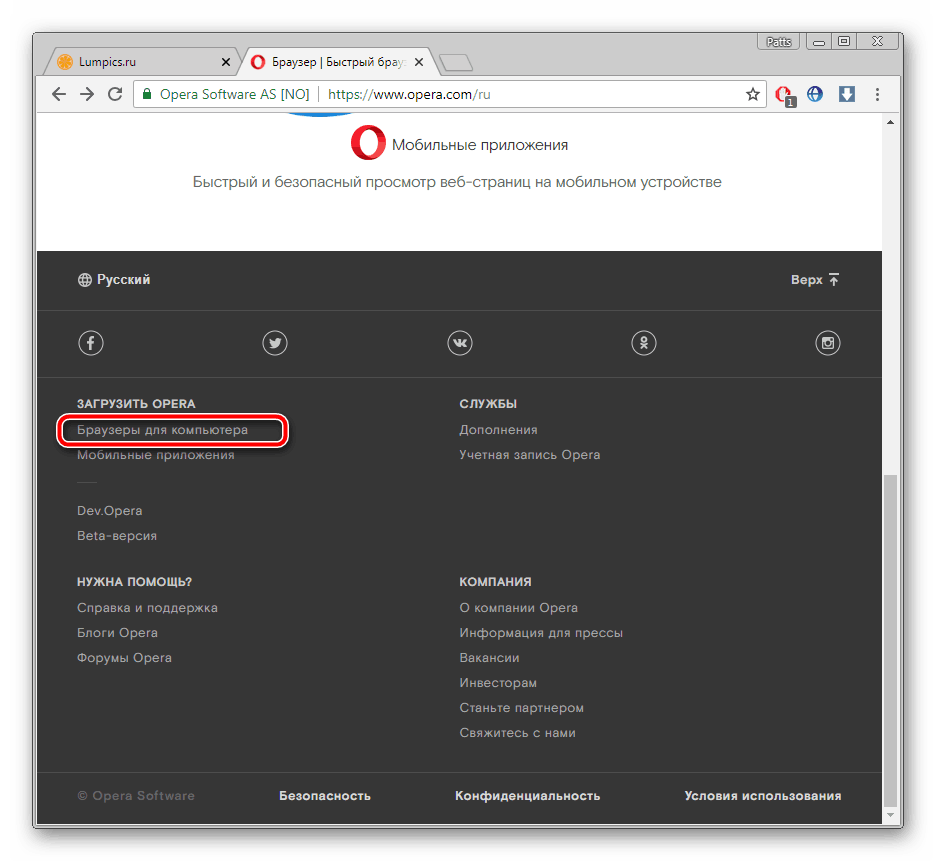
- Опуститесь вниз страницы, найдите там раздел «Загрузить Opera» и выберите пункт «Браузеры для компьютера».
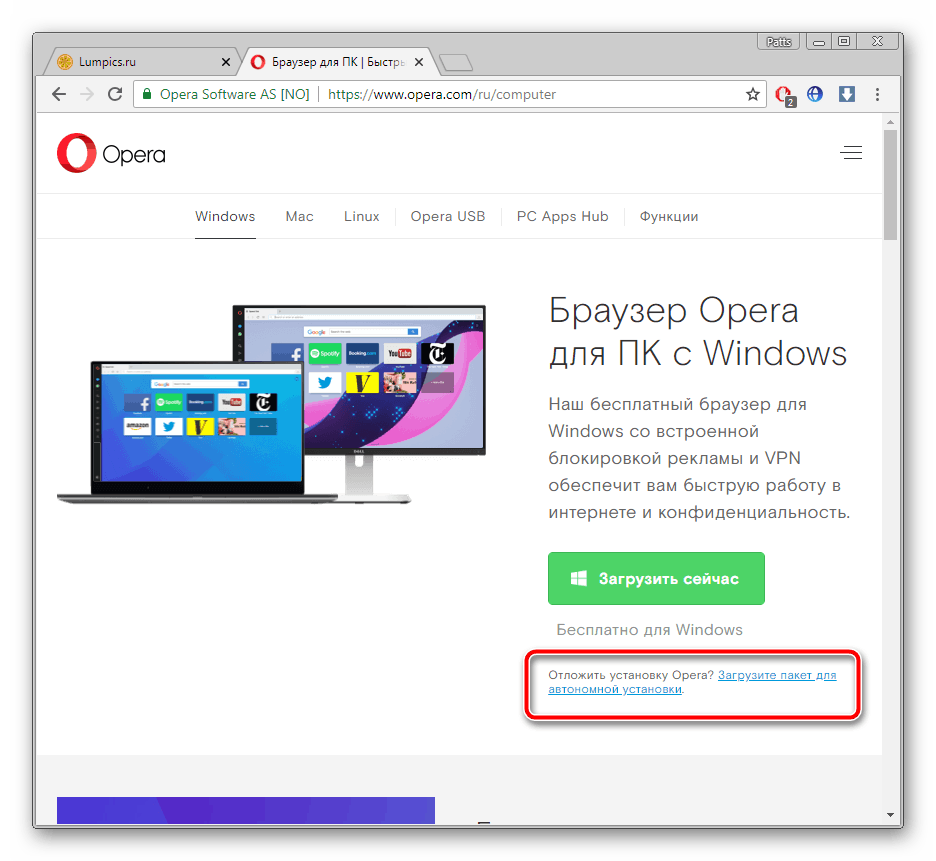
- Под кнопкой «Загрузить сейчас» найдите и нажмите на строку «Загрузите пакет для автономной установки».
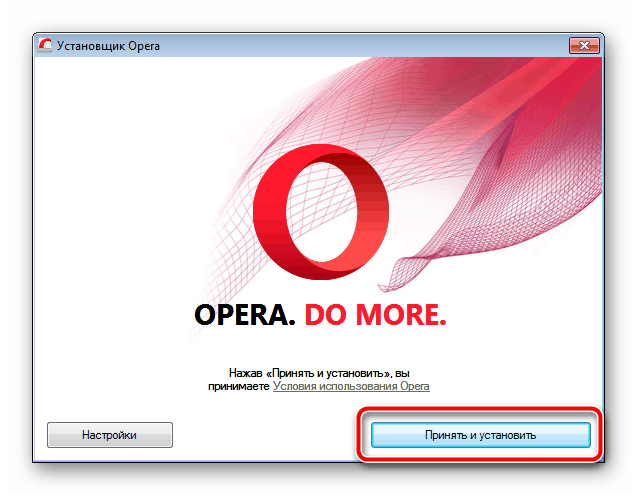
- Потом, когда это будет нужно, запустите данный файл, настройте параметры инсталляции и кликните на «Принять и установить».
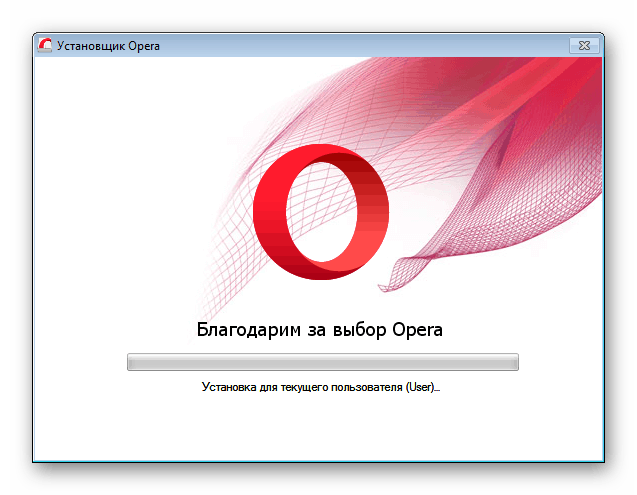
- Ожидайте, пока веб-обозреватель поставится на ваш компьютер и можете сразу переходить к работе с ним.
Способ 3: Повторная установка
Иногда требуется выполнить переустановку браузера. Для этого совсем не обязательно удалять его и загружать повторно. У Opera есть специальная функция, позволяющая сразу же произвести этот процесс. Делается это следующим образом:
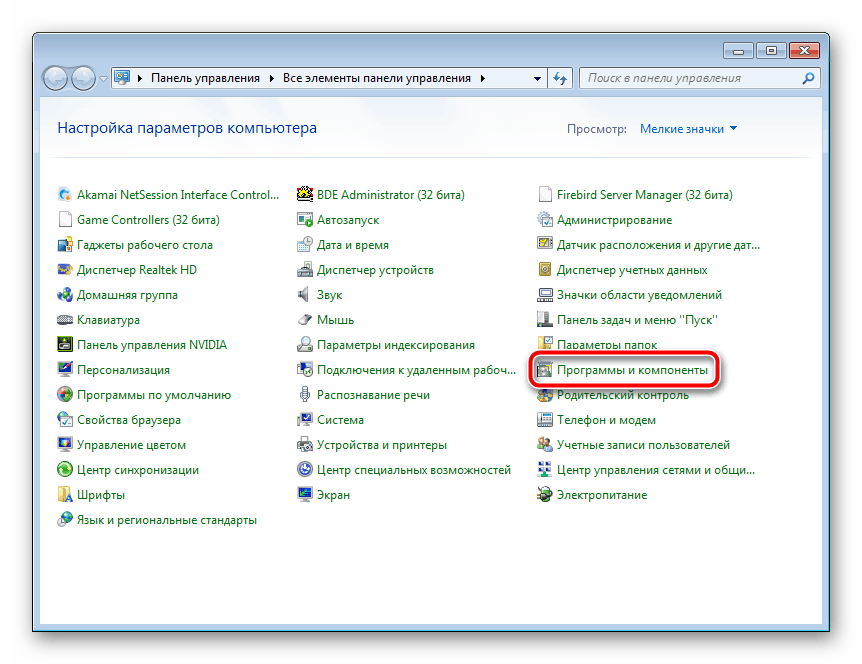
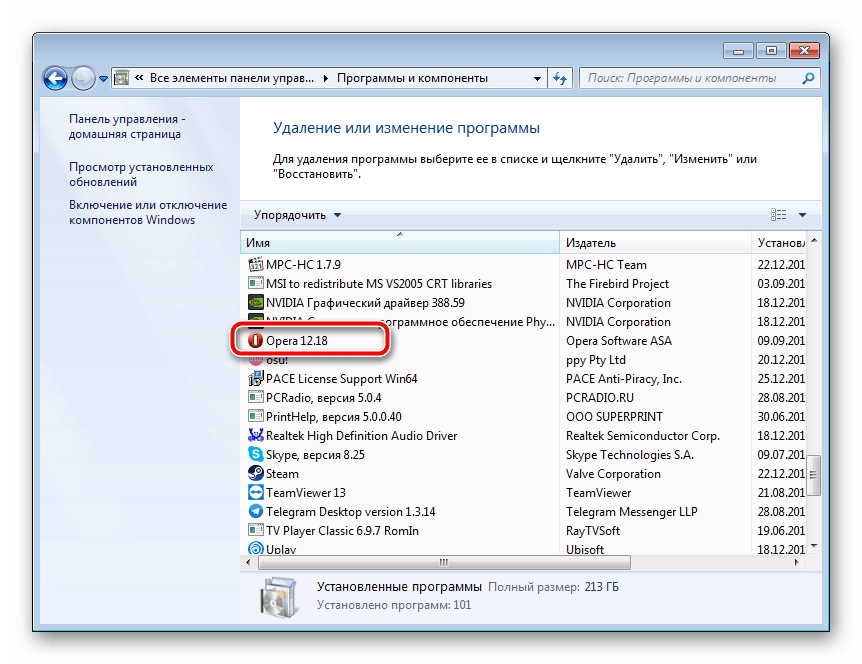
- Откройте «Панель управления» и переместитесь к разделу «Программы и компоненты».
- В списке программного обеспечения отыщите строку «Opera» и кликните на нее дважды левой кнопкой мыши.
- Выберите пункт «Установить заново».
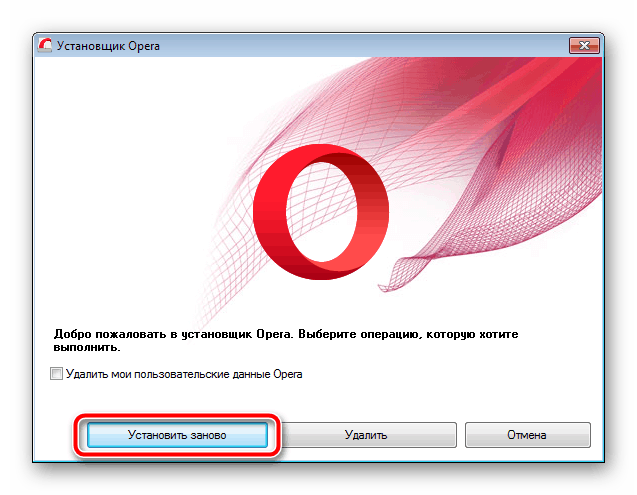
Теперь осталось только подождать, пока новые файлы загрузятся и браузер снова можно будет использовать.
На этом наша статья подходит к концу. В ней вы узнали обо всех доступных вариантах инсталляции веб-обозревателя Опера на ПК. Как видите, в этом нет ничего сложного, следует лишь поочередно выполнять каждое действие и процесс завершится успешно. Если же вы наблюдаете какие-то неполадки или ошибки во время установки, обратите внимание на нашу статью по ссылке ниже, она поможет решить это.
Opera


Opera — новая версия браузера является улучшением и без того удобной программы от разработчиков из Норвегии, в которой были автоматизированы все возможности для безопасного и быстрого серфинга в интернете.
Описание браузера
Плюсом браузера является наличие гибких настроек под каждого пользователя, которые дополняются ассортиментом разнообразных тем, виджетов и панели инструментов. Каждый подберет дизайн на свой вкус и установит дополнительные расширения. Скачать бесплатно браузер Opera можно легко на нашем сайте.

Программа многофункциональная, может быстро сориентироваться на различные режимы работы. Например, если человеку нужно экономить мегабайты, в браузере можно нажать всего одну кнопку и тут же все сработает. Важные настройки и элементы скрыты от лишних глаз и не нагружают визуальный фон.
Разработчики продумали автоматическое управление масштабов страницы, которое удобно влияет на глубокое обозревание интернет-сайтов. Можно добавить, что браузер Опера полностью удовлетворяет базовые потребности новичка или обычного пользователя, а посмотреть конкретнее можно после того как скачаете последнюю версию Opera.
Функционал
Большинство пользователей отмечают главный плюс браузера — производительность и оптимальная скорость работы. Но не стоит забывать и о дополнительных функциях, которые ни чуть не меньше нравятся людям. Выделим основные плюсы и функционал браузера, которые делают его востребованным на сегодняшний день:
Встроенный блокировщик нежелательных уведомлений
Часто нежелательные уведомления замедляют рабочий процесс и производительность браузера, поэтому в Опере есть встроенный блокировщик рекламы. Если вы хотите установить ещё пару подобных функций, это можно сделать с помощью встроенного магазина.
Обратите внимание, что блокировка рекламы может не только позитивно повлиять на процесс, но и негативно. Есть риски, что некоторые функции начнут работать некорректно, а изображения будут показываться не полностью.
Низкое потребление заряда компьютера
Люди, использующие ноутбук для работы, поймут проблему сильного потребления энергии. Поэтому в браузере есть функция экономии энергии, которая поможет сохранить проценты в путешествиях или рабочих поездках.
Режим энергосбережения может продлить экранное время компьютера в два раза. На специальных моделях это целых 3-5 часов дополнительного времени.
Встроенный магазин расширений
Если вам мало стандартного функционала браузера, его можно дополнить с помощью специального магазина. В нем можно найти все необходимое, ведь там содержится более тысячи сервисов. Они не только помогут расширить функциональность, но и станут полезными для удобной работы с программой.
Можно выделить пару важных расширений, которые станут полезными пользователям: сервисы для погоды, для автоматических скриншотов сайтов, чтение документов и книг, защита от вирусов и нежелательных уведомлений, музыки, закачки видео с Ютуба.
Быстрый режим
Эта функция имеет название «Турбо», она станет отличным помощником при низком интернет-соединении. Её легко включить, всего с помощью пару кликов и человек сможет получать уведомления из сети с помощью специализированных серверов. Они проходят через оптимизацию и сжатие, потом доставляются на устройство. Пользователь сможет воспользоваться данными за считаные секунды.
Специальная панель
Экспресс-панель позволит быстро открыть необходимый сайт за считаные секунды. Всё будет находиться на основной странице Оперы. Это не только удобно, но и креативно, ведь можно самостоятельно корректировать, создавать папки и делать отдельные тематики.
Горячие клавиши
Оперативно включить необходимую функцию сервиса можно с помощью быстрой комбинации нескольких кнопок на клавиатуре. В Опере есть не только стандартные вариации, но и можно самому указать, какие кнопки управляют за тот или иной функционал.
VPN в браузере
Это встроенная функция, которая не потребует дополнительных расширений. VPN отлично подойдёт для открытия закрытых сайтов и, чтобы обезопасить самого себя. В программе Opera эта функциональность полностью бесплатная и доступная к использованию.
Низкое использование ресурсов ПК
Пользователи интернет-браузеров часто негодуют из-за сильных потреблений данных ПК. Из-за этого устройство начинает выдавать неполадки и работать медленнее. В браузере Опера все оптимизировано, и теперь программа работает на высшем качестве и с низким потреблением ресурсов.
Включать видеоролики в другом окне
У занятого человека часто не хватает свободного времени и нужно выполнять несколько задач одновременно. С помощью обновленной версии Оперы можно включить видеоролик в Ютуб, параллельно занимаясь документом или почтой, проверять сообщения, работать.
Плюсы и минусы
Браузер Опера насыщен множеством функций, но и среди этих вещей можно выделить главные плюсы и минусы.
Плюсы
- высокая скорость;
- экономия мегабайтов;
- есть блокиратор рекламы;
- установлен VPN;
- удобная панель сбоку;
- функция «Мой Flow»;
- наличие встроенных мессенджеров;
- функция захвата экрана;
- удобные жесты для мышки;
- горячие клавиши;
- стильное оформление;
- удобная панель быстрого доступа;
- энергоэкономность.
Минусы
- завышенные требования к устройству ;
- спорная стабильность;
- мало встроенных расширений (нужно устанавливать дополнительные);
- проблемы с безопасностью (если не использовать VPN).
Инструкция по установке браузера Opera
Чтобы скачать браузер Опера на русском необходимо:
- Зайти на сайт и скачать установочный файл программы Опера. Есть несколько способов, ведь существует Опера со стандартным видом и функционалом, а также новая версия, которая местами имеет схожесть с Google Chrome.
- После скачивания установочного файла Опера запускаем его двойным нажатием мышки. После загрузки выплывет окно с кнопками. Именно для установки необходимо нажать «Принять и установить», если вы передумали или не согласны с условиями нажмите «Отмена». После этого программа установится с обычными настройками.
- После загрузки запускаем браузер Опера. Браузер предложит сделать себя программой по умолчанию, здесь выбираем по своим предпочтениям. Если вы хотите использовать браузер постоянно, то нажмите кнопку «Разрешить».
- На этом все, Опера установлена и готова к работе. Теперь можно подробнее разобраться с функциями и настройками, дополнительно установить расширения и переделать панель под себя.
Как удалить браузер Opera

Если говорить в общем, то удалить программу с устройства легко и быстро. Главное в этом деле — правильная инструкция по удалению, ведь могут возникнуть неполадки при повторной установке браузера Опера.
Для того, чтобы полностью удалить браузер Opera необходимо:
- Зайти в панель «Пуск» и выбрать «Панель управления».
- В окне нажимаем «Программы и компоненты».
- Ищем браузер Опера, нажимаем на него правой кнопкой мышки и выбираем вариант «Удалить».
- Будет вопрос, нажимаем ещё раз «Удалить», не забыв поставить галку возле варианта «Удалить пользовательские данные».
- После удаления браузера появится окошко в браузере: «Нам очень жаль, что вы удалили Опера с вашего компьютера»
- Заходим в «Мой компьютер», C:\Program Files и удаляем оттуда папку Опера.
- Идем дальше за адресом C:\Users\Имя пользователя\AppData\Roaming и удаляем папку Опера.
- Тоже самое делаем по адресу C:\Users\Имя пользователя\AppData\Roaming\.
- Готово.
Системные требования
- Операционная система: Windowsos-ico 10os-ico 7os-ico 8os-ico 8.1.
- Разрядность ОС: X86 (32-bit) или x64 (64-bit).
- Графический адаптер: 3D адаптер nVidia, Intel, AMD/ATI.
- Жесткий диск: 400 Mb.
- Оперативная память: 512 Mb.
- Звуковая карта: Любая.
- Устройства ввода: Клавиатура и Мышка.
- Соединение интернет: Стабильное.
- Разрешение монитора: SVGA 800×600.
Отзывы пользователей о браузере Опера
Плюсы: презентабельный внешний вид, большой функционал.
Минусы: нет.
Спустя столько лет использования решил написать отзыв. Браузер произвел на меня хорошие впечатления: быстрый доступ к закладкам, красивый внешний вид и удобная боковая панель с доступом к сервисам. Не нужно отдельно скачивать стандартные функции, они уже там есть. В магазине расширений можно полазить и установить что-нибудь под себя. Шустро работает и не занимает много места на компьютере.
Плюсы: быстрый, практичный, множество функций и постоянные обновления.
Минусы: в новой версии непривычный интерфейс.
Браузер Опера работает оперативно, быстро открывает сайты. Есть удобная панель с часто посещаемыми сервисами, можно открыть с помощью одного нажатия мышки. Думаю не стоит говорить о стандартных функциях по типу истории, избранных и загрузки. Куда более интересный встроенный режим Турбо и VPN. Дополнительно можно выбрать темы для программы и оформить под свой вкус.
Плюсы: доступный интерфейс, нравиться меню закладок
Минусы: сообщения об обновлениях
Здравствуйте, использую только этот браузер для работы и личных дел. Могу стопроцентно сказать, что это лучшая программа, которую я пробовал. Тут все легко понять. Больше всего мне нравится меню закладок, где можно самостоятельно сохранить нужные сайты, ссылки. Сервисы открывает быстро. Из минусов это постоянные СМС об обновлении, но к этому можно привыкнуть.
Подведем итог
Opera – доступный и простой к использованию браузер со встроенным VPN и режимом Турбо. Имеет широкий функционал и дополнительные расширения, которые можно установить в магазине. На данный момент является одним из самых безопасных браузеров в ТОПе.
На нашем сайте вы прямо сейчас можете бесплатно скачать браузер Opera последней версии всего нажав одну кнопку.
 Скачать Opera на компьютер бесплатно
Как скачать браузер Опера бесплатно на компьютер или телефон
 Опера – один из самых удобных, быстрых и надежных браузеров. Не зря многие люди выбирают именно его. В русскоязычном интернете Опера по популярности стоит на одном уровне с Google Chrome. Уступает лишь Яндекс браузеру, ввиду его активной интервенции на рынок браузеров.
В этой статье разберемся, как скачать и установить браузер Опера бесплатно на компьютер или телефон.
Преимущества Оперы
Opera обладает рядом полезных функций и преимуществ, которые выделяют его среди других браузеров:
- Неограниченное количество визуальных закладок на экспресс-панели. Пользователи Оперы могут добавлять сколько угодно закладок, в отличии от Яндекс браузера, у которого всего 20 закладок и Google Chrome с 8-ю закладками.
- Возможность редактировать визуальные закладки. Google Chrome добавляет закладки в автоматическом режиме и не дает возможности добавлять или перемещать их. В Опере нет такой проблемы. У пользователя есть полный набор инструментов, позволяющих настроить панель закладок под себя.
- VPN. Безусловно, на текущий момент, когда огромное количество сайтов подвергается блокировке со стороны Роскомнадзора, просто незаменимым становится такой инструмент как VPN, с помощью которого можно обходить блокировку веб сайта. . Еще одна полезная функция, которая увеличивает скорость работы в интернете, уменьшая расход трафика за счет оптимизации страниц сайта на стороне браузера.
- Блокировщик рекламы. Да-да, в Опере есть встроенный блокировщик, который избавит от назойливой рекламы.
- Режим инкогнито. Это особый приватный режим, который позволяет скрывать свои данные, не оставляя после себя записей. В приватном режиме не будет сохраняться история, история загрузок, файлы Cookie, логины и пароли и прочее.
- Функция экономии батареи. Это будет крайне полезно людям, которые используют ноутбуки, телефоны и планшеты. На стационарных ПК, конечно же, особой роли это не сыграет.
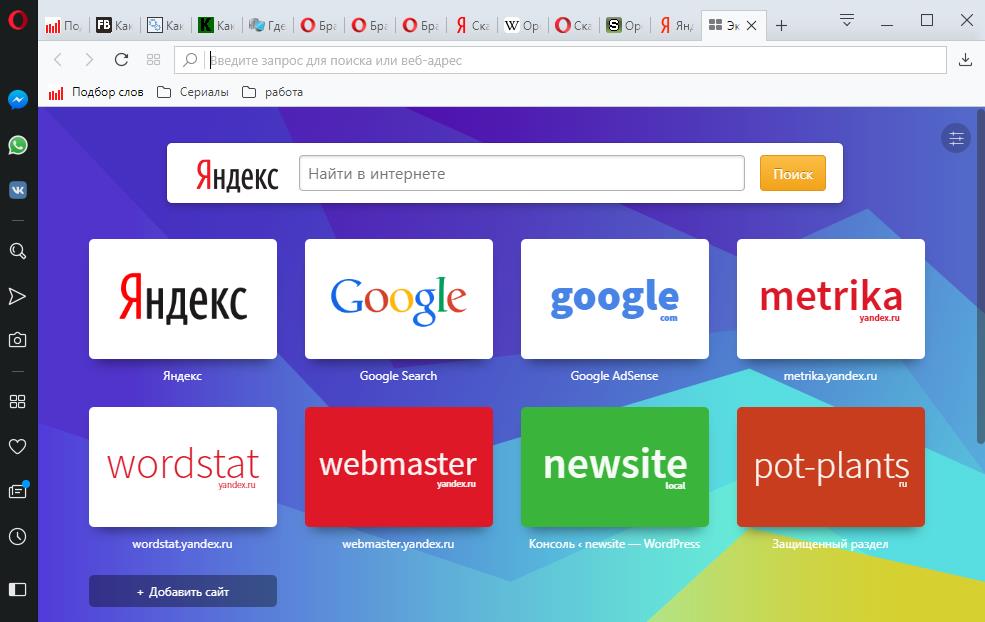
- Удобная экспресс панель. Это одно из новшеств Оперы. Экспресс-панель, прикрепленная к левой части экрана, из который пользователь может получить быстрый доступ к закладкам и истории посещений, читать персонализированные новости, сделать снимок экрана и даже сидеть в Вконтакте и WhatsApp.
- Отсутствие лишних всплывающих окон и предложений. Данный пункт касается сравнения с Яндекс браузером, который чуть ли не насильно заставляет пользователя оформлять подписки, использовать их сервисы и приложения.
- Удобный функционал и приятный дизайн. Безусловно, все необходимые функции, к которым мы все так привыкли, и которые есть в других браузерах, есть и в Опере: строка поиска и визуальные закладки на главной странице, добавление в закладки, синхронизация, проверка правописания и прочее.
Опера настолько удобный браузер, что некоторые люди пытались установить его на телевизор со Smart TV. Сразу хочу заметить, что это невозможно. По крайней мере, на текущий момент.
Как установить браузер Опера на компьютер
Чтобы установить браузер Опера на компьютер необходимо:
- Перейти на официальный сайт:
https://www.opera.com/ru
Браузер бесплатный, поэтому качать его нужно с оф. сайта. Желательно не загружать с торрентов и других подобных сайтов.
Также можно скачать Opera со встроенными сервисами Яндекса. - На открывшейся странице нажать «Скачать сейчас». Либо нажав на эту ссылку.
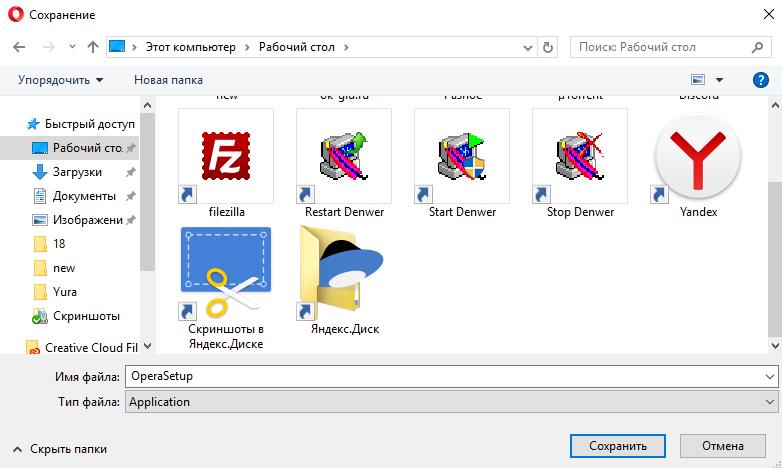
- Появится окно скачивания установочного файла OperaSetup. Желательно сохранить его на рабочий стол, чтобы потом быстро найти.
Скачать Opera на ПК
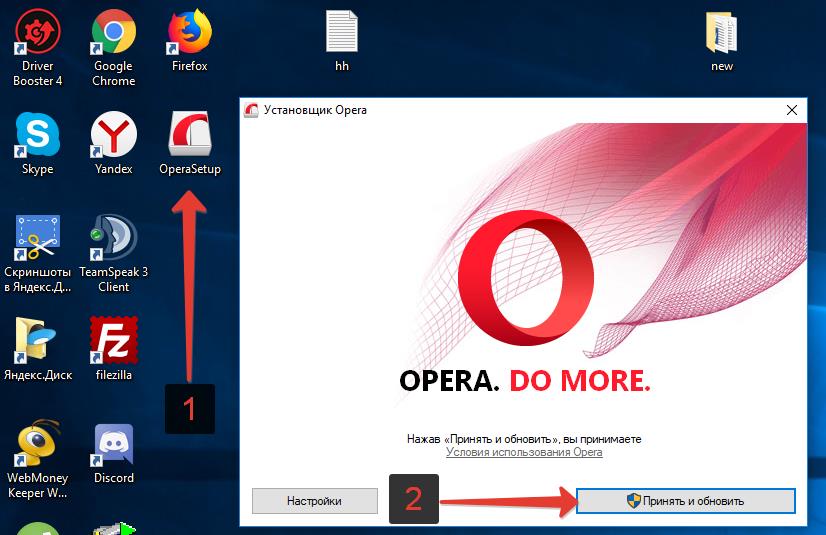
Установить Опера на компьютер
После завершения установки на рабочем столе Windows и в панели задач появится значок Оперы.
Видео: как установить Опера на компьютер
Как установить Опера Мини на Андроид телефон или планшет
Для мобильных телефонов и планшетов существует мобильное приложение – Opera Mini (Опера Мини).
Чтобы скачать и установить Опера Мини на Android нужно:
- Перейти на сайт Google Play;
- На открывшейся странице нажать кнопку «Установить»;
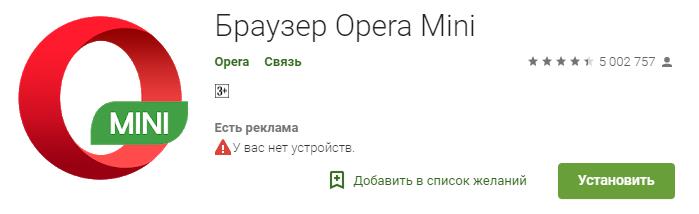
Установить браузер Opera Mini
Далее нужно дождаться окончания процесса установки, после чего можно начать пользоваться браузером.
Opera браузер для Mac
Получите быстрый, безопасный и простой в использовании браузер Opera.
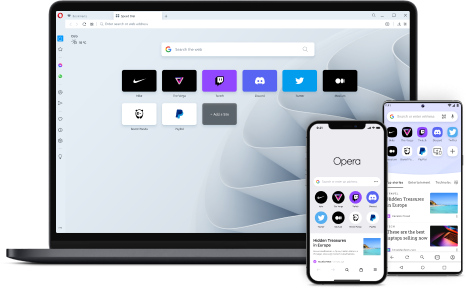
Загрузить все браузеры Opera
Opera браузер для Windows
Opera браузер для Mac
Opera браузер для Linux
Opera браузер для Chromebook
 У вас нет Google Play?
Загрузите приложение здесь Это безопасная загрузка
с opera.com
Браузер Opera для Android
У вас нет Google Play?
Загрузите приложение здесь Это безопасная загрузка
с opera.com