Как изменить фон для видеозвонка Skype
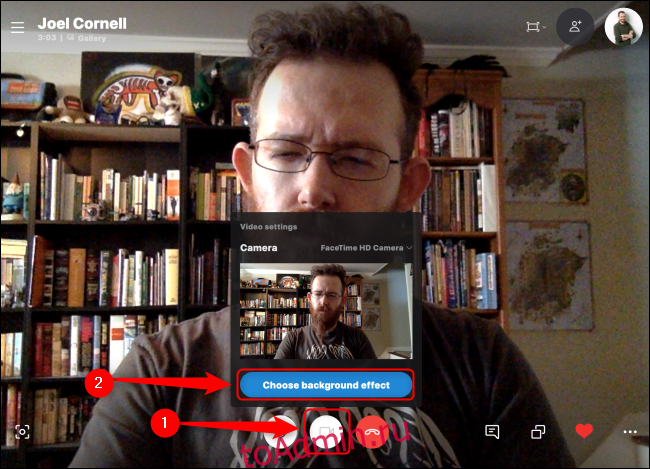
Skype сейчас предлагает пользовательские фоны. Вместо того, чтобы показывать всем свой офис, вы можете выбрать любое изображение фона, которое вам нравится. Skype автоматически обнаружит и заменит фон позади вас изображением во время видеочата, как и Zoom.
Как настроить или размыть фон во время разговора по Skype
Сначала убедитесь, что у вас есть последняя версия настольного клиента Skype загружен и установлен на вашем ПК с Windows или Mac. Не используйте версию Магазина Windows 10, в которой по какой-то причине нет этой функции. Некоторые старые версии Skype поддерживают размытие фона, но не настраивают фон.
Чтобы размыть фон во время видеосеанса Skype, наведите указатель мыши на кнопку «Отключить видео». Нажмите «Выбрать фоновый эффект».
Выберите параметр «Размытие», и фон вашего звонка будет автоматически размыт.

Выберите опцию «Добавить изображение», и вы можете выбрать любой файл изображения, который находится на локальном жестком диске. Ваш фон автоматически обновится для текущего звонка. Чтобы удалить загруженное фоновое изображение, щелкните маленький белый крестик в правом верхнем углу этого изображения.

Как настроить или размыть фон для всех видеозвонков в Skype
Вы можете установить фоновый эффект по умолчанию для всех ваших видеозвонков Skype. Для начала щелкните изображение своего профиля в окне Skype и выберите «Настройки».

Выберите вкладку «Аудио и видео». В этом меню вы можете выбрать «Размытие», чтобы размыть все вызовы, или нажать «Добавить изображение», чтобы создать собственный фон из файла изображения на локальном жестком диске. Вы также можете выбрать существующий пользовательский фон, который вы уже загрузили.

Глупо это или серьезно, с семьей или коллегами, добавление индивидуального фона или его полное размытие может сделать видеозвонки по Skype более приятными и эффективными.
Как размыть задний фон при видеозвонке в Skype на Windows, Mac и Linux
О возможностях осуществлять звонки и видеть собеседника мечтали фантасты еще 100 лет назад. Но сегодня это стало реальностью. Каждый день миллионы людей созваниваются со своими родными и друзьями по Skype, чтобы поделиться новостями, обсудить актуальные темы, да и просто услышать и увидеть близких.

Однако есть у этого сервиса и свои небольшие минусы, на них некоторые все же обращают внимание. Камера уж больно точно показывает все происходящее вокруг. Некоторые даже стесняются расположенного позади них пространства. Происходящее на заднем плане видеть надо не всем. Из-за этого камеру крутят то так, то эдак, чтобы обеспечить лучший для разговора фон. Оказывается, Microsoft пошла навстречу своим пользователям. Теперь они имеют возможность размывать фон в Skype. Это не даст рассмотреть в деталях, что находится сзади собеседника.
Впервые этот функционал появился в корпоративном приложении Microsoft Teams для групповых видеозвонков. Теперь компания реализовала интересную возможность и в Skype. Размытие фона (Blur) действительно работает, как и обещают разработчики, даже в условиях плохого освещения.
Как включить размытие заднего фона при видеозвонке в Skype на компьютере
Настроить эту функцию можно прямо во время звонка минимум тремя способами:
1. Во время разговора наведите курсор на кнопку видеокамеры в нижней части экрана и нажмите на переключатель «Размытие фона».


2. В ходе беседы откройте раздел «Настройки звука и видео» через основное меню Skype и активируйте переключатель «Размытие фона».


3. Во время видеозвонка нажмите значок шестеренки в правом верхнем углу экрана вызова, чтобы открыть меню настроек видео и аудио. В появившемся меню включите опцию «Размытие фона» для активации нужной функции.


Теперь осталось закрыть меню и вернуться к звонку. Собеседник увидит задний план уже размытым.
Работу функции размытия обеспечивает искусственный интеллект. Компьютер сам определяет границы лица и тела. Microsoft не гарантирует идеальной реализации этой программной функции. Но в целом она делает свое дело, помогая скрыть детали заднего фона.
Для обеспечения размытия фона в Skype стоит установить последнюю версию приложения.
Как включить и использовать функцию размытия фона в Skype

Когда вы совершаете видеозвонок через Skype, вы приглашаете людей посмотреть и оценить ваш дом. Позволить маме увидеть свою кухню с горой немытой посуды не самая большая проблема жизни, но что если сотрудник или потенциальный работодатель увидит это?
Помните несколько лет назад, когда малыш профессора прервал важное интервью отца в прямом эфире на BBC? Видео быстро стало вирусным и стало популярным мемом. Как вы видите, мы не всегда можем контролировать то, что происходит вокруг нас. Но в новой версии Skype, Microsoft решила изменить этот расклад и добавить немного приватности.
Функция «Размытие фона» в Skype
Теперь в Skype есть функция размытия фона, которая может эффективно размыть задний фон видео (портретный режим для видеозвонков). Многие эффекты применяемые к видео выглядят довольно прикольными, но новая функция размытия фона в Skype действительно полезная вещь. Она использует искусственный интеллект при определении элементов видео (геометрии человеческого лица и тела, включая каждую прядь волос), для размытия фона.
Примечание. Функция размытия фона доступна только в настольной версии Skype. Она не работает в мобильных версиях приложения.
Обновление Skype для использования «Размытие фона»
Для начала убедитесь, что вы используете последнюю версию Skype:
- Зайдите в Skype. При использовании старой версии может появится окно обновления Скайп. Для обновления нажмите на соответствующую кнопку.

- Чтобы узнать установлена ли у вас последняя версия программы нажмите на три горизонтальные точки и выберите пункт «Помощь и обратная связь».

Как можно видеть на скрине у меня установлена последняя версия Скайп.

Как включить размытие фона в Skype
Использовать размытие фона очень просто, для этого требуется всего два клика.
- Начните видеозвонок.

- Три иконки появятся в нижней части видеозвонка. Первый значок — «Настройки микрофона», второй — «Настройки видео», а третий — кнопка «Завершить вызов». Нажмите значок «Настройки видео».
- После того, как вы нажмете иконку «Видео», появится маленькое меню «Настройка видео». Если вы используете последнюю версию Skype, опция «Размыть мой фон (Blur my background)» должна появиться в нижней части меню «Настройки видео», и она будет выглядеть как показано ниже.

Вы можете использовать эту кнопку для включения или выключения размытия фона в любое время. Возможно, вам следует потренироваться включать размытие фона заранее, чтоб успешно и во время ее использовать. А то, кто знает ведь и к вам может кто-то вломиться в комнату, пока вы мило общаетесь с кем-то.
Skype: как изменить или размыть фон на видео
Функция замены фона в Skype позволяет пользователям заменить или размыть фон за спиной во время видеозвонка через Скайп. Рассмотрим как это работает в представленной ниже краткой инструкции.

Как размыть или настроить фон для видеозвонка в Skype
Функция замены фона скроет то, что вы не хотите показывать: беспорядок в комнате, различные недочёты окружающей обстановки и так далее. Вы можете заменить фон любым изображением по своему вкусу, используя один из вариантов оформления фона, который предлагает Skype, или же использовать собственное изображение.
Размытие фона можно использовать, например, если вы хотите частично скрыть то, что происходит на заднем плане, но у вас нет желания полностью заменять его тем или иным изображением.
Настраиваем фон для всех видео звонков через Скайп
- Откройте Скайп: нажмите «три точки» напротив своего имения пользователя → Настройки;

- Выберите раздел «Звук и видео»;

- Эффект фона по умолчанию не применяется;

- Для размытия фона выберите соответствующую настройку (фон размыт);

- Здесь же вы можете выбрать одно из изображений по умолчанию, чтобы использовать его в качестве заднего фона;

- Также, нажав на «три точки» можно перейти в меню, где есть другие варианты оформления;

- А также задать собственное изображение или рисунок;

- Новые изображения, которые вы выбираете, будут появляться в меню раздела «Звук и видео», чтобы было удобно переключаться между ними.

Изменение фона во время видеозвонка
Оформление фона можно изменить не только до, но и во время видеозвонка в Skype.
- Во время звонка наведите указатель мыши на кнопку «Видео» → нажмите «Выберите эффект фона»;

- Вы сможете сразу же включить эффект «Размытие», чтобы скрыть обстановку, в которой находитесь, или использовать одно из фоновых изображений по умолчанию (включая ваши собственные). То есть в этом случае все изменения происходят непосредственно во время звонка и переходить в настройки приложения нет необходимости.

К сожалению, функция замены фона в Skype пока не работает на мобильных устройствах и слабых компьютерах и ноутбуках. Процессор компьютера должен поддерживать набор команд AVX2.