Как восстановить языковую панель, которая пропала в Windows

По умолчанию, в Windows 10, 7, 8 или XP языковая панель свернута в область уведомлений на панели задач и на ней вы можете увидеть используемый в настоящий момент язык ввода, сменить раскладку клавиатуры или быстро попасть в настройки языка Windows.
Однако иногда пользователи сталкиваются с ситуацией, что языковая панель пропала из привычного места — а это действительно мешает комфортной работе с Windows, несмотря на то, что смена языка продолжает работать нормально, хотелось бы еще видеть, какой язык установлен в данный момент. Способ восстановить языковую панель в Windows очень прост, но не очень очевиден, а потому, думаю, имеет смысл рассказать о том, как это сделать.
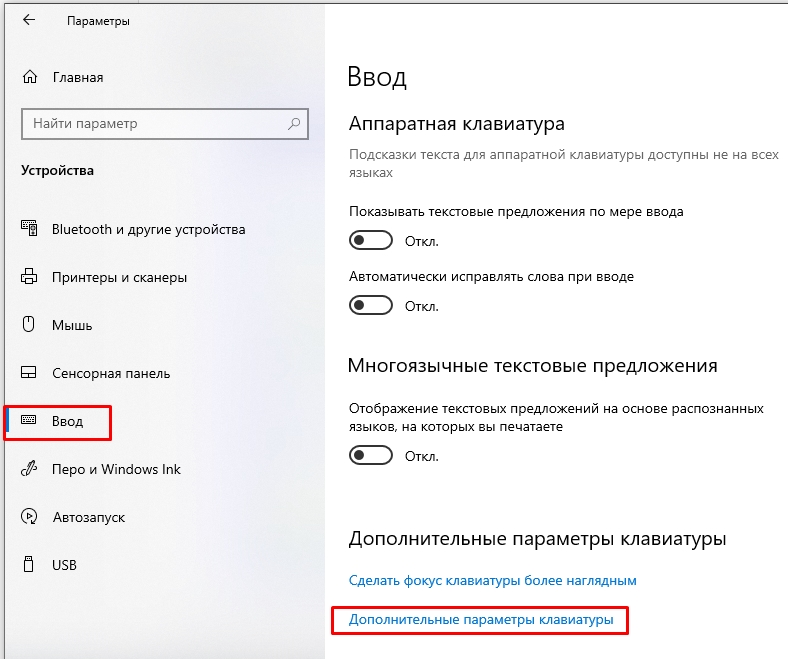
Примечание: вообще, самый быстрый способ сделать так, чтобы появилась языковая панель Windows 10, Windows 8.1 и 7 — нажать клавиши Win+R (Win — клавиша с эмблемой на клавиатуре) и ввести ctfmon.exe в окно Выполнить, а затем нажать Ок. Другое дело, что в данном случае, после перезагрузки она может снова исчезнуть. Ниже — о том, что делать, чтобы этого не произошло. В Windows 10 последних версий параметры языковой панели можно найти в Параметры — Устройства — Ввод — Дополнительные параметры клавиатуры — Параметры языковой панели, в панели управления, как описано в разделе ниже, её уже нет.
Простой способ вернуть языковую панель Windows на место

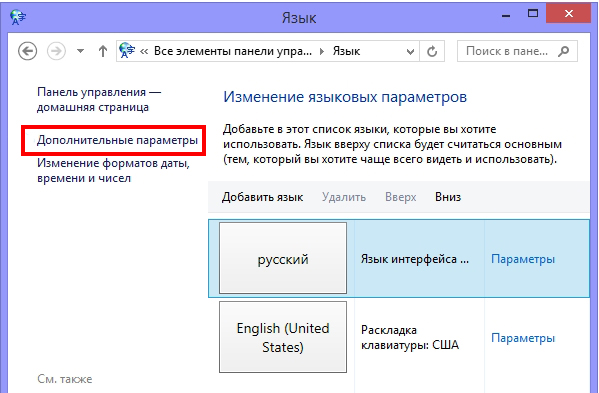
Для того, чтобы восстановить языковую панель, зайдите в панель управления Windows 7 или 8.1 и выберите пункт «Язык» (В панели управления должно быть включено отображение в виде значков, а не категорий).
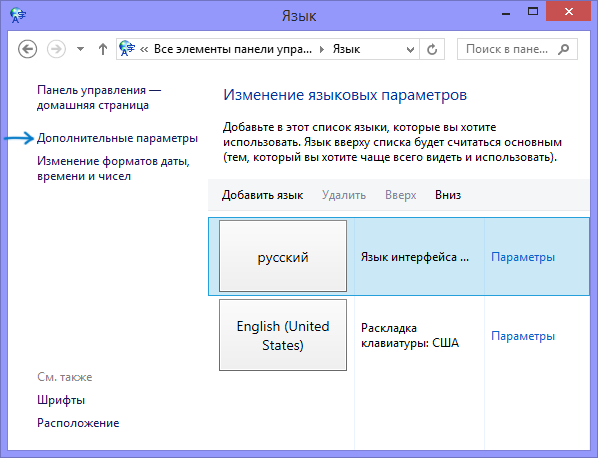
Нажмите пункт «Дополнительные параметры» в левом меню.
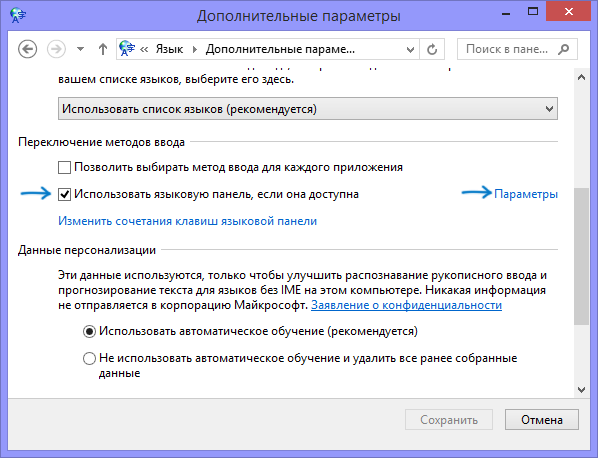
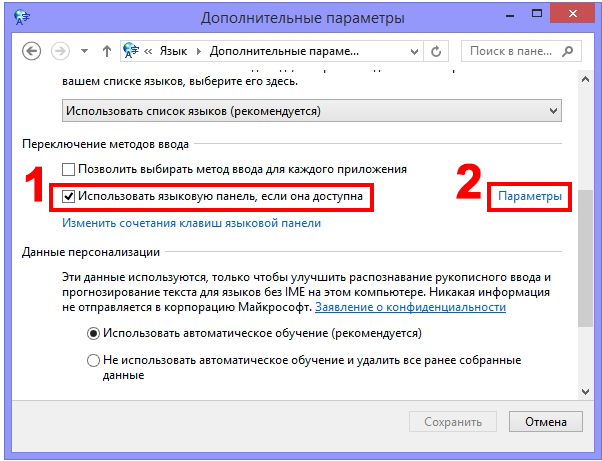
Отметьте галочкой пункт «Использовать языковую панель, если она доступна», после чего нажмите ссылку «Параметры» напротив нее.
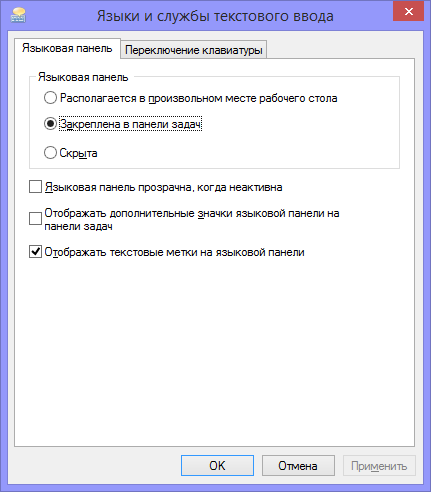
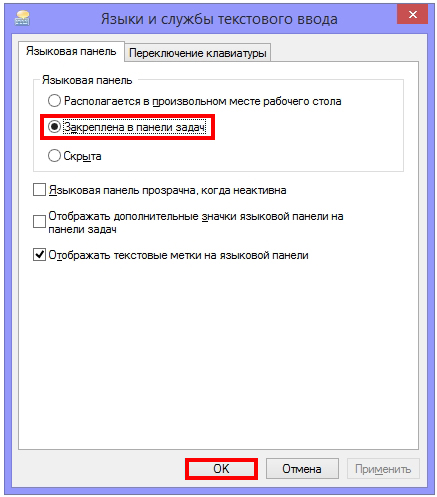
Установите необходимые опции языковой панели, как правило, выбирают «Закреплена в панели задач».
Сохраните все сделанные настройки. На этом все, пропавшая языковая панель снова появится на своем месте. А если не появилась, то проделайте операцию, описанную ниже.
Еще один способ восстановить языковую панель
Для того, чтобы при входе в Windows автоматически появлялась языковая панель, необходимо наличие соответствующей службы в автозапуске. Если ее там нет, например, вы пробовали удалить программы из автозагрузки, то ее довольно-таки легко вернуть на место. Вот как это сделать (Работает в Windows 8, 7 и XP):
- Нажмите Windows + R на клавиатуре;
- В окне «Выполнить» введите regedit и нажмите Enter;
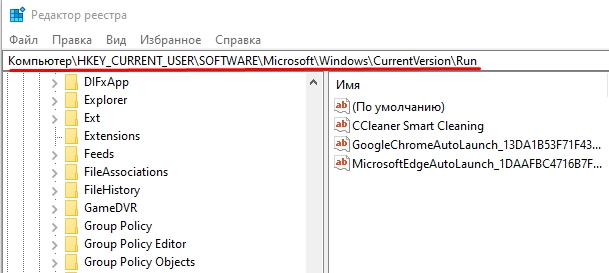
- Зайдите в ветку реестра HKEY_CURRENT_USER\Software\Microsoft\Windows\CurrentVersion\Run;
- Кликните правой кнопкой мыши в свободном месте правой области редактора реестра, выберите «Создать» — «Строковый параметр», можете назвать его как удобно, например Language Bar;
- Кликните правой кнопкой мыши по созданному параметру, выберите пункт «Изменить»;
- В поле «Значение» введите ”ctfmon”=”CTFMON.EXE” (включая кавычки), нажмите кнопку Ок.
- Закройте редактор реестра и перезагрузите компьютер (или выйдите из системы и снова зайдите)
После этих действий языковая панель должна оказаться там, где ей положено быть. Все вышеописанное можно сделать еще одним способом: создайте файл с расширением .reg, содержащий следующий текст:
Запустите этот файл, убедитесь, что изменения в реестр были внесены, после чего перезагрузите компьютер. И еще один нюанс: если вы отключали службы Windows 10 или 8.1, а особенно Служба сенсорной клавиатуры и панели рукописного ввода, попробуйте её снова включить. Если вы не знаете, как это сделать, используйте раздел про отключение CTF-загрузчика в этой статье, но сделайте всё наоборот.
Вот и вся инструкция, все, как видите, просто и если пропала языковая панель, то ничего страшного в этом нет — ее легко восстановить.
Куда пропала языковая панель в Windows 10: возвращаем значок языка
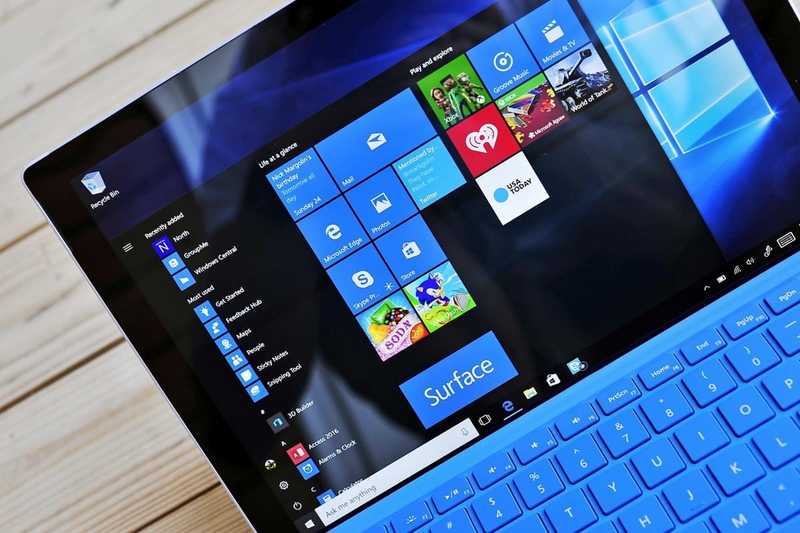
Языковая панель, расположенная в правом углу дисплея снизу рядом с часами, позволяет юзерам узнать, какой в данный момент язык ввода установлен на ПК. С помощью этой панели есть возможность быстро попасть в языковые настройки. Часто юзеры сталкиваются с внезапным исчезновением данной панели. Язык продолжает меняться, но вы не видите, какая именно раскладка действует: приходится каждый раз начинать печатать символы в редакторе или любом другом поле для ввода, чтобы определить язык. На ПК становится довольно некомфортно работать. Из-за чего это может происходить и как вернуть всё на место?
Активация значка языковой панели в «Параметрах»
Сперва нужно удостовериться, что в настройках включена вообще иконка, соответствующая языку. По тем или иным причинам она может оказаться деактивированной, например, после использования программы-оптимизатора. Опишем ход действий:
- Вызовите интерфейс системы «Параметры Виндовс» — через панель «Пуск» (шестерня над кнопкой для завершения работы ПК) либо с помощью сочетания клавиш I и Win.
 Щёлкните по шестерне в левом углу панели «Пуск»
- Перейдите в плитку «Персонализация».
 Откройте раздел «Персонализация» в «Параметрах»
- Ещё один способ запуска раздела с персональными настройками дисплея — щелчок по пустой области «Рабочего стола» и выбор последней опции контекстного меню.
 Кликните правой клавишей мышки по свободному месту на «Рабочем столе» и выберите «Персонализация»
- Переключитесь на последний блок для настройки «Панели задач». Проскролльте страницу до параметра «Область уведомлений». Перейдите по второй ссылке для активации и выключения системных иконок.
 Перейдите по ссылке «Включение и выключение системных значков»
- Отыщите строчку для индикатора ввода (это и есть панель языка). Если переключатель стоит в режиме «Откл.», щёлкните по нему один раз, чтобы активировать значок — он сразу должен появится в правом нижнем углу. Если стоит значение «Вкл.», переходите к другим методам либо же попробуйте сначала отключить иконку, а затем снова включить.
 Включите пункт «Индикатор ввода»
Убираем проблему через «Панель Управления»
Если системный значок в «Области уведомлений» у вас постоянно то появляется, то исчезает, вы можете включить и закрепить другую, уже отдельную панель с языками рядом с треем «Виндовс». Придётся немного покопаться в настройках:
- Запустим «Панель управления» — нажимаем сразу на сочетание R + Windows, а потом вводим ключ control panel либо просто control. Щёлкаем по ОК либо нажимаем на «Энтер» для выполнения кода.
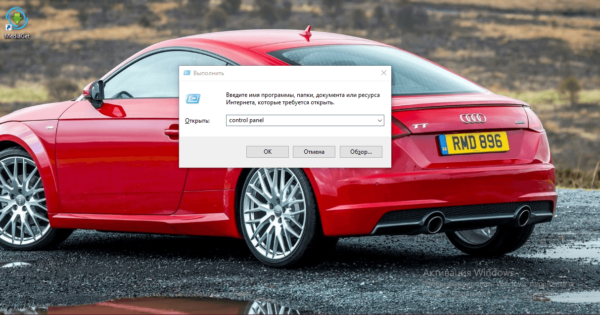 Выполните в окне команду control panel
- На панели ищем и запускаем блок с региональными стандартами. Если затрудняетесь найти, воспользуйтесь строкой поиска в правом углу сверху.
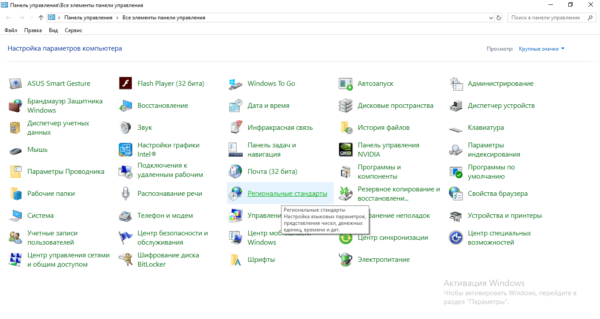 Откройте раздел «Региональные стандарты» на «Панели управления»
- В первой вкладке с форматами переходим по ссылке «Языковые параметры». Вы сразу же попадёте в окно «Параметры», но уже в нужный раздел. Его вы можете запустить также и через сочетание клавиш Win и I и переход в раздел «Время и язык».
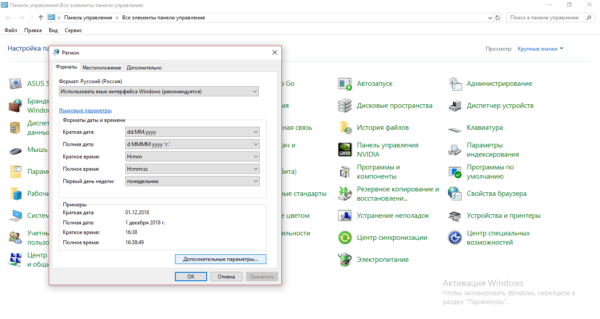 Перейдите по ссылке «Языковые параметры»
- Справа будет находиться список со ссылками — жмём на четвёртую строчку «Дополнительные настройки клавиатуры».
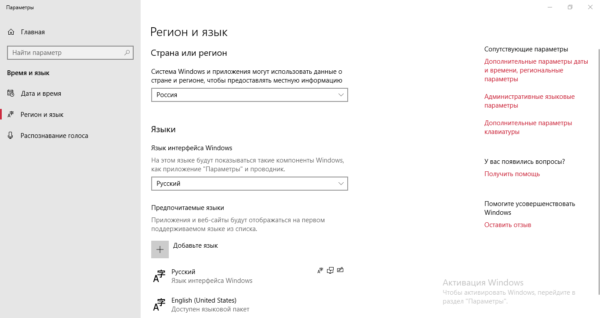 Щёлкните по ссылке «Дополнительные параметры клавиатуры» справа
- В пункте о переключении способов ввода ставим галочку слева от использования панели языка на «Рабочем столе».
- Переходим теперь по ссылке «Параметры языковой панели», чтобы настроить активированную панель.
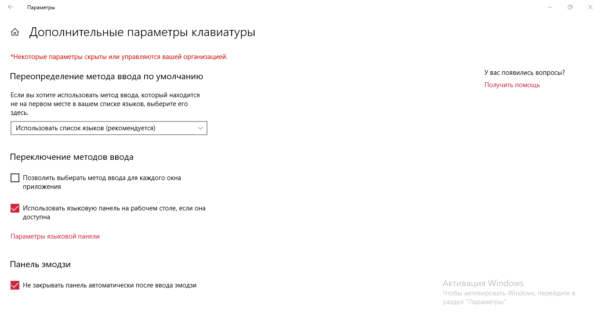 Перейдите по ссылке «Параметры языковой панели»
- В диалоговом окне в первой вкладке устанавливаем значение «Закреплена». После этого обязательно применяем изменения и щёлкаем по ОК.
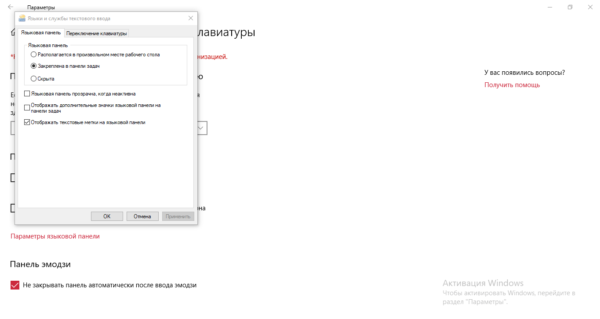 Закрепите панель языка и кликните по «Применить»
Видео: как настроить показ языковой панели в «десятке»
Переустановка языка
Причиной регулярного исчезновения значка с текущим языком ввода могут быть изначально неправильно установленные языки. Если это ваш случай, выполните следующие шаги, чтобы исправить ситуацию:
- Раскройте в «Параметрах Виндовс» плитку «Время и язык» и перейдите в блок с языком и регионом. Суть метода в том, чтобы в блоке с предпочитаемыми языками сначала полностью удалить все языки (кроме языка интерфейса — в данном случае это русский — его убрать нельзя), а затем снова добавить необходимые.
 Так как русский язык является языком интерфейса, удалить его нельзя
- У нас два языка — английский и русский, поэтому убирать будем только один. Щёлкаем по языку левой клавишей мышки и выбираем удаление.
 Кликните по «Удалить», чтобы убрать из списка английский язык
- Кликаем после этого по строчке с плюсом «Добавить».
 Щёлкните по плюсу над русским языком
- В окошке выбираем английский или любой другой нужный язык. В случае с английским нужно быть внимательным, так как в списке перечислены разные варианты языка — мы выберем версию США (United States). Щёлкаем по «Далее».
 Выберите в перечне нужный язык и кликните по «Далее»
- Убираем отметку с первого действия о назначении выбранной раскладки языком интерфейса, чтобы «операционка» и дальше работала в режиме на русском. По желанию оставляем активным пункт «Речь», чтобы система смогла распознавать вашу речь на английском. Кликаем по «Установить».
 Уберите галочку с первого пункта и щёлкните по «Установить»
- Ждём, когда система поставит новый язык.
 Подождите, пока система установит языковой пакет
- В результате видим, что «операционка» успешно завершила загрузку и инсталляцию языкового пакета. Выходим из окна, закрываем все программы и перезапускаем ПК — языковая панель должна появиться.
 Когда процедура завершится, перезапустите компьютер
Добавляем файл языковой панели в автозагрузку
Панели языка в системе соответствует исполняемый файл под названием ctfmon.exe. Как правило, он начинает работать сразу после загрузки «операционки». Однако по разным причинам (из-за сбоя в системе, неудачного обновления ОС, неосторожных действий юзера на ПК, наличия вирусов и т. д.) процесс может начать функционировать неправильно.
Если вы заметили, что панель языка не появляется после полной загрузки ОС, добавьте указанный файл в перечень автозагрузок. Сделать это можно двумя методами: ручное добавление в системный каталог «Автозагрузка» либо использование «Редактора реестра».
Папка «Автозагрузка»
Чтобы указанный ранее файл оказался в каталоге «Автозагрузка», выполните такие шаги:
- Раскройте главную страницу «Проводника» через ярлык «Этот компьютер» на «Рабочем столе» или в системном меню «Пуск». Выберите локальный диск, на котором у вас инсталлирована «операционка». Подсказка — значок Windows рядом с изображением самого диска.
 Раскройте системный диск в «Проводнике»
- Запустите на этом диске каталог Windows, а в нём папку System 32.
 Откройте сначала папку Windows, а затем System32
- Если эти папки вы не видите либо они не доступны для запуска, откройте к ним доступ следующим образом: на панели «Поиск» введите запрос «показ скрытых папок». В результатах выберите указанный раздел «Панели управления».
 Введите на панели «Поиск» запрос «показ скрытых»
- Прокрутите страницу в маленьком окне и поставьте значение «Показывать скрытые папки и файлы». Примените изменения и закройте окно.
 Поставьте значение «Показывать скрытые файлы»
- В каталоге System32 ближе к началу списка находится исполняемый файл панели языка — ctfmon с форматом exe. Отыщите его.
 Найдите в перечне файл ctfmon
- Кликните по нему правой клавишей и выполните действие копирования.
 Скопируйте файл ctfmon с помощью его контекстного меню
- Теперь перейдите в том же «Проводнике» по следующей директории на системном диске: «Пользователи» (Users) — папка с названием вашей учётной записи на ПК — AppData — Roaming — Microsoft — Windows — «Главное меню» — «Программы» — «Автозагрузка».
 Откройте на системном диске папку «Автозагрузка»
- В последнем каталоге щёлкните правой клавишей по пустому полю и выполните действие вставки ранее скопированного файла. Здесь нужно отметить, что копировать нужно только сам документ, а не ярлык к нему. В противном случае метод не сработает.
 Вставьте файл ctfmon в папке «Автозагрузка»
- Когда системный документ окажется в каталоге, закройте все окна и перезагрузите «операционку». Теперь панель с языком будет постоянно появляться после каждой загрузки системы.
 Когда ctfmon окажется в «Автозагрузке», перезагрузите устройство
С помощью «Редактора реестра»
Данная процедура добавления файла в «Автозагрузку» подойдёт уже более опытным юзерам, так как здесь нужно изменять важную базу данных «Виндовс» под названием «Реестр», используя интерфейс его редактора:
- Чтобы система открыла интерфейс редактора, запустите команду regedit в окошке «Выполнить» (Win + R).
 Выполните в окне команду regedit
- Разрешаем «Редактору реестра» делать изменения в «операционке».
 Дайте разрешение редактору вносить изменения на ПК
- Перед выполнением операции сохраните копию реестра на случай неудачного его изменения. В меню «Файл» кликните по действию «Экспорт».
 Нажмите на «Экспорт» в меню «Файл»
- Дайте имя копии и сохраните его в месте, которое сможете запомнить.
 Сохраните копию реестра в любой папке — главное, запомните в какой
- Раскройте вторую главную ветку HKEY_CURRENT_USER в левой области интерфейса, а в ней каталог под названием Software.
 Во второй папке откройте каталог Software
- Перейдите по следующей директории на той же древовидной панели: Microsoft — Windows — CurrentVersion — Run.
 Откройте папку Run в CurrentVersion
- В разделе Run, который и соответствует папке «Автозагрузка», щёлкните правой клавишей мышки по пустому полю, а в меню для создания записей нажмите на вторую строчку «Строковый параметр».
 Создайте строковый параметр в папке Run
- Назовите запись любым именем, можно дать название LanguageBar, чтобы отличать её от других параметров в списке.
 Дайте параметру имя LanguageBar
- Щёлкните по записи быстро два раза. Вставьте в пустую строку для значения следующее: ”ctfmon”=”CTFMON.EXE”.
 В качестве значения параметра поставьте ”ctfmon”=”CTFMON.EXE”
- Также может подействовать простой локальный адрес файла ctfmon на ПК — C:\Windows\system32\ctfmon.exe. Можете написать и его. Закройте редактор, сделайте тут же перезапуск «операционки» и посмотрите, появилась ли панель языка в правом нижнем углу дисплея.
 В поле «Значение» можно также указать путь к файлу языковой панели: C:\Windows\system32\ctfmon.exe
Создадим файл реестра
Изменение параметров реестра и добавление новых записей возможно и без запуска интерфейса редактора. Если вы новичок, попробуйте выполнить следующие действия:
- Создадим текстовый файл — для этого используйте любой редактор текста на ПК («Блокнот», Microsoft Word и т. д.). Вставьте следующий текст: Windows Registry Editor Version 5.00
[HKEY_CURRENT_USER\Software\Microsoft\Windows\CurrentVersion\Run] «CTFMON.EXE»=»C:\\WINDOWS\\system32\\ctfmon.exe».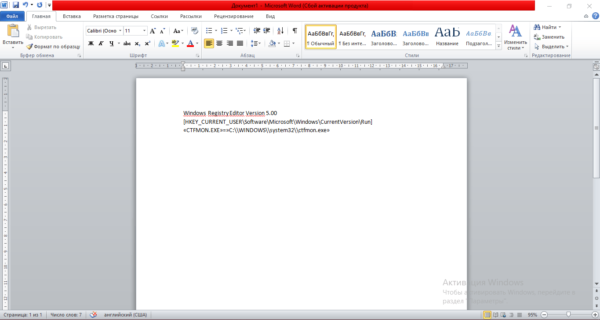 Создайте текстовый файл и вставьте в него текст
- Сохраняем документ в удобном месте, например, на «Рабочем столе».
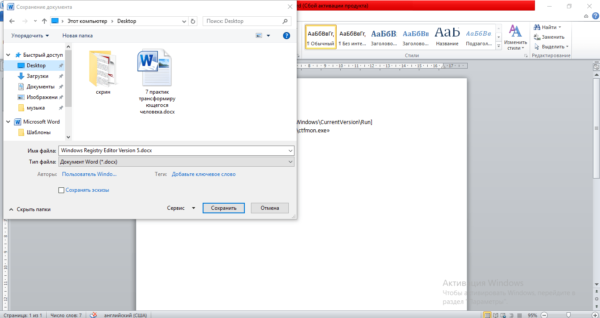 Сохраните текстовый файл, например, на «Рабочем столе»
- Кликаем теперь по файлу правой клавишей и выбираем действие «Переименовать».
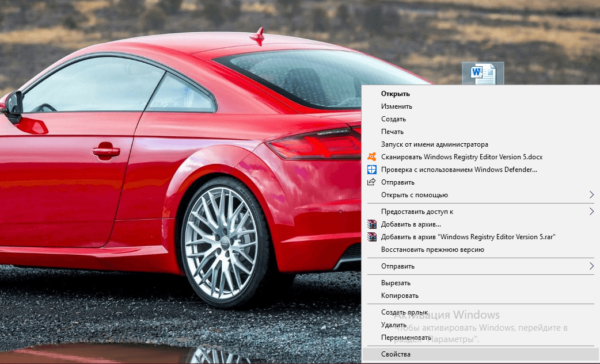 Выберите опцию переименования в меню текстового файла
- Вместо txt или docx (в зависимости от того, какую программу использовали), пишем формат reg.
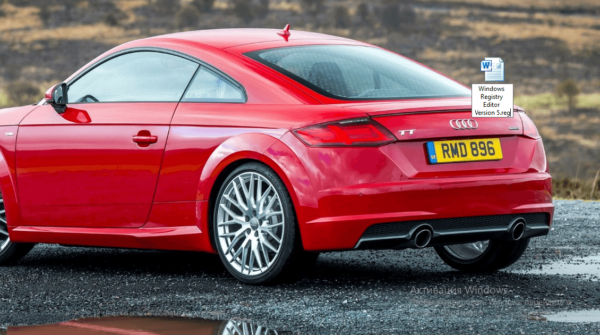 Вместо doc поставьте в конце названия reg
- Сохраняем изменения — кликаем по «Да».
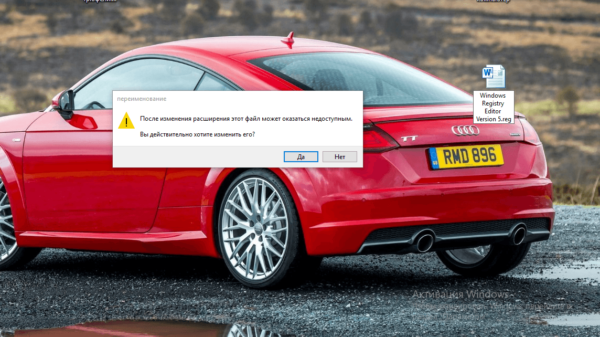 Кликните по «Да», чтобы сохранить изменения в названии файла
- Документ сразу поменяет свою иконку на значок реестровой записи. Щёлкаем по нему снова правой клавишей мышки.
 Иконка файла станет сразу реестровой
- Выбираем строчку для запуска файла с правами администратора. Подтверждаем выполнение операции и ждём её завершения.
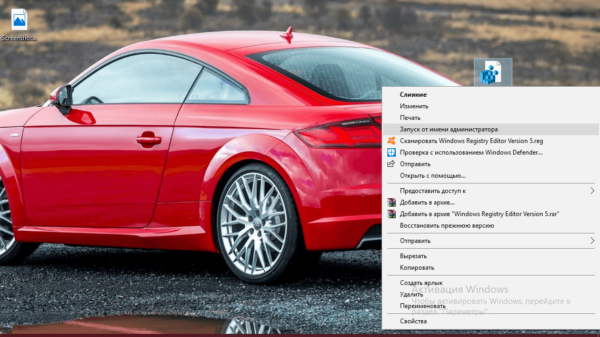 Откройте файл от имени администратора
Видео: как вернуть панель с языком разными способами
Удаляем запись в реестре
Вам может помочь ещё одна нехитрая манипуляция в «Редакторе реестра». Перед выполнением описанной задачи, также сделайте резервную копию реестра на всякий случай:
- Снова раскройте интерфейс «Редактора реестра», используя инструкцию, подробно описанную выше в разделах. Также щёлкните дважды сначала по второму каталогу HKEY_CURRENT_USER, а затем в нём уже по ветке Software.
- Вызывайте показ содержимого следующих разделов, вложенных друг в друга: Classes — Local Settings — Software — Microsoft — Windows — CurrentVersion — TrayNotify.
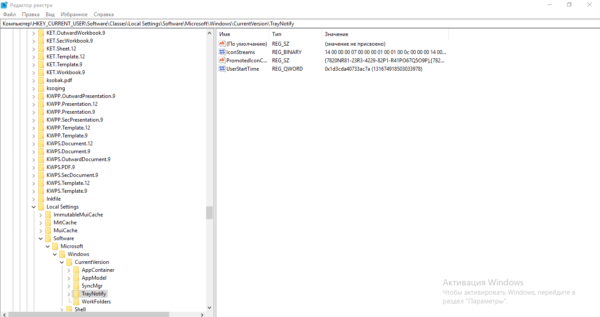 Отыщите в папке TrayNotify запись IconStreams
- Отыщите в правой части редактора реестровую запись IconStreams — от неё нужно избавиться. Кликните правой клавишей мышки по строчке и в сером меню щёлкните по действию удаления.
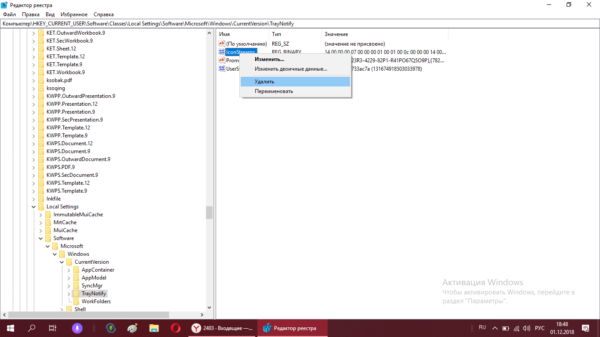 С помощью контекстного меню удалите IconStreams
- В появившемся небольшом окне нажмите на «Да», чтобы подтвердить очистку реестра от этого параметра. Если оказалось, что записи с таким названием в папке TrayNotify и вовсе нет, значит, этот способ ваш не поможет — переходите к другим.
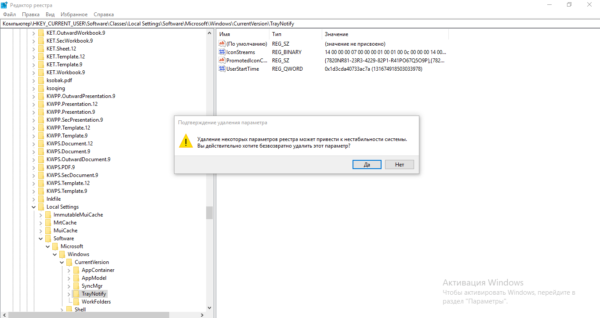 Подтвердите, что хотите удалить IconStreams
Удаление вирусов
Как мы же уже сказали, причиной отсутствия панели с языком могут быть вирусы. В этом случае, даже если вы вернёте панель на место в настройках, она всё равно через некоторое время снова пропадёт. Здесь нужно идти глубже — вылечить систему и восстановить целостность системных документов. Проверим ПК на вирусы с помощью классического антивируса «Защитник Windows»:
- Вызовем интерфейс «Защитника» — кликаем по стрелке рядом с иконкой заряда батареи, чтобы вызвать трей «Виндовс». Жмём на белый щит.
 Откройте «Защитник» через трей Windows
- В окне антивирусной утилиты открываем первую плитку, посвящённую защите от угроз.
 Перейдите в первый раздел для настройки защиты от вирусов и угроз
- Сразу переходим к выполнению расширенного сканирования (ссылка под кнопкой для быстрой проверки).
 Щёлкните по «Запустить новое расширенное сканирование»
- Отдаём предпочтение либо полному, либо автономному варианту: в первом случае сканирование будет длиться долго, но вы дальше сможете делать что-либо на устройстве, во втором же произойдёт перезагрузка компьютера — «Защитник» за это время проверит «операционку» и запустит её снова. Плюс второго варианта в том, что он займёт всего 10 – 15 минут. Выбираем подходящую для себя проверку и запускаем её.
 Выберите тип проверки и запустите её
- Ждём окончание сканирования. При обнаружении каких-либо угроз в результатах поиска выбираем в параметре «Действие» опцию «Удаление».
 Подождите, пока завершится проверка, и удалите найденные угрозы
После лечения вам нужно восстановить работоспособность тех системных файлов, которые были повреждены в результате деятельности обнаруженного вируса. Выполняем такие шаги:
- Раскрываем окошко «Поиск» щелчком по лупе на «Панели задач». Набираем в ней всего три английские буквы cmd либо пишем запрос «Командная строка».
 Найдите «Командную строку» на панели «Поиск»
- Жмём правой кнопкой по консоли в перечне результатов поиска и щёлкаем по первой опции, которая запустит стандартную программу «Виндовс» с правами администратора.
 Выберите в меню «Запуск от имени администратора»
- Копируем короткую команду sfc/scannow, а затем вставляем в консоли с чёрным фоном через сочетание Ctrl + V.
 Выполните в консоли команду sfc/scannow
- Ждём, когда процесс сканирования успешно завершится. Прогресс в виде процентов будет отмечаться в редакторе. Процедура займёт некоторое время (в зависимости от количества файлов «операционки» и степени их повреждений). После лечения системы панель языка должна к вам вернуться. Возможно, потребуется перезагрузка ПК.
 Подождите, пока система завершит выполнение команды sfc/scannow
Вирусом может быть и сам файл ctfmon.exe, точнее, его копия, замаскированная под подлинный системный процесс. В этом случае данный процесс будет нагружать ресурсы системы, но при этом языковой панели у вас не будет:
- Зажимаем R и Win и в окне Run («Выполнить») печатаем команду taskmgr. Выполняем её кликом по ОК.
 В окне «Выполнить» запустите команду taskmgr
- Либо же щёлкаем правой клавишей мышки по «Панели задач» (по пустому полю) и выбираем в чёрном контекстном меню «Диспетчер задач».
 Вы можете вызвать интерфейс диспетчера через контекстное меню «Панели задач»
- Находим в первой вкладке строчку «CTF-загрузчик». Смотрим на объём ресурсов, который «поедает» данный процесс — должно быть не более 10 – 15%. Если больше, щёлкаем по строчке процесса правой клавишей — кликаем по строке «Открыть расположение файла».
 Щёлкните по «Открыть расположение файла»
- В итоге должен загрузиться «Проводник» и каталог System32. Если открылась другая папка, значит, процесс вирусный — лечим систему и восстанавливаем файлы.
 Если открылась папка System32, значит, файл не является вирусом
Откат до точки восстановления
Если ни одно из разобранных решений вам не помогло, попробуйте один из крайних методов — откат системы до точки восстановления. Данный способ будет эффективен, если панель с текущим языком исчезла после очередного обновления «операционки» — возможно, процесс прошёл не самым удачным образом. Обязательным для данного решения является наличие хотя бы одной точки на ПК (сохранённого состояния компьютера на определённый момент времени). Рассмотрим, как использовать точку:
- В контекстном сером меню ярлыка «Этот компьютер» (вызывается щелчком правой кнопки мышки) выбираем последнюю строчку со свойствами.
 В меню ярлыка компьютера щёлкните по «Свойства»
- В меню с данными по «операционке» и устройству, переходим по ссылке в левом столбике «Защита системы».
 Откройте раздел «Защита системы»
- Щёлкаем по опции «Восстановить». Если клавиша неактивна (на неё нельзя нажать), значит, у вас отключена защита в настройках, и, скорее всего, точек восстановления у вас нет.
 Кликните по «Восстановить» в разделе «Защита системы»
- На главной странице мастера по откату выбираем либо последнюю рекомендуемую точку либо уведомляем средство, что хотим самостоятельно выбрать точку среди имеющихся на ПК.
 Выберите показ все точек восстановления и кликните по «Далее»
- Ставим отметку рядом с пунктом внизу о показе абсолютно всех точек, выбираем необходимое состояние (вспомните, когда панель с языком у вас не исчезала и ориентируйтесь на этот период времени) и кликните по «Далее».
 Выберите точку восстановления и нажмите на «Далее»
- На следующей странице щёлкните по «Готово».
 Запустите процесс отката с помощью кнопки «Готово»
- Ещё раз подтвердите, что желаете сделать восстановление. Предварительно сохраните информацию во всех открытых окнах и закройте их. Система несколько раз перезапустится — подождите, пока закончится процесс отката. В результате вы должны получить то состояние ПК, которое выбрали. Через некоторое время «Центр обновления Windows» может установить недостающий апдейт, но уже успешно — панель языка должна остаться на своём месте.
 Подтвердите окончательно запуск выполнения отката до точки
Пропала языковая панель в Windows 10

Языковая панель в любой операционной системе служит удобным переключателем между языками. В том числе она помогает пользователям узнать, какой выбран язык при вводе текста. Установлена она по умолчанию на панели задач в правом углу в виде инициалов выбранной языковой раскладки.
Вы можете сделать ее плавающей или закрепить, а также вернуть ей классический вид. Если выбран только один язык, то языковая панель будет отключена. Но что делать, если выбрано несколько раскладок клавиатуры, а панель не отображается? Об этом мы сегодня и поговорим. А именно рассмотрим все способы «оживления» языковой панели.
Процесс, отвечающий за работу языковой панели в Windows 10, называется ctfmon.exe. Он расположен в корневой папке Windows и запускается автоматически при загрузке системы.
Если языковая панель не отображается, то одной из причин может быть нарушение запуска процесса. Служить этому могут различные проблемы, ошибки, а также вирусы, мешающие корректной работе.
Решить проблему исчезновения языковой панели можно одним из способов, приведенных ниже.
Восстановление значка языковой панели
Самым эффективным способом является восстановление языковой панели через «Параметры». Зачастую правильно настроенные параметры могут служить решением многих проблем, поэтому давайте их настроим и убедимся, что языковая панель не отключена в настройках системы.
-
Открываем раздел «Параметры» путем сочетания горячих клавиш «I+Win» либо переходим в меню «Пуск» и нажимаем на кнопку в виде шестерни.

Клавиша Win расположена в нижней левой части клавиатуры

Параметры включают в себя главные настройки системы

Кроме области уведомлений можно настроить и другие параметры панели задач

Активируйте пункт «Индикатор ввода»
Дополнительные параметры клавиатуры
Иногда бывает такое, что языковая раскладка полностью функционирует и отображается в процессах, но ее все равно нет в «Панели задач». Это означает, что раскладка попросту скрыта и ее нужно закрепить в настройках. Для этого делаем следующее:
-
Открываем меню «Пуск» и переходим в уже известные нам «Параметры».

Кликаем по шестеренке справа

Во всплывающем меню выбираем последний пункт

Также вы можете изменить метод ввода для каждого окна приложения

Для того чтобы закрепить раскладку, перейдите в параметры языковой панели

Отметьте указанный пункт и нажмите на кнопку «ОК».
Изменение языковых параметров
Одной из причин исчезновения языковой панели может стать некорректно установленный язык. Если вам приходится при каждой перезагрузке компьютера возвращаться к той же проблеме, то этот способ должен вам помочь.
-
Открываем «Параметры» (посмотреть, как это сделать вы можете в предыдущих инструкциях) и переходим в раздел «Время и язык».

Открываем параметры языковой раскладки

Так как русский язык является основным, удалить его нельзя

Добавьте удаленные языки

Выберете предпочитаемую раскладку

Включите все необходимы компоненты
Автозагрузка языковой панели
Ранее мы уже говорили об исполняемом файле ctfmon.exe, который отвечает за языковую панель. По умолчанию он находится в автозагрузке системы и запускается при каждом запуске. Однако в различных ситуациях процесс может быть отключен из автоматической загрузки. Это бывает часто причиной из-за сбоя в системе или неудачного обновления.
Исправить эту проблему можно путем самостоятельного добавления файла ctfmot.exe в автозагрузку. Рассмотрим далее, как это исправить двумя способами.
Папка «Автозагрузка»
- Запускаем проводник «Этот компьютер» с рабочего стола или из меню «Пуск» и переходим в устройство «Локальный диск (C:)».

Также вы можете открыть «Этот компьютер» и через быстрый доступ в проводнике

В папке System 32 содержатся основные компоненты системы

Также вы можете скопировать файл путем сочетания клавиш «Ctrl+C».

В параметрах находятся основные настройки папок

Вернитесь в это меню, чтобы отключить отображение скрытых файлов

Выбираем ту учетную запись, под которой мы находимся в данный момент

Скрытые файлы отображаются прозрачным цветом

Вставить любой файл можно также при помощи сочетания клавиш «Ctrl+V».
Через «Редактор реестра»
Данный способ добавления языковой панели в автозагрузку подойдет более опытным пользователям, потому как изменение настроек реестра может привести к неисправности компьютера. Если вы не уверены в своих возможностях, то рекомендую пропустить данный способ.
-
Запускаем окно «Выполнить» путем сочетания клавиш «Win+R» и вводим команду regedit.

Выполните команду regedit в окне

Выберете «Экспорт…» в появившемся меню

Убедитесь, что тип файла соответствует типу на изображении

Выберете каталог SoftWare в открывшейся папке

папка Run расположена в CurrentVersion

Создаем строковый параметр

Вы можете указать имя параметра для удобства
Создание файла реестра
Создать параметр реестра и указать его значения можно и без выполнения предыдущих инструкций. Сделать это можно и через блокнот или любой текстовый редактор. Давайте посмотрим, что для этого нужно.
-
Создаем на рабочем столе любой текстовый файл и открываем его. В окне ввода текста вставляем следующий текст:Windows Registry Editor Version 5.00. [HKEY_CURRENT_USER\Software\Microsoft\Windows\CurrentVersion\Run] «CTFMON.EXE» = «C:\\WINDOWS\\system32\\ctfmon.exe».

Вставляем исходный код в текстовый редактор

Изменяем формат файла

Убедитесь, что до имени формата стоит точка.

В открывшемся меню выбираем «Да»
Удаление параметра в реестре
Еще одной несложной манипуляцией можно добиться появления языковой панели на компьютере – с помощью удаления реестровой записи под названием IconStreams. Перед тем как приступить к очистке реестра, рекомендую также сохранить данные тем же образом, как мы делали ранее.
- Для Windows 7, 8, 8.1 и 10 (старых сборок)
- Для Windows 10 последней версии.
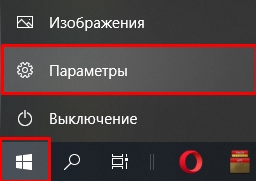
- Жмем по эмблеме «Windows» в левом нижнем углу и далее по шестерне.
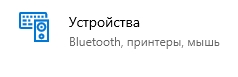
- В параметрах находим раздел «Устройства».
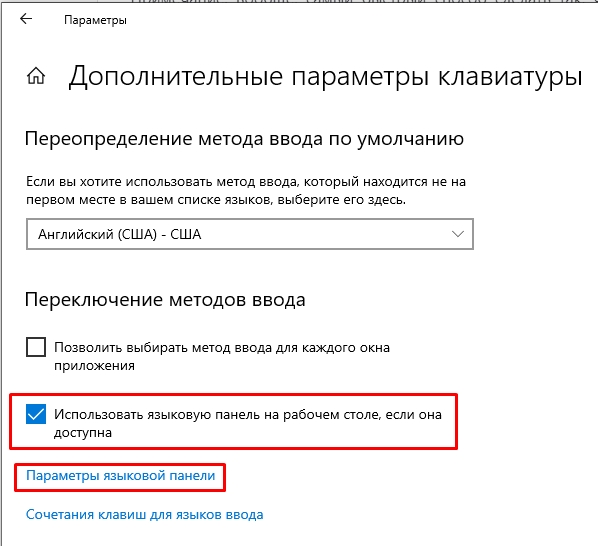
- Слева жмем по подразделу «Ввод» и справа переходим по ссылке «Дополнительные параметры клавиатуры».
- Ставим галочку, которая использует языковую панель. Далее ниже заходим в «Параметры…».
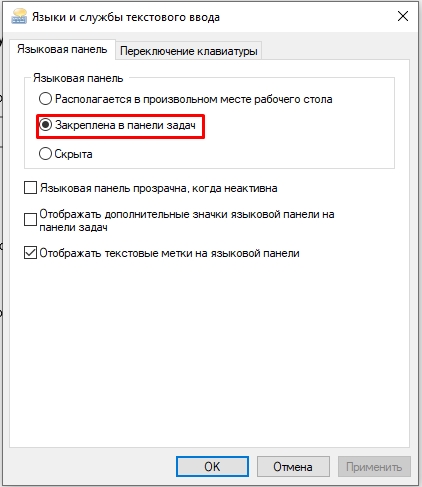
- Устанавливаем вторую настройку и жмем «Применить».
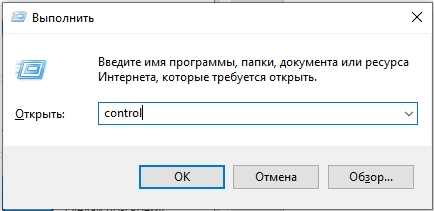
- Нам нужно попасть в старую добрую «Панель управления». Чтобы не думать и не гадать, воспользуемся нашими любимыми кнопками + R и командой:
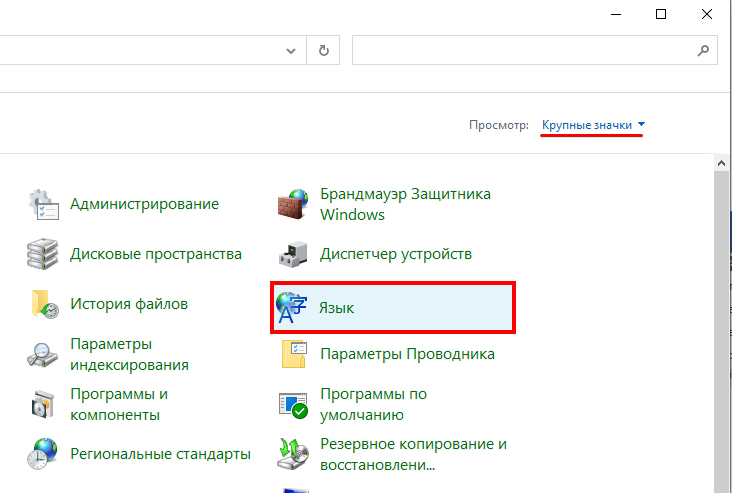
- Установите режим просмотра как на скриншоте ниже и найдите раздел «Язык».
- Слева заходим в «доп. параметры».
- Сначала поставьте галочку, так же как у меня (на картинке ниже), потом перейдите в «Параметры».
- На первой вкладке установите настройку, которая закрепляет панель в трее.
- Жмем «Применить» и «ОК».
- Используем горячие клавиши + R . Далее вводим команду:
- Теперь нам нужно поочередно открывать папки реестра – в первую очередь раскрываем основной раздел «HKEY_CURRENT_USER» и находим там папку «Software». Теперь раскрываем «Microsoft» – «Windows» – заходим в текущую версию «CurrentVersion». Папка автозагрузки будет называться «Run». Вы можете просто скопировать путь ( Ctrl + C ) и вставить ( Ctrl + V ) его в адресную строку:
- Теперь нам нужно создать строковый параметр, для этого кликаем правой кнопкой мыши по пустому месту в правом блоке окна. Назвать параметр можно как угодно, но лучше использовать английские буквы. Например:
- После этого жмем двойным щелчком левой кнопкой мыши и вводим в строку «Значение»:
- Жмем «ОК». Теперь это окошко можно закрыть и перезагрузить Виндовс.
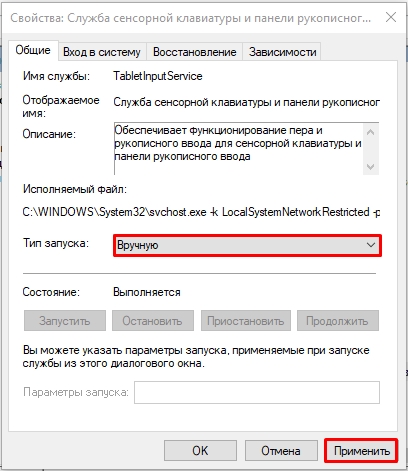
- Открываем поиск и запускаем «Службы».
- Теперь находим «Службу сенсорной клавиатуры и панели рукописного ввода».
- Жмем два раза и устанавливаем «Тип запуска» – «Вручную». Самое главное, чтобы эта служба не была выключена. Жмем «Применить».
- В первую очередь попробуйте выполнить откат Виндовс до точки восстановления. Возможно была установлена какая-то сторонняя программа, которая поломала некоторые файлы.
- На компе могли похозяйничать и вирусы – полностью проверяем ОС антивирусной программой. Можно попробовать и встроенный защитник.
- Так как есть подозрение, что файлы побиты – выполняем проверку и восстановление ОС. .
-
Открываем «Редактор реестра» и переходим в папку SoftWare. О том, как в нее перейти, читайте предыдущий раздел.

Открываем папку SoftWare в разделе HKEY_CURRENT_USER

Открываем папку TravNotify в разделе CurrentVersion

Если указанного файла нет в списке, то этот способ для вас не подходит
Итак, мы разобрали все основные способы восстановления языковой панели в Windows 10. Если ни один из способов вам не подошел, то попробуйте проверить систему на наличие вирусов. Кроме того, если языковая панель ранее была видна, то проблема может быть в обновлении системы, поэтому попробуйте откатить ее до последней удачной конфигурации. В противном случае, неисправность языковой раскладки может быть связана с неудачной установкой операционной системы.
Языковая панель не отображается в Windows 10: пропала смена языка
ВОПРОС! Здравствуйте. В общем такая проблема. Куда-то пропала языковая панель в Windows 10. Она просто не отображается. Подскажите, как её можно восстановить? Заранее благодарю за ответ.
БЫСТРЫЙ ОТВЕТ! Скорее всего у вас в системе идет проблема с запуском утилиты CTF (ctfmon.exe) – она как раз работает с языковой панелью. Тут может быть уйма причин – или она пропала из автозагрузки, или есть проблема с прямым запуском системы. Может быть есть серьезная поломка системы. Ниже в статье я подробно описал все варианты, которые помогут заново установить и запустить языковую панель.
ПРИМЕЧАНИЕ! Нижеприведенные инструкции подходят для всех версий Windows (7, 8, 8.1, 10).
Способ 1: Горячие клавиши
Если языковая панель не отображается в Windows 10, то самый быстрый способ восстановить смену языка — это вызвать окно «Выполнить» и ввести определенную команду. Давайте начнем с самого начала – зажмите две клавиши:
+ R
Как только вылезет окно, нам нужно запустить системное приложение CTF (Collaborative Translation Framework), которое работает с рукописным вводом и распознаванием речи.
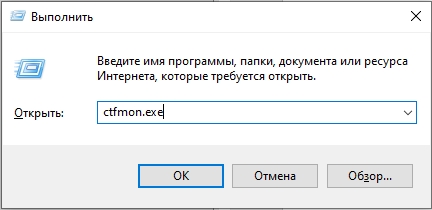
Как вы уже могли догадаться, эта системная утилита также работает и с языковой панелью. Жмем «ОК» и проверяем, чтобы панель вернулась обратно в трей. Если все хорошо, то радоваться пока не стоит – попробуйте перезагрузить систему. Если языковая панель осталась на месте, то хорошо. Но бывает баг, что панель пропадает после перезагрузки. В таком случае языковой модуль не подгружается с запуском ОС и нам нужно это исправить. Переходим ко второму способу.
Способ 2: Ручная активация языковой панели
Прежде чем мы начнем, я поясню, что этот способ я разбил еще на две подглавы:
Все дело в том, что разработчики с последними обновлениями почему-то убрали из десятки раздел «Языка» в панели управления и переместили весь функционал в «Параметры». Зачем нужно было это делать? – не понятно, поэтому выбираем свой вариант.
Для Windows 10 последних версий
Как я уже и сказал, в панели управления теперь нет языкового раздела – весь функционал перекочевал в параметры.
Для Windows 7, 8, 8.1 и 10 (старых сборок)
ПРИМЕЧАНИЕ! Если вы не можете найти «Язык», то значит у вас последняя версия десятки – смотрим подглаву выше.
Проверьте, чтобы панель работала. Еще раз перезагрузите комп, чтобы убедиться, что настройка сохранилась. Если есть какие-то проблемы – смотрим следующий способ.
Способ 3: Добавления языкового модуля в автозагрузку
Если ни один из перечисленных способов не помог, то значит из автозагрузки исчез системный модуль, который работает с переключателем языка. Это модуль «ctfmon», о котором мы разговаривали в самом начале. Возможно он был отключен самим пользователем, или вирусом. В любом случае нам нужно обратно добавить его в автозагрузку, чтобы он запускался вместе с операционной системой. Для этого мы воспользуемся редактором реестра.
HKEY_CURRENT_USER\Software\Microsoft\Windows\CurrentVersion\Run
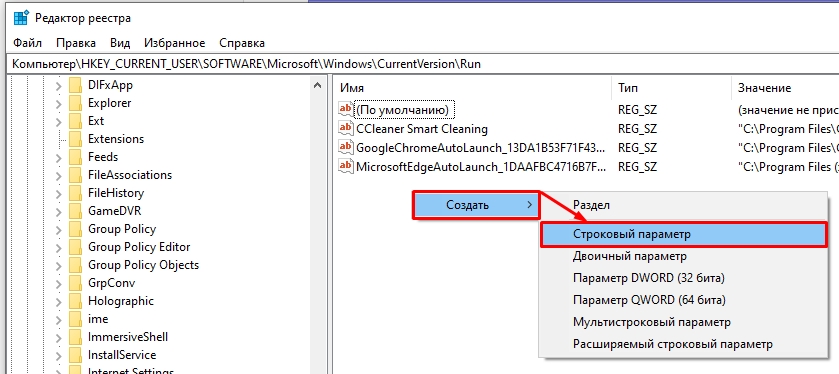
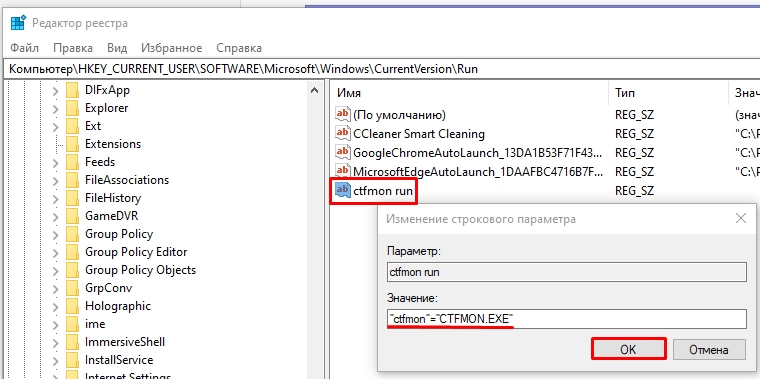
Если это не помогло, то значит нам нужно запустить саму службу – без неё утилита работать не будет. Переходим к следующей главе.
Способ 4: Включение службы
Если ни один из вышеперечисленных вариантов не помог, то это значит, что у нас просто отключены две службы, которые работают с языковой панелью. Давайте их включаем, чтобы обратно вернуть значок смены раскладки английского и русского языка.
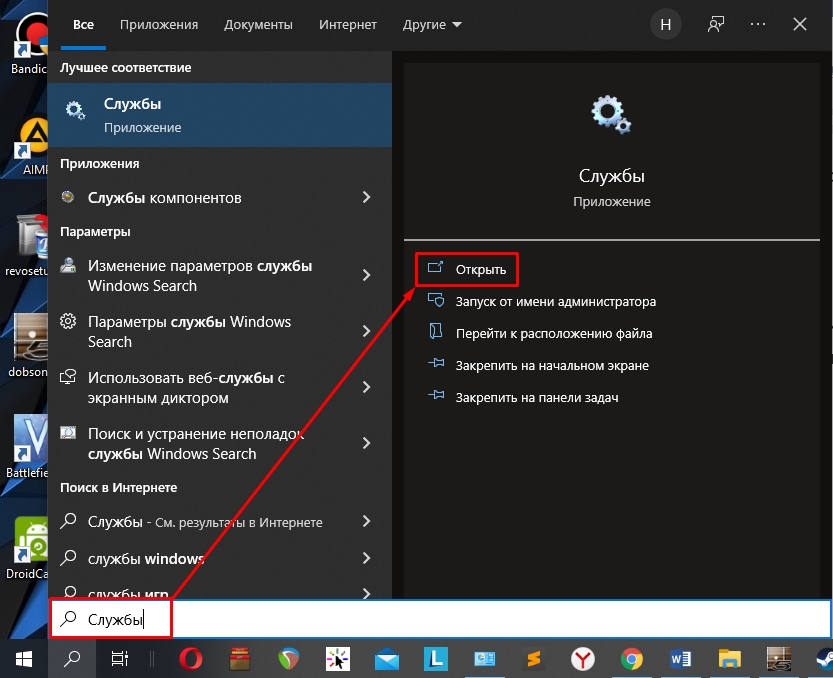
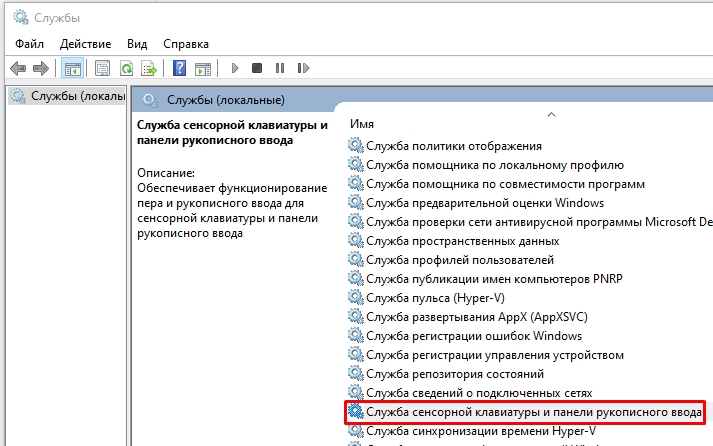
Мне ничего не помогло, что делать?
В таком случае скорее всего у вас на компьютере есть куда более серьезная поломка. Скорее всего побиты какие-то системные файлы, но вот какие? – я вам точно сказать не могу. Поэтому мы просто выполним общие рекомендации по восстановлению всей ОС.
Все эти рекомендации должны помочь восстановить системные файлы. На этом все, дорогие читатели портала WiFiGid. Если у вас еще остались какие-то нерешенные вопросы, или что-то не получается – смело пишите в комментариях, и я вам обязательно помогу.