Как восстановить случайно удаленные / отмененные собрания в календаре Outlook 2013?
Пытаясь удалить повторение событий, я случайно удалил приглашения на собрания (отправленные другими) и отменил (созданные мной).
Я хочу вернуть эти предметы. Как я могу это сделать?
1 ответ 1
Все удаленные элементы должны находиться в папке « Deleted items папке « Inbox или, если вы удалили их из удаленных элементов, они должны быть доступны для восстановления в меню « Tools -> « Recover Deleted Items течение некоторого времени.
Вы можете найти это руководство и это руководство полезным. Ой! и этот тоже.
На самом деле, восстановление удаленного календаря выполняется так же, как восстановление удаленных сообщений. Вы должны быть учетной записью Microsoft Exchange Server.
1.В папке, из которой был удален элемент, или в папке «Удаленные» на вкладке «Папка» в группе «Очистить» щелкните «Восстановить удаленные элементы». Примечание. Если команда «Восстановить удаленные элементы» отсутствует:
Для появления этой команды требуется учетная запись Exchange. Если вы используете учетную запись Exchange и не видите команду, обратитесь к администратору Exchange.
2.Щелкните элемент, а затем нажмите «Восстановить выбранные элементы». Примечание. Ваш администратор Exchange указывает время хранения удаленных элементов. По истечении этого времени удаленные элементы не могут быть восстановлены.
Узнайте как восстановить календарь в Outlook 2019/2016/2013/2010/2007
Сводка: Вы потеряли или случайно удалили важные элементы календаря в Outlook 2016? Не беспокойтесь, вы все равно можете получить удаленные записи календаря из почтового ящика Outlook. В этой статье мы обсудим быстрые ручные приемы и необходимость профессионального решения для восстановить календарь в Outlook 2019/2016/2013/2010/2007.
Краткий обзор технической структуры календаря в Outlook 2019/ 2016/ 2013
Microsoft Calendar – это модуль календаря и планирования событий, интегрированный в Outlook. Это дает пользователю свободу управлять встречами, записями и событиями без каких-либо проблем. Пользователи также могут запланировать своевременные оповещения о важных встречах и других важных событиях. Но по каким-то непредвиденным причинам записи календаря удаляются автоматически. Тогда что делать дальше в таких обстоятельствах?
Вы тоже сталкиваетесь с потерей элементов календаря в Outlook? Если да, то у вас есть идеи, как его вернуть? Не расстраивайтесь, если вы не знаете механизм восстановить календарь в Outlook 2019/2016/2013/2010/2007. Это потому, что мы обсудим полное руководство по восстановлению удаленных записей календаря в Outlook.
Основные причины потери элементов календаря в Outlook 2019/ 2016
- Аномальное завершение работы Outlook. Иногда из-за случайного поведения большинство пользователей выключает систему напрямую, не закрывая приложение Outlook. В результате этого заголовок PST-файла поврежден, а другие элементы Outlook также становятся недоступными.
- Повреждение заголовка PST-файла. Существует несколько причин повреждения заголовка. Заголовок файла PST хранит важную информацию. Если он поврежден, он также побуждает другой интегрированный модуль вести себя ненормально.
- Атаки вредоносных программ: нежелательное программное обеспечение также приводит к повреждению файла PST, в результате чего пользователь не может получить доступ к данным почтового ящика.
- Случайное удаление: сам пользователь случайно удалил записи календаря.
Быстрое решение для восстановить календарь в Outlook
По какой-либо причине, если пользователь не может восстановить удаленные записи календаря, тогда в таком сценарии необходимо использовать компетентное программное обеспечение. Программное обеспечение SysTools восстановление файлов Outlook – одно из таких программ, которое способно восстанавливать жестко удаленные или окончательно удаленные элементы из почтового ящика Outlook. Благодаря эффективному алгоритму поиска и функциям он может восстанавливать навсегда удаленные элементы и отмечать их красным цветом, чтобы пользователю было легко распознать удаленные элементы. Это также позволяет восстанавливать выбранные элементы в Outlook 2019/2016/2013/2010/2007/2003/2002 / 2000. Приложение может помочь вам восстановить файлы Outlook PST без ScanPST легко и без какого-либо риска. Загрузите программу в бесплатную пробную версию прямо сейчас:
Важная заметка:
Хотите восстановить удаленные записи календаря в Mac Outlook, тогда вы можете попробовать версию этого инструмента для Mac. Да, если вы являетесь пользователем Mac Outlook, они также предоставляют Mac Outlook Recovery Tool. Так что скачайте инструмент и узнайте больше подробностей о его функциях.
Скачать сейчас купить сейча
Способы восстановить календарь в Outlook
Когда пользователь случайно удалил элементы календаря из почтового ящика Outlook, он может их восстановить. Когда пользователь удалял что-либо в Outlook 2019/2016/2013/2010/2007, элемент отправляется в Удаленные элементы или в корзину, из которой удаленные элементы можно легко восстановить.
Пользователь может найти удаленные записи календаря в папке удаленных элементов, если в системе настроена учетная запись POP. Если пользователь использует учетную запись IMAP, то удаленные события календаря находятся в удаленной папке. Если элементы будут удалены из корзины, удаленные данные невозможно будет восстановить снова.
Что делать, если удаленный календарь не найден в папке?
Существует вероятность того, что удаленные элементы календаря не найдены в папке «Удаленные», тогда такой пользователь сможет найти их в папке «Элементы с возможностью восстановления». По умолчанию эта папка скрыта. Эта папка содержит элементы при выполнении следующих операций.
- Удалите элемент из папки Удаленные.
- Очистите папку Удаленные.
- Чтобы навсегда удалить элемент, выберите его и нажмите Shift + Delete.
Если вы используете учетную запись IMAP, вы все равно можете восстанавливать удаленные элементы календаря в Outlook 2016/2019.
Примечание. Если папка удаленных элементов удалена с сервера, восстановить удаленные элементы невозможно.
Пошаговое руководство по восстановить календарь в Outlook с сервера (IMAP)
- Нажмите кнопку Домой и выберите восстановить календарь в Outlook.
- Затем перейдите в папку Удаленные (если ее не видно, ваша учетная запись не поддерживает восстановление с сервера).
- Выберите элементы, которые вы хотите восстановить, затем нажмите Восстановить выбранные элементы и, наконец, нажмите ОК.
Примечания: восстановленные данные сохраняются в папке удаленных элементов, откуда вы можете легко переместить их в другую папку.
Существует возможность получить удаленные данные с сервера, если вы используете конфигурацию IMAP, и ваша учетная запись поддерживает восстановление с сервера.
Что дальше, когда не осталось возможности восстановить удаленные элементы календаря в Outlook.
В таких обстоятельствах возникает потребность в профессиональном решении. Мы обсудим преимущества и ключевые преимущества использования альтернативного решения для извлечения удаленных элементов календарей в Outlook.
SysTools поставляется с эксклюзивным программным обеспечением, которое может восстанавливать навсегда удаленные элементы календаря Outlook без потери данных. Это программное обеспечение для восстановления удаленных элементов Outlook может восстанавливать и сохранять все окончательно удаленные элементы в соответствии с желаемым пользователем местом назначения.
Смотрите в прямом эфире как восстановить календарь в Outlook
Заключение
До сих пор мы обсуждали ручное решение и необходимость альтернативных решений для как восстановить календарь в Outlook 2019/2016/2013/2010/2010. Ручное решение работает только в случае наличия удаленных элементов в восстанавливаемых элементах. В противном случае восстановить удаленные записи календаря в Outlook будет практически невозможно. Тогда у вас будет только возможность вернуться через программу восстановления SysTools.
Recover Deleted Meeting & Other Calendar Items in Microsoft Outlook

Are you looking for ways to recover deleted meeting in Outlook? Well, you have landed on right place. Read further to know the solutions.
If you are an active user of Microsoft Outlook. You must be knowing how efficient Outlook is as a personal manager. Especially if you are working in an organization and other business enterprises. Outlook acts as your personal information manager. Also, it provides efficient and effective connectivity to your people.
In this article, I am going to talk about a Calendar feature of Outlook. This amazing feature lets you pin meetings and various events onto it. You also have the option of adding appointments, scheduling meetings or organizing an event. But sometimes, accidentally or intentionally you deleted a meeting in your Outlook calendar. Now you want it back!
In this blog, I am going to share two manual methods and a software solution. You can try any of these methods to restore deleted meetings in Outlook 2019, 2016, 2013, 2010, 2007…
NOTE: I would like to advise you guys! Be careful while handling Outlook files. Because once your data gets overwritten, even god cannot recover any deleted items. So, if you have technical expertise go ahead! Or else use automated software to retrieve deleted meeting in Outlook.
Download Now Purchase Now
#1 Recover Deleted Meeting In Outlook From ‘Deleted Item’ Or ‘Trash’
If your meeting is soft deleted. Then you can easily get it back from ‘Deleted Item’ or ‘Trash’ folders. Follow the given steps:
- Open Microsoft Outlook application
- In folder list, click ‘Deleted Item’ or ‘Trash’
- Right click on deleted meeting
- Choose Move option, select Other Folder option. You can also drag it to original calendar folder
#2 Restore Permanently Deleted Meeting From ‘Recover Deleted Items From Server’ Option
If you have Exchange server connected to your Outlook account. Then, you got the option ‘Recover Deleted Items From Server. Its a folder, which keeps your hard deleted Outlook items for a certain retention period. Or whenever you empty your ‘Deleted Item’ or ‘Trash’ folder. Follow the below steps to restore meetings:
- Select ‘Deleted items’ option in the folder list
- Go to Home section & select ‘Recover Deleted Items From Server’
- Select the desired meeting then, click ‘Restore Selected Item’
- Then, click OK
Note: There is no way to uncancel a meeting on Outlook. Although you can restore the meeting from Trash using the #1 solution and recover the permanently deleted meeting using #2, it will still be shown as canceled. You have to create a new meeting and send out the invitations again as Microsoft provides no means to uncancel them.
Efficient Solution to Recover Deleted Meeting in Outlook
If your Outlook account does not have Exchange server support. And you failed to recover the appointment from Deleted Items folder. That means you now have to go for a software solution. And no software is better than Outlook Deleted Items Recovery.
This software is engineered to recover all permanently deleted Outlook items from files. The USP of this amazing product is that it performs RAW scan. That means it will search all Outlook files (.pst, .ost, .bak) bit-by-bit. The tool is integrated with high functionalities which are able to handle bulk files. It safely recovers deleted Outlook calendar events and other items. You also got the option to export your recovered data into various file formats.
Just to put it into perspective, this tool recovers deleted meetings, but it remains canceled if done so beforehand. So make sure to keep that in mind when purchasing the tool.
Top Features of Outlook Deleted Items Recovery Tool
The tool is having many amazing features. Also, it can recover deleted meetings in Outlook 2019, 2016, 2013, 2010, and 2007. Some top functionalities are listed here:
- Recover all permanently deleted Outlook items (Mails, Calendars, Contacts, Tasks, Journals, Notes)
- Recover deleted meetings, appointments, and other items
- Easily transfer restored items to Office 365
- Export recovered Outlook items into PST, PDF, MSG, EML, HTML
- Maintains folder hierarchy in its original form
- Restore deleted items from PST, OST, and BAK files
Steps To Restore Permanently Deleted Items in Outlook 2019, 2016, 2013, 2010…
Here are given 4 steps to recover deleted meeting in Outlook:
- Download and run Outlook Deleted Items Recovery
- Upload PST/ OST/ BAK file and run scan (Add File dialogue box will appear)
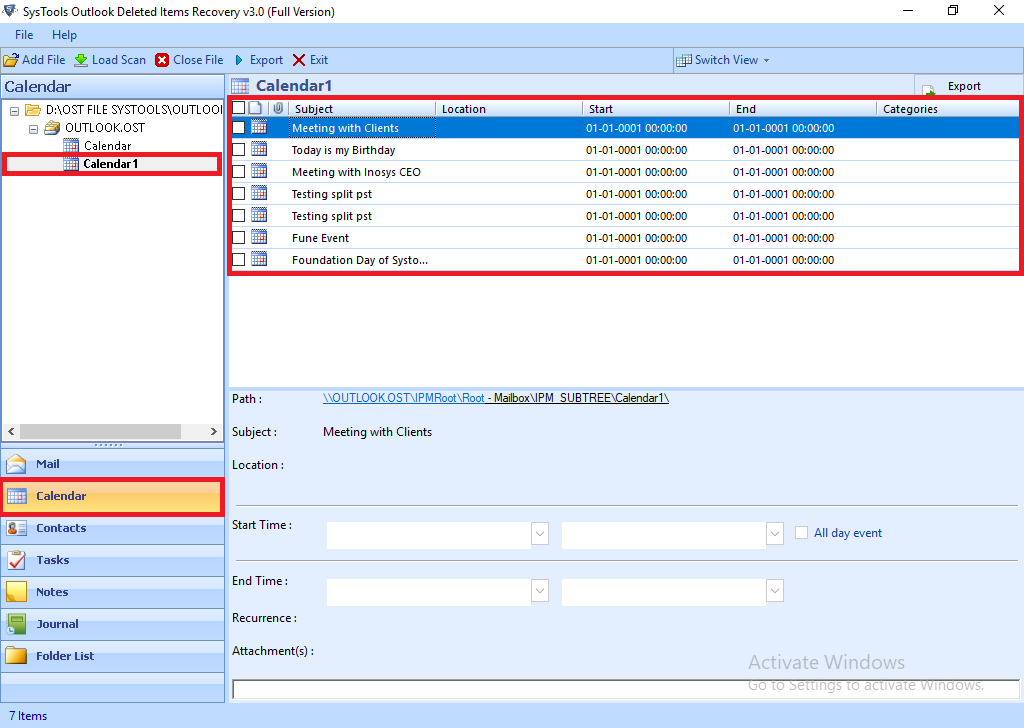
- Choose Calendar option given on the left side of the panel
- You can preview all deleted items including meetings in RED color
Things We Discussed in This Article
In this article, I have shared ways to recover deleted meeting in Outlook. In earlier sections, I have discussed two manual ways. Then, I provided a software solution to restore meetings. This software can easily recover hard deleted Outlook items and folders. A highly efficient software that performs the RAW scan. It is compatible with all versions of Microsoft Outlook (2019, 2016, 2013, 2010, 2007)
The download and purchase button has been provided in the upper section.
By Nilesh Kumar
As a Chief Technical Writer, I know the technical issues faced by home and professional users. So, I decided to share all my knowledge via this blog. I love to help you with challenges while dealing with technical jargon.
Восстановление удаленных элементов в Outlook для Windows
При случайном удалении элемента из почтового ящика Outlook часто его можно восстановить. Первое место для поиска — папка «Удаленные» или «Корзина «. Найдите нужный элемент, щелкните его правой кнопкой мыши и выберите Переместить > другую папку. Если вы не можете найти элемент там, дальнейшие действия зависят от типа учетной записи электронной почты, которая у вас есть в Outlook.
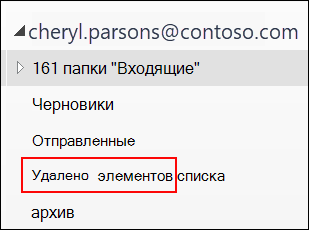
Если список папок содержит папку «Удаленные», выполните действия, описанные в следующем разделе, чтобы восстановить удаленные сообщения электронной почты, встречи, события, контакты и задачи, которые были удалены из папки «Удаленные».
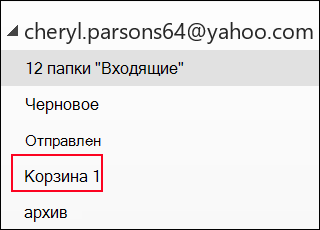
Если список папок содержит папку Корзина , вы можете восстановить элементы из папки Корзина в другие папки. Однако вы не можете восстановить элементы, которые были удалены из папки Корзина.
Требуется восстановить удаленную папку в Outlook 2013, Outlook 2016 или Outlook для Microsoft 365 ? Вы можете восстановить удаленную папку (вместе со всеми ее сообщениями), если она по-прежнему находится в папке «Удаленные».
Чтобы восстановить папку, найдите ее в папке «Удаленные» и переместите ее обратно в нужное расположение в списке папок.
Невозможно восстановить папку, которая была удалена безвозвратно. Однако вы можете выполнить действия, описанные в этом разделе, чтобы восстановить сообщения из удаленной папки.
Восстановление элемента, которого уже нет в папке «Удаленные»
Если вы не можете найти элемент в папке «Удаленные» , следующим местом будет папка «Элементы с возможностью восстановления «. Это скрытая папка, в которую перемещаются элементы, если вы выполняете одно из следующих действий:
Удалите элемент из папки «Удаленные».
Очистите папку «Удаленные».
Окончательно удалите элемент из папки «Входящие» или из другой папки, выбрав его и нажав клавиши SHIFT+DELETE.
Просмотрите это видео или выполните действия, описанные в этом разделе, чтобы восстановить элементы из папки «Элементы с возможностью восстановления «.

Убедитесь, что вы подключены к интернету и подключены к почтовому серверу.
В Outlook перейдите в список папок электронной почты и выберите Удаленные элементы.
Важно: Если вы не видите папку «Удаленные», но вместо нее видите папку Корзина, ваша учетная запись не поддерживает восстановление элемента, который больше не находится в папке «Удаленные».
На вкладке Главная выберите Восстановить удаленные элементы с сервера.
Важно: Если в меню нет команды Восстановить удаленные элементы, ваша учетная запись не поддерживает восстановление элемента, который больше не находится в папке «Удаленные».
Выберите элементы, которые требуется восстановить, выберите Восстановить выбранные элементы, а затем нажмите кнопку ОК.
Если вам не удалось найти удаленный элемент в окне Восстановление удаленных элементов , обратитесь к администратору. Они могут использовать Центр обнаружения электронных данных для поиска сообщения.
Куда помещаются восстановленные элементы? При восстановлении элементов из папки «Элементы с возможностью восстановления» они перемещаются в папку «Удаленные». После восстановления элемента его можно найти в папке «Удаленные» , а затем переместить в другую папку.
Чтобы помочь найти определенный элемент в окне Восстановление удаленных элементов , выберите заголовок столбца Тема, Удалено или От , чтобы отсортировать элементы по этому столбцу.
Обратите внимание, что дата удаления указывает, когда элементы были удалены без возможности восстановления (с помощью клавиш SHIFT+DELETE) или когда они были удалены из папки «Удаленные».
Все элементы в папке «Элементы с возможностью восстановления», включая контакты, элементы календаря и задачи, представлены одинаковым значком конверта.
Если вы ищете контакт, выполните сортировку по столбцу Тема , а затем найдите имя пользователя. Вы также можете выполнить сортировку по столбцу От , чтобы найти пустые записи. Это связано с тем, что у контактов нет поля From .
Если вы ищете встречу в календаре или задачу, отсортируйте по столбцу От , а затем найдите свое имя.
Чтобы восстановить несколько элементов, нажимайте клавиши CTRL при выборе каждого элемента, а затем выберите Восстановить выбранные элементы. Вы также можете восстановить несколько смежных элементов, выбрав первый элемент, удерживая нажатой клавишу SHIFT , а затем выбрав последний элемент, который требуется восстановить.
Возможно, администратор указал, как долго элементы в папке «Элементы с возможностью восстановления» доступны для восстановления. Например, может быть настроена политика, в соответствии с которой элементы удаляются из папки «Удаленные» по прошествии 30 дней, и еще одна политика, которая позволяет восстанавливать элементы из папки «Элементы с возможностью восстановления» в течение 14 дней.
По истечении периода восстановления администратор может по-прежнему иметь возможность восстановить элемент. Если вы не можете найти элемент в папке «Элементы с возможностью восстановления», спросите администратора, можно ли его восстановить. Если ни один из вас не может найти элемент, он, вероятно, был окончательно удален из почтового ящика и не может быть восстановлен.
При удалении нескольких Outlook элементов они отображаются в папке Удаленные . Если необходимо восстановить элементы, их можно вернуть только в следующие папки.