Загрузка с флешки в БИОС и UEFI
При установке Windows с флешки возникает необходимость выставить загрузку с USB накопителя, для чего требуется настроить BIOS таким образом, чтобы компьютер загружался с нужного носителя. В этой статье речь пойдет, о том как поставить загрузку с флешки в БИОС или UEFI на компьютере или ноутбуке.
В статье приведены примеры для различных вариантов интерфейса БИОС/UEFI и даны решения для наиболее часто встречающихся проблем, с которыми можно столкнуться при изменении порядка загрузки. В конце также описано, что делать, если вы не можете зайти в БИОС или ПО UEFI на современных ПК и ноутбуках.
Использование Boot Menu для загрузки с флешки
В большинстве случаев, поставить загрузку с флешки в БИОС требуется для какой-то однократной задачи: установки Windows, проверки компьютера на вирусы или восстановления системы с помощью LiveCD, сброса пароля Windows. Во всех этих случаях не обязательно изменять настройки БИОС или UEFI, достаточно вызвать Boot Menu (меню загрузки) при включении компьютера и один раз выбрать флешку как устройство загрузки.
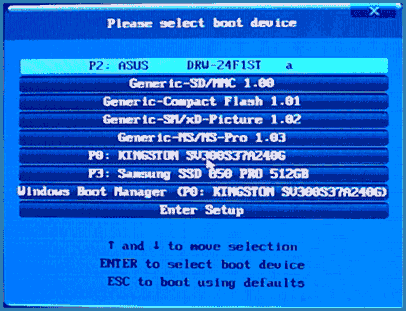
Например, при установке Windows, вы нажимаете нужную клавишу для открытия Boot Menu, выбираете подключенный USB накопитель с дистрибутивом системы, начинаете установку — настройка, копирование файлов и прочее и, после того, как произойдет первая перезагрузка, компьютер сам загрузится, но уже с жесткого диска и продолжит процесс установки в штатном режиме.
Очень подробно о входе в данное меню на ноутбуках и компьютерах различных марок я написал в статье Как зайти в Boot Menu (там же есть видео инструкция). Обратите внимание, что флешка в Boot Menu может и не отображаться. Почему это происходит подробно в статье Что делать, если БИОС/UEFI не видит загрузочную флешку в Boot Menu.
Как попасть в BIOS для выбора вариантов загрузки
В разных случаях для того, чтобы попасть в утилиту настройки БИОС нужно выполнить, по сути, одно и то же действия: сразу после включения компьютера, при появлении первого черного экрана с информацией об установленной памяти или же логотипом производителя компьютера или материнской платы, нажать нужную кнопку на клавиатуре — наиболее распространенные варианты — это Delete и F2. Если при завершении работы уже установленной системы и включении компьютера вы не успеваете открыть БИОС, используйте не «завершение работы», а пункт «Перезагрузка» и сразу при потемнении экрана начните многократно нажимать по нужной клавише.

Обычно, эта информация имеется внизу или, в старых БИОС — вверху среди текста начального экрана: «Press Del to enter Setup», «Press F2 for Settings» и аналогичная.

По нажатию нужной кнопки в нужный момент (чем раньше, тем лучше — это нужно сделать до начала загрузки операционной системы) Вы попадете в меню настроек — BIOS Setup Utility (название может быть другим, но суть одна — это интерфейс настроек БИОС/UEFI). Внешний вид этого меню может отличаться, рассмотрим несколько наиболее распространенных вариантов.
Изменение порядка загрузки в UEFI BIOS для загрузки с USB
На современных материнских платах интерфейс БИОС, а если точнее — ПО UEFI как правило, чаще является графическим на ПК, но текстовым на ноутбуках. Во всех случаях разобраться с тем, как именно поставить загрузку с флешки обычно бывает не сложно. Далее будут приведены некоторые примеры и по аналогии, вероятнее всего, вы сможете успешно изменить порядок загрузки и на вашей системе.
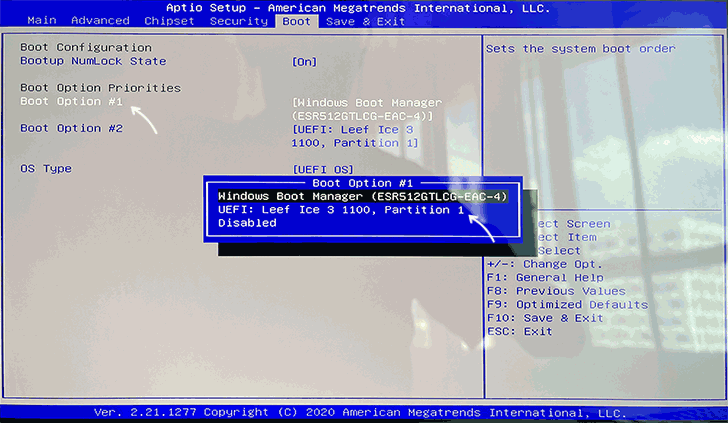
Как правило, для того, чтобы поставить загрузку с флешки, нам требуется выполнить следующие шаги (описываю применительно к изображению выше, что является одним из наиболее распространенных вариантов, а далее приведу и другие реализации изменения порядка загрузки):
- Перейти в раздел Boot в БИОС/UEFI. Это можно сделать либо с помощью стрелок на клавиатуре (вправо), либо в некоторых случаях — с помощью мыши. Иногда параметры загрузки можно настроить прямо на главном экране БИОС.
- В зависимости от конкретного БИОС вы увидите либо список устройств загрузки (дисков, подключенных к компьютеру), либо несколько пунктов Boot Option с номерами.
- В первом случае требуется поместить вашу флешку на первое место: для этого выбираем её и с помощью клавиши F5 двигаем вверх (Fn+F5 на некоторых ноутбуках). Во втором случае выбираем Boot Option 1, нажимаем Enter и выбираем в списке загрузочную флешку.
- Сохраняем настройки: это можно сделать на вкладке Exit, либо, чаще всего — нажатием по клавише F10 с подтверждением Save Settings and Exit Setup.
Самая распространенная проблема при указании устройства загрузки в современных БИОС/UEFI — отсутствие загрузочной флешки в списке устройств загрузки. Чаще всего такое происходит, если тип загрузки, установленный в БИОС (на скриншоте выше — UEFI в разделе OS Type) и тип загрузки, поддерживаемый флешкой, не совпадают. Например, если для приведенного выше изображения использовать флешку под режим Legacy, выбрать её в качестве первого устройства загрузки не получилось бы. Подробнее о проблеме и методах её исправления в упоминавшейся ранее статье о том, почему БИОС не видит загрузочную флешку.
Выше был приведён пример одного из наиболее типичных вариантов БИОС (UEFI) на сегодня, но возможны и другие реализации.
- Например, на некоторых материнских платах Gigabyte вы увидите список подключенных устройств в пункте Boot Sequence на первом экране и достаточно будет перетащить вашу флешку на первое место мышью.
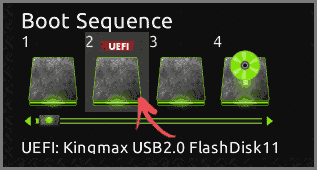
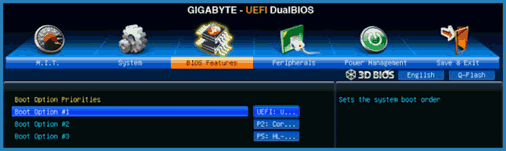
- Другой вариант реализации, тоже на Gigabyte: вкладка Boot отсутствует, необходимо зайти в BIOS Features, а затем перейти в Boot Option Priorities.
- Интересен подход на фирменных материнских платах Intel: здесь порядок загрузки можно настроить прямо на главном экране, отдельно для режима Legacy и режима UEFI (с помощью мыши), а в Adavnced Options получить более подробное представление о доступных устройствах загрузки для каждого из режимов.

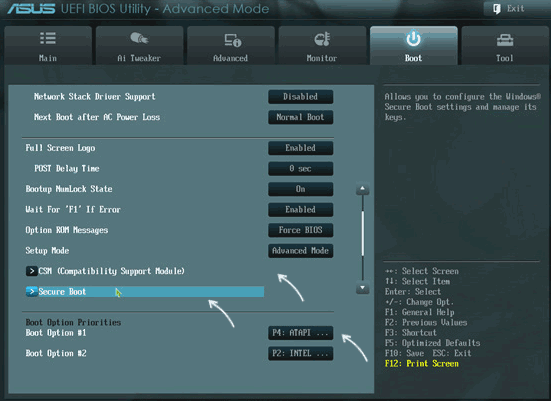
- Далее — относительно простой пример установки USB флешки в качестве первого устройства загрузки на Asus. Обратите внимание, что здесь для того, чтобы включить поддержку Legacy загрузки требуется задействовать опцию CSM (Compatibility Support Mode) на той же вкладке Boot.
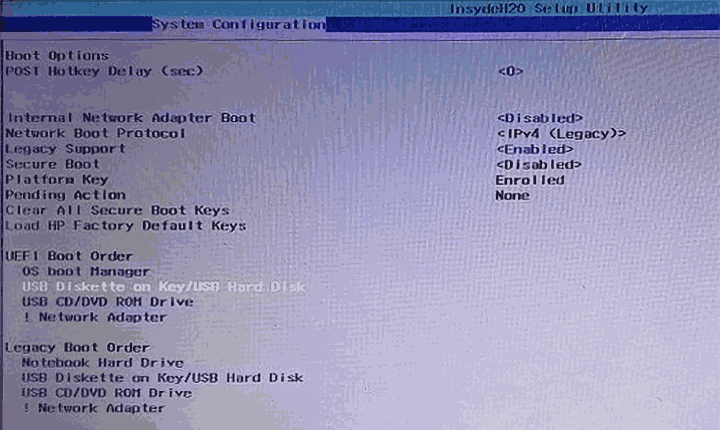
- Ниже — пример того, как сделать загрузку с флешки на ноутбуке HP. Здесь в БИОС необходимо зайти в System Configuration, а уже там в Boot Options, где можно найти (для некоторых моделей) отдельный список устройств загрузки для UEFI и Legacy режима. Флешку устанавливаем на первое место с помощью клавиш F5/F6 для нужного режима загрузки.
Если ничего похожего у себя в БИОС вы не находите, внимательно изучите различные разделы БИОС/UEFI, такие как BIOS Features, System Configuration, Advanced Configuration и попробуйте найти что-то связанное с Boot в этих разделах.
Настройка загрузки с флешки в старых версиях БИОС
На старых материнских платах и ноутбуках бывают некоторые особенности изменения порядка загрузки, особенно когда пользователю требуется настроить загрузку с USB накопителя. Рассмотрим несколько примеров.
AMI BIOS
Не только в AMI BIOS, но и в некоторых других вариантах БИОС тех же лет вы можете не обнаружить флешки для выбора в качестве устройства загрузки, а имеющиеся пункты, наподобие USB-HDD могут не работать. Решение для такой ситуации имеется.
Учтите, что для того, чтобы проделать все описываемые действия, флешка должна быть подключена к компьютеру заранее, до входа в БИОС. Для того, чтобы установить загрузку с флешки в AMI BIOS:
- В меню сверху, нажимая клавишу «вправо», выберите пункт «Boot» (Загрузка), но не переходим в Boot Device Priority.
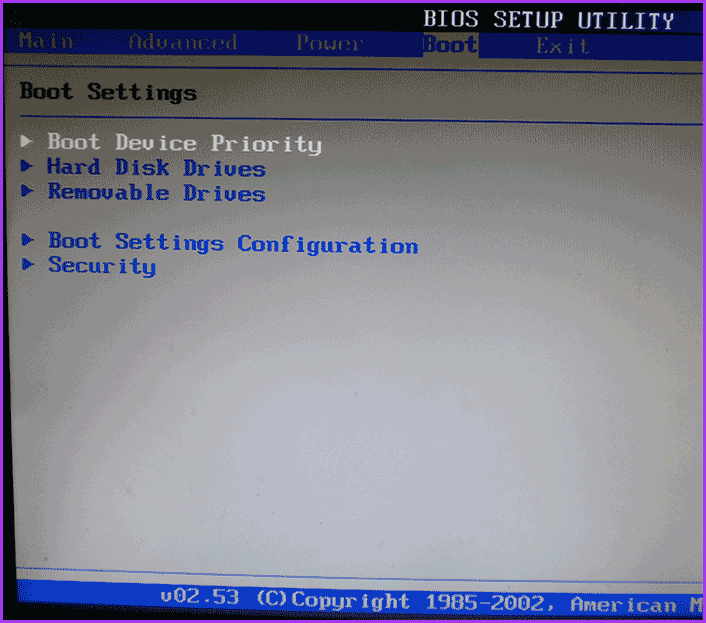
- После этого выбираем пункт «Hard Disk Drives» (Жесткие диски) и в появившемся меню, нажимаем Enter на «1st Drive» (Первый диск). Если такого пункта нет, посмотрите, имеется ли раздел Integrated Peripherals в БИОС — иногда порядок жестких дисков (отдельно от порядка загрузки) можно настроить там.
- В списке выбираем название флешки, она будет видна именно в списке жестких дисков — на второй картинке, например, это — Kingmax USB 2.0 Flash Disk. Нажимаем Enter, затем — Esc.
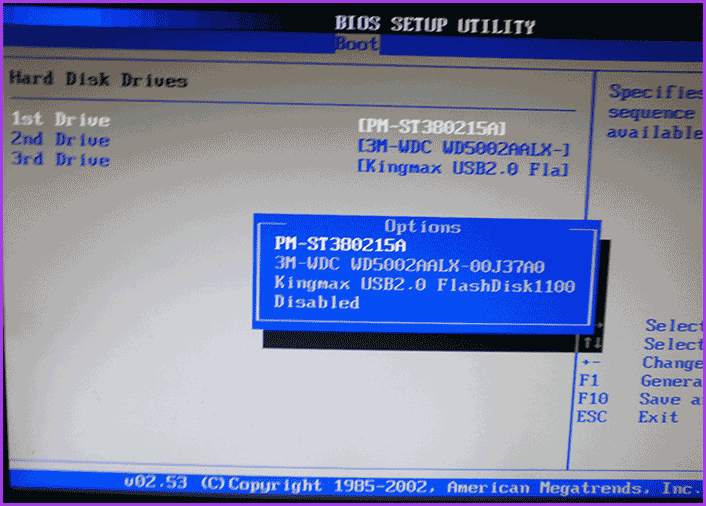
- Далее выберите «Boot device priority» (Приоритет загрузочных устройств).
- Выберите пункт «First boot device» (Перовое устройство загрузки), нажмите Enter.
- Укажите флешку в качестве первого устройства загрузки, она будет присутствовать здесь как обычный жесткий диск.
По завершении нажимаем Esc, в меню сверху с пункта Boot (Загрузка) передвигаемся до пункта Exit (Выход) и выбираем «Save changes and exit» (Сохранить изменения и выйти) или «Exit saving changes» — на запрос о том, уверены ли Вы в том, что хотите сохранить сделанные изменения, нужно будет выбрать Yes или набрать с клавиатуры «Y», затем нажать Enter. После этого компьютер перезагрузится и начнет использовать для загрузки выбранную вами флешку, диск или другое устройство.
Загрузка с флешки в БИОС AWARD или Phoenix
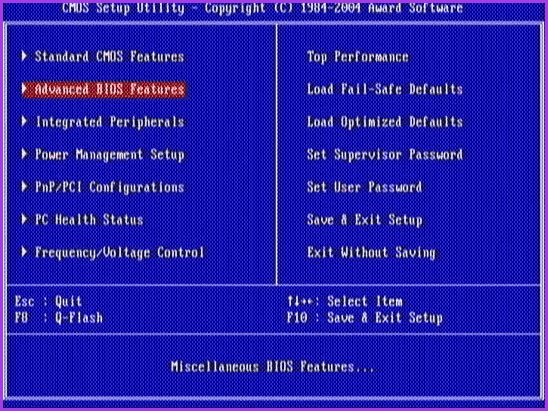
Для того, чтобы выбрать устройство для загрузки в Award BIOS, в главном меню настроек выберите «Advanced BIOS Features» (расширенные настройки биос), после чего с выбранным пунктом First Boot Device (Первое устройство загрузки) нажимаем Enter.
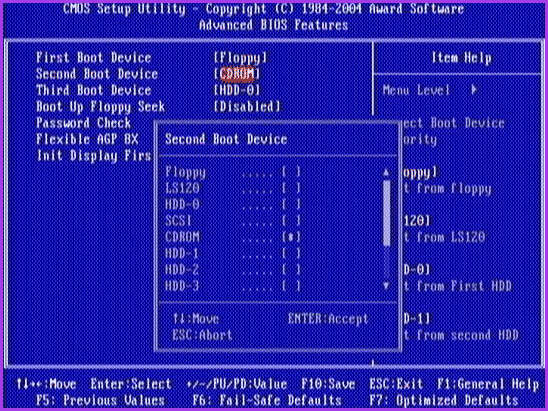
Появится список устройств, с которых можно произвести загрузку — HDD-0, HDD-1 и т.д., CD-ROM, USB-HDD и другие. Для загрузки с флешки необходимо установить USB-HDD или USB-Flash. Для загрузки с компакт диска DVD или CD — CD-ROM. После этого выходим на один уровень вверх, нажатием Esc, и выбираем пункт меню «Save & Exit Setup» (Сохранить и выйти). Если способ с USB-HDD не сработал, попробуйте использовать подход, показанный в предыдущем способе, но ищите порядок жестких дисков в разделе Integrated Peripherals.
Настройка загрузки с внешнего носителя в старых версиях H2O BIOS
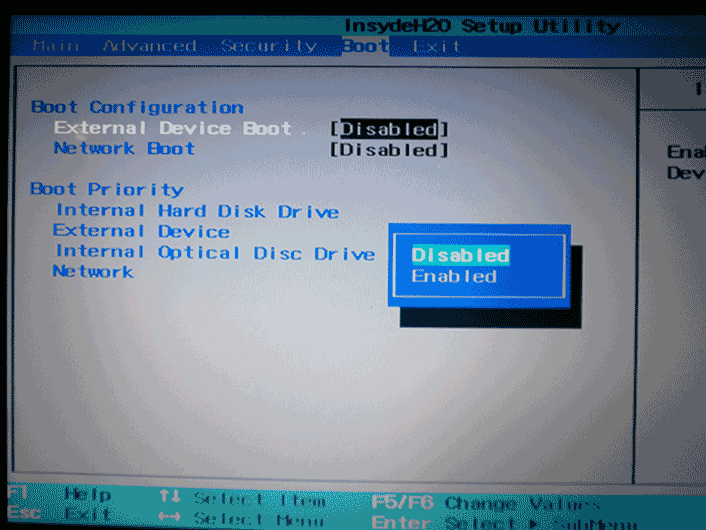
Для загрузки с флешки в InsydeH20 BIOS, который встречается на многих ноутбуках, в главном меню с помощью клавиши «вправо» необходимо дойти до пункта «Boot» (Загрузка). Установить пункт External Device Boot (Загрузка с внешнего устройства) в положение Enabled (Включено). Ниже, в разделе Boot Priority (Приоритет загрузки), с помощью клавиш F5 и F6 установить External Device на первую позицию. Если необходимо осуществить загрузку с DVD или CD, выбираем Internal Optic Disc Drive (Внутренний оптический накопитель).
После этого перейдите к пункту Exit в меню сверху и выберите «Save and Exit Setup» (Сохранить настройки и выйти). Компьютер перезагрузится с нужного носителя.
Загрузка с USB без входа в БИОС (только для Windows 11, 10 и Windows 8.1 с UEFI)
Если на вашем компьютере установлена одна из последних версий Windows, а материнская плата с ПО UEFI, то вы можете выполнить загрузку с флешки даже не входя в параметры BIOS. Способ работает не на любой системе (рассматриваемый далее пункт может отсутствовать даже на UEFI системах), а загрузочный накопитель должен быть подключен на момент выполнения действий.
Для того, чтобы выполнить перезагрузку этим методом, удерживая Shift нажмите по пункту «Перезагрузка» в меню выключения в меню Пуск либо на экране блокировки. Второй метод: зайдите в параметры — изменение параметров компьютера (через панель справа в Windows 8 и 8.1), затем откройте «Обновление и восстановление» — «Восстановление» и нажмите кнопку «Перезагрузить» в пункте «Особые варианты загрузки».
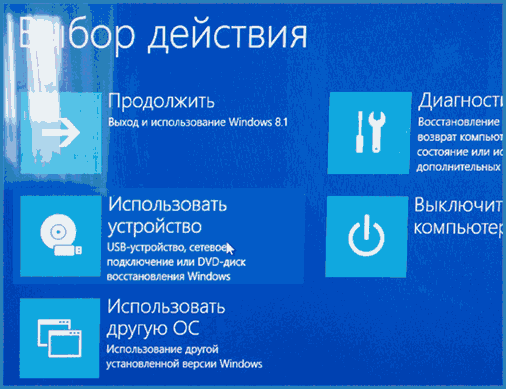
На появившемся экране «Выбор действия» выберите «Использовать устройство. USB-устройство, сетевое подключение или DVD-диск».
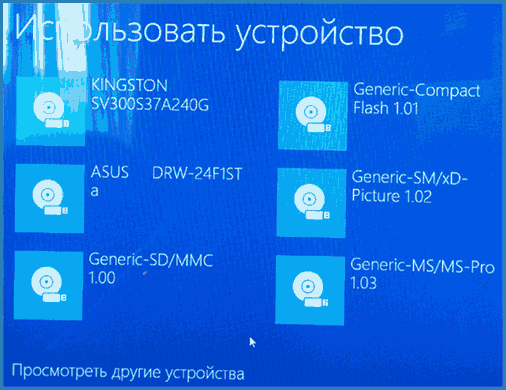
На следующем экране вы увидите список устройств, с которых можно загрузиться, среди которых должна быть и ваша флешка. Если вдруг ее нет — нажмите «Просмотреть другие устройства». После выбора, компьютер перезагрузится с указанного вами USB накопителя.
Что делать, если не получается зайти в БИОС, чтобы поставить загрузку с флешки
В связи с тем, что современные операционные системы используют технологии быстрой загрузки, может оказаться, что у вас попросту не получается зайти в БИОС, чтобы каким-то образом изменить настройки и загрузиться с нужного устройства. В этом случае я могу предложить два решения.
Первое — зайти в ПО UEFI (БИОС) с помощью особых вариантов загрузки Windows 10 (см. Как зайти в БИОС или UEFI Windows 10) или Windows 8 и 8.1. Как это сделать я подробно описал здесь: Как зайти в БИОС в Windows 8.1 и 8
Второе — попробовать отключить быструю загрузку Windows, после чего зайти в БИОС обычным способом, с помощью клавиши Del или F2. Для отключения быстрой загрузки, зайдите в панель управления — электропитание. В списке слева выберите пункт «Действия кнопок питания».
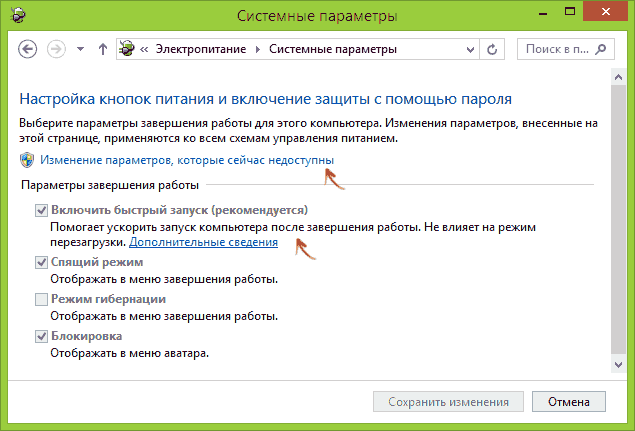
И в следующем окне уберите пункт «Включить быстрый запуск» — это должно помочь в использовании клавиш после включения компьютера. Подробнее: Как отключить быстрый запуск Windows 10.
Видео инструкция
О том, как создавать загрузочные установочные флешки можете прочесть здесь:
Насколько могу судить, описал все типичные и наиболее распространенные варианты: один из них должен обязательно помочь, при условии, что сам загрузочный накопитель в порядке. Если вдруг что-то не получается — жду в комментариях.
А вдруг и это будет интересно:
25.07.2021 в 16:38
Здравствуйте.
Создал загрузочную флешку и после попытки установить на ноутбуке установка виндовс прекращается через несколько секунд и выходит со строя флешка. Уже две флешки вышли со строя. Изза чего это может быть и как все таки установить виндовс на ноутбук?
25.07.2021 в 20:54
Здравствуйте.
не могу определенно сказать, разное может быть (например, неправильная работа USB портов). Если флешку подключаете к передней панели или к USB 3.0, попробуйте подключить к задней и к USB 2.0
27.07.2021 в 07:45
Здравствуйте, Тёзка!
1. Используйте пустую однослойную (одностороннюю) флешку размером не менее 8 ГБ.
2. Подключите флешку к заднему порту USB на ПК.
3. Используйте средство для создания установочного насителя USB-устройства флэш-памяти: MediaCreationTool21H1.exe с официального сайта Microsoft: microsoft.com/ru-ru/software-download/windows10
4. Если у Вас, UEFI BIOS, выставите в Биосе приоритет загрузки с UEFI или выберите его в BOOT MENU во время загрузки, нажав определённую клавишу.
06.01.2022 в 13:36
Если кому-то поможет, буду рад.
Если не видит биос НОВОГО ПК, то может быть как и у меня. Жесткий диск был в формате GPT, а флешка MBR. И почему-то вставляя 2 разные флешки в MBR биос ТОЖЕ НЕ ВИДЕЛ флешки. Переделал через Rufus в систему GPT и вуаля! Смог выбрать режим загрузки.
08.02.2022 в 07:58
«Устаревший BIOS». Не получается всеми изложенными способами загрузить с флешки. Биос платы Gigabyte — Award (2.04.2008).
17.06.2022 в 12:25
Привет всем,
у меня ноутбук Lenovo G580, Windows 10, RAM 4GB DD3-1600Mhz -1.5V недавно обновил BIOS , но, после этого не запускался Windows, дальше изменил UEFI BIOS на LEGACY и проблема решена, а хочу запустить Windows в режиме UEFI, это возможно, или изменить ОС на Windows 8 ?
Благодарю
18.06.2022 в 12:08
06.08.2022 в 13:30
подскажите, я правильно понял, шо у новых компьютеров теперь биос не в ПЗУ, а на жёстком диске.
07.08.2022 в 18:34
Здравствуйте.
Нет, в этом плане все как прежде
14.11.2022 в 14:05
Здравствуйте.
У мне пк биос ами 2021.
Как запустит windows 7 через двд диска?
14.11.2022 в 16:01
А просто загрузку с DVD-ROM если выставить, то не работает? Поддержка Legacy (или CSM) в БИОСе включена? Также попробуйте отключить Secure Boot.
21.11.2022 в 14:59
Здравствуйте, купил ноут с Виндовс 11, хотел поставить 10ку, сделал загрузочную флешку, в биосе выбрал загружаться с флешки и он потом загружает какой то ТвинБут и выглядит это как рабочий стол, я вообще ничего не понял. Как можно по старинке всё сделать?
22.11.2022 в 13:19
Здравствуйте. Предполагаю, что у вас либо образ какой-то с этим твинбутом, либо как-то флешку по особому делали. То есть сделайте «по старинке» из обычного образа и загрузка должна быть тоже по старинке.
01.12.2022 в 14:29
Вот 3 дня уже мучаюсь. В 20 году скачал wind10pro руфусом на флешку. Или на диск -уже не помню. Установил с первого раза. В сентябре этого года начались глюки — не загружаются обновления до конца. При включении компа черный экран с вращающимся кружком. Принудительно отключаю два раза подряд комп. На третий раз комп отменяет предыдущую установку обновлений и т.д. Решил переустановить снова винду.. Ту же самую, что и в 20 году установил. Только скачал по-новой с трекера. Вставляю загруз.флэшку и какой-то цирк — на 88% затуп полный и нет загрузки до конца. Что за …?
13.12.2022 в 11:52
Большое вам спасибо за все, что вы делаете на этом сайте!! Я вчера переустановливала Винду, пришлось дважды, на разные версии, и мне очень пригодились статьи на вашем сайте! Благодарю вас. С наилучшими пожеланиями!
13.12.2022 в 11:56
Спасибо вам за отзыв!
11.05.2023 в 21:53
Здравствуйте, залез в Биос, хотел записать виндовс 7 с флешки, в биосе компьютер флешку не видел, настраивал, в конечном итоге, не могу войти в биос, а на черном экране : Reboot and Select proper Boot device or Insert Boot Media in selected Boot device and press дальше слово не могу прочитать, как исправить, или как войти в Биос, чтобы восстановить заводские настройки .
Спасибо.
12.05.2023 в 08:36
Здравствуйте. Зайти в БИОС можно следующим образом:
1. Выключить компьютер долгим удержанием кнопки питания.
2. При включении заходить как обычно клавишей.
Насчет того, почему может не видеть флешку в БИОСе: https://remontka.pro/no-boot-usb-bios/
19.05.2023 в 21:36
Здравствуйте. Проблема следующая:
перестал на ПК загружаться win10 (зависает на последнем этапе). Решил переустановить, но при установке та же проблема — на завершающем этапе виснет.
Диск отформатировал, прогнал викторией — не помогло. Затем отключил все лишнее, в .т.ч. и SSD. Попробовал загрузить livecd и акронис (все с загрузочной флешки) — загрузка начинает и на последнем этапе виснет.
Уже и в голову ничего не лезет …..
20.05.2023 в 09:48
Здравствуйте.
Правильно ли я понял, что к последним попыткам вы отключили все диски локальные (если их несколько, можно попробовать отключить все, даже системный) и при загрузке с LiveCD все равно виснет? Тогда что-то и у меня идей не много.
Какие идеи у меня остаются:
— зависание появляется когда стартует нормальный графический режим видеокарты (в начале она работает в упрощенном совместимом режиме)
— что-то с памятью (хотя тут зависание в принципе — не типично, но мало ли)
Были ли какие-то симптомы до появления проблемы?
21.05.2023 в 04:28
Вот видео не менял. Сегодня попробую. Отключал ВСЕ диски (да он один). Симптомов небыло. Около месяца назад была установлена 10ка и сын юзал игры. В один прекрасный день просто перестал загружаться …
21.05.2023 в 11:26
Поменял видеокарту — результат тот же ( Уже и не знаю где копать …
21.05.2023 в 11:28
Да, установка винды виснет на этапе установки оборудования. Может мать ?
21.05.2023 в 14:55
Не исключено, но точно тут вот так не скажешь
23.05.2023 в 09:41
Здравствуйте. Во время установки WIN через безопасный режим отключил все неопознанные устройства. Все прошло на ура ! Вывод — точно мать. Сейчас копаю что именно посредством подключения всего по очереди. Уже сдвиг какой-то )))
23.05.2023 в 10:04
Здравствуйте.
Неопознанные (с кодом ошибки 43) или неизвестные? Просто если неизвестные, то дело может быть просто в отсутствии драйверов.
24.05.2023 в 05:39
Да. Неизвестные (которые пока еще без драйверов). Проблема была во встроенной сетевой карте. При ее отключении все идет на ура. Вот так как-то …….
Спасибо Вам за помощь )
13.07.2023 в 12:21
Здравствуйте, пытался установить windows xp на старый ноутбук, но когда пытаюсь запуститься с флешки, то пишет «Operating System not found». Что делать??
13.07.2023 в 14:35
Ну, скорее всего разбираться с созданием загрузочной флешки (под XP хорошо работают UltraISO и WinSetupFromUSB) и правильной настройкой порядка загрузки (на старых ноутбуках бывали особенности)
Как установить Windows 10/11 на флешку и загружаться с нее (Live USB-флешка)
 Здравствуйте.
При проблемах с жестким диском, заражением вирусами, падением ОС Windows – крайне желательно иметь под-рукой 📌аварийную флешку, с которой можно загрузиться и навести «порядок». На мой взгляд, таким решением может стать флешка, с установленной на нее ОС Windows 10/11 – своего рода Live-USB своими руками (вариант не идеальный, но он очень простой и удобный для начинающих пользователей) .
В этой статье я хотел предложить «парочку» способов создания такой флешки. Отмечу, что она позволит загружаться даже на тех компьютерах/ноутбуках – к которым вообще не подключен жесткий диск (что тоже может сыграть добрую службу при сборке и настройке ПК).
Итак, перейду ближе к теме.
- флешка и ваш USB-порт должны поддерживать USB 3.0 // чем выше скорость флешки — тем лучше! (можно использовать и USB 2.0 – но время ожидания вас «выведет» из себя);
- объем используемой флешки – не менее 32 ГБ (лучше 64 ГБ, т.к. в некоторых случаях возможна ошибка при установке);
- поддерживается загрузка только под UEFI*;
- вместо флешки можно взять небольшой внешний жесткий диск: и скорость работы будет выше, и на такой диск можно будет делать бэкапы с основного HDD (2 в 1). 👌
Установка Windows 10/11 на флешку
ШАГ 1: подготовка флешки/диска и ISO образа
1) По поводу флешки/диска
Скопируйте с нее все нужные данные на другие носители (в процессе записи файлов ОС – все данные с нее будет удалены).
Также порекомендовал бы отформатировать ее в файловую систему FAT32. Для этого можно использовать:
- небольшой BAT-файл (поделился в этой заметке);
- либо зайти в «Этот компьютер» , нажать по флешке правой копкой мышки и выбрать из меню «Форматировать» , см. пример ниже). 👇
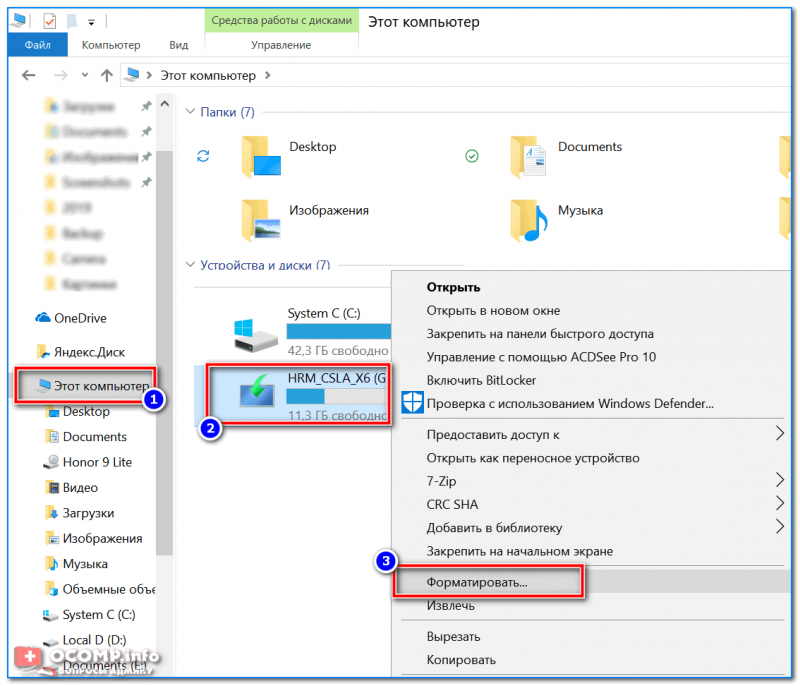
Этот компьютер — форматировать флэш-накопитель
2) По поводу образа ISO
Крайне желательно использовать «чистый» образ ISO с Windows 10/11: т.е. без обойтись без всяких сборов «20 в 1». На мой взгляд лучшим решением будет загрузить ISO файл с сайта Microsoft. Дабы сейчас это делается очень просто – достаточно загрузить средство (утилиту) от Microsoft, запустить ее, и в меню выбрать загрузку ISO (см. пример ниже на скрине). 👇
📌 В помощь!
Как загрузить к себе ISO с Windows 10/11 с официального сайта Microsoft — [см. инструкцию]
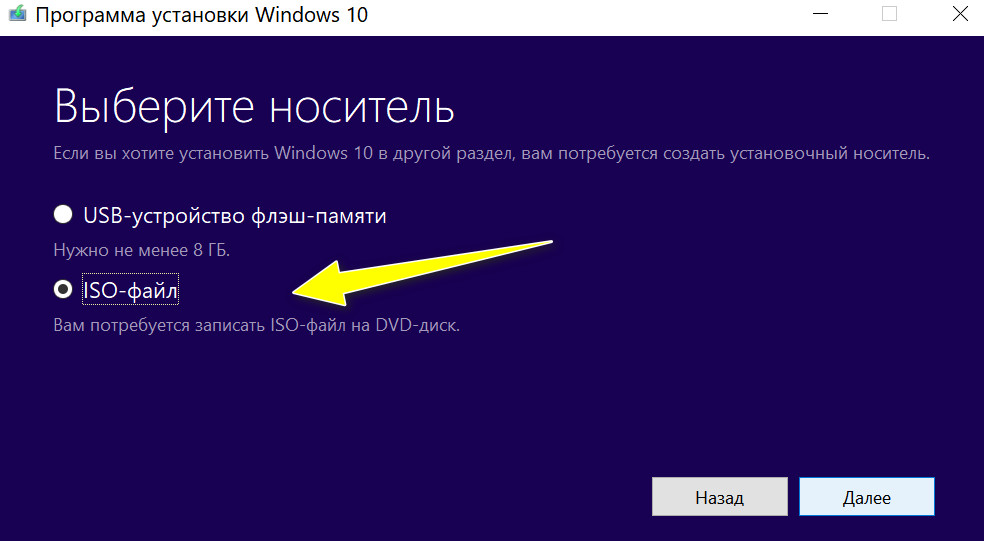
Средство от Microsoft — загрузка ISO файла
ШАГ 2: запись ISO с Windows на флешку
Вариант 1
Для того, чтобы «правильно» записать ISO на флешку – необходима специальная программа. Одна из самых простых и эффективных (для текущей задачи) – это Dism++ (ссылка на софт-портал).
В своей статье далее я буду использовать именно ее.
После запуска Dism++ – перейдите в раздел «Дополнительно» и выберите функцию «Восстановление» .
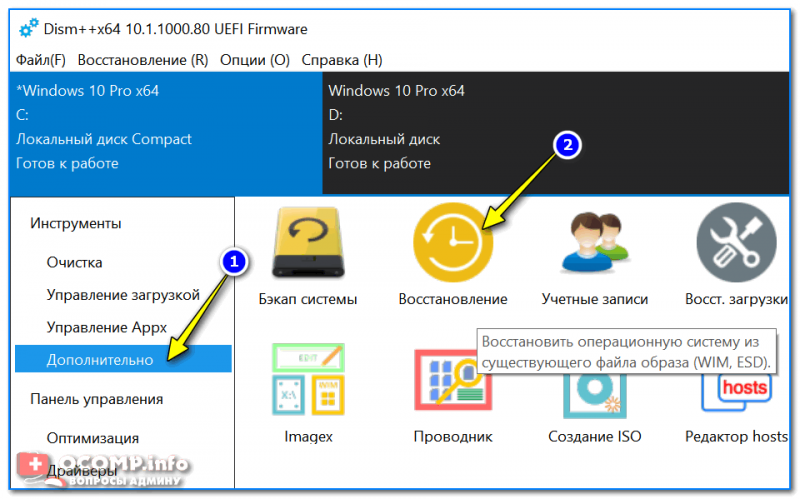
Восстановить ОС из образа ISO (Dism++)
После задайте следующие параметры (см. скрин ниже, я пометил их цифрами):
- укажите файл ISO, который мы подготовили в предыдущем шаге;
- укажите букву флешки (на которую планируется установка ОС);
- поставьте галочки напротив пунктов: «Windows ToGo», «Добавить загрузчик», «Формат»;
- нажмите OK.
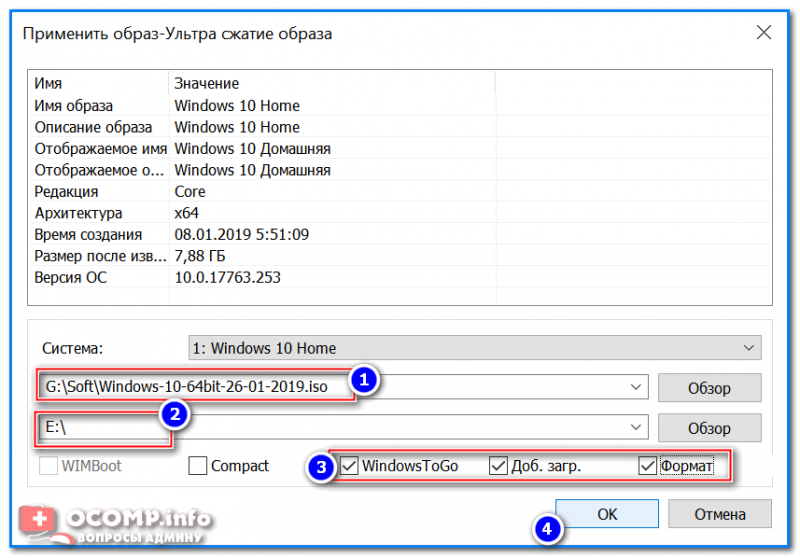
Настройки в Dism++ перед записью образа на флешку
Далее начнется процесс копирования установочных файлов на флешку. Отмечу, что длится он достаточно долго: в моем случае потребовался примерно час (и это при подключении к USB 3.0).
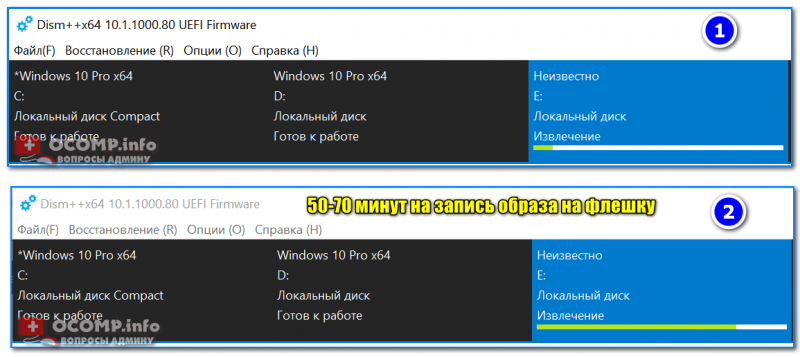
Процесс записи образа
Если файлы успешно были скопированы – в конце операции вы должны увидеть сообщение «Восстановление образа было успешно выполнено» . См. пример ниже. 👇
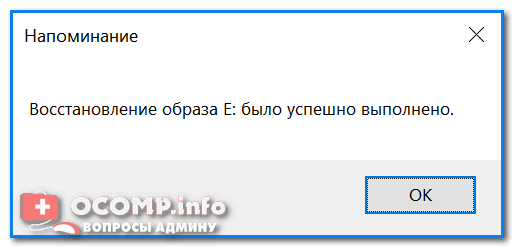
Запись образа успешно выполнена
Вариант 2 (альтернатива!)
Если в предыдущей утилите у вас не получилось создать загрузочный накопитель — это можно сделать и с помощью другого продукта — 📌Rufus. Пользоваться этой программой достаточно легко:
- сначала указываете подключенную флешку (см. скрин ниже — стрелка-1);
- далее выбираете вариант «Windows to go» ;
- выбираете схему раздела;
- нажимаете кнопку «Старт». Через 10-30 мин. флешка будет подготовлена! 👌
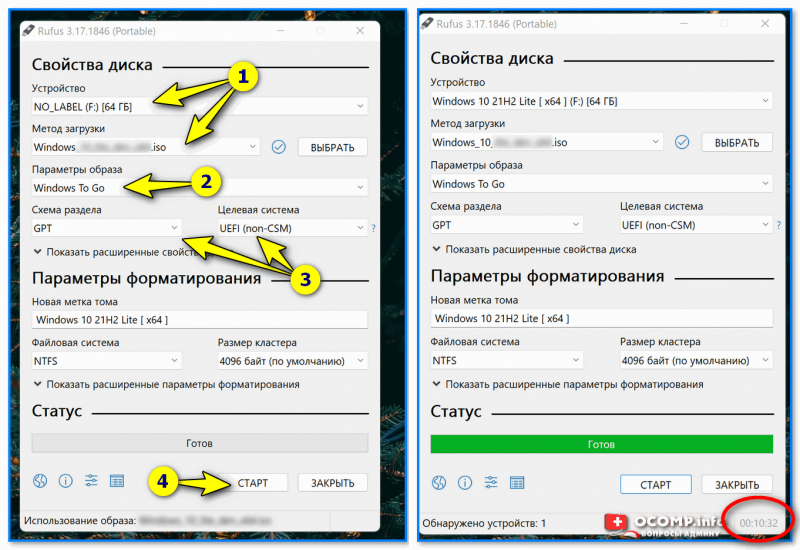
Rufus окно настройки записи флешки — Windows to go
Вариант 3 (перенос своей текущей рабочей Windows на флешку)
В первых двух вариантах мы записывали флешку с «чистой» Windows (установленной «как бы» с нуля). Но есть достаточно простые способы, как можно перенести свою рабочую текущую Windows (вместе со всеми программами, документами и играми) на внешний диск/флешку. Главное, чтобы ее размер был больше, чем раздел с Windows.
Объем накопителя должен быть не меньше, чем диск, на котором Windows!
ШАГ 3: первая* загрузка с полученной флешки (настройка)
После того, как образ ISO был извлечен особым образом на флешку, необходимо произвести установку* ОС Windows (т.е. загрузиться с этой флешки и дать ОС время на подготовку и настройку системы).
Для загрузки с флешки – нужно 📌настроить BIOS соответствующим образом, но на мой взгляд, все же лучше всего воспользоваться загрузочным меню. В моем случае, в загрузочном меню, флешка называлась, как «InnostorInnostor 1.00» (см. фото ниже). 👇
📌 В помощь!
Для входа в загрузочное меню – нажмите спец. клавишу (чаще всего F8, Esc) сразу после включения вашего устройства. Таблица с клавишами к разным производителям приведена здесь.
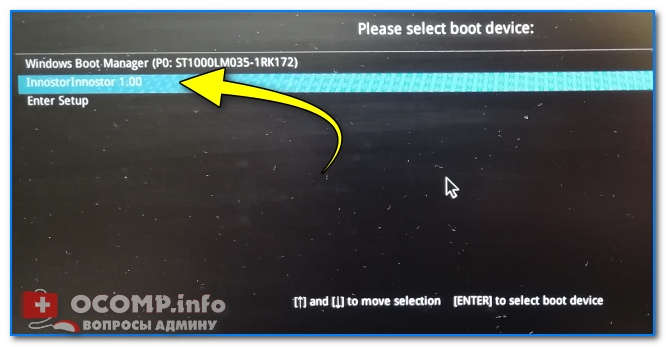
Выбор загрузочного устройства
Далее вы увидите «привычные» сообщения от Windows: ровно такие же, как при обычной установке ОС (например, «идет подготовка устройств. «).
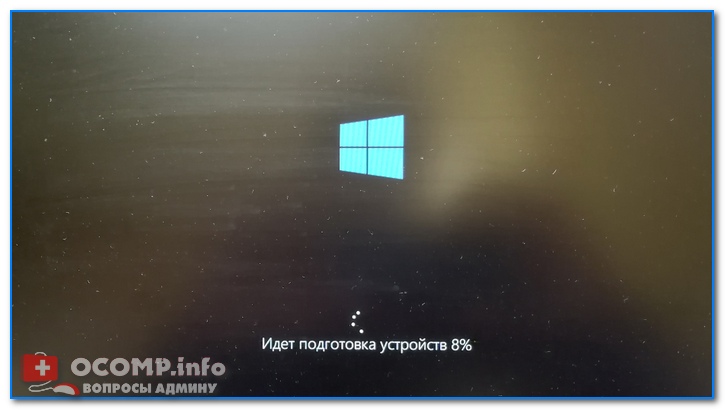
Отмечу, что в процессе установки ОС Windows 10/11 на флешку – компьютер 1-2 раза может перезагрузиться. Каждый раз загружайте компьютер именно с «нашей» флешки ( примечание : просто, после перезагрузки – компьютер может загрузить Windows с жесткого диска, и, разумеется, установка не будет продолжена).

В процессе установки Windows предложит вам настроить сеть, задать параметры безопасности, ввести логин и пароль администратора и т.д. Все эти окна я опустил как не информативные.
Совет: в процессе установки не задавайте никаких параметров сети. Есть вероятность, что Windows, получив доступ к интернету, начнет загружать обновления и процесс может сильно растянуться по времени!
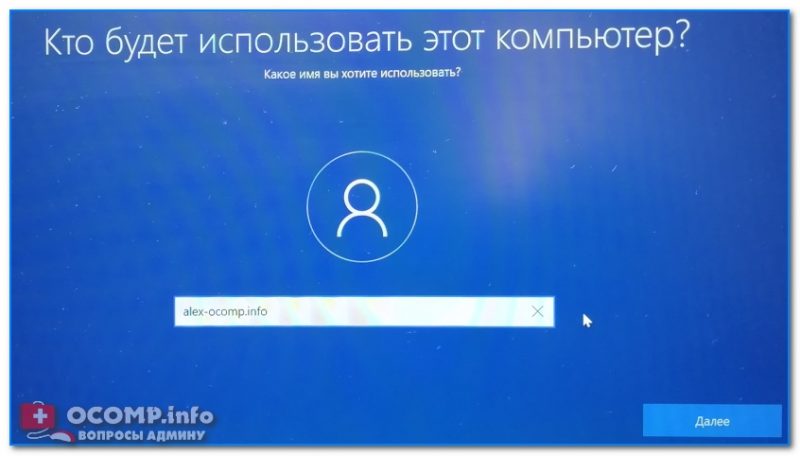
Кто будет использовать этот компьютер
В общем-то, в конце установки вы увидите обычный привычный рабочий стол (см. фото ниже). Теперь флешка готова, и ее можно начать использовать.
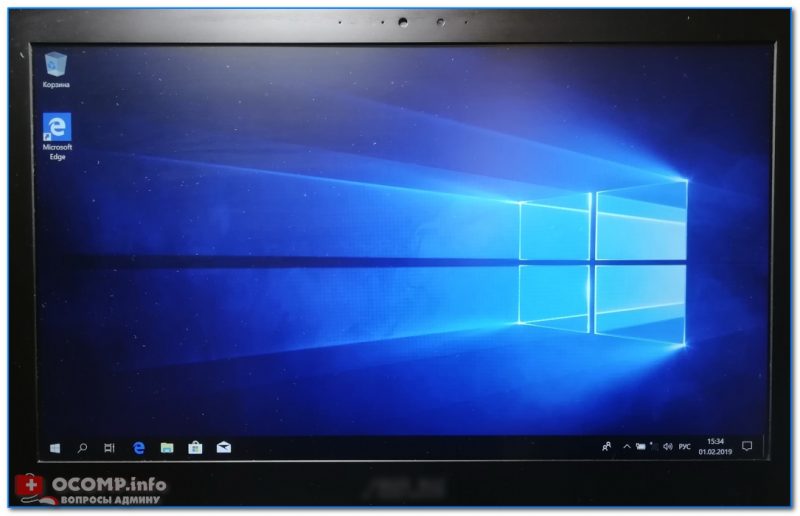
Установка ОС на флешку завершена
ШАГ 4: использование флешки
Как уже отмечал выше – флешка, подготовленная таким образом, будет работать на современных компьютерах и ноутбуках (под UEFI). Отмечу, что крайне желательно ее подключать к портам USB 3.0 – иначе есть риск, что вы просто устанете ждать загрузки (после использования SSD, ждать 3-5 минут включение ПК – это ужас 😡).
Загрузка ОС с флешки
Добавлю еще один момент: сразу же после загрузки Windows 10 – минуты 2-3 (в моем случае) она была кране не отзывчивая, да и загрузка диска достигала 100%. Поэтому, общее время на загрузку ОС с флешки составляет не менее 5-6 минут! Только после такого промежутка времени можно начать относительно комфортно ей пользоваться.
Фото проводника (этот компьютер) , после загрузки с подобной флешки, приведено на скриншоте ниже.
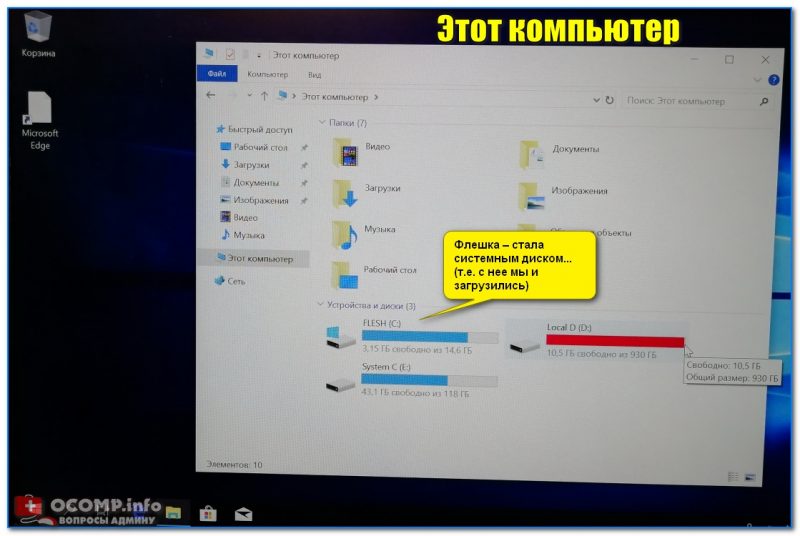
Этот компьютер / Кликабельно
В остальном же особых нареканий нет: флешка позволяет быстро скопировать нужную информацию с жесткого диска (если накроется основная ОС), открывать и просматривать документы, пользоваться браузером, сетью и т.д. В общем, базовый набор на экстренный случай – точно есть.
PS
Кстати, более лучшую производительность (при работе с флешки/внешнего диска) показывают облегченные версии Windows (LTSC, например).
Створення завантажувальної флешки: 7 шляхів до успіху
Левова частка лептопів надходять у продаж з операційкою «на борту». Але іноді, щоб здешевити кінцеву вартість, не економлячи на апаратній складовій, продаються компи без ОС. А деякі користувачі не хочуть користуватися тією версією операційки, що продавалася разом із ПК. Всі ці трабли вирішує створення завантажувальної флешки. Для цього потрібні 5 речей.
- USB флешка.
- Потрібний роз’єм на компі.
- ISO-документ з операційкою всередині.
- Програма для створення завантажувальної флешки Windows (від XP до 10) або Linux.
- Близько пів години для запису на носій.
Як тільки зібрані ці «стихії» – можна розпочинати.
Створення завантажувальної флешки з допомогою UltraISO
Ця апка з інтуїтивно зрозумілим інтерфейсом. Алгоритм роботи з нею простий.
- Під’єднати знімний носій.
- Увімкнути прогу UltraISO.
- Показати їй на iso-документ, який буде записуватися.
- Тапнути на «Самозавантаження».
- Підтвердити свій вибір через «Записати образ диска».
- В полі «Disk Drive» показати шлях до потрібного носія. Якщо флеш-карта не відформатована, на цьому етапі можна стерти з неї всю інформацію.
- Метод запису – USB-HDD+ (за замовчуванням).
- Підтвердити прийняті рішення, кліком на «Записати».
- Почекати 5-10 хвилин, поки інфа переноситься на носій.
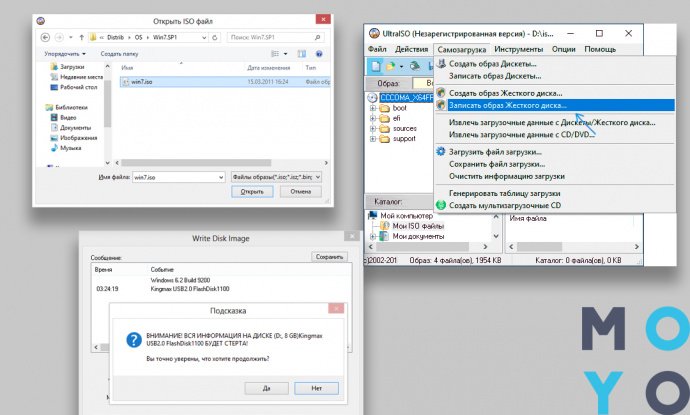
Все, тепер можна встановлювати вінду на будь-який комп.
Створення завантажувальної флешки за допомогою Rufus
Руфус настільки невибаглива, що вмикається навіть на Win XP. Крім основного завдання, вона перевіряє накопичувачі на наявність помилок. Це якщо вирішив використовувати свою повсякденну флешку в якості завантажувальної. Програма просканує її та розповість про стан накопичувача.
Покроковий алгоритм роботи з нею.
- Приєднати знімний носій до ПК.
- Увімкнути прогу.
- Вибрати потрібний «Пристрій».
- Тапнути на «Вибрати» і показати прогі дорогу до ISO-образу.
- Зайти в «Параметри образу» і знайти там «Стандартне встановлення». Тоді носій буде працювати як інсталяційний. Якщо потрібно запускати ОС з флешки (без встановлення) – знайти варіант To Go.
- У рядку «Схема розділів» підтвердити тип системи, для якої створюється інсталяційний диск – MBR (для систем з Legacy/CSM) або GPT (для UEFI BIOS).
- Картка форматується в FAT32, який читається скрізь. Якщо потрібно увімкнути NTFS, слід пам’ятати, вона працює тільки з UEFI-системами з вимкненим Secure Boot (запобігання запуску самовільно встановлених операційних систем).
- Запустити запис, клацнувши мишкою на «Старт».
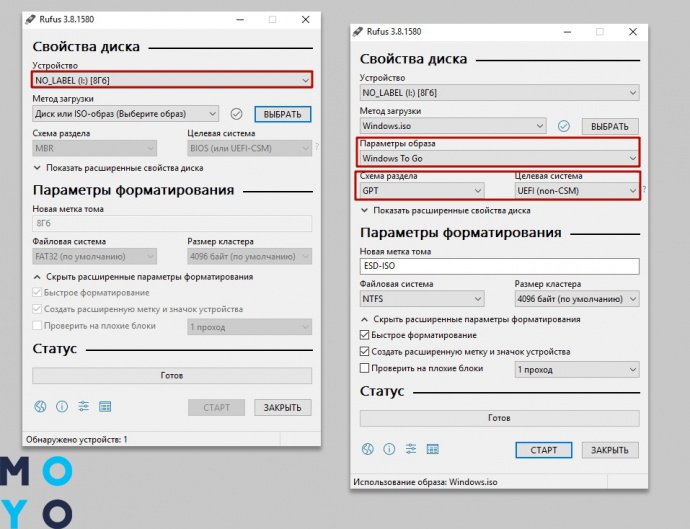
Після 15 хвилин очікування ISO буде на картці. Приємного користування!
Microsoft Windows Installation Media Creation Tool
Апка створить потрібний образ, і сама оновить операційну до оптимальної версії, згенерувавши ключ. Тому підходить тільки для офіційних версій: встановити перероблену модифікацію не вийде. Працює таким шляхом.
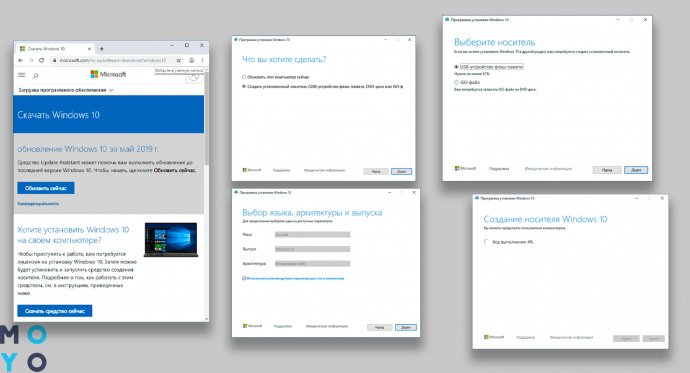
- Увімкнути Creation Tool.
- Вибрати в меню той рядок, де йдеться про створення встановлювальної флешки.
- Тапнути на потрібний тип системи (х32 або х64), потрібну мову і необхідну версію (7, 8.1, 10 Home, Pro і т.д.).
- Клацнути «Далі».
- Коли додаток запитає, куди записувати інфу, вказати їй шлях до картки.
Через 15-20 хвилин комп готовий до перевстановлення!
Завантажувальна флешка Windows 10 і Windows 8.1 без програм
Господарі комп’ютерів з UEFI BIOS, ОС Win 8.1 і молодше можуть створити інсталяційний USB без стороннього ПЗ. Все, що потрібно:
- ПК, що працює з EFI-завантаженням;
- носій у форматі FAT32;
- оригінальний образ системи.
Далі достатньо витягти інфу з ISO і скопіювати його портативний носій. UEFI-комп’ютери прочитають його і так.
Важливо: з неофіційними версіями така схема не проходить. Користувачам доведеться шукати сторонні проги.
Microsoft Windows 7 USB/DVD Download Tool
Апка Майкрософт для Win7, яка здатна дати жару і на «молодших» версіях (8-ої та 10-ої вінди). Вона працює тільки з офіційними образами систем. Любителі кастомних (перероблених збирачами) систем зможуть задовольнятися лише UlrtaISO і Rufus.
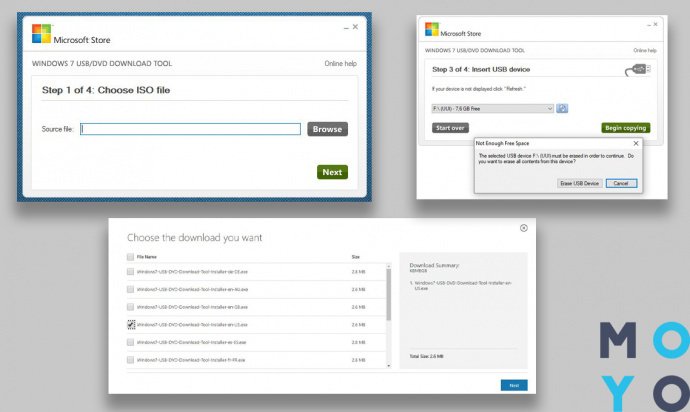
Робота з нею полягає в таких кроках.
Після 10-15 хвилин запису все буде готово і можна юзати флешку!
Мультизавантажувальні флешки
Як вже зрозуміло з назви, вони мають на «борту» відразу кілька систем або додатків для різних цілей. Наприклад, на одній великій флешці розміром 128 Гб, можуть поміститися одночасно:
- кілька версій Win 10;
- 2-3 популярних антивіруси;
- портативні (які не потребують встановлення) версії Office-програм PowerPoint, Excel;
- ще й залишиться 40-50 Гб на образи улюблених ігор і додатків
Наповнення може бути абсолютно будь-яким – все залежить тільки від власника накопичувача. Особливою популярністю у любителів мультифлешок користуються WinSetupFromUSB і AIO Boot. Саме ці 2 проги детально розібрані нижче в тексті.
WinSetupFromUSB
Додаток, який врятує тих, хто шукає як за одну мить створити завантажувальну флешку з програмами. Він відформатує флешку, встановить туди потрібні ОС, проги і бонусом ще перевірить, чи все коректно працює. Відбувається це так:
- Законектити носій до ПК.
- Відкрити прогу.
- Вибрати той накопичувач, куди буде направлятися інформація.
- Відзначити AutoFormat it with FBinst, щоб відформатувати флешку.
- Вказати, які саме файли повинні приєднати на носій.
- Додати дистрибутиви по черзі, натиснувши на три крапки й вибравши шлях до необхідного файлу.
- Відзначити прапорцем всі потрібні файли, які повинні з’явитися на носії.
- Натиснути «Go» і почекати, поки дані запишуться на флешку.
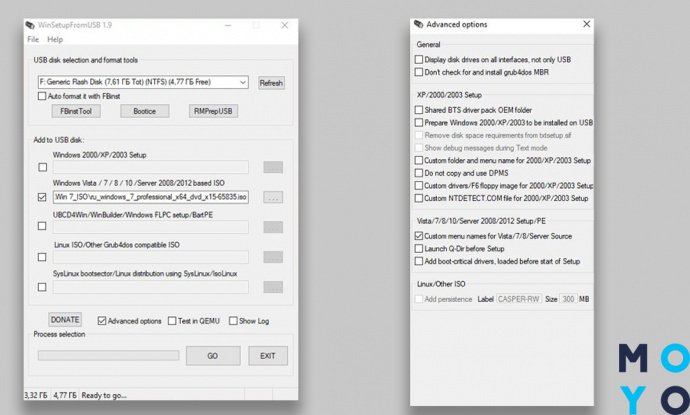
Примітка: потрібно робити автоматичне форматування тільки якщо WinSetupFromUSB вперше записує дані на носій. Якщо доповнювати наявні встановлювальні дані – ставити прапорець навпроти «автоформатування» не потрібно.
AIO Boot
Одна з небагатьох прог, яка працює навіть із зовнішніми жорсткими дисками. Також з її допомогою можна завантажувати різні програми й LiveCD. Однак, для роботи з нею потрібно підготувати носій – інакше програма не спрацює так, як потрібно. Для цього проводяться такі маніпуляції.
- Завантажити додаток.
- Вставити флешку. Якщо вона вже раніше працювала з цією програмою, форматування не потрібне. Якщо вона зустрічається з апкою вперше – відформатувати у FAT32.
- Вибрати кнопку «Bootloaders».
- Після цього, вийшовши на нове вікно, клацнути на Grub2.
- Вибрати потрібний накопичувач.
- Тапнути «ОК».
Почекати, поки програма підготує носій. Це займає від 3 до 30 хвилин (залежно від обсягу). Після підготовки диска можна розпочинати сам процес запису. Виглядає він так:
- Зайти в налаштування і встановити російську мову для середовища завантажувача. Ті, хто добре розуміють англійську, можуть пропустити цей крок.
- У вкладці «Інтеграція» вибрати тип способу (наприклад «Windows» → «Win 10») і шлях до нього.
- Клацнути на «ОК» для підтвердження.
- Якщо файл понад 4 Гб, а картка в FAT32, система повідомить про можливість його розбити автоматично.
- Повторити потрібну кількість разів, додаючи необхідні образи, утиліти та LiveCD з улюбленими програмами.
Якщо потрібно перевірити, як буде виглядати меню завантаження – проемулюйте це через меню «Тестове завантаження [QEMU]». Тоді прога запустить емулятор вікна запуску, за яким можна зрозуміти, як буде виглядати меню встановлення.
Для тих, кому інтерфейс проги виявиться складним, є другий вихід із ситуації. Відбувається це таким способом:
- Знайти потрібні файли.
- Відкрити через «Провідник» носій.
- Зайти на знімному носії в папку AIO \ Files.
- Перенести необхідні образи в те місце.
- Після копіювання ISO, їх можна буде відшукати в рядку «Завантаження з ISO, WIM, IMG, VHD і IMA.».
Важливо: перед тим, як запустити апку, потрібно відключити SecureBoot на компі. Інакше операційна система не увімкне її.
Неважливо, якою програмою користувач буде робити завантажувальну флешку – аби підходила під його запити. Та ж UltraISO сподобається навіть чайникам, а складність з WinSetupFromUSB компенсується її можливостями.
Как запустить Windows с загрузочной флешки?

Для того, чтобы запустить Windows c загрузочной USB флешки, вам необходимо задать её приоритет в BIOS. Так как вышло уже много модификаций загрузчиков, в разных версиях способы установки приоритета носителей несколько отличаются.
- Используя Boot Menu (Cамый простой);
- С помощью BIOS (Basic Input Output System);
- Через UEFI (Unified Extensible Firmware Interface).
Что такое BIOS и UEFI?
Каждая материнская плата имеет специальную микросхему, распаянную вместе с остальными компонентами на текстолите. Она необходима для хранения настроек параметров различных устройств и запуска основной ОС
BIOS (Basic Input Output System), или базовая система ввода/вывода, представляет собой систему, которая управляет производительностью, конфигурацией и ошибками устройств ввода/вывода. Его часто называют аппаратным обеспечением компьютера или системной прошивкой.
Его интерфейс зачастую синего цвета с белыми буквами, который трудно с чем то спутать. БИОС это довольно старый тип загрузчика. Хоть там и присутствуют основные загрузочные функции, но сам принцип работы отличается от более новых версий.

UEFI (Unified Extensible Firmware Interface) — это модификация старого BIOS, изначально разработанного Intel, Microsoft и Phoenix Technologies. Она более гибкая, чем старая система BIOS, позволяет операционной системе получать доступ к оборудованию компьютера, без какого-либо вмешательства со стороны загрузчика.
UEFI выглядит стильно и имеет больше функций, он нагляден и удобен обычным пользователям из-за возможности использовать мышку. Причем основное преимущество UEFI заключается в том, что он обеспечивает максимальную производительность и минимизирует аппаратные конфликты.

Как узнать, какой у меня BIOS?
Есть несколько способов определить версию БИОС, но его выбор зависит от одного момента: запускается ли Windows на вашем компьютере, или же проблема возникает еще раньше с первых секунд запуска машины?
Windows запускается
1 Способ
- Сначала запустите «Сведения о системе».
- Нажмите «Win + R».
- Далее введите «msinfo32».
- А после нажмите Enter.
- Чтобы просмотреть информацию о системе, найдите в правом поле в первом столбце «режим BIOS».
- Проверьте, является ли он традиционным или UEFI в следующем столбике.
Первые два пункта можно выполнять из меню поиска, введя «Сведения о системе».

2 Способ
- Найдите на своем компьютере «Командную строку».
- Нажмите «Win + R»
- Далее наберите «cmd»
- И нажмите Enter
- Запустите ее от имени администратора.
- Введите в командной строке команду: «bcdedit /enum».
- Нажмите клавишу ввода.
- Проверьте расположение пути: если следующий файл заканчивается на «.efi», тогда это загрузка UEFI.
- Если файл заканчивается на «.exe», то это BIOS (традиционный режим загрузки).
Командную строку от имени администратора можно открыть из блока поиска, введя «Командная строка».

3 Способ
- Откройте «Создание и форматирование разделов жесткого диска».
- Обратите внимание на столбец «Cостояние».
- В одном из разделов диска найдите текст с наименованием прошивки.
Windows не запускается
4 Способ
- Нажмите при включении (перезагрузке) ПК кнопку F2 или Delete для того, чтобы зайти в БИОС.
- У вас будет примерно 2 секунды на выполнение пункта.
- Если не получилось зайти, перезагружайтесь и пробуйте с другие клавишами (Их обычно пишут на экране при старте ПК).
- Если загрузчик синего цвета, без виджетов и выглядит примитивно, тогда это BIOS (Award, Phoenix, Intel BIOS,Intel Visual BIOS).
- При условии, что вы увидели систему загрузки ОС с фоновым изображением, красочную, с дополнительными функциями, то, скорее всего, это UEFI.
Boot Menu: как запуститься с USB накопителя?
Бут меню служит специальным, легким методом выбора физического носителя, с которого необходимо произвести загрузку ПК.
Выглядит это меню для BIOS примерно так:

А для UEFI вы сможете узнать его по этой картинке.

В галерее ниже вы сможете узнать меню Boot для разных материнских плат, что поможет вам понять, как должно выглядеть окно выбора физического устройства, после того как вы в него зашли.


Ключевой вопрос: как зайти в Boot Menu и выбрать флешку в качестве носителя для запуска?
Во время включения ПК перед пользователем на долю секунды появляется экран с логотипом материнской платы и разной информацией. Среди текста вы сможете увидеть название клавиши, которую нужно нажать для входа в Boot Menu. Чаще всего это кнопки клавиатуры: F2, Del, Esc, F12. Ниже представлены варианты стартовых экранов:


Кнопки, которые нужно нажимать, рознятся в зависимости от материнской платы. Но чтобы вам было удобнее, мы подготовили их список.

После того, как вы нажали на нужную кнопку и попали в Boot Menu, выберите загрузочную флешку и нажмите «Enter».

Компьютер перезагрузится и запустится с USB накопителя, который вы выбрали.
Как запустить Windows с флешки через BIOS?
Разных версий и интерфейсов BIOS и его более нового собрата UEFI существует большое количество, в зависимости от производителя материнской платы. Невозможно дать универсальный алгоритм действий для настроек загрузчика, поэтому вашему вниманию предоставляется способ общих действий.
Многие ошибочно считают, что изменять приоритет Boot меню в BIOS — это правильно и безальтернативно. На самом деле это тратит время и подвергает риску работу ПК, ведь ему необходимо искать загрузочные записи на иных не нужных носителях. Правильно вызывать BootMenu подключенных дисков клавишами Esc, F2, F8, F9, F10, Fn+F11 или F12. Обычно их назначение пишут прямо внизу экрана на несколько секунд при загрузке компьютера. Пожалуйста, не путайте с вкладкой Boot в BIOS.
- Вставьте загрузочный носитель в разъем ПК.
- Начните включение/перезагрузку компьютера.
- Когда ваше оборудование начнет включаться, зайдите в BIOS c помощью клавиш Del, F2, F8, F9 или F12.
- Если вы не уверены какая именно клавиша запускает BIOS, то воспользуйтесь списком ниже.
- Acer: F2 or DEL
- ASUS: F2 for all PCs, F2 or DEL for motherboards
- Dell: F2 or F12
- HP: ESC or F10
- Lenovo: F2 or Fn + F2
- Lenovo (Desktops): F1
- Lenovo (ThinkPads): Enter + F1.
- MSI: DEL for motherboards and PCs
- Microsoft Surface Tablets: Press and hold volume up button.
- Origin PC: F2
- Samsung: F2
- Sony: F1, F2, or F3
- Toshiba: F2
- Если вы не уверены какая именно клавиша запускает BIOS, то воспользуйтесь списком ниже.
Чтобы не пропустить время, когда нужно нажимать кнопку для входа в загрузчик, начинайте нажимать ее сразу после перезагрузки ПК и делайте это, пока BIOS не запустится.

В данном случае для входа в BIOS надо нажать на «Del»
После того как вошли в BIOS
- Как только вы увидели окно BIOS, переходите во вкладку Boot.
- Найдите один из пунктов меню и зайдите в него:
- Boot Priority;
- Boot Settings Configuration — этот пример на картинке;
- Boot Option Priority;
- Boot Settings;
- Приоритет загрузки;
- Advanced BIOS Features;
- First Boot Device;
- Boot Priority Order;
- Boot Device Priority;
- Hard Disk Boot Priority.
- Откройте раздел «1st Boot Device». Это очередь первого хранителя информации, к которому обращается компьютер. Обычно там размещён жесткий диск, однако вам необходимо отдать приоритет носителю, который вы создали (например, USB накопитель).
Посмотрите, SATA (как на картинке ниже) или HDD (бывает у многих) стоит на первом месте при запуске уже установленной Windows с жёсткого диска. Нас же интересует строчка с имеющая в своем названии USB — именно она является накопителем (Flash USB), на котором загружен ваш дистрибутив с ОС. При установке Windows оставляйте подключенным один USB- накопитель, чтобы облегчить поиск.

Boot Settings Configuration
Обратите внимание на галерею ниже. В ней представлены популярные BIOS со значениями выбора приоритета загрузки. Именно просмотрев эти скрины, вы сможете с легкостью определить, какой именно загрузчик у вас и поменять порядок накопителей для запуска установочной флешки.
Boot Settings Configuration
Boot Options
Boot Settings
Hard Disk Boot Priority
Boot Device Priority
Boot Device Priority
- Выберете в открывшемся списке нужное и нажмите «Enter».
- Нажмите F10, для того чтобы сохранить изменения порядка устройств и выйти из загрузчика.
- Если вы все сделали правильно, то ваш ПК запустит установочный носитель. После чего останется начать установку или восстановление Windiows.
Как запустить Windows с флешки через UEFI?
Многие ошибочно считают, что изменять приоритет Boot меню в BIOS — это правильно и безальтернативно. На самом деле это тратит время и подвергает риску работу ПК, ведь ему необходимо искать загрузочные записи на иных не нужных носителях. Правильно вызывать Boot Menu подключенных дисков клавишами Esc, F2, F8, F9, F10, Fn+F11 или F12. Обычно их назначение пишут прямо внизу экрана на несколько секунд при загрузке компьютера. Пожалуйста, не путайте с вкладкой Boot в BIOS.
Разных версий и интерфейсов UEFI существует большое количество, в зависимости от производителя материнской платы. Невозможно дать универсальный алгоритм действий для настроек загрузчика, поэтому вашему вниманию предоставляется способ общих действий.
- Вставьте загрузочный носитель в разъем ПК.
- Начните включение/перезагрузку компьютера.
- Когда ваше оборудование начнет включаться, заходите в UEFI c помощью клавиш Del, F2, F8, F9 или F12. Обычно их назначение пишут прямо внизу экрана на несколько секунд при загрузке компьютера.
- Если вы не уверены какая именно клавиша запускает BIOS, то воспользуйтесь списком ниже.
- Acer: F2 or DEL
- ASUS: F2 for all PCs, F2 or DEL for motherboards
- Dell: F2 or F12
- HP: ESC or F10
- Lenovo: F2 or Fn + F2
- Lenovo (Desktops): F1
- Lenovo (ThinkPads): Enter + F1.
- MSI: DEL for motherboards and PCs
- Microsoft Surface Tablets: Press and hold volume up button.
- Origin PC: F2
- Samsung: F2
- Sony: F1, F2, or F3
- Toshiba: F2
- Если вы не уверены какая именно клавиша запускает BIOS, то воспользуйтесь списком ниже.
Чтобы не пропустить время, когда нужно нажимать кнопку для входа в загрузчик, начинайте нажимать ее сразу после перезагрузки ПК и делайте это, пока BIOS не запустится.

После того как вошли в BIOS
- В UEFI необходимо мышкой перенести накопитель на первое место в строке «Boot Priority» («Приоритет загрузки»), сохранить и выйти.
- Или нажать на F8 и изменить приоритет через «Меню загрузки».
- Сохранить с помощью F10 и выйти.
Нас интересует строчка, имеющая в своем названии «USB». Именно она является накопителем (Flash USB), на котором загружен ваш дистрибутив с ОС. Обратите внимание на начало названия строки на картинке ниже: UEFI. Именно так отмечается накопитель, готовый к загрузке установщика операционной системы. При установке Windows оставляйте подключенным один USB- накопитель, чтобы облегчить поиск.

Обратите внимание на галерею ниже, в ней представлены практически все UEFI со значениями выбора приоритета загрузки. Именно просмотрев эти скрины, вы сможете с легкостью определить, какой именно загрузчик у вас и поменять порядок накопителей для запуска установочной флешки.


Сохранение настроек загрузчика
После того, как вы провели все необходимые манипуляции, необходимо сохранить изменения произведенные вами.
Сделать это можно двумя способами.
Первый способ
- Перейдите на вкладку «Exit».
- Выберете стрелочками пункт «Exit and Save Changes» («Выйти и Сохранить Изменения», порядок слов может быть разным),
- Нажмите «Enter» и подтвердите сохранение настроек, выбрав стрелочками «OK» или «Yes» и снова «Enter».
Второй способ
Сохранить настройки загрузчика гораздо проще и быстрее, нажав клавишу «F10» на клавиатуре и подтвердив свое решение.

После запуска установочной флешки, автоматически запуститься начальный экран (установка/восстановление) операционной системы.
Как загрузить ПК с установочной флешки без BIOS или UEFI?
Иногда некоторым пользователям сложно запускать загрузочный накопитель при включении. Чтобы им помочь, разработчики Windows предусмотрели запуск BIOS/UEFI через ОС напрямую. Для того, чтобы перейти в загрузчик, выполните алгоритм.
- Вставьте Flash USB в USB-разъем вашего ПК.
- В левом нижнем углу, в поисковике Windows (значок лупы) наберите «Параметры».
- Откройте с помощью ЛКМ.
- Перейдите в раздел «Обновление и безопасность».
- Выберите шторку «Восстановление» слева в окне.
- Справа найдите «Особые варианты загрузки», где кликните «Перезагрузить сейчас».
- Windows перезапустится в «Дополнительные параметры», после чего вы сможете выбрать пункт «Использовать устройство».
Обратите внимание, что если вам все кажется сложным или не возможным, вы можете зайти в «Дополнительные параметры» (синий экран с выбором разных действий) с помощью некорректной перезагрузки (НЕ РЕКОМЕНДУЕТСЯ). Для этого вам придется 4 раза перезапустите ПК через кнопку включения/выключения (так называемым небезопасным путем) и ОС автоматически закинет вас в меню расширенных настроек, где вы сможете запустится с загрузочного носителя без BIOS, UEFI. Лучше использовать данный вариант, если Windows не запускается.
- Вы увидите список, в котором будет ваше подключенное устройство. Для запуска загрузочного накопителя, нажмите по нему.
Заключение
Наш гайд подошел к концу. В нём мы подробно разобрали всевозможные варианты запуска ПК со своего дополнительного носителя. Напишите в комментариях, получилось ли у вас начать установку или восстановление Windows?