Как вернуть старый шрифт в браузере

В каждом браузере есть шрифты, которые в нём установлены по умолчанию. Изменение стандартных шрифтов может не только испортить внешний вид браузера, но и нарушить работоспособность некоторых сайтов.
Причины изменения стандартных шрифтов в браузерах
Если вы ранее не меняли стандартные шрифты в браузере, то они могли измениться по следующим причинам:
- Другой пользователь редактировал настройки, но при этом вас не предупредил;
- На компьютер попал вирус, который пытается изменить настройки программ под свои нужды;
- Во время установки какой-либо программы вы не сняли галочки, которые могли отвечать за изменения стандартных настроек браузеров;
- Произошёл системный сбой.
Способ 1: Google Chrome и Яндекс.Браузер
Если у вас сбились настройки шрифтов в Яндекс.Браузере или Google Chrome (интерфейс и функционал обоих браузеров очень схож между собой), то вы сможете их восстановить, используя данную инструкцию:
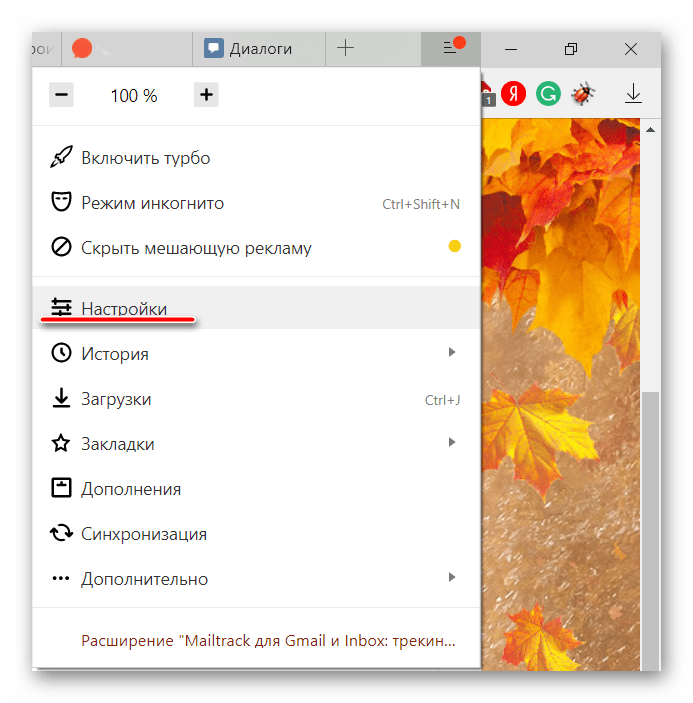
-
Нажмите на иконку в виде трёх полос в верхнем правом углу окна. Откроется контекстное меню, где вам нужно выбрать пункт «Настройки».
Данная инструкция больше всего подходит для Яндекс.Браузера, но может быть использована и для Google Chrome, правда, в этом случае вы можете столкнуться с некоторыми незначительными отличиями в интерфейсе.
Способ 2: Opera
Для тех, кто пользуется Оперой, как основным браузером, инструкция будет выглядеть немного по-другому:
-
Если вы используете последнюю версию Opera, то тогда нажмите на логотип браузера в верхнем левом углу окошка. В контекстном меню выберите «Настройки». Также можно воспользоваться удобной комбинацией клавиш Alt+P.
Способ 3: Mozilla Firefox
В случае с Firefox инструкция по возврату стандартных шрифтовых настроек будет выглядеть следующим образом:
-
Чтобы открыть настройки, нажмите по иконке в виде трёх полос, которая расположена прямо под крестиком закрытия браузера. Должно всплыть небольшое окно, где нужно выбрать иконку шестерёнки.
Способ 4: Internet Explorer
Если вы предпочитаете использовать в качестве основного браузера Internet Explorer, то восстановить шрифты в нём можно следующим образом:
-
Для начала зайдите в «Свойства браузера». Чтобы это сделать, воспользуйтесь иконкой шестерёнки в верхнем правом углу.
Если у вас в браузере по каким-то причинам сбились все шрифты, то вернуть их к стандартным значениям совсем несложно, и для этого необязательно переустанавливать текущий браузер. Однако если настройки веб-обозревателя часто слетают, то это повод лишний раз проверить свой компьютер на наличие вирусов.
Почему изменился и как поменять и настроить шрифт в Яндекс браузере

Интернет
Текст является основным содержанием почти каждого веб-сайта, из которого мы черпаем ценные советы, подсказки и другую полезную информацию. Процессу изучения контента может сильно помешать слабенький шрифт в Яндекс браузере, который лучше поменять, установив стандартный, легко читаемый шрифт. Из-за различных системных сбоев и ошибок в веб-браузере Яндекс шрифт может стать размытым, мелким или даже плохо читаемым. В этой статье мы более подробно расскажем о том, почему и как исправить проблемы со шрифтами.

Почему изменился шрифт в браузере Яндекс
Многие пользователи считают бесполезным знать причины смены шрифта в Яндекс браузере. Это не так. Если другая программа помешает вашим настройкам, восстановить их до исходного состояния будет только полдела. Стороннее приложение в конечном итоге снова испортит ваши настройки. Этот цикл может продолжаться вечно. Единственный способ разорвать порочный круг — найти и изменить настройки программы.
Почему изменился шрифт в яндекс браузере?
- Внешний пользователь вручную внес изменения в настройки без предупреждения;
- При установке приложения в систему пропали шрифты в винде, как и в яндекс браузере;
- Неправильно установленные шрифты приводили к сбою этого раздела;
- Сбой произошел после заражения системы вирусом;
- Некоторое расширение мешало настройкам вашего веб-браузера;
- Windows столкнулась со случайным сбоем системы;
- Установлено дефектное или неправильное обновление браузера. Обычно не сложно заметить, что после обновления пропали шрифты в яндекс браузере;
- Случайное изменение настроек операционной системы.
Как поменять шрифт в веб-обозревателе от Яндекса
Есть один простой и работоспособный способ настроить шрифт в Яндекс.Браузере. В меню веб-браузера есть специальный раздел, отвечающий за настройки макета текста. Все, что вам нужно сделать, это установить имя шрифта, которое вы хотите.
Как поменять шрифт в яндекс браузере:
- Нажмите на стопку баров в правом верхнем углу.
- Нажмите «Настройки».

- Прокрутите вниз до блока «Сайты».
Важно: Если вы хотите использовать шрифт, отличный от стандартного шрифта Windows, вы должны заранее добавить текст в систему.
Стандартные настройки шрифта:
- «Стандартный шрифт» изначально установлен на Times New Roman. Внизу есть строчка, которая сразу показывает, как будет выглядеть текст с этим шрифтом;
- «Шрифт с засечками» в заводских настройках такой же, как и в предыдущем пункте;
- «Шрифт без засечек» по умолчанию — Arial;
- По умолчанию для параметра «Моноширинный шрифт» установлено значение Consolas.
Как изменить размер шрифта в Yandex браузере
Размер шрифта всегда следует подбирать индивидуально. При выборе размера необходимо учитывать 3 основных фактора:
- Во-первых, диагональ экрана: чем она больше, тем мельче шрифт можно разместить, на большем устройстве и так его легче увидеть;
- Во-вторых, разрешение монитора: по мере увеличения разрешения элементы рабочего стола и браузера становятся меньше. На 4к мониторах лучше крупный или крупный шрифт, а на FullHD средний или крупный;
- В-третьих, визуальное качество. Для слабовидящих людей лучше подойдет крупный шрифт, чтобы им не приходилось присматриваться при чтении.
Как изменить размер шрифта в яндекс браузере:
- Перейдите в меню «Настройки» во вкладку «Сайты».
- На вкладке «Размер шрифта» щелкните раскрывающийся список.
- Выберите подходящий размер текста, от очень маленького до очень большого.


Смена цвета шрифта в Яндекс веб-обозревателе
Сразу отметим, что нет возможности изменить цвет шрифта во всем Яндекс браузере. Единственное исключение — если на странице реализовано изменение цвета отдельно. Довольно часто форумы позволяют писать разными цветами.
Как написать сообщение разными цветами на форуме с поддержкой BB кода:
- Текстовая рамка с цветными тегами с английскими названиями цветов. Как это выглядит: [color=Red]контент красного цвета[/color];
- Введите HEX-код цвета. Не все цвета названы, но каждый цвет можно легко идентифицировать по шестнадцатеричному коду. Например [color=#FF0000]Красный текст[/color]. Цветовые коды можно найти здесь.
BB-код также позволяет установить фон текста с помощью тега [bg=grey].Серый фон текста[/bg].
На каждой странице вы можете легко изменить цвет текста с помощью панели инструментов, но все изменения будут работать только до тех пор, пока вы не обновите страницу. После перезагрузки страницы браузер вернется к настройкам по умолчанию.
- Нажмите Ctrl + Shift + I.
- В появившемся окне справа (или снизу) нажмите на квадратик со стрелкой в левом верхнем углу панели разработчика.
- Выберите необходимый элемент.

- Обратите внимание на поле внизу страницы с вкладкой «Стили».
- Нажмите один раз на element.style.
- Введите код CSS «цвет: красный;» — без кавычек. Цвета могут быть указаны в виде английского названия (красный), HEX-кода (#FF0000) или RGB-кода и имеют следующие обозначения — rgb (255, 0, 0).

Как добавить нестандартный шрифт в браузер Яндекс
Смена шрифта в Яндекс браузере на пользовательский во многом аналогична настройке обычного шрифта. Разница лишь в том, что нам нужно предварительно установить шрифт в систему.
Установка происходит в несколько этапов:
- Скачиваем понравившиеся шрифты с тематических страниц. Например, мы включаем набор из почти 180 шрифтов. (Каталог шрифтов в архиве)
- Дважды щелкните файл с расширением .tf.

- Смотрите примеры написания этим шрифтом, если он вам понравился — нажмите на кнопку «Установить».

Процедура замены шрифтов в браузере уже описана в предыдущих пунктах, вам просто нужно найти название только что установленного вами шрифта и применить его в веб-браузере.
Как убрать нечёткий шрифт в Яндекс браузере
Если шрифт в яндекс браузере изменился на некрасивый или нечитаемый, велика вероятность, что проблема кроется в настройках системы. Если шрифт в яндекс браузере размыт, решить проблему можно отключением некоторых системных функций, видеодрайвера, отключением программ.
Что делать, если сломался шрифт в яндекс браузере:
- Отключение сглаживания шрифтов в яндекс браузере. Инструкции ниже:
- Нажмите «Пуск» ПКМ и перейдите в «Панель управления».
- Выберите «Система», а затем «Дополнительные параметры системы».


- На начальной вкладке нажмите «Настройки» в разделе «Производительность».

- Снимите флажок «Сглаживание экранных шрифтов».
- Нажмите кнопку Применить.

- Перейдите в панель управления Windows.
- Нажмите на раздел «Программы и компоненты».

- Найдите инструмент Gdipp и удалите его.
- Щелкните правой кнопкой мыши на рабочем столе и выберите «Панель управления NVIDIA» (или аналогичный инструмент для Radeon).

- На вкладке «Настройки 3D» нажмите «Управление настройками 3D».
- Во вкладке «Глобальные настройки» выберите «Сглаживание — FXAA» и укажите «Выкл.».

Что ещё можем сделать, если изменился шрифт в браузере Яндекс
Напоследок опишем еще несколько «пулек» для решения проблемы со шрифтами:
- Увеличение. Если ваша единственная проблема заключается в том, что текст маленький и его трудно увидеть, это может быть связано с тем, что вы увеличили масштаб. Чтобы увеличить масштаб, зажмите клавишу Ctrl и прокрутите колесико мыши вверх;
- Сбросьте настройки браузера. Метод сбросит необычный шрифт и восстановит обычный шрифт, а также восстановит все настройки до заводских. Вам нужно будет переустановить расширения и настроить параметры отображения. Если вас это не пугает, вы можете сбросить настройки через страницу «Настройки», раздел «Система». Нажмите «Очистить все настройки», а затем «Сбросить».

Теперь мы знаем, как заменить чужой шрифт в яндекс браузере на обычный, а также как изменить цвет и размер шрифта. Кроме того, мы узнали о добавлении новых шрифтов в Windows 10 и о том, как исправить кривые шрифтов.
Почему изменился и как поменять и настроить шрифт в Яндекс браузере
Браузер Хром сегодня является одним из самых используемых веб-обозревателей на всех мобильных и компьютерных операционных системах. Пользователи выбирают его за широкий список опций, удобный функционал и качество работы. Но иногда пользователи отмечают, что сталкиваются с нечетким шрифтом в Google Chrome. Если такая ситуация произошла и у вас, не спешите расстраиваться и искать проблему в мониторе или экране телефона. Из этой статьи вы узнаете, как решить эту проблему.

Почему изменился шрифт в браузере Яндекс
Многие пользователи считают, что бесполезно знать причины, по которым изменился шрифт в браузере Яндекс. Это не так. Если в настройки вмешивается другая программа, вернуть их в первоначальное состояние окажется только половиной дела. Стороннее приложение со временем снова повредит параметры. Этот цикл может повторяться до бесконечности. Единственный способ разорвать порочный круг – найти и изменить настройки программы.
Почему поменялся шрифт в браузере Yandex:
- Сторонний пользователь без предупреждения вручную внёс изменения в настройки;
- В процессе инсталляции приложения в систему слетели шрифты в Windows, соответственно, и в браузере Яндекс;
- Неправильно установленные шрифты привели к сбою в этом разделе;
- Неисправность появилась после вирусного заражения в системе;
- Какие-то расширения вмешались в настройки веб-обозревателя;
- Windows столкнулась со случайным сбоем системы;
- Неисправное или с ошибками установленное обновление браузера. Обычно несложно заметить, что в Яндекс браузере шрифты слетели после обновления;
- Случайно изменили настройки операционной системы.


Настройка ClearType
Бывают случаи, когда после накопительных обновлений в Windows 10 шрифт стал размытым, причиной может быть сброс параметров ClearType – технология сглаживания текста. Чтобы его настроить повторно, откройте меню поиска ( Win+S ), введите запрос ClearType и выберите Настройка текста ClearType .

Откроется Средство настройки текста, где предложат включить функцию ClearType и выбрать среди предложенных вариантов отображения текста для калибровки функции.

По завершению проверьте четкость текста в приложениях, использующие системные шрифты — размытие должно пройти.
Как поменять шрифт в веб-обозревателе от Яндекса
Есть один простой и рабочий способ настроить шрифт в Яндекс браузере. В меню веб-обозревателя есть специальный раздел, отвечающий за настройки начертания текста. Всё что нужно сделать – установить название желаемого шрифта.
Как изменить шрифт в Yandex browser:
- Нажимаем на стек полос в правом верхнем углу.
- Жмём на элемент «Настройки».


Важно! Если хотим поставить шрифт не из стандартного набора Windows, нужно предварительно добавить начертание текста в систему.
Стандартные настройки шрифтов:
- «Стандартный шрифт» изначально стоит Times New Roman. Снизу есть строка, в которой сразу отображается внешний вид текста с данным шрифтом;
- «Шрифт с засечками» в заводских настройках установлен такой же, как и в прошлом пункте;
- В разделе «Шрифт без засечек» обычно установлен Arial;
- В качестве «Моноширинного шрифта» по умолчанию стоит Consolas.
- Как уменьшить масштаб экрана в браузере Яндекс
Как изменить размер шрифта в Yandex браузере
Величину шрифта всегда нужно подбирать индивидуально. При выборе размера следует учитывать 3 основных фактора:
- Во-первых, диагональ экрана: чем она больше, тем меньше можно ставить шрифт, его все равно проще разглядеть на крупном устройстве;
- Во-вторых, разрешение монитора: по мере увеличения разрешения элементы рабочего стола и браузера уменьшаются. На 4k мониторах лучше ставить крупный или самый крупный шрифт, а на FullHD – средний или крупный;
- В-третьих, качество зрения. Людям с плохим зрением лучше увеличить шрифт, чтобы не приходилось присматриваться во время чтения.
Как заменить размер шрифта в Yandex browser:
- Перейти в меню «Настройки» в графу «Сайты».
- Под строкой «Размер шрифта» нажимаем на выпадающий список.
- Выбираем подходящую величину текста: от очень маленького до очень крупного.

Полезно! При желании можем настроить размер шрифта в Яндекс браузере гораздо точнее. Для этого нужно перейти в «Настройки шрифтов». Снизу от «Размер шрифта» можем установить любую величину перетаскиванием ползунка влево или вправо. Ещё здесь есть пункт «Минимальный размер шрифта». С его помощью, можем установить минимальную величину начертания во всех разделах браузера и на сайтах.

Смена цвета шрифта в Яндекс веб-обозревателе
Сразу отметим, что поменять цвет шрифта во всём Яндекс браузере невозможно. Единственное исключение – если на сайте реализована смена цвета отдельно. Довольно часто форумы позволяют писать разными цветами.
Как написать сообщение другим цветом на форуме с поддержкой BB кода:
- Обрамить текст тегами color с английскими названиями цветов. Как это выглядит: ;
- Указать HEX-код цвета. Далеко не все цвета имеют названия, но с помощью HEX-кода легко задать абсолютно любой цвет. Пример, . Посмотреть коды цветов можем здесь.
Ещё BB-код позволяет устанавливать фон тексту с помощью тега .
На любом сайте несложно изменить цвет текста через панель разработчика, но все изменения действуют только до обновления страницы. Во время повторной загрузки сайта браузер вернёт значения по умолчанию.
- Нажимаем сочетание клавиш Ctrl + Shift + I.
- В появившемся справа окне (или снизу) жмём на изображение квадрата со стрелкой, что находится в левом верхнем углу панели разработчика.
- Выделяем нужный элемент.


Как исправить ошибку
Рассмотрим несколько действенных способов, которые помогут в случае, если расплывается текст на мониторе или попросту отображается мелкий текст. Windows 10 имеет ряд возможностей, благодаря которым без особых проблем можно справиться с поставленной целью и наконец привести настройки текста и установить изображение в корректное состояние. Microsoft действительно позаботились об этом.
№1 Устанавливаем правильное разрешение
Самое первое, что надо сделать – проверить, правильно ли масштабировали свой экран. Делается это очень просто, ведь операционная система автоматическим образом делает это за вас.
Делаем следующие шаги:
1 Нажимаем правую кнопку мыши на рабочем столе
2 Открывается маленькое окошко, где нужно выбрать пункт Параметры экрана

3 Открывается новое меню, где можно выбрать яркость, включить ночной режим и воспользоваться другими функциями. Нас интересует раздел Масштаб и разметка, нужно чуть-чуть прокрутить страницу вниз.

4 В разделе Масштаб и разметка ищем пункт Разрешение экрана. Там находятся настройки разрешения. По умолчанию должна стоять нужная отметка. Если эту отметку не меняли, то все нормально. У каждого экрана разрешение отличается. Нажимаем на ползунок в указанном разделе
5 Открывается новое маленькое меню, где нужно выбрать правильное масштабирование. Благо, наша операционка на ПК в этом нам помогает. Рядом с правильным масштабом экрана стоит надпись Рекомендуется. Система автоматически найдет этот параметр для вас. Именно это нам нужно выбрать

6 Если стоит некорректное значение, переопределите текущие настройки на рекомендуемые. Сохраняем выбранное значение, после чего все встает на свои места
7 В этом же разделе видим надпись Изменение размера текста, приложений и других элементов. Делаем те же шаги для этого, то есть выбираем рекомендуемый процент и подтверждаем действие. По умолчанию на многих мониторах стоит значение в 125%

8 Все, если ошибка была в масштабировании, то больше ее не будет
№2 Автоматическое устранение проблемы
Очередной способ с помощью встроенного инструмента, если в Windows 10 размытые шрифты в приложениях. Исправление очень легкое и занимает буквально минуту времени.
Делаем следующее:
1 Нажимаем правую кнопку мыши на свободное место рабочего стола, после чего открывается маленькое меню
2 В меню выбираем пункт Параметры экрана, открывается новая страница
3 Прокручиваем немного вниз, где можно найти раздел Масштаб и разметка
4 Прямо под значением масштаба и разметки есть параметр Дополнительны параметры масштабирования

5 Нажимаем на эту надпись, после чего открывается новая страница
6 Видим Исправление масштабирования для приложений, а под этим есть надпись Разрешить Windows исправлять размытость в приложениях. Как можно понять, в этом случае операционная система автоматически определяет и исправляет ошибку. При этом, тут есть два варианта

7 Если ползунок активирован, но ошибка не решена – просто деактивируем, делаем перегрузку Windows на компьютере/ноутбуке и проверяем, исправлена ли ошибка
8 Если ползунок не активирован, то просто активируем и проверяем, все ли правильно работает и расплывается текст на мониторе Windows 10 или нет. Если нет – снова надо перезагрузить компьютерра
9 Все, проблема должна быть решена автоматически. Таким легким образом устраняем размытость, делая сброс настроек шрифтов. Теперь они визуально будут выглядеть лучше, ибо заданы правильные установки Windows
№3 Настройки ClearType
Нельзя и отрицать того, что кроме настроек масштабирования ошибка может возникнуть из-за ClearType. Эта функция Майкрософт использует уже довольно давно. Если говорить максимально просто, ClearType – встроенная системная функция для сглаживания шрифтов. Однако, в некоторых случаях настройки ClearType могут стать причиной возникновения ошибки.
Рассмотрим инструкцию, как можно изменить настройки вашего монитора, используя настройки текста Cleartype.
1 Сначала откройте средство настройки Cleartype (Settings). Для этого в панели Пуск, то есть в поиске нужно набрать ClearType. Для запуска панели Пуск достаточно прожать клавишу Win (Минимайз). Никакие комбинации клавиш не требуются. Для запуска также можно воспользоваться диспетчером задач, достаточно ввести название в диспетчере и активировать

2 Открывается окошко на экране монитора, где есть специальное поле для вкл/выкл системы ClearType. Это переключатель, где достаточно поставить или убрать галочку, чтобы задать нужное значение

3 Если галочка стоит, просто переключите и сохраните эти настройки. Посмотрите, помогло ли отключение ClearType и правильно ли отображается четкость текста. В определенных ситуациях, для некоторых мониторов и систем отключение действительно может помочь
4 После нажатия на кнопку Далее система автоматически проводит несколько проверок. Проверки не занимают много времени, и если все подключено правильно – вам предложат несколько примеров шрифтов. Выбираете тот стиль, который для вас выглядит лучше, и снова нажимаете на Далее. Это очень удобно, ибо можно выбрать тот шрифт, который смотрится для вас более четко. Просто введите нужное значение
5 Если изменение этой настройки не помогло, поменяйте все обратно, читайте статью и попробуйте другие пользовательские способы устранения сглаживания неровностей экранных шрифтов
Для того, чтобы поменять настройки ClearType, нужно иметь права администратора. Если на вашем компьютере несколько учетных записей, не забудьте войти конкретно в ту, где есть права администратора, иначе ничего не получится. Найдите нужную учетную запись, посмотрите есть ли доступ, зайдите в настройки, следуйте инструкции и сделайте регулировку текста, если столкнулись с проблемами ClearType. Проделанное может помочь избавиться от этой неприятной проблемы.
№4 Исправление размытых шрифтов/изображений в сторонних программах
Однако, не все программы используют автоматическое масштабирование операционной системы. Это значит, что в отдельных программах могут возникнуть проблемы. К примеру, если в отдельных программах Windows 10 размытое изображение, но в целом все отлично работает – значит дело не в самой операционке.
Для подобной проблемы тоже есть очень легкое исправление, которое делается за минимальное количество времени:
1 Находим иконку нужного ошибочного приложения и нажимаем правую кнопку мыши
2 Открывается маленькое меню, где в самом конце есть кнопка Свойства. Туда и нужно нажать
3 Открывается раздел со свойствами приложения. Сверху есть раздел со свойствами, где нужно выбрать Совместимость, вследствие чего откроется совершенно новый раздел

4 В новом открытом меню нужно найти надпись Параметры, где находится нужная нам функция
5 Находим надпись Отключить масштабирование изображения при высоком разрешении экрана
6 Если рядом с этой надписью не стоит галочка – поставьте, нажмите на Применить и просто перезапустите программу
7 Если все же птичка стоит, отключаем и снова запускаем программу, а если ошибка не исчезла – нужно снова подключить и применить
Все, проблема нечеткого шрифта в Windows 10 исправлена!
№5 Используем Windows 10 DPI Blurry Fix
Если все же ни один из вышеуказанных способов не помогает, что довольно маловероятно, то можно уже воспользоваться сторонними программами для максимального эффекта. Из подобных программ можно выделить одну наиболее популярную – Windows 10 DPI Blurry Fix. Программа использует старые алгоритмы масштабирования, возвращает старый метод масштабирования и помогает избавиться от проблемы с размытыми изображениями и текстами в Виндовс 10.
По сути, ничего сложного в программе нет – все максимально понятно и просто. Интерфейс крайне простой и удобный, и особых знаний для использования DPI Blurry Fix не надо, нужно лишь выставить правильные значения, а это делается одним кликом. DPI Blurry Fix актуальна даже сейчас, в 2020 году, и для использования пройти регистрацию не надо, файл же весит максимально мало.
Делаем следующее:
1 Скачиваем, делаем установку и запускаем программу (можно скачать с официального сайта, ничего сложного нет, да и регистрация не требуется, просто нажимаем на значок, настроить программу не надо)
2 Открывается новое меню, где можно выбрать несколько значений: Use Windows 10 default DPI или Use Windows1 DPI Scaling. Если выбрать первый вариант, то программа просто воспользуется встроенными функциями десятой Виндоус для исправления проблем с размытием, а второй вариант будет использовать именно методы Windows 8.1
3 Выбираем второй вариант: Use Windows1 DPI Scaling
4 Ставим значение DPI Scale (100-125% по умолчанию, пробуем эти 2 варианта)

5 Нажимаем на Apply
6 Перезапускаем компьютер/ноутбук и ждем результатов. Плюс программы в том, что обновления требуются очень редко, так что можно единожды скачать и забыть. Рекомендуем запустить от имени администратора, дабы получить полный доступ к настройкам монитора.
На разных версиях Windows могут быть самые разные решения, и с каждой новой версией исправление данной проблемы становится все легче и легче. Настройки экрана напрямую помогли многим людям с решением этой ошибки. Исправление неровностей, оптимизация и сглаживание шрифтом в целом – максимально легкий процесс, и мы с вами убедились в этом.
ВИДЕО: Windows 10 — Шрифты: масштаб и размытость
Как добавить нестандартный шрифт в браузер Яндекс
Изменение шрифта в Яндекс веб-обозревателе на нестандартный происходит практически по тому же принципу, что и установка обычного начертания. Единственная разница в том, что нам нужно заранее установить шрифт в систему.
Установка выполняется в несколько этапов:
- Скачиваем понравившиеся начертания с тематических сайтов. Для примера прилагаем набор из практически 180 шрифтов. (папка fonts в архиве)
- Дважды нажимаем на файл с расширением ttf.


Сама процедура замены шрифта в браузере уже описана в прошлых пунктах, нужно всего лишь найти название только что установленного начертания и применить его к веб-обозревателю.
Как изменить не читаемые шрифты
Создатели Google Chrome решили убрать возможность проведения персональной настройки внешнего вида шрифта при помощи экспериментального параметра «Отключить DirectWrite Windows», что и являлся настоящим спасательным кругом для пользователей, страдающих от нечеткого шрифта. Сейчас же его убрали.

Как можно объяснить подобный шаг-совершенно непонятно, однако на форумах, тоже касается и официального форума Google, можно найти большое число отрицательных рецензий, в которых не то что просят, а требуют вернуть все как было. Но похоже разработчики оставят все как есть.
Как убрать нечёткий шрифт в Яндекс браузере
Если поменялся шрифт в Яндекс браузере на некрасивый или плохо различимый, высока вероятность, что проблема кроется в настройках системы. Кривой шрифт в веб-обозревателе от Яндекса можем исправить отключением отдельных функций системы, видеодрайвера и выключением программ.
Что делать, если испортился шрифт в браузере Yandex:
- Отключаем сглаживание шрифтов в Яндекс браузере. Инструкция ниже: Нажимаем ПКМ на «Пуск» и переходим в «Панель управления».
- Выбираем элемент «Система», а затем – «Дополнительные параметры системы».


-
Переходим в «Панель управления Windows».

-
Делаем правый клик мышью по рабочему столу и выбираем «Панель управления NVIDIA» (или аналогичная утилита для Radeon).


Как убрать размытый шрифт на Windows 10
Основной причиной размытости было некорректное масштабирование. Для того чтобы поменять его и выставить корректное, нужно пройти в Параметры — Система

Затем выбрать Дисплей и в пункте Масштаб и разметка будет отображен пункт Изменения размера текста, приложений и других элементов. Выставьте Масштаб на рекомендуемое значение и выполните выход из учетной записи пользователя для того, чтобы изменения вступили в силу.

При стандартных размерах экранов (HD, Full HD) масштабирование избыточно, при 2К и 4К экранах масштабирование может включаться автоматически, потому что все элементы интерфейса будут крайне малы.
Также убедитесь, что у Вас установлено корректное разрешение экрана. При выставлении некорректного разрешения экрана (например, монитор с разрешением 1920х1080, а выставлено 1280х1024) Вы можете заметись искажение изображения – размытость, пикселизацию, неровные края и др.
За корректное отображение, а также разрешение и масштабирование отвечает драйвер видеоадаптера. Если такая ситуация произошла после установки, обновления системы или сбоя, попробуйте обновить драйвер видеокарты.
Откройте диспетчер устройств (ПКМ по кнопке пуск):

Откройте вкладку Видеоадаптеры и выберите нужную видеокарту, нажмите ПКМ и выберите Обновить драйвер.

Или воспользоваться альтернативным способом и загрузить драйвера с сайта производителя.
После всех обновлений, попробуйте выставить рекомендуемое масштабирование и разрешение экрана, в большинстве случаев, проблема будет решена.
Что ещё можем сделать, если изменился шрифт в браузере Яндекс
Напоследок опишем ещё пару «костылей» для решения проблемы со шрифтами:
- Увеличение масштаба. Если проблема только в том, что мелкое начертание и сложно разглядеть текст, причиной может послужить изменение масштаба. Для приближения зажимаем кнопку Ctrl и прокручиваем колёсико мыши вверх;
- Сброс настроек браузера. Метод помогает сбросить необычный шрифт и вернуть нормальный, но вместе с этим возвращает все настройки к заводскому состоянию. Придётся заново устанавливать расширения, и задавать настройки отображения. Если это не пугает, можем сбросить параметры через страницу «Настройки» раздел «Системные». Жмём на кнопку «Очистить все настройки», а затем – «Сбросить».

Теперь мы знаем, как заменить странный шрифт в браузере Яндекс на привычный, а также, как менять цвет, размер начертания. Дополнительно получили знания о добавлении новых шрифтов в Windows 10 и способах исправления кривых начертаний.
Откат на предыдущую версию Chrome
Для того, чтобы это сделать, нужно следовать такой схеме:
- Удалить установленную на вашем компьютере версию Google Chrome. Для этого нужно отыскать Хром в перечне установленных утилит, нажать на него правой кнопкой мыши и в открывшемся списке действий выберите «Удалить».

Прежде чем провести удаление браузера, необходимо сделать синхронизацию всей нужной информации с аккаунтом Google Chrome, чтобы не потерять их. Для этого потребуется набрать в адресном окне вашего браузера chrome://settings/syncSetup, после чего нажать ввод. После этого откроется окно, где пометьте нужные вам пункты, а лучше просто выберите опцию «Синхронизировать всё». Теперь нужно немного времени подождать пока не завершится синхронизация, особенно если до этого момента данная опция была в отключенном состоянии.

После того, как проведете установку предыдущей, нормально работающей версии Google Chrome, при помощи опять же синхронизации нужно поменять все настройки браузера на ранее используемые, обязательно перед этим выключив автоматическое обновление до новой версии, иначе Хром вернет все как было, а вы потратите только зря свое время.
Как включить сглаживание шрифтов (ClearType)
В случае отсутствия вышеперечисленных проблем, настройте сглаживание, чтобы шрифты отображались наиболее гладко. Для этого:
Нажмите Win+R.
Введите команду cttune.
Нажмите Enter:

Установите флажок Включить ClearType.
Нажмите Далее:

Выберите наиболее приятные для чтения варианты сглаживания. В конце нажмите Готово:

Размытый текст в приложениях
Бывает, что в виндовс 10 размытый шрифт только в программах, в системных приложениях всё в порядке. В данном случае на это также может влиять масштабирование, чтобы включитьотключить для конкретного приложения нужно выполнить следующие рекомендации:
- Нажать ПКМ по ярлыку приложения и открыть Свойства
- Пройти во вкладку Совместимость
- Для версий 1507, 1511 или 1607 нужно поставить галочку на «Отключить масштабирование изображения при высоком разрешении экрана»
- Для Windows 10 версий 1703, 1709 и старше нужно поставить галочку на «Переопределить режим масштабирования высокого разрешения» и выбрать один из режимов Приложение, Система или Система (Расширенная)

Дополнительно
Ручная настройка масштабирования
Может помочь с выставлением удобного отображения элементов системы, а также исправить проблему размытого шрифта. Настройка находится, в Параметры – Система – Дисплей – Настраиваемое масштабирование. Задать масштаб можно в диапазоне от 100% до 500%.

Windows 10 DPI Fix
Если ни один из предложенных вариантов Вам не помог, попробуйте воспользоваться утилитой Windows 10 DPI Fix .
Запустите программу и выберите нужный способ масштабирования: Старый (Windows 8.1) или новый (Windows 10), а также задайте процентное соотношение масштаба.
Есть несколько особенностей работы данного приложения:
- Не отключайте его из автозагрузки
- В браузере Edge некоторые элементы Adobe Flash Player могут отображаться меньше положенного. В других браузерах (Chrome, Yandex, IE, Opera или FireFox) отображение выполняется корректно.
Если предложенные варианты Вам не помогли, то напишите в комментарии, с какой проблемой Вы столкнулись, постараемся Вам ответить и помочь.
В Windows 7 сглаживание шрифтов по умолчанию включено и настроено автоматически, согласно техническим характеристикам вашего монитора. Если автоматические настройки вас не устраивают, то вы можете вручную отрегулировать параметры ClearType. Подготовка к настройке ClearType
Способ 4 — Устранение размытых шрифтов в Windows 10 путем изменения способа масштабирования.
Windows 10 Можно вернуть способ масштабирования, который используется для Windows 8 RTM и Windows 7. У многих пользователей, это обеспечивает гораздо лучшие результаты, чем по умолчанию. Чтобы активировать старый метод масштабирования, выполните следующие действия :
1. Откройте редактор реестра. 2. Перейти к следующему разделу реестра: HKEY_CURRENT_USER\Control\Desktop 3. Установите параметр DpiScalingVer — 0x00001018, как показано ниже:

4. Установите параметр Win8DpiScaling : 1
5. Создать новый 32-битный ключ DWORD с именем LogPixels и установите его значение: 0x00000078
6. Теперь, перезагрузите Windows 10. После перезагрузки, вы больше не увидите размытых шрифтов.Чтобы сэкономить ваше время, ниже — Ссылка на готовые файлы правки реестра, вы можете включить и отключить этот способ масштабирования одним щелчком мыши.
«ON_DPI.reg» файл, позволит включить масштабирование.
Чтобы отменить изменения, запустите «Default_DPI.reg». Не забудьте перезагрузить компьютер.
Способ 5 — Проблему размытых шрифтов можно решить и с помощью бесплатного и простого инструмента для Windows 10 DPI Fix .
Похоже, Microsoft наконец, исправила размытые шрифты, для многих пользователей. Но мы по-прежнему получаем электронные письма от людей, которые заявили, что обновление Creators не устраняет размытые шрифты. Поэтому, если у вас все еще есть размытые шрифты после обновления, вы можете использовать DPI Fix, чтобы сделать их более четкими.
После запуска утилиты, необходимо выбрать параметр «Use Windows 8.1 DPI scaling», и нажать «Apply» все проблема размытости шрифтов уже решена.
Если вы решили использовать Windows 10 DPI Fix вы должны знать:
Почему изменился и как поменять и настроить шрифт в Яндекс браузере


Многие пользователи считают, что бесполезно знать причины, по которым изменился шрифт в браузере Яндекс. Это не так. Если в настройки вмешивается другая программа, вернуть их в первоначальное состояние окажется только половиной дела. Стороннее приложение со временем снова повредит параметры. Этот цикл может повторяться до бесконечности. Единственный способ разорвать порочный круг – найти и изменить настройки программы.
Почему поменялся шрифт в браузере Yandex:
- Сторонний пользователь без предупреждения вручную внёс изменения в настройки;
- В процессе инсталляции приложения в систему слетели шрифты в Windows, соответственно, и в браузере Яндекс;
- Неправильно установленные шрифты привели к сбою в этом разделе;
- Неисправность появилась после вирусного заражения в системе;
- Какие-то расширения вмешались в настройки веб-обозревателя;
- Windows столкнулась со случайным сбоем системы;
- Неисправное или с ошибками установленное обновление браузера. Обычно несложно заметить, что в Яндекс браузере шрифты слетели после обновления;
- Случайно изменили настройки операционной системы.


Сглаживание шрифтов в Safari
У разработчика сайта не так и много средств по изменению вида шрифта, в частности вообще нет способа управления сглаживанием текста. Кто не в курсе, это способ сделать буковки более гладкими за счет добавления пикселов разных цветов. Если увеличить текст в Windows, то это становится хорошо заметно (рис. 1).
Рис. 1. Увеличенный текст
Благодаря особенности человеческого зрения мы не различаем эти отдельные пикселы, но за счет них текст становится более читабельным. В Windows используется запатентованная технология, названная ClearType, в MacOS имеется аналогичное решение, так что вроде бы беспокоиться не о чем, текст во всех браузерах выглядит одинаково. Однако Safari в свое время продемонстрировал, что может управлять текстом в обход системы, сделав его отличным от остальных браузеров. К тому же в Safari 4 появилась поддержка интересного свойства -webkit-font-smoothing, с помощью которого веб-разработчики могут указывать алгоритм сглаживания.
Чтобы это свойство себя проявило, необходимо в настройках выбрать сглаживание отличное от «Стандарт Windows» (Настройки > Внешний вид > Сглаживание шрифта), как показано на рис. 2.

Рис. 2. Настройки сглаживания
Вот теперь можно использовать -webkit-font-smoothing и наблюдать результат его воздействия. У этого свойства три значения:
- none — сглаживания нет;
- subpixel-antialiased — сильное сглаживание;
- antialiased — среднее сглаживание.
В примере 1 показано, как его использовать для текста всей страницы.
Пример 1. Использование -webkit-font-smoothing
XHTML 1.0CSS 2.1CSS 3IECrOpSaFx
Сглаживание текста body
Прошло еще немного времени, и вот наступил день, когда Кортес со своими завоевателями вступил в Теночтитлан. Не стану описывать всего, что творили испанцы в городе, ибо это дело историка, а я рассказываю лишь свою собственную историю.
Генри Райдер Хаггард. Дочь Монтесумы
Результат примера показан на рис. 3.
Рис. 3. Сглаживание текста с разными значениями -webkit-font-smoothing
При значении none текст вообще потерял какую-либо читабельность, при subpixel-antialiased текст кажется жирным и это не всем нравится, antialiased дает наиболее универсальное сглаживание.
Пока перспективы использования свойств по сглаживанию текста непонятны, в CSS3 возможно появится свойство font-smooth, которое пока носит черновой статус. Браузеры не поддерживают эту возможность, за исключением движка Webkit, на котором построен Safari и Chrome.
Как поменять шрифт в веб-обозревателе от Яндекса
Есть один простой и рабочий способ настроить шрифт в Яндекс браузере. В меню веб-обозревателя есть специальный раздел, отвечающий за настройки начертания текста. Всё что нужно сделать – установить название желаемого шрифта.
Как изменить шрифт в Yandex browser:
- Нажимаем на стек полос в правом верхнем углу.
- Жмём на элемент «Настройки».


Важно! Если хотим поставить шрифт не из стандартного набора Windows, нужно предварительно добавить начертание текста в систему.
Стандартные настройки шрифтов:
- «Стандартный шрифт» изначально стоит Times New Roman. Снизу есть строка, в которой сразу отображается внешний вид текста с данным шрифтом;
- «Шрифт с засечками» в заводских настройках установлен такой же, как и в прошлом пункте;
- В разделе «Шрифт без засечек» обычно установлен Arial;
- В качестве «Моноширинного шрифта» по умолчанию стоит Consolas.
- Как уменьшить масштаб экрана в браузере Яндекс
Как изменить размер шрифта в Yandex браузере
Величину шрифта всегда нужно подбирать индивидуально. При выборе размера следует учитывать 3 основных фактора:
- Во-первых, диагональ экрана: чем она больше, тем меньше можно ставить шрифт, его все равно проще разглядеть на крупном устройстве;
- Во-вторых, разрешение монитора: по мере увеличения разрешения элементы рабочего стола и браузера уменьшаются. На 4k мониторах лучше ставить крупный или самый крупный шрифт, а на FullHD – средний или крупный;
- В-третьих, качество зрения. Людям с плохим зрением лучше увеличить шрифт, чтобы не приходилось присматриваться во время чтения.
Как заменить размер шрифта в Yandex browser:
- Перейти в меню «Настройки» в графу «Сайты».
- Под строкой «Размер шрифта» нажимаем на выпадающий список.
- Выбираем подходящую величину текста: от очень маленького до очень крупного.

Полезно! При желании можем настроить размер шрифта в Яндекс браузере гораздо точнее. Для этого нужно перейти в «Настройки шрифтов». Снизу от «Размер шрифта» можем установить любую величину перетаскиванием ползунка влево или вправо. Ещё здесь есть пункт «Минимальный размер шрифта». С его помощью, можем установить минимальную величину начертания во всех разделах браузера и на сайтах.

Смена цвета шрифта в Яндекс веб-обозревателе
Сразу отметим, что поменять цвет шрифта во всём Яндекс браузере невозможно. Единственное исключение – если на сайте реализована смена цвета отдельно. Довольно часто форумы позволяют писать разными цветами.
Как написать сообщение другим цветом на форуме с поддержкой BB кода:
- Обрамить текст тегами color с английскими названиями цветов. Как это выглядит: ;
- Указать HEX-код цвета. Далеко не все цвета имеют названия, но с помощью HEX-кода легко задать абсолютно любой цвет. Пример, . Посмотреть коды цветов можем здесь.
Ещё BB-код позволяет устанавливать фон тексту с помощью тега .
На любом сайте несложно изменить цвет текста через панель разработчика, но все изменения действуют только до обновления страницы. Во время повторной загрузки сайта браузер вернёт значения по умолчанию.
- Нажимаем сочетание клавиш Ctrl + Shift + I.
- В появившемся справа окне (или снизу) жмём на изображение квадрата со стрелкой, что находится в левом верхнем углу панели разработчика.
- Выделяем нужный элемент.


Как поменять размер букв и масштаб страницы
Изменить размер шрифта в Яндекс браузере можно в любой момент. Для этого необходимо зайти в настройки программы.

В последних версиях программы нужный раздел находится во вкладке «Сайты». Можно перейти в нее из навигационной колонки слева. Для этого необходимо кликнуть по нужной вкладке. Также пользователь может пролистать до нужного раздела колесиком мыши.

Первое, что пользователь может сделать в этих настройках, – это уменьшить или увеличить шрифт в Яндексе браузере. По умолчанию стоит средний. Нажав на пункт «Размер шрифта», программа предложит сделать его меньше или больше.

Для проверки можно зайти на любой сайт и увидеть, что произошло увеличение или уменьшение размера букв. Пример использования очень крупного шрифта:

И очень мелкого:

Поэкспериментировав с выбором, можно подобрать для себя идеальный размер шрифта. Кроме того, пользователь в любой момент может изменить масштаб страницы. Это поможет отобразить на экране больше информации. Сменить масштаб страницы можно несколькими способами.
1. В настройках программы.
Для этого необходимо кликнуть по соответствующему пункту и выбрать нужное процентное значение.

После этого сайты будут открываться в новом масштабе.

По краям экрана появятся ползунки для перемещения по странице.
2. Сочетанием клавиш. Любую страницу можно масштабировать с помощью горячих клавиш. Для увеличения используют комбинацию Ctrl и “+”, а для уменьшения – Ctrl и “-“. При этом вверху экрана будет отображаться информация об изменении в процентах.

3. Колесиком мыши. Для быстрой смены масштаба можно использовать одну клавишу Ctrl и крутить колесо мыши вверх или вниз. При этом также будут происходить изменения масштабов сайта, а информация о происходящих изменениях будет отображаться на экране.
Как добавить нестандартный шрифт в браузер Яндекс
Изменение шрифта в Яндекс веб-обозревателе на нестандартный происходит практически по тому же принципу, что и установка обычного начертания. Единственная разница в том, что нам нужно заранее установить шрифт в систему.
Установка выполняется в несколько этапов:
- Скачиваем понравившиеся начертания с тематических сайтов. Для примера прилагаем набор из практически 180 шрифтов. (папка fonts в архиве)
- Дважды нажимаем на файл с расширением ttf.


Сама процедура замены шрифта в браузере уже описана в прошлых пунктах, нужно всего лишь найти название только что установленного начертания и применить его к веб-обозревателю.
Как поменять вид шрифта
В том же разделе настроек пользователь может выбрать другой вид шрифта. Для этого выбирают пункт «Настройки шрифтов».

Откроется страница, вверху которой находятся два ползунка. Перемещая их, можно сменить стандартный и минимальный размер букв на экране.

Ниже пользователь может изменить вид шрифта. В браузере представлено 4 варианта, под каждым из которых выводится пример того, как он будет выглядеть на страницах сайтов.
«Стандартный» используется для отображения большинства информации на экране. По умолчанию стоит Times New Roman. Для выбора другого нужно нажать на него и подобрать тот, что понравится больше всего.

Далее идут пункты с засечками и без них. Дело в том, что на сайтах используют разные виды шрифтов. Сами по себе засечки – это тоненькие линии на концах букв. Смена в этих пунктах происходит описанным выше способом.

Моноширинный используется на сайтах в новостных колонках и для подписей к изображениям.
Как убрать нечёткий шрифт в Яндекс браузере
Если поменялся шрифт в Яндекс браузере на некрасивый или плохо различимый, высока вероятность, что проблема кроется в настройках системы. Кривой шрифт в веб-обозревателе от Яндекса можем исправить отключением отдельных функций системы, видеодрайвера и выключением программ.
Что делать, если испортился шрифт в браузере Yandex:
- Отключаем сглаживание шрифтов в Яндекс браузере. Инструкция ниже: Нажимаем ПКМ на «Пуск» и переходим в «Панель управления».
- Выбираем элемент «Система», а затем – «Дополнительные параметры системы».


-
Переходим в «Панель управления Windows».

-
Делаем правый клик мышью по рабочему столу и выбираем «Панель управления NVIDIA» (или аналогичная утилита для Radeon).


На ПК
По сравнению с приложением для смартфонов и планшетов, в ревизии для компьютеров представлено больше параметров:
-
Откройте расширенное меню и проследуйте в «Настройки».


Чтобы получить доступ к расширенным параметрам:
-
Клацните по синей клавише «Настройки шрифтов».


Во второй части окна выбирают следующий тип шрифта:
- стандартный;
- с засечками;
- без засечек;
- моноширинный.

По умолчанию установлены Times New Roman, Arial, Consolas. В каждом подразделе на выбор доступно около 200 типов оформления текстовой информации.
Проблемы с отображением текста
Если после надстроек шрифт в Яндекс Браузере изменился настолько, что стал не читаем или плохо различим:
-
Снова разверните вспомогательное меню. В списке найдите и выберите «Дополнительно».


Проблемы с кодировкой появляются после изменения настроек обозревателя или установки плагинов с непроверенных источников.
Другие причины
Кроме ошибок в отображении текста внутри обозревателя, встречаются конфликты с операционной системой Windows. Это касается технологии сглаживания ClearType, которую в случае плохой читаемости текста необходимо отключить:
-
Запустите строку поиска в «Панели задач». Введите, а затем запустите «Панель управления».


В редких случаях, проблема скрывается в настройках видеокарты или неудачном ее обновлении.
Что ещё можем сделать, если изменился шрифт в браузере Яндекс
Напоследок опишем ещё пару «костылей» для решения проблемы со шрифтами:
- Увеличение масштаба. Если проблема только в том, что мелкое начертание и сложно разглядеть текст, причиной может послужить изменение масштаба. Для приближения зажимаем кнопку Ctrl и прокручиваем колёсико мыши вверх;
- Сброс настроек браузера. Метод помогает сбросить необычный шрифт и вернуть нормальный, но вместе с этим возвращает все настройки к заводскому состоянию. Придётся заново устанавливать расширения, и задавать настройки отображения. Если это не пугает, можем сбросить параметры через страницу «Настройки» раздел «Системные». Жмём на кнопку «Очистить все настройки», а затем – «Сбросить».

Теперь мы знаем, как заменить странный шрифт в браузере Яндекс на привычный, а также, как менять цвет, размер начертания. Дополнительно получили знания о добавлении новых шрифтов в Windows 10 и способах исправления кривых начертаний.
Руководство
Набор шрифтов обязательно присутствует в любой программе, так как это упрощает усвоение информации и ее представления для машины и человеческого глаза. К примеру, некоторые лучше отображают особенности программного кода (Courier), другие подходят для чтения. Поэтому важно настроить пользовательский интерфейс наиболее удобным образом.
А как раз этим мы сейчас и займемся. Для удобства восприятия разобьем дальнейшее повествование на несколько логических блоков.
Переход к настройкам
Для начала давайте посмотрим, что нам предлагают разработчики. Для этого достаточно:
- Открыть браузер и кликнуть ЛКМ по главной кнопке в правой части пользовательского окна.
- Выбрать вкладку «Настройки».


Примечательно: если не хочется сильно заморачиваться с персональной наладкой, в выпадающем списке можно сразу же выбрать размер отображаемой информации: «Очень мелкий», «Мелкий», «Средний», «Крупный» и «Очень крупный».
Но давайте все-таки посмотрим на более продвинутые параметры для настройки:
- Размер шрифта – установлено значение, соответствующее заданному размеру на главной страничке. При помощи ползунка можно тут же его регулировать в большую или меньшую сторону.
- Минимальный размер шрифта – все тем же ползунком выставляется min-значение, которое может принимать отображаемый текст.
- Стандартный шрифт – в выпадающем списке выбирается один из стандартных пакетов с начертанием букв и цифр.

Аналогичная ситуация и для настроек моноширности, шрифтов с засечками и без. Видоизменять стандартные настройки можно при помощи того же выпадающего списка и левой кнопки мыши.
Инструкция для мобильных устройств
Для пользователей устройств с Android OS разработчики приготовили удобный инструмент масштабирования. То есть, шрифт и другие блоки открытой странички будут увеличиваться пропорционально растущему процентному соотношению.
Для наладки удобного отображения информации нам нужно:
- Тапом открыть браузер и перейти в пользовательские настройки (выбрать системную кнопку и соответствующий пункт меню).


Примечательно: сообщение в верхней части окна нам подсказывает, что измененные параметры масштаба будут применяться не для всех сайтов. Это зависит от верстки сервиса и встроенных алгоритмов. Если увеличить текст таким способом не удалось, рекомендуем воспользоваться режимом чтения, об особенностях которого мы уже рассказывали.
Как отключить аппаратное ускорение в Chrome
Имейте в виду, что эта функция активирована по умолчанию, если компьютер совместим. Вот почему, если у нас возникают проблемы с размытыми шрифтами, мы можем легко решить их, отключив его, как мы увидим. Таким образом, чтобы добиться того, что мы комментируем, первое, что мы сделаем, это откроем браузер настройки, как мы показали вам ранее.
Затем мы нажимаем на Advanced Settings и спускаемся еще немного, пока не найдем Система раздел. В этом разделе мы найдем опцию «Использовать аппаратное ускорение, если она доступна».

Что ж, на этом этапе все, что нам нужно сделать, это выключить соответствующий селектор справа. Как только эта опция отключена, мы перезапускаем программу и ошибка с источниками наверное уже решено.
Используйте оптимизатор текста Cleartype
Мы комментируем несколько причин, по которым может произойти этот сбой. Например, если мы используем программу в Microsoft операционная система, Windows 10 , у нас могут возникнуть проблемы с работой ClearType . Следовательно, на данном этапе мы должны выполнить решение из той же системы. Конечно, здесь нет никаких сложностей, как мы вам покажем.
Для этого нам нужно всего лишь написать слово ClearType в поле поиска в меню «Пуск». Окон. В этот момент мы увидим, что на экране появляется запись под названием «Настроить текст ClearType». Стоит отметить, что это функция Windows, которая делает текст, который мы видим на экране в Windows, более четким и легким для чтения.

Поэтому из появившегося окна мы можем активировать функцию, о которой говорим, чтобы решить проблему с текстами в Chrome. Но это не единственный фактор, который может повлиять на этот сбой, поэтому нам, возможно, придется выполнить другой процесс.
Что такое аппаратное ускорение в Google Chrome
В случае, если предыдущее решение не сработало, мы можем попробовать его с интегрированной функцией самого браузера. Поэтому, если мы увидим, что у нас проблемы с Google Chrome шрифты , это может быть связано с чем-то внутренним по отношению к программе. Это может происходить чаще, когда мы обновляем программного обеспечения. или перейти на другую версию. Это означает, что мы не выполняем новую чистую установку, но вносим серьезные изменения.
Именно тогда, когда это может случиться, мы комментируем тексты. Таким образом, одна из наиболее частых причин всего этого — аппаратное ускорение который интегрирован в собственный Chrome Google. Поэтому решение, которое может нам очень помочь, — отключить аппаратное ускорение в Chrome, чтобы решить проблему со шрифтами. Это то, что, как мы увидим позже, мы выполняем из Конфигурация меню программы.

Прежде всего, стоит знать, что когда мы говорим об аппаратном ускорении, мы имеем в виду то, что помогает улучшить производительность программы. Таким образом, Google Chrome может напрямую обращаться к аппаратные средства Ресурсы компьютера напрямую обрабатывать свои задачи. Все это делается без необходимости полагаться на программный уровень, который замедляет работу браузера. Фактически, то же самое иногда используется для обработки некоторых тяжелых действий, таких как потоковая передача видео, которая значительно улучшается со всем этим.