Как включить определитель неизвестных номеров на iPhone
 В закладки
Активные пользователи смартфона принимают десятки входящих вызовов каждый день. Некоторые необязательные звонки от банков, рекламных агентств или мошенников отнимают много времени и могут грозить неприятностями.
Есть простой способ оградить себя от части вызовов при помощи определителя номера на iPhone. Сторонние сервисы собирают и актуализируют базу телефонов и подскажут, когда звонок происходит с нежелательного номера.
�� Спасибо re:Store за полезную информацию. ��
Как включить определитель номера на iPhone
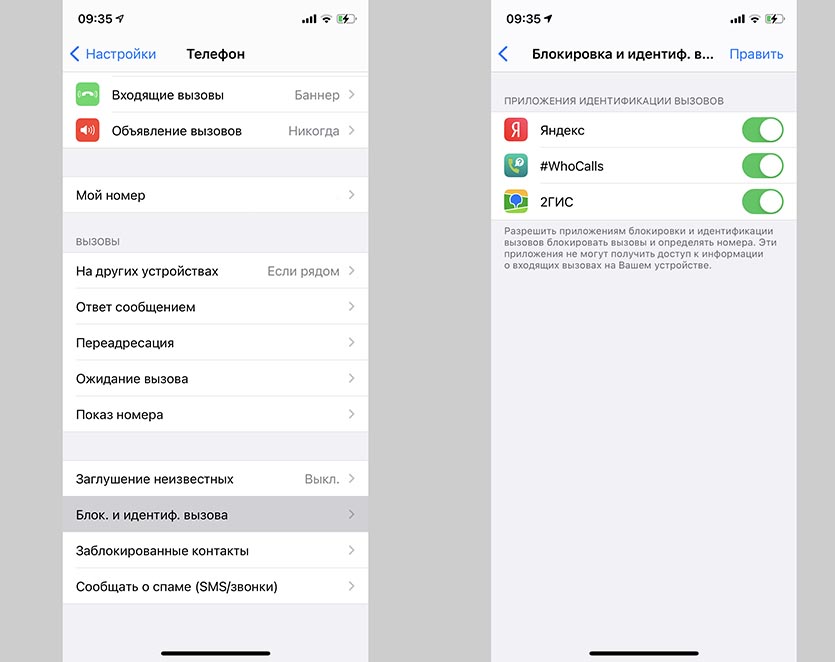
1. Установите приложение-определитель номера из App Store. Вот перечень подходящих программ:
▸ Яндекс поисковик;
▸ 2GIS картографический сервис;
▸ Who Calls – определитель номера о Касперского;
▸ Мой МТС операторское приложение;
▸ Тинькофф Мобайл аналогичное приложение другого оператора;
▸ Getcontact большой телефонный справочник.
2. Перейдите в Настройки – Телефон – Заглушение неизвестных и отключите переключатель, если он там стоит включённым. В противном случае звонки со любых номеров, которые не добавлены в Контакты на айфоне, поступать не будут.
3. Откройте раздел Настройки – Телефон – Блокировка и идентификация вызова и активируйте переключатель для установленного приложения.
Теперь во время входящего вызова телефонный номер будет сверяться с базой загруженной на смартфон программы. Если номер будет закреплен за банком, коллекторской службой или рекламным бюро, увидите соответствующую подпись во время звонка.
Так неприятных и ненужных звонков станет в разы меньше.
В закладки
Почему Яндекс не определяет номер
Часто пользователи приложения Яндекс Определитель Номера сталкиваются с тем, что приложение не определяет номера телефонов. В данной статье мы расскажем, как решить эту проблему и настроить приложение для определения номеров телефонов.
Проверьте настройки устройства
Первым шагом для решения проблемы с Яндексом Определитель Номера — это проверка настроек устройства. Убедитесь, что вы включили опцию Блокировка и идентификация вызова, а также дали приложению все необходимые разрешения. Если приложение не может работать в фоновом режиме, откройте настройки батареи и разрешите ему работу в фоновом режиме.
Как включить определитель номера на Яндекс
Если функция определения номеров телефонов принципиально для вас, вы можете включить ее на Яндекс. Для этого нужно открыть настройки устройства и выбрать пункт Телефон → Блокировка и идентификация вызова. Затем включите опцию Яндекс.
Как определять номер с помощью Яндекс
- Откройте приложение Яндекс
- Нажмите на иконку определителя номера в главном экране
- В правом верхнем углу экрана нажмите на иконку шестеренки
- Включите определитель номера
Как определить номер телефона Яндекс
- Зайдите в раздел «Утилиты» в приложении Яндекс
- Выберите «Определитель номера»
- Нажмите на иконку шестеренки
- Включите опцию «Определять, кто звонил»
Советы
- Переустановите приложение, если ни один из вышеуказанных шагов не решил проблему.
- Убедитесь, что приложение работает в обновленной версии.
- Если проблему не удалось решить самостоятельно, напишите в службу поддержки.
Выводы
Яндекс Определитель Номера является удобным инструментом для быстрого поиска информации о незнакомых абонентах, но иногда возникают проблемы с его работой. В данной статье мы описали основные шаги, которые помогут решить проблему с определением номера телефона в приложении. Если вы выполните все эти действия, вероятность успешного определения номера значительно повысится.
Как настроить яндекс погода
Яндекс Погода — удобное приложение, которое поможет всегда быть в курсе погодных условий. Чтобы настроить его на свой телефон, нужно выполнить несколько простых шагов.
Сначала необходимо установить виджет на главный экран. Затем откройте настройки виджета, используя любой удобный способ. В приложении Яндекс на главном экране выберите портрет профиля, затем нажмите «Настройки приложения» → «Виджеты» → «Настройки виджетов» → «Я. Погода».
Настройте приложение, включив автоматическое определение местоположения или выбрав нужный город вручную. После настройки приложение будет показывать актуальную погоду в выбранном регионе.
Это простое решение позволит быть в курсе изменений в погоде и готовиться к каждому дню соответственно.
Как отключить блокировку звонков Яндекс
Чтобы отключить блокировку звонков Яндекс, необходимо выполнить несколько простых действий в приложении Яндекс. Сначала откройте приложение Яндекс на вашем мобильном устройстве. Затем перейдите в раздел «Сервисы» и найдите там «Определитель номера». Внутри этого раздела откройте «Блокировка звонков», где вы сможете активировать нужные параметры для функции, чтобы отключить блокировку звонков Яндекс. Выберите соответствующие настройки, включите или выключите функцию блокировки звонков по своему усмотрению. Если вам нужно в будущем вернуть функцию блокировки, вы всегда можете повторить этот процесс и активировать соответствующие параметры. Таким образом, вы сможете настроить свое приложение Яндекс, исходя из своих личных предпочтений.
Почему не приходит код от Яндекса
Иногда пользователи сталкиваются с проблемой, когда не приходит код подтверждения от сервиса Яндекс. Для того чтобы решить эту проблему, нужно разобраться в возможных причинах.
Первой причиной может быть то, что система еще не успела обработать SMS-сообщение. В таком случае, просто нужно подождать, так как максимальное время доставки сообщения составляет 24 часа.
Второй причиной может быть то, что ваш телефон выключен или находится вне зоны приема сети. В таком случае, проверьте настройки вашего телефона и попробуйте повторить попытку получения кода позже.
Наконец, третьей причиной может быть то, что вы ввели неправильный номер телефона. В таком случае, убедитесь, что вы вводите верный номер телефона, иначе код подтверждения не придет на ваш номер.
В целом, если вы столкнулись с проблемой и не получаете код подтверждения от Яндекса, то следует проверить эти причины и принять необходимые меры, чтобы решить эту проблему.
Почему Яндекс не ищет
Если вам кажется, что Яндекс не может выполнить запрос, то, вероятно, вы слишком сильно ограничиваете поиск. Одна из возможных причин — использование фильтров расширенного поиска. Попробуйте отключить эти фильтры или измените формулировку запроса. Еще одним фактором является использование плагинов браузеров для блокировки рекламы. Это может повлиять на выдачу страницы поиска. Если же причина не в этом, то стоит проверить другие настройки браузера и убедиться, что они не блокируют выполнение запроса. В целом, если в поисковике Яндекс что-то не ищется, то нужно провести проверку и выявить причину данной проблемы.
Часто бывает, что пользователи сталкиваются с проблемой, когда приложение Яндекс не определяет номер телефона. Одной из причин может быть отключена опция Блокировка и идентификация вызова в настройках устройства. Необходимо также убедиться в том, что данному приложению выданы все необходимые разрешения. Кроме того, следует разрешить приложению работу в фоновом режиме в настройках батареи. Если после повторной проверки настроек ситуация не изменится, то необходимо обратиться в службу поддержки. Эксперты помогут проанализировать причину возникновения проблемы и предложат наиболее подходящее решение. В целом, чтобы получать максимальную отдачу от приложения, необходимо следить за его настройками и обновлениями.
Почему яндекс не определяет номера входящих звонков на айфон
Определитель номера Яндекс и ios 10.3.3
Apple iPhone 7 Plus
Джейлбрейк: Нет
Описание проблемы:
Кто в курсе,работает функция определителя на ios 10.3.3? На 11,12,13 работает. Ставлю на 10.3.3 и в настройках-телефон яндекс не отображается.
Функция «Определить номера» доступна в мобильном приложении Яндекс. Чтобы ее запустить поочередное сделайте следующее:
Войдите в интернет со смартфона
Откройте приложение «Яндекс» и в нижнем правом углу нажмите кнопку с 4-мя квадратиками
В новом окне найдите «Определитель номера» и нажмите на иконку
Далее нажмите кнопку «Включить», после чего подтвердите разрешения на доступ к контактам. Готово!
Определитель номера Яндекс на Айфон — как установить
Когда пользователю звонит неизвестный номер телефона, есть некий риск, что это звонит компания или же мошенник, который в дальнейшем может своровать данные. В интернете полно таких схем, когда людей грабили на деньги только из-за того, что те взяли трубку незнакомому номеру.
Незнакомые номера стоит брать с опаской, потому что это действительно может быть схема мошенника и грабителя.
Как работает определитель номера Яндекс
Чтобы пользователь знал, кто ему звонит, компания Яндекс в 2018 году выпустила такую функцию, как определитель номера. Опция доступна для всех телефонов на любой операционной системе, начиная с iOS, заканчивая Андроид. Пользователю достаточно подключить данную функцию, а после не переживать о том, что он не знает, кто ему звонит.
Функционал определителя заключается в том, что он фиксирует, кто звонит пользователю. Все номера «пробиваются» в базе компании. База постоянно обновляется, поэтому сложно найти такой номер, которого нет в ней.
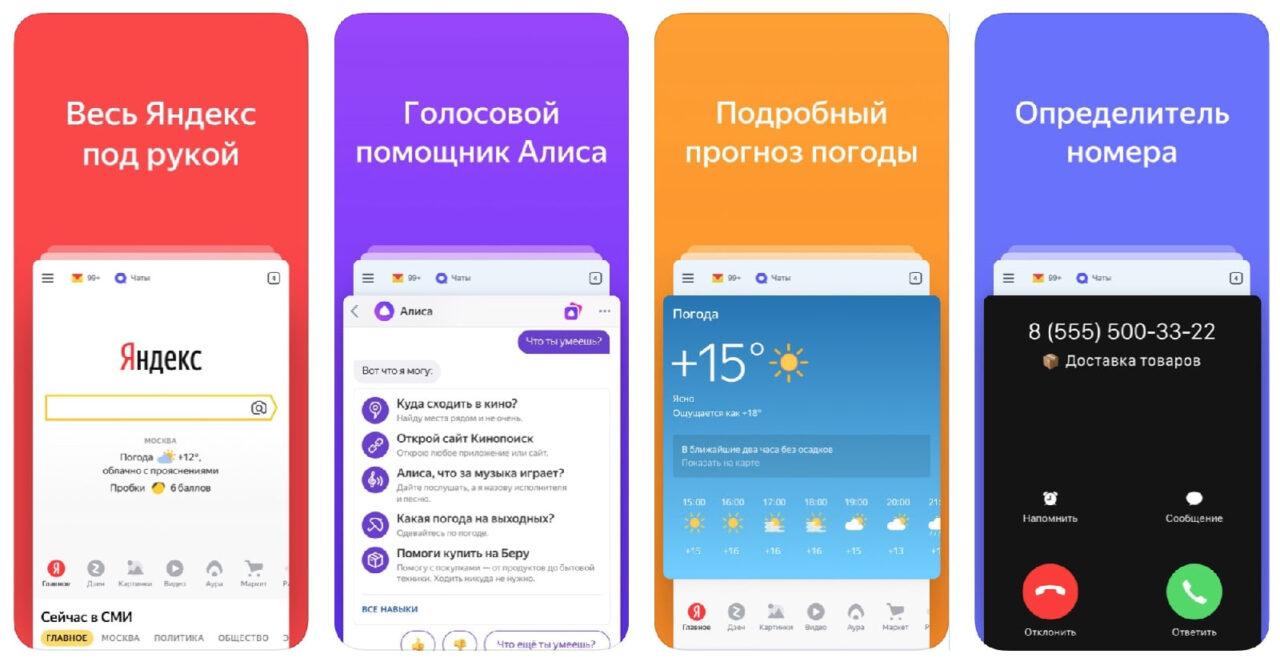
Также на сайте есть специальный блок, где можно забить тот или иной номер. Сервис подключается к телефону, а когда пользователю звонит неизвестный номер, он показывает, кто этот человек. Также можно посмотреть отзывы на тот или иной абонент. Именно для этого на сайте есть специальное поле, где можно оставить отзыв на определенный набор символов.
Если пользователь первый раз скачивает определитель, то ему обязательно нужно скачать всю базу. Объем базы около 15 МБ. Это не так много, если человеку важна безопасность его телефона и данных на нем. Благодаря базе можно не пользоваться подключением к интернету. Эту ещё один плюс сервиса – работа без интернет-подключения.
Приложение автоматически проверяет неизвестный номер, а если человеку звонит какой-то интернет магазин, то утилита подсказывает, что, возможно, это звонит не просто пользователь, а рекламодатель, который хочет предложить товар или же услугу. Пометка после отклонения вызова будет отмечена, как «Возможно, это реклама».
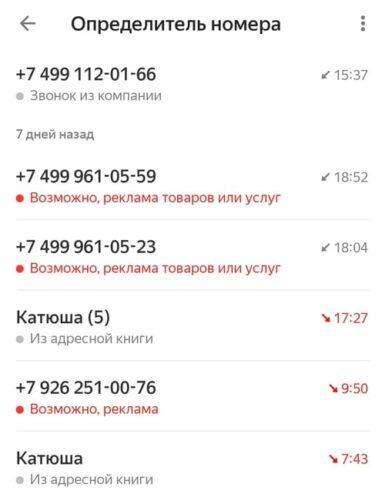
Если человеку необходимо более детально понять, чей это номер, то в базе определителя можно обратиться на сайт, к поисковой системе, где она автоматически проанализирует пользователя через интернет, покажет отзывы или же возможные сайты. При звонке мошенника будет пометка о том, что этот номер опасно брать.
Если обобщить все вышесказанное, то утилита определителя от Яндекса должна:
- Помочь пользователю понять, какой неизвестный номер ему звонит;
- Защитить человека от мошенников или же телефонных грабителей;
- Предотвратить трату времени на прослушивание рекламного предложения.
Более подробный обзор на этот сервис стоит посмотреть в этом видео
Также определитель имеет дополнительные возможности, такие как:
- Пользователь может оставить свой отзыв на тот или иной телефонный номер, а также почитать отзывы на другие неизвестные ему номера и контакты;
- Человек может сам занести определенный номер в базу, а дальше пометить его категорией. Например, если это рекламный телефонный номер, то поставить отметку «Возможно, это реклама»;
- Функция скрытия ненужных звонков от контактов также поможет пользователю. Звонки от контактов, которые неизвестны и не нужны в телефонной книжке, можно автоматически стереть. Более подробно о настройке этой функции стоит поговорить далее.
Существуют подобные утилиты, которые специализируются на определении номера, но, несмотря на это, пользователь может скачать проверенный сервис. Яндекс – крупная компания, а обман с её стороны принесет только убытки. Им невыгодно обманывать своих пользователей.
Как включить определитель номера Яндекс на Айфоне
Как говорилось ранее, включить определитель можно на любом телефоне отличной операционной системы. На Айфонах также можно настроить и включить определитель от Яндекса, чтобы контролировать процесс поступления звонков.
Автоматически на Айфонах даже при установленном браузере от Яндекса не предусмотрен определитель. Его необходимо включать отдельно. Перед этим пользователь должен убедиться, что на его телефоне установлен браузер от компании Яндекс, а также у него есть профиль от этой странички.
После этого можно приступать к включению сервиса:
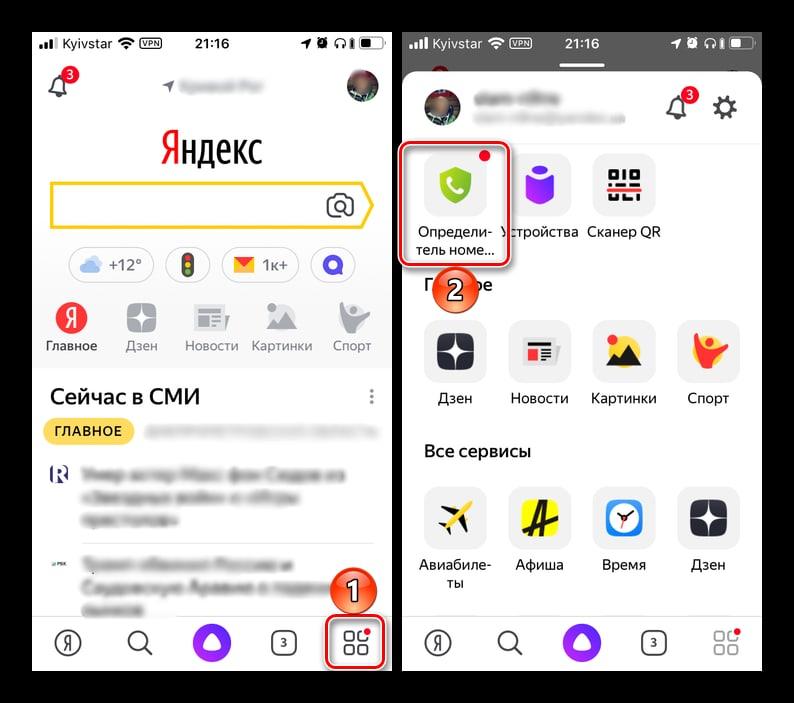
- Запускам браузер от Яндекс, а после в правом нижнем углу находим кнопку в виде четырех квадратиков. Эта кнопка отвечает за те сервисы, которые компания предлагает пользователям. После тапа откроется специальное окно, в котором стоит кликнуть на пункт «Определитель номера»;
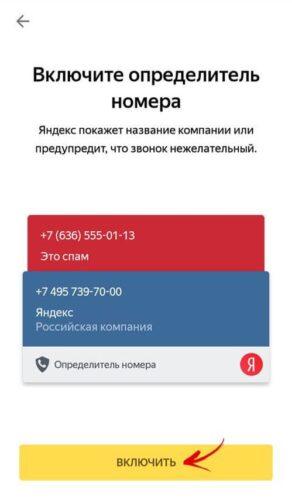
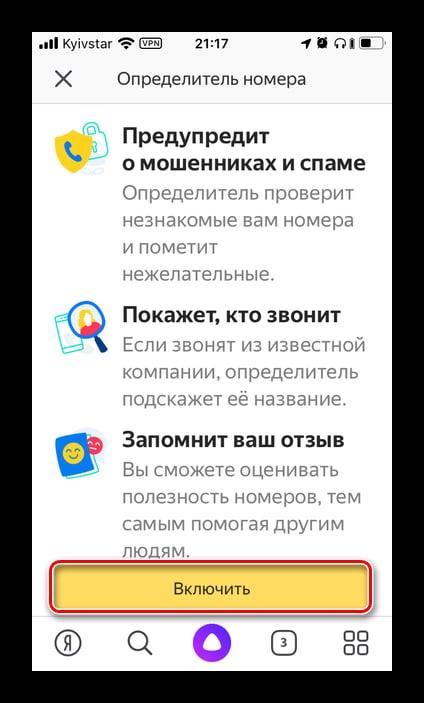
- Теперь пользователю стоит ознакомиться со всей той информацией, которую представляет сервис. Если его все устраивает и он понял, что делает этот сервис, можно кликнуть на кнопку «Включить»;
- После этого появится специальная инструкция, которая объяснит, как человек может включить данную функцию. После прочтения стоит кликнуть на «Перейти в настройки»;
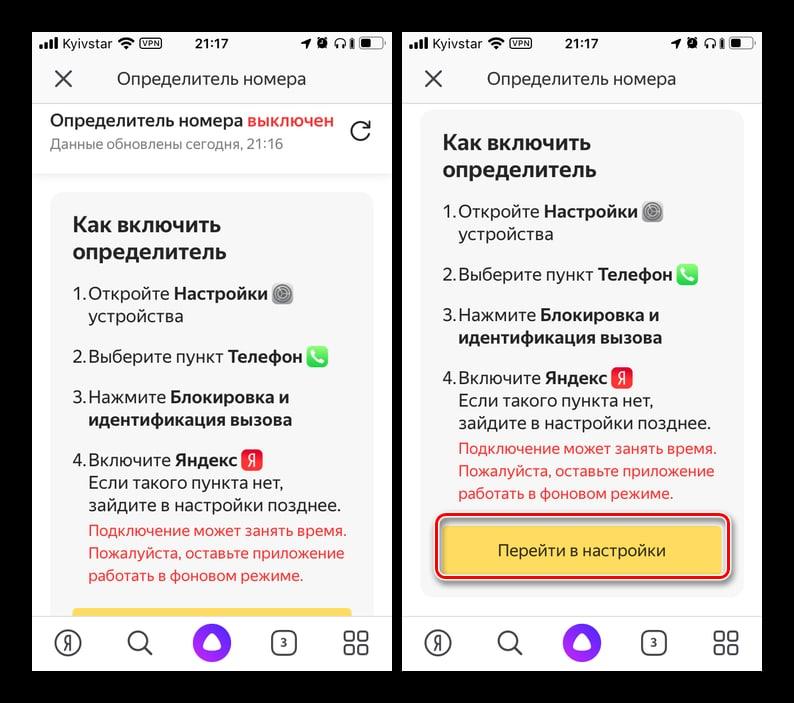
- У пользователя автоматически откроются стандартные настройки. Стоит пролистать до конца и найти такой раздел, как «Телефон»;
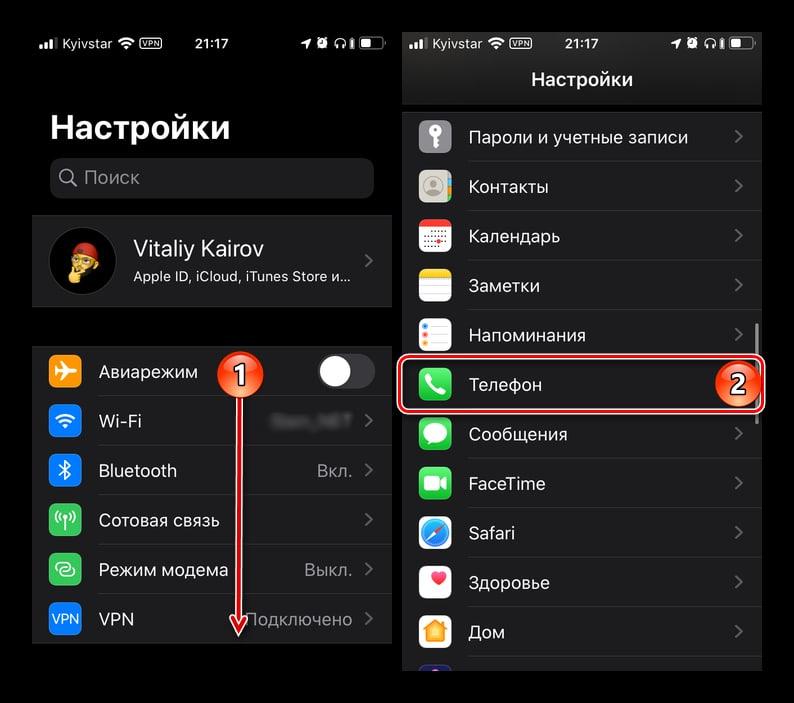
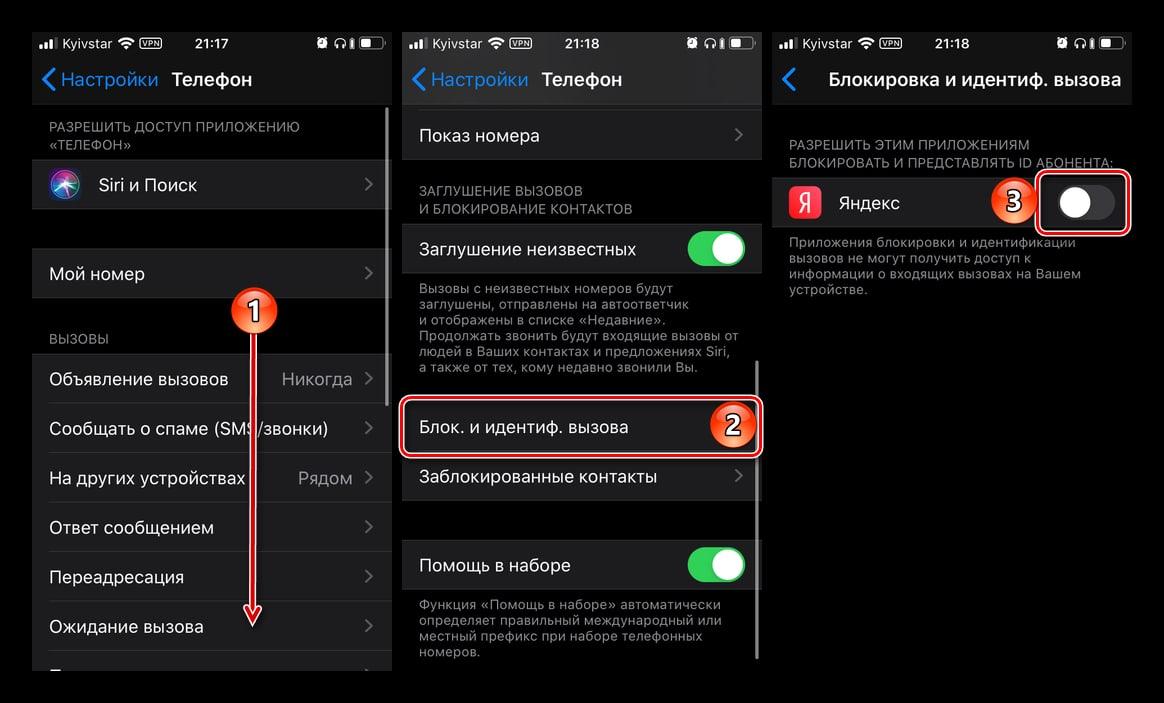
- После перехода в раздел, стоит перейти к блоку под названием «Блокировка и идентификация вызова». Переводим тумблер напротив компании «Яндекс» в активное состояние;
- После этого пользователь активирует необходимый ему определитель. Теперь можно использовать все те функции, которые предоставляет данный определитель пользователю.
Подобное включение есть и на телефонах Андроид. Также оно зависит от того, какой телефон у пользователя, прошивка и другие факторы.
Как настроить определитель номера Яндекс на Айфоне
Включение – это только половина. Обладателю Айфона также предстоит качественно настроить интерфейс системы, чтобы совершать определения номера можно было быстро и качественно. У сервиса есть много возможностей, которые стоит рассмотреть:
- Если пользователю вернется к Яндексу и к интерфейсу, где он последний раз остановился, то он увидит такую информацию, как проверка номера. Можно также пожаловаться о спаме, чтобы в дальнейшем предупреждать других пользователей. Чтобы включить эту функцию также необходимо перейти в настройки;
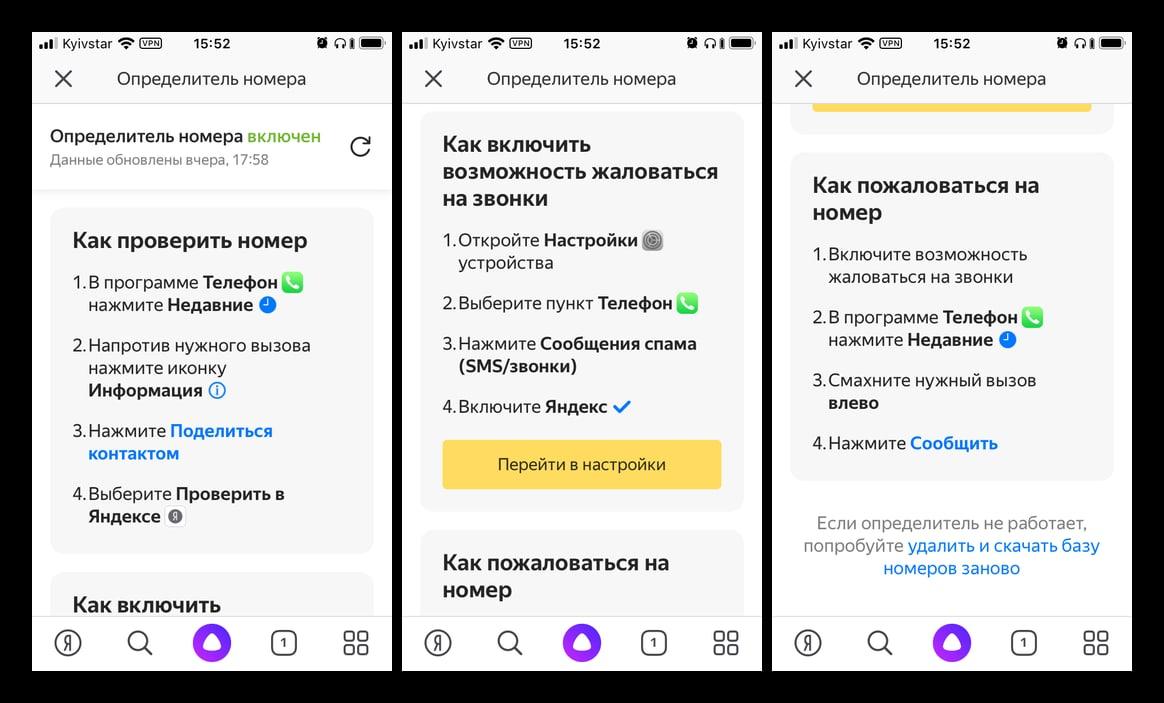
- Также переходим в раздел «Телефон» на Айфоне и в пункте «Сообщать о спаме» переводим тумблер «Яндекс» в активное состояние;
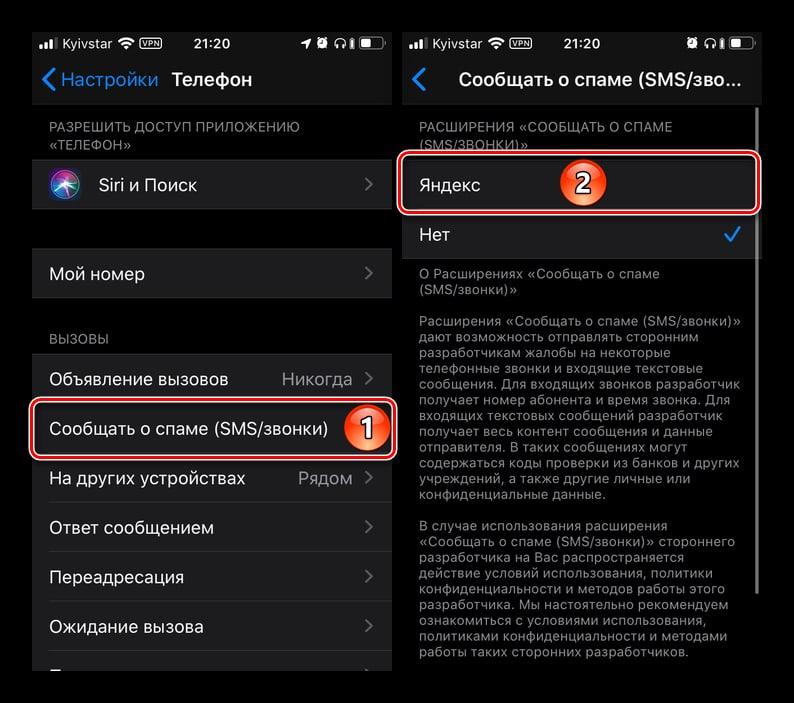
- После этого подтверждаем включение. Функция активирована.
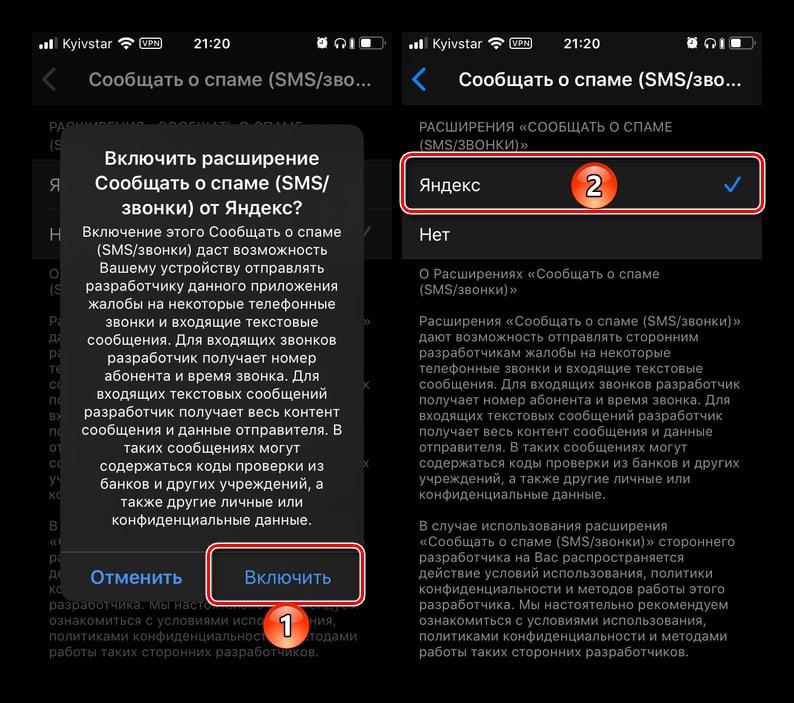
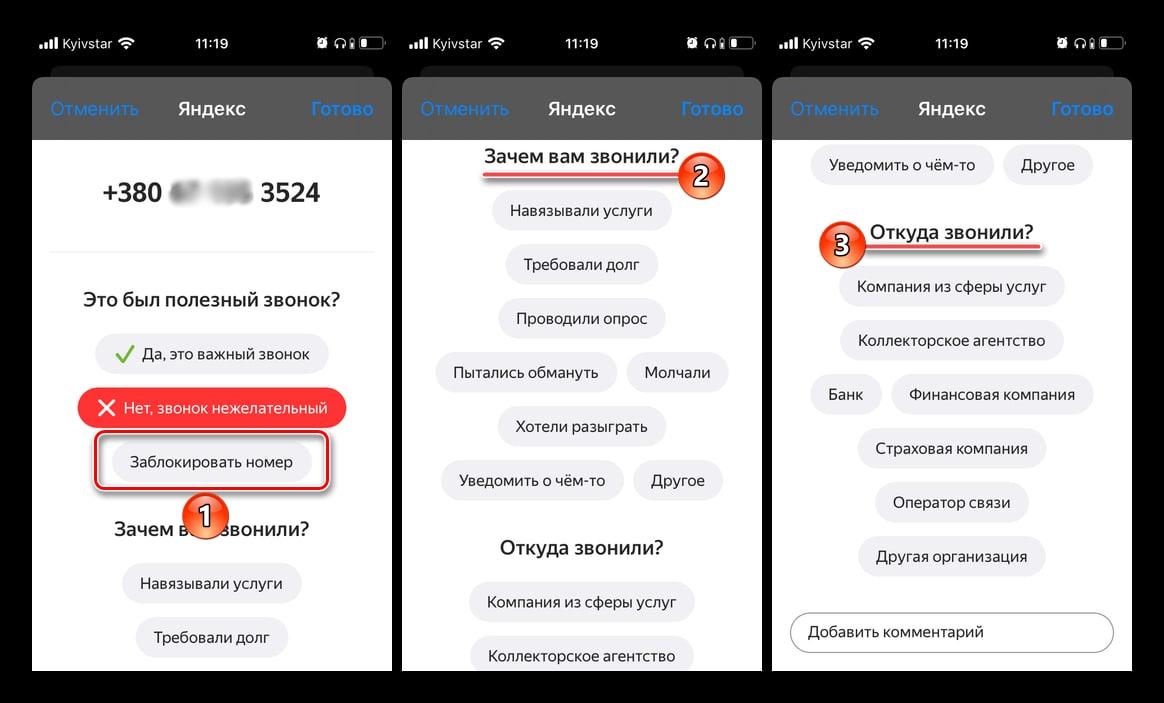
Чтобы воспользоваться данной возможностью, нужно перейти в телефон, где в дальнейшем зайти во вкладку «Недавнее». Стоит найти тот номер, на который хотелось бы совершить жалобу. Проводим свайпом влево до того момента, пока не появятся дополнительные действия.
Кликаем на пункт «Да, это важный звонок» или же на «Нет, звонок нежелательный». При выборе второго пользователь может заблокировать номер, а также оставить свой отзыв на контакт.
Если нужно проверить контакт, то необходимо перейти на него при помощи тапа на пункт с информацией в телефонной книжке, а после кликнуть на «Поделиться контактом». Выбираем «Проверить в Яндекс», и система автоматически выдаст все то, что она знает о номере.
Более подробно о дополнительных возможностях определителя можно посмотреть в этом видео
Преимущества и недостатки определителя номера Яндекс
Как и любой другой сервис, Яндекс определитель имеет свои преимущества и недостатки. Их также стоит знать, чтобы понимать, что ожидать от использования утилиты.