Step-by-Step Guide: Как подключить геймпад Ardor к игровой консоли или компьютеру
Геймпад Ardor — это инновационный игровой контроллер, который обеспечивает максимальный комфорт и ускоряет реакцию игрока во время игры. Благодаря совместимости с различными игровыми платформами, такими как игровые консоли и компьютеры, геймеры могут наслаждаться непрерывным и захватывающим игровым процессом.
В этой статье мы предоставим пошаговое руководство по подключению геймпада Ardor к игровой консоли или компьютеру.
Шаг 1: Проверьте совместимость
Прежде чем начать процесс подключения геймпада Ardor, убедитесь, что ваша игровая консоль или компьютер совместимы с этим контроллером. Проверьте список поддерживаемых платформ на официальном сайте производителя или в руководстве пользователя.
Шаг 2: Зарядите геймпад
Перед подключением геймпада Ardor убедитесь, что он полностью заряжен. Подключите геймпад к источнику питания с помощью кабеля USB, предоставленного в комплекте контроллера, и дайте ему зарядиться полностью.
Шаг 3: Подключите геймпад к игровой консоли или компьютеру
Подключение к игровой консоли:
- Включите вашу игровую консоль.
- На геймпаде Ardor нажмите кнопку "Подключение" для активации режима поиска устройства.
- На игровой консоли найдите кнопку "Подключение" (обычно расположена на передней панели) и нажмите ее.
- Подождите, пока игровая консоль обнаружит геймпад Ardor. Обычно на экране появляется уведомление о успешном подключении.
Подключение к компьютеру:
- Убедитесь, что ваш компьютер включен.
- Используя кабель USB, подключите геймпад Ardor к свободному порту USB на компьютере.
- Подождите несколько секунд, пока компьютер обнаружит новое устройство и загрузит необходимые драйверы.
- После загрузки драйверов ваш компьютер будет готов к использованию геймпада Ardor.
Шаг 4: Настройте геймпад
После успешного подключения геймпада Ardor вам может потребоваться настроить его для оптимального игрового опыта.
Настройка на игровой консоли:
- Включите вашу игровую консоль.
- Перейдите в настройки игрового контроллера на консоли.
- Следуйте инструкциям на экране для настройки геймпада Ardor, таких как назначение кнопок или настройка силы вибрации.
Настройка на компьютере:
- Откройте панель управления в системе Windows или настройки в macOS.
- Найдите раздел "Устройства" или "Геймпады".
- Следуйте инструкциям на экране для настройки геймпада Ardor, таких как калибровка стика или изменение осей.
Шаг 5: Наслаждайтесь игрой!
Поздравляем! Теперь ваш геймпад Ardor полностью подключен к вашей игровой консоли или компьютеру. Вы можете начать наслаждаться игрой и использовать все возможности этого удивительного контроллера.
Заключение
Геймпад Ardor предоставляет игрокам максимальный комфорт и полный контроль над игровым процессом. Подключение геймпада Ardor к игровой консоли или компьютеру — это простой процесс, который может быть выполнен в несколько простых шагов. Следуя этому пошаговому руководству, вы сможете насладиться непрерывной игрой с геймпадом Ardor.
Обзор Геймпада беспроводной/проводной ARDOR GAMING Wrath черный

Геймпад от производителя ARDOR GAMING модели Wrath — бюджетное решение для погружения в игровой процесс. Манипулятор за невысокую стоимость предлагает нам время автономной работы до 15ти часов, эргономичный корпус, дополнительные кнопки на задней стороне контроллера, подсветку, турбо режим, сенсорный трекпад, а также функцию настройки макросов. В данном обзоре я постараюсь разобраться, все ли так хорошо или стоит подумать перед покупкой данного девайса, ведь на рынке в данном ценовом сегменте есть множество конкурентов.
Описание
Компания ARDOR GAMING занимается производством игровых устройств и периферии и в данном обзоре будет представлен один из продуктов производителя, а именно игровой геймпад модели Wrath. Цена, эргономика, внешний вид и дополнительные задние кнопки — основные факторы, которые стали решающими и подтолкнули меня на покупку данного манипулятора. Так же хочу отметить аккумулятор на 1000 миллиампер-час и наличие трекпада. Предлагаю перейти к обзору и более детально разобраться, каким именно получился девайс.
Упаковка и комплектация
Упаковка
Коробка сделана из плотного картона черного цвета с элементами красного и с редкими глянцевыми вставками в виде изображения самого устройства.
На лицевой стороне коробки мы видим название бренда с логотипом, глянцевое изображение геймпада, а в нижней части посередине наименование модели устройства.

На одной из боковых сторон коробки содержится дублирующиеся наименование модели, а с другой эффектное изображение манипулятора.
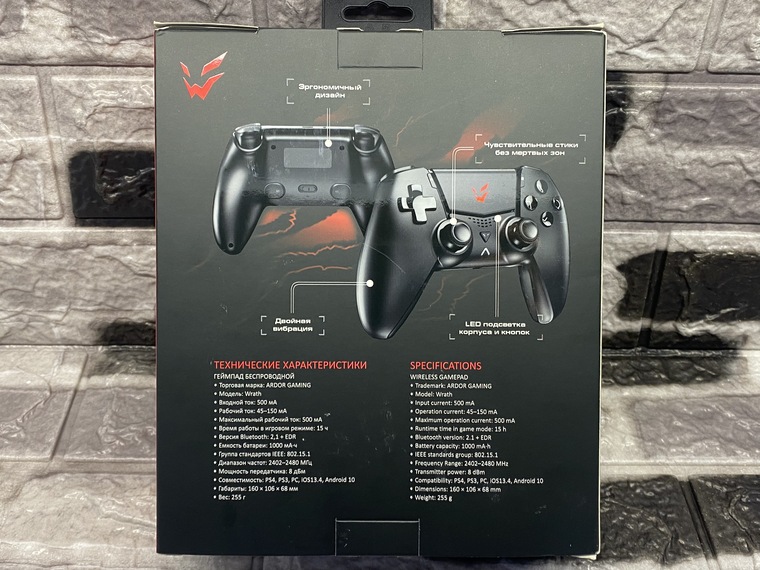
На обратной стороне упаковки два изображения девайса с разных ракурсов и основные особенности, такие как эргономичный дизайн, чувствительные стики без мертвых зон, двойная вибрация, LED подсветка корпуса и кнопок, а так же технические характеристики на английском и русском языках.
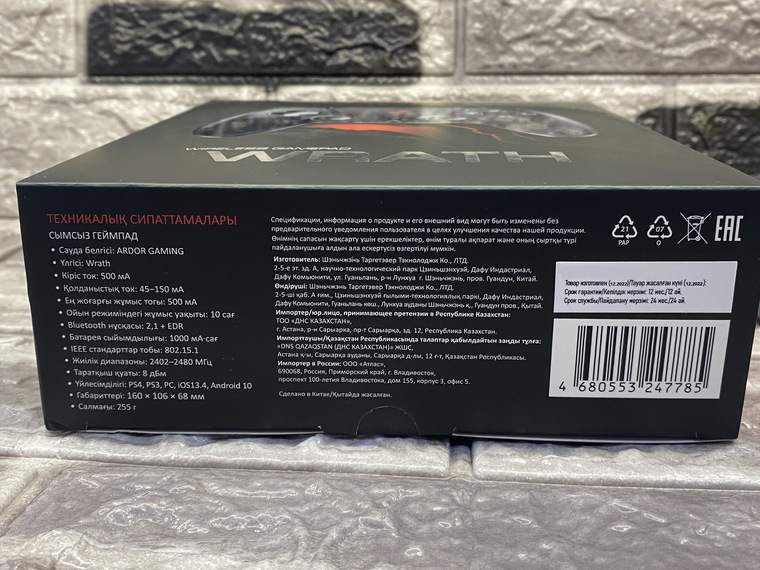
На нижней части имеются технические характеристики гейпада на казахском языке, информация о изготовителе и указаны сроки гарантии 12 месяцев.
Комплектация
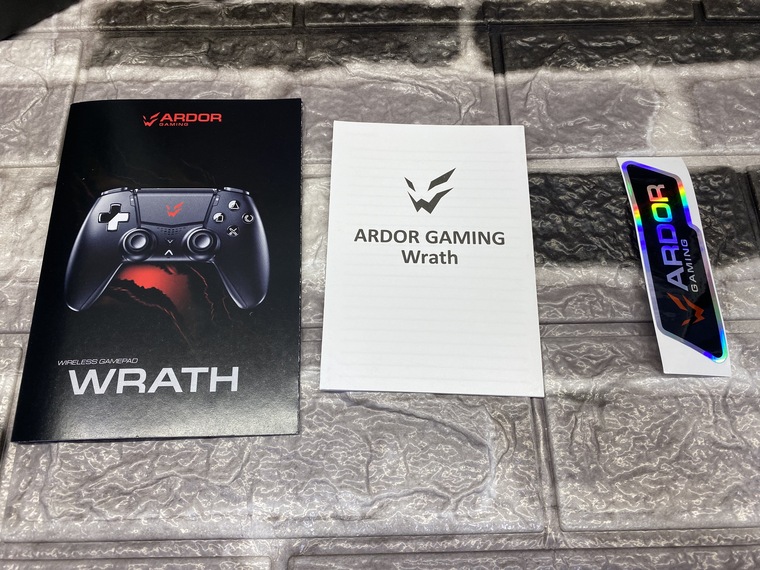
При открытии коробки нас встречает различного рода макулатура, такая как: руководство пользователя, фирменная наклейка и буклет с подробными техническими характеристиками устройства.
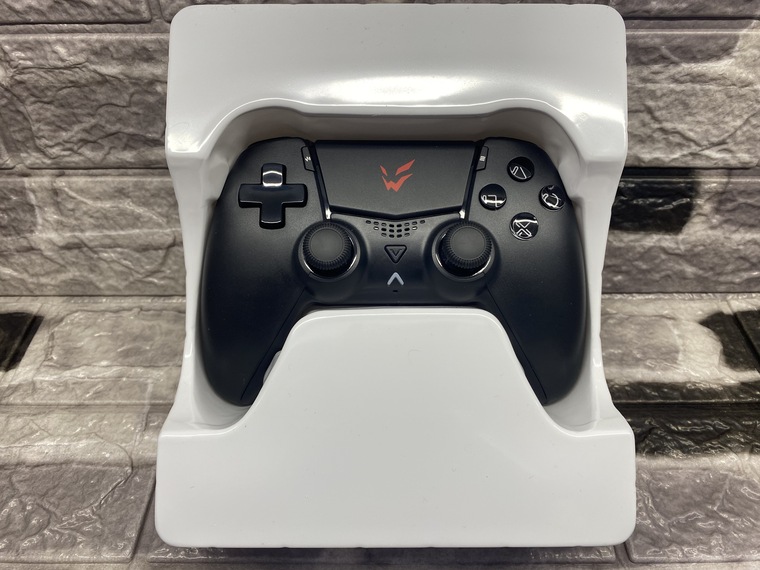
Дальше добираемся до самого геймпада, который находится в пластиковой белой подложке.
Так же в пластиковой подложке с обратной стороны имеется углубление, в котором находился кабель USB — USB Type-C для подключения к компьютеру или к другим поддерживаемым платформам длиной 1 метр.
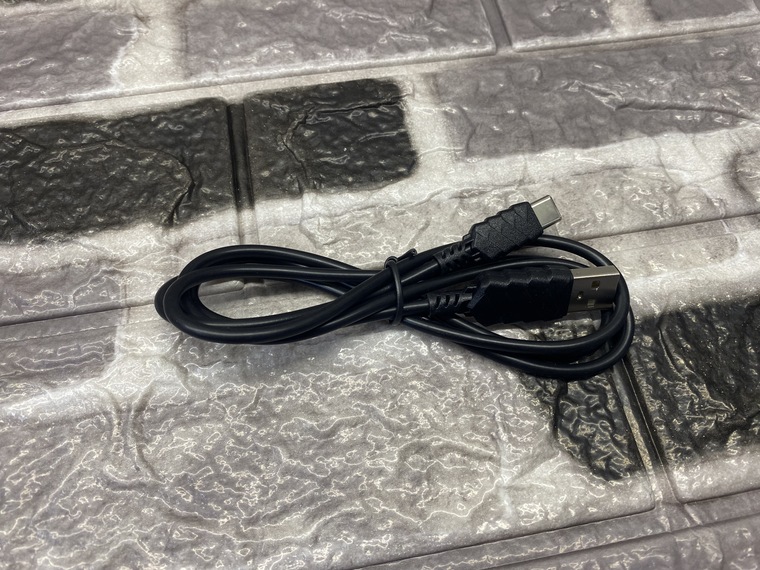
Полная комплектация коробки выглядит следующим образом:

Внешний вид
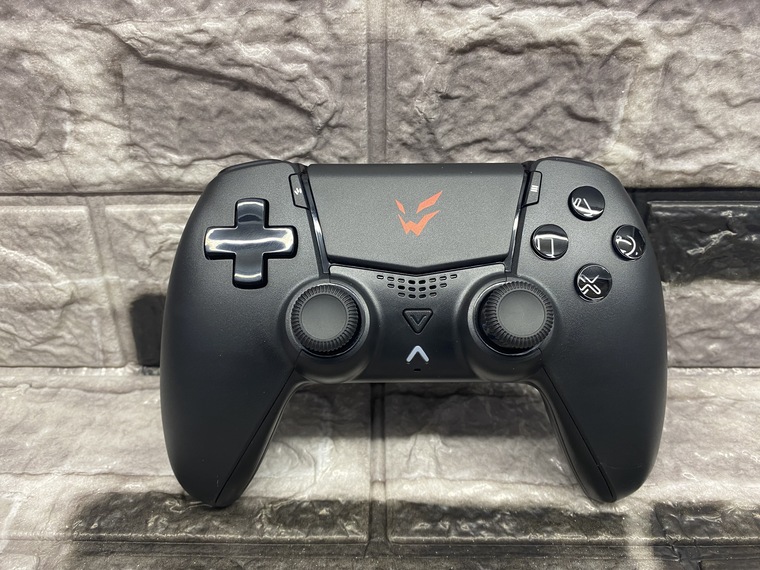
Геймпад полностью выполнен из черного матового пластика, имеет прорезиненные стики, а некоторые кнопки и крестовина глянцевые. На трекпаде устройства ярко красный логотип производителя. Вес манипулятора 255 грамм. По моему мнению, производитель вдохновился дизайном геймпада Dualsense от Sony и постарался сделать внешний вид максимально приближенным к нему.
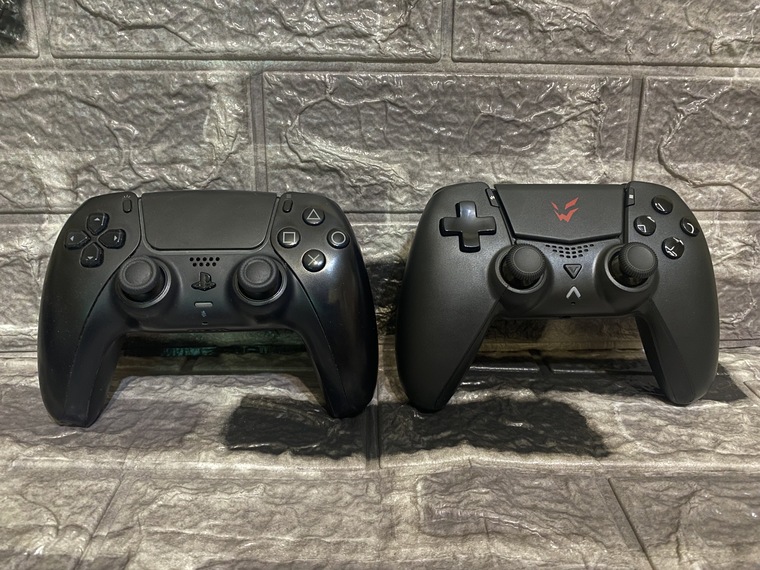
На лицевой стороне находится большая часть клавиш управления. Тут мы имеем кнопки:
- Крестовина переключателя направлений (D-Pad);
- Кнопки треугольник, квадрат, крест и круг;
- Прорезиненные левый и правый стики с углублением по центру (они же R3, L3);
- Трекпад (он же выступает сенсорной панелью управления);
- Слева от трекпада кнопка Поделиться (Share);
- Справа от трекпада кнопка Опции (Options);
- Клавиша Турбо;
- Клавиша PS (для подключения к PlayStation).
Так же на передней стороне имеется встроенный динамик.
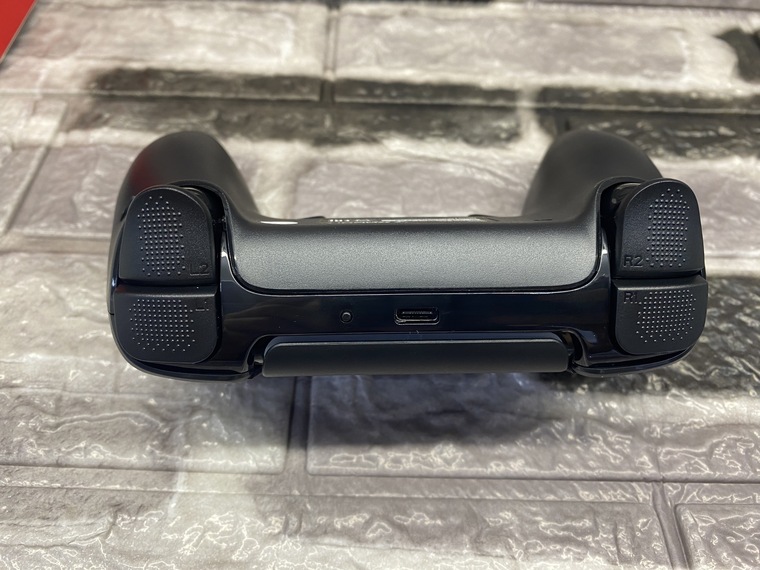
На верхней части находятся два бампера R1 и L1, а так же аналоговые триггеры R2 и L2. Кнопки с ребристым покрытием, для лучшего сцепления пальцев с поверхностью. Так же есть порт для подключения по Type-C и кнопка сброса. Пластиковая панель сверху глянцевая.
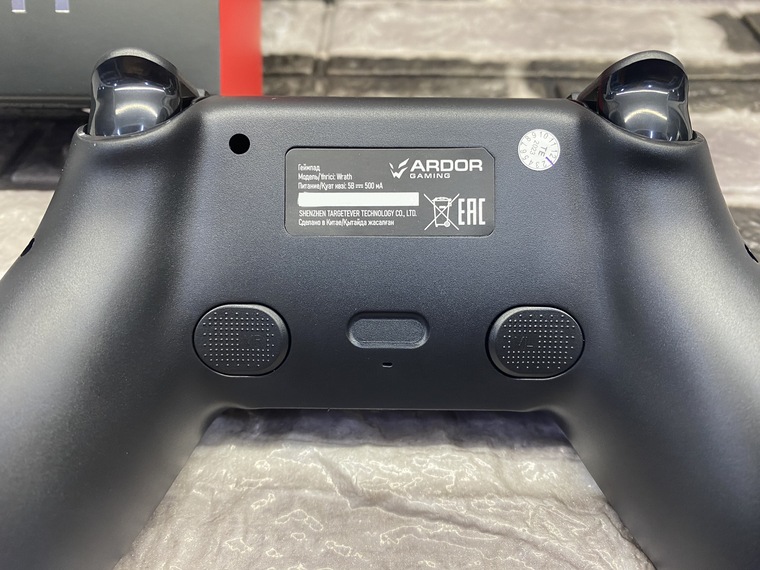
На задней стороне девайса название бренда, наименование модели и информация о питании. Сюда же поместили дополнительные кнопки (ML, MR), которые в народе называют лепестками из-за их формы, но тут они овальные и имеют ребристое покрытие.
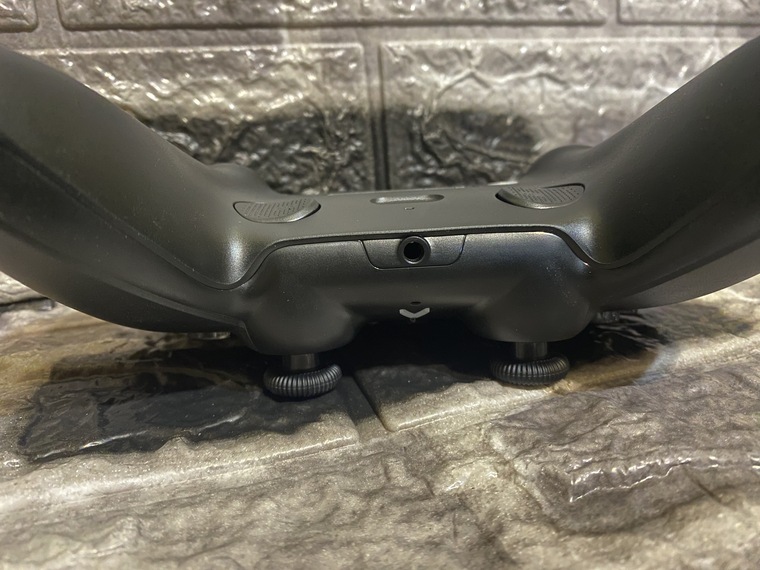
Снизу геймпада расположился порт для подключения разъема Jack 3.5, который можно использовать для подключения различных аудио гарнитур.
Эксплуатация
Геймпад может похвастаться отличным качеством сборки. При сильном скручивании ничего не скрепит, при тряске нет никаких лишних неприятных звуков.
Что касается кнопок, то тут не все так однозначно. Клавиши квадрат, треугольник, круг и крест прожимаются довольно резко, без желательной мягкости и издают много шума. Аналоговые триггеры при возврате в исходное положение после нажатия с неприятным звуком бьются о корпус геймпада, но это проблема большинства контроллеров.
Так же хочу отметить, что ход триггеров в меру глубокий.
Главным разочарованием для меня стали кнопки MR и ML. Обычно задние кнопки делают в виде продолговатых лепестков, нажатие которых происходит практически на ножке корпуса, но здесь производитель поместил их посередине корпуса, за счёт чего нажатие на них абсолютно не удобное и лишний раз использовать их попросту не хочется.
Так же расстроило пользование стиками. У них есть углубление, которое, по идеи, должно спасать вас от того, что палец будет соскальзывать со стика во время резких движений, но в этом углублении гладкая и скользкая резина, из-за которой пальцы постоянно будут слетать.
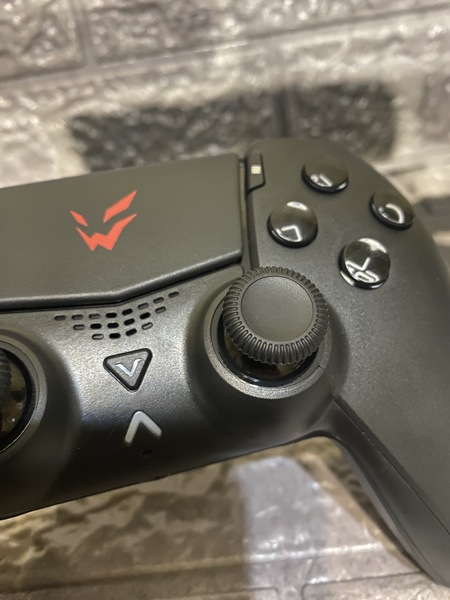
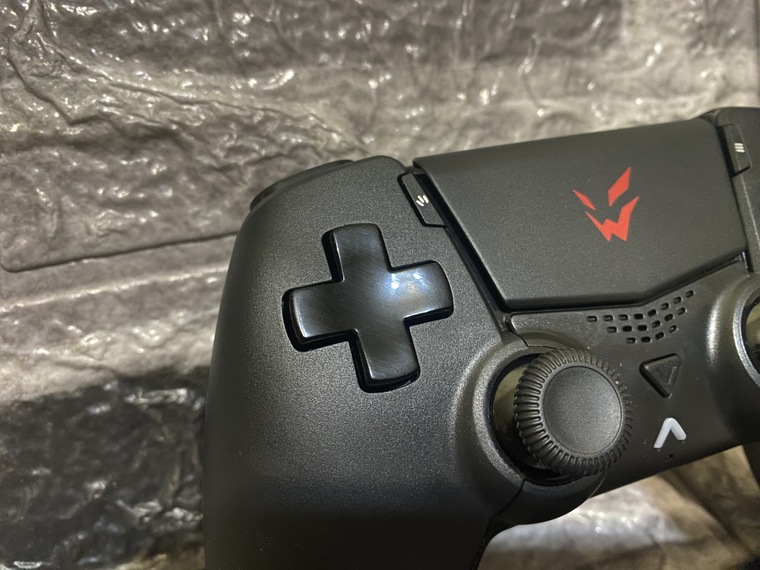
В список минусов попадает и крестовина. Она не разделена на отдельные клавиши, а идёт монолитной пластиковой деталью, по которой у вас так же будут постоянно скользить пальцы. В платформерах я для движения использую именно крестовину и мне было крайне сложно справиться с ее гладкой поверхностью.
Подключение
Есть 2 способа подключения к компьютеру: использовать комплектный кабель и подключиться через USB или же использовать Bluetooth соединение. Драйвера установятся автоматически. При подключении геймпад будет распознан как контроллер Xbox 360.
Для подключения к PS3/PS4/PS5 требуется подключить геймпад через кабель к консоли и зажать на несколько секунд клавишу PS(Home), световой индикатор загорится и с этого момента можно играть. Так же вы можете отсоединить кабель после подключения и играть дистанционно, а для повторного сопряжения достаточно зажать кнопку PS и геймпад автоматически поймает соединение с консолью.
Подсветка
Подсветка тут скромная, но отметить стоит. Подсвечены только некоторые элементы, а именно кнопки треугольник, квадрат, крест и круг, кнопка Турбо и за трекпадом спрятана полоса, которая светится разными цветами, в зависимости от подключения или действий на геймпаде. За счёт прозрачного пластика кнопок подсветка в темноте выглядит эффектно, но при этом, из-за тусклости, она не мешает и не бросается в глаза.
Макросы
У геймпада есть функция записи макросов (последовательные нажатия клавиш с использованием всего одной)
Макросы записываются с использованием лишь следующих кнопок: треугольник, крест, квадрат, круг, L1, L2, R1, R2, R3, L3 и вся крестовина.
Для записи последовательных нажатий необходимо зажать кнопку Options и заднюю кнопку ML или MR в течении 2-5 секунд и дождаться, пока индикатор сменит цвет на желтый. Для записи одновременных нажатий вместо Options нажимаем кнопку Share. Нажимаем ту последовательность кнопок, которую хотим и для сохранения макроса нажимаем MR или ML, в зависимости от того, какую изначально клавишу выбирали.
Для сброса макроса делаем те же действия, но без назначения клавиш, либо используем кнопку сброса.
Тесты
Производитель заявляет, что у стиков отсутствуют мертвые зоны. Проведем небольшой тест, чтобы проверить так ли это на самом деле.
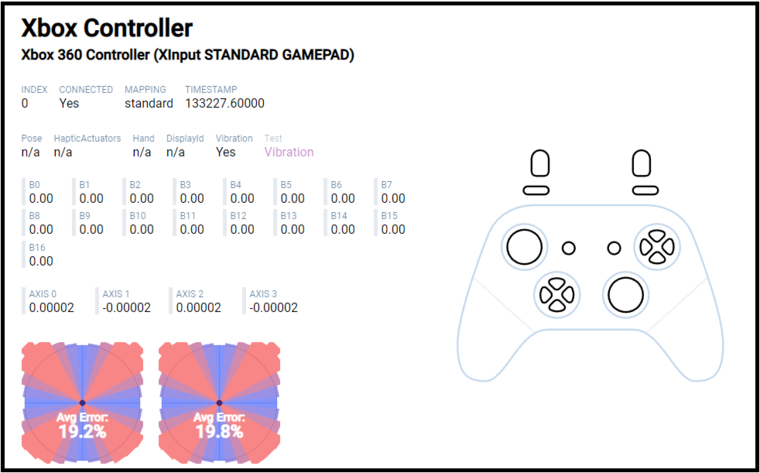
И результат теста говорит об обратном. Если с внутренними мертвыми зонами ещё можно смириться, так как они действительно незначительны и в играх будут ощущаться слабо, то с внешними все гораздо печальнее. Процент ошибок говорит сам за себя.
Про шутеры от первого лица и игры, где важно иметь точный контроль движений или прицеливания стиками можно смело забыть. Геймпад подойдёт больше для игр, которые не требуют от вас точного контроля и смогут простить большие показатели мертвых зон.
Так же хочу сказать, что во время теста один из триггеров регистрировал исключительно нажатия, то есть аналоговым является только правый триггер.
Записал немного своего геймплея в игре Cuphead.
При игре заметил, будто есть небольшая задержка клика, хотя играл я через соединение по кабелю. К тому же вышеупомянутые проблемы со скользкой крестовиной и стиками и вовсе лишили меня возможности получить удовольствия от геймплея.
Плюсы минусы
Плюсы
- Эргономичный дизайн корпуса.
- Отличное качество сборки.
- Возможность использовать макросы.
- Цена.
- Трекпад.
- Внешний вид.
- Подсветка.
Минусы
- Неудобное расположение задних кнопок MR и ML.
- Шумные нажатия некоторых кнопок.
- Мертвые зоны стиков.
- Скользкий пластик и неудачная форма у крестовины.
- Углубления стиков со скользкой резиной.
Вывод
Геймпад ARDOR GAMING Wrath получился неоднозначным. С одной стороны мы имеем похвальное качество сборки, эргономичный дизайн корпуса, а так же различные дополнительные функции, по типу трекпада и встроенного динамика, но с другой стороны это все не имеет значения, если контроллером попросту не удобно пользоваться. Скользящие поверхности стиков и крестовины, шумные нажатия кнопок и неудобное расположение задних клавиш наотрез отбили у меня желание пользоваться данной моделью геймпада. Я бы посоветовал искать альтернативы, которых не мало за такую цену.
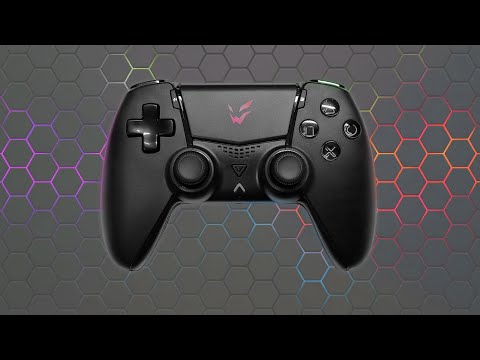
Беспроводной контроллер Ardor Wrath, пользовательский обзор
0:00 Введение 1:12 Комплект поставки 2:05 Форм-фактор и эргономика 8:25 Подключение 11:10 Дополнительные функции 12:45 Автономность и вибрация 13:46 Аналоговые элементы 18:45 Результаты тестов аналоговых элементов 20:00 Поведение в играх 23:21 Заключение
А есть возможность включить тачпад на ПК? Кто-нибудь пробовал?
P.S. нашёл в видео информацию об этом, попробую разобраться)
А его можно подключить к любой игре?
Видел в кадре стим контроллер)) Эх как же хочется обзор на него от вас)))
Как вы его подключили к ПК? К PS3 смог подключить, к Android смог, а на ПК никак не могу! Через Steam пробовал и кнопки не отвечают за своё действие на раскладке, всё указал, всё переставил, скачал DS4 и X360CE и ничего не помогло!
А к ps3 он подключается так же как к ps4, я так понимаю ?
Купил сегодня этот джойстик, решил попробовать на танках пс4 , первый бой играешь танк едет как положено , но второй бой танк едет только наполовину скорости пока джойстик не выключаешь и по новый не включаешь танк так и едет в половину скорости, может кто сталкивался с такой проблемой что можно сделать? Сходил поменял и второй джойстик такая же хрень.
В моём городе в DNS появился Nacon pro controller revolution 3 всего за 2к, видимо на складе остатки нашли хД
как динамик включить на нем? по блютуз на пк
Вот думаю его купить или с Алиэкспресс модель t28 ценник одинаковый
Хороший обзор, но с геймпадом у меня всё же были небольшие проблемы
Если подключать к ПК через Блютуз — он начинает вести себя как-то странно. Появляется инпут лаг, сайты типа gamepad-tester выдают странную картинку итд итп. При учёте, что через адаптер всё работает как часы. Особенно это ощутимо в файтингах, где двойное нажатие вперёд или назад даёт рывок. По вайфаю всё работает как часы, а вот через блютуз работает буквально через раз
Может, есть идеи как можно это исправить? И баг ли это вообще или фича?
Подскажите, пожалуйста, как включить на нем вибрацию? Уже все перепробовал, никак не получается. Причем изначально она была, а потом нет..
Как подключить Zet gaming ardor к компьютеру
Зет гейминг ардор — это одна из самых популярных и удобных игровых кресел на рынке. Оно обеспечивает комфортную посадку во время игры, а также имеет множество функций, улучшающих игровой опыт. Для многих игроков важно подключить данное кресло к компьютеру, чтобы в полной мере наслаждаться всеми его возможностями.
Существует несколько способов подключения Зет гейминг ардор к компьютеру. Первый способ — подключение через USB-порт. Для этого необходимо вставить USB-кабель входящий в комплекте с креслом в соответствующий порт компьютера. После подключения кресла к компьютеру Вам станут доступны все функции и настройки, управляемые программной частью кресла.
Второй способ — подключение по Bluetooth. За счет беспроводного соединения вы сможете свободно настраивать и управлять креслом даже на расстоянии от компьютера. Для подключения по Bluetooth необходимо включить режим ожидания кресла и найти его в списке доступных устройств на компьютере. Затем просто следуйте инструкции на экране, чтобы установить соединение. Важно помнить, что для работы по Bluetooth необходимо наличие встроенного модуля Bluetooth на компьютере или использование внешнего адаптера.
Zet gaming ardor: что это и как подключить к ПК
Чтобы начать использовать Zet gaming ardor, необходимо подключить его к компьютеру. Для этого следуйте следующим шагам:
- Проверьте наличие всех необходимых комплектующих в коробке Zet gaming ardor: самой панели управления, USB-кабеля для подключения к ПК и программного обеспечения.
- Подключите один конец USB-кабеля к панели управления Zet gaming ardor, а другой — к свободному USB-порту на вашем компьютере.
- Дождитесь, пока операционная система вашего компьютера обнаружит новое устройство и установит необходимые драйверы. Если драйверы не установятся автоматически, вы можете использовать программное обеспечение, поставляемое вместе с Zet gaming ardor, для установки драйверов вручную.
- После успешного подключения и установки драйверов вы можете начать настройку Zet gaming ardor с помощью соответствующего программного обеспечения. С его помощью вы сможете задать функции каждой кнопки и настроить панель по своему усмотрению.
Zet gaming ardor — это отличное устройство, которое позволит вам взять под контроль свою игровую сессию. Следуя простым инструкциям по подключению, вы сможете насладиться всеми его возможностями и усилить свой игровой опыт.
Понятие Zet gaming ardor
Основная идея этой системы заключается в том, чтобы предоставить игроку максимальный комфорт и удобство во время игры. Zet gaming ardor обладает множеством функций, которые позволяют настроить все параметры игры и устройств для достижения наилучшего игрового опыта.
- Одна из важных особенностей Zet gaming ardor – наличие специальных настраиваемых макросов, которые позволяют автоматизировать выполнение определенных игровых действий.
- Также система позволяет подключать дополнительное игровое оборудование, такое как геймпады, рули и другие устройства для более реалистичного и увлекательного прохождения игр.
- Пользователи могут создавать свои собственные профили и сохранять настройки игры для каждого конкретного устройства.
Благодаря этим возможностям, Zet gaming ardor позволяет настроить игровые устройства под свои индивидуальные предпочтения и создать настоящий игровой рай для максимального погружения в мир виртуальной реальности.
Преимущества использования Zet gaming ardor
- Высокая точность и чувствительность: Zet gaming ardor обладает высокой оптической разрешающей способностью, что позволяет точно отслеживать движения мыши без никаких задержек. Это особенно важно для игр, где каждая миллисекунда имеет значение.
- Персонализация под ваши нужды: Мышь имеет несколько программных настроек, которые позволяют вам настроить ее под свой игровой стиль. Вы можете привязать различные команды к разным кнопкам мыши и настроить скорость курсора в зависимости от своих предпочтений.
- Эргономичный дизайн: Zet gaming ardor разработана с учетом комфорта и удобства использования. Она имеет анатомическую форму, которая гарантирует правильную позу руки во время игры, предотвращая возможные травмы и усталость.
- Долговечность и надежность: Зет gaming ardor создана из высококачественных материалов и прочных компонентов, что гарантирует ее долговечность и надежность. Вы можете быть уверены, что мышь прослужит вам долгое время и не подведет в самый ответственный момент игры.
- Многофункциональность: Мышь оснащена различными кнопками и колесиком прокрутки, которые позволяют выполнять разнообразные действия в играх. Вы можете легко менять оружие, активировать способности или прокручивать страницы в браузере без необходимости использования клавиатуры.
Технические требования для подключения Zet gaming ardor к ПК
Перед тем как подключить Zet gaming ardor к вашему ПК, вам необходимо убедиться, что ваше оборудование соответствует минимальным системным требованиям данной игровой консоли. Ниже приведены основные технические характеристики, которые должны быть учтены.
- Операционная система: Zet gaming ardor совместима с ОС Windows 10 и более новыми версиями, а также с ОС macOS Catalina и более новыми версиями.
- Процессор: Рекомендуется использовать Intel Core i5 или AMD Ryzen 5.
- Оперативная память: Минимальное требование составляет 8 ГБ RAM, хотя рекомендуется использовать 16 ГБ RAM для более плавного игрового процесса.
- Графический процессор: Для оптимальной работы Zet gaming ardor рекомендуется использовать видеокарту, поддерживающую DirectX 11 и имеющую не менее 4 ГБ видеопамяти.
- Свободное место на диске: Zet gaming ardor требует примерно 20 ГБ свободного места на жестком диске для установки и дополнительное место для сохранения игровых данных.
Убедитесь, что ваш компьютер удовлетворяет данным требованиям перед тем, как подключить Zet gaming ardor и начать играть. В случае несоответствия хотя бы одного из указанных пунктов, вы можете столкнуться с проблемами в процессе использования консоли или низкой производительностью.
Как связать Zet gaming ardor с ПК
Для подключения Zet gaming ardor к вашему компьютеру вам понадобятся следующие шаги:
- Установите драйверы для Zet gaming ardor. Обычно они поставляются в комплекте с устройством. Если драйверы не были приложены, то вы можете найти их на официальном сайте производителя.
- Подключите Zet gaming ardor к свободному USB-порту на вашем компьютере. Обычно устройство имеет встроенный кабель с подключением USB, который можно использовать для этой цели.
- Дождитесь, пока операционная система вашего компьютера распознает Zet gaming ardor и установит драйверы для него. Если все прошло успешно, вы должны увидеть уведомление о подключении нового устройства.
- Проверьте, что устройство правильно работает, запустив игру или программу, которую вы хотите использовать с Zet gaming ardor. Убедитесь, что устройство отвечает на ваши команды и функции работают корректно.
При необходимости вы можете настроить Zet gaming ardor в соответствии с вашими предпочтениями. Устройство обычно имеет программное обеспечение, с помощью которого вы можете настроить различные параметры и функции контроллера.
Теперь вы готовы использовать Zet gaming ardor с вашим ПК. Наслаждайтесь игрой и получайте удовольствие от управления с помощью этого устройства!
Способы подключения Zet gaming ardor к ПК
- Подключение через USB-кабель
- Подключение через Bluetooth
- Подключение через аудиовход и аудиовыход
- Подключение через HDMI
1. Подключение через USB-кабель
Этот способ наиболее популярен и удобен. Для подключения необходимо подключить один конец USB-кабеля к игровому креслу Zet gaming ardor, а другой конец — к свободному USB-порту на ПК. После подключения ПК автоматически определит подключенное устройство. Затем можно начинать наслаждаться игровым креслом и пользоваться всеми его функциями.
2. Подключение через Bluetooth
Если ваш ПК поддерживает Bluetooth, то можно подключить Zet gaming ardor без проводов. Для этого нужно включить Bluetooth на ПК и на кресле. Затем выполните процесс сопряжения двух устройств: найдите игровое кресло в списке доступных устройств на ПК и выполните пару. После установления соединения можно использовать кресло для игр и развлечений.
3. Подключение через аудиовход и аудиовыход
Zet gaming ardor может быть подключено к ПК через аудиовход и аудиовыход для передачи звука. На кресле есть встроенные динамики или разъем для наушников/гарнитуры. Для подключения к ПК нужно использовать аудиовход и аудиовыход на ПК и соединить их с аналогичными разъемами на кресле. После подключения можно наслаждаться качественным звуком через кресло Zet gaming ardor.
4. Подключение через HDMI
Если ваше кресло имеет встроенный экран, то можно подключить его к ПК через HDMI-кабель. Для этого нужно одним концом HDMI-кабеля подключить кресло к ПК, а другим — к соответствующему разъему на компьютере или видеокарте. После подключения экран игрового кресла будет использоваться для отображения изображения с ПК.
Настройка Zet gaming ardor для работы с ПК
Zet gaming ardor представляет собой геймпад, предназначенный для удобного управления игровыми приложениями на вашем ПК. Чтобы начать использовать его с компьютером, необходимо выполнить несколько простых шагов.
- Подключите кабель USB от Zet gaming ardor к свободному порту USB на вашем компьютере. Обычно порты USB находятся на задней панели компьютера, но они также могут быть расположены на боковой панели или на мониторе.
- После подключения геймпада к компьютеру, система автоматически определит новое устройство и установит необходимые драйверы. Если этого не произошло, следуйте инструкциям, прилагаемым к геймпаду, для установки драйверов вручную.
- По завершении установки драйверов вы можете начать настройку Zet gaming ardor для работы с конкретной игрой или приложением.
В зависимости от игры или приложения, которым вы планируете пользоваться с помощью Zet gaming ardor, настройка может варьироваться. Однако, в большинстве случаев, вам потребуется открыть настройки игры и выбрать опцию управления с помощью геймпада.
Обычно в настройках игры есть возможность привязать определенные действия к кнопкам Zet gaming ardor, настроить чувствительность стиков и триггеров, а также настроить вибрацию.
Пример привязки действий к кнопкам Zet gaming ardor:
После завершения настройки Zet gaming ardor для работы с конкретной игрой, вы готовы наслаждаться удобным и простым управлением с помощью геймпада. Убедитесь, что геймпад правильно подключен к компьютеру и его драйверы установлены, чтобы избежать проблем с работой.
Что делать, если Zet gaming ardor не подключается к ПК
Если у вас возникли проблемы с подключением Zet gaming ardor к ПК, есть несколько шагов, которые вы можете попробовать для их решения.
Проверьте подключение кабеля. Убедитесь, что кабель, который соединяет Zet gaming ardor с ПК, надежно подключен и не поврежден. Если возможно, попробуйте использовать другой кабель или порт USB на своем ПК.
Убедитесь, что драйверы установлены правильно. Проверьте, что у вас установлены последние версии драйверов для Zet gaming ardor. Вы можете скачать их с официального сайта производителя или использовать специальное программное обеспечение для обновления драйверов.
Проверьте совместимость. Проверьте, что ваша операционная система совместима с Zet gaming ardor. Если вы используете устаревшую операционную систему, возможно, вам придется обновить ее до совместимой версии или воспользоваться другим устройством.
Перезагрузите ПК и Zet gaming ardor. Иногда перезагрузка может решить некоторые проблемы с подключением. Попробуйте перезагрузить как свой ПК, так и Zet gaming ardor, и затем повторите попытку подключить их.
Обратитесь в службу поддержки. Если все вышеперечисленные шаги не помогли, обратитесь в службу поддержки Zet gaming ardor или производителя устройства. Они смогут предоставить вам дополнительную помощь и решить вашу проблему.
Решение проблем с подключением Zet gaming ardor к ПК
Если у вас возникли проблемы при подключении Zet gaming ardor к ПК, есть несколько шагов, которые следует выполнить, чтобы решить эти проблемы:
- Проверьте подключение к компьютеру. Убедитесь, что кабель USB, используемый для подключения Zet gaming ardor к ПК, правильно подключен и надежно соединен с обоими устройствами.
- Убедитесь, что драйверы установлены правильно. Перед подключением Zet gaming ardor к ПК, необходимо убедиться, что все соответствующие драйверы установлены и настроены правильно. Проверьте официальный сайт производителя или документацию для получения нужных драйверов и инструкций по установке.
- Проверьте совместимость. Убедитесь, что Zet gaming ardor совместима с вашим ПК. Проверьте минимальные системные требования для работы устройства и сравните их с характеристиками вашего компьютера.
- Проверьте настройки в ПК. Проверьте настройки звука и устройство в ПК. Убедитесь, что Zet gaming ardor выбрана в качестве устройства вывода звука. Измените эти настройки при необходимости.
- Перезагрузите ПК и Zet gaming ardor. Иногда простое перезагрузка может помочь решить проблемы с подключением. Перезагрузите и ПК, и Zet gaming ardor, а затем попробуйте повторно подключить устройство к ПК.
- Свяжитесь с технической поддержкой. Если все вышеперечисленные шаги не помогли, обратитесь в службу технической поддержки производителя Zet gaming ardor. Они смогут предоставить дополнительную помощь и решить проблему.
Следуя этим шагам, вы должны иметь возможность решить большинство проблем с подключением Zet gaming ardor к ПК. Учтите, что в отдельных случаях может потребоваться более тщательное исследование или профессиональная помощь.
Вопрос-ответ:
Как подключить геймпад Zet gaming ardor к ПК?
Для подключения геймпада Zet gaming ardor к ПК необходимо использовать USB-кабель, который идет в комплекте с геймпадом. Подключите один конец кабеля к геймпаду, а другой конец — к свободному USB-порту на вашем компьютере. В большинстве случаев, ПК автоматически распознает геймпад и установит необходимые драйверы. Если этого не произошло, вам может потребоваться скачать и установить драйверы с официального сайта производителя.
Можно ли подключить геймпад Zet gaming ardor к ПК через Bluetooth?
Нет, геймпад Zet gaming ardor не поддерживает подключение через Bluetooth. Для подключения этого геймпада к ПК необходимо использовать USB-кабель, который идет в комплекте с геймпадом.
Как настроить геймпад Zet gaming ardor на ПК?
Настройка геймпада Zet gaming ardor на ПК может зависеть от конкретной игры, которую вы хотите играть. В большинстве случаев, после подключения геймпада к ПК, вы можете приступить к игре без дополнительных настроек. Однако, в некоторых играх может потребоваться настройка кнопок или осей геймпада. Для этого обычно используется специальное программное обеспечение, предоставляемое разработчиком игры или сторонними программами.
Можно ли использовать геймпад Zet gaming ardor с другими устройствами, кроме ПК?
Да, геймпад Zet gaming ardor совместим с различными устройствами, включая консоли, смартфоны и планшеты. Для подключения геймпада к другим устройствам, вам может потребоваться использовать различные адаптеры или интерфейсы, такие как USB-OTG для подключения к смартфону. Подробная информация о совместимости и способах подключения геймпада к другим устройствам можно найти в инструкции пользователя или на официальном сайте производителя.
Как проверить работу геймпада Zet gaming ardor на ПК?
Для проверки работоспособности геймпада Zet gaming ardor на ПК можно воспользоваться специальными программами, такими как «Джойстик тестер». Эти программы позволяют отслеживать нажатия кнопок и перемещение осей геймпада. Также вы можете проверить работу геймпада в играх, которые поддерживают геймпады. Если геймпад не реагирует на нажатия кнопок или перемещение осей, вам может потребоваться обновить драйверы или проверить настройки геймпада.
Как подключить клавиатуру Zet gaming ardor к ПК?
Для подключения клавиатуры Zet gaming ardor к ПК, следует выполнить несколько простых шагов. Во-первых, откройте вентиляционные отверстия на задней панели ПК и найдите USB-порты. Затем вставьте коннектор клавиатуры в один из свободных USB-портов. После этого компьютер должен автоматически распознать клавиатуру и она будет готова к использованию.