Как сделать цветную печать на принтере Canon?
Как перевести на режим черно белый в принтере Canon?
- Откройте окно настройки драйвера принтера.
- Выберите «Оттенки серого». Установите флажок Оттенки серого (Grayscale Printing) на вкладке Главная (Main).
- Завершите настройку. Щелкните OK. При выполнении печати данные документа преобразуются в оттенки серого.
Как распечатать пдф в другом цвете?
Загрузить Acrobat Reader
После открытия перейдите на вкладку «Редактировать» и выберите опцию «Настройки». Появится новое окно настроек документа. В боковом меню выберите категорию предпочтений — «Доступность». Здесь вы найдете параметры, которые позволят вам установить другие цвета документа.
Сколько стоит распечатать лист а4 в цвете?
Цены на цветную печать документов
| тираж | Цветная А4 односторонняя | Цветная А3 двусторонняя |
|---|---|---|
| 10-100 шт. | 13,00 руб. | 46,00 руб. |
| 101-500 шт. | 11,00 руб. | 40,00 руб. |
| 501-1000 шт. | 10,30 руб. | 35,50 руб. |
| 1001-10000 шт. | 8,50 руб. | 33,60 руб. |
Как настроить цвет печати на принтере?
- Откройте папку принтеров.
- Правой клавишей мыши щёлкните на иконке принтера и в меню выберите Настройка печати.
- Выберите вкладку Дополнительные (Advanced) и нажмите на иконку Параметры устройства (Device Options).
- Выберите Калибровка цвета (Color Calibration) в поле Функции принтера (Printer Function).
Как отключить управление цветом в драйвере принтера Canon?
Чтобы выключить «Управление цветом в принтере» в разделе «Параметры цвета», выберите «Нет». Это имеет большое значение для печати как целевых шаблонов, так и изображений с помощью полученных цветовых профилей; следует избегать влияния цветовых настроек на уровне драйвера принтера.
Как настроить цвет печати на принтере HP?
- Из окна программы выберите параметр Печать.
- Выберите принтер, затем нажмите Свойства или Параметры.
- Выберите вкладку Цвет.
- Снимите флажок HP EasyColor.
- Выберите цветовую тему в раскрывающемся списке Цветовые темы. • .
- Нажмите кнопку ОК, чтобы закрыть диалоговое окно Свойства документа.
Как печатать в черно белом цвете в Word?
- Откроется вкладка «Общие» диалогового окна.
- Нажмите «Свойства».
- Вы увидите диалоговое окно свойств вашего принтера.
- Выберите вариант печати в черно-белом режиме.
- Весь текст печатается черным цветом.
- Все границы печатаются черным цветом.
Как сделать чтобы принтер печатал только черным Canon?
Если вы уверены, что это принтер, который нужно настроить, кликните правой кнопкой мыши и выберите опцию СВОЙСТВА. Когда окно откроется, в правом верхнем углу выберите вкладку Дополнительные настройки. Выберите Печать черным/ в оттенках серого (эта опция может отображаться в области управления цветом).
Как напечатать ЧБ на цветном принтере Epson?
Откройте диалоговое окно Print (Печать). В раскрывающемся меню выберите Print Settings (Параметры печати). Выберите тип бумаги, аналогичный загруженной в принтер, для параметра Media Type (Тип носителя). Для параметра Color (Цвет) выберите Advanced B&W Photo (Расширенное ч/б фото).
Почему принтер печатает тусклые фотографии?
Почему? Дело в том, что между сценой, которую вы фотографируете, и отпечатком на фотобумаге вклиниваются несколько процессов, которые физически вмешиваются в процесс цветопередачи: фотоаппарат воспринимает цвета в зависимости от выбранных, либо определенных автоматически настроек (прежде всего баланса белого).
Почему принтер не передает цвета?
Что делать, если принтер смешивает краску или некорректно передает цвета? . Причин для этого может быть несколько: неправильное расположение СНПЧ, выставлены неправильные настройки печати, перепутаны местами картриджи или залит не тот цвет чернил.
Как настроить принтер Canon: печать, сканер и яркость цветного
Первыми шагами по настройке печати через цветной принтер является его подключение к сети и непосредственно к компьютеру. Для этого следует подключить кабель USB от принтера к компьютеру, а затем подключить его питание к сети. Аналогично следует поступить со сканером. Так как все необходимые кабеля идут в комплекте с принтером или сканером, то этот этап не должен вызвать никаких затруднений.
Настройка параметров печати
Далее требуется установка драйвера именно на то устройство, которым вы располагаете вы (в нашем случае это Canon MF3010, Canon Pixma MG3640). Установочный диск также идет в комплекте. Хотя если у вас установлена современная лицензионная операционная система, то она без проблем в автоматическом режиме обнаружит подключенное к ней устройство.
Для установки без диска потребуется:
- Дождаться полной загрузки операционной системы;
- Подключить кабель USB;
- Зайти в интернет и посетить официальную страницу своего производителя принтера (в нашем случае это Canon);
- В поиске необходимо набрать точный числовой или буквенный код, обозначающий модель принтера;
- Затем стоит выбрать в списке тип и разрядность вашей операционной системы и поставить драйвер на скачивание;
- После того как необходимый файл полностью будет скопирован на ваш компьютер, требуется его запуск;
- По окончании установки система предложит вам перезагрузку — соглашайтесь, если нет — перезагрузите компьютер вручную;
- После перезагрузке компьютера и запуска всех служб, необходимо зайти в раздел «Устройства и принтеры» — этот раздел находится в панели управления компьютером;
- Найти свой цветной или черно-белый принтер и через правый щелчок мыши выбрать вкладку «Использовать по умолчанию».
Как распечатать документ в цвете?
- На вкладке Файл нажмите Печать.
- В разделе Настройка выберите параметр цветной печати и другие нужные параметры, а затем нажмите кнопку Печать.
Как перевести на режим черно белый в принтере Canon?
Печать цветного документа в черно-белом варианте
- Откройте окно настройки драйвера принтера.
- Выберите «Оттенки серого». Установите флажок Оттенки серого (Grayscale Printing) на вкладке Главная (Main).
- Завершите настройку. Щелкните OK. При выполнении печати данные документа преобразуются в оттенки серого.
Как напечатать ЧБ на цветном принтере Epson?
Откройте диалоговое окно Print (Печать). В раскрывающемся меню выберите Print Settings (Параметры печати). Выберите тип бумаги, аналогичный загруженной в принтер, для параметра Media Type (Тип носителя). Для параметра Color (Цвет) выберите Advanced B&W Photo (Расширенное ч/б фото).
Как правильно печатать фотографии на принтере Epson?
Откройте диалоговое окно Print (Печать). Выберите используемый принтер для параметра Printer (Принтер). Затем выберите значение параметра Copies & Pages (Копии и страницы). В раскрывающемся меню выберите Print Settings (Параметры печати).
Как откалибровать цвета на принтере?
- Откройте окно Настройка печати. …
- Выберите вкладку «Дополнительные» и нажмите «Другие параметры печати».
- Выберите «Калибровка цвета» в поле Функции принтера.
- Нажмите «Начать калибровку цвета» в поле Калибровка цвета. …
- Убедитесь, что в поле Использовать данные калибровки установлен флажок.
Почему принтер печатает тусклые фотографии?
Почему? Дело в том, что между сценой, которую вы фотографируете, и отпечатком на фотобумаге вклиниваются несколько процессов, которые физически вмешиваются в процесс цветопередачи: фотоаппарат воспринимает цвета в зависимости от выбранных, либо определенных автоматически настроек (прежде всего баланса белого).
Как напечатать ЧБ на цветном принтере Epson?
Откройте диалоговое окно Print (Печать). В раскрывающемся меню выберите Print Settings (Параметры печати). Выберите тип бумаги, аналогичный загруженной в принтер, для параметра Media Type (Тип носителя). Для параметра Color (Цвет) выберите Advanced B&W Photo (Расширенное ч/б фото).
Как настроить качество печати принтера HP?
Выполните в Windows поиск по слову устройства и выберите Устройства и принтеры в списке результатов. Щелкните правой кнопкой мыши значок вашего принтера ( ) и выберите Параметры печати. Выберите новые настройки печати по умолчанию (размер бумаги, ориентация и т. д.), затем нажмите кнопку OK.
Как отключить управление цветом в драйвере принтера Canon?
Чтобы выключить «Управление цветом в принтере» в разделе «Параметры цвета», выберите «Нет». Это имеет большое значение для печати как целевых шаблонов, так и изображений с помощью полученных цветовых профилей; следует избегать влияния цветовых настроек на уровне драйвера принтера.
Как переключить принтер на цветную печать
Если ваш принтер поддерживает функцию цветной печати, тогда распечатку в цвете установить довольно просто. Для этого необходимо изменить настройки. Но для начала нужно проверить состояние трехцветного картриджа вашего печатающего устройства – он может быть пустым или поврежденным (в этом случае цветная печать невозможна).
Устанавливаем цветную печать на принтере
- Заходим в «Пуск», далее «Устройства и принтеры».
- Открываем диалоговое окошко того принтера, на котором будем выполнять цветную распечатку.
- В закладке «Свойства» открываем опции «Цвет» или «Бумага/качество» (в зависимости от марки принтера) и убираем галочку «Печать в оттенках серого» или меняем «Только черные чернила» на функцию разноцветно печати.
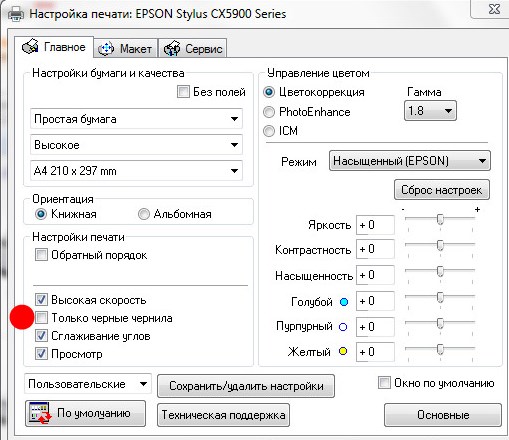
Чтобы качество печати было высоким, можно подкорректировать контрастность и яркость цветов. Это делается во вкладке «Дополнительные параметры».
На многих принтерах по умолчанию устанавливается черно-белая печать с целью экономии чернил или тонера. Если нужно вывести на печать цветное изображение, необходимо выполнить определенные настройки.
Переключение на цветную печать
Для настройки цветной печати необходимо:
- Войти в меню пуск/панель управления.
- Перейти в раздел «Принтеры».
- Выбрать устройство, на котором будет выполнена печать.
- Открыть подменю «Свойства», кликнув по принтеру правой клавишей мышки.
- В открывшемся меню необходимо убрать флажок «Печать в сером цвете».
- Сохранить настройки.
- После этого при отправке на печать изображения, оно будет распечатываться цветным.
Откуда берется цветовой профиль
Сам по себе цветовой профиль — это всего лишь файл для драйвера принтера, идущий, как правило, с расширением *.icc, и содержащий в себе информацию о том, как необходимо подкорректировать цветопередачу изображения при его печати.
Серьезные производители чернил, как правило, публикуют на своем ресурсе все цветовые профиля под выпускаемую ими продукцию, а также под бумагу различных производителей. При этом некоторые из них могут Вам предложить совершенно бесплатно построить индивидуальный цветовой профиль, а если это необходимо,
то даже к определенным типам бумаги.
Чтобы его получить, Вам всего лишь нужно напечатать специальные изображения на бумаге (что называется, плашки), указать тип используемых чернил, бумаги, а также модель самого принтера. Далее, отправив все эти образцы фирме-производителю чернил,
Вы, совсем скоро, получите от них по почте файл с уже готовым цветовым профилем.
Как установить настройки печати?
Задание настроек принтера по умолчанию — Параметры печати
- В меню [Пуск] нажмите [Принтеры и факсы]. Откроется окно [Принтеры и факсы].
- Нажмите на значок нужного принтера.
- В меню [Файл] щелкните на [Настройка печати]. Появляется диалоговое окно [Настройки печати].
- Выполните необходимые настройки, затем нажмите [OK].
Вкладка Настройка цветов (Color Adjustment)
На этой вкладке можно настраивать баланс цвета, меняя настройки параметров Голубой(Cyan), Малиновый(Magenta), Желтый(Yellow), Яркость(Brightness) и Контрастность(Contrast).
Просмотр отображает результат настройки цветов.
Результат настройки каждого элемента влияет на цвет и яркость.
Если флажок Оттенки серого(Grayscale Printing) установлен, изображения будут черно-белыми.
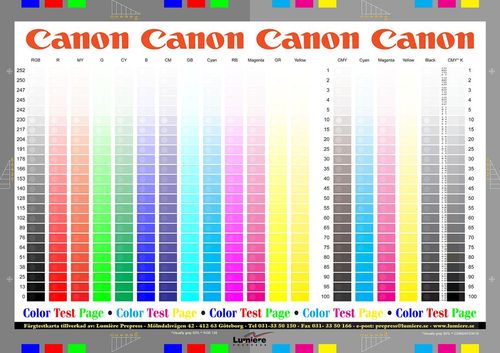
Просмотр палитры цветов(View Color Pattern)Отображает шаблон для проверки изменений цвета, вызванных настройкой цветов.
Установите этот флажок, если нужно отобразить изображение для предварительного просмотра с палитрой цветов.Голубой(Cyan) / Малиновый(Magenta) / Желтый(Yellow)Отрегулируйте насыщенность цветов Голубой(Cyan), Малиновый(Magenta) и Желтый(Yellow).
Перемещение регулятора вправо увеличивает насыщенность цвета, а перемещение регулятора влево — уменьшает.
Можно также непосредственно ввести значение, определяющее положение регулятора.Введите значение в диапазоне от –50 до 50.
Эта настройка изменяет относительное количество чернил каждого цвета, что приводит к изменению общего цветового баланса документа.Если нужно значительно изменить общий баланс цвета, используйте приложение.Используйте драйвер принтера только для незначительного изменения баланса цвета.
Если на вкладке Главная(Main) выбран параметр Оттенки серого(Grayscale Printing), параметры Голубой(Cyan), Малиновый(Magenta) и Желтый(Yellow) заблокированы и недоступны.
Яркость(Brightness)Настройка яркости печати.Изменить степени чистого белого и чистого черного цветов нельзя.Однако можно изменить яркость цветов градаций, промежуточных между белым и черным.Перемещение регулятора вправо делает цвета ярче (слабее), а перемещение регулятора влево делает цвета темнее (интенсивнее).Также можно напрямую ввести значения яркости, связанные с ползунком.Введите значение в диапазоне от –50 до 50.Контрастность(Contrast)Настройка контрастности между светлыми и темными оттенками на изображении для печати.
Перемещение регулятора вправо увеличивает контрастность, а перемещение этого регулятора влево — уменьшает.
Можно также непосредственно ввести значение, определяющее положение регулятора.Введите значение в диапазоне от –50 до 50.
Как распечатать пдф в другом цвете?
Загрузить Acrobat Reader
После открытия перейдите на вкладку «Редактировать» и выберите опцию «Настройки». Появится новое окно настроек документа. В боковом меню выберите категорию предпочтений — «Доступность». Здесь вы найдете параметры, которые позволят вам установить другие цвета документа.
Можно ли печатать без цветного картриджа Canon?
На принтерах Canon MP250 печать без цветного картриджа возможна при одном условии: в каретке установлены оба картриджа (цветной и черно-белый). Даже если цветной расходник пуст, его нельзя вынимать – иначе принтер откажется печатать. Но оба картриджа на момент печати должны стоять в каретке.
Как сделать цветную картинку черно белой?
Нажимаем Shift+Ctrl+U (Image -> Desaturate), и картинка становится черно-белой.
Как настроить печать с компьютера на принтер?
Настройка параметров принтера по умолчанию — настройка печати
- В меню [Пуск] выберите пункт [Принтеры и факсы]. Откроется окно [Принтеры и факсы].
- Щелкните мышью на значке требуемого принтера.
- В меню [Файл] выберите пункт [Настройка печати]. Откроется диалоговое окно [Настройка печати].
- Определите необходимые параметры и нажмите кнопку [ОК].
Как настроить параметры печати в фотошопе?
Настройка параметров печати Photoshop и печать
- Выберите меню «Файл» > «Печатать…».
- Выберите принтер, число копий и ориентацию макета.
- В области предварительного просмотра слева визуально настройте положение и масштаб изображения в соответствии с выбранными форматом и ориентацией бумаги.
Настроить печать принтера Canon
Перед тем как начать печать документов, требуется настроить все необходимые параметры принтера (яркость, цвет, экономия чернил и прочие). Для этого снова надлежит войти в Панель управления и найти вкладку «Устройства и принтеры». Далее следует выбрать ярлык «Принтеры и факсы». В появившемся окне система покажет все устройства, которые были установлены на данном компьютере. Далее следует выбрать свой принтер и настроить на нем все важные параметры для печати.
Как настроить печать принтера в операционной системе?
Более опытные пользователи начинают осознавать тот факт, что принтер способен на нечто большее помимо простой распечатки текста. Ведь от правильных настроек печати зависит очень многое, в том числе экономия денежных средств. Более того некоторые принтеры имеют в своем арсенале беспроводное подключение через WiFi (линейка принтеров Canon Pixma). Но стоит начать по порядку:
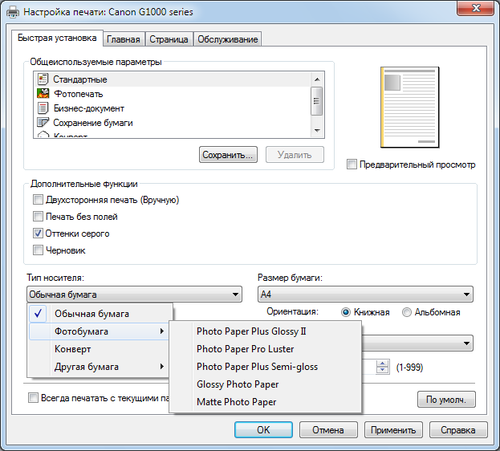
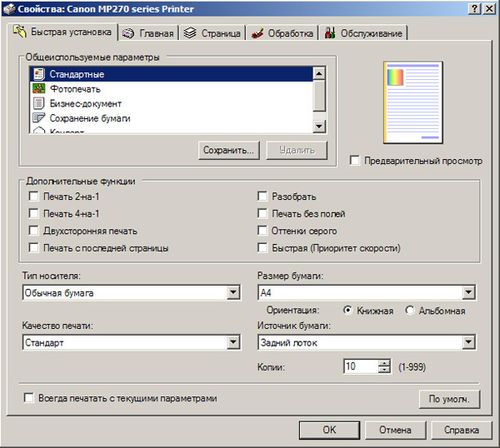
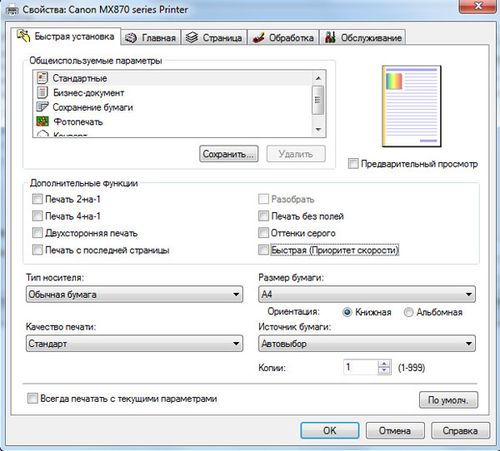
При печати нужного документа существует несколько способов отправления его непосредственно в принтер. Быстрая — выведенный ярлык на панели задач документа, производит распечатку всего документа в единственном экземпляре. Обычная печать достигается нажатием клавиш Ctrl + P или в меню Файл — Печать. В этом меню можно настроить принтер Canon MF3010 (показан на фото) или вообще любой другой. Кроме того можно выбрать горизонтальную ориентацию страницы — для домашней печати собственных фотографий и памятных моментов, печать документа с обеих сторон, что весьма удобно и позволяет экономить на бумаге, расход чернил — печать на определенном проценте яркости от заданного параметра и т.д.
Как регулировать цвет и яркость
Настроить яркость принтера Canon можно и нужно, для получения более профессиональной печати. Для начала стоит разобраться с качеством используемой бумаги: глянцевая или матовая бумага. Кроме того можно убирать поля, добавлять оттенки серого, экспериментировать с изображениями на различных размерах бумаги.
Настройка цвета принтера
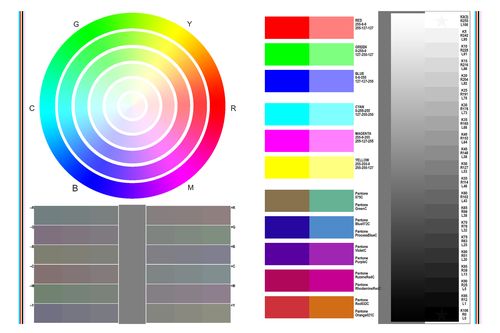
Яркость настраивается по заготовкам или вручную во вкладке «Настройка цвета/интенсивности вручную». Далее следует выбрать требуемый параметр. Но результат вы сможете наглядно увидеть лишь на бумаге, поэтому стоит потратить некоторое количество свободного времени для того чтобы определить с необходимыми настройками. Кроме того, можно заново распечатать старые фотографии, которые со временем начинают портиться. Для этого нужно настроить сканер, а на принтере Canon дать новую жизнь драгоценным снимкам.
Как настроить принтер Canon Pixma?
Нажмите и удерживайте кнопку [Wi-Fi] в верхней части принтера, пока оранжевый индикатор тревоги не мигнет один раз.
Убедитесь, что индикатор, находящийся рядом с кнопкой начинает мигать голубым, затем на точке доступа нажмите и удерживайте кнопку [WPS] в течение 2 минут.
Преимущества Canon
Производитель, который находится на рынке с 1933 года и имеет в своих подразделениях более 200 тысяч рабочих мест, просто не может позволить себе оставаться на месте, ведь Canon продолжительное время является флагманом отрасли печати и фотографии. Постоянно улучшаются существующие модели и создаются новые. Также существует официальный сайт с подробным описанием моделей, наличием драйверов на них и технической поддержкой.
Как настроить цвета на принтере Epson l800?
Для примера возмем принтер EPSON L800 подключенный к компьютеру на ОС Windows 7.
- Идем по пути ПУСК — Устройства и принтеры.
- Откроется окно свойств принтера.
- Жмем кнопку Настройка и в открывшемся окне кликаем по вкладке Расширенные.
- В блоке Управление цветом выбираем пункт Цветокоррекция и нажимаем кнопку Настройки
Как включить цветную печать в Windows 10
Если вы используете Windows 10 и хотите включить цветную печать на своем принтере, выполните следующие действия.
- Нажмите на значок Windows и откройте «Настройки».
- В меню настроек выберите пункт «Устройства».
- Нажмите на Принтеры и сканеры
- В списке установленных принтеров выберите имя принтера, который вы хотите настроить.
- Это расширит список, чтобы предоставить больше вариантов, теперь нажмите «Управление».
- На Управляйте своим устройством окно, щелкните параметр «Параметры печати».
- Откроется новое окно, перейдите в Бумага/Качество раздел
- Теперь установите флажок «Цвет», чтобы включить цветную печать.
- Нажмите ОК
Почему мой принтер не дает мне возможность печатать в цвете?
Вот несколько шагов, которые вы можете выполнить, если ваш принтер не позволяет вам печатать в цвете.
- Убедитесь, что опция печати в оттенках серого включена
- Сбросьте принтер к заводским настройкам по умолчанию
- Удаление и установка программного обеспечения принтера
- Обновите или переустановите диски принтера
Почему мой принтер печатает черно-белым, а не цветным?
Если ваш принтер печатает только в черно-белом режиме, а не в цвете, вам необходимо проверить настройки принтера. Предположим, что ваша страница настроена для печати в оттенках серого, тогда она будет печататься только в черно-белом режиме. Выполните следующие шаги, чтобы проверить настройки принтера.
- Нажмите на значок окна и перейдите к параметру «Настройки».
- Нажмите Bluetooth и устройства, а затем нажмите Принтеры и сканеры.
- Выберите свой принтер, в котором вы хотите проверить настройки цвета.
- Нажмите «Настройки печати», а затем нажмите «Дополнительно».
- Теперь проверьте, установлен ли режим цветной печати для параметра «Цвет», если этот параметр установлен для параметра «Цвет». оттенки серого измените этот параметр и установите его на Истинный цвет (24bpp).
- Затем нажмите ОК
Как настроить цветную печать на принтере Brother?
Откройте окно Настройка печати.
- Откройте окно Print. (Нажмите здесь, чтобы узнать, как открыть окно Print.)
- Выберите Print Settings в окне Print.
- Нажмите кнопку Advanced.
- Нажмите кнопку Color Settings.
- Поставьте галочку в поле Color Enhancement и настройте цвета.
Как увеличить насыщенность печати принтера?
Как повысить яркость печати на принтере?
- Заходим в меню «Файл», дальше «Печать», открываем закладку «Свойства».
- Выбираем вкладку «Цвет» и нажимаем на опцию «Дополнительные параметры цвета».
- На экране появятся регуляторы насыщенности цвета, яркости и тона.
- После завершения работы нажмите «Ок» и «Применить».
Как настроить яркость цвета на принтере?
- Откройте окно настройки драйвера принтера.
- Выберите настройку цветов вручную. На вкладке Главная (Main) выберите значение Вручную (Manual) для параметра Цвет/интенсивность (Color/Intensity) и нажмите кнопку Задать… …
- Укажите яркость. Выберите значение Светлая (Light), Обычн. …
- Завершите настройку.
Как печатать в черно белом цвете в Word?
Печать текста и графики в черно-белом режиме
- Откроется вкладка «Общие» диалогового окна.
- Нажмите «Свойства».
- Вы увидите диалоговое окно свойств вашего принтера.
- Выберите вариант печати в черно-белом режиме.
- Весь текст печатается черным цветом.
- Все границы печатаются черным цветом.
Как прибавить цвет на принтере?
- Откройте папку принтеров.
- Правой клавишей мыши щёлкните на иконке принтера и в меню выберите Настройка печати.
- Выберите вкладку Дополнительные (Advanced) и нажмите на иконку Параметры устройства (Device Options).
- Выберите Калибровка цвета (Color Calibration) в поле Функции принтера (Printer Function).
Какой цветовой профиль выбрать в фотошопе для печати?
Если с цифровой камерой поставляется несколько профилей, то компания Adobe рекомендует выбрать Adobe RGB. В противном случае можно использовать профиль с пространством sRGB (который в большинстве камер используется по умолчанию).
Как поменять цвет печати на принтере?
Настройка цветов с помощью драйвера принтера
- Откройте окно настройки драйвера принтера
- Выберите настройку цветов вручную
- Выберите корректировку цвета
- Выберите цветовой режим
- Выполните настройку других пунктов
- Завершите настройку.
Изменить настройки принтера по умолчанию
Если вы используете Microsoft Windows, вы можете легко изменить конфигурацию вашего принтера с помощью встроенного меню настроек. Откройте меню «Пуск», затем нажмите «Настройки» и выберите «Устройства», затем «Принтеры и сканеры». Найдите свой принтер в списке принтеров, щелкните его значок и нажмите «Управление».
В меню управления нажмите «Настройки печати». Прокрутите меню, чтобы увидеть различные параметры конфигурации, и найдите возможность выбрать, хотите ли вы печатать в цвете или в черно-белом режиме. Выберите «черно-белое» и задайте любые другие нужные параметры, например размер бумаги.
Вы также можете получить доступ к меню «Настройки печати» при печати из отдельного приложения. Нажмите «Настройки» в меню печати и измените все необходимые настройки перед печатью. Если вы хотите изменить параметр для одного задания на печать, вы можете сделать это в меню «Настройки», а затем вернуть его после завершения печати.
Как настроить цветную печать на принтере Canon
Многие принтеры, которые вы купите сегодня для дома или офиса, могут печатать как в цвете, так и в черно-белом режиме. Иногда вам нужно настроить цветной принтер на черно-белую печать, либо для создания документа, который будет легче фотокопировать, либо просто для экономии денег на цветных чернилах. Вы можете использовать Microsoft Windows или Apple macOS, чтобы настроить принтер на использование только черных чернил для каждого задания на печать или выбрать цветную или черно-белую печать для отдельного задания на печать.
Цветная печать и печать в оттенках серого
Когда вы обычно печатаете в цвете на цветном принтере, ваш принтер будет использовать картридж с цветными чернилами, который обычно содержит голубые, пурпурные и желтые чернила для смешивания любых цветов, которые вы хотите напечатать. Картридж с черными чернилами обеспечивает черный и серый цвета там, где это необходимо на странице.
Если вы печатаете в черно-белом режиме, ваш принтер часто будет использовать так называемую печать в оттенках серого, чтобы аппроксимировать светлые и темные аспекты изображения с помощью различных оттенков серого. Для печати в оттенках серого требуются только черные чернила, поэтому цветные чернила не потребуются и не истощатся. Часто вы все еще можете различать аспекты дизайна и изображений, используя оттенки серого.
Помните, что черно-белая печать — это не просто один оттенок черного и пустые области страницы. Печать в градациях серого позволяет черно-белому цвету приблизиться к цвету без использования цветных чернил.
Изменить настройки принтера по умолчанию
Если вы используете Microsoft Windows, вы можете легко изменить конфигурацию вашего принтера с помощью встроенного меню настроек. Откройте меню «Пуск», затем нажмите «Настройки» и выберите «Устройства», затем «Принтеры и сканеры». Найдите свой принтер в списке принтеров, щелкните его значок и нажмите «Управление».
В меню управления нажмите «Настройки печати». Прокрутите меню, чтобы увидеть различные параметры конфигурации, и найдите возможность выбрать, хотите ли вы печатать в цвете или в черно-белом режиме. Выберите «черно-белое» и задайте любые другие нужные параметры, например размер бумаги.
Вы также можете получить доступ к меню «Настройки печати» при печати из отдельного приложения. Нажмите «Настройки» в меню печати и измените все необходимые настройки перед печатью. Если вы хотите изменить параметр для одного задания на печать, вы можете сделать это в меню «Настройки», а затем вернуть его после завершения печати.
Изменение настроек на Mac
Если вы используете компьютер Mac, вы все равно можете настроить принтер на использование цветного или черно-белого изображения по своему усмотрению. Вы можете сделать это через диалоговое меню печати и сохранить настройки как «предустановленные», чтобы использовать их позже.
Нажмите «Файл» и «Печать» в большинстве программ, чтобы загрузить меню печати. Нажмите «Показать подробности», чтобы просмотреть дополнительные сведения о конфигурации печати. Щелкните раскрывающееся меню, чтобы просмотреть различные параметры настройки, и выберите «Цвет/Качество». Найдите вариант печати в черно-белом режиме в оттенках серого и выберите его. Название может незначительно отличаться в зависимости от модели принтера.
После того, как вы выбрали правильную настройку цвета и внесли любые другие необходимые изменения, вы можете сохранить свои настройки. Для этого щелкните раскрывающееся меню «Предустановки» и нажмите «Сохранить текущие настройки как предустановки». Дайте вашему новому параметру предустановленных настроек имя, чтобы вы могли найти его позже и выбрать, хотите ли вы, чтобы он применялся к любому принтеру, подключенному к вашему компьютеру, или только к текущему. Нажмите «ОК».
В следующий раз при печати используйте раскрывающийся список «Предустановки», чтобы найти подарок по вашему выбору, и снова используйте эти настройки. Вы можете создать один предустановленный параметр с нужными параметрами для цветной печати и один для черно-белой печати.
Здравствуйте, есть ли кто-нибудь, кто знает, как изменить настройки цвета в системе Canon Printer Mac. Я столкнулся с некоторой технической проблемой при изменении настроек цвета принтера Canon на Mac. Пожалуйста, помогите мне настроить цвет принтера Canon.
Ответить на сообщение:
Изменить настройки цвета на принтере Canon MAC:
Если вы хотите узнать, как изменить настройки цвета на принтере Canon, то вот решение, которое вы можете применить для решения вашей проблемы.
Изменение настроек качества печати в Mac OS X:
Настройка качества отвечает за проверку качества капель чернил на странице, которую вы печатаете. Он проверяет, насколько хорошо печатается страница. Качество печати также зависит от типа используемой бумаги.
Настройка качества печати не всегда гарантирует отличное качество печати. При увеличении параметра качества печати скорость снижается.
Ниже приведены инструкции, которым вы можете следовать, чтобы изменить настройки цвета на принтере Canon для операционной системы Mac с помощью приложения для печати:
Шаг 1. Перейдите в меню «Файл» и нажмите «Печать», чтобы открыть диалоговое окно печати.
Шаг 2. Перейдите во всплывающее меню принтера и выберите принтер, который вы используете в данный момент.
Шаг 3. Когда перед вами откроется третье всплывающее меню, выберите качество и медиа.
Шаг 4: Теперь, чтобы изменить настройки цвета на принтере Canon, перейдите в раздел качества печати и нажмите кнопку пользовательского радио.
Шаг 5. Переместите ползунок качества, чтобы выбрать уровень качества. Выберите ползунок и переместите его вправо для улучшения качества печати. Переместите его влево, если хотите увеличить скорость печати.
Шаг 6. Выберите переключатель правильного полутона. Полутона — это оттенки цвета, находящиеся между самым темным и самым ярким. Цветовые оттенки сменяются крошечными точками, выражающими полутона. Дизеринг идет с фиксированной аранжировкой для выражения полутонов. Диффузия делает случайное размещение точек для выражения полутонов.
С годами использование принтеров Canon значительно увеличилось. Долговечность, инновационный дизайн и качество печати — вот некоторые из преимуществ этого бренда принтеров. Хотя у принтера есть много других положительных сторон, такие проблемы, как принтер Canon не печатает, могут вас расстроить, особенно когда вам нужна срочная распечатка. От низкого уровня чернил и неправильных настроек до поврежденной установки драйвера принтера и замятия бумаги — несколько факторов могут препятствовать правильной печати на вашем принтере Canon.
Читайте дальше, чтобы узнать о различных причинах, по которым принтер Canon не печатает должным образом, и о том, как быстро устранить проблему.
Почему ваш принтер Canon печатает неправильно?
Если у вас есть принтер Canon, и вы вдруг заметили, что принтер Canon печатает нечетко, вам следует сначала определить причину таких проблем. Если ваш беспроводной принтер Canon печатает нечетко, это может быть связано с низким уровнем чернил в чернильном картридже. Вы можете проверить требуемый уровень чернил, вынув чернильный картридж из принтера. Во-вторых, наличие пыли или мусора внутри принтера может привести к таким проблемам, как некорректная печать Canon Printer.
Если вам интересно, почему мой принтер Canon не печатает даже после обеспечения достаточного уровня чернил и очистки внутренних частей принтера, вы можете выполнить быстрый перезапуск машины и проверить, решает ли это проблему.
Что делать, если мой принтер Canon не печатает цвет?
Столкновение с такими проблемами, как принтер Canon, не печатающий цвет или принтер Canon, не печатающий в цвете правильно, может быть вызвано несколькими факторами, перечисленными ниже:
- Повреждены драйверы принтера
- Пустые чернильные картриджи
- Проблемы с замятием бумаги.
- Неверная установка микропрограммы принтера.
- Неправильная конфигурация принтера.
- Проблемы совместимости
- Наличие пыли в печатающей головке или неисправность печатающей головки.
- Использование дублирующих чернил
Приведенный выше список факторов обычно входит в число ведущих факторов, которые приводят к таким проблемам, как принтер Canon, неправильно печатающий цвета; однако вы можете выполнить несколько быстрых исправлений, чтобы решить эту проблему. Ниже приведены некоторые из эффективных методов устранения неполадок, если ваш принтер Canon не печатает правильные цвета:
Способ 1. Перезагрузите принтер
Один из наиболее распространенных способов решить проблему, если принтер Canon не будет печатать в цвете, — это перезапустить принтер. Вот как это сделать:
- Нажмите кнопку питания на принтере, чтобы выключить принтер.
- Выньте адаптер питания принтера из электрической розетки.
- Отсоедините все кабели USB или Ethernet, подключенные к принтеру.
- Подождите около двух минут, а затем подключите отсоединенные кабели к соответствующим разъемам.
- Включите основной источник питания и нажмите кнопку питания принтера.
Способ 2. Проверьте чернильный картридж принтера
Как обсуждалось ранее, вы должны убедиться, что уровень чернил в чернильном картридже принтера достаточен. Вы можете выполнить следующие шаги, чтобы проверить требуемый уровень чернил и устранить проблему, из-за которой принтер Canon не печатает цвета должным образом:
- Откройте дверцу доступа к принтеру.
- Возьмите чернильный картридж обеими руками и осторожно извлеките его.
- Проверьте уровень чернил. Если он низкий, немедленно замените картридж.
- Вставьте чернильный картридж обратно в исходное гнездо и выполните пробную печать, чтобы проверить, устранены ли такие проблемы, как принтер Canon, не печатающий в цвете или принтер Canon, не печатающий в цвете должным образом.
Способ 3. Обновите драйвер принтера Canon
Еще одна причина, по которой принтеры Canon не могут печатать в цвете, связана с неподходящими или неисправными драйверами принтера.В таких случаях вам необходимо обновить драйвер принтера Canon до последней версии в соответствии с моделью принтера и вашей операционной системой. Если у вас нет компакт-диска с драйвером принтера, вы можете загрузить программное обеспечение драйвера принтера с официального веб-сайта Canon, а затем установить его на свой компьютер.
Способ 4. Обеспечьте правильные настройки цветной печати
Важно убедиться, что опция цветной печати включена; в противном случае вы столкнетесь с такими проблемами, как мой принтер Canon не печатает в цвете. Вот как это можно проверить:
- Нажмите на меню «Пуск» на своем компьютере.
- Нажмите «Настройки» и перейдите к параметру «Принтер и сканер».
- Выберите свой принтер Canon из списка доступных принтеров.
- Перейдите на вкладку «Свойства».
- Проверьте, включена ли функция цветной печати. Если нет, включите его и проверьте, решена ли проблема.
Поэтапный процесс исправления, если принтер Canon Pixma не печатает цвет
Принтеры Canon Pixma известны своими уникальными функциями печати, такими как быстрая печать и высокое разрешение. Если вы столкнулись с такими проблемами, как принтер Canon Pixma, не печатающий или принтер Canon Pixma, не печатающий цвет, вы можете выполнить следующие шаги по устранению неполадок, чтобы решить проблему:
- Нажмите кнопку питания принтера, чтобы выключить его.
- Отсоедините кабель питания и все другие кабели, подключенные к принтеру.
- Подождав около двух минут, подключите все кабели к соответствующим разъемам и включите принтер.
- Проверьте наличие застрявшей бумаги, сняв дверцу доступа к принтеру.
- Если вы обнаружите застрявшую бумагу, возьмите ее обеими руками и осторожно удалите. Убедитесь, что внутри принтера не осталось следов бумаги.
- Проверьте, установлена ли на вашем компьютере последняя версия драйвера принтера.
Как решить проблемы с печатью Canon Maxify?
Пользователи принтеров Canon Maxify часто ищут некоторые быстрые решения для решения таких проблем, как Canon Maxify Printer не печатает, Canon Maxify Printer не печатает цвет и т. д. Как и другие модели принтеров Canon, проблемы с печатью Canon Maxify могут возникать из-за множественные причины. К ним относятся использование поврежденных драйверов принтера, пустые чернильные картриджи, проблемы с застреванием бумаги, неправильная установка микропрограммы принтера, неправильная конфигурация принтера, проблемы совместимости, пыль в печатающей головке и использование дубликатов чернил. Важно, чтобы вы приняли все необходимые меры, чтобы избежать риска любого из этих событий. Помимо этого, вам следует проводить плановое обслуживание принтера, чтобы обеспечить бесперебойную работу вашего принтера и исключить риск возникновения каких-либо проблем.
Почему мой принтер Canon не печатает черным цветом?
Принтер Canon не печатает черным цветом — это одна из наиболее распространенных проблем многих пользователей принтеров Canon. Бывают случаи, когда принтер перестает печатать черным цветом из-за засорения сопла печатающей головки. Это ограничивает попадание черных чернил печатающей головкой на бумагу. Другая причина, по которой принтер Canon не печатает черным цветом, — это когда закончились черные чернила или забился пустой чернильный картридж.
Вы можете выполнить следующие шаги, чтобы решить, если принтер Canon не печатает черным цветом должным образом:
- Извлеките чернильный картридж, а затем вставьте его снова, чтобы проверить, устранена ли проблема.
- Снимите печатающую головку и очистите ее тканью, смоченной теплой водой. Дайте печатающей головке высохнуть, а затем поместите ее в соответствующий слот внутри принтера.
- Проверьте необходимый уровень чернил в картридже. Если он низкий, немедленно замените чернильный картридж.
- Всегда используйте рекомендованные и оригинальные чернильные картриджи. Возникают случаи, когда при использовании дешевого картриджа принтер Canon не печатает черный цвет.
Принтеры Canon известны своим инновационным дизайном и безупречным качеством печати. Однако бывают случаи, когда принтер перестает печатать должным образом по определенным причинам. К ним относятся поврежденные драйверы принтера, низкий уровень чернил, неправильные настройки принтера и т. д. Рекомендуется сначала определить причину ошибки, а затем приступить к устранению проблемы. Это обеспечит быстрое и эффективное устранение неполадок вашего принтера Canon. Вы можете воспользоваться различными способами устранения проблем, связанных с отсутствием печати на принтере Canon, как указано здесь, и обеспечить превосходное качество печати.
Являясь пользователем принтера Canon, вы можете получить лучшие в своем классе и высококачественные функции печати при использовании его на нескольких устройствах. Пользователи могут печатать и сканировать документы, файлы и фотографии с помощью своего принтера Canon. Но иногда у пользователей также может возникнуть множество технических проблем, когда они пытаются напечатать что-либо со своего принтера, и вдруг он печатает неправильно и показывает какую-то нежелательную ошибку.Существует множество причин, по которым принтер Canon не печатает, и вам потребуется как можно скорее устранить проблему с принтером Canon, которая не печатает цвета правильно, чтобы вернуться к своим печатным работам. В этой статье вы узнаете о пошаговом процессе устранения проблемы с печатью на принтере Canon после того, как узнаете точные причины.
Почему принтер Canon неправильно печатает цвета?
Вы можете столкнуться с этой проблемой по множеству причин, и некоторые из наиболее распространенных причин проблемы с печатью цвета на принтере Canon приведены ниже:
- Из-за повреждения драйверов принтера.
- Пустые чернильные картриджи.
- Проблемы с замятием бумаги.
- Неправильная установка прошивки принтера.
- Ошибки конфигурации.
- Проблемы совместимости.
- Из-за запыленной и неисправной печатающей головки.
- Использование повторяющихся чернил.
Вышеуказанные причины являются причиной того, что принтер Canon не печатает цвета, и вы можете просто найти эти ошибки в своем принтере, чтобы решить проблему отсутствия печати. Существует множество способов решить проблему, из-за которой принтер Canon не печатает, и если вы не знаете, как это исправить, вам необходимо узнать об этом, прежде чем предпринимать какие-либо шаги для решения.
Как исправить цвет на моем принтере Canon?
Пустой чернильный картридж также может стать причиной неправильной печати на принтере Canon, и вам следует проверить, правильно ли ваш картридж заполнен чернилами. Вы можете выполнить следующие шаги для проверки уровня чернил:
- Прежде всего откройте переднюю дверцу принтера.
- Теперь очень осторожно извлеките картридж.
- Теперь проверьте уровень чернил, а затем замените все пустые картриджи подходящими чернилами.
- После этого верните картридж принтера в исходное положение и выполните пробную печать для проверки.
Иногда неподходящие и неисправные драйверы принтера также могут вызывать множество технических проблем, и если вы столкнулись с проблемой отсутствия цветной печати на принтере Canon, вы можете обновить драйвер принтера до последней версии в соответствии с вашей моделью и ОС. Вы можете загрузить официальный драйвер принтера с официального сайта, а затем установить его на свой компьютер.
Убедитесь, что вы включили параметр цветной печати на принтере Canon, потому что, если он не будет включен, у вас также могут возникнуть различные проблемы с печатью. Для этого вы можете выполнить следующие шаги, чтобы включить параметр цветной печати:
- Прежде всего откройте меню «Пуск» на своем компьютере.
- Откройте настройки.
- Теперь выберите параметр «Принтеры и сканеры».
- Теперь выберите свой принтер Canon из списка доступных принтеров.
- После этого перейдите на вкладку «Свойства».
- Теперь проверьте, включили ли вы опцию цветной печати. Если нет, то включите его.
Перезапуск принтера Canon может помочь вам решить множество технических проблем, и вы можете решить проблему с неправильной печатью цвета после перезапуска принтера. Вы можете выполнить пробную печать, чтобы проверить, устранена ли проблема.
После выполнения описанных выше шагов вы можете очень просто исправить принтер Canon Pixma, не печатающий проблемы с цветом. Но если вы недостаточно компетентны для решения этой проблемы или у вас есть какие-либо другие вопросы, вы можете напрямую связаться с официальной службой поддержки Canon для мгновенного решения.
Как установить цветную печать на принтере Canon
Цветная печать является одной из важных функций многих принтеров Canon. Она позволяет получать яркие и качественные фотографии, а также документы с цветными графиками. Однако, чтобы воспользоваться этой функцией, необходимо правильно настроить принтер.
В данной статье мы рассмотрим пошаговую инструкцию по настройке цветной печати на принтере Canon. Мы разберем, как выбрать режим печати, настроить цветовую гамму и установить подходящие параметры для получения наилучшего качества печати. Следуя этим инструкциям, вы сможете настроить принтер так, чтобы получать яркие и красочные печатные изделия.
Настройка цветной печати на принтере Canon начинается с выбора режима печати. В зависимости от модели принтера, у вас могут быть различные варианты режимов, такие как «Стандартный», «Фотографический» или «Экономичный». Режим «Стандартный» обычно используется для печати текстовых документов и обычных графических изображений. Режим «Фотографический» рекомендуется для печати фотографий, так как он позволяет достичь более высокого качества изображений. Режим «Экономичный» является наиболее экономичным вариантом печати, но качество изображений может ухудшиться.
Выбор настроек
При настройке цветной печати на принтере Canon, можно выбрать различные параметры, например, режим печати (стандартный, экономичный, фотографический и др.), разрешение печати, насыщенность цветов и другие параметры.
Режим печати позволяет выбрать оптимальные настройки для разных типов документов. Например, если вы печатаете фотографии, то рекомендуется выбрать режим «Фотографический», для текстовых документов — «Стандартный», а для экономии чернил — «Экономичный».
Разрешение печати определяет качество и четкость изображений. Высокое разрешение подходит для фотографий и изображений с высоким уровнем детализации, а низкое разрешение — для простых документов с текстом.
Насыщенность цветов влияет на яркость и интенсивность цветов печатаемых материалов. Вы можете выбрать насыщенный цвет для фотографий или материалов, где важна точность передачи цвета, или же более бледные цвета для документов в серых оттенках.
Также в меню настроек можно выбрать размер бумаги, ориентацию печати (горизонтальную или вертикальную), использование двусторонней печати и другие параметры, которые могут быть полезны при печати документов различного типа и содержания.
Настройка драйвера
Перед настройкой цветной печати на принтере Canon необходимо правильно настроить драйвер, чтобы обеспечить высококачественную и точную передачу цветов и оттенков на печати.
1. Запустите программу установки драйвера, которая обычно предоставляется вместе с принтером или доступна на официальном сайте Canon.
2. В процессе установки выберите язык и следуйте инструкциям на экране для установки драйвера на ваш компьютер.
3. После установки драйвера откройте панель управления принтером, щелкнув правой кнопкой мыши на иконке принтера в системном трее и выбрав «Управление печатью».
4. В открывшемся окне выберите свой принтер Canon из списка установленных принтеров и щелкните на нем правой кнопкой мыши.
5. В дополнительном меню выберите «Свойства принтера» или «Свойства», чтобы открыть окно настроек принтера.
6. В окне настроек принтера найдите вкладку или раздел, отвечающий за цвет и настройки печати. Обычно он называется «Цвет» или «Опции печати».
7. В этом разделе вы сможете настроить параметры цветной печати, такие как яркость, контрастность, насыщенность и другие. Используйте регуляторы, чтобы достичь желаемых результатов.
8. После настройки параметров цветной печати сохраните изменения, нажав на кнопку «Применить» или «ОК».
9. Теперь ваш принтер Canon будет использовать настроенные параметры драйвера для цветной печати, обеспечивая высокое качество и точность передачи цветов и оттенков.
Подключение принтера
Для того чтобы настроить цветную печать на принтере Canon, необходимо правильно подключить принтер к компьютеру. Для этого следует выполнить следующие шаги:
- Убедитесь, что принтер подключен к источнику питания и включен.
- Перед подключением принтера к компьютеру, удостоверьтесь, что у вас есть необходимые драйверы и программное обеспечение для работы с принтером.
- Соедините принтер с компьютером при помощи USB-кабеля или с помощью Wi-Fi, если принтер поддерживает такое подключение.
- После подключения принтера, компьютер должен автоматически обнаружить новое устройство и начать установку драйверов. Если этого не происходит, вы можете выполнить поиск драйверов на сайте производителя принтера и установить их вручную.
- После завершения установки драйверов, принтер будет готов к работе с компьютером.
После успешного подключения принтера вам необходимо будет перейти к настройке цветной печати на принтере Canon, для этого вы можете воспользоваться пошаговой инструкцией, предоставленной производителем или настройками принтера в операционной системе компьютера.
Настройка цвета
Настройка цвета печати на принтере Canon позволяет создавать яркие и насыщенные изображения, которые будут выглядеть привлекательно и профессионально. Для этого необходимо следовать нескольким простым шагам.
1. Перейдите в меню на принтере, используя кнопки управления на самом устройстве или на панели управления.
2. В меню найдите раздел, отвечающий за настройки печати и выберите его.
3. Внутри раздела выберите пункт «Настройка цвета» или подобный ему в зависимости от конкретной модели принтера.
4. В открывшемся окне у вас будет возможность выбрать режим печати: черно-белый, цветной или автоматический, когда принтер сам выбирает наиболее подходящий режим в зависимости от содержимого печатаемого документа.
5. Если выбран режим цветной печати, то вам будет предложено настроить параметры цвета, такие как насыщенность, контрастность и оттенок. При необходимости вы можете также выбрать специальный режим для печати фотографий или других изображений.
6. После настройки всех параметров подтвердите выбранные настройки и вернитесь в главное меню.
Теперь у вас настроена цветная печать на принтере Canon, и вы можете наслаждаться качественными и яркими печатными материалами.
Проверка печати
После того, как вы настроили цветную печать на принтере Canon, необходимо провести проверку работы печати. Это позволит убедиться, что цвета печати отображаются корректно и уровни насыщенности цветов правильно настроены.
Для проверки можно выбрать любую цветную картинку или документ с различными цветами. Желательно выбрать изображение, содержащее как насыщенные цвета, так и более пастельные оттенки, чтобы оценить полную гамму цветов при печати.
Перед печатью рекомендуется проверить уровни чернил в принтере Canon. Для этого откройте программное обеспечение принтера и найдите раздел «Уровни чернил». Если уровни находятся ниже рекомендуемого значения, заправьте картриджи с необходимыми цветами.
Затем выберите опцию «Печать» или «Print» в программе и установите нужные параметры: формат, ориентацию листа, качество печати и другие. Для цветной печати рекомендуется выбрать цветовой режим «Цвет» или «Color».
После выбора настроек нажмите кнопку «Печать» или «Print», чтобы принтер Canon начал процесс печати выбранного изображения или документа. При печати обратите внимание на качество цветов и насыщенность оттенков. Если результат вас удовлетворяет, то настройка цветной печати выполнена успешно.
В случае, если цвета печати не соответствуют ожиданиям или не отображаются корректно, можно проверить настройки принтера и повторить процесс печати с другим изображением или документом. Также можно обратиться к инструкции по настройке печати или связаться с технической поддержкой Canon для получения дополнительной помощи.
Настройка качества печати
1. Выбор типа бумаги
Перед печатью важно выбрать соответствующий тип бумаги в настройках принтера Canon. Это позволит достичь наилучшего качества печати и улучшить оттенки цветов. Если вы печатаете на глянцевой бумаге, выберите опцию «Глянцевая бумага» в меню настроек принтера. Для обычной бумаги выберите опцию «Обычная бумага».
2. Регулировка насыщенности цветов
Если вам необходимо изменить насыщенность цветов в печати, вы можете воспользоваться настройками принтера Canon. В меню настроек найдите опцию «Яркость» или «Контрастность». Измените эти параметры в зависимости от желаемого результата. Экспериментируйте с настройками, чтобы достичь наиболее подходящего цветового баланса.
3. Оптимизация разрешения
Настройка разрешения печати влияет на качество и детализацию изображения. В меню настроек принтера найдите опцию «Разрешение» или «Качество печати». Выберите наивысшее доступное разрешение для достижения максимальной четкости и детализации.
4. Использование специальных режимов печати
У принтеров Canon есть специальные режимы печати, которые позволяют достичь определенных эффектов или оптимизировать качество печати под конкретные типы документов. Например, режим «Фотография» обеспечивает наилучшую печать для фотографий, а режим «Экономия тонера» поможет сэкономить ресурсы принтера при печати черно-белых документов.
5. Проверка результатов печати
После настройки качества печати на принтере Canon рекомендуется напечатать тестовую страницу и проверить полученные результаты. Обратите внимание на цветовую точность, резкость и детализацию изображения. При необходимости внесите корректировки в настройки принтера и повторите печать.