Подключаем робот-пылесос Xiaomi к смартфону через приложение
Mi Home — универсальное приложение разрабатываемое компанией Xiaomi, через которое управляются десятки устройств — от датчиков умного дома до электротранспорта и бытовой техники. Приложение доступно как на Andriod так и на iOS.
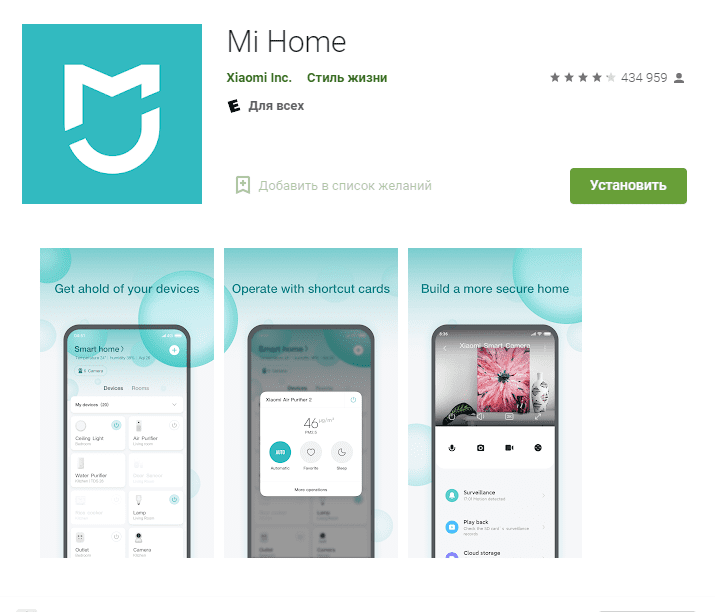
Для подключения робота-пылесоса к приложению понадобится:
- робот-пылесос Xiaomi или партнеров компании
- Смартфон на Android 4.4 или на iOS 9.0 и выше
- Wi-Fi роутер который работает в диапазоне 2,4 ГГц
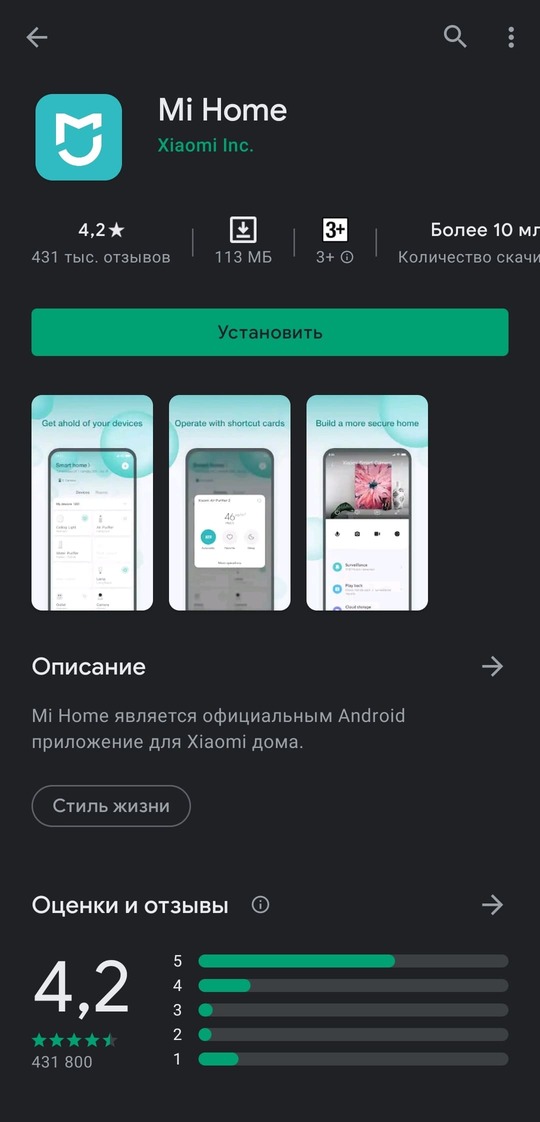
Чтобы подключить робот пылесос к смартфону скачиваем приложение "Mi Home" в магазине приложений "Play Market" или "App Store"
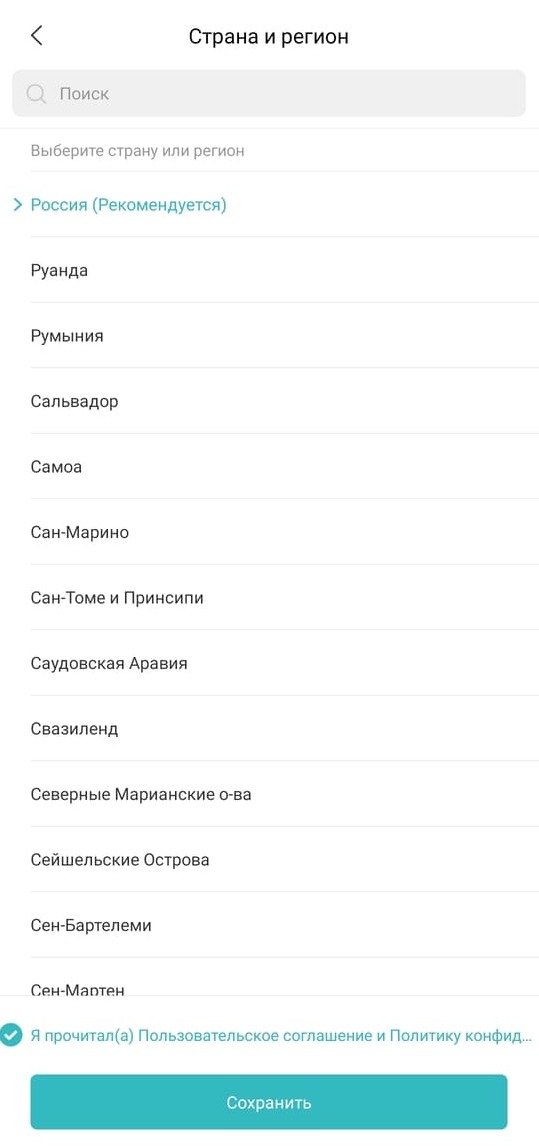
- Запускаем приложение и выбираем страну и регион.
В приложении Mi Home регионы выступают в роли облачного сервиса. Пару лет назад устройства умного дома работали только в регионе "Китай". Начиная с прошлого года компания добавляет популярные устройства и в другие регионы. Теперь, роботы-пылесосы которые выпускает Xiaomi и партнеры, подключаются и через другие регионы. В нашем случае выбираем регион "Россия".
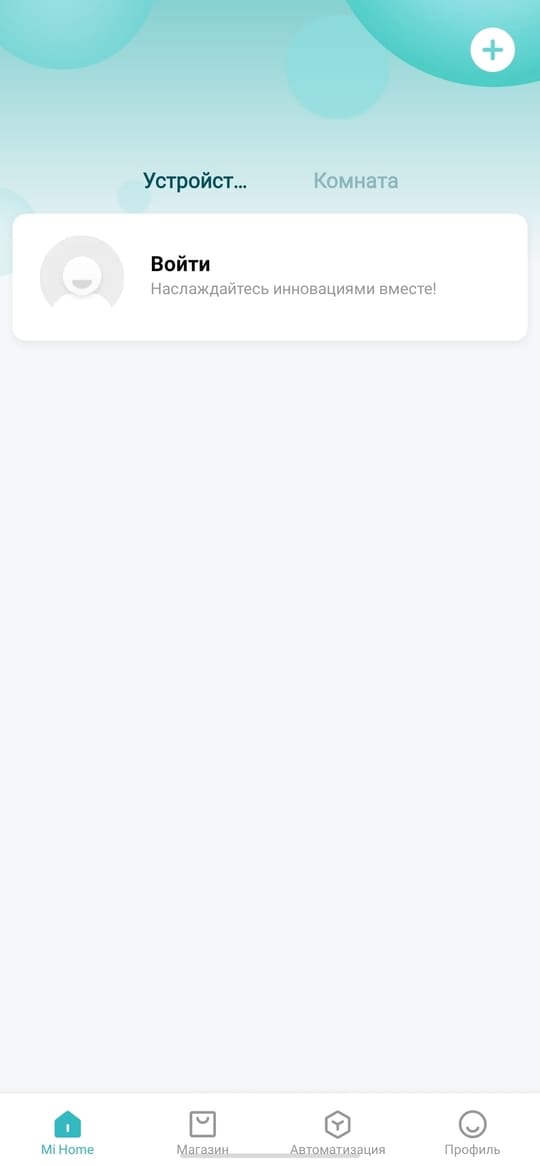
- Нажимаем кнопку "Войти" и вводим логин и пароль Mi аккаунта или создаем новый аккаунт.
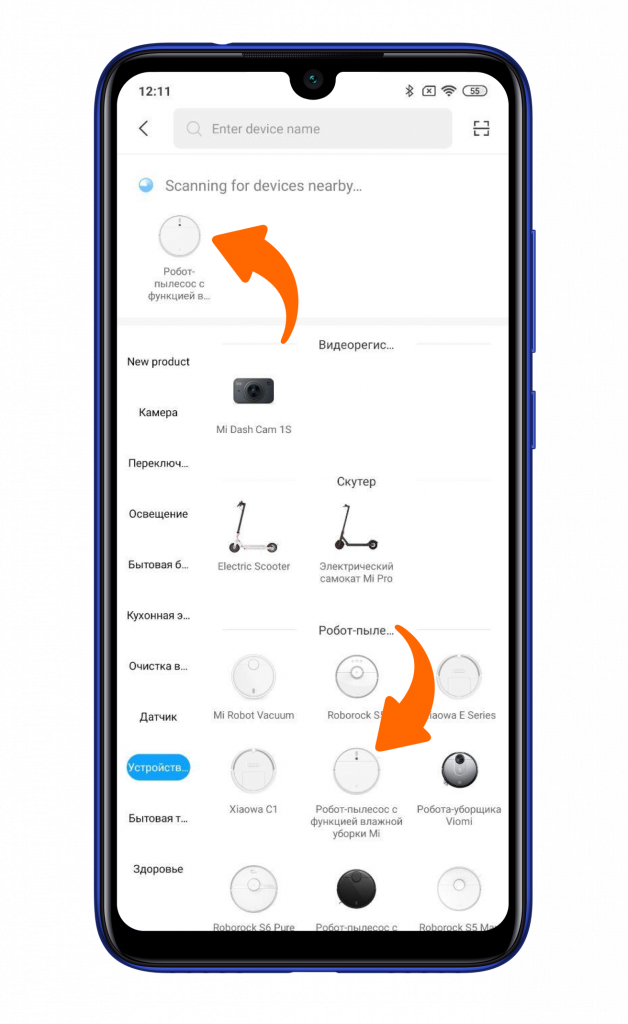
- Нажимаем "Добавить устройство". Приложение попросит разрешить доступ к местоположению для обнаружения устройств поблизости. Разрешаем, так будет проще находить и подключать новые устройства.
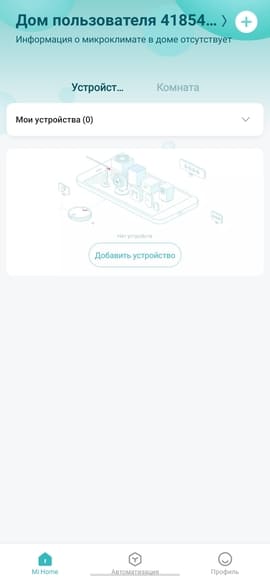
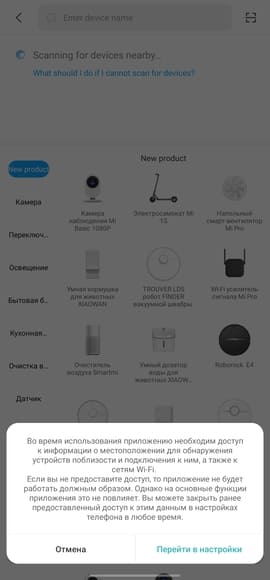
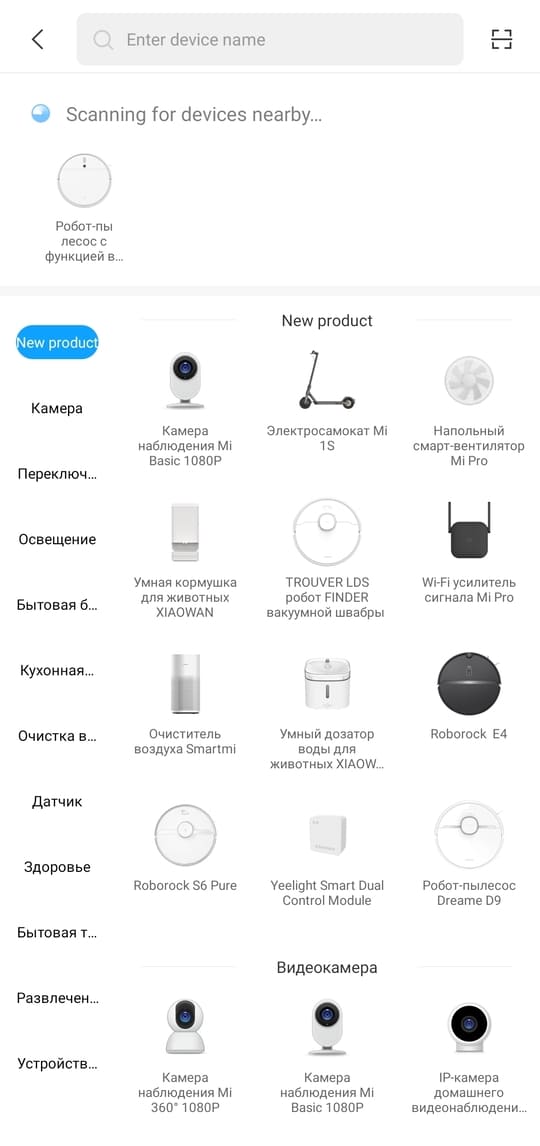
- Включаем Робот-пылесос и ждем когда он отобразится в приложении.
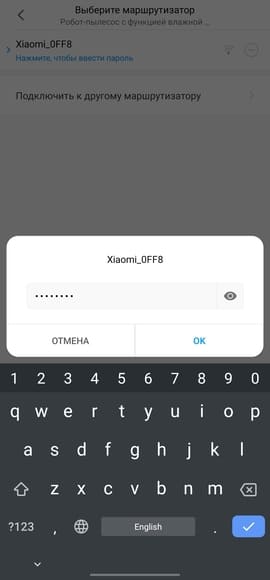
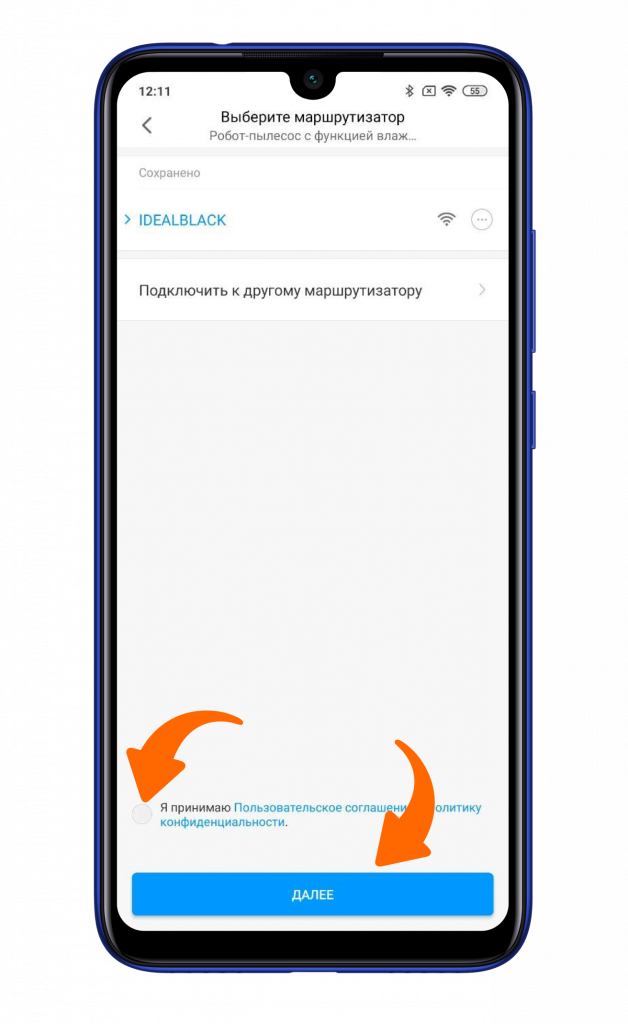
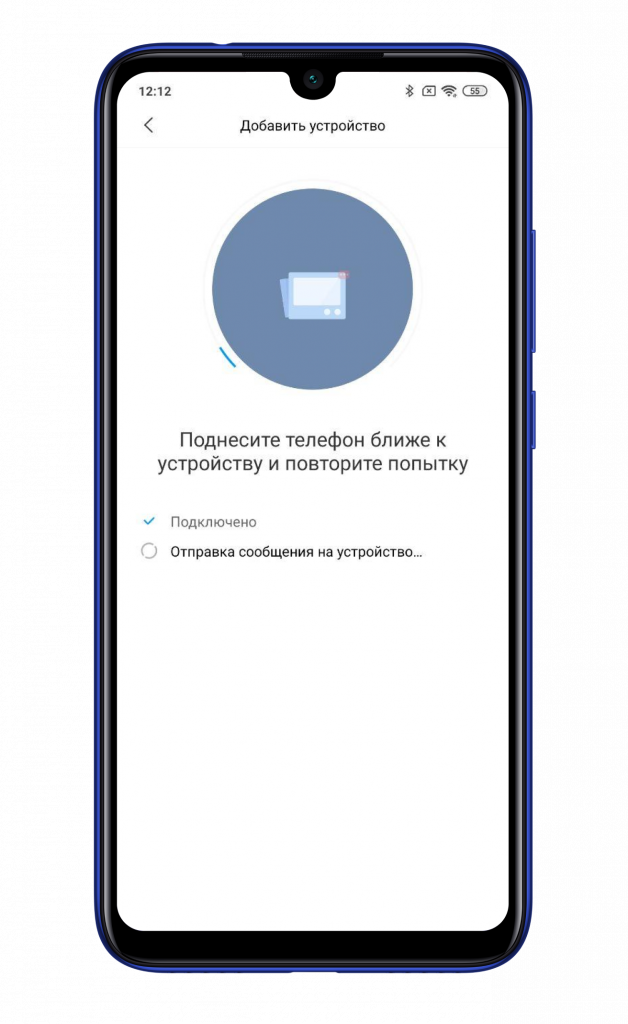
- Подключаемся и выбираем маршрутизатор, который стоит в доме. Затем вводим пароль сети Wi-Fi, то есть пароль этого роутера и ждем когда робот-пылесос подключится к сети.
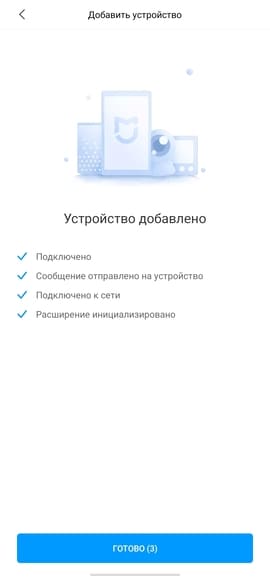
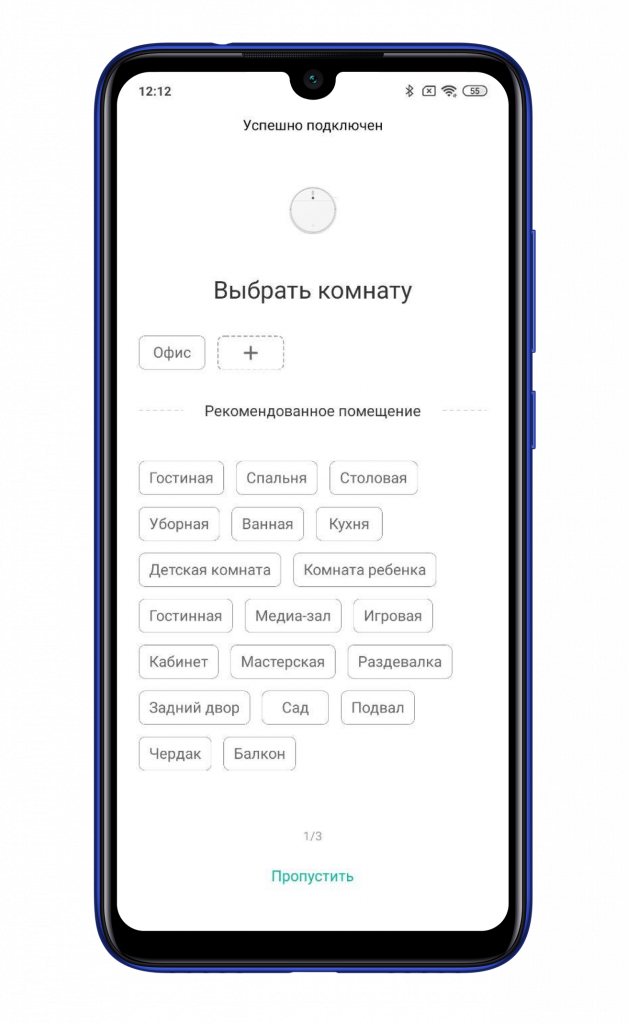
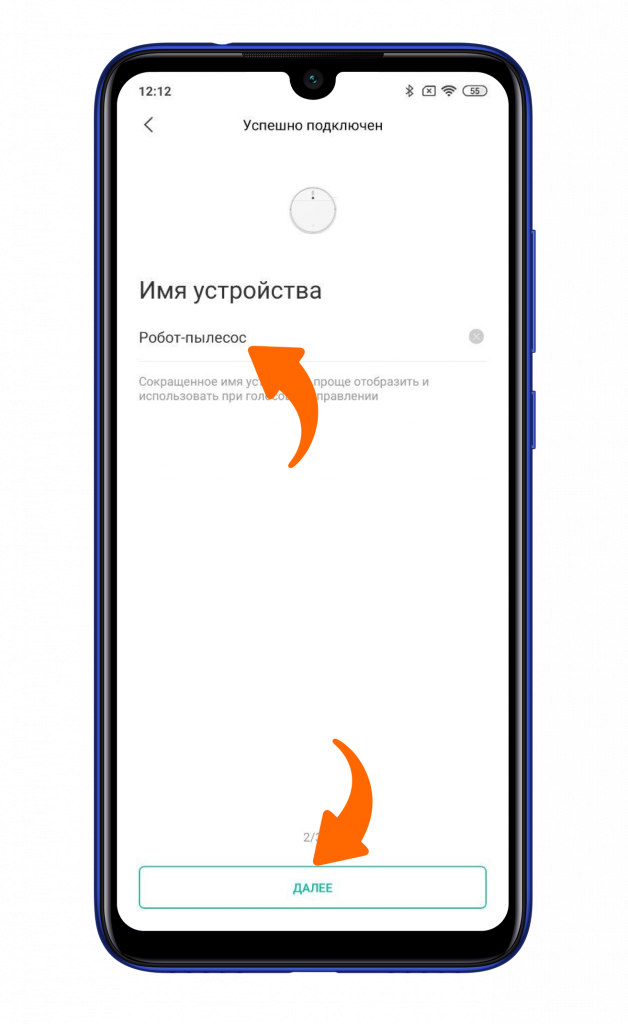
- Выбираем местоположение, например "Гостиная" и имя устройства.
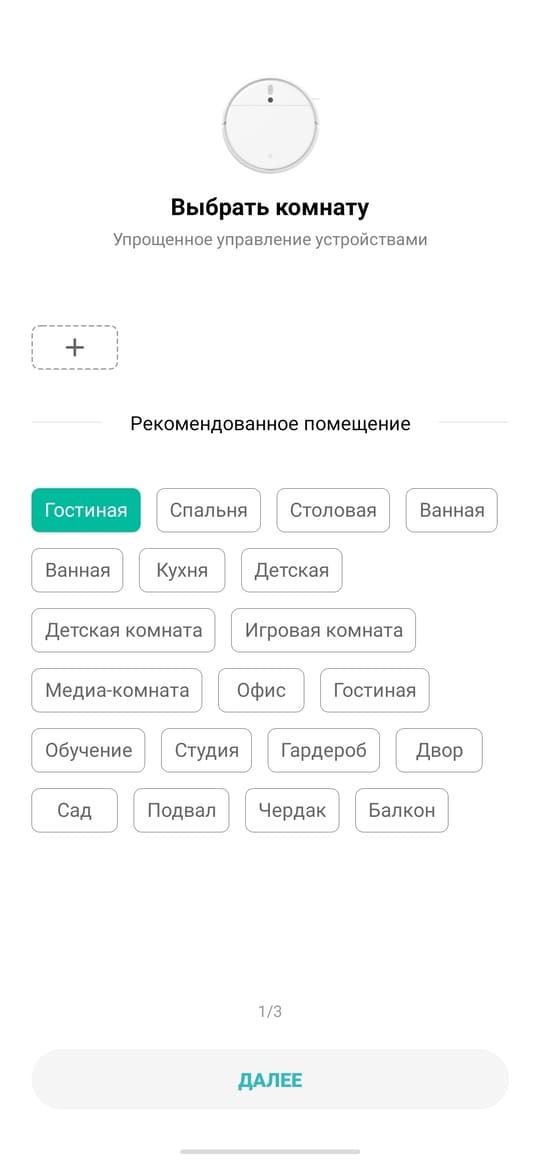
Все! Робот-пылесос подключен.
Мы подключали пылесос Xiaomi Mijia 1C Sweeping Vacuum Cleaner, но принцип подключения одинаковый у каждой модели.
Благодаря приложению Mi Home увеличивается функционал роботов-пылесосов. Например с помощью приложения строится карта дома, появляется зонированная уборка, постановка виртуальных стен, уборка по расписанию и так далее.
Ознакомится с роботами-пылесосами Xiaomi можно у нас на сайте в разделе "Товары для дома" — "Роботы-пылесосы".
Что делать если не получается подключить робот-пылесос Xiaomi к смартфону.
В этом случае пробуем повторить подключение. Скорее всего, при подключении робота-пылесоса к сети произошла ошибка, которая не дает завершить подключение. В таком случае, перезапустите приложение и заново подключите.
Также поможет сброс настроек Wi-Fi робота-пылесоса. Для этого нажимаем кнопку питания и кнопку "Домой" и ждем секунд 5-10 пока пылесос не издаст звуковой сигнал. После этого подключаем робот-пылесос.
Если эти варианты не помогли, то делаем сброс системы робота-пылесоса. Для этого зажимаем кнопку "Reset" под крышкой пылесоса и ждем пока пылесос не издаст звуковой сигнал.
⚙️ Как подключить робот-пылесос Xiaomi Mi Robot Vacuum Mop P к смартфону

Современные робот-пылесосы обладают большой функциональностью, которая предоставляется через фирменное приложение. Сегодня мы расскажем, как подключить моющие пылесосы Xiaomi Mi Robot Vacuum Mop и Mi Robot Vacuum Mop P к вашему гаджету.

Для подключения вам потребуется фирменное приложение Mi Home, его можно скачать как в «Play Маркете», так и в AppStore.
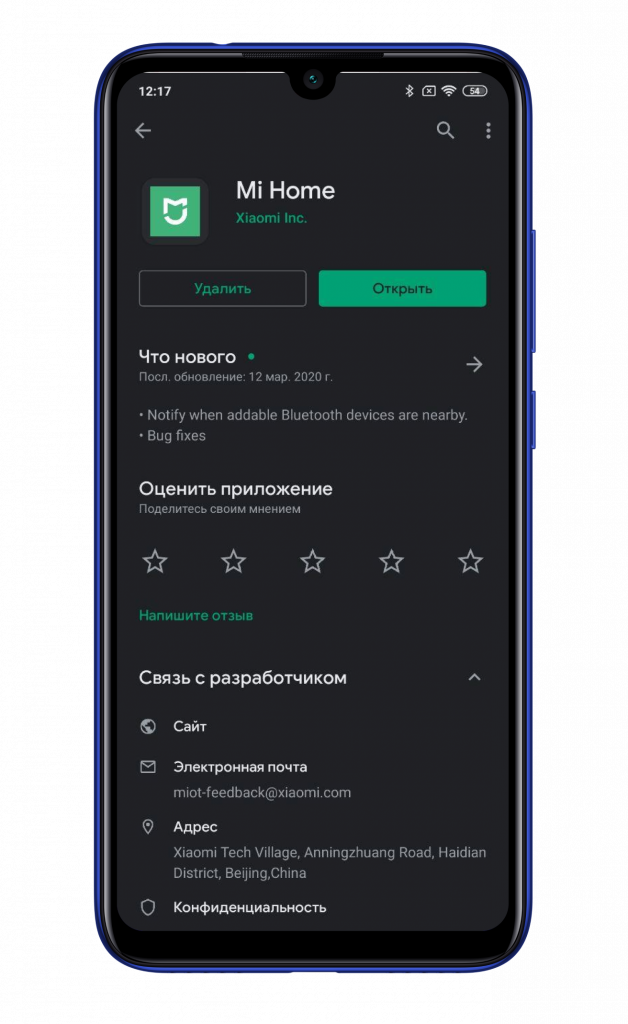
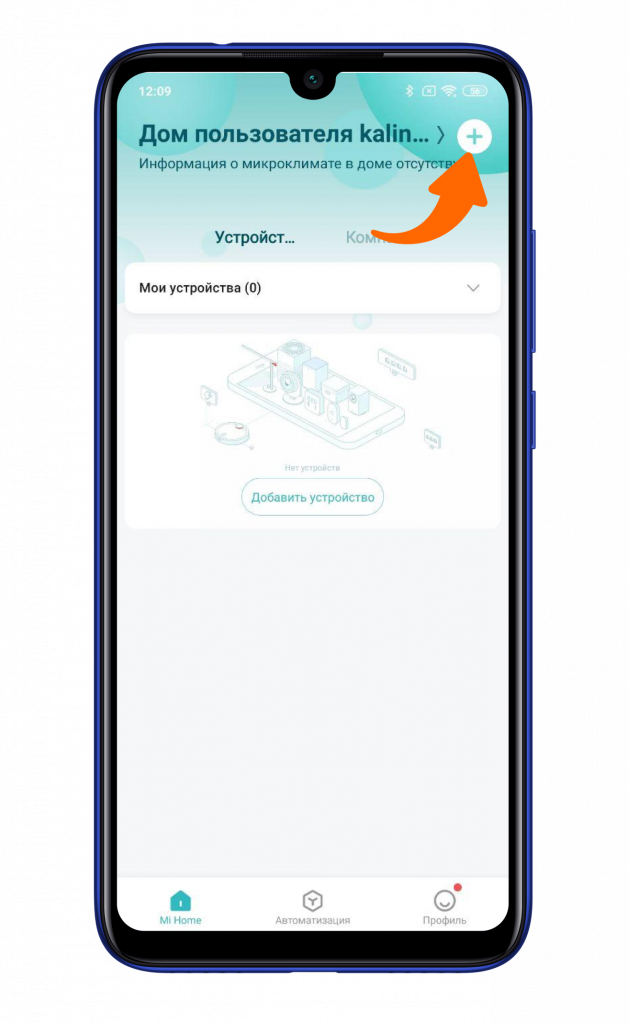
Скачайте приложение, запустите его и авторизуйтесь на европейском регионе. Оказавшись в главном меню приложения, нажмите иконку «+» в правом верхнем углу для добавления нового устройства.
Теперь необходимо сбросить настройки Wi-Fi на пылесосе, для этого зажмите клавиши включения и домой в течение 3 секунд, до звуковой индикации. После сброса настроек Wi-Fi пылесос автоматически определится в списке доступных устройств для подключения, также можно выбрать его вручную.
Далее введите данные точки доступа Wi-Fi, к которой хотите подключить пылесос Сяоми. Поддерживается только 2,4 ГГц.
Теперь необходимо подождать пару секунд для подключения.
Затем подключенный пылесос предложит указать месторасположение.
Задайте ему имя.
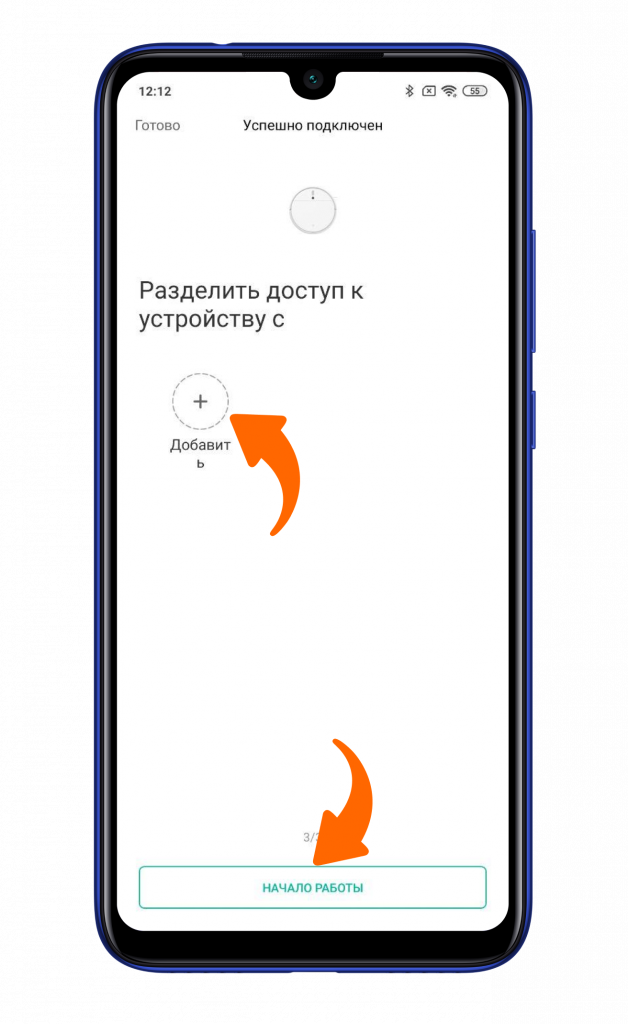
Также можете поделиться доступом с другим пользователям Mi Home.
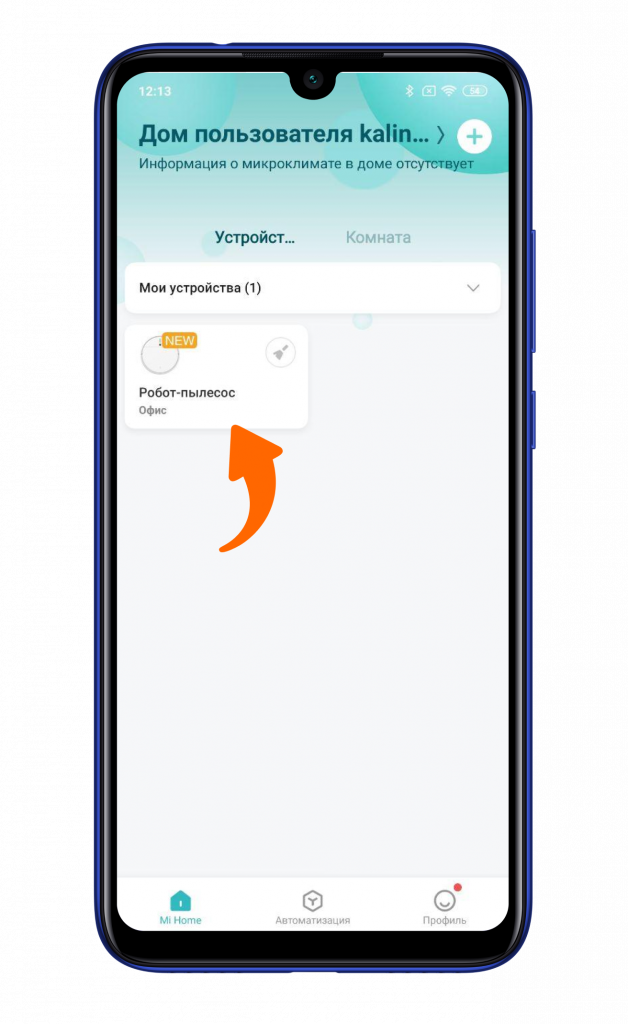
Робот-пылесос Сяоми Ми Робот Вакуум Моп П подключен к вашему смартфону и готов к дальнейшим манипуляциям, для чего достаточно нажать на иконку пылесоса, появившуюся в главном меню Mi Home.
Также можете воспользоваться инструкцией для установки русского языка озвучки вашего нового друга.
Где сканировать qr код на робот пылесос
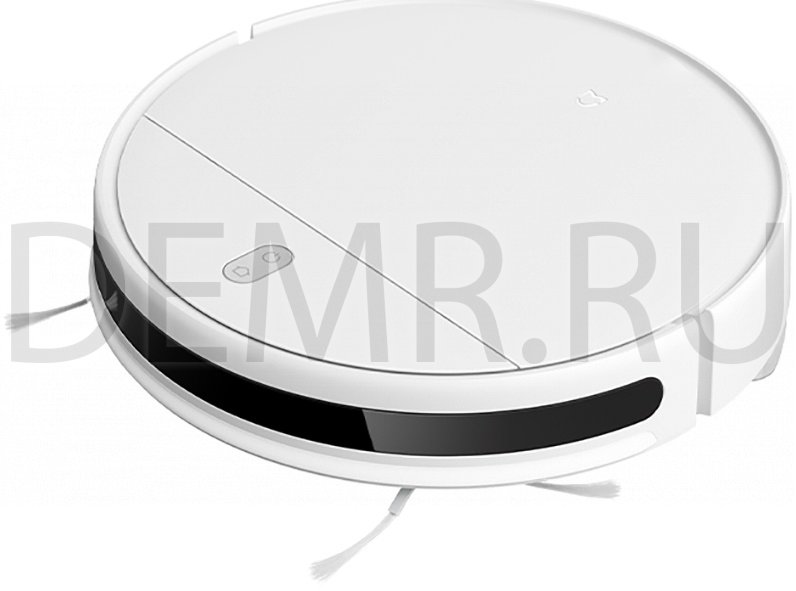
Xiaomi Mi Robot Vacuum Mop Essential G1 работает с Mi Home/Xiaomi Home*. Управляйте своим устройством и взаимодействуйте с другими домашними устройствами в этом приложении.
Отсканируйте QR-код, чтобы скачать и установить приложение. Вы будете перенаправлены на страницу настройки подключения, если приложение уже установлено. Или выполните поиск по запросу «Mi Home /Xiaomi Home» в App Store, чтобы скачать и установить приложение.

Откройте приложение Mi Home/Xiaomi Home, нажмите «+» в правом верхнем углу и следуйте инструкциям по добавлению устройства.
* В Европе приложение называется «Xiaomi Home» (кроме России). Название приложения, которое отображается на вашем устройстве, должно быть принято по умолчанию.
Примечание. Версия приложения могла обновиться. Следуйте инструкциям для текущей версии приложения.
Подключение робота-пылесоса Xiaomi Mi Vacuum Cleaner 1s к телефону
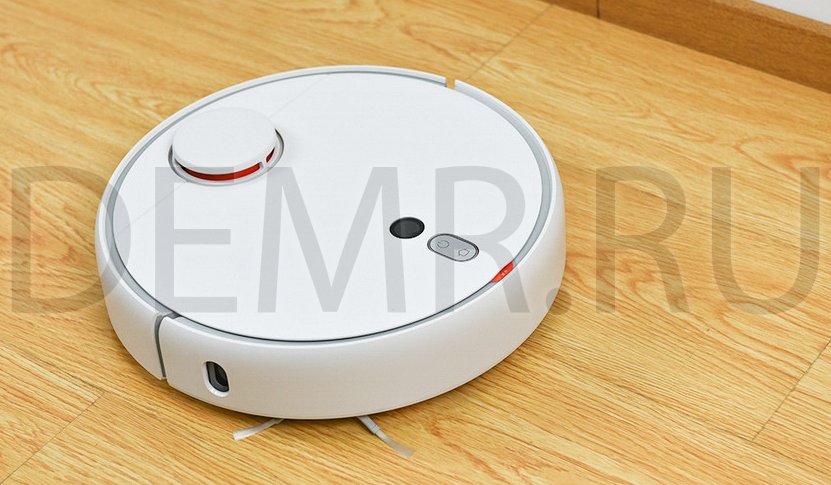
Отсканируйте QR-код или перейдите в магазин приложений, чтобы скачать приложение Mi Home.


Для подключения Xiaomi Mi Vacuum Cleaner 1s робота-пылесоса к телефону запустите приложение, зарегистрируйтесь или войдите в существующую учетную запись, далее нажмите «добавить устройство» и следуйте инструкциям на экране.
Примечание. См. раздел в руководстве пользователя, посвященный сбросу настроек Wi-Fi, если телефон не может подключиться к устройству после нескольких попыток.
Подключение робота-пылесоса ECOVACS Deebot DE55 к телефону
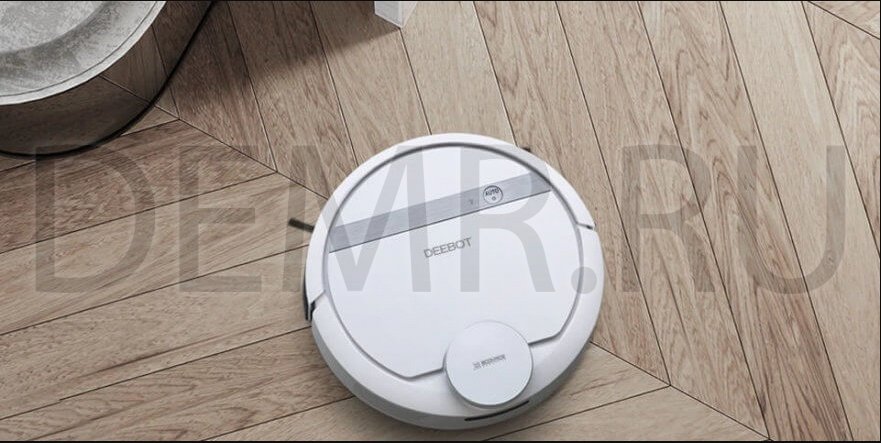
Если модель робота-пылесоса поддерживает подключение к приложению ECOVACS, с его помощью можно выполнять различные функции. Для этого установите на смартфон приложение ECOVACS HOME и подключите робот-пылесос к телефону

Подключение робота-пылесоса Xiaomi Mi RoboRock S50 к телефону

Данное устройство поддерживает платформу Mi Smart Home, поэтому вы можете использовать смартфон для дистанционного управления пылесосом, подключившись к приложению «Smart Home». Также устройство поддерживает систему MIUI, поэтому может синхронизироваться и взаимодействовать с другими устройствами умного дома.
1. Загрузка приложения В Mi Store найдите мобильное приложение «Smart Home», или отсканируйте ниже изображен QR-код.

2. Добавление новых устройств Откройте окно «Мои устройства» в приложении, и в правом верхнем углу нажмите на кнопку «+», чтобы добавить необходимое устройство. После этого найдите новое устройство в списке «Мои устройства».
3 Покупай больше Чтобы приобрести еще больше умных устройств, загрузите мобильное приложение «MiJia устройства»
Wi-Fi индикатор

— Медленно мигающий: ожидание подключения;
— Быстро мигающий: в процессе подключения;
— Постоянно включен индикатор: Wi-Fi уже подключен;
Внимание: если смартфон не подключается к пылесосу, смотрите раздел «Инструкция по использованию» — «Сброс Wi-Fi настроек».
Приложения для роботов пылесосов: как скачать и использовать удаленно
Существующие приложения для роботов-пылесосов открывают для каждого пользования широкий спектр возможностей, превращая банальное устройство по уборке в многофункционального помощника по дому. 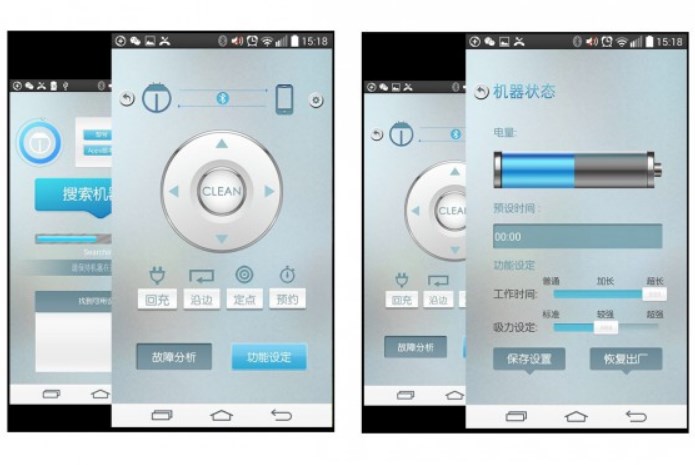
iRobot Home
Усовершенствованная программа, с поддержкой автообновления, позволит вашему устройству оставаться всегда актуальным. Утилита совместима с Ассистентами Google и Alexa, что обеспечивает подключение к смартфону с любым типом операционной системы.
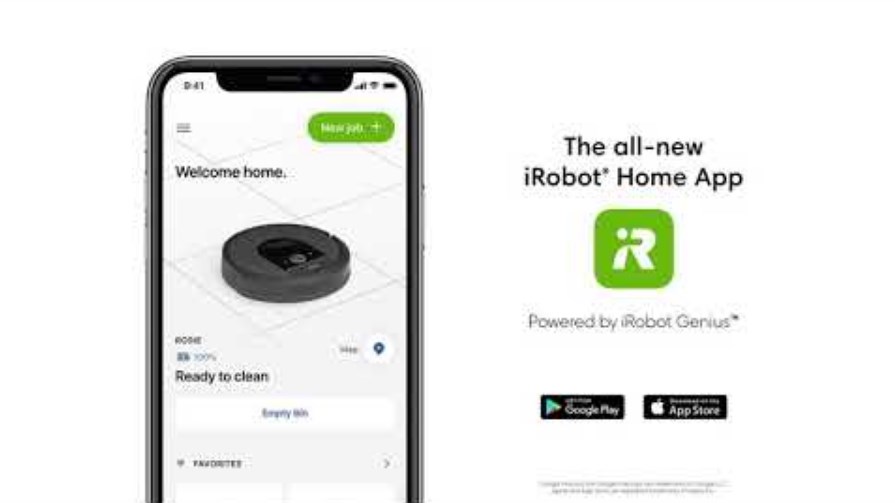
Управлять роботом можно через беспроводную систему или голосом. Утилита позволяет настроить множество функций на автоматический уровень: установить активный мониторинг, персонализировать уборку, составлять максимально удобные графики, убирать локально в конкретных местах или в нужных комнатах, избегая запретных зон, а также выстроить для пылесоса оптимальный маршрут, составлять карты и др. При это контролировать работу устройства можно находясь в любой точке мира при наличии выхода смартфона в интернет.
Интерфейс программы интуитивно понятный, расположение элементов навигации удобное, отклик системы мгновенный. Любая опция всегда доступна для корректировки. Кроме того, возможно интегрировать аппарат в систему умного дома.
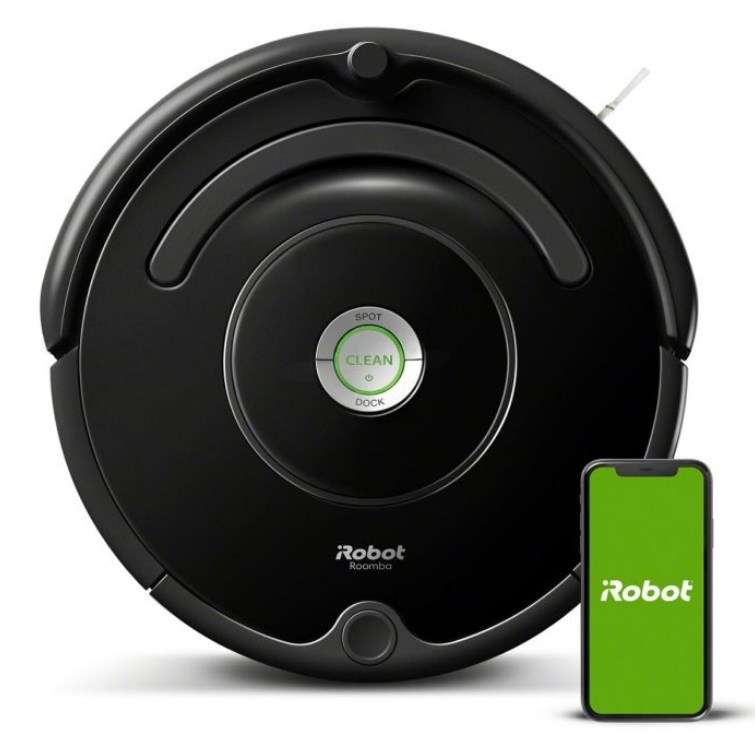
Приложение поддерживают линейка роботов-пылесосов Roomba 600 и выше, с беспроводным контактом диапазона 2,4 ГГц и/или 5 ГГц, а также универсальный аппарат Braava je 240, работающий под управлением Bluetooth Low Energy.
Устройства для поддержки приложения: аппараты с ОС iOS8 и Android 5.0 или более новые версии, адаптировано для подключения к смартфону, единовременно возможно синхронизировать до десяти гаджетов.
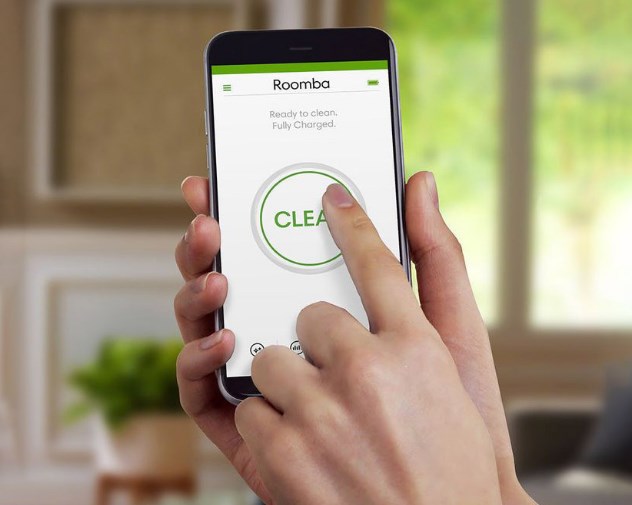
Перед настройкой системы обязательно заряжают батарею робота на 100% и размещают устройство в зоне доступа сети.
Подключит устройство несложно:
- Загружают приложение на телефон из App Store или Google Play, или на сайте услуг irobot.com/app.
- Вводят пароль от сети Wi-Fi в соответствующее поле.
- Активизируют робот-пылесос, зажав кнопку питания на корпусе на пару секунд до светового или звукового сигнала. При этом настройка сети происходит автоматически.
- Проводят персонализацию пылесоса, вводя необходимую информацию: выбирают язык общения, вводят название устройства, добавляют адрес личной электронной почты (для ускорения процесса), остальные данные к вводу необязательны. При этом все личные данные пользователя надежно защищаются.
- Устройство готово к эксплуатации.
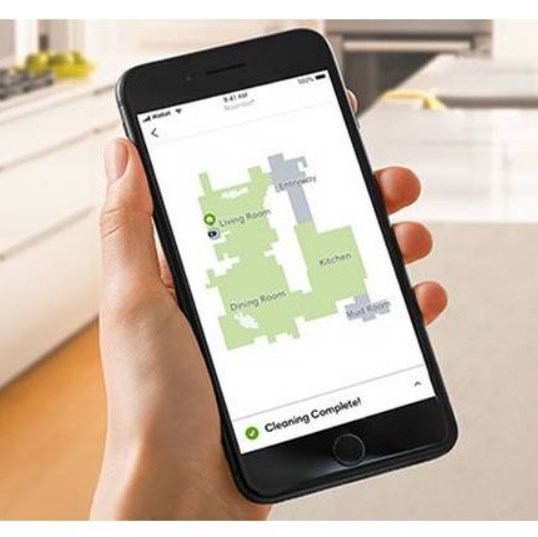
Задержав на несколько секунд клавишу «Clean» возможно перезапустить систему заново.
Mi Home (универсальная утилита)
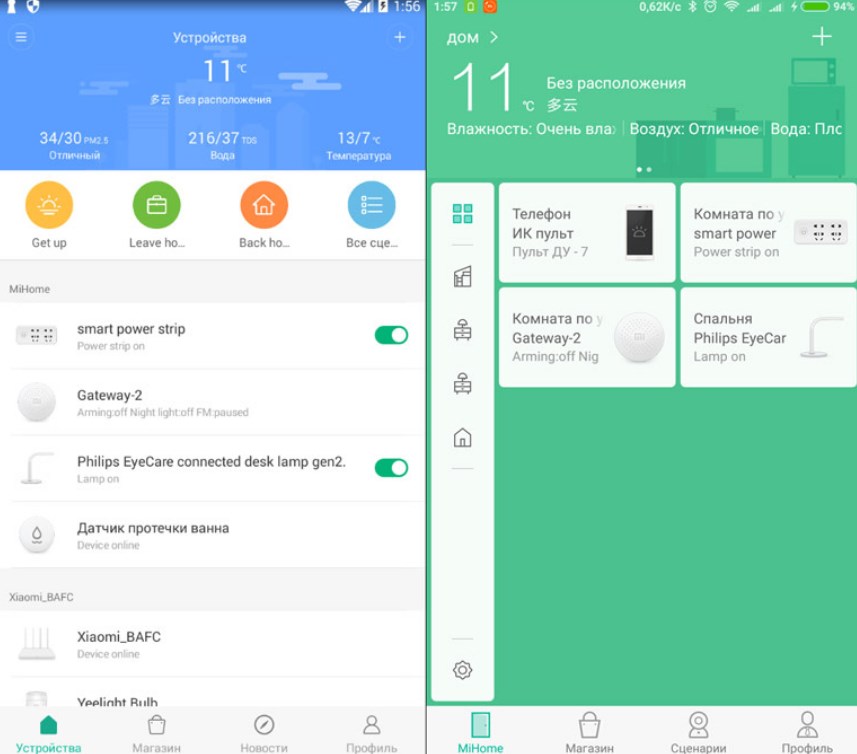
Приложение для роботов-пылесосов от Xiaomi позволит (в зависимости от модели): выстраивать схему движения по территории дома, осуществлять уборку по отдельным участкам, выставлять виртуальные преграды, настраивать комфортные графики процедур и т.д.
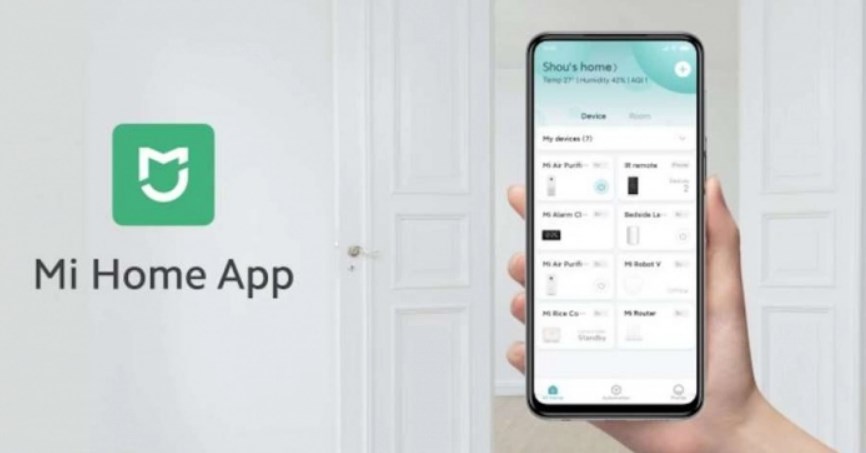
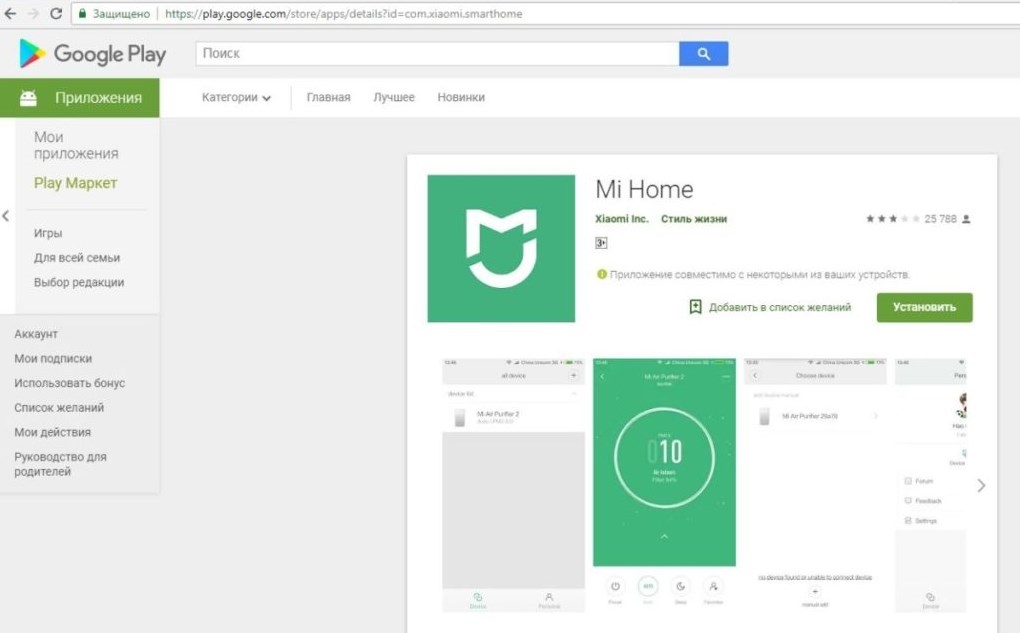
Роботизированная техника Xiaomi, а также партнеров компании, работает под управлением уникального предложения Mi Home с подключением на ОС Android от четвертого и выше и для iOS с девятой серии, при беспроводном Wi-Fi роутере с диапазоном 2,4 ГГц.
Процедура синхронизации не отнимает много времени, поскольку визуальная оболочка программы максимально комфортна к восприятию, элементы навигации сгруппированы рационально.
Подключиться к системе достаточно просто:
- Скачивают приложение из магазина для Android «Play Market» или для iOS «App Store».
- Активируют программу, выбирая соответствующую область использования (регион, страну).
- Выполняют регистрацию нового аккаунта (или используют уже существующий, вводя подтверждающий пароль), и фиксируют данные, нажав клавишу «вход».
- Добавляют прибор, обеспечив приложению доступ к геолокации, что позволит найти ближайшие аппараты (при этом робот-пылесос должен быть включенным).
- Вводят пароль от роутера, и ожидают присоединения робота к сети.
- Выбирают нужное местоположение (комнату, зону) и активируют устройство на уборку.
В случае неудачного подключения с первой попытки или возникновения ошибки, всегда можно повторить процесс заново, нажав кнопку «домой» и подождав несколько секунд до характерного звукового сигнала.
Если необходим полный сброс системы, то зажимают клавишу «Reset» на корпусе аппарата и после громкого сигнала восстанавливают настройки заново.
Samsung Connect Home
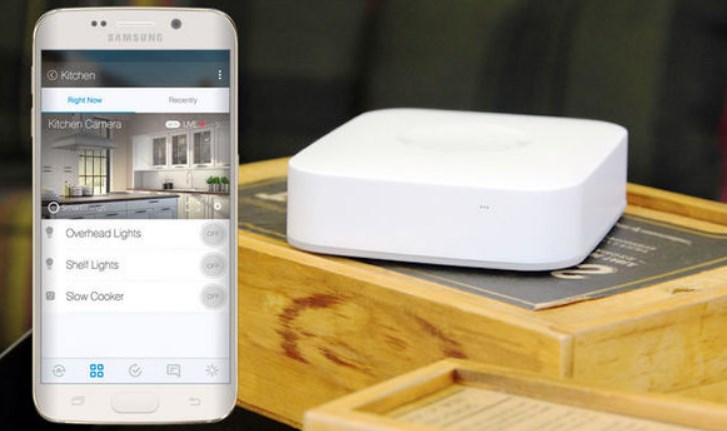
Подключив аппарат к телефону возможно полностью раскрыть потенциал системы. Доступ к устройству обеспечен из любой точки мира. С помощью приложения возможно настраивать любые функции, контролировать состояние рабочих органов, следить за происходящим в доме через систему навигации и многое другое.
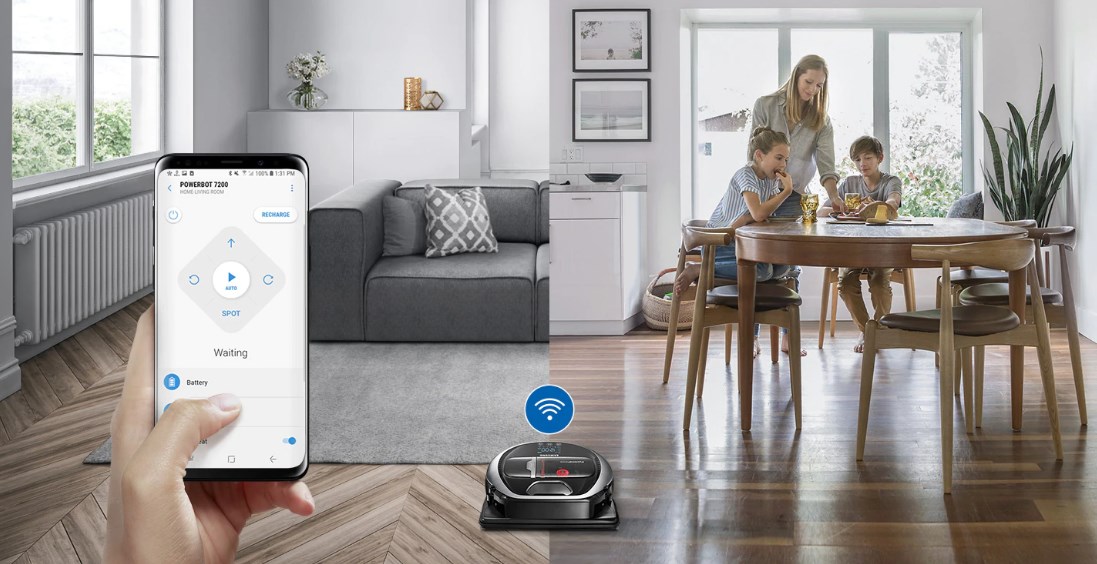
Порядок подключения робота-пылесоса к телефону похож на описанные выше, при этом последовательность для телефонов на Android и iOS сохраняется.
- Активируют робот-пылесос, убеждаясь в стабильности сигнала Wi-Fi.
- Зайдя в соответствующий онлайн-магазин, устанавливают приложение.
- Запускают программу, открывая доступ к опциям.
- Авторизуются в существующем аккаунте либо создают новую учетную запись.
- Указывают регион подключения.
- Открывая именной список выбирают нужную модель аппарата и добавляют новое устройство (свой робот-пылесос), либо вводят название вручную.
- Сбрасывают настройки сети в программе устройства, зажав соответствующую комбинацию клавиш и выбирают домашнюю сеть Wi-Fi в открывшемся списке предложений. При этом на Android подключение к беспроводному маршрутизатору идет автоматически, а для iOS необходимо выбирать сеть вручную из списка.
- Возвращаются в приложение на телефоне, где после завершения синхронизации сохраняется значок пылесоса.
При возникновении проблем с подключением поводят сброс данных, и повторяют настройку системы. Чаще всего ошибку выдает операционная система аппаратов iPhone, возможно поможет изменение страны аккаунта на Китай или Индию. Также могут возникнуть сложности из-за перегруженности сети, можно повторить попытку синхронизации спустя некоторое время.
REDMOND Robot
Мощное программное обеспечение для роботизированной уборочной техники, позволяющее управлять пылесосом с экрана телефона в реальном времени по беспроводной сети находясь в любой стране мира. Настроить возможно любую опцию: зонировать территорию, задать нужное время и дни уборки, регулировать мощность работы и т.д.
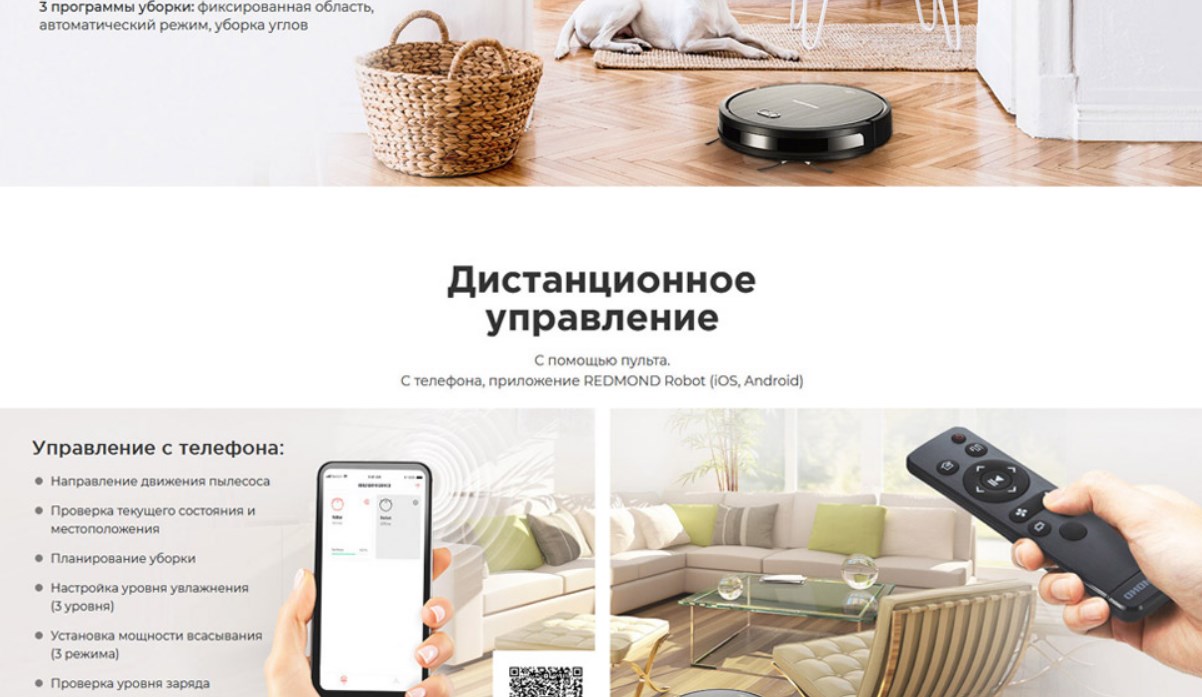
Алгоритм синхронизации аналогичен вышеописанным:
- Загружают и запускают приложение
- Создают аккаунт
- Добавляют нужное устройство, зажав значок «+» или сканируя QR-код
- Выбирают доступную сеть (с частотой 2,4 ГГц) и вводят личный пароль.
- На корпусе устройства зажимают кнопку «Питание» до звукового сигнала, подтверждают операцию, поставив «галочку» в нужной графе, и нажимают «Далее».
- Следуя инструкциям в приложении подключают мобильный телефон (процедура займет некоторое время, при этом смартфон должен находится в непосредственной близости с пылесосом).
- Ярлык робота-пылесоса появляется на главном экране смартфона.
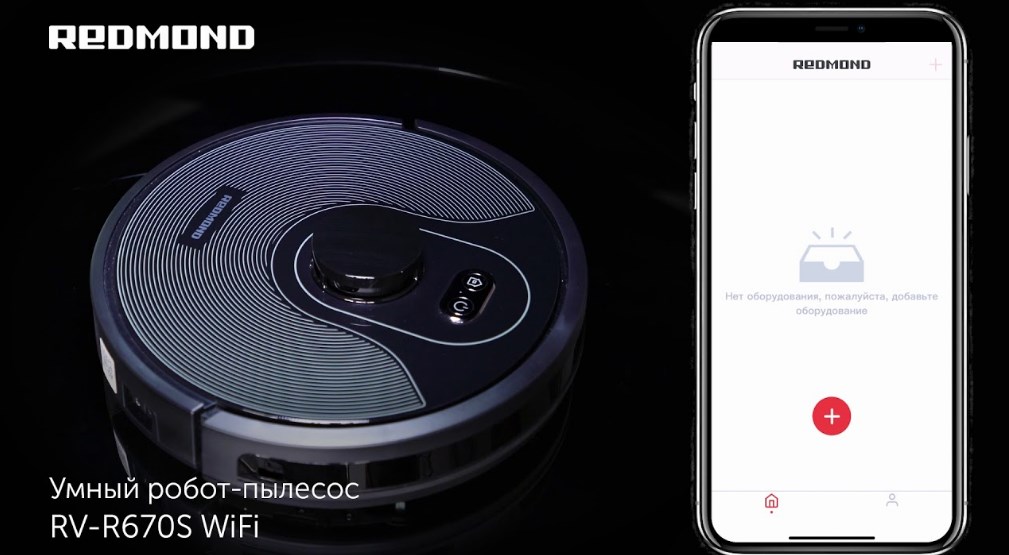
Работая с приложениями для робота-пылесоса возможно значительно расширить возможности домашнего помощника, и в разы улучшить качество уборки.
На заметку: как сканировать QR-код со снимка экрана или фотографии
Считываем QR-код с фотографии или скриншота в телефоне.

QR-кодами сегодня никого не удивишь. Они прочно вошли в нашу жизнь и используются для многих вещей, начиная от открытия меню ресторана до совершения платежей. Принцип прост: наводим камеру на QR-код, и наш телефон автоматически откроет соответствующую страницу, закодированную в коде. Но что делать, когда мы получаем QR-код в сообщении? Например, в виде фото или снимка экрана?
Мы в 1Gai.Ru разобрались, что в этом случае делать, и нашли способы быстро считать полученные коды.
Несмотря на то что в iPhone напрямую интегрирована возможность сканирования QR-кодов в приложение «Камера», у смартфонов (и планшетов) Apple нет возможности сканировать QR-коды со снимка экрана или фотографий. В таком случае на помощь приходят сторонние приложения и веб-сайты.
Как считать QR-код со скриншота на iPhone
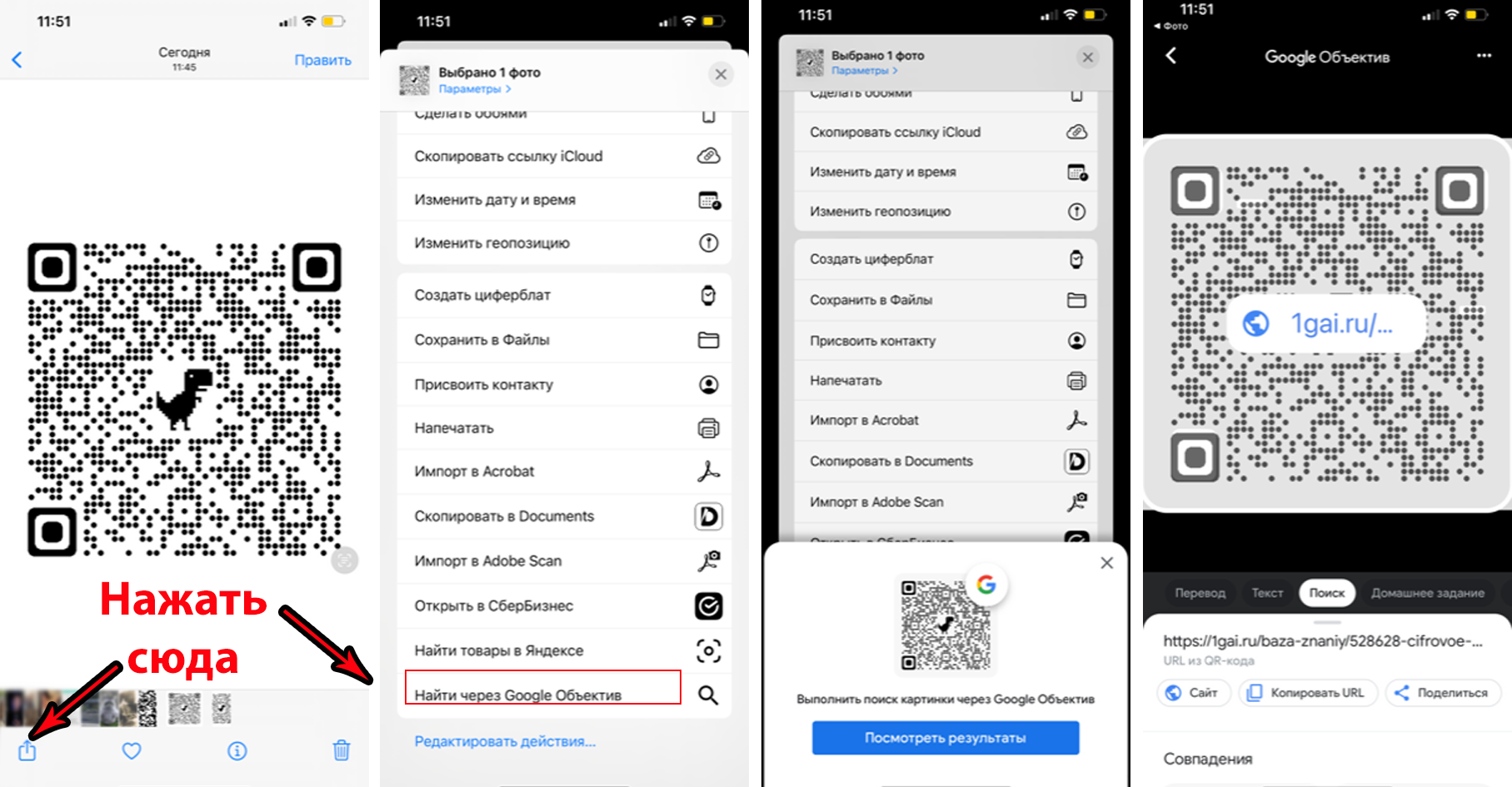
Один из удобных и надежных способов сканировать QR-коды со скриншотов на iPhone — это использовать приложение Google (которое включает функцию Google Объектив). Есть два способа сделать это: вы можете использовать сканер Google Объектив или основной функционал приложения «Фото» на вашем iPhone прямо во время просмотра фотографии или скриншота.
Первый способ
Сначала откройте приложение Google и коснитесь значка камеры в строке поиска, чтобы открыть интерфейс Google Объектив. Коснитесь значка «Фотографии» и выберите изображение из списка. Мгновенно приложение Google отсканирует QR-код, и вы сразу же увидите результат.
Второй способ
Иногда использование фотогалереи iPhone или iPad может быть быстрей для считывания QR-кода прямо с экрана телефона. Когда вы уже просматриваете фотографию QR-кода или снимок экрана, сохраненного на ваше устройство (в разделе «Фото»), нажмите кнопку «Поделиться»; на появившимся меню внизу фотографии выберите параметр «Найти через Google Объектив». Во всплывающем окне нажмите кнопку «Посмотреть результаты». Это откроет QR-код в приложении Google. Теперь вы можете посетить веб-сайт или скопировать URL-адрес, если хотите.
Как считать QR-код со скриншота на Android
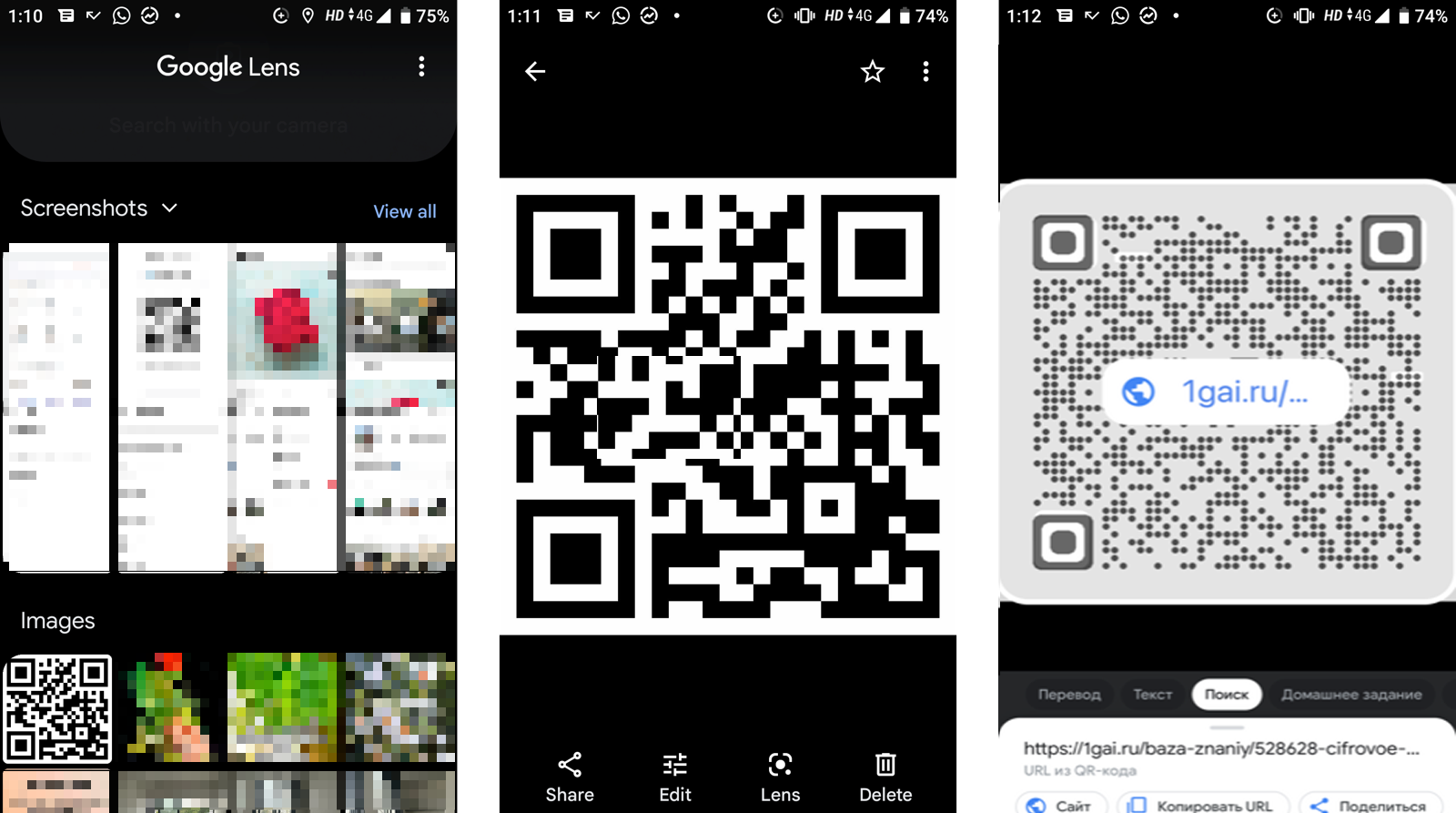
В отличие от iPhone или iPad сканировать QR-коды на Android намного проще, особенно если вы используете приложение Google Объектив для сканирования кодов (которое должно быть предварительно установлено на вашем смартфоне) или если вы используете приложение Google Photos в качестве приложения галереи по умолчанию.
Откройте приложение Google Объектив и найдите изображение QR-кода в разделе «Снимки экрана» или «Фото». Выберите изображение и подождите, пока Объектив отсканирует код. Как только это будет сделано, вы можете нажать кнопку «Веб-сайт», чтобы открыть ссылку.
Вы также можете сделать это прямо из приложения Google Фото. Откройте изображение с QR-кодом в приложении Google Фото и коснитесь кнопки «Объектив». Это отсканирует изображение в приложении Объектив. Вы увидите те же варианты открытия ссылки внизу.
Как сканировать QR-коды со скриншота или фото с помощью веб-сайта на любом устройстве
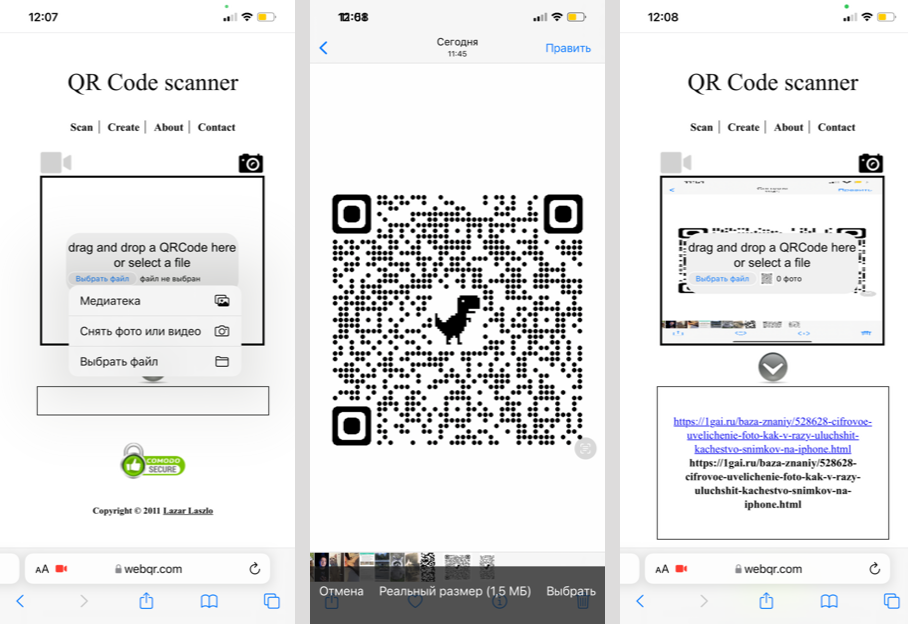
Не хотите использовать приложение Google на iPhone или приложение Объектив на Android? Вы по-прежнему можете считать с любого изображения QR-код с помощью бесплатного веб-сайта, и он работает на любом устройстве, включая Windows и Mac.
Чтобы начать работу, откройте веб-сайт Web QR на своем устройстве и коснитесь значка камеры. (Если веб-сайт запрашивает у вас доступ к камере, вы можете отказать в этом.) Затем нажмите кнопку «Выбрать файл» и выберите изображение из вашей библиотеки фотографий или средства выбора файлов. Теперь веб-сайт отсканирует QR-код, и вы увидите результат в нижней части экрана. Просто коснитесь ссылки, чтобы открыть содержимое в браузере или подключенном приложении.
Как быстро настроить робот-пылесос Xiaomi и подключить к смартфону
Разберемся, как подружить умный пылесос с фирменным приложением Mi Home, решить проблемы при подключении, научить пылесос говорить на русском и запретить будить всех по ночам.
Первое подключение
Если вы устанавливаете Mi Home (доступно для Android и iOS ) в первый раз, оно попросит создать учетную запись. Это просто. Нужно пошагово выполнить инструкцию, которую также можно найти в документации к пылесосу.
Сначала обеспечьте роботу соединение с интернетом. Зайдите в Mi Home под своим логином и паролем и нажмите плюс в правом верхнем углу.
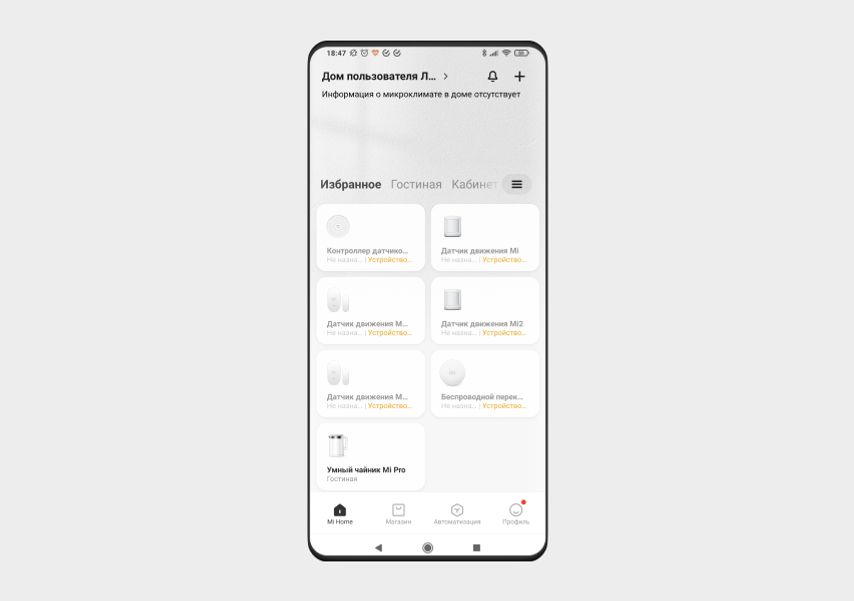
В открывшемся окне появится список доступных в России устройств Xiaomi, которые можно подключить к приложению. Вам нужна вкладка «Бытовая техника».
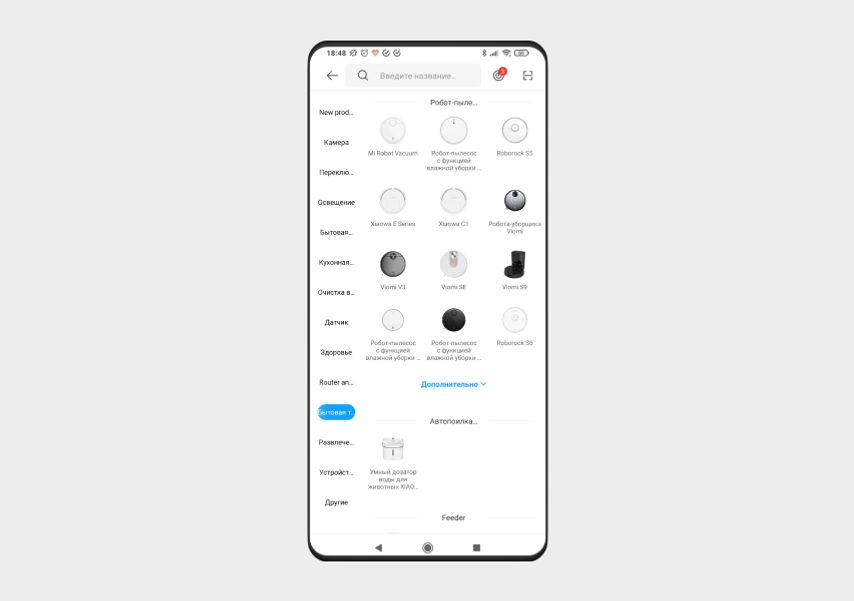
Найдите вашу модель пылесоса и кликните на нее, чтобы робот подключился к Wi-Fi сети. Просто дождитесь окончания процесса. Когда устройство подключится, приложение сообщит вам об этом.
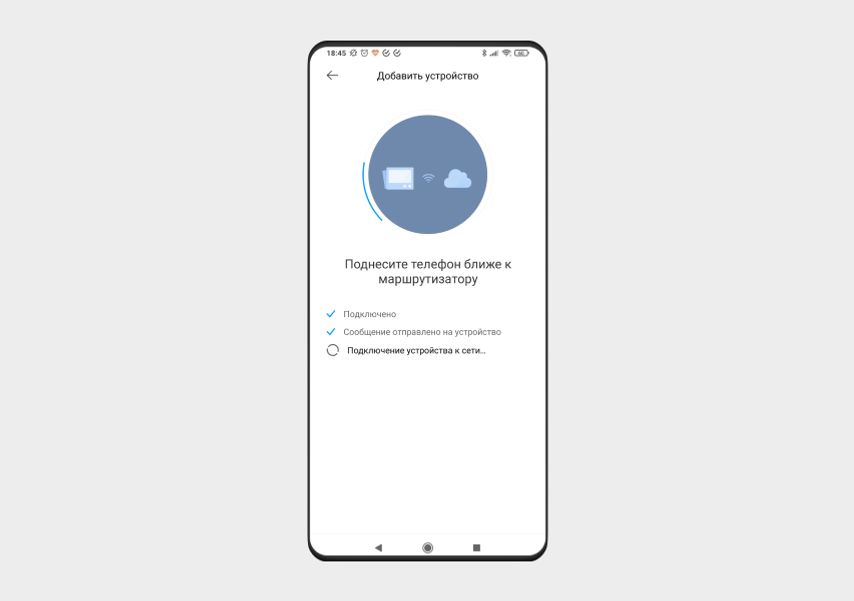
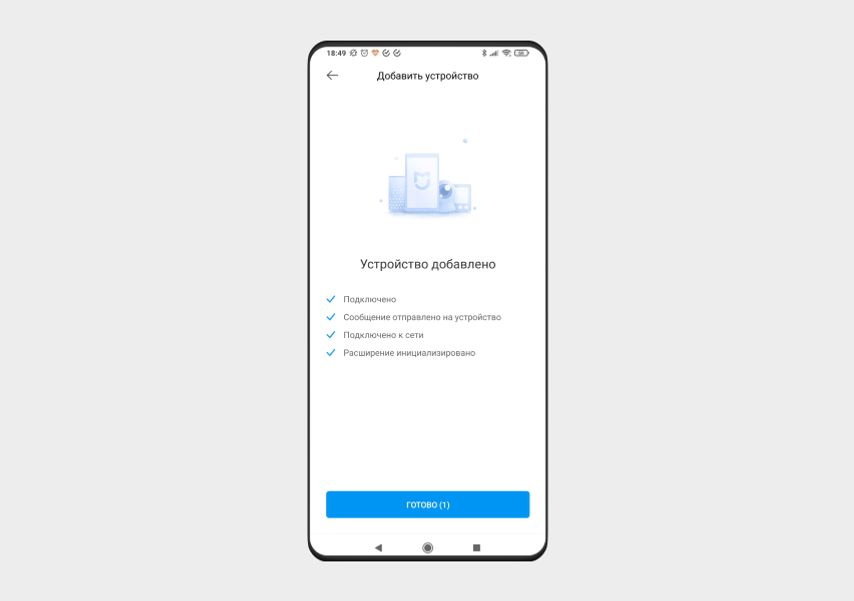
Что делать, если не подключается
Бывает, что пылесос не подключается по инструкции. Рассмотрим возможные причины.
Нужной модели нет в списке. Это одна из самых распространенных проблем. Вы можете с ней столкнуться, если купили версию робота-пылесоса для китайского рынка. Понять это можно по индексу SKV в наклейке со штрих-кодом: если в конце стоит CN, это модель для китайского рынка, GL — международная.
Китайская версия тоже подключается к Mi Home, но для этого нужно сменить регион: зайти в Профиль > Настройки > Регион. И выбрать «Китай». После этого список доступных устройств обновится, и модель появится.
Но есть нюанс: теперь планирование уборки будет происходить по китайскому времени, а это +5 часов к московскому.
В списке есть, но не подключается. Бывает и так, что пылесос в списке есть, но он не подключается. Возможно, его уже подключали ранее, или произошел сбой в ПО робота.
Попробуйте сбросить настройки пылесоса. Например, у Xiaomi Mi Robot Vacuum Mop для этого нужно нажать обе кнопки на верхней панели и удерживать 3 секунды.
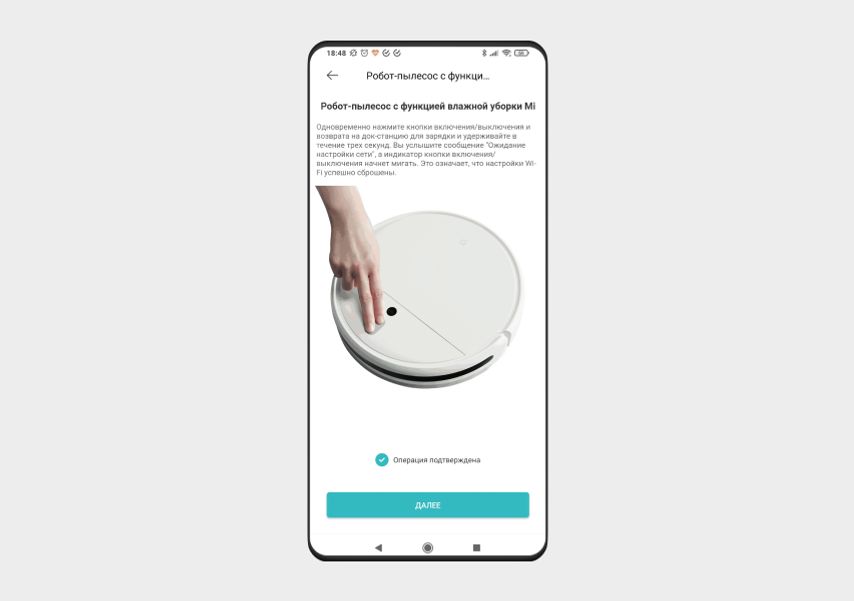
Неправильный Wi-Fi. Например, Xiaomi Mi Robot Vacuum Mop P ловит сеть только с частотой 2,4 ГГц. Если ваш Wi-Fi работает на частоте 5 ГГц, пылесос попросту его не увидит. Проверьте настройки роутера и при возможности переключитесь на 2,4 ГГц.
Подключили? Теперь попробуем настроить умный пылесос.
Найдите место для робота-пылесоса
Если пылесос не единственное умное устройство Xiaomi в вашем доме, добавьте его в одну из комнат в приложении: в гостиную, кабинет, спальню или на кухню.
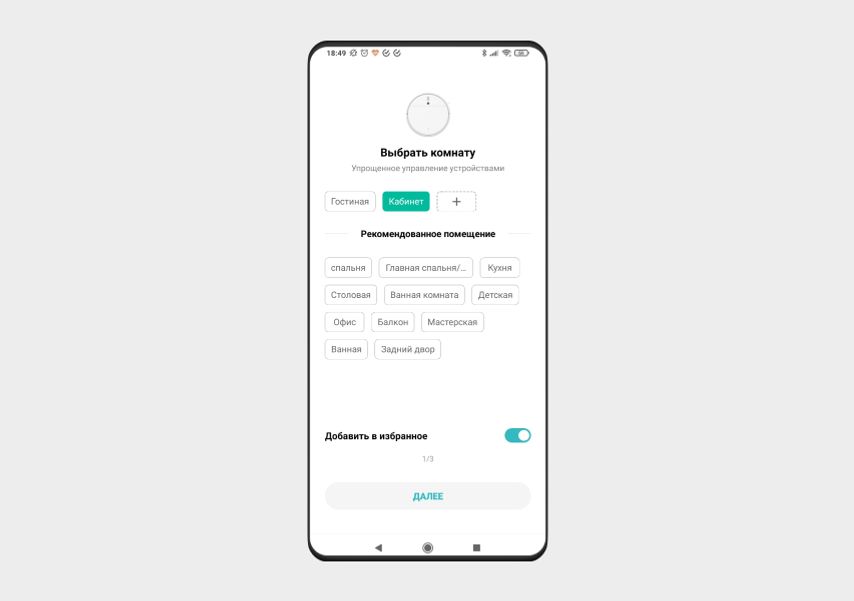
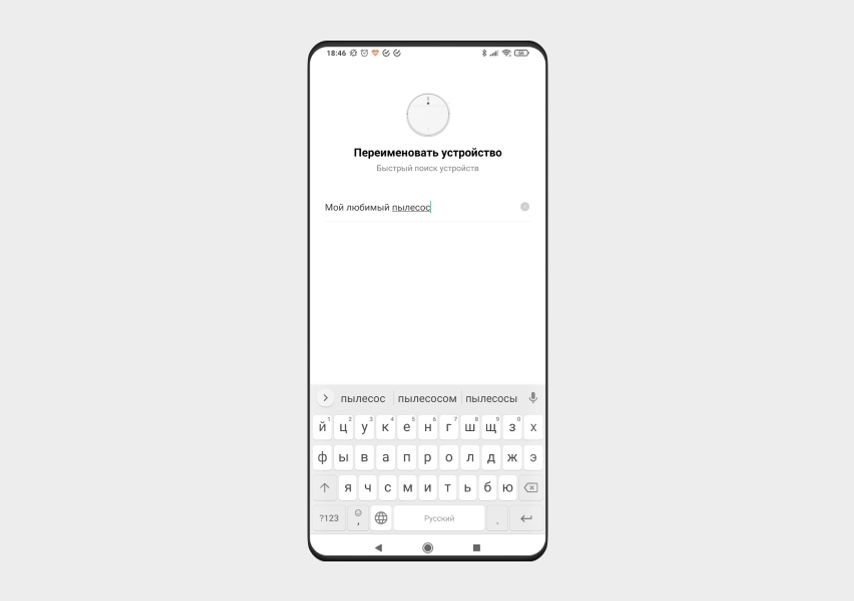
Заодно можете переименовать робот-пылесос — назвать его Кругляш, Мой помощник или придумать любое другое имя.
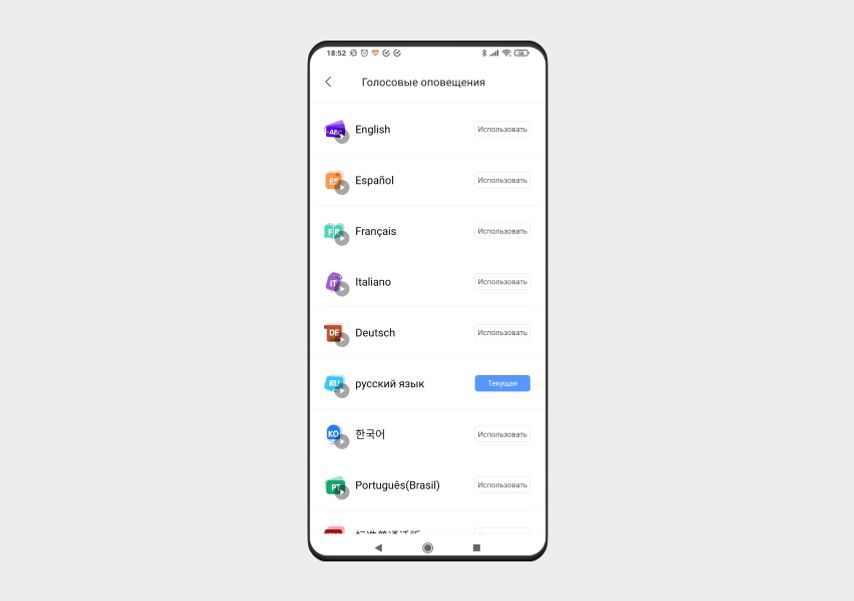
Научите его говорить на русском
После подключения выберите язык, чтобы пылесос говорил с вами на одном языке. Если пропустили этот этап во время первой настройки, сделайте это позже.
На главном экране в приложении нажмите на свой пылесос, затем — на три точки в верхнем правом углу, чтобы попасть в меню настроек. Перейдите в пункт «Настройки звука», выберите подходящий язык и нажмите «Использовать».
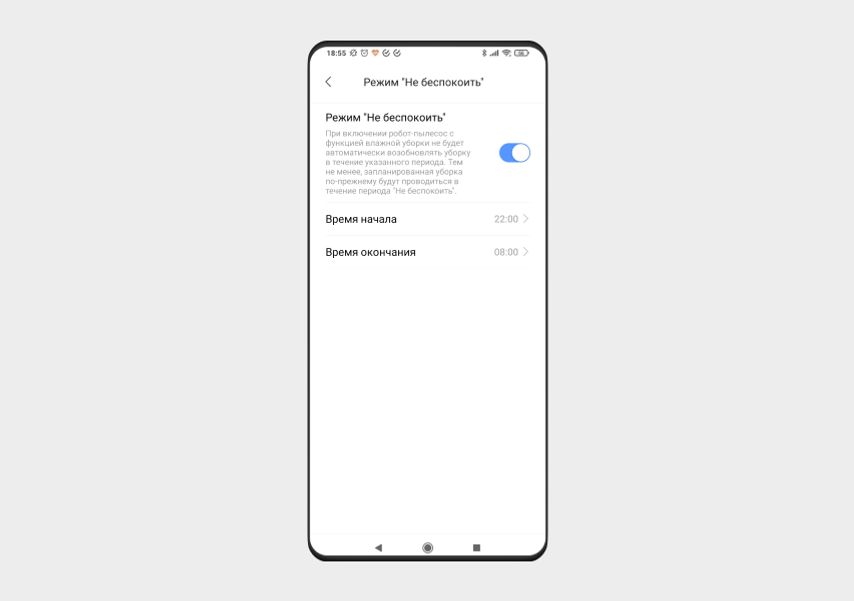
Тихий час
При слишком низком уровне заряда продвинутые модели роботов-пылесосов Xiaomi автоматически возвращаются на базу. А после зарядки продолжают уборку с того же места. Чтобы пылесос не продолжил уборку среди ночи, придумали режим «Не беспокоить». Он запрещает устройству шуметь в установленное время.
Зайдите в главное меню Mi Home, выберите пылесос в списке подключенных устройств и нажмите на три точки в правом верхнем углу. Включите режим и установите временной промежуток.
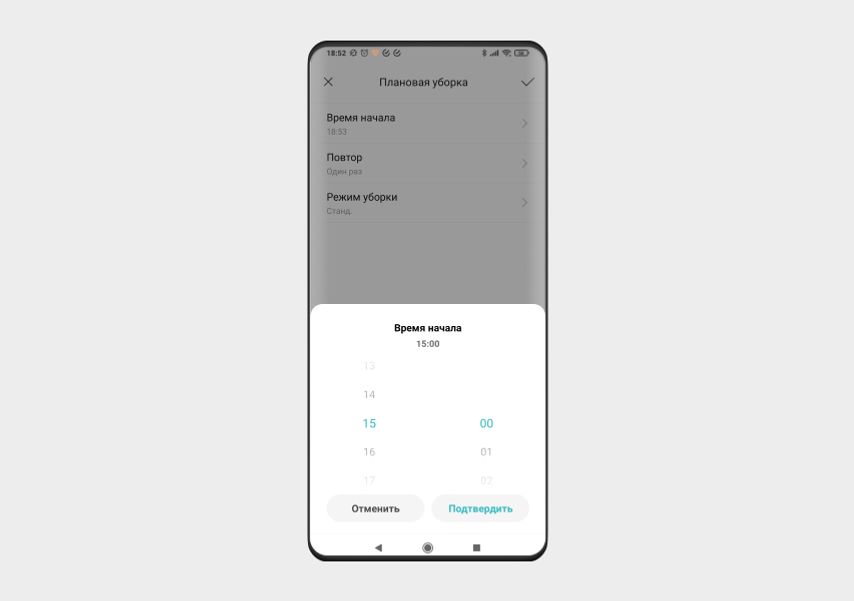
Установите расписание
В том же меню настроек пылесоса можно запланировать уборку в определенное время. Например, когда никого нет дома, чтобы робот не мешался под ногами.
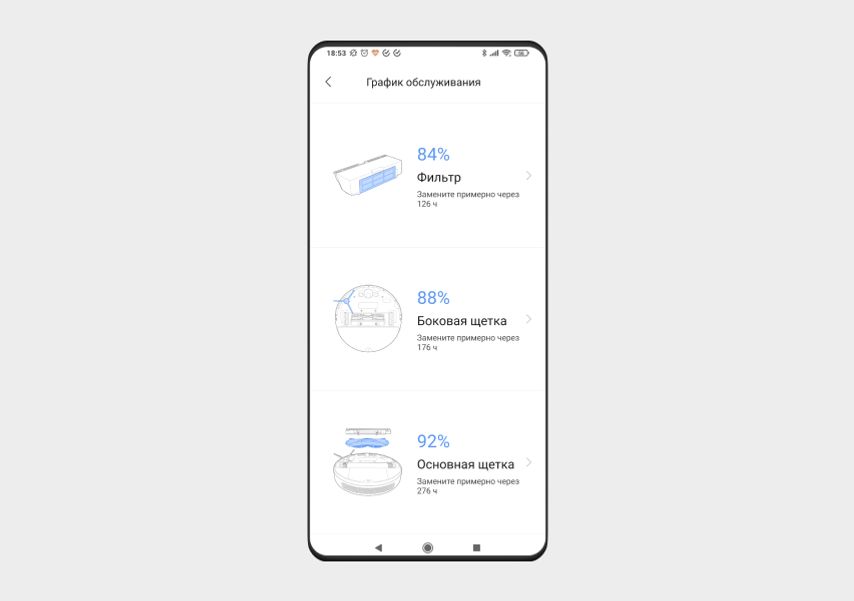
Контролируйте износ элементов
Время от времени заглядывайте во вкладку «График обслуживания». Здесь приложение анализирует время работы пылесоса и примерно оценивает износ основных элементов: центральной и боковых щеток, фильтра. Оценка примерная, так как не учитывает, что на гладком ламинате щетки изнашиваются меньше, чем на ковре с длинным ворсом. Но всё же помогает понять общее состояние деталей.
Отрегулируйте мощность и интенсивность уборки
Большинство пылесосов Xiaomi регулируют мощности всасывания, а если устройство с функцией влажной уборки, то и интенсивность увлажнения.
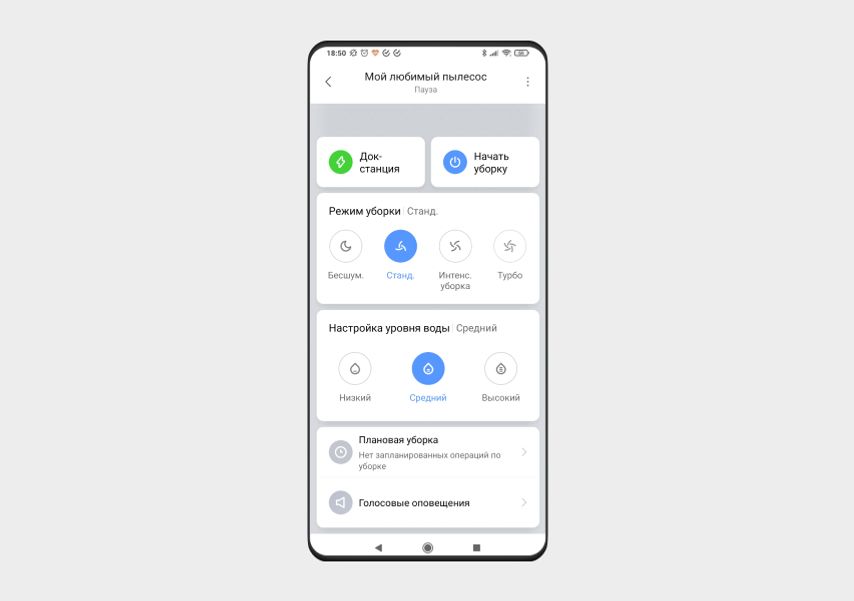
Эти параметры тоже регулируются в настройках. Для этого нажмите на пылесос в списке подключенных устройств и установите интенсивную уборку, если нужно быстро пропылесосить землю из разбитого горшка, или уменьшите уровень воды, если кажется, что пол после уборки слишком влажный.
У нас ещё много всего интересного
Оставьте почту и получайте подборку лучших материалов от главного редактора раз в две недели.