Gpucache что это за папка на рабочем столе
GPUCache — что это за папка на рабочем столе?
Приветствую! Сегодня моя задача — узнать информацию о папке GPUCache и написать все простыми словами, чтобы было понятно каждому)) поехали разбираться!
GPUCache — что это такое?
Папка от программы Adobe Creative Cloud (облако). Но появиться может после обновления Windows 10.
Способ, чтобы папка не появлялась (инфа с офф сайта Adobe):
- Откройте программу Adobe Creative Cloud (если она запущена) и выйдите из нее, нажав на Выход (Exit).
- Удалите папку GPUCache и ярлык программы с рабочего стола.
- Откройте папку, куда установлена прога: C:\Program Files (x86)\Adobe\Adobe Creative Cloud\ACC
- Нажмите правой кнопкой по Creative Cloud.exe и выберите Отправить > Рабочий стол. Либо — скопируйте, а на рабочем столе вставьте, но не файл, а именно ярлык (есть такая опция).
- В итоге на рабочем столе должен появиться ярлык программы. При использовании которого папка не должна появляться.
Папка, куда установлена программа:

Почему вообще папка появлялась? Как я понимаю — прога Adobe думала что она установлена на рабочем столе. Это из-за каких-то проблем с ярлыками, которые как раз и могли появиться после очередного обновления Windows.
Что это за папка GPUCache, которая внезапно появляется в домашнем каталоге?
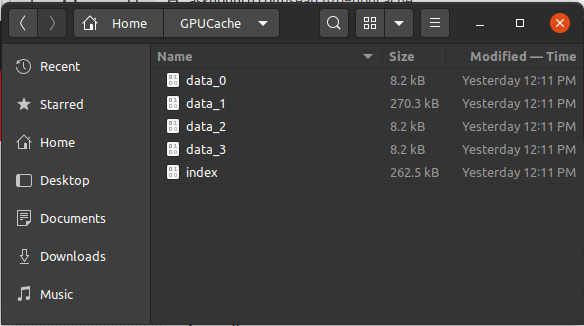
Эта папка появлялась, даже когда я был еще в 18.04. Я удалил его раньше, и в случайное время он просто появляется снова. Я пытался скрыть это, но появляется другая не скрытая папка. Что это такое и есть ли способ избавиться от него или хотя бы спрятаться от домашнего каталога?
1 ответ
Я не уверен, можно ли это скрыть, но это создается браузером Chrome/ Chrome или электронными приложениями.
Черный экран на яндекс браузере
Google Chrome или Яндекс Браузер порой может отображать черный экран на компьютере под управлением Windows 10/8/7. Есть много причин, почему браузер может отображать черный экран в Windows. Если вы часто сталкиваетесь с проблемой, когда появляется черный экран в Google Chrome или Яндекс Браузер, то разберем несколько причин, которые могут помочь вам решить эту проблему. Я буду опираться на примере "гугл хрома", но яндекс браузер сделан точно так же, так что я думаю у вас не будет при решении проблем.
1. Отключить расширения браузера
Расширения могут вызвать проблемы. В моем случае именно расширение LastPass для Chrome создало черный экран в браузере. Поэтому, если вы установили некоторые расширения в Google Chrome, Яндекс Браузер, и у вас возникает проблема в виде черного экрана. Отключите все расширения и проверьте, решает ли это проблему или нет. Если решает, вам нужно включить установленные расширения один за другим, чтобы узнать проблемное расширение. После выяснения, вы можете переустановить его или удалить навсегда.
2. Очистить папку GPUCache
Один пользователь в комментариях указал, что решил проблему черного экрана в браузере с помощью очистки папки. Перейдите по пути:
- C:UsersВаше_ИмяAppDataLocalGoogleChromeUser DataShaderCacheGPUCache
- Удалите все содержимое в папке GPUCache.
У вас путь может отличаться, если вы используете браузер Янкдекс, вместо Chrome у вас будет Chromium.
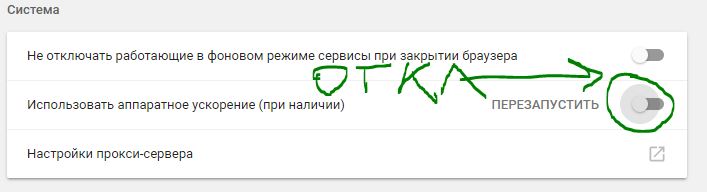
3. Отключить аппаратное ускорение
По умолчанию Google Chrome, Яндекс Браузер используют аппаратное ускорение для повышения производительности. Однако иногда ваше оборудование (точнее, графический процессор) может не соответствовать требованиям. Следовательно, вы можете видеть черный экран. В этом случае вы можете попробовать отключить аппаратное ускорение с панели настроек. Для этого откройте страницу настроек Google Chrome или Яндекс Браузера:
- Нажмите на три горизонтальных точки в правом верхнем углу браузера, чтобы отрыть настройки.
- Выберите из выпадающего меню "Настройки".
- Пролистайте в самый низ и нажмите на "Дополнительно".
- Найдите строку "Использовать аппаратное ускорение" и отключите его.
4. Отключить flags Chrome
Если вы используете Chrome или Яндекс браузер в течение длительного времени, вы наверное знаете, что есть некоторые параметры, доступные по адресу Chrome://flags. Вам нужно отключить некоторые флаги, чтобы проверить, решена ли проблема. Для этого откройте браузер и введите вот такой адрес Chrome://flags в строке URL. После этого найдите следующие флаги и отключите их:
- GPU compositing on all pages
- Threaded compositing
- Do SHOW Presents with GD
Примечание: Не во всех версиях есть три этих вышеперечисленных опции. Отключите что найдете и перезапустите браузер.
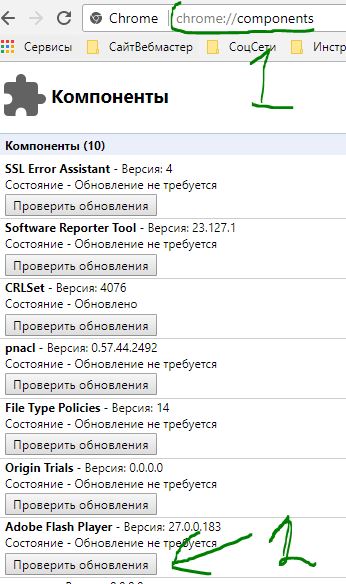
5. Обновите или загрузите Adobe Flash Player
Если вы еще не загрузили Adobe Flash Player на свой компьютер, настало время это сделать. Кроме того, если у вас установлена более старая версия этого приложения, вам следует сразу же обновить его. Так же вы можете зайти на официальный сайт Adobe и скачать Flash Player, но мы проделаем встроенным способом.
- Введите в адресную строку браузера chrome://components
- Найдите Adobe Flash Player и нажмите обновить.
6. Сброс браузера Google Chrome
Сброс параметров по умолчанию всегда и везде считается самым надежным способом. Зайдите в настройки браузера, как описано выше с нажатием на троеточие, пролистайте в самый низ и нажмите "Сбросить". Если ничего не помогло, то просто удалите браузер и скачайте заново для чистой, новой установки.

В старой версии браузера на движке Chrome 29 этот параметр не включен по умолчанию, нужно его активировать, для этого проделайте следующие шаги:
Почему показывает черный экран
Иногда при запуске видео на ютуб вместо воспроизведения появляется только чёрное окно со значками навигации, а длина ролика указана 0:00, соответственно, видео смотреть невозможно.
Этому есть несколько причин:
- не все требуемые плагины запущены;
- кэш браузера заполнен до предела;
- неправильная работа некоторых расширений;
- наличие вредоносного ПО на компьютере;
- некорректный файл hosts;
- проблема со стороны видео-хостинга.

Причины невоспроизведения видеоролика на youtube
Способы решения проблемы могут зависеть от устройства, на котором она возникла.
На телефоне (андроиде)
Причина 1. Забитый КЭШ. Решается таким образом:
- Нужно зайти в меню настроек телефона.
- Выбрать пункт «Диспетчер приложений».

- Во вкладке «Все» найти «Youtube».

- В окне с показателями работы приложения тапнуть в указанном порядке «Очистить кэш» — «Очистить данные» и «Остановить».

- После проделанных манипуляций видео должно воспроизводиться.
Причина 2. Несовместимость устройства и утилиты
В некоторых случаях установленные автоматически обновления мешают корректной работе программы. Чтобы приложение снова функционировало нормально, нужно эти обновления отменить. Выполняется это с помощью шагов описанных выше, но в окне сведений «Youtube» нужно тапнуть «Удалить обновления».
Причина 3. Вредоносное ПО в системе андроида
Если предыдущие действия не принесли желаемого результата, то, возможно, в системе андроида завёлся вирус. Избавиться от него помогут специально разработанные антивирусы. Установить антивирус можно из стандартного приложения Google Play.
На телевизоре
Вот несколько причин, почему не работает «Youtube» на смарт ТВ:
- изменились стандарты на сервисе;
- прекращена поддержка старых моделей;
- ошибка в работе приложения;
- удалена программа из официального магазина;
- технический сбой на сервисе.
Чтобы возобновить работу «Youtube», можно воспользоваться двумя способами:
- Обновить приложение . Для этого нужно перейти в основное меню Google Play и выбрать раздел «Мои приложения». В этом разделе требуется найти ютуб, выбрать его и применить пункт «Удалить». Затем в поисковую строку Google Play прописать запрос «Youtube», выбрать совместимое с телевизором приложение и нажать на пункт «Обновить».
- Очистить данные приложения . В разделе «HOME» нужно выбрать пункт «Настройки», в них есть каталог приложений, где и находится ютуб. Выбрать требуемое приложение и нажать на пункт «Очистить данные».
На планшете
Все планшеты разработаны на базе Android, соответственно проблема воспроизведения видео на нём решается способами, аналогичными тем, что относятся к телефонам и указаны в одноименном пункте.
Что делать
Рассмотрим пошагово несколько вариантов действий.
Очистить историю в браузере
В большинстве случаев проблемы с работой сайта «Youtube» возникают из-за переполненного КЭШ – базы хранения временных файлов. Для возобновления корректной работы видеохостинга нужно всего лишь избавиться от мусора.
Далее подробно о том, как это сделать на примере нескольких веб-браузеров.
Mozilla Firefox (мозила фаерфокс)
- Кликнуть иконку, изображающую три параллельные линии, в правом верхнем углу браузера и в появившемся каталоге выбрать «Настройки».

- Далее кликнуть раздел «Приватность и защита».

- В подразделе «История» кликнуть по кнопке «Удалить сейчас».

Яндекс.Браузер
- В меню браузера выбрать пункт «Настройки».

- Внизу окна выбрать каталог дополнительных настроек.

- В подразделе личных данных кликнуть кнопку «Очистить историю загрузки».

- В появившемся окне параметров выбрать требуемый период и поставить флажки в пунктах КЭШ и cookie.

- Для завершения процесса нужно обновить страницу с видео, которое теперь должно будет воспроизводиться.
Google Chrome (гугл хром)
- В меню браузера, которое находится в правом верхнем углу и обозначено тремя точками или полосами, нужно выбрать раздел «История».

- В окне истрии выбрать «Показать дополнительные настройки» и выбрать кнопку «Очистить историю».

- Среди предложенных параметров выбрать период «За всё время» и поставить флажки в пунктах КЭШ и cookie.

- Кликнуть кнопку «Удалить данные».
Opera (опера)
- Меню браузера расположено в левом верхнем углу. В нём нужно выбрать «Настройки».

- Далее нужно выбрать подраздел «Безопасность».

- Затем кликнуть кнопку «Очистить историю посещений».

- Осталось задать нужные параметры и нажать кнопку «Очистить историю посещений».

Обновить/установить Flash Player
Обновить Flash Player довольно-таки просто. Обычно если проблема воспроизведения видео заключается именно в устаревшем проигрывателе, то пользователю сразу предлагается установить последнюю версию с помощью пошаговой онлайн-инструкций:
- Перейти по предложенной ссылке для обновления Flash Player и кликнуть кнопку «Обновить сейчас».

- Установить предложенный системой установочный файл на свой компьютер.

- Затем найти установленный файл в папке загрузок и, собственно, его установить, кликнув по нему два раза.

- На экране появится окно установки. Как только программа будет установлена, нужно нажать на кнопку «Завершить».

- После проделанных действий видеоконтент должен работать корректно.
Проверить на вирусы
Иногда корректному воспроизведению видео мешают присутствующие на компьютере вредоносные ПО. Избавиться от столь нежелательных гостей поможет установленная на компьютер утилита антивируса.
Скорее всего имеющаяся версия утилиты устарела, поэтому вирусное ПО осталось необнаруженным.
Для начала антивирусную программу нужно обновить, а затем полностью просканировать компьютер.
Проблемы на стороне видео-хостинга
Если все проделанные попытки воспроизвести видео не увенчались успехом, и плеер всё ещё выдаёт ошибку или безостановочно что-то грузит, скорее всего причина кроется в работе видеохостинга. В таком случае совет только один – ждать. Как только функционирование сайта наладится, видео можно будет воспроизвести.
Видео по теме:

Почему Яндекс Браузер стал чёрным?
Когда Вы пользуетесь интернетом, Вы используете браузер. Один из таких – Яндекс Браузер. Однако, случается такая ситуация, когда браузер темнеет.
Причина – не в Вас, Вы ничего не видоизменяли. Правда в том, что это сам Яндекс делает такое изменение, а вернее, разработчики. Это нововведение, которое меняет цвет браузера на различные праздники или прочие события. К примеру, во время траура.
Такой вид изменяется, чтобы передать атмосферу события. Или же такое применяется для затмения. Цель та же – донести до пользователя происходящее событие. Похожие изменения делает Google.
Однако, если это не относится ни к какому из событий, то стоит задуматься, ведь это может быть вирус. И если он пытается проникнуть в компьютер, он будет остановлен функцией. Она изменяет фон, делает его тёмным.
Называется она Яндекс Protect. Она позволяет пользователю обезопасить себя от нежелательных воздействий на компьютер. При чём он защищает сразу от многих внешних угроз. Данная защита имеет четыре своих видов.
Первый вид и наиболее банальный – защита от кражи паролей. В интернете всё имеет пароль. Даже заходя в социальную сеть, мы должны вводить пароль. Без них будет открыт доступ ко всем перепискам, различным банковским счетам, что позволит мошеннику хорошенько обогатить свой карман на наших сбережениях.
Так вот, хакеры используют “фишинговые” сайты. Проще говоря, сайты, которые не являются настоящими. К примеру, пользователь просматривает какую-то страницу в интернете и внезапно появляется некое письмо от службы поддержки. Оно даёт нам ссылку и перенаправляет на другой сайт, который имеет такой же интерфейс.
Неопытный пользователь может этого не заметить и довериться мошеннику. И если на прежнем сайте, к примеру Вконтакте, был введён пароль, то новый сайт будет также просить его ввести.
Яндекс Браузер же в этом плане преуспел. Система Protect позволяет обезопасить себя от воров, предупреждая пользователя о возможной опасности. Когда пользователь заходит на какой-то из сайтов под своим паролем, то Яндекс предлагает ему сохранить пароль.
Если пользователь соглашается, то в дальнейшем Браузер будет предупреждать о возможной угрозе. Ведь в самом браузере хранится история, а в истории остаются эти пароли. Когда пользователь переходит на другой сайт – возникает сразу же предупреждение браузера об возможной краже пароля.
Вторая защита более современна – защита в зоне Wi-Fi. Такие сети не имеют вовсе защиты. К примеру, если брать рестораны, торговые центры и прочие места с открытым Wi-Fi, то доступ к интернету имеется у всех.
Опытные хакеры могут воспользоваться этим и воровать пароли напрямую, пока пользователь даже не подозревает об опасности. Если смартфон или ноутбук будет подключен к сети, то пользователь начнёт разделять свою сеть с другими.
Именно это делает его неуязвимым для хакера. Но защита Яндекса предусматривает такие варианты и защищает пользователя даже, если тот подключен к обычному Wi-Fi.
Третья защита и тут блокировка опасных и мошеннических сайтов. Мы рассматривали похожий случай уже в первой защите, однако сейчас более подробно. Такие сайты могут нести в себе вирус, который не так просто удалить, ведь он может находиться где угодно.
Даже заходя на проверенный источник, есть вероятность, что хакеры взломают и его и закачка файла начнётся немедленно. И в этом случае также система Protect работает на “Ура”.
При заходе на подозрительный сайт, будет выскакивать табличка “Сайт *** угрожает безопасности вашего компьютера”. У пользователя будет выбор – либо перейти на сайт, не обращая внимания на предупреждение, либо покинуть его немедленно, что мы и рекомендуем делать в таких ситуациях.
И последняя защита – проверка загружаемых файлов. Даже если Вы перешли на сайт и произошёл тот самый казус, вирус всё-таки начал скачиваться, то это не беда. Браузер тоже предусматривает такой вариант и проверяет те файлы, которые загружаются.
Он в режиме онлайна начинает проверять файлы в антивирусном облаке, чтобы определить, существует ли в этом файле вредоносное содержимое. Если вирус будет обнаружен, то можно обезвредить его на время, а дальше пользователь будет решать судьбу файла. Такие файлы обычно помещаются в зону “карантин”.
Хоть технология Protect и позволяет защищать компьютер, однако существует ещё одна вещь, по которой браузер мог стать тёмным – тема. Возможно, произошёл какой-то сбой и браузер сам сменил тему, подумав, что пользователь сделал это сам.
У Яндекса есть возможность смены темы, так что такое вполне вероятно. Тем более, что тёмный фон любят ставить многие пользователи, так как он не выглядит стандартным. Так что лучше проверить так ли это.
Чтобы это сделать, откройте новую вкладку и в правой части нижнего угла нажмите на кнопку “Настроить экран” и уже оттуда видоизменяйте свой браузер.
Что такое папка GPUCache и как она связана с игрой GTA 5?
GPUCache – это специальная папка, которая создается на жестком диске компьютера при запуске игры GTA 5. Эта папка содержит кэш-данные, которые необходимы для правильной работы графического процессора (GPU).
GPUCache – один из важных инструментов, который помогает GTA 5 работать без задержек и прерываний, а игрокам – наслаждаться высоким уровнем графики и реалистичности игрового мира.
Кэш-данные, хранящиеся в GPUCache, содержат информацию о графических объектах и условиях игры. За счет этого, графический процессор быстрее обрабатывает требуемую информацию и позволяет игрокам наслаждаться более качественной картинкой и реалистичности.
Но существует и обратная сторона медали – неудачно выбранные настройки GPUCache могут профукать значительный ресурс системы и замедлить работу компьютера. Поэтому, не стоит менять настройки GPUCache, если вы не уверены в своих силах и не собираетесь становиться экспертом в этой области.
Что такое GPUCache?
GPUCache — это кэш-папка, которая содержит временные файлы, созданные игрой для более быстрого обращения к данным о графических объектах и текстурах. Она предназначена для ускорения загрузки игры и улучшения ее производительности. В GTA 5 эта папка содержит информацию о графических настройках, сохраненных текстурах и специальных эффектах.
Зачем нужна GPUCache?
GPUCache необходима для ускорения работы игры. Для рендеринга графики и текстур компьютеру нужно время и ресурсы. Если игра часто обращается к файлам на жестком диске, это может ухудшить ее производительность и привести к заметной задержке во время игры. GPUCache помогает снизить количество запросов к жесткому диску, используя кэширование данных и временное хранение данных в оперативной памяти.
Можно ли удалить GPUCache?
Да, в некоторых случаях можно удалить GPUCache, чтобы исправить ошибки и ускорить работу компьютера. Однако, если GPUCache удалена, при следующем запуске игры папка автоматически будет создана заново. В таком случае, удаление GPUCache может привести к замедлению загрузки или возникновению новых ошибок. Если удаление GPUCache — это последнее средство, то это должно быть сделано с осторожностью.
- GPUCache — это важная часть игры, которая помогает ей работать быстрее. Она хранит временные файлы, чтобы уменьшить количество запросов к жесткому диску и улучшить производительность игры.
- Удаление GPUCache может привести к проблемам, так что это должно быть сделано с осторожностью и только в случае необходимости.
Описание папки GPUCache
Что такое GPUCache?
GPUCache — это папка, которая хранит кэш-файлы созданные видеокартой при запуске игры. Кэш-файлы содержат графические данные, которые используются при обработке видео-эффектов в игре.
Зачем нужна папка GPUCache в GTA 5?
GTA 5 — это игра с очень качественной графикой и детализацией объектов. При запуске игры видеокарта должна обрабатывать огромный объем графических данных. В большинстве случаев, используя GPUCache, обработка графики будет проходить быстрее.
Кроме этого, GPUCache позволяет сохранять кое-какие данные между запусками игры, что может ускорить время загрузки элементов графики в игре.
Можно ли удалить папку GPUCache?
Да, можно удалить папку GPUCache. При следующем запуске игры, папка будет создана заново. Однако, если вы хотите ускорить загрузку элементов графики в следующий раз, лучше не удалять папку GPUCache.
Функционал GPUCache
1. Ускорение загрузки игры
GPUCache – это папка, в которой хранятся файлы кэша графического процессора (GPU) игры.
Она была создана разработчиками GTA 5 для ускорения загрузки игры на компьютерах с аппаратным ускорителем графики.
2. Оптимизация работы игры
Когда игрок запускает игру, GPU начинает выполнять большой объем работы,
связанный с обработкой графической информации, например, текстур, источников света,
прозрачности, теней и прочего. Все это требует значительных ресурсов и времени.
GPUCache, используя свою функцию кэширования информации, помогает уменьшить нагрузку на GPU,
что сокращает время загрузки игры и повышает ее производительность.
3. Уменьшение нагрузки на процессор
GPUCache также способна уменьшить нагрузку на центральный процессор (CPU) компьютера.
Как известно, CPU и GPU работают параллельно, каждый отвечая за определенные задачи.
Загрузка GPU кэшем позволяет разгрузить CPU, тем самым повышая производительность всей системы,
в том числе и игры.
Таким образом, GPUCache является необходимым компонентом для эффективной работы GTA 5,
повышения производительности и ускорения загрузки игры.
Зачем нужна папка GPUCache в GTA 5?
Что такое GPUCache:
GPUCache это папка, которая хранит временные данные, которые позволяют ускорить загрузку игры на следующих запусках. В основном, это кешированные данные, которые используются для облегчения работы графического процессора (GPU).
Зачем нужна папка GPUCache:
Для каждой игры, в том числе и для GTA 5, данные должны загружаться на всей продолжительности игры. Так что, чтобы ускорить загрузку и оптимизировать производительность, игра сохраняет кешированные данные в папке GPUCache. Эти данные загружаются намного быстрее чем данные, которые не были загружены в память.
Кроме того, папка GPUCache также играет важную роль в предотвращении ошибок, связанных с графикой. Благодаря этой папке, игра может быстрее выполнить определенные графические задачи и предотвратить возможные сбои или ошибки.
В результате, папка GPUCache обеспечивает лучшие визуальные эффекты и ускоренную загрузку игры в GTA 5.
Оптимизация игры
Настройки видео
Одним из способов оптимизировать игру является правильная настройка видео. Это означает, что необходимо установить соответствующий разрешающий экран, настроить графические параметры и способ доставки видео. Некоторые игры даже предоставляют рекомендуемые настройки видео, которые могут помочь увеличить производительность.
Установка ограничений кадров в секунду (FPS)
Имеет смысл установить ограничения FPS для лучшей оптимизации игры. Если FPS слишком высок, это может сказаться на производительности игры, поскольку ресурсы компьютера будут избыточными. Ограничивая FPS, можно уменьшить количество ресурсов, требующихся для работы игры, что обеспечит лучшую производительность.
Использование GPUCache
GPUCache — это папка, в которой сохраняются данные игрового процесса. Он может являться причиной некоторых проблем с производительностью. Однако удаление этой папки не рекомендуется, поскольку это может потребовать перезагрузки игры и потери данных. Вместо этого рекомендуется регулярно очищать папку GPUCache для поддержания ее в порядке.
Драйверы и обновления
Важно регулярно проверять драйверы и устанавливать все обновления, чтобы ваш компьютер мог правильно работать со всеми компонентами. Старые драйверы могут привести к проблемам с производительностью и стабильностью, поэтому убедитесь, что у вас установлена последняя версия всех драйверов.
Другие способы оптимизации игры
Кроме того, есть и другие способы оптимизации игры. Вы можете отключить приложения, потребляющие ресурсы компьютера, обновить операционную систему, сканировать систему на вирусы и многое другое. Важно найти баланс между полезными сервисами и производительностью вашего компьютера для оптимального игрового процесса.
Загрузка текстур
Что такое текстуры?
Текстуры — это изображения, которые используются для придания реалистичности и детализации объектам в игре. Они могут быть представлены в виде различных материалов, таких как дерево, камень или металл, и добавляться на объекты для того, чтобы они выглядели более реалистично.
Зачем нужна загрузка текстур?
Подгрузка текстур в игре происходит благодаря GPUCache. Она загружает и хранит в памяти графические элементы и их текстуры, которые используются в игре GTA 5. Это помогает ускорить работу игры и сделать ее более стабильной.
Когда игрок перемещается в игровом мире, GPUCache загружает текстуры для окружающих объектов и сценариев. Это позволяет игроку получать наиболее качественное изображение и ускоряет загрузку игры, так как текстуры уже готовы к использованию.
Как влияет на игровой процесс?
Загрузка текстур влияет на качество и производительность игры, поэтому это важный аспект для игроков и разработчиков. Слишком медленная загрузка текстур может привести к задержкам и прерываниям игры, в то время как быстрая загрузка позволяет игроку получить лучший опыт от игры.
GPUCache является важной частью этого процесса, поскольку он обеспечивает быструю загрузку текстур для игроков. Чем эффективнее будет работать GPUCache, тем лучше будет происходить загрузка текстур в игре и тем лучше будет опыт игрока.
Как удалить GPUCache?
Шаг 1. Остановить процессы GTA 5 и Social Club
Перед удалением папки GPUCache необходимо закрыть все запущенные процессы связанные с GTA 5 и Social Club. Для этого откройте диспетчер задач (нажмите Ctrl + Shift + Esc), найдите процессы GTA5.exe и SocialClubHelper.exe и нажмите на кнопку «Завершить задачу».
Шаг 2. Найти папку GPUCache в GTA 5
GPUCache находится в папке с игрой. Обычно эта папка находится в C:\Program Files (x86)\Steam\steamapps\common\Grand Theft Auto V. Найдите папку «GPUCache» и щелкните правой кнопкой мыши по ней.
Шаг 3. Удалить папку GPUCache
Выберите опцию «Удалить» в контекстном меню папки GPUCache. В появившемся диалоговом окне нажмите «Да», чтобы подтвердить удаление. Папка GPUCache и ее содержимое будут удалены с вашего компьютера.
Шаг 4. Проверить игру на работоспособность
Запустите GTA 5 и убедитесь, что игра работает без проблем. Если вы столкнулись с какими-то проблемами, возможно, необходимо удалить и переустановить игру еще раз.
Удаление папки GPUCache может помочь улучшить производительность игры и исправить некоторые проблемы, связанные с графикой.
Проблемы с папкой GPUCache
1. Заполнение дискового пространства
Папка GPUCache может достаточно быстро заполнить свободное дисковое пространство. Это особенно актуально для пользователей с небольшим количеством доступного места на жестком диске. В случае, когда папка GPUCache заполнится, возможны проблемы с работой игры и компьютера в целом.
2. Замедление работы игры
После накопления большого количества данных в папке GPUCache, возможно замедление работы игры. Это происходит из-за увеличенного времени доступа к файлам в папке GPUCache, которые используются игрой. В этом случае следует регулярно удалять содержимое папки, чтобы поддерживать ее чистоту и снизить время доступа к данным.
3. Проблемы с запуском игры
В случае, если папка GPUCache стала повреждена, возможны проблемы с запуском игры. В этом случае следует удалить папку, чтобы игра смогла создать новый кэш.
4. Недостаточно места для сохранения файлов кэша
Если на диске недостаточно места для сохранения файлов кэша, то папка GPUCache не сможет хранить все данные. Это может привести к потере информации о предыдущих запусках игры и снижению ее производительности. В этом случае следует освободить место на диске для хранения файлов кэша.
Удаление папки GPUCache
GPUCache – это папка, которая создается при запуске игры GTA 5. Она содержит информацию о ресурсах видеокарты, что помогает ускорить процесс загрузки игры и улучшить производительность.
Однако, в некоторых случаях, папка GPUCache может начать занимать слишком много места на жестком диске или приводить к ошибкам в работе игры, например, если содержимое этой папки повреждено.
Если вы столкнулись с подобными проблемами, то для исправления ситуации, необходимо удалить папку GPUCache. Для этого необходимо:
Шаг 1. Закройте игру
Перед удалением папки GPUCache, убедитесь, что игра и все возможные связанные процессы были закрыты.
Шаг 2. Найдите папку GPUCache
Папка GPUCache находится в каталоге игры GTA 5. Для того чтобы ее найти, вам нужно:
- Зайти в папку с установленной игрой.
- Открыть папку «profiles».
- Выбрать папку вашего профиля в игре.
- Удалить папку «GPUCache».
Шаг 3. Перезапустите игру
После удаления папки GPUCache, вы можете снова запустить игру. При следующем запуске, игра автоматически создаст новую папку GPUCache.
Удаление папки GPUCache может решить некоторые проблемы с производительностью игры, но не стоит удалять ее без нужды, так как это может ухудшить качество игрового процесса.
Вопрос-ответ
Зачем в GTA 5 есть папка GPUCache?
Папка GPUCache в игре GTA 5 используется для кэширования множества текстур и других графических элементов, с целью ускорения загрузки игры.
Можно ли удалить GPUCache?
Да, можно удалить папку GPUCache, однако при следующем запуске игры папка будет восстановлена автоматически. На некоторых компьютерах удаление этой папки может привести к дополнительным задержкам при запуске игры.
Возможно ли переместить GPUCache на другой диск?
Да, папку GPUCache можно переместить на другой жесткий диск или твердотельный накопитель, но это может вызвать дополнительную задержку при загрузке текстур в игре. Чтобы переместить GPUCache, необходимо отредактировать файл настроек игры.
Что будет, если я очистю папку GPUCache?
Если вы очистите папку GPUCache в игре GTA 5, то при следующем запуске игры все необходимые текстуры и графические элементы будут загружены заново, что может привести к дополнительной задержке при запуске.
Как ускорить загрузку GTA 5 за счет папки GPUCache?
Для ускорения загрузки игры GTA 5 за счет папки GPUCache можно изменить размер кэша в настройках игры. Чем больше выделен размер кэша, тем больше текстур и других графических элементов будут закэшированы, что в свою очередь позволит ускорить загрузку игры.
Что такое папка Gpucache в GTA 5 и как ее использовать?
Вы заходите в игру в желаемое время, но она начинает загружаться невероятно долго? Одна из причин может быть связана с существованием папки Gpucache в вашей GTA 5. Этот кэш может как помочь ускорить игру, так и привести к возникновению проблем. Поэтому для понимания того, что это за папка и как ее использовать, следует разобраться в деталях ее работы и специфике реализации в GTA 5.
Gpucache — это временные файлы, которые игра хранит на вашем компьютере для более быстрого доступа к изображениям и другой графике. Использование кэша позволяет избежать повторной обработки одних и тех же файлов при каждом запуске игры и значительно сократить время загрузки. Вместо того, чтобы обращаться к диску и загружать файлы, игра может использовать кэш, который уже есть на вашем компьютере, чтобы быстрее загрузить новые сцены или уровни.
Однако, некорректное использование Gpucache может привести к сбоям и ошибкам, поэтому очень важно знать, как использовать эту функцию правильно и когда стоит ее очистить. В этой статье мы разберем, как работает Gpucache в GTA 5, какие есть плюсы и минусы использования этой функции, а также дадим последующую информацию по управлению этим кэшем.
Gpucache в GTA 5: что это
Gpucache — это специальная папка, которая хранит временные файлы, созданные игрой GTA 5 на вашем компьютере. Она отвечает за кэширование графических данных в игре, таких как текстуры, эффекты и другие элементы, чтобы ускорить процесс загрузки игры и помочь в ее более оптимальном производительности.
Она помогает игре воспроизводить графические элементы в быстром и плавном режиме, уменьшая время, необходимое для загрузки ресурсов каждый раз, когда игрок запускает игру. Это особенно важно для пользователей с медленными компьютерами, потому что она увеличивает производительность игры и уменьшает фризы.
Если вы хотите улучшить производительность игры GTA 5 на своем компьютере, вы можете удалить папку Gpucache. Однако, это может повлиять на производительность игры и снизить качество графики. Поэтому, если у вас есть достаточно мощный компьютер, вы можете сохранить эту папку, чтобы сохранились ваша настройки игры, в том числе настройки графики.
Определение папки
Для понимания работы Gpucache в GTA 5, необходимо знать, что это за папка. В простом определении, Gpucache — это кэш-папка, где хранятся данные и ресурсы игры, которые используются наиболее часто. Это может включать в себя текстуры, модели, анимации и другие игровые элементы. Все они предназначены для быстрого доступа и повышения производительности игры.
Путь к папке Gpucache в GTA 5 может меняться в зависимости от операционной системы и настроек пользователя. В общем случае, она расположена в папке с игрой и имеет название «gpucache». В случае, если вы используете Steam для запуска игры, местоположение Gpucache может отличаться.
Удаление папки Gpucache может привести к некоторым изменениям в игре. Недостаточный размер кэша может привести к заметно худшей производительности и дольшому времени загрузки. В то же время, большой размер может занять много места на диске, что может быть проблемой для пользователей с ограниченным местом на жестком диске.
Содержимое gpucache
Папка gpucache в GTA 5 создается для хранения кешированных данных видеопамяти, которые помогают игре работать быстрее и более эффективно. Внутри папки находятся несколько файлов, каждый из которых содержит информацию о текстурах, моделях и других графических элементах игры.
Файлы в папке gpucache могут быть достаточно большими из-за того, что содержат в себе множество графических данных. Однако, благодаря этому кэшированию, игровой движок может быстрее доставать графические элементы игры из видеопамяти в случае их повторного использования. Это увеличивает скорость загрузки игры и снижает нагрузку на процессор и видеокарту компьютера.
Если вы заметили, что папка gpucache стала занимать слишком много места на вашем жестком диске, не нужно просто удалять ее. Вместо этого, лучше удалить содержимое папки. После очистки папки gpucache в GTA 5, игра может работать немного медленнее на первых нескольких минутах запуска, пока не будет заново создан необходимый кеш данных.
Полезность gpucache
Папка gpucache появилась в GTA 5 после обновления и вызвала интерес у пользователей. Она отвечает за сохранение информации об элементах окружающей среды, текстур и освещения, которые часто используются на карте.
Эта функция является своеобразным кэшем для данных графической карты, которые уже были загружены в память. Благодаря ей, игра сможет загружать данные быстрее и улучшать производительность при повторной загрузке.
Кроме того, gpucache помогает снизить нагрузку на процессор, высвободить оперативную память и сократить время загрузки игры. Это особенно важно для пользователей со старыми компьютерами или слабыми графическими картами.
В целом, gpucache является очень полезной функцией, позволяющей повысить производительность игры и ускорить загрузку данных. Но если возникают проблемы с производительностью игры, рекомендуется удаление папки gpucache, чтобы пересоздать ее заново и оптимизировать работу игры.
Особенности использования Gpucache в GTA 5
Папка Gpucache, находящаяся в папке с игрой GTA 5, используется для хранения кэша видеокарты. Это позволяет ускорить загрузку текстур и графики в игре, так как обращение к диску для загрузки данных сильно замедляет процесс.
Однако, Gpucache приводит к увеличению размера папки с игрой, так как кэш может занимать значительное количество места на диске. Поэтому, если у вас ограничена свободная память на диске, рекомендуется время от времени очищать Gpucache, чтобы освободить место на диске.
Очистка Gpucache может привести к замедлению загрузки игры, так как при следующем запуске кэш будет сформирован заново, что займет некоторое время. Также, если вы планируете изменить настройки видео в игре, то может потребоваться очистка Gpucache, чтобы все изменения были применены корректно.
- Рекомендации:
- Не удаляйте Gpucache вручную, иначе это может привести к непредвиденным ошибкам в игре;
- Очищайте Gpucache только при необходимости, чтобы не замедлять загрузку игры;
- Проверяйте свободное место на диске время от времени, чтобы избежать его заполнения Gpucache.
Вопрос-ответ
Что такое Gpucache?
Gpucache — это специальная папка, куда игра Grand Theft Auto 5 сохраняет данные графических ресурсов. Благодаря этим данным, игра может быстро загружать различные текстуры и объекты, а также графические эффекты во время игры.
Для чего нужна папка Gpucache?
Папка Gpucache нужна для того, чтобы игре было проще и быстрее загружать и хранить графические ресурсы во время игры. Благодаря этой папке, игроки могут получать максимальное качество графики и не терять в производительности игры.
Можно ли удалить папку Gpucache?
Да, можно удалить папку Gpucache, но не рекомендуется это делать. Если вы удалите эту папку, то при следующем запуске игры Grand Theft Auto 5, папка Gpucache будет создана заново, и вам придется заново загружать графические ресурсы, что может занять много времени и ухудшить производительность игры.
Как определить размер папки Gpucache?
Для определения размера папки Gpucache нужно найти эту папку на жестком диске и открыть ее свойства. В свойствах папки вы увидите размер всех файлов в этой папке. Помните, что размер папки Gpucache может изменяться в зависимости от настроек графики в игре.
Может ли папка Gpucache повлиять на производительность игры?
Да, папка Gpucache может повлиять на производительность игры. Если в папке Gpucache содержится много файлов, то игра может тормозить и загружаться дольше, чем обычно. Но если папка содержит небольшое количество файлов, то она не должна негативно влиять на производительность игры.
Что это за папка GPUCache, которая внезапно появляется в домашнем каталоге?
Эта папка появлялась, даже когда я был еще в 18.04. Я удалил его раньше, и в случайное время он просто появляется снова. Я пытался скрыть это, но появляется другая не скрытая папка. Что это такое и есть ли способ избавиться от него или хотя бы спрятаться от домашнего каталога?
2 ответа
Я не уверен, можно ли это скрыть, но это создается браузером Chrome/ Chrome или электронными приложениями.
Рэй Ву прав. Это кеш, созданный Chrome/Chromium (ссылка).
Можно попробовать отключить кеш по этой статье :
Если вы хотите полностью отключить кеш Google Chrome, этот параметр скрыт в параметрах разработчика. Вот как получить к нему доступ в версиях для Windows, OS X и Linux.
Нажмите кнопку «Меню» в правом верхнем углу, затем выберите «Дополнительные инструменты»> «Инструменты разработчика». Вы также можете попасть на этот экран, нажав Ctrl + Shift + I для Windows и Linux или Command + Option + I для Mac OS X. Появится окно Dev Tools. Выберите «Сеть», установите флажок «Отключить кеш».
Однако это будет означать, что вам придется оставить открытыми параметры разработчика.